
Run a graphical desktop in a workspace with the Debian GUI image
某些工作流需要的不仅仅是基于浏览器的 IDE 和终端。当您必须 运行基于 GUI 的工具、设计应用程序或测试应用程序的图形 界面时,可以使用 Citrix Citrix SecurSpaces™ 提供的示例 Debian GUI 容器镜像。 此镜像附带预配置的 XFCE 桌面,您可以通过 noVNC 直接在浏览器中访问该桌面。
本指南解释了如何使 Debian GUI 镜像在您的平台上可用, 以及如何从工作区打开其桌面。
工作原理
Debian GUI 镜像是一个标准的 SecurSpaces CDE 镜像(容器 镜像),它增加了:
-
一个 XFCE 桌面环境。
-
一个 TigerVNC 服务器和 noVNC 客户端,它通过 8081 端口将桌面流式传输到 您的浏览器。
-
一个启动脚本,
/usr/bin/strong_network_startup/xstartup/initialize_workspace.sh,用于 启动 VNC 服务器和桌面会话。
您可以通过使用自定义访问项或 工作区应用将 8081 端口暴露给浏览器,然后运行启动脚本以启动桌面。
先决条件
在开始之前,请确保您已具备:
-
您的团队可用的示例 Debian GUI 镜像。参考镜像和
Dockerfile发布在 GitHub 上的 Citrix 镜像 存储库中。构建并将其推送到您的平台可以 访问的注册表,或者如果您的管理员提供预构建镜像,则使用该镜像。 -
创建或编辑使用该镜像的 工作区或工作区 模板 的 权限。
使用自定义访问项打开桌面
当您希望桌面作为工作区上的一键连接选项(与 VS Code 和终端并列) 出现时,请使用自定义访问项。
-
创建或编辑使用 Debian GUI 镜像的工作区。
-
在工作区向导中,转到“基本信息”并打开“访问”菜单。
-
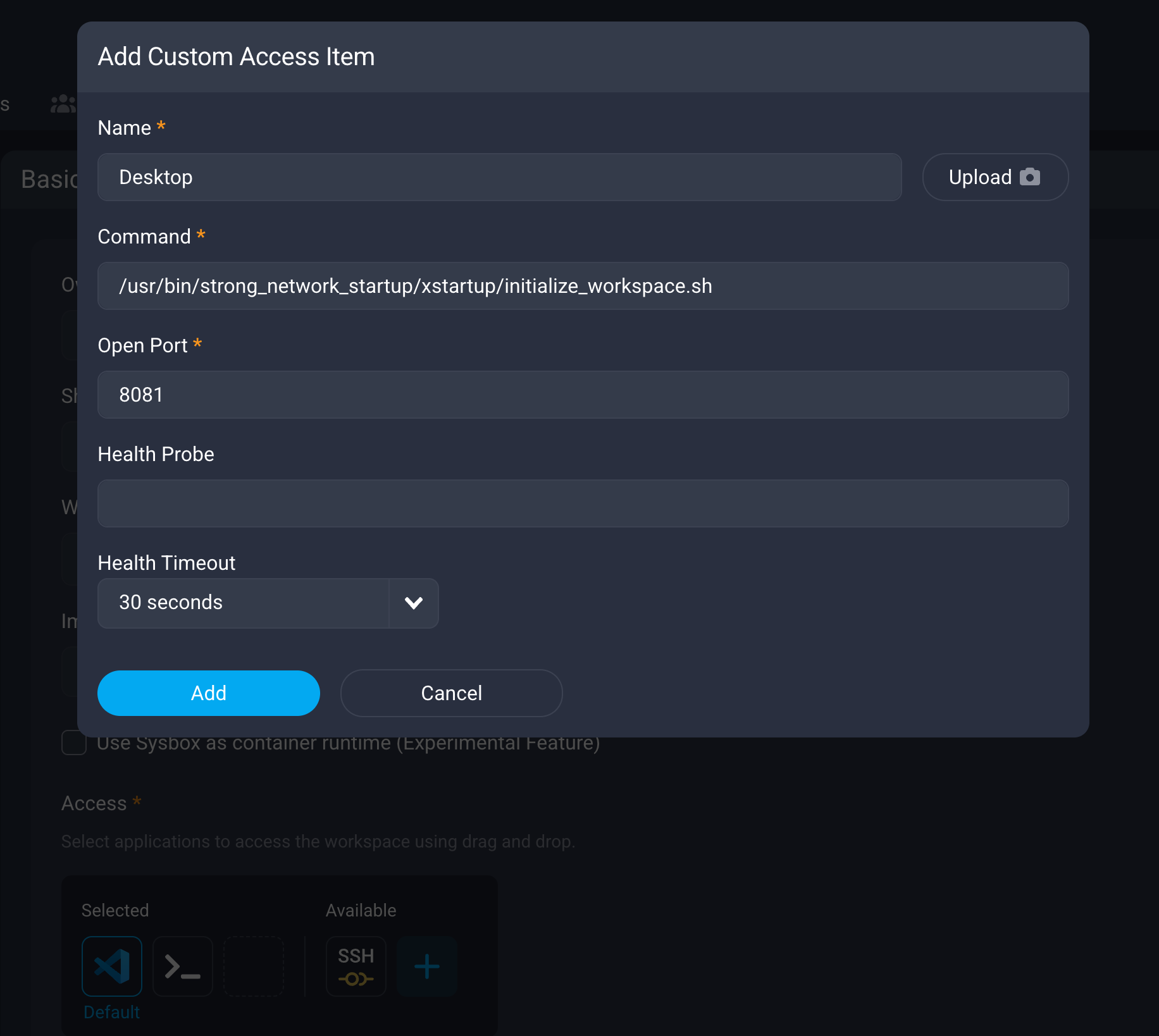
单击“添加”以打开“添加自定义访问项”对话框并输入 以下内容:
-
名称 — 您选择的显示名称,例如
Desktop。 -
端口 —
8081。这是 noVNC 运行的端口。 -
命令 —
/usr/bin/strong_network_startup/xstartup/initialize_workspace.sh
-
-
保存向导并启动工作区。
-
通过单击您创建的访问项来打开桌面。
预期结果:XFCE 桌面通过 noVNC 在您的浏览器中打开。
使用工作区应用打开桌面
当您 更喜欢从终端手动启动桌面,或者想要 重用现有的基于应用的流程时,请使用 工作区应用。
-
创建一个使用 Debian GUI 镜像的工作区。
-
将端口 8081 暴露为工作区应用。有关详细信息,请参阅 创建工作区 应用。
-
启动工作区,打开终端,并运行启动脚本:
/usr/bin/strong_network_startup/xstartup/initialize_workspace.sh -
打开工作区应用。
预期结果:XFCE 桌面在工作区应用中打开。
自动启动桌面
为避免每次手动运行命令,请自动化上述步骤:
从此模板创建的工作区启动时,桌面即可使用, 无需手动设置。