
Installer et configurer
Avant de commencer
Vous pouvez utiliser la liste de contrôle de pré-installation suivante pour noter les prérequis et les paramètres d’installation de XenMobile® sur site. Chaque tâche ou note comprend une colonne indiquant le composant ou la fonction auquel l’exigence s’applique.
La planification d’un déploiement XenMobile implique de nombreuses considérations. Pour des recommandations, des questions courantes et des cas d’utilisation pour votre environnement XenMobile complet, consultez le Manuel de déploiement XenMobile.
Pour les étapes d’installation, consultez la section Installer XenMobile plus loin dans cet article.
Liste de contrôle de pré-installation
Connectivité réseau de base
Voici les paramètres réseau dont vous avez besoin pour la solution XenMobile.
| Prérequis ou paramètre | Composant ou fonction | Notez le paramètre | ||
|---|---|---|---|---|
| Notez le nom de domaine complet (FQDN) auquel les utilisateurs distants se connectent. | XenMobile et Citrix Gateway | |||
| Notez l’adresse IP publique et locale. | ||||
| Vous avez besoin de ces adresses IP pour configurer le pare-feu afin de configurer la traduction d’adresses réseau (NAT). | XenMobile et Citrix Gateway | |||
| Notez le masque de sous-réseau. | XenMobile et Citrix Gateway | |||
| Notez les adresses IP DNS. | XenMobile et Citrix Gateway | |||
| Notez les adresses IP du serveur WINS (le cas échéant). | Citrix Gateway | |||
| Identifiez et notez le nom d'hôte de Citrix Gateway. | Citrix Gateway | Cet élément n'est pas le FQDN. Le FQDN est contenu dans le certificat de serveur signé qui est lié au serveur virtuel et auquel les utilisateurs se connectent. Vous pouvez configurer le nom d'hôte à l'aide de l'Assistant d'installation dans Citrix Gateway. | Citrix Gateway | |
| Notez l'adresse IP de XenMobile. Réservez une adresse IP si vous installez une instance de XenMobile. Si vous configurez un cluster, notez toutes les adresses IP dont vous avez besoin. | XenMobile | |||
| Une adresse IP publique configurée sur Citrix Gateway | Citrix Gateway | |||
| Une entrée DNS externe pour Citrix Gateway | Citrix Gateway | |||
| Notez l'adresse IP du serveur proxy Web, le port, la liste des hôtes proxy, ainsi que le nom d'utilisateur et le mot de passe de l'administrateur. Ces paramètres sont facultatifs si vous déployez un serveur proxy dans votre réseau (le cas échéant). | Citrix Gateway | Vous pouvez utiliser le sAMAccountName ou le nom d'utilisateur principal (UPN) lors de la configuration du nom d'utilisateur pour le proxy Web. | XenMobile et Citrix Gateway | |
| Notez l'adresse IP de la passerelle par défaut. | XenMobile et Citrix Gateway | |||
| Notez l'adresse IP du système (NSIP) et le masque de sous-réseau. | Citrix Gateway | |||
| Notez l'adresse IP du sous-réseau (SNIP) et le masque de sous-réseau. | Citrix Gateway | |||
| Notez l'adresse IP du serveur virtuel Citrix Gateway et le FQDN du certificat. Pour configurer plusieurs serveurs virtuels, notez toutes les adresses IP virtuelles et les FQDN des certificats. | Citrix Gateway | |||
| Notez les réseaux internes auxquels les utilisateurs peuvent accéder via Citrix Gateway. Exemple : 10.10.0.0/24. Saisissez tous les réseaux internes et segments de réseau auxquels les utilisateurs doivent avoir accès dans les cas suivants : Lorsque les utilisateurs se connectent avec Secure Hub ou le plug-in Citrix Gateway lorsque le tunneling fractionné est défini sur Activé. | Citrix Gateway | |||
| Assurez-vous que la connectivité réseau entre le serveur XenMobile, le Citrix Gateway, le serveur Microsoft SQL externe et le serveur DNS est accessible. | XenMobile et Citrix Gateway |
Licences
XenMobile vous oblige à acheter des options de licence pour Citrix Gateway et XenMobile. Pour plus d'informations sur les licences Citrix, consultez Le système de licences Citrix.
| Prérequis | Composant | Notez l'emplacement |
|---|---|---|
| Obtenez des licences universelles sur le site web de Citrix. Pour plus de détails, consultez la section Licences dans la documentation de Citrix Gateway. | Citrix Gateway, XenMobile et Citrix License Server |
Certificats
XenMobile et Citrix Gateway nécessitent des certificats pour activer les connexions avec d'autres produits et applications Citrix et depuis les appareils des utilisateurs. Pour plus de détails, consultez la section Certificats et authentification dans la documentation XenMobile.
| Prérequis | Composant | Remarques |
|---|---|---|
| Obtenir et installer les certificats requis. | XenMobile et Citrix Gateway |
Ports
Ouvrez les ports pour permettre la communication avec les composants XenMobile.
| Prérequis | Composant | Remarques |
|---|---|---|
| Ouvrir les ports pour XenMobile | XenMobile et Citrix Gateway |
Base de données
XenMobile nécessite une configuration de connexion à la base de données. Le référentiel XenMobile requiert une base de données Microsoft SQL Server exécutée sur l'une des versions prises en charge mentionnées dans Configuration système requise et compatibilité. Citrix recommande d'utiliser Microsoft SQL à distance. PostgreSQL est inclus avec XenMobile. Utilisez PostgreSQL localement ou à distance uniquement dans les environnements de test.
Par défaut, XenMobile utilise le pilote de base de données jTDS. Pour utiliser le pilote Microsoft JDBC pour les installations sur site de XenMobile Server, consultez Pilotes SQL Server.
| Prérequis | Composant | Remarques |
|---|---|---|
| Adresse IP et port de Microsoft SQL Server. Assurez-vous que le compte de service du serveur SQL Server à utiliser sur XenMobile dispose de l'autorisation de rôle DBcreator. | XenMobile |
Paramètres Active Directory
| Prérequis | Composant | Remarques |
|---|---|---|
| Notez l'adresse IP et les ports Active Directory pour les serveurs principal et secondaire. Si vous utilisez le port 636, installez un certificat racine d'une autorité de certification sur XenMobile et définissez l'option Utiliser des connexions sécurisées sur Oui. | XenMobile et Citrix Gateway | |
| Notez le nom de domaine Active Directory. | XenMobile et Citrix Gateway | |
| Notez le compte de service Active Directory, qui nécessite un ID utilisateur, un mot de passe et un alias de domaine. | ||
| Le compte de service Active Directory est le compte que XenMobile utilise pour interroger l'Active Directory. | XenMobile et Citrix Gateway | |
Notez le DN de base utilisateur (User Base DN), qui est le niveau de répertoire sous lequel les utilisateurs sont situés. Par exemple : cn=users,dc=ace,dc=com. Citrix Gateway et XenMobile utilisent le DN de base utilisateur pour interroger l'Active Directory. |
XenMobile et Citrix Gateway | |
| Notez le DN de base du groupe, qui est le niveau de répertoire sous lequel les groupes sont situés. Citrix Gateway et XenMobile utilisent ce DN pour interroger Active Directory. | XenMobile et Citrix Gateway |
Connexions entre XenMobile et Citrix Gateway
| Prérequis | Composant | Notez le paramètre |
|---|---|---|
| Notez le nom d'hôte XenMobile. | XenMobile | |
| Notez le nom de domaine complet (FQDN) ou l'adresse IP de XenMobile. | XenMobile | |
| Identifiez les applications auxquelles les utilisateurs peuvent accéder. | Citrix Gateway | |
| Notez l'URL de rappel. | XenMobile |
Connexions utilisateur : Accès à Citrix Virtual Apps and Desktops™ et Citrix Secure Hub
Citrix recommande d'utiliser l'assistant de configuration rapide dans Citrix ADC pour configurer les paramètres de connexion entre XenMobile et Citrix Gateway et entre XenMobile et Secure Hub. Vous créez un deuxième serveur virtuel pour permettre les connexions utilisateur depuis Citrix Receiver™ et les navigateurs web. Ces connexions sont destinées aux applications Windows et aux bureaux virtuels dans Virtual Apps and Desktops. Citrix recommande également d'utiliser l'assistant de configuration rapide dans Citrix ADC pour configurer ces paramètres.
| Prérequis | Composant | Notez le paramètre |
|---|---|---|
| Notez le nom d'hôte et l'URL externe de Citrix Gateway. L'URL externe est l'adresse web à laquelle les utilisateurs se connectent. | XenMobile | |
| Notez l'URL de rappel de Citrix Gateway. | XenMobile | |
| Notez les adresses IP et les masques de sous-réseau pour le serveur virtuel. | Citrix Gateway | |
| Notez le chemin d'accès pour Program Neighborhood Agent ou un site Virtual Apps and Desktops. | Citrix Gateway et XenMobile | |
| Notez le nom de domaine complet (FQDN) ou l'adresse IP du serveur Citrix Virtual Apps™ and Desktops exécutant l'autorité de ticket sécurisé (STA) (pour les connexions ICA uniquement). | Citrix Gateway | |
| Notez le nom de domaine complet (FQDN) public pour XenMobile. | Citrix Gateway | |
| Notez le FQDN public pour Secure Hub. | Citrix Gateway |
Organigramme pour le déploiement de XenMobile
Vous pouvez utiliser cet organigramme pour vous guider à travers les principales étapes du déploiement de XenMobile. Des liens vers les rubriques de chaque étape suivent la figure.
3 et 4 : Liste de contrôle de pré-installation (cet article)
5 : Configurer XenMobile dans la fenêtre d'invite de commandes (cet article)
6 : Configurer XenMobile dans un navigateur web (cet article)
Installer XenMobile
La machine virtuelle (VM) XenMobile s'exécute sur Citrix XenServer, VMware ESXi ou Microsoft Hyper-V. Vous pouvez utiliser les consoles de gestion XenCenter® ou vSphere pour installer XenMobile.
Remarque :
Assurez-vous que l'hyperviseur est configuré avec l'heure correcte – soit en utilisant un serveur NTP, soit une configuration manuelle – car XenMobile utilise cette heure. Si vous rencontrez des problèmes de fuseau horaire lors de la synchronisation de l'heure de XenMobile avec un hyperviseur, vous pouvez éviter ces problèmes en configurant XenMobile pour qu'il pointe vers un serveur NTP. Pour ce faire, utilisez l'interface de ligne de commande de XenMobile, comme décrit dans Options de l'interface de ligne de commande.
-
Installez XenServer® ou VMware ESXi sur un ordinateur doté de ressources matérielles adéquates.
-
Installez XenCenter ou vSphere sur un ordinateur distinct. L'ordinateur qui héberge XenCenter ou vSphere se connecte à l'hôte XenServer ou VMware ESXi via le réseau.
Prérequis pour Hyper-V. Avant d'installer XenMobile sur Hyper-V, vous devez effectuer les opérations suivantes. Pour plus de détails, consultez votre documentation Hyper-V.
-
Installez Windows Server 2016 ou Windows Server 2019 avec Hyper-V activé, rôle activé, sur un ordinateur doté de ressources système adéquates. Lors de l'installation du rôle Hyper-V, assurez-vous de spécifier les cartes réseau sur le serveur qu'Hyper-V utilise pour créer les réseaux virtuels. Vous pouvez réserver certaines cartes réseau pour l'hôte.
-
Supprimez le fichier Virtual Machines/<build-specific UUID>.xml
-
Déplacez le fichier Legacy/<build-specific UUID>.exp dans Virtual Machines
Mode FIPS 140-2. Pour installer XenMobile Server en mode FIPS, complétez un groupe de prérequis, comme décrit dans Configurer FIPS avec XenMobile.
Télécharger le logiciel produit XenMobile
Vous pouvez télécharger le logiciel produit depuis le site Web de Citrix. Connectez-vous au site, puis utilisez le lien Téléchargements pour accéder à la page contenant le logiciel que vous souhaitez télécharger.
Pour télécharger le logiciel pour XenMobile
-
Accédez au site Web de Citrix.
-
À côté de la zone de recherche, cliquez sur Se connecter et connectez-vous à votre compte.
-
Cliquez sur l'onglet Téléchargements.
-
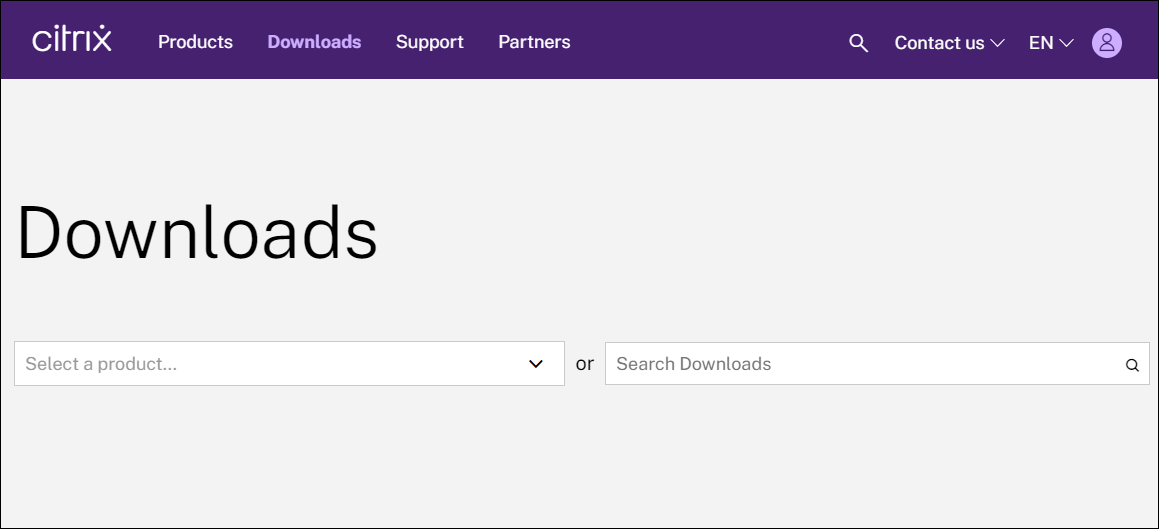
Sur la page Téléchargements, dans la liste sélectionner un produit, cliquez sur Citrix Endpoint Management™ (et Citrix XenMobile Server). La page Citrix Endpoint Management (et Citrix XenMobile Server) s'affiche automatiquement.
-
Développez XenMobile Server (sur site).
-
Développez Logiciel du produit.
-
Cliquez sur XenMobile Server 10.
-
Cliquez sur le menu Accéder au téléchargement et choisissez l'image virtuelle appropriée à utiliser pour installer XenMobile. Vous pouvez également faire défiler la page vers le bas pour localiser le bouton Télécharger le fichier de l'image que vous souhaitez installer.
-
Suivez les instructions à l'écran pour télécharger le logiciel.
Pour télécharger le logiciel de Citrix Gateway
Vous pouvez utiliser cette procédure pour télécharger l'appliance virtuelle Citrix Gateway ou les mises à niveau logicielles vers votre appliance Citrix Gateway existante.
-
Accédez au site Web de Citrix.
-
Si vous n'êtes pas déjà connecté au site Web de Citrix, à côté du champ de recherche, cliquez sur Se connecter et connectez-vous à votre compte.
-
Cliquez sur l'onglet Téléchargements.
-
Sur la page Téléchargements, dans la liste de sélection des produits, cliquez sur Citrix Gateway.
-
Cliquez sur Go. La page Citrix Gateway s'affiche.
-
Sur la page Citrix Gateway, développez la version de Citrix Gateway que vous utilisez.
-
Sous Firmware, cliquez sur la version du logiciel de l'appliance que vous souhaitez télécharger.Remarque :Vous pouvez également cliquer sur Virtual Appliances pour télécharger Citrix ADC VPX. Lorsque vous sélectionnez cette option, vous recevez une liste de logiciels pour la machine virtuelle pour chaque hyperviseur.
-
Cliquez sur la version du logiciel de l'appliance que vous souhaitez télécharger.
-
Sur la page du logiciel de l'appliance pour la version que vous souhaitez télécharger, cliquez sur Télécharger pour l'appliance virtuelle appropriée.
-
Suivez les instructions à l'écran pour télécharger le logiciel.
Configurer XenMobile pour la première utilisation
-
Pour configurer l'adresse IP et le masque de sous-réseau, la passerelle par défaut, les serveurs DNS et d'autres paramètres pour XenMobile : Utilisez la console de ligne de commande XenCenter ou vSphere.Remarque :Lorsque vous utilisez un client web vSphere : Nous vous recommandons de ne pas configurer les propriétés réseau pendant le déploiement du modèle OVF sur la page Personnaliser le modèle. En agissant ainsi dans une configuration haute disponibilité : Vous évitez un problème avec l'adresse IP qui se produit lorsque vous clonez puis redémarrez la deuxième machine virtuelle XenMobile.
-
Accédez à la console de gestion XenMobile uniquement via le nom de domaine complet du serveur XenMobile ou les adresses IP du nœud.
-
Connectez-vous, puis suivez les étapes de l'écran de connexion initial.
Configurer XenMobile dans la fenêtre d'invite de commandes
-
Dans votre hyperviseur, sélectionnez la machine virtuelle XenMobile importée et démarrez l'affichage de l'invite de commandes. Pour plus de détails, consultez la documentation de votre hyperviseur.
-
Depuis la page de la console de l'hyperviseur, créez un compte administrateur pour XenMobile dans la fenêtre d'invite de commandes en saisissant le nom d'utilisateur et le mot de passe de l'administrateur.Lorsque vous créez ou modifiez des mots de passe pour le compte administrateur de l'invite de commandes, les certificats de serveur d'infrastructure à clé publique (PKI) et FIPS : XenMobile applique les règles suivantes à tous les utilisateurs, à l'exception des utilisateurs Active Directory dont les mots de passe sont gérés en dehors de XenMobile.
-
Le mot de passe doit comporter au moins huit caractères.
-
Le mot de passe doit satisfaire au moins trois des critères de complexité suivants :
-
Lettres majuscules (A à Z)
-
Lettres minuscules (a à z)
-
Chiffres (0 à 9)
-
Caractères spéciaux (tels que
! # $ %)
-
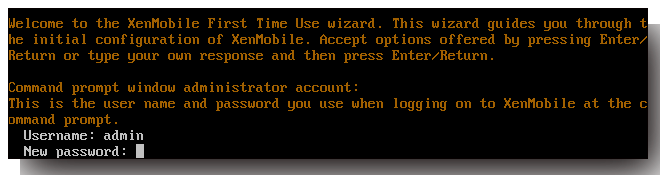 Aucun caractère, tel que des astérisques, n'apparaît lorsque vous saisissez le nouveau mot de passe.
 -
-
Fournissez les informations réseau suivantes, puis tapez y pour valider les paramètres :
-
Adresse IP du serveur XenMobile
-
Masque de sous-réseau
-
Passerelle par défaut, qui est l'adresse IP de la passerelle par défaut dans la DMZ
-
Serveur DNS principal, qui est l'adresse IP du serveur DNS
-
Serveur DNS secondaire (facultatif)
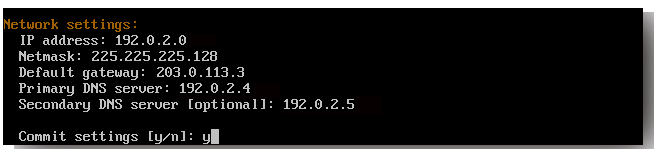 Remarque :Les adresses affichées dans cette image et les images suivantes ne sont pas fonctionnelles et sont fournies à titre d'exemple uniquement.
-
-
Tapez y pour renforcer la sécurité en générant une phrase secrète de chiffrement aléatoire ou n pour fournir votre propre phrase secrète. Citrix recommande de taper y pour générer une phrase secrète aléatoire.La phrase secrète est utilisée dans le cadre de la protection des clés de chiffrement utilisées pour sécuriser vos données sensibles. Un hachage de la phrase secrète, stocké dans le système de fichiers du serveur, est utilisé pour récupérer les clés lors du chiffrement et du déchiffrement des données. La phrase secrète ne peut pas être affichée.Remarque :Si vous avez l'intention d'étendre votre environnement et de configurer davantage de serveurs, fournissez votre propre phrase secrète. Si vous sélectionnez une phrase secrète aléatoire, vous ne pourrez pas la consulter.

-
Activez éventuellement la norme FIPS (Federal Information Processing Standard). Pour plus de détails sur FIPS, consultez FIPS. Assurez-vous également de compléter un groupe de prérequis, comme indiqué dans Configurer FIPS avec XenMobile.

-
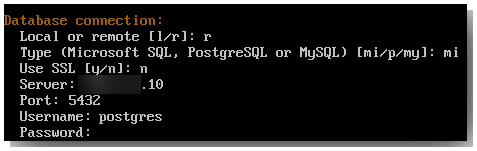
Fournissez les informations suivantes pour configurer la connexion à la base de données.
-
Votre base de données peut être locale ou distante. Tapez l pour locale ou r pour distante.
-
Sélectionnez le type de base de données. Tapez mi pour Microsoft SQL ou p pour PostgreSQL.Important :
-
Citrix recommande d'utiliser Microsoft SQL à distance. PostgreSQL est inclus avec XenMobile. Utilisez PostgreSQL localement ou à distance uniquement dans des environnements de test.
-
La migration de base de données n'est pas prise en charge. Les bases de données créées dans un environnement de test ne peuvent pas être déplacées vers un environnement de production.
-
-
Facultativement, tapez y pour utiliser l'authentification SSL pour votre base de données.
-
Indiquez le nom de domaine complet (FQDN) du serveur hébergeant XenMobile. Ce serveur hôte unique fournit à la fois les services de gestion des appareils et de gestion des applications.
-
Saisissez le numéro de port de votre base de données s'il est différent du numéro de port par défaut. Le port par défaut pour Microsoft SQL est 1433 et le port par défaut pour PostgreSQL est 5432.
-
Saisissez le nom d'utilisateur de votre administrateur de base de données.
-
Saisissez le mot de passe de votre administrateur de base de données.
-
Saisissez le nom de la base de données.
-
Appuyez sur Entrée pour valider les paramètres de la base de données.
-
-
Facultativement, tapez y pour activer le clustering des nœuds XenMobile, ou instances.Important :Si vous activez un cluster XenMobile, une fois la configuration du système terminée, ouvrez le port 80 pour permettre la communication en temps réel entre les membres du cluster. Effectuez cette configuration sur tous les nœuds du cluster.
-
Saisissez le nom de domaine complet (FQDN) du serveur XenMobile.

-
Appuyez sur Entrée pour valider les paramètres.
-
Identifiez les ports de communication. Pour plus de détails sur les ports et leurs utilisations, consultez Exigences de port.Remarque :Acceptez les ports par défaut en appuyant sur Entrée (Retour sur un Mac).

-
Ignorez la question suivante concernant la mise à niveau à partir d'une version précédente de XenMobile, car vous installez XenMobile pour la première fois.
-
Tapez y si vous souhaitez utiliser le même mot de passe pour chaque certificat d'infrastructure à clé publique (PKI). Pour plus de détails sur la fonctionnalité PKI de XenMobile, consultez Chargement des certificats.
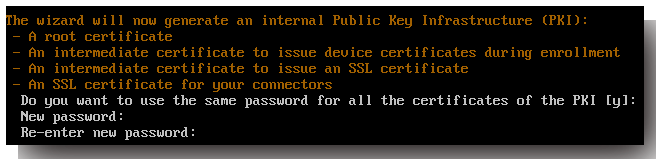 Important :Si vous avez l'intention de regrouper des nœuds, ou instances, de XenMobile, fournissez des mots de passe identiques pour les nœuds suivants.
 -
Tapez le nouveau mot de passe, puis saisissez à nouveau le nouveau mot de passe pour le confirmer.Aucun caractère, tel que des astérisques, n'apparaît lorsque vous tapez le nouveau mot de passe.
-
Appuyez sur Entrée pour valider les paramètres.
-
Créez un compte administrateur pour vous connecter à la console XenMobile avec un navigateur Web. Assurez-vous d'enregistrer ces informations d'identification pour une utilisation ultérieure.
 Remarque :Aucun caractère, tel que des astérisques, n’apparaît lorsque vous saisissez le nouveau mot de passe.
 -
Appuyez sur Entrée pour valider les paramètres. La configuration initiale du système est enregistrée.
-
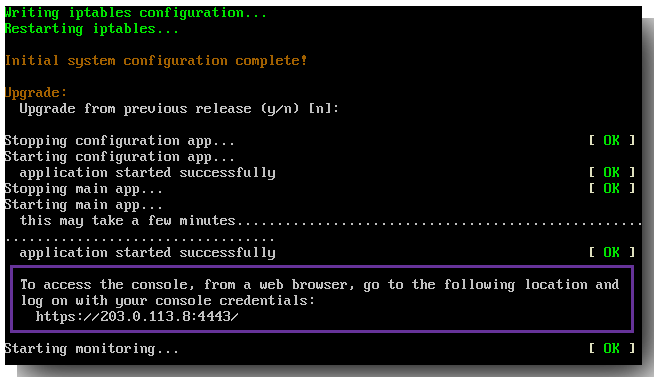
Lorsque vous êtes invité à indiquer si vous effectuez une mise à niveau, tapez n car il s’agit d’une nouvelle installation.
-
Copiez l’URL complète qui apparaît à l’écran et poursuivez cette configuration initiale de XenMobile dans votre navigateur Web.
Configurer XenMobile dans un navigateur Web
Après avoir terminé la partie initiale de la configuration de XenMobile dans la fenêtre d’invite de commandes de votre hyperviseur, terminez le processus dans votre navigateur Web.
-
Dans votre navigateur Web, accédez à l’emplacement fourni à la fin de la configuration de la fenêtre d’invite de commandes.
-
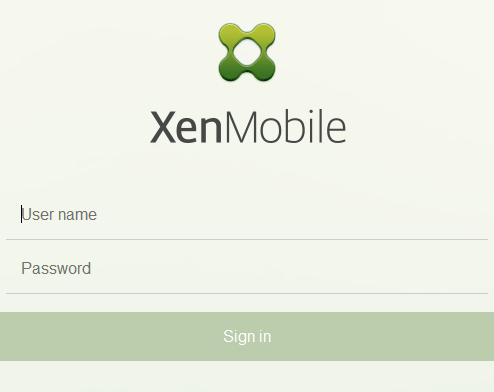
Saisissez le nom d’utilisateur et le mot de passe du compte administrateur de la console XenMobile que vous avez créés dans la fenêtre d’invite de commandes.
-
Sur la page Démarrer, cliquez sur Démarrer. La page Licences apparaît.
-
Configurez la licence. Si vous ne téléchargez pas de licence, vous utilisez une licence d’évaluation valide pendant 30 jours. Pour plus de détails sur l’ajout et la configuration des licences et la configuration des notifications d’expiration, consultez Licences.Important :Si vous avez l’intention d’utiliser le clustering XenMobile en ajoutant des nœuds de cluster, ou des instances, de XenMobile, vous devez utiliser Citrix Licensing sur un serveur distant.
-
Sur la page Certificats, cliquez sur Importer. La boîte de dialogue Importer s'affiche.
-
Importez votre certificat APNs et SSL Listener. La gestion des appareils iOS nécessite un certificat APNs. Pour plus de détails sur l'utilisation des certificats, consultez Certificats.Remarque :Cette étape nécessite le redémarrage du serveur.
-
Si cela est approprié pour l'environnement, configurez Citrix Gateway. Pour plus de détails sur la configuration de Citrix Gateway, consultez Citrix Gateway et XenMobile et Configuration des paramètres de votre environnement XenMobile.Remarque :
-
Vous pouvez déployer Citrix Gateway au périmètre de votre réseau interne (ou intranet). Ce déploiement fournit un point d'accès unique et sécurisé aux serveurs, applications et autres ressources réseau qui résident dans le réseau interne. Dans ce déploiement, tous les utilisateurs distants doivent se connecter à Citrix Gateway avant de pouvoir accéder à des ressources du réseau interne.
-
Bien que Citrix Gateway soit un paramètre facultatif : après avoir saisi des données sur la page, vous devez effacer ou compléter les champs obligatoires avant de pouvoir quitter la page.
-
-
Terminez la configuration LDAP pour accéder aux utilisateurs et aux groupes d'Active Directory. Pour plus de détails sur la configuration de la connexion LDAP, consultez Configuration LDAP.
-
Configurez le serveur de notification pour pouvoir envoyer des messages aux utilisateurs. Pour plus de détails sur la configuration du serveur de notification, consultez Notifications.
Post-requis : Redémarrez le serveur XenMobile pour activer vos certificats.