
Certificats et authentification
Plusieurs composants jouent un rôle dans l'authentification lors des opérations XenMobile® :
-
XenMobile Server : Le XenMobile Server est l'endroit où vous définissez la sécurité de l'inscription et l'expérience d'inscription. Les options pour l'intégration des utilisateurs incluent :
-
Si l'inscription doit être ouverte à tous ou uniquement sur invitation.
-
S'il faut exiger une authentification à deux facteurs ou à trois facteurs. Grâce aux propriétés client dans XenMobile, vous pouvez activer l'authentification par code PIN Citrix et configurer la complexité et la durée de validité du code PIN.
-
-
Citrix ADC : Citrix ADC assure la terminaison des sessions SSL micro VPN. Citrix ADC fournit également une sécurité réseau en transit et vous permet de définir l'expérience d'authentification utilisée chaque fois qu'un utilisateur accède à une application.
-
Secure Hub : Secure Hub et XenMobile Server fonctionnent ensemble dans les opérations d'inscription. Secure Hub est l'entité sur un appareil qui communique avec le Citrix ADC : lorsqu'une session expire, Secure Hub obtient un ticket d'authentification de Citrix ADC et transmet le ticket aux applications MDX. Citrix recommande l'épinglage de certificat (certificate pinning), qui empêche les attaques de l'homme du milieu. Pour plus d'informations, consultez cette section de l'article Secure Hub : Épinglage de certificat.Secure Hub facilite également le conteneur de sécurité MDX : Secure Hub pousse les stratégies, crée une session avec le Citrix ADC lorsqu'une application expire, et définit le délai d'expiration MDX et l'expérience d'authentification. Secure Hub est également responsable de la détection de jailbreak, des vérifications de géolocalisation et de toutes les stratégies que vous appliquez.
-
Stratégies MDX : Les stratégies MDX créent le coffre-fort de données sur l'appareil. Les stratégies MDX dirigent les connexions micro VPN vers le Citrix ADC, appliquent les restrictions du mode hors ligne et appliquent les stratégies client, telles que les délais d'expiration.
Pour plus d'informations sur la configuration de l'authentification, y compris un aperçu des méthodes d'authentification à un et deux facteurs, consultez l'article du Guide de déploiement, Authentification.
Vous utilisez des certificats dans XenMobile pour créer des connexions sécurisées et authentifier les utilisateurs. Le reste de cet article traite des certificats. Pour d'autres détails de configuration, consultez les articles suivants :
-
Pour envoyer un certificat aux appareils afin qu'ils s'authentifient auprès du serveur Wi-Fi : Stratégie d'appareil Wi-Fi
-
Pour pousser un certificat unique non utilisé pour l'authentification, tel qu'un certificat d'autorité de certification (CA) racine interne, ou une stratégie spécifique : Stratégie d'appareil d'informations d'identification
Certificats
XenMobile génère un certificat SSL (Secure Sockets Layer) auto-signé lors de l'installation pour sécuriser les flux de communication vers le serveur. Vous devez remplacer le certificat SSL par un certificat SSL approuvé provenant d'une autorité de certification (CA) reconnue.
XenMobile utilise également son propre service d'infrastructure à clé publique (PKI) ou obtient des certificats de l'autorité de certification (CA) pour les certificats clients. Tous les produits Citrix prennent en charge les certificats génériques (wildcard) et les certificats SAN (Subject Alternative Name). Pour la plupart des déploiements, vous n'avez besoin que de deux certificats génériques ou SAN.
L'authentification par certificat client offre une couche de sécurité supplémentaire pour les applications mobiles et permet aux utilisateurs d'accéder de manière transparente aux applications HDX™. Lorsque l'authentification par certificat client est configurée, les utilisateurs saisissent leur code PIN Citrix pour un accès par authentification unique (SSO) aux applications compatibles XenMobile. Le code PIN Citrix simplifie également l'expérience d'authentification de l'utilisateur. Le code PIN Citrix est utilisé pour sécuriser un certificat client ou pour enregistrer les informations d'identification Active Directory localement sur l'appareil.
Pour inscrire et gérer des appareils iOS avec XenMobile, configurez et créez un certificat APNs (Apple Push Notification Service) auprès d'Apple. Pour les étapes, consultez Certificats APNs.
Le tableau suivant présente le format et le type de certificat pour chaque composant XenMobile :
| Composant XenMobile | Format de certificat | Type de certificat requis |
|---|---|---|
| Citrix Gateway | PEM (BASE64), PFX (PKCS #12) | SSL, Racine (Citrix Gateway convertit automatiquement les fichiers PFX en PEM.) |
| XenMobile Server | .p12 (.pfx sur les ordinateurs Windows) | SSL, SAML, APNs (XenMobile génère également une infrastructure PKI complète pendant le processus d'installation.) Important : XenMobile Server ne prend pas en charge les certificats avec une extension .pem. Pour utiliser un certificat .pem, divisez le fichier .pem en un certificat et une clé, puis importez chacun d'eux dans XenMobile Server. |
| StoreFront™ | PFX (PKCS #12) | SSL, Racine |
XenMobile prend en charge les certificats d'écoute SSL et les certificats clients avec des longueurs de clé de 4096, 2048 et 1024 bits. Les certificats de 1024 bits sont facilement compromis.
Pour Citrix Gateway et XenMobile Server, Citrix recommande d'obtenir des certificats de serveur auprès d'une autorité de certification (CA) publique, telle que Verisign, DigiCert ou Thawte. Vous pouvez créer une demande de signature de certificat (CSR) à partir de l'utilitaire de configuration de Citrix Gateway ou de XenMobile. Après avoir créé la CSR, vous la soumettez à l'autorité de certification pour signature. Lorsque l'autorité de certification renvoie le certificat signé, vous pouvez installer le certificat sur Citrix Gateway ou XenMobile.
Important : Exigences relatives aux certificats approuvés dans iOS, iPadOS et macOS
Apple a de nouvelles exigences pour les certificats de serveur TLS. Vérifiez que tous les certificats respectent les nouvelles exigences d'Apple. Consultez la publication d'Apple,
<https://support.apple.com/fr-fr/HT210176>.
Apple réduit la durée de vie maximale autorisée des certificats de serveur TLS. Ce changement n'affecte que les certificats de serveur émis après septembre 2020. Consultez la publication d'Apple,
<https://support.apple.com/fr-fr/HT211025>.
Chargement des certificats dans XenMobile
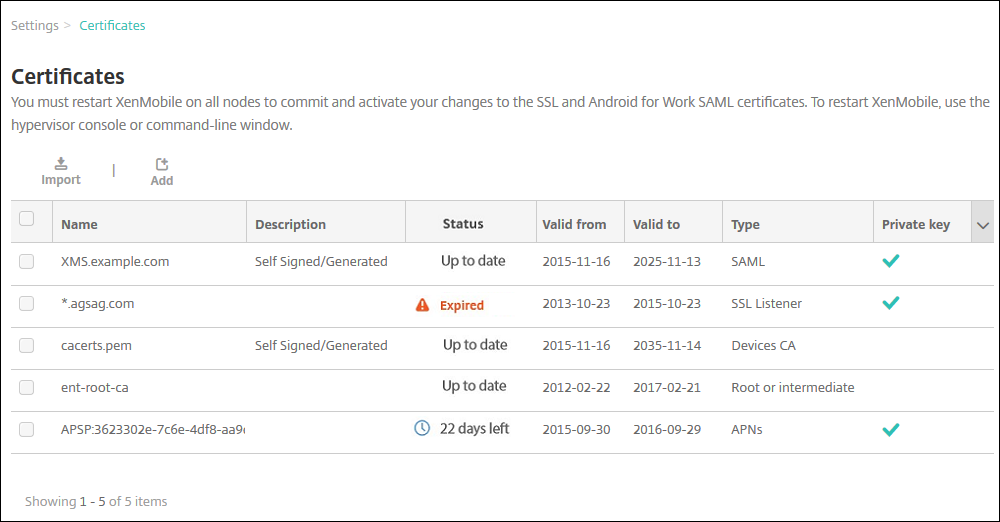
Chaque certificat que vous chargez a une entrée dans le tableau Certificats, y compris un résumé de son contenu. Lorsque vous configurez des composants d'intégration PKI qui nécessitent un certificat, vous choisissez un certificat de serveur qui satisfait aux critères dépendants du contexte. Par exemple, vous pouvez configurer XenMobile pour qu'il s'intègre à votre autorité de certification (CA) Microsoft. La connexion à l'autorité de certification Microsoft doit être authentifiée à l'aide d'un certificat client.
Cette section fournit des procédures générales pour le téléchargement de certificats. Pour plus de détails sur la création, le téléchargement et la configuration des certificats clients, consultez (/fr-fr/xenmobile/server/authentication/client-certificate.html).
Exigences relatives à la clé privée
XenMobile peut ou non posséder la clé privée d'un certificat donné. De même, XenMobile peut ou non exiger une clé privée pour les certificats téléchargés.
Téléchargement de certificats
Vous avez deux options pour télécharger des certificats :
-
Téléchargez les certificats individuellement sur la console.
-
Effectuez un téléchargement en masse de certificats vers des appareils iOS à l'aide de l'API REST.
Lorsque vous téléchargez des certificats sur la console, vous avez deux options principales :
-
Cliquez pour importer un magasin de clés. Ensuite, vous identifiez l'entrée dans le référentiel du magasin de clés que vous souhaitez installer, sauf si vous téléchargez un format PKCS #12.
-
Cliquez pour importer un certificat.
Vous pouvez télécharger le certificat d'autorité de certification (sans la clé privée) que l'autorité de certification utilise pour signer les requêtes. Vous pouvez également télécharger un certificat client SSL (avec la clé privée) pour l'authentification client.
Lors de la configuration de l'entité d'autorité de certification Microsoft, vous spécifiez le certificat d'autorité de certification. Vous sélectionnez le certificat d'autorité de certification dans une liste de tous les certificats de serveur qui sont des certificats d'autorité de certification. De même, lors de la configuration de l'authentification client, vous pouvez sélectionner dans une liste de tous les certificats de serveur pour lesquels XenMobile possède la clé privée.
Pour importer un magasin de clés
Par conception, les magasins de clés, qui sont des référentiels de certificats de sécurité, peuvent contenir plusieurs entrées. Lors du chargement à partir d'un magasin de clés, vous êtes donc invité à spécifier l'alias d'entrée qui identifie l'entrée que vous souhaitez charger. Si vous ne spécifiez pas d'alias, la première entrée du magasin est chargée. Étant donné que les fichiers PKCS #12 ne contiennent généralement qu'une seule entrée, le champ d'alias n'apparaît pas lorsque vous sélectionnez PKCS #12 comme type de magasin de clés.
-
Dans la console XenMobile, cliquez sur l'icône d'engrenage dans le coin supérieur droit de la console. La page Paramètres apparaît.
-
Cliquez sur Certificats. La page Certificats s'affiche.
-
Cliquez sur Importer. La boîte de dialogue Importer s'affiche.
-
Configurez les paramètres suivants :
-
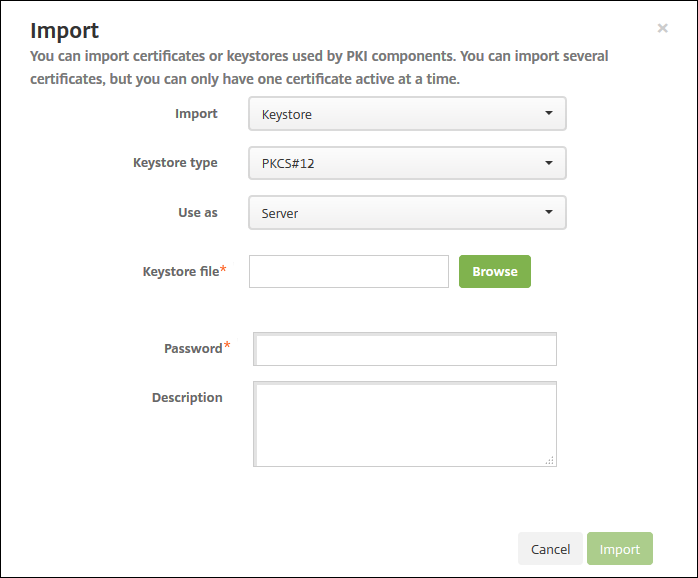
Importer : Dans la liste, cliquez sur Magasin de clés. La boîte de dialogue Importer change pour refléter les options de magasin de clés disponibles.
-
Type de magasin de clés : Dans la liste, cliquez sur PKCS #12.
-
Utiliser comme : Dans la liste, cliquez sur la manière dont vous prévoyez d'utiliser le certificat. Les options disponibles sont :
-
Serveur. Les certificats de serveur sont des certificats utilisés fonctionnellement par le serveur XenMobile et téléchargés vers la console web XenMobile. Ils incluent les certificats d'autorité de certification (CA), les certificats d'autorité d'enregistrement (RA) et les certificats pour l'authentification client avec d'autres composants de votre infrastructure. De plus, vous pouvez utiliser les certificats de serveur comme stockage pour les certificats que vous souhaitez déployer sur les appareils. Cette utilisation s'applique particulièrement aux autorités de certification (CA) utilisées pour établir la confiance sur l'appareil.
-
SAML. La certification Security Assertion Markup Language (SAML) vous permet de fournir un accès SSO aux serveurs, sites web et applications.
-
APNs. Les certificats APNs d'Apple permettent la gestion des appareils mobiles via le réseau Apple Push.
-
Écouteur SSL. L'écouteur Secure Sockets Layer (SSL) informe XenMobile de l'activité cryptographique SSL.
-
-
Fichier de magasin de clés : Parcourez pour trouver le magasin de clés que vous souhaitez importer, de type de fichier .p12 (ou .pfx sur les ordinateurs Windows).
-
Mot de passe : Saisissez le mot de passe attribué au certificat.
-
Description : Facultativement, saisissez une description pour le magasin de clés afin de vous aider à le distinguer de vos autres magasins de clés.
-
-
Cliquez sur Importer. Le magasin de clés est ajouté au tableau des certificats.
Pour importer un certificat
Lors de l'importation d'un certificat, que ce soit à partir d'un fichier ou d'une entrée de magasin de clés, XenMobile tente de construire une chaîne de certificats à partir de l'entrée. XenMobile importe tous les certificats de cette chaîne pour créer une entrée de certificat de serveur pour chacun. Cette opération ne fonctionne que si les certificats du fichier ou de l'entrée du magasin de clés forment une chaîne. Par exemple, si chaque certificat suivant de la chaîne est l'émetteur du certificat précédent.
Vous pouvez ajouter une description facultative pour le certificat importé. La description n'est associée qu'au premier certificat de la chaîne. Vous pouvez mettre à jour la description des certificats restants ultérieurement.
-
Dans la console XenMobile, cliquez sur l'icône d'engrenage dans le coin supérieur droit de la console, puis cliquez sur Certificats.
-
Sur la page Certificats, cliquez sur Importer. La boîte de dialogue Importer s'affiche.
-
Dans la boîte de dialogue Importer, sous Importer, si elle n'est pas déjà sélectionnée, cliquez sur Certificat.
-
La boîte de dialogue Importer change pour refléter les options de certificat disponibles. Sous Utiliser comme, sélectionnez la manière dont vous prévoyez d'utiliser le magasin de clés. Les options disponibles sont :
-
Serveur. Les certificats de serveur sont des certificats utilisés fonctionnellement par le serveur XenMobile et téléchargés vers la console web XenMobile. Ils incluent les certificats d'autorité de certification (CA), les certificats d'autorité d'enregistrement (RA) et les certificats pour l'authentification client avec d'autres composants de votre infrastructure. De plus, vous pouvez utiliser les certificats de serveur comme stockage pour les certificats que vous souhaitez déployer sur les appareils. Cette option s'applique particulièrement aux autorités de certification utilisées pour établir la confiance sur l'appareil.
-
SAML. La certification Security Assertion Markup Language (SAML) vous permet de fournir un accès par authentification unique (SSO) aux serveurs, sites web et applications.
-
Écouteur SSL. L'écouteur Secure Sockets Layer (SSL) informe XenMobile de l'activité cryptographique SSL.
-
-
Parcourez pour trouver le magasin de clés que vous souhaitez importer, de type de fichier .p12 (ou .pfx sur les ordinateurs Windows).
-
Parcourez pour trouver un fichier de clé privée facultatif pour le certificat. La clé privée est utilisée pour le chiffrement et le déchiffrement avec le certificat.
-
Saisissez une description pour le certificat, facultativement, pour vous aider à l'identifier parmi vos autres certificats.
-
Cliquez sur Importer. Le certificat est ajouté au tableau des certificats.
Télécharger des certificats en masse sur des appareils iOS avec l'API REST
Si le téléchargement des certificats un par un n'est pas pratique, vous pouvez les télécharger en masse sur des appareils iOS avec l'API REST. Cette méthode prend en charge les certificats au format .p12. Pour plus d'informations sur l'API REST, consultez API REST.
-
Renommez chacun des fichiers de certificat au format
device_identity_value.p12. Ledevice_identity_valuepeut être l'IMEI, le numéro de série ou le MEID de chaque appareil.Par exemple, vous choisissez d'utiliser les numéros de série comme méthode d'identification. Un appareil a un numéro de sérieA12BC3D4EFGH, nommez donc le fichier de certificat que vous prévoyez d'installer sur cet appareilA12BC3D4EFGH.p12. -
Créez un fichier texte pour stocker les mots de passe des certificats .p12. Dans ce fichier, saisissez l'identifiant de l'appareil et le mot de passe de chaque appareil sur une nouvelle ligne. Utilisez le format
device_identity_value=password. Voir ce qui suit :A12BC3D4EFGH.p12=password1!
A12BC3D4EFIJ.p12=password2@
A12BC3D4EFKL.p12=password3# -
Compressez tous les certificats et le fichier texte que vous avez créé dans un fichier .zip.
-
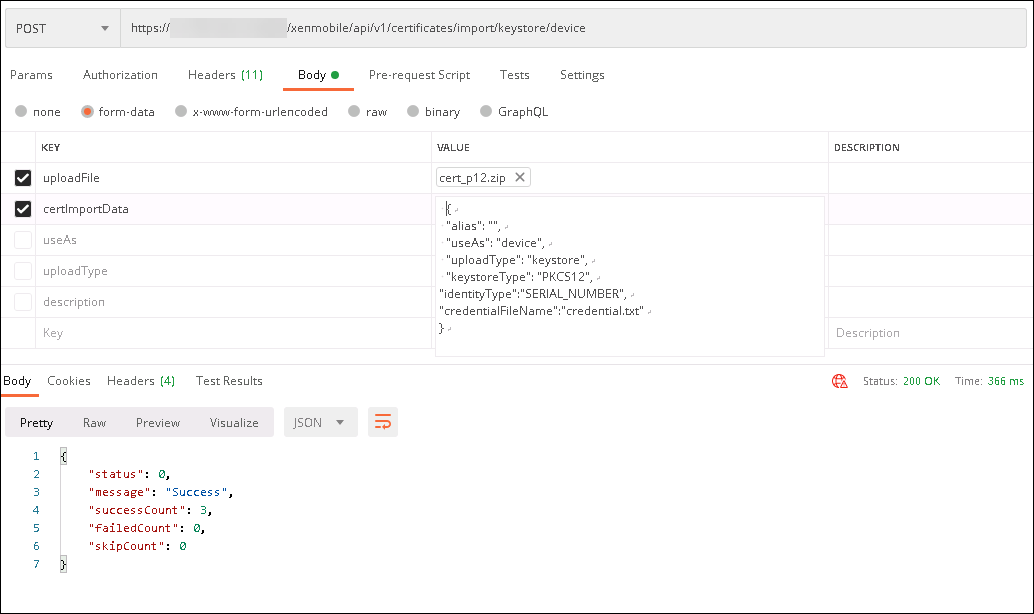
Lancez votre client API REST, connectez-vous à XenMobile et obtenez un jeton d'authentification.
-
Importez vos certificats, en vous assurant d'inclure ce qui suit dans le corps du message :
{
     "alias": "",
     "useAs": "device",
     "uploadType": "keystore",
     "keystoreType": "PKCS12",
     "identityType":"SERIAL_NUMBER",        # identity type can be "SERIAL_NUMBER","IMEI","MEID"
     "credentialFileName":"credential.txt"   # The credential file name in .zip
 }
-
Créez une stratégie VPN avec le type d'informations d'identification Toujours activé IKEv2 et la méthode d'authentification de l'appareil Certificat d'appareil basé sur l'identité de l'appareil. Sélectionnez le Type d'identité de l'appareil que vous avez utilisé dans les noms de vos fichiers de certificat. Voir Stratégie d'appareil VPN.
-
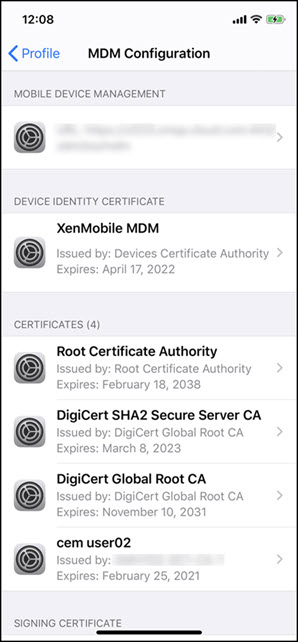
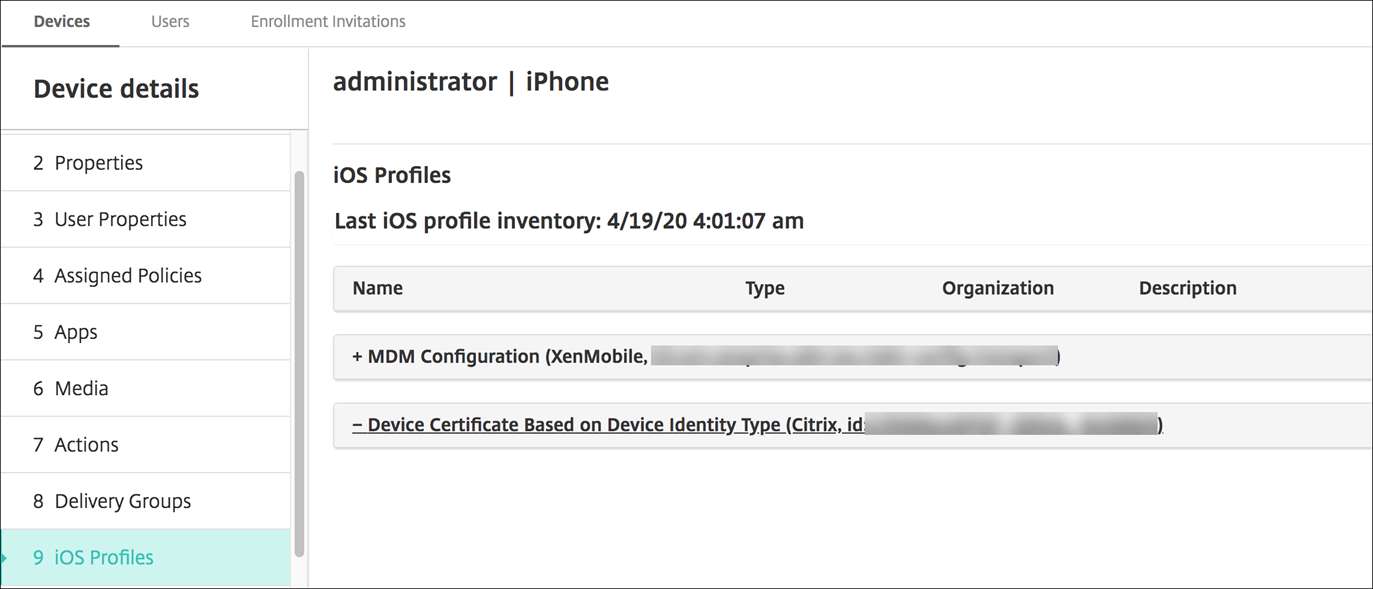
Enregistrez un appareil iOS et attendez le déploiement de la stratégie VPN. Confirmez l'installation du certificat en vérifiant la configuration MDM sur l'appareil. Vous pouvez également vérifier les détails de l'appareil dans la console XenMobile.
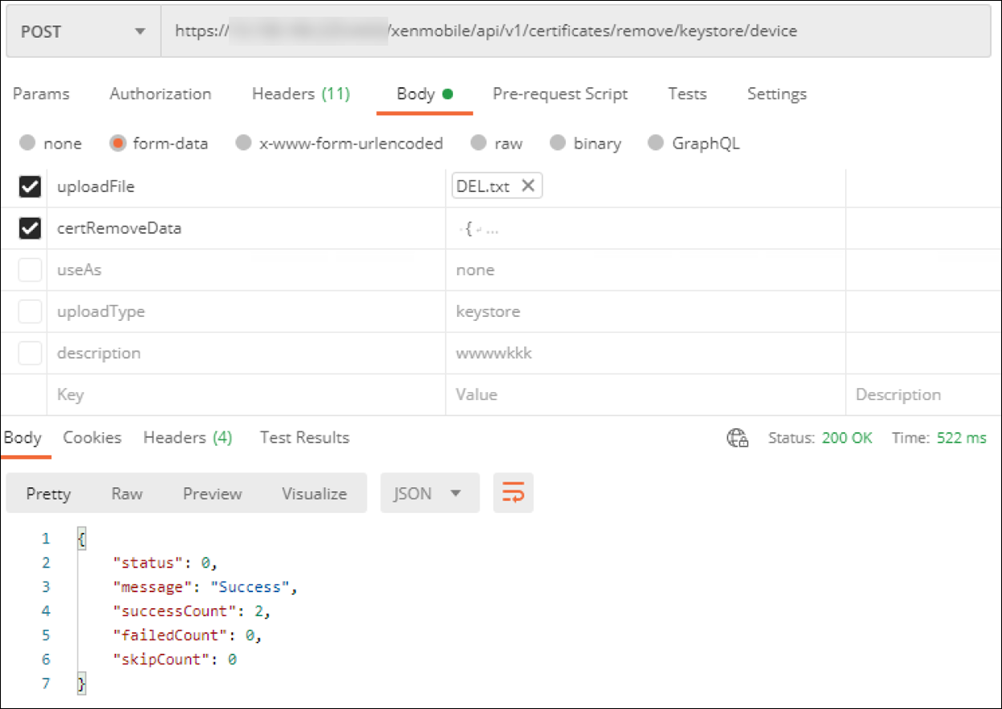
Vous pouvez également supprimer des certificats en masse en créant un fichier texte avec le
device_identity_value listé pour chaque certificat à supprimer. Dans l'API REST, appelez l'API de suppression et utilisez la requête suivante, en remplaçant device_identity_value par l'identifiant approprié :
```
 {
     "identityType"="device_identity_value"
 }
 ```
Mise à jour d'un certificat
XenMobile n'autorise qu'un seul certificat par clé publique à exister dans le système à la fois. Si vous tentez d'importer un certificat pour la même paire de clés qu'un certificat déjà importé : vous pouvez soit remplacer l'entrée existante, soit supprimer l'entrée.
Pour mettre à jour vos certificats le plus efficacement possible dans la console XenMobile, procédez comme suit. Cliquez sur l'icône d'engrenage dans le coin supérieur droit de la console pour ouvrir la page Paramètres, puis cliquez sur Certificats. Dans la boîte de dialogue Importer, importez le nouveau certificat.
Lorsque vous mettez à jour un certificat de serveur, les composants qui utilisaient le certificat précédent basculent automatiquement vers le nouveau certificat. De même, si vous avez déployé le certificat de serveur sur des appareils, le certificat est automatiquement mis à jour lors du prochain déploiement.
Renouvellement d'un certificat
XenMobile Server utilise en interne les autorités de certification suivantes pour l'infrastructure à clé publique (PKI) : CA racine, CA d'appareil et CA de serveur. Ces CA sont classées comme un groupe logique et se voient attribuer un nom de groupe. Lorsqu'une nouvelle instance de XenMobile Server est provisionnée, les trois CA sont générées et reçoivent le nom de groupe « default ».
Vous pouvez renouveler les CA pour les appareils iOS, macOS et Android pris en charge à l'aide de la console XenMobile Server ou de l'API REST publique. Pour les appareils Windows inscrits, les utilisateurs doivent réinscrire leurs appareils pour recevoir une nouvelle CA d'appareil.
Les API suivantes sont disponibles pour renouveler ou régénérer les CA PKI internes dans XenMobile Server et renouveler les certificats d'appareil émis par ces autorités de certification.
-
Créer des autorités de certification (CA) de groupe.
-
Activer les nouvelles CA et désactiver les anciennes CA.
-
Renouveler le certificat d'appareil sur une liste configurée d'appareils. Les appareils déjà inscrits continuent de fonctionner sans interruption. Un certificat d'appareil est émis lorsqu'un appareil se reconnecte au serveur.
-
Retourner une liste des appareils utilisant toujours l'ancienne CA.
-
Supprimer l'ancienne CA après que tous les appareils ont la nouvelle CA.
Pour plus d'informations, consultez les sections suivantes dans le PDF (/fr-fr/xenmobile/server/downloads/public-rest-api.pdf) :
-
Section 3.16.58, Renouveler le certificat d'appareil
-
Section 3.23, Groupes d'AC PKI internes
La console Gérer les appareils inclut l'action de sécurité Renouvellement de certificat utilisée pour renouveler le certificat d'inscription sur un appareil.
Conditions préalables
-
Par défaut, cette fonctionnalité d'actualisation de certificat est désactivée. Pour activer les fonctionnalités d'actualisation de certificat, définissez la valeur de la propriété de serveur refresh.internal.ca sur True.
Important :
Si votre Citrix ADC est configuré pour le déchargement SSL, lorsque vous générez un nouveau certificat, assurez-vous de mettre à jour votre équilibreur de charge avec le nouveau cacert.perm. Pour plus d'informations sur la configuration de Citrix Gateway, consultez Pour utiliser le mode de déchargement SSL pour les VIP NetScaler.
Option CLI pour réinitialiser le mot de passe du certificat d'autorité de certification du serveur pour les nœuds de cluster
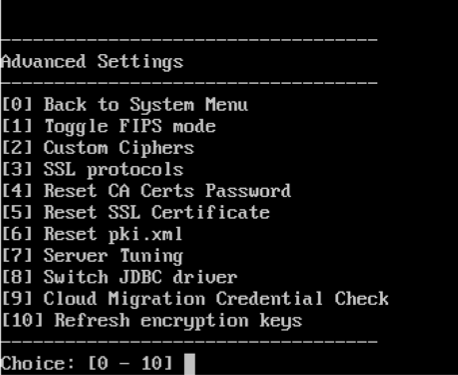
Après avoir généré un certificat d'autorité de certification de serveur sur un nœud XenMobile Server, utilisez l'interface de ligne de commande XenMobile pour réinitialiser le mot de passe du certificat sur les autres nœuds du cluster. Dans le menu principal de l'interface de ligne de commande, choisissez System > Advanced Settings > Reset CA certs password. Si vous réinitialisez le mot de passe alors qu'il n'y a pas de nouveau certificat d'autorité de certification, XenMobile ne réinitialise pas le mot de passe.
Administration des certificats XenMobile
Nous vous recommandons de lister les certificats que vous utilisez dans votre déploiement XenMobile, en particulier leurs dates d'expiration et les mots de passe associés. Cette section vise à vous aider à faciliter l'administration des certificats dans XenMobile.
Votre environnement peut inclure tout ou partie des certificats suivants :
-
XenMobile Server
-
Certificat SSL pour le FQDN MDM
-
Certificat SAML (pour Citrix Files)
-
Certificats d'autorité de certification racine et intermédiaire pour les certificats précédents et toute autre ressource interne (StoreFront/Proxy, etc.)
-
Certificat APN pour la gestion des appareils iOS
-
Certificat APNs interne pour les notifications Secure Hub de XenMobile Server
-
Certificat utilisateur PKI pour la connectivité à l'infrastructure à clé publique (PKI)
-
-
MDX Toolkit
-
Certificat de développeur Apple
-
Profil d'approvisionnement Apple (par application)
-
Certificat APNs Apple (à utiliser avec Citrix Secure Mail™)
-
Fichier de magasin de clés Android
Le SDK MAM n'encapsule pas les applications, il ne nécessite donc pas de certificat. -
-
Citrix ADC
-
Certificat SSL pour le nom de domaine complet (FQDN) MDM
-
Certificat SSL pour le nom de domaine complet (FQDN) de la passerelle
-
Certificat SSL pour le nom de domaine complet (FQDN) ShareFile SZC
-
Certificat SSL pour l'équilibrage de charge Exchange (configuration de déchargement)
-
Certificat SSL pour l'équilibrage de charge StoreFront
-
Certificats d'autorité de certification racine et intermédiaire pour les certificats précédents
-
Stratégie d'expiration des certificats XenMobile
Si vous laissez un certificat expirer, il devient invalide. Vous ne pouvez plus exécuter de transactions sécurisées sur votre environnement et vous ne pouvez plus accéder aux ressources XenMobile.
Remarque :
L'autorité de certification (CA) vous invite à renouveler votre certificat SSL avant la date d'expiration.
Certificat APNs pour Citrix Secure Mail
Les certificats Apple Push Notification Service (APNs) expirent chaque année. Assurez-vous de créer un certificat SSL APNs et de le mettre à jour dans le portail Citrix avant l'expiration du certificat. Si le certificat expire, les utilisateurs rencontreront des incohérences avec les notifications push de Secure Mail. De plus, vous ne pourrez plus envoyer de notifications push pour vos applications.
Certificat APNs pour la gestion des appareils iOS
Pour inscrire et gérer des appareils iOS avec XenMobile, configurez et créez un certificat APNs auprès d'Apple. Si le certificat expire, les utilisateurs ne peuvent pas s'inscrire à XenMobile et vous ne pouvez pas gérer leurs appareils iOS. Pour plus de détails, consultez Certificats APNs.
Vous pouvez consulter l'état et la date d'expiration du certificat APNs en vous connectant au portail Apple Push Certificates. Assurez-vous de vous connecter avec le même utilisateur qui a créé le certificat.
Vous recevez également une notification par e-mail d'Apple 30 et 10 jours avant la date d'expiration. La notification inclut les informations suivantes :
The following Apple Push Notification Service certificate, created for Apple ID CustomerID will expire on Date. Revoking or allowing this certificate to expire will require existing devices to be re-enrolled with a new push certificate.

 Please contact your vendor to generate a new request (a signed CSR), then visit https://identity.apple.com/pushcert to renew your Apple Push Notification Service certificate.

 Thank You,

 Apple Push Notification Service
MDX Toolkit (certificat de distribution iOS)
Une application qui s'exécute sur un appareil iOS physique (autres que les applications de l'Apple App Store) a les exigences de signature suivantes :
-
Signez l'application avec un profil de provisioning.
-
Signer l'application avec un certificat de distribution correspondant.
Pour vérifier que vous disposez d'un certificat de distribution iOS valide, procédez comme suit :
-
Depuis le portail Apple Enterprise Developer, créez un ID d'application explicite pour chaque application que vous prévoyez d'encapsuler avec le MDX Toolkit. Voici un exemple d'ID d'application acceptable :
com.CompanyName.ProductName. -
Depuis le portail Apple Enterprise Developer, accédez à Provisioning Profiles > Distribution et créez un profil de provisioning interne. Répétez cette étape pour chaque ID d'application créé à l'étape précédente.
-
Téléchargez tous les profils de provisioning. Pour plus de détails, consultez Encapsulation d'applications mobiles iOS.
Pour confirmer que tous les certificats XenMobile Server sont valides, procédez comme suit :
-
Dans la console XenMobile, cliquez sur Paramètres > Certificats.
-
Vérifiez que tous les certificats, y compris les certificats APNs, SSL Listener, racine et intermédiaires, sont valides.
Keystore Android
Le keystore est un fichier qui contient les certificats utilisés pour signer votre application Android. Lorsque la période de validité de votre clé expire, les utilisateurs ne peuvent plus mettre à niveau de manière transparente vers de nouvelles versions de votre application.
Citrix ADC
Pour plus de détails sur la gestion de l'expiration des certificats pour Citrix ADC, consultez Comment gérer l'expiration des certificats sur NetScaler dans le Centre de connaissances du support Citrix.
Un certificat Citrix ADC expiré empêche les utilisateurs de s'inscrire et d'accéder au Store. Le certificat expiré empêche également les utilisateurs de se connecter à Exchange Server lors de l'utilisation de Secure Mail. De plus, les utilisateurs ne peuvent pas énumérer et ouvrir les applications HDX (selon le certificat expiré).
Expiry Monitor et Command Center peuvent vous aider à suivre vos certificats Citrix ADC. Le Centre vous avertit lorsque le certificat expire. Ces outils aident à surveiller les certificats Citrix ADC suivants :
-
Certificat SSL pour le FQDN MDM
-
Certificat SSL pour le FQDN de la passerelle
-
Certificat SSL pour le FQDN ShareFile SZC
-
Certificat SSL pour l'équilibrage de charge Exchange (configuration de déchargement)
-
Certificat SSL pour l'équilibrage de charge StoreFront
-
Certificats d'autorité de certification racine et intermédiaire pour les certificats précédents