Ajouter des applications
L’ajout d’applications à XenMobile® offre des capacités de gestion des applications mobiles (MAM). XenMobile facilite la distribution d’applications, l’octroi de licences logicielles, la configuration et la gestion du cycle de vie des applications.
L’activation MDX des applications est une étape importante dans la préparation de la plupart des types d’applications pour leur distribution aux appareils des utilisateurs. Pour une introduction à MDX, consultez À propos du kit d’outils MDX et Présentation du SDK MAM.
- Citrix recommande l’utilisation du SDK MAM pour activer MDX sur les applications. Vous pouvez également continuer à encapsuler les applications avec MDX jusqu’à ce que le kit d’outils MDX soit obsolète. Consultez Obsolescence.
- Vous ne pouvez pas utiliser le kit d’outils MDX pour encapsuler les applications de productivité mobiles Citrix®. Obtenez les fichiers MDX des applications de productivité mobiles à partir des téléchargements Citrix.
Lorsque vous ajoutez des applications à la console XenMobile, vous :
- Configurez les paramètres de l’application
- Organisez éventuellement les applications en catégories pour les organiser dans Secure Hub
- Définissez éventuellement des workflows pour exiger une approbation avant d’autoriser les utilisateurs à accéder à une application
- Déployez des applications aux utilisateurs
Cet article couvre les workflows généraux pour l’ajout d’applications. Consultez les articles suivants pour les spécificités de la plateforme :
Types et fonctionnalités des applications
Le tableau suivant récapitule les types d’applications que vous pouvez déployer avec XenMobile.
| Type d’application | Sources | Remarques | Voir |
|---|---|---|---|
| MDX | Applications iOS et Android que vous développez pour vos utilisateurs. Applications de productivité mobiles Citrix. | Développez des applications iOS ou Android avec le SDK MAM ou encapsulez-les avec le kit d’outils MDX. Pour les applications de productivité mobiles, téléchargez les fichiers MDX du magasin public à partir des téléchargements Citrix. Ensuite, ajoutez les applications à XenMobile. | Ajouter une application MDX |
| Magasin d’applications public | Applications gratuites ou payantes provenant de magasins d’applications publics tels que Google Play ou l’App Store d’Apple. | Chargez les applications, activez MDX sur les applications, puis ajoutez les applications à XenMobile. | Ajouter une application de magasin d’applications public |
| Web et SaaS | Votre réseau interne (applications web) ou un réseau public (SaaS). | Citrix Workspace™ fournit une authentification unique mobile aux applications SaaS natives à partir d’appareils iOS et Android inscrits dans MDM. Ou, utilisez les connecteurs d’application SAML (Security Assertion Markup Language) | Ajouter une application Web ou SaaS |
| Entreprise | Applications privées, y compris les applications Win 32, qui ne sont pas activées MDX. Applications Android Enterprise privées activées MDX. Les applications d’entreprise résident dans des emplacements de réseau de diffusion de contenu ou sur des serveurs XenMobile. | Ajoutez les applications à XenMobile. | Ajouter une application d’entreprise |
| Lien web | Adresses web Internet, adresses web intranet ou applications web qui ne nécessitent pas d’authentification unique. | Configurez les liens web dans XenMobile. | Ajouter un lien web |
Lors de la planification de la distribution d’applications, tenez compte des fonctionnalités suivantes :
- À propos des installations silencieuses
- À propos des applications requises et facultatives
- À propos des catégories d’applications
- Activer les applications Microsoft 365
- Appliquer des workflows
- Personnalisation du magasin d’applications et de Citrix Secure Hub™
À propos des installations silencieuses
Citrix prend en charge l’installation et la mise à niveau silencieuses des applications iOS, Android Enterprise et Samsung. L’installation silencieuse signifie que les utilisateurs ne sont pas invités à installer les applications que vous déployez sur l’appareil. Les applications s’installent automatiquement en arrière-plan.
Conditions préalables à la mise en œuvre de l’installation silencieuse :
- Pour iOS, placez l’appareil iOS géré en mode supervisé. Pour plus de détails, consultez la stratégie de périphérique Importer un profil iOS et macOS.
- Pour Android Enterprise, les applications s’installent dans le profil de travail Android sur l’appareil. Pour plus de détails, consultez Android Enterprise.
-
Pour les appareils Samsung, activez Samsung Knox sur l’appareil.
Pour ce faire, vous définissez la stratégie de périphérique de clé de licence MDM Samsung pour générer des clés de licence Samsung ELM et Knox. Pour plus de détails, consultez Stratégies de périphérique de clé de licence MDM Samsung.
À propos des applications requises et facultatives
Lorsque vous ajoutez des applications à un groupe de mise à disposition, vous choisissez si elles sont facultatives ou requises. Citrix recommande de déployer les applications comme Requises.
-
Les applications requises s’installent silencieusement sur les appareils des utilisateurs, minimisant ainsi les interactions. L’activation de cette fonctionnalité permet également aux applications de se mettre à jour automatiquement.
-
Les applications facultatives permettent aux utilisateurs de choisir les applications à installer, mais les utilisateurs doivent lancer l’installation manuellement via Secure Hub.
Pour les applications marquées comme requises, les utilisateurs peuvent recevoir rapidement des mises à jour dans des situations telles que :
- Vous téléchargez une nouvelle application et la marquez comme requise.
- Vous marquez une application existante comme requise.
- Un utilisateur supprime une application requise.
- Une mise à jour de Secure Hub est disponible.
Exigences pour le déploiement forcé des applications requises
- XenMobile Server 10.6 (version minimale)
- Secure Hub 10.5.15 pour iOS et 10.5.20 pour Android (versions minimales)
- SDK MAM ou kit d’outils MDX 10.6 (version minimale)
-
Propriété de serveur personnalisée, force.server.push.required.apps
Le déploiement forcé des applications requises est désactivé par défaut. Pour activer la fonctionnalité, créez une propriété de serveur de clé personnalisée. Définissez la Clé et le Nom d’affichage sur force.server.push.required.apps et définissez la Valeur sur true.
- Après la mise à niveau de XenMobile Server et Secure Hub : Les utilisateurs d’appareils inscrits doivent se déconnecter puis se reconnecter à Secure Hub, une seule fois, pour obtenir les mises à jour de déploiement d’applications requises.
Exemples
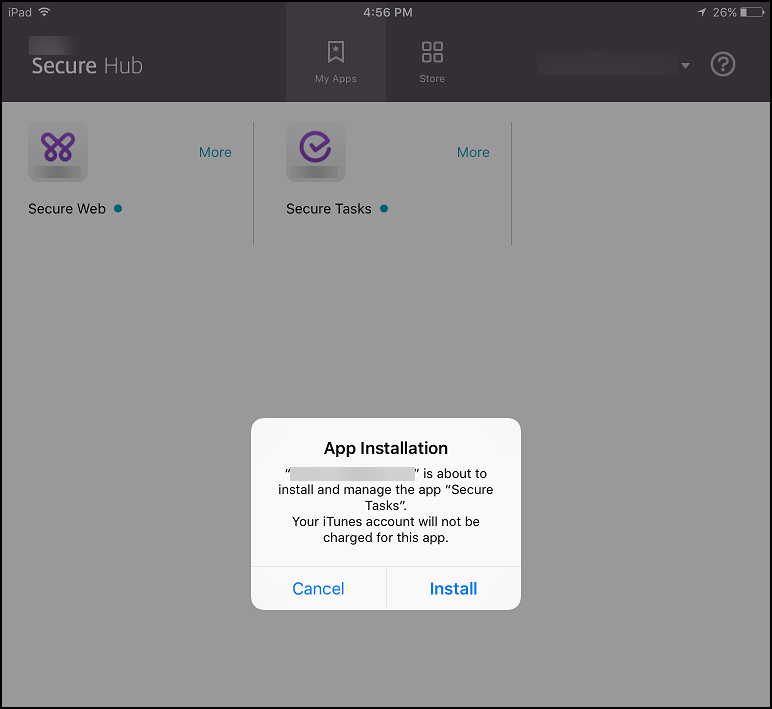
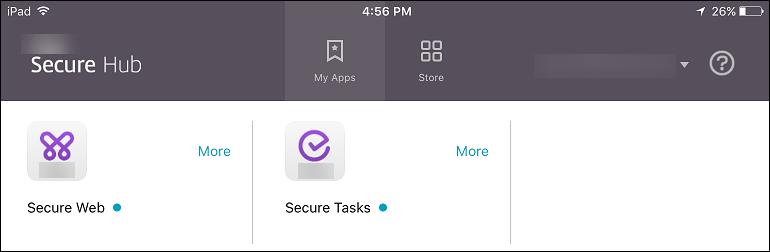
Les exemples suivants montrent la séquence d’ajout d’une application nommée Citrix Secure Tasks à un groupe de mise à disposition, puis le déploiement du groupe de mise à disposition.
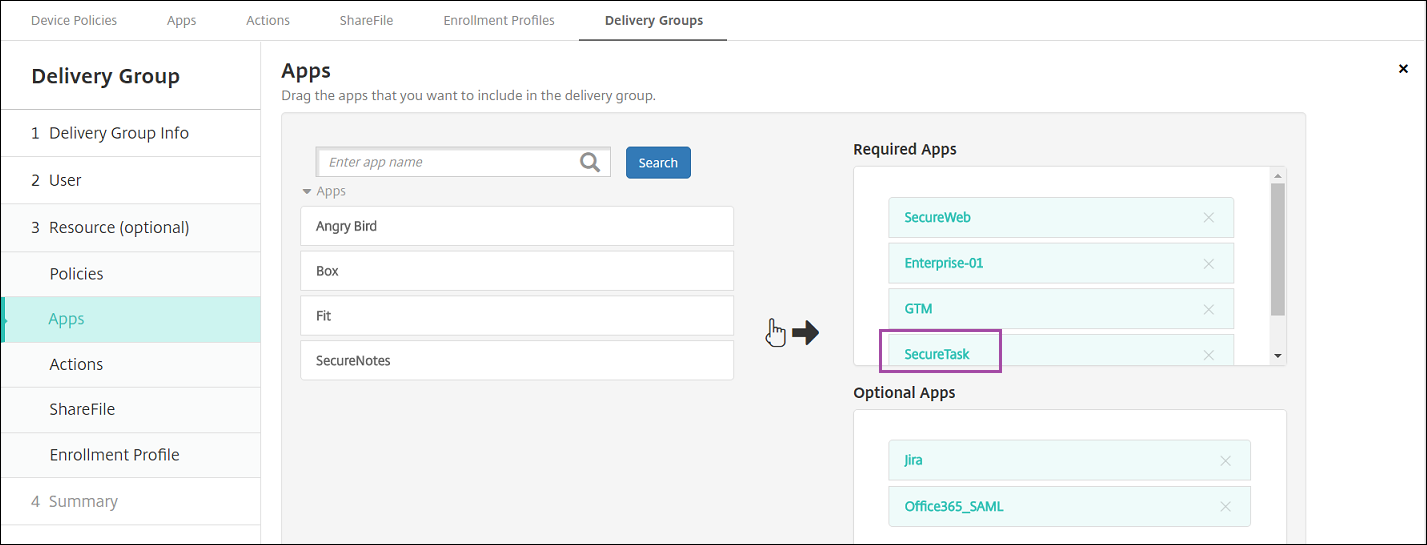
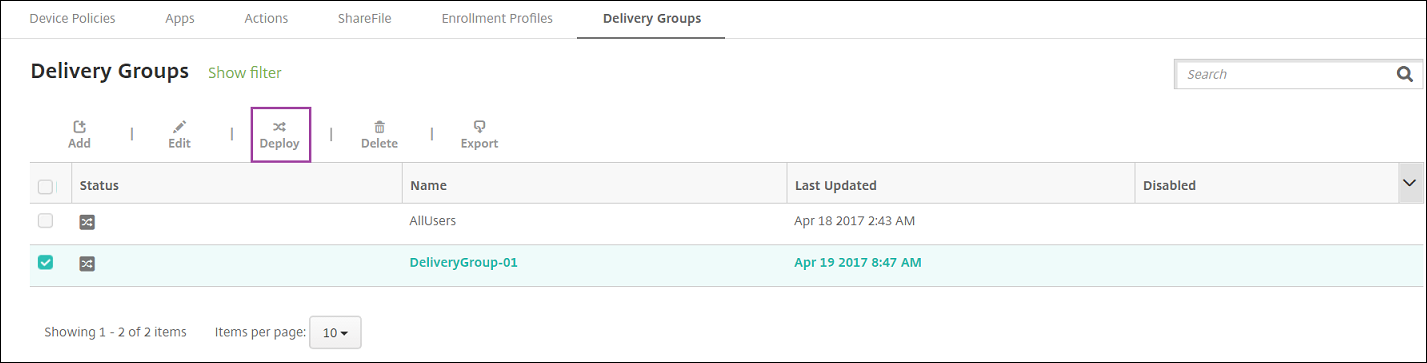
Une fois l’exemple d’application, Citrix Secure Tasks, déployé sur l’appareil de l’utilisateur, Secure Hub invite l’utilisateur à installer l’application.
Important :
Les applications requises activées MDX, y compris les applications d’entreprise et les applications de magasin public, sont mises à niveau immédiatement. La mise à niveau a lieu même si vous configurez une stratégie MDX pour une période de grâce de mise à jour d’application et que l’utilisateur choisit de mettre à niveau l’application ultérieurement.
Workflow d’application requise iOS pour les applications d’entreprise et de magasin public
- Déployez l’application XenMobile lors de l’inscription initiale. L’application requise est installée sur l’appareil.
- Mettez à jour l’application sur la console XenMobile.
- Utilisez la console XenMobile pour déployer les applications requises.
- L’application sur l’écran d’accueil est mise à jour. Et, pour les applications de magasin public, la mise à niveau démarre automatiquement. Les utilisateurs ne sont pas invités à mettre à jour.
- Les utilisateurs ouvrent l’application depuis l’écran d’accueil. Les applications sont mises à niveau immédiatement même si vous définissez une période de grâce de mise à jour d’application et que l’utilisateur appuie pour mettre à niveau l’application ultérieurement.
Workflow d’application requise Android pour les applications d’entreprise
- Déployez l’application XenMobile lors de l’inscription initiale. L’application requise est installée sur l’appareil.
- Utilisez la console XenMobile pour déployer les applications requises.
- L’application est mise à niveau. (Les appareils Nexus invitent à installer les mises à jour, mais les appareils Samsung effectuent une installation silencieuse.)
- Les utilisateurs ouvrent l’application depuis l’écran d’accueil. Les applications sont mises à niveau immédiatement même si vous définissez une période de grâce de mise à jour d’application et que l’utilisateur appuie pour mettre à niveau l’application ultérieurement. (Les appareils Samsung effectuent une installation silencieuse.)
Workflow d’application requise Android pour les applications de magasin public
- Déployez l’application XenMobile lors de l’inscription initiale. L’application requise est installée sur l’appareil.
- Mettez à jour l’application sur la console XenMobile.
- Utilisez la console XenMobile pour déployer les applications requises. Ou, ouvrez le magasin Secure Hub sur l’appareil. L’icône de mise à jour apparaît dans le magasin.
- La mise à niveau de l’application démarre automatiquement. (Les appareils Nexus invitent les utilisateurs à installer la mise à jour.)
- Ouvrez l’application sur l’écran d’accueil. L’application est mise à niveau. Les utilisateurs ne sont pas invités à une période de grâce. (Les appareils Samsung effectuent une installation silencieuse.)
Désinstaller une application lorsque l’application est configurée comme requise
Vous pouvez autoriser les utilisateurs à désinstaller une application configurée comme requise. Accédez à Configurer > Groupes de mise à disposition et déplacez l’application de Applications requises vers Applications facultatives.
Recommandé : Utilisez un groupe de mise à disposition spécial pour modifier temporairement une application en facultative, afin que des utilisateurs spécifiques puissent désinstaller l’application. Vous pouvez ensuite modifier une application requise existante en facultative, déployer l’application sur ce groupe de mise à disposition, puis désinstaller l’application de ces appareils. Après cela, si vous souhaitez que les futures inscriptions pour ce groupe de mise à disposition nécessitent l’application, vous pouvez redéfinir l’application comme requise.
Organiser les applications (Android Enterprise)
Lorsque les utilisateurs se connectent à Secure Hub, ils reçoivent une liste des applications, liens web et magasins que vous avez configurés dans XenMobile Server. Dans Android Enterprise, vous pouvez organiser ces applications en collections pour permettre aux utilisateurs d’accéder uniquement à certaines applications, magasins ou liens web. Par exemple, vous créez une collection Finance, puis vous y ajoutez des applications qui ne concernent que la finance. Ou, vous pouvez configurer une collection Ventes à laquelle vous attribuez des applications de vente.
-
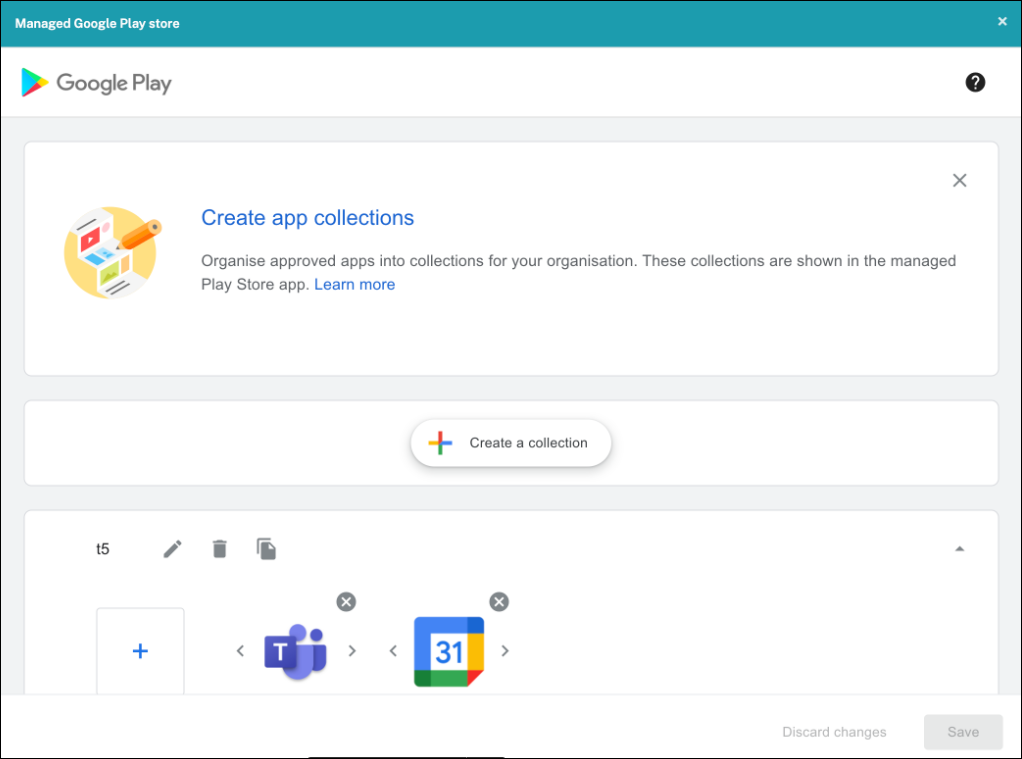
Sur la console XenMobile Server, cliquez sur Configurer > Applications > Organiser les applications. La fenêtre Magasin Google Play géré apparaît.
-
Cliquez sur Créer une collection et sélectionnez les applications à ajouter à cette collection.
-
Cliquez sur Enregistrer lorsque vous avez terminé d’ajouter des collections.
Remarque :
Les administrateurs informatiques doivent approuver une application avant qu’elle ne puisse être ajoutée à une collection dans la fenêtre Google Play géré. Un administrateur informatique peut approuver une application en accédant à https://play.google.com/work. Dans une future version, vous n’aurez pas besoin d’approuver une application avant de l’ajouter à une collection.
À propos des catégories d’applications
Lorsque les utilisateurs se connectent à Secure Hub, ils reçoivent une liste des applications, liens web et magasins que vous avez configurés dans XenMobile. Vous pouvez utiliser des catégories d’applications pour permettre aux utilisateurs d’accéder uniquement à certaines applications, magasins ou liens web. Par exemple, vous pouvez créer une catégorie Finance, puis y ajouter des applications qui ne concernent que la finance. Ou, vous pouvez configurer une catégorie Ventes à laquelle vous attribuez des applications de vente.
Lorsque vous ajoutez ou modifiez une application, un lien web ou un magasin, vous pouvez ajouter l’application à une ou plusieurs des catégories configurées.
-
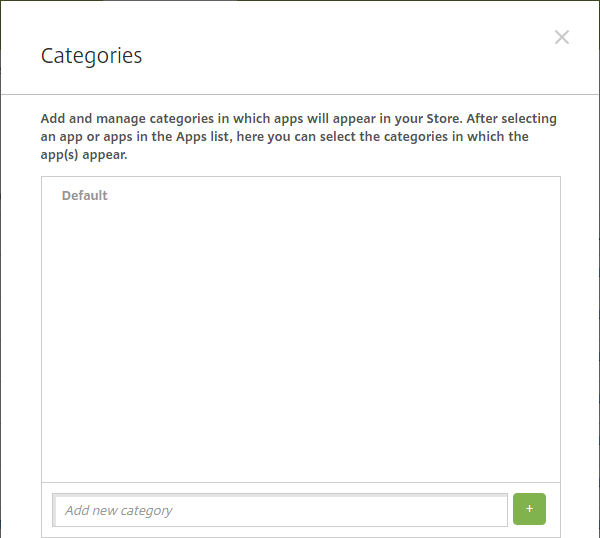
Dans la console XenMobile, cliquez sur Configurer > Applications > Catégorie. La boîte de dialogue Catégories s’affiche.
-
Pour chaque catégorie que vous souhaitez ajouter, procédez comme suit :
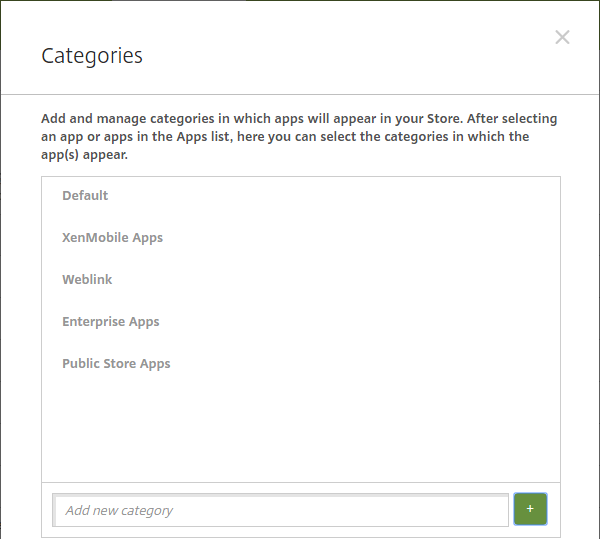
- Saisissez le nom de la catégorie que vous souhaitez ajouter dans le champ Ajouter une nouvelle catégorie en bas de la boîte de dialogue. Par exemple, vous pouvez saisir Applications d’entreprise pour créer une catégorie pour les applications d’entreprise.
- Cliquez sur le signe plus (+) pour ajouter la catégorie. La catégorie nouvellement créée est ajoutée et apparaît dans la boîte de dialogue Catégories.
-
Lorsque vous avez terminé d’ajouter des catégories, fermez la boîte de dialogue Catégories.
-
Sur la page Applications, vous pouvez placer une application existante dans une nouvelle catégorie.
- Sélectionnez l’application que vous souhaitez catégoriser.
- Cliquez sur Modifier. La page Informations sur l’application s’affiche.
- Dans la liste Catégorie d’application, appliquez la nouvelle catégorie en cochant la case de la catégorie. Décochez les cases des catégories existantes que vous ne souhaitez pas appliquer à l’application.
- Cliquez sur l’onglet Attributions de groupes de mise à disposition ou cliquez sur Suivant sur chacune des pages suivantes pour parcourir les pages de configuration d’application restantes.
- Cliquez sur Enregistrer sur la page Attributions de groupes de mise à disposition pour appliquer la nouvelle catégorie. La nouvelle catégorie est appliquée à l’application et apparaît dans le tableau Applications.
Ajouter une application MDX
Lorsque vous recevez un fichier MDX pour une application iOS ou Android, vous pouvez télécharger l’application vers XenMobile. Après avoir téléchargé l’application, vous pouvez configurer les détails de l’application et les paramètres de stratégie. Pour plus d’informations sur les stratégies d’application disponibles pour chaque type de plateforme d’appareil, consultez :
-
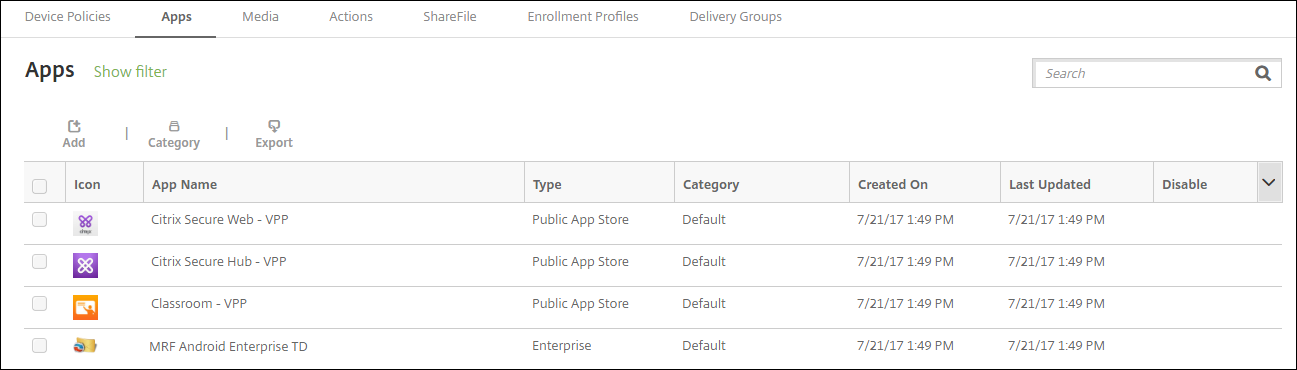
Dans la console XenMobile, cliquez sur Configurer > Applications. La page Applications s’affiche.
-
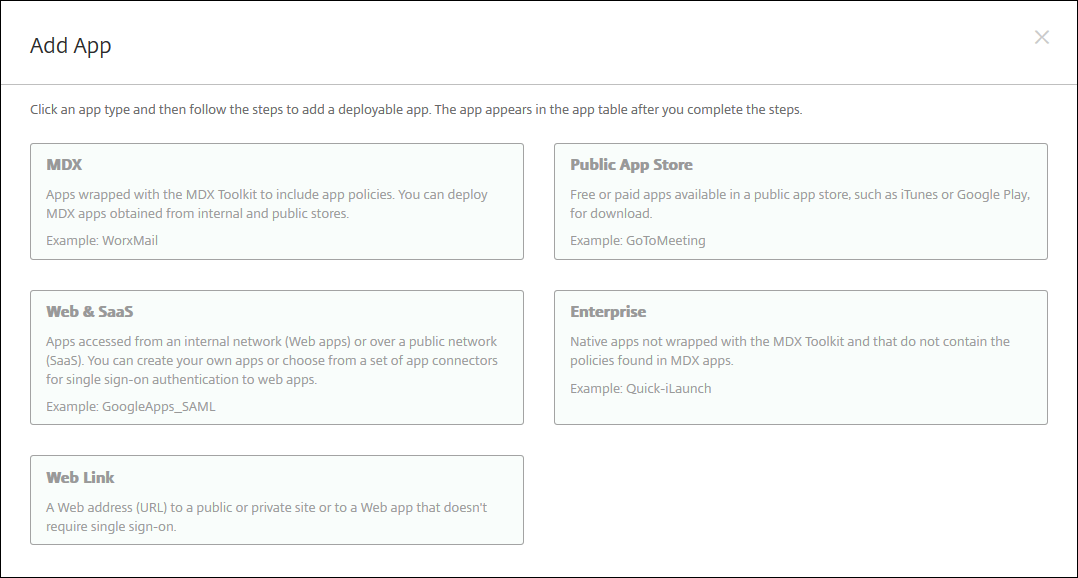
Cliquez sur Ajouter. La boîte de dialogue Ajouter une application s’affiche.
-
Cliquez sur MDX. La page Informations sur l’application MDX s’affiche.
-
Dans le volet Informations sur l’application, saisissez les informations suivantes :
- Nom : Saisissez un nom descriptif pour l’application. Le nom apparaît sous Nom de l’application dans le tableau Applications.
- Description : Saisissez une description facultative de l’application.
- Catégorie d’application : Facultativement, dans la liste, cliquez sur la catégorie à laquelle vous souhaitez ajouter l’application. Pour plus d’informations sur les catégories d’applications, consultez À propos des catégories d’applications.
-
Cliquez sur Suivant. La page Plateformes d’applications s’affiche.
-
Sous Plateformes, sélectionnez les plateformes que vous souhaitez ajouter. Si vous ne configurez que pour une seule plateforme, désélectionnez les autres.
-
Pour sélectionner un fichier MDX à télécharger, cliquez sur Télécharger et accédez à l’emplacement du fichier.
-
Sur la page Détails de l’application, configurez ces paramètres :
- Nom du fichier : Saisissez le nom du fichier associé à l’application.
- Description de l’application : Saisissez une description pour l’application.
- Version de l’application : Facultativement, saisissez le numéro de version de l’application.
- ID du package : Saisissez l’ID du package pour l’application, obtenu à partir du Google Play Store géré.
- Version minimale du système d’exploitation : Facultativement, saisissez la version la plus ancienne du système d’exploitation que l’appareil peut exécuter pour utiliser l’application.
- Version maximale du système d’exploitation : Facultativement, saisissez la version la plus récente du système d’exploitation que l’appareil doit exécuter pour utiliser l’application.
- Appareils exclus : Facultativement, saisissez le fabricant ou les modèles d’appareils qui ne peuvent pas exécuter l’application.
- Supprimer l’application si le profil MDM est supprimé : Sélectionnez si vous souhaitez supprimer l’application d’un appareil iOS lorsque le profil MDM est supprimé. La valeur par défaut est Activé.
- Empêcher la sauvegarde des données de l’application : Sélectionnez si vous souhaitez empêcher les utilisateurs de sauvegarder les données de l’application sur les appareils iOS. La valeur par défaut est Activé.
- Piste de produit : Spécifiez la piste de produit que vous souhaitez pousser vers les appareils iOS. Si vous avez une piste conçue pour les tests, vous pouvez la sélectionner et l’attribuer à vos utilisateurs. La valeur par défaut est Production.
- Forcer la gestion de l’application : Pour une application installée comme non gérée, sélectionnez si vous souhaitez inviter les utilisateurs à autoriser la gestion de l’application sur les appareils iOS non supervisés. La valeur par défaut est Activé.
- Application déployée via l’achat en volume : Sélectionnez si vous souhaitez déployer l’application à l’aide de l’achat en volume Apple. Si la valeur est Activé, et que vous déployez une version MDX de l’application et utilisez l’achat en volume pour déployer l’application, Secure Hub affiche uniquement l’instance d’achat en volume. La valeur par défaut est Désactivé.
-
Configurez les Stratégies MDX. Les stratégies MDX varient selon la plateforme et incluent des options pour des domaines de stratégie tels que l’authentification, la sécurité des appareils et les restrictions d’application. Dans la console, chacune des stratégies dispose d’une info-bulle qui décrit la stratégie.
-
Configurez les règles de déploiement. Pour plus d’informations, consultez Règles de déploiement.
-
Développez Configuration du Store.
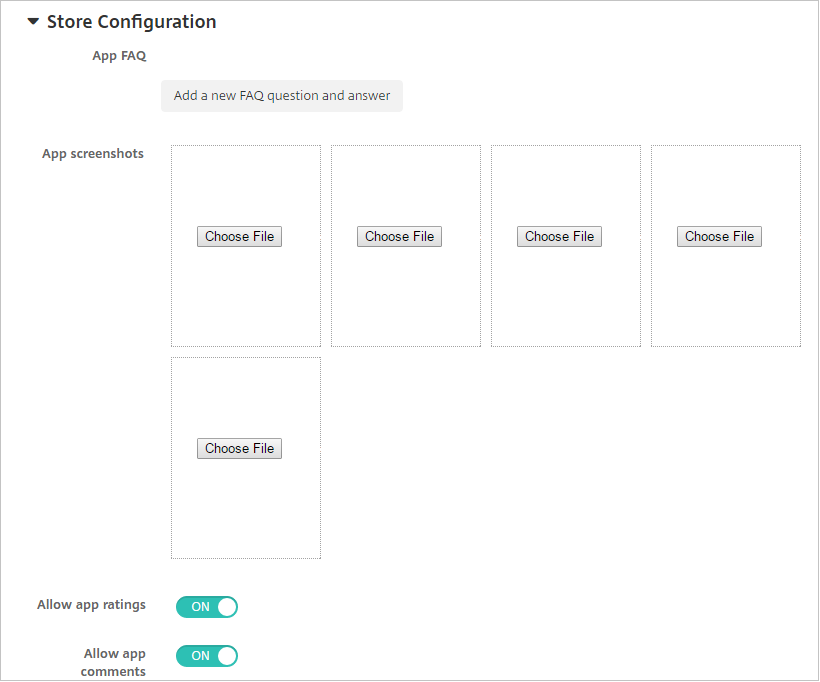
- FAQ de l’application : Cliquez sur Ajouter une nouvelle question et réponse de FAQ pour créer une FAQ pour l’application.
- Ajouter des captures d’écran pour téléphones/tablettes : Ajoutez des captures d’écran qui apparaissent dans le magasin d’applications.
- Autoriser les évaluations d’applications : Autorisez les utilisateurs à évaluer l’application dans le magasin d’applications.
- Autoriser les commentaires d’applications : Autorisez les utilisateurs à laisser des commentaires sur l’application dans le magasin d’applications.
-
Cliquez sur Suivant. La page Approbations s’affiche.
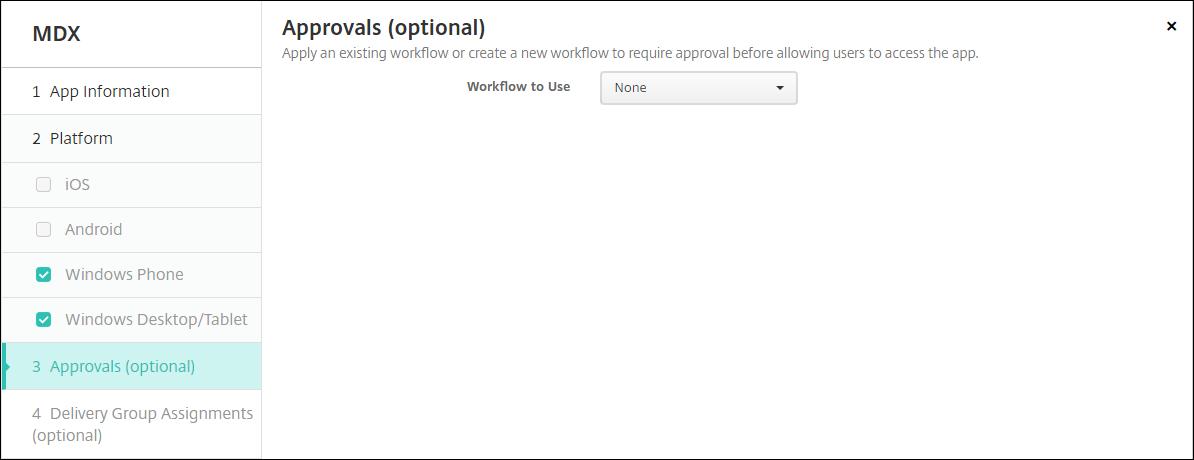
Pour utiliser des workflows afin d’exiger une approbation avant d’autoriser les utilisateurs à accéder à l’application, consultez Appliquer des workflows. Si vous ne souhaitez pas configurer de workflows d’approbation, passez à l’étape suivante.
-
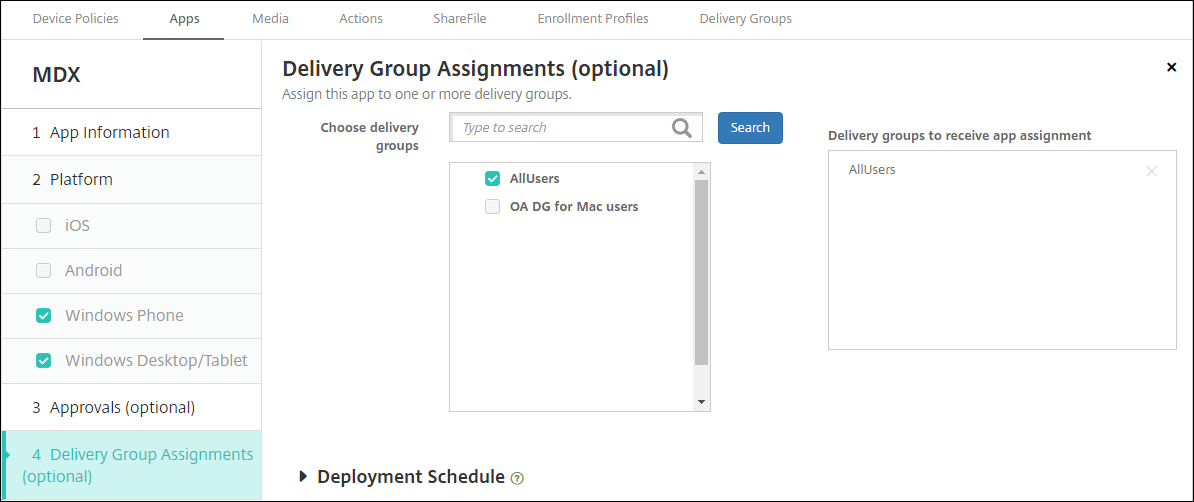
Cliquez sur Suivant. La page Attribution de groupes de mise à disposition s’affiche.
-
À côté de Choisir des groupes de mise à disposition, saisissez pour trouver un groupe de mise à disposition ou sélectionnez un ou plusieurs groupes dans la liste. Les groupes que vous sélectionnez apparaissent dans la liste Groupes de mise à disposition pour recevoir l’attribution d’application.
-
Développez Planification du déploiement, puis configurez les paramètres suivants :
- Déployer : Choisissez si vous souhaitez déployer l’application sur les appareils. La valeur par défaut est Activé.
- Planification du déploiement : Choisissez si vous souhaitez déployer l’application Maintenant ou Plus tard. Si vous sélectionnez Plus tard, configurez une date et une heure pour déployer l’application. La valeur par défaut est Maintenant.
- Condition de déploiement : Choisissez À chaque connexion pour déployer l’application chaque fois que l’appareil se connecte. Choisissez Uniquement lorsque le déploiement précédent a échoué pour déployer l’application lorsque l’appareil n’a pas réussi à recevoir l’application précédemment. La valeur par défaut est À chaque connexion.
L’option Déployer pour une connexion permanente s’applique lorsque vous avez configuré la clé de planification du déploiement en arrière-plan dans Paramètres > Propriétés du serveur.
La planification du déploiement que vous configurez est la même pour toutes les plateformes. Toutes les modifications que vous apportez s’appliquent à toutes les plateformes, à l’exception de Déployer pour une connexion permanente.
-
Cliquez sur Enregistrer.
Ajouter une application de magasin d’applications public
Vous pouvez ajouter à XenMobile des applications gratuites ou payantes disponibles dans un magasin d’applications public, tel que l’Apple App Store ou Google Play.
Vous pouvez configurer des paramètres pour récupérer les noms et descriptions d’applications de l’Apple App Store. Lorsque vous récupérez les informations d’application du magasin, XenMobile écrase le nom et la description existants. Configurez manuellement les informations d’application du Google Play Store.
Lorsque vous ajoutez une application payante de magasin d’applications public pour Android Enterprise, vous pouvez consulter l’état des licences d’achat en volume. Cet état correspond au nombre total de licences disponibles, au nombre actuellement utilisé et à l’adresse e-mail de chaque utilisateur consommant les licences. Le plan d’achat en volume pour Android Enterprise simplifie le processus de recherche, d’achat et de distribution d’applications et d’autres données en volume pour une organisation.
Configurez les informations d’application et choisissez les plateformes vers lesquelles distribuer l’application :
-
Dans la console XenMobile, cliquez sur Configurer > Applications > Ajouter. La boîte de dialogue Ajouter une application s’affiche.
-
Cliquez sur Magasin d’applications public. La page Informations sur l’application s’affiche.
-
Dans le volet Informations sur l’application, saisissez les informations suivantes :
- Nom : Saisissez un nom descriptif pour l’application. Ce nom apparaît sous Nom de l’application dans le tableau Applications.
- Description : Saisissez une description facultative de l’application.
- Catégorie d’application : Facultativement, dans la liste, cliquez sur la catégorie à laquelle vous souhaitez ajouter l’application. Pour plus d’informations sur les catégories d’applications, consultez À propos des catégories d’applications.
-
Cliquez sur Suivant. La page Plateformes d’applications s’affiche.
-
Sous Plateformes, sélectionnez les plateformes que vous souhaitez ajouter. Si vous ne configurez que pour une seule plateforme, désélectionnez les autres.
Ensuite, vous configurez les paramètres d’application pour chaque plateforme. Consultez :
- Configurer les paramètres d’application pour les applications Google Play
- Applications de magasin d’applications gérées
- Configurer les paramètres d’application pour les applications iOS
Lorsque vous avez terminé de configurer les paramètres pour une plateforme, définissez les règles de déploiement de la plateforme et la configuration du magasin d’applications.
-
Configurez les règles de déploiement. Pour plus d’informations, consultez Règles de déploiement.
-
Développez Configuration du Store.
- FAQ de l’application : Cliquez sur Ajouter une nouvelle question et réponse de FAQ pour créer une FAQ pour l’application.
- Ajouter des captures d’écran pour téléphones/tablettes : Ajoutez des captures d’écran qui apparaissent dans le store d’applications.
- Autoriser les évaluations d’applications : Permettez aux utilisateurs d’évaluer l’application dans le store d’applications.
- Autoriser les commentaires d’applications : Permettez aux utilisateurs de laisser des commentaires sur l’application dans le store d’applications.
Configurer les paramètres d’application pour les applications Google Play
Remarque :
Pour rendre toutes les applications du Google Play Store accessibles depuis Google Play géré, utilisez la propriété XenMobile Server Access all apps in the managed Google Play store. Consultez Propriétés du serveur. La définition de cette propriété sur true autorise les applications publiques du Google Play Store pour tous les utilisateurs Android Enterprise. Vous pouvez ensuite utiliser la stratégie d’appareil Restrictions pour contrôler l’accès à ces applications.
La configuration des paramètres des applications du Google Play Store nécessite des étapes différentes de celles des applications pour d’autres plateformes. Vous devez configurer manuellement les informations de l’application du Google Play Store.
-
Assurez-vous que Google Play est sélectionné sous Plateformes.
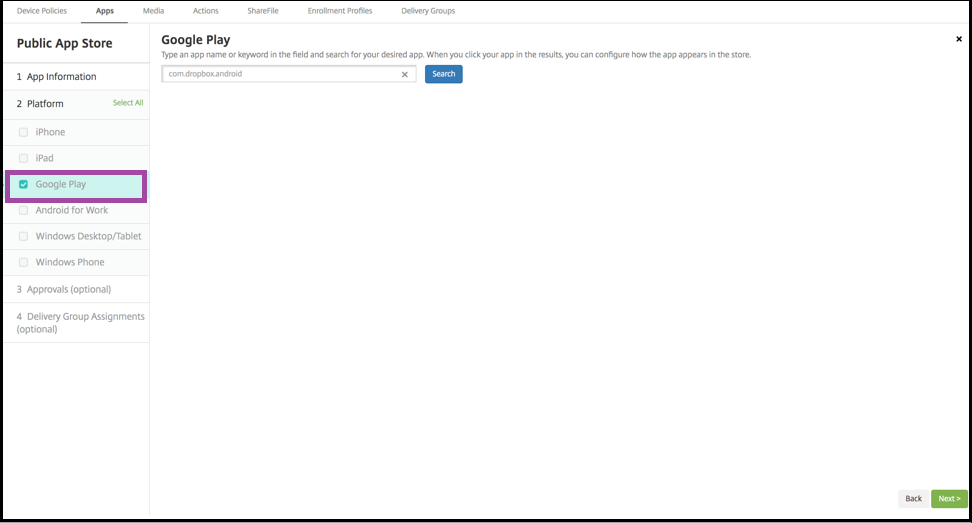
-
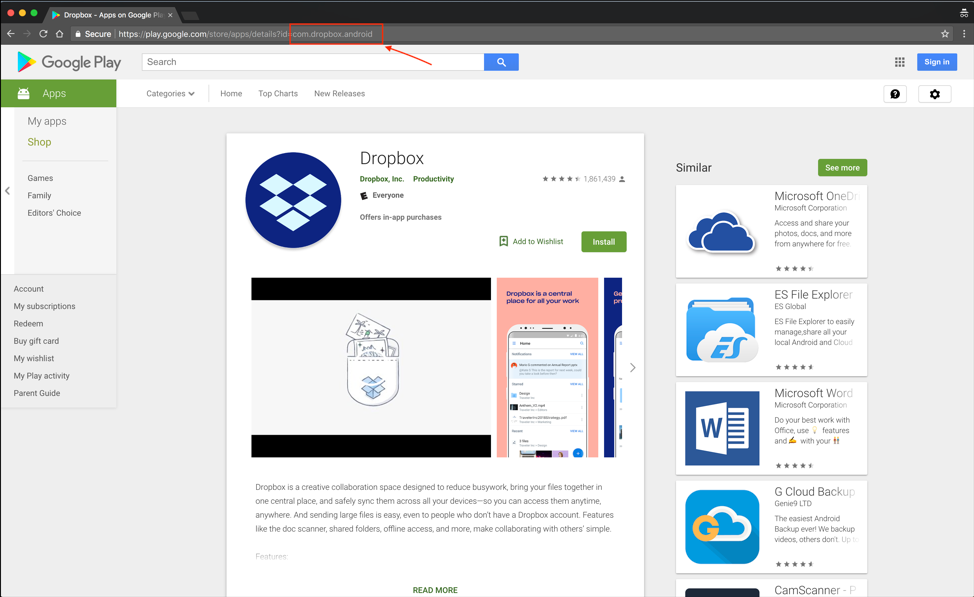
Accédez au Google Play Store. Depuis le Google Play Store, copiez l’ID du package. L’ID se trouve dans l’URL de l’application.
-
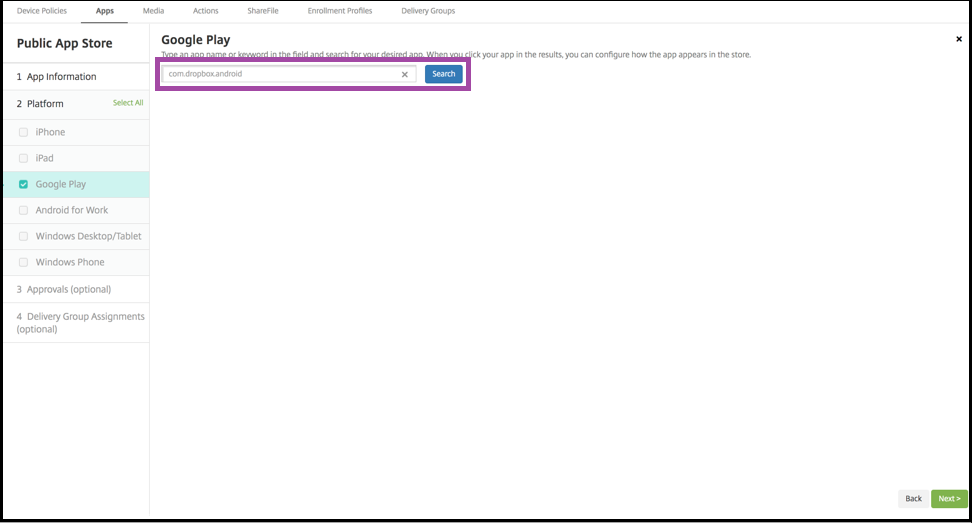
Lorsque vous ajoutez une application du Store public dans la console XenMobile Server, collez l’ID du package dans la barre de recherche. Cliquez sur Rechercher.
-
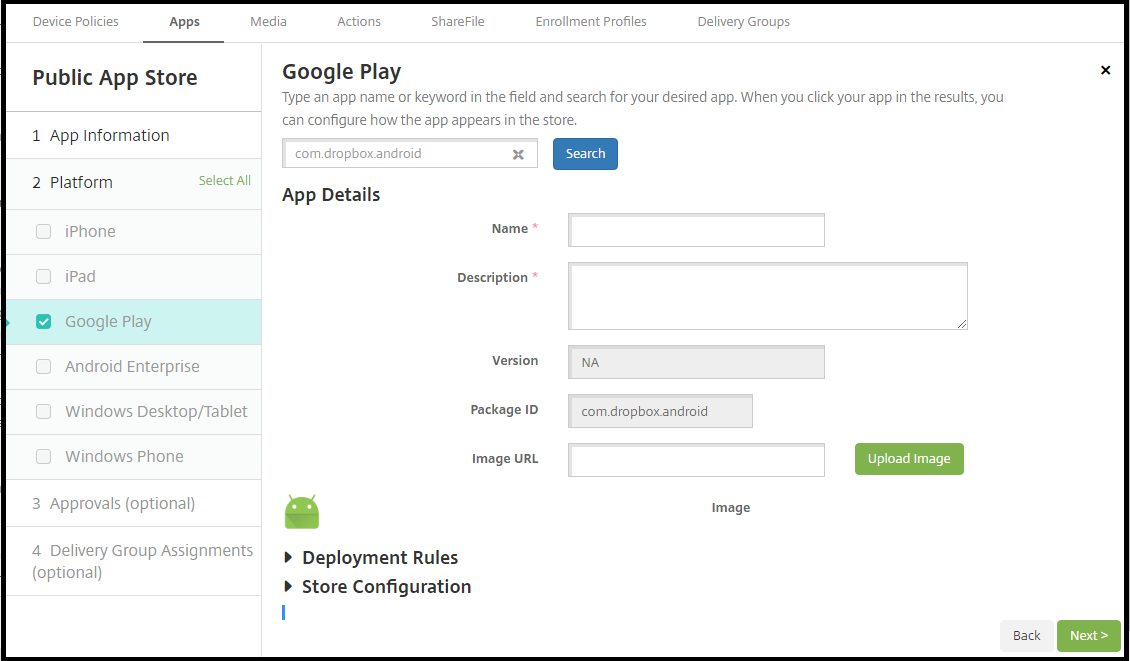
Si l’ID du package est valide, une interface utilisateur apparaît, vous permettant de saisir les détails de l’application.
-
Vous pouvez configurer l’URL de l’image à afficher avec l’application dans le store. Pour utiliser l’image du Google Play Store :
-
Accédez au Google Play Store. Cliquez avec le bouton droit sur l’image de l’application et copiez l’adresse de l’image.
-
Collez l’adresse de l’image dans le champ URL de l’image.
-
Cliquez sur Charger l’image. L’image apparaît à côté de Image.
-
Si vous ne configurez pas d’image, l’image Android générique apparaît avec l’application.
Configurer les paramètres d’application pour les applications iOS
-
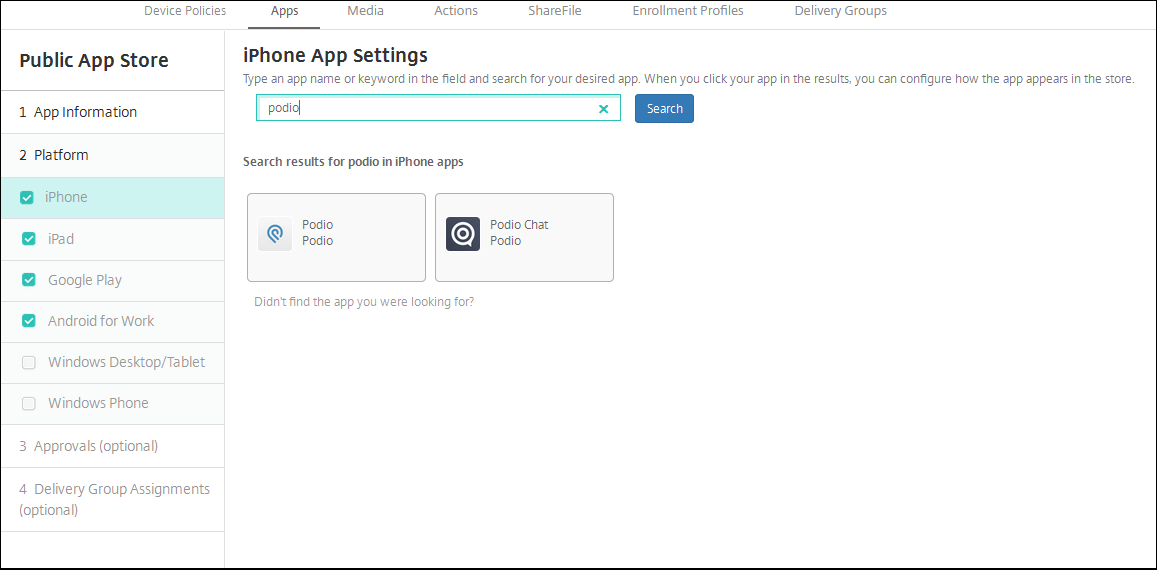
Saisissez le nom de l’application dans la zone de recherche et cliquez sur Rechercher. Les applications correspondant aux critères de recherche apparaissent. Les applications correspondant aux critères de recherche apparaissent.
La figure suivante montre le résultat de la recherche de podio dans les applications sur un iPhone.
-
Cliquez sur l’application que vous souhaitez ajouter.
-
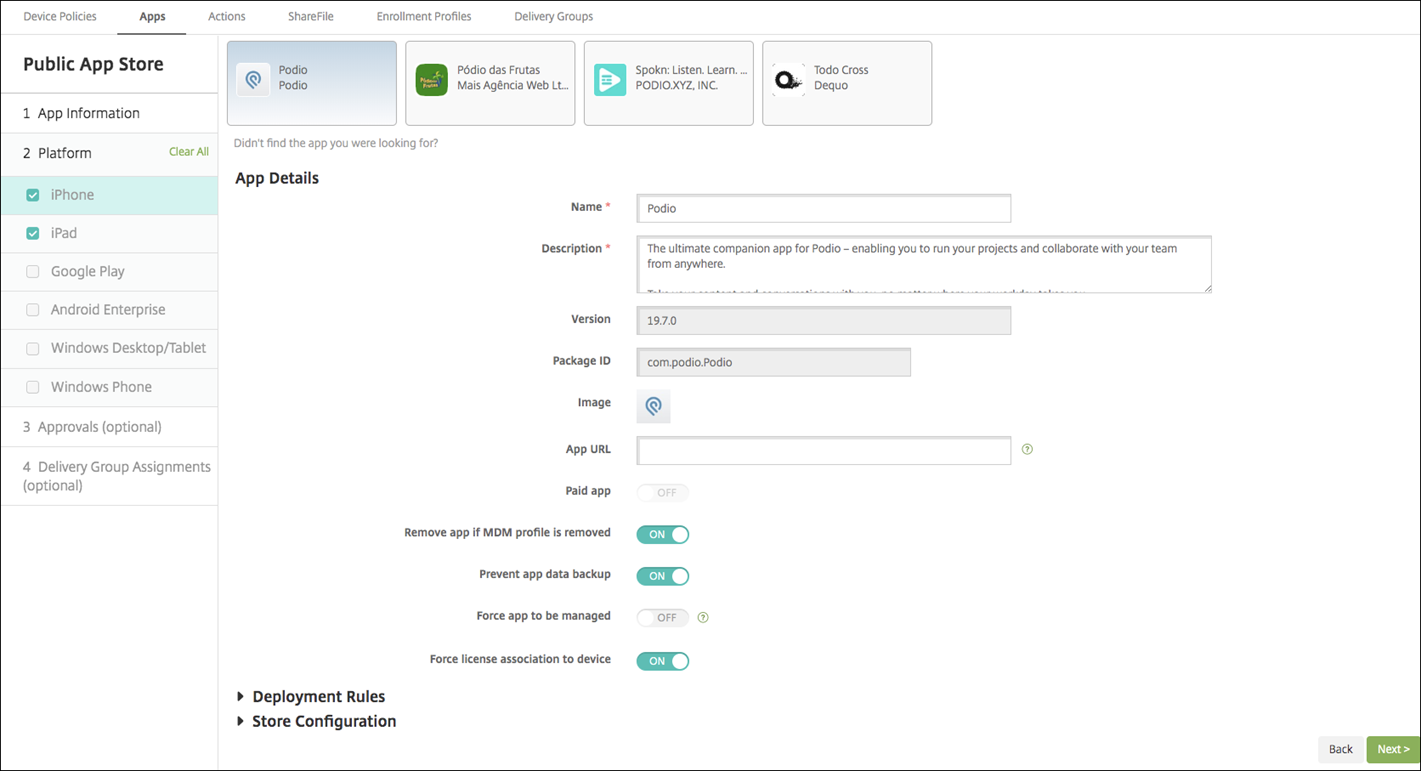
Les champs Détails de l’application sont préremplis avec les informations relatives à l’application choisie (y compris le nom, la description, le numéro de version et l’image associée).
-
Configurez les paramètres :
- Si nécessaire, modifiez le nom et la description de l’application.
- Application payante : Ce champ est préconfiguré et ne peut pas être modifié.
- Supprimer l’application si le profil MDM est supprimé : Sélectionnez si l’application doit être supprimée si le profil MDM est supprimé. La valeur par défaut est ON.
- Empêcher la sauvegarde des données de l’application : Sélectionnez si la sauvegarde des données de l’application doit être empêchée. La valeur par défaut est ON.
- Piste de produit : Spécifiez la piste de produit que vous souhaitez pousser vers les appareils des utilisateurs. Si vous avez une piste conçue pour les tests, vous pouvez la sélectionner et l’attribuer à vos utilisateurs. La valeur par défaut est Production.
- Forcer la gestion de l’application : Sélectionnez si, lorsque l’application est installée non gérée, les utilisateurs doivent être invités à autoriser la gestion de l’application sur les appareils non supervisés. La valeur par défaut est OFF. Disponible à partir d’iOS 9.0.
- Forcer l’association de la licence à l’appareil : Sélectionnez si une application développée avec l’association d’appareil activée doit être associée à un appareil plutôt qu’à un utilisateur. Disponible à partir d’iOS 9. Si l’application que vous avez choisie ne prend pas en charge l’affectation à un appareil, ce champ ne peut pas être modifié.
-
Configurez les règles de déploiement. Pour plus d’informations, consultez Règles de déploiement.
-
Développez Configuration du Store.
- FAQ de l’application : Cliquez sur Ajouter une nouvelle question et réponse de FAQ pour créer une FAQ pour l’application.
- Ajouter des captures d’écran pour téléphones/tablettes : Ajoutez des captures d’écran qui apparaissent dans le store d’applications.
- Autoriser les évaluations d’applications : Permettez aux utilisateurs d’évaluer l’application dans le store d’applications.
- Autoriser les commentaires d’applications : Permettez aux utilisateurs de laisser des commentaires sur l’application dans le store d’applications.
-
Pour iPhone ou iPad, développez Achat en volume.
-
Pour permettre à XenMobile d’appliquer une licence d’achat en volume pour l’application : Dans la liste Licence d’achat en volume, cliquez sur Charger une licence d’achat en volume.
-
Dans la boîte de dialogue qui apparaît, importez la licence.
Le tableau d’attribution des licences indique le nombre de licences utilisées pour l’application, sur le total des licences disponibles.
Vous pouvez dissocier les licences d’achat en volume pour un utilisateur individuel. Cela met fin aux attributions de licences et libère des licences.
-
-
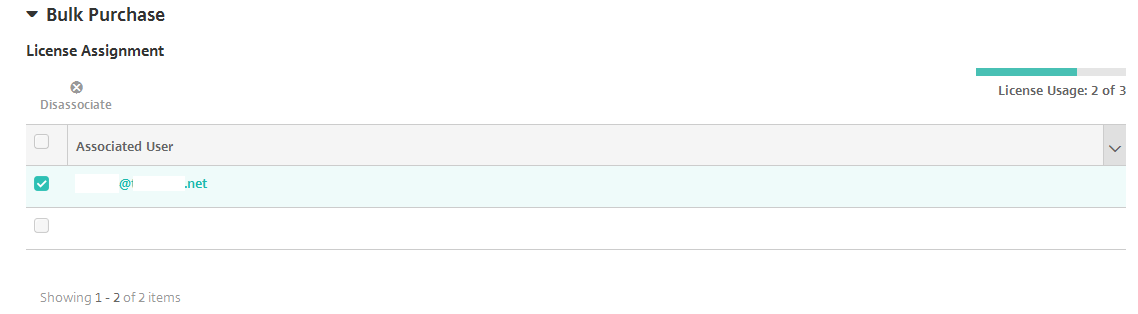
Pour Android Enterprise, développez la section Achat en masse.
Le tableau d’attribution des licences indique le nombre de licences utilisées pour l’application, sur le total des licences disponibles.
Vous pouvez sélectionner un utilisateur, puis cliquer sur Dissocier pour mettre fin à son attribution de licence et libérer une licence pour un autre utilisateur. Vous ne pouvez dissocier la licence, cependant, que si l’utilisateur ne fait pas partie d’un groupe de livraison contenant l’application spécifique.
-
Après avoir configuré les paramètres Achat en volume ou Achat en masse, cliquez sur Suivant. La page Approbations apparaît.
Pour utiliser des workflows nécessitant une approbation avant d’autoriser les utilisateurs à accéder à l’application, consultez Appliquer des workflows. Si vous n’avez pas besoin de workflows d’approbation, passez à l’étape suivante.
-
Cliquez sur Suivant. La page Attribution de groupe de livraison apparaît.
-
À côté de Choisir les groupes de livraison, saisissez pour trouver un groupe de livraison ou sélectionnez un ou plusieurs groupes dans la liste. Les groupes que vous sélectionnez apparaissent dans la liste Groupes de livraison pour recevoir l’attribution d’application.
-
Développez Planification du déploiement, puis configurez les paramètres suivants :
- Déployer : Choisissez si l’application doit être déployée sur les appareils. La valeur par défaut est Activé.
- Planification du déploiement : Choisissez de déployer l’application Maintenant ou Plus tard. Si vous sélectionnez Plus tard, configurez une date et une heure pour déployer l’application. La valeur par défaut est Maintenant.
- Condition de déploiement : Choisissez À chaque connexion pour déployer l’application chaque fois que l’appareil se connecte. Choisissez Uniquement lorsque le déploiement précédent a échoué pour déployer l’application lorsque l’appareil n’a pas réussi à recevoir l’application précédemment. La valeur par défaut est À chaque connexion.
Le paramètre Déployer pour une connexion permanente s’applique lorsque vous avez configuré la clé de déploiement en arrière-plan de planification dans Paramètres > Propriétés du serveur.
Le calendrier de déploiement que vous configurez est le même pour toutes les plateformes. Toutes les modifications que vous apportez s’appliquent à toutes les plateformes, à l’exception de Déployer pour une connexion permanente.
-
Cliquez sur Enregistrer.
Ajouter une application Web ou SaaS
À l’aide de la console XenMobile, vous pouvez accorder aux utilisateurs une autorisation d’authentification unique (SSO) pour vos applications mobiles, d’entreprise, Web et SaaS. Vous pouvez activer les applications pour le SSO en utilisant des modèles de connecteur d’application. Pour une liste des types de connecteurs disponibles dans XenMobile, consultez Types de connecteurs d’application. Vous pouvez également créer votre propre connecteur dans XenMobile lorsque vous ajoutez une application Web ou SaaS.
Si une application est disponible uniquement pour le SSO : Après avoir enregistré les paramètres, l’application apparaît sous l’onglet Applications dans la console XenMobile.
-
Dans la console XenMobile, cliquez sur Configurer > Applications > Ajouter. La boîte de dialogue Ajouter une application apparaît.
-
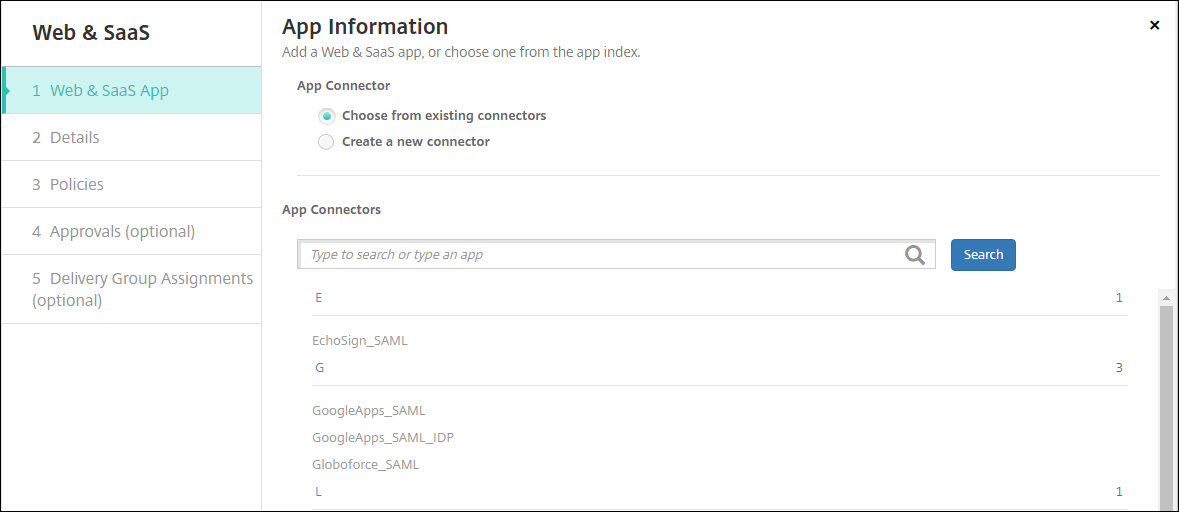
Cliquez sur Web et SaaS. La page Informations sur l’application s’affiche.
-
Configurez un connecteur d’application existant ou nouveau comme suit.
Pour configurer un connecteur d’application existant
-
Dans la page Informations sur l’application, l’option Choisir parmi les connecteurs existants est déjà sélectionnée, comme illustré précédemment. Cliquez sur le connecteur que vous souhaitez utiliser dans la liste Connecteurs d’application. Les informations sur le connecteur d’application s’affichent.
-
Configurez les paramètres suivants :
- Nom de l’application : Acceptez le nom prérempli ou saisissez un nouveau nom.
- Description de l’application : Acceptez la description préremplie ou saisissez la vôtre.
- URL : Acceptez l’URL préremplie ou saisissez l’adresse web de l’application. Selon le connecteur que vous choisissez, ce champ peut contenir un espace réservé que vous devez remplacer avant de pouvoir passer à la page suivante.
- Nom de domaine : Le cas échéant, saisissez le nom de domaine de l’application. Ce champ est obligatoire.
- L’application est hébergée sur le réseau interne : Indiquez si l’application s’exécute sur un serveur de votre réseau interne. Si les utilisateurs se connectent à l’application interne depuis un emplacement distant, ils doivent se connecter via Citrix Gateway. La définition de cette option sur Activé ajoute le mot-clé VPN à l’application et permet aux utilisateurs de se connecter via Citrix Gateway. La valeur par défaut est Désactivé.
- Catégorie d’application : Dans la liste, cliquez sur une catégorie facultative à appliquer à l’application.
- Provisionnement de comptes utilisateur : Indiquez si vous souhaitez créer des comptes utilisateur pour l’application. Si vous utilisez le connecteur Globoforce_SAML, vous devez activer cette option pour garantir une intégration SSO transparente.
- Si vous activez le Provisionnement de comptes utilisateur, configurez les paramètres suivants :
-
Compte de service
- Nom d’utilisateur : Saisissez le nom de l’administrateur de l’application. Ce champ est obligatoire.
- Mot de passe : Saisissez le mot de passe de l’administrateur de l’application. Ce champ est obligatoire.
-
Compte utilisateur
- Lorsque les droits d’utilisateur expirent : Dans la liste, cliquez sur l’action à effectuer lorsque les utilisateurs ne sont plus autorisés à accéder à l’application. La valeur par défaut est Désactiver le compte.
-
Règle de nom d’utilisateur
- Pour chaque règle de nom d’utilisateur que vous souhaitez ajouter, procédez comme suit :
- Attributs utilisateur : Dans la liste, cliquez sur l’attribut utilisateur à ajouter à la règle.
- Longueur (caractères) : Dans la liste, cliquez sur le nombre de caractères de l’attribut utilisateur à utiliser dans la règle de nom d’utilisateur. La valeur par défaut est Tous.
- Règle : Chaque attribut utilisateur que vous ajoutez est automatiquement ajouté à la règle de nom d’utilisateur.
- Pour chaque règle de nom d’utilisateur que vous souhaitez ajouter, procédez comme suit :
-
Compte de service
-
Exigence de mot de passe
- Longueur : Saisissez la longueur minimale du mot de passe utilisateur. La valeur par défaut est 8.
-
Expiration du mot de passe
- Validité (jours) : Saisissez le nombre de jours pendant lesquels le mot de passe est valide. Les valeurs valides sont 0 à 90. La valeur par défaut est 90.
- Réinitialiser automatiquement le mot de passe après son expiration : Indiquez si le mot de passe doit être réinitialisé automatiquement à son expiration. La valeur par défaut est Désactivé. Si vous n’activez pas ce champ, les utilisateurs ne peuvent pas ouvrir l’application après l’expiration de leur mot de passe.
Pour configurer un nouveau connecteur d’application
-
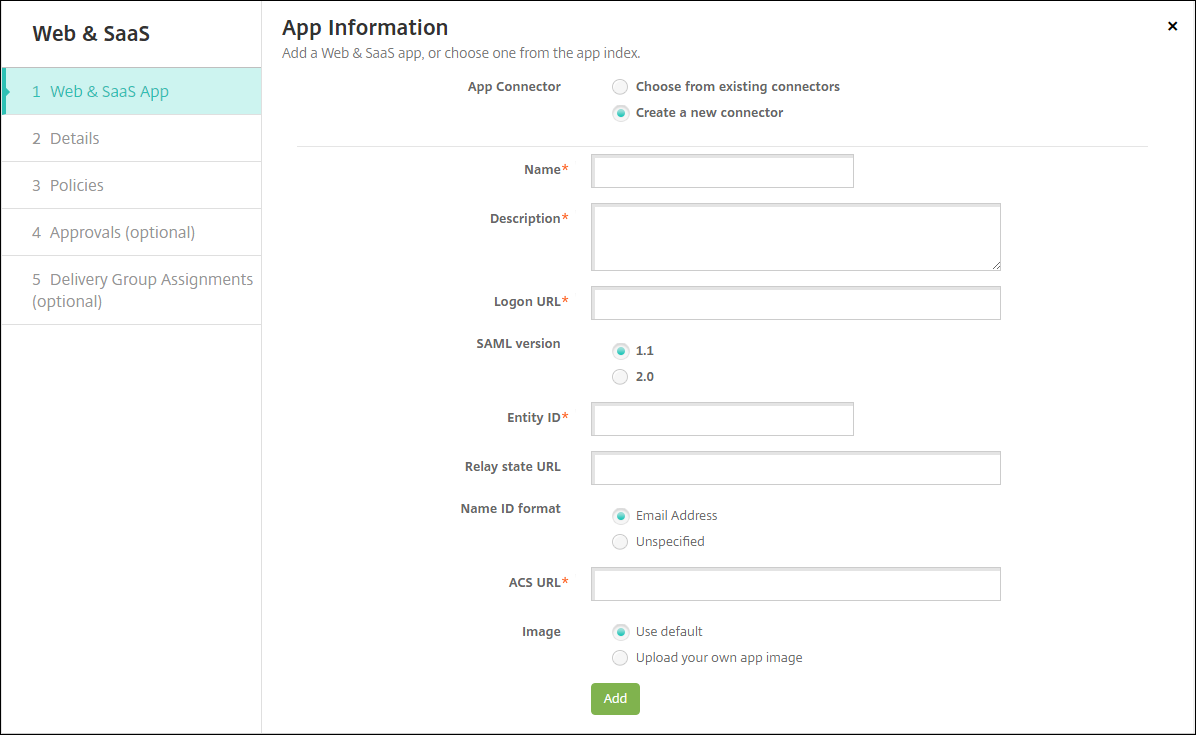
Dans la page Informations sur l’application, sélectionnez Créer un nouveau connecteur. Les champs du connecteur d’application s’affichent.
-
Configurez les paramètres suivants :
- Nom : Saisissez un nom pour le connecteur. Ce champ est obligatoire.
- Description : Saisissez une description pour le connecteur. Ce champ est obligatoire.
-
URL de connexion : Saisissez ou copiez-collez l’URL où les utilisateurs se connectent au site. Par exemple, si l’application que vous souhaitez ajouter possède une page de connexion, ouvrez un navigateur web et accédez à la page de connexion de l’application. Par exemple, il peut s’agir de
https://www.example.com/logon. Ce champ est obligatoire. - Version SAML : Sélectionnez 1.1 ou 2.0. La valeur par défaut est 1.1.
- ID d’entité : Saisissez l’identité de l’application SAML.
- URL d’état de relais : Saisissez l’adresse web de l’application SAML. L’URL d’état de relais est l’URL de réponse de l’application.
- Format de l’ID de nom : Sélectionnez Adresse e-mail ou Non spécifié. La valeur par défaut est Adresse e-mail.
- URL ACS : Saisissez l’URL du service consommateur d’assertion (ACS) du fournisseur d’identité ou du fournisseur de services. L’URL ACS offre aux utilisateurs la capacité SSO.
-
Image : Indiquez si vous souhaitez utiliser l’image Citrix par défaut ou télécharger votre propre image d’application. La valeur par défaut est Utiliser la valeur par défaut.
- Pour télécharger votre propre image, cliquez sur Parcourir et accédez à l’emplacement du fichier. Le fichier doit être un fichier .PNG. Vous ne pouvez pas télécharger de fichier JPEG ou GIF. Lorsque vous ajoutez un graphique personnalisé, vous ne pouvez pas le modifier ultérieurement.
- Lorsque vous avez terminé, cliquez sur Ajouter. La page Détails s’affiche.
-
Cliquez sur Suivant. La page Stratégie d’application s’affiche.
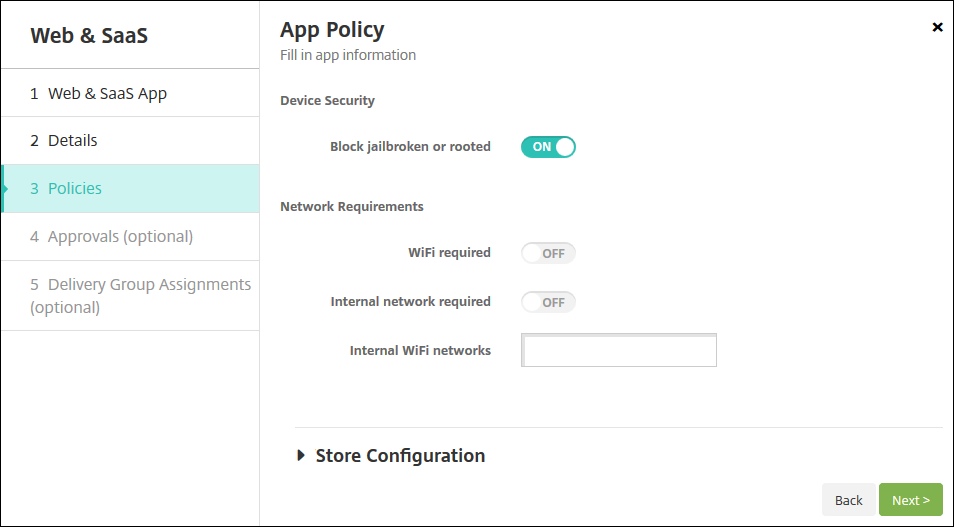
- Configurez les paramètres suivants :
- Sécurité de l’appareil
- Bloquer les appareils jailbreakés ou rootés : Indiquez si vous souhaitez empêcher les appareils jailbreakés ou rootés d’accéder à l’application. La valeur par défaut est Activé.
- Exigences réseau
- Wi-Fi requis : Indiquez si une connexion Wi-Fi est requise pour exécuter l’application. La valeur par défaut est Désactivé.
- Réseau interne requis : Indiquez si un réseau interne est requis pour exécuter l’application. La valeur par défaut est Désactivé.
- Réseaux Wi-Fi internes : Si vous avez activé Wi-Fi requis, saisissez les réseaux Wi-Fi internes à utiliser.
-
Configurez les règles de déploiement. Pour plus d’informations, consultez Règles de déploiement.
-
Développez Configuration du Store.
- FAQ de l’application : Cliquez sur Ajouter une nouvelle question et réponse de FAQ pour créer une FAQ pour l’application.
- Ajouter des captures d’écran pour téléphones/tablettes : Ajoutez des captures d’écran qui apparaissent dans le magasin d’applications.
- Autoriser les évaluations d’applications : Permettez aux utilisateurs d’évaluer l’application dans le magasin d’applications.
- Autoriser les commentaires sur l’application : Permettez aux utilisateurs de laisser des commentaires sur l’application dans le magasin d’applications.
-
Cliquez sur Suivant. La page Approbations s’affiche.
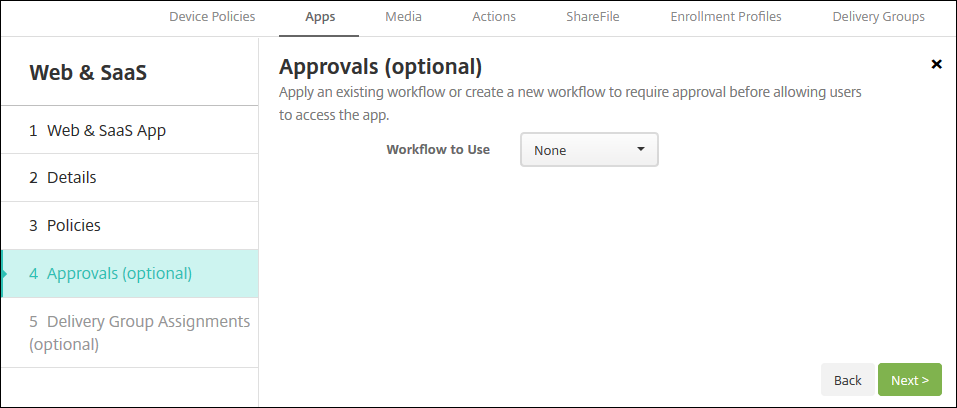
Pour utiliser des workflows afin d’exiger une approbation avant d’autoriser les utilisateurs à accéder à l’application, consultez Appliquer des workflows.
-
Cliquez sur Suivant. La page Affectation de groupe de mise à disposition s’affiche.
-
À côté de Choisir des groupes de mise à disposition, saisissez un nom pour rechercher un groupe de mise à disposition ou sélectionnez un ou plusieurs groupes. Les groupes que vous sélectionnez apparaissent dans la liste Groupes de mise à disposition pour recevoir l’affectation d’application.
-
Développez Planification du déploiement, puis configurez les paramètres suivants :
- Déployer : Indiquez si l’application doit être déployée sur les appareils. La valeur par défaut est Activé.
- Planification du déploiement : Indiquez si l’application doit être déployée Maintenant ou Plus tard. Si vous sélectionnez Plus tard, configurez une date et une heure pour déployer l’application. La valeur par défaut est Maintenant.
- Condition de déploiement : Choisissez À chaque connexion pour déployer l’application chaque fois que l’appareil se connecte. Choisissez Uniquement lorsque le déploiement précédent a échoué pour déployer l’application lorsque l’appareil n’a pas réussi à recevoir l’application précédemment. La valeur par défaut est À chaque connexion.
L’option Déployer pour une connexion permanente s’applique lorsque vous avez configuré la clé de déploiement en arrière-plan de planification dans Paramètres > Propriétés du serveur.
La planification du déploiement que vous configurez est la même pour toutes les plateformes. Toutes les modifications que vous apportez s’appliquent à toutes les plateformes, à l’exception de Déployer pour une connexion permanente.
- Cliquez sur Enregistrer.
Ajouter une application d’entreprise
Les applications d’entreprise dans XenMobile représentent des applications natives qui ne sont pas préparées avec le SDK MAM ou le MDX Toolkit. Ces applications ne contiennent pas les stratégies associées aux applications MDX. Vous pouvez télécharger une application d’entreprise sur l’onglet Applications de la console XenMobile. Les applications d’entreprise prennent en charge les plateformes suivantes (et les types de fichiers correspondants) :
- iOS (fichier .ipa)
- Android (fichier .apk)
- Samsung Knox (fichier .apk)
- Android Enterprise (fichier .apk)
- Voir aussi : Applications privées compatibles MDX
L’ajout d’applications téléchargées depuis le Google Play Store en tant qu’applications d’entreprise n’est pas pris en charge. Ajoutez plutôt les applications du Google Play Store en tant qu’applications de magasin d’applications public. Consultez Ajouter une application de magasin d’applications public.
-
Dans la console XenMobile, cliquez sur Configurer > Applications > Ajouter. La boîte de dialogue Ajouter une application s’affiche.
-
Cliquez sur Entreprise. La page Informations sur l’application s’affiche.
-
Dans le volet Informations sur l’application, saisissez les informations suivantes :
- Nom : Saisissez un nom descriptif pour l’application. Ce nom est répertorié sous Nom de l’application dans le tableau Applications.
- Description : Saisissez une description facultative de l’application.
- Catégorie d’application : Facultativement, dans la liste, cliquez sur la catégorie à laquelle vous souhaitez ajouter l’application. Pour plus d’informations sur les catégories d’applications, consultez À propos des catégories d’applications.
-
Cliquez sur Suivant. La page Plateformes d’application s’affiche.
-
Sous Plateformes, sélectionnez les plateformes que vous souhaitez ajouter. Si vous ne configurez qu’une seule plateforme, désélectionnez les autres.
-
Pour chaque plateforme choisie, sélectionnez le fichier à télécharger en cliquant sur Télécharger et en accédant à l’emplacement du fichier.
-
Cliquez sur Suivant. La page d’informations sur l’application pour la plateforme s’affiche.
-
Configurez les paramètres du type de plateforme, tels que :
- Nom de fichier : Facultativement, saisissez un nouveau nom pour l’application.
- Description de l’application : Facultativement, saisissez une nouvelle description pour l’application.
- Version de l’application : Vous ne pouvez pas modifier ce champ.
- Version minimale du système d’exploitation : Facultativement, saisissez la version la plus ancienne du système d’exploitation que l’appareil peut exécuter pour utiliser l’application.
- Version maximale du système d’exploitation : Facultativement, saisissez la version la plus récente du système d’exploitation que l’appareil doit exécuter pour utiliser l’application.
- Appareils exclus : Facultativement, saisissez le fabricant ou les modèles d’appareils qui ne peuvent pas exécuter l’application.
- ID de package : Identifiant unique de votre application.
- Supprimer l’application si le profil MDM est supprimé : Indiquez si l’application doit être supprimée d’un appareil lorsque le profil MDM est supprimé. La valeur par défaut est Activé.
- Empêcher la sauvegarde des données de l’application : Indiquez si vous souhaitez empêcher l’application de sauvegarder des données. La valeur par défaut est Activé.
- Forcer la gestion de l’application : Si vous installez une application non gérée, sélectionnez Activé si vous souhaitez que les utilisateurs sur des appareils non supervisés soient invités à autoriser la gestion de l’application. S’ils acceptent l’invite, l’application est gérée.
-
Configurez les règles de déploiement. Pour plus d’informations, consultez Règles de déploiement.
-
Développez Configuration du Store.
- FAQ de l’application : Cliquez sur Ajouter une nouvelle question et réponse de FAQ pour créer une FAQ pour l’application.
- Ajouter des captures d’écran pour téléphones/tablettes : Ajoutez des captures d’écran qui apparaissent dans le magasin d’applications.
- Autoriser les évaluations d’applications : Permettez aux utilisateurs d’évaluer l’application dans le magasin d’applications.
- Autoriser les commentaires sur l’application : Permettez aux utilisateurs de laisser des commentaires sur l’application dans le magasin d’applications.
-
Cliquez sur Suivant. La page Approbations s’affiche.
Pour utiliser des workflows afin d’exiger une approbation avant d’autoriser les utilisateurs à accéder à l’application, consultez Appliquer des workflows. Si vous n’avez pas besoin d’un workflow d’approbation, passez à l’étape suivante.
-
Cliquez sur Suivant. La page Affectation de groupe de mise à disposition s’affiche.
-
À côté de Choisir des groupes de mise à disposition, saisissez un nom pour rechercher un groupe de mise à disposition ou sélectionnez un ou plusieurs groupes dans la liste. Les groupes que vous sélectionnez apparaissent dans la liste Groupes de mise à disposition pour recevoir l’affectation d’application.
-
Développez Planification du déploiement, puis configurez les paramètres suivants :
- Déployer : Indiquez si l’application doit être déployée sur les appareils. La valeur par défaut est Activé.
- Planification du déploiement : Indiquez si l’application doit être déployée Maintenant ou Plus tard. Si vous sélectionnez Plus tard, configurez une date et une heure pour déployer l’application. La valeur par défaut est Maintenant.
- Condition de déploiement : Choisissez À chaque connexion pour déployer l’application chaque fois que l’appareil se connecte. Choisissez Uniquement lorsque le déploiement précédent a échoué pour déployer l’application lorsque l’appareil n’a pas réussi à recevoir l’application précédemment. La valeur par défaut est À chaque connexion.
L’option Déployer pour une connexion permanente s’applique lorsque vous avez configuré la clé de déploiement en arrière-plan de planification dans Paramètres > Propriétés du serveur.
La planification du déploiement que vous configurez est la même pour toutes les plateformes. Toutes les modifications que vous apportez s’appliquent à toutes les plateformes, à l’exception de Déployer pour une connexion permanente.
-
Cliquez sur Enregistrer.
Ajouter un lien Web
Un lien Web est une adresse Web vers un site Internet ou intranet. Un lien Web peut également pointer vers une application Web qui ne nécessite pas d’authentification unique (SSO). Une fois que vous avez configuré un lien Web, le lien apparaît sous forme d’icône dans le magasin d’applications. Lorsque les utilisateurs se connectent avec Secure Hub, le lien apparaît avec la liste des applications et des bureaux disponibles.
Vous pouvez configurer des liens Web à partir de l’onglet Applications de la console XenMobile. Lorsque vous avez terminé de configurer le lien Web, le lien apparaît sous forme d’icône de lien dans la liste du tableau Applications. Lorsque les utilisateurs se connectent avec Secure Hub, le lien apparaît avec la liste des applications et des bureaux disponibles.
Pour ajouter le lien, vous devez fournir les informations suivantes :
- Nom du lien
- Description du lien
- Adresse Web (URL)
- Catégorie
- Rôle
- Image au format .png (facultatif)
-
Dans la console XenMobile, cliquez sur Configurer > Applications > Ajouter. La boîte de dialogue Ajouter une application apparaît.
-
Cliquez sur Lien Web. La page Informations sur l’application apparaît.
-
Dans le volet Informations sur l’application, saisissez les informations suivantes :
Nom : Saisissez un nom descriptif pour l’application. Ce nom est répertorié sous Nom de l’application dans le tableau Applications. Description : Saisissez une description facultative de l’application. Catégorie d’application : Si vous le souhaitez, dans la liste, cliquez sur la catégorie à laquelle vous souhaitez ajouter l’application. Pour plus d’informations sur les catégories d’applications, consultez À propos des catégories d’applications.
-
Cliquez sur Suivant. La page Plateformes d’applications apparaît.
-
Sous Plateformes, sélectionnez Autres plateformes pour ajouter une application Web pour iOS et Android (DA héritée), ou sélectionnez Android Enterprise. Décochez la case que vous ne souhaitez pas ajouter.
-
Si vous sélectionnez Autres plateformes, passez à l’étape suivante pour configurer les paramètres.
-
Si vous sélectionnez Android Enterprise, cliquez sur le bouton Télécharger pour ouvrir le Google Play Store géré. Vous n’avez pas besoin de vous inscrire pour un compte développeur afin de publier une application Web. Cliquez sur l’icône Plus dans le coin inférieur droit pour continuer.
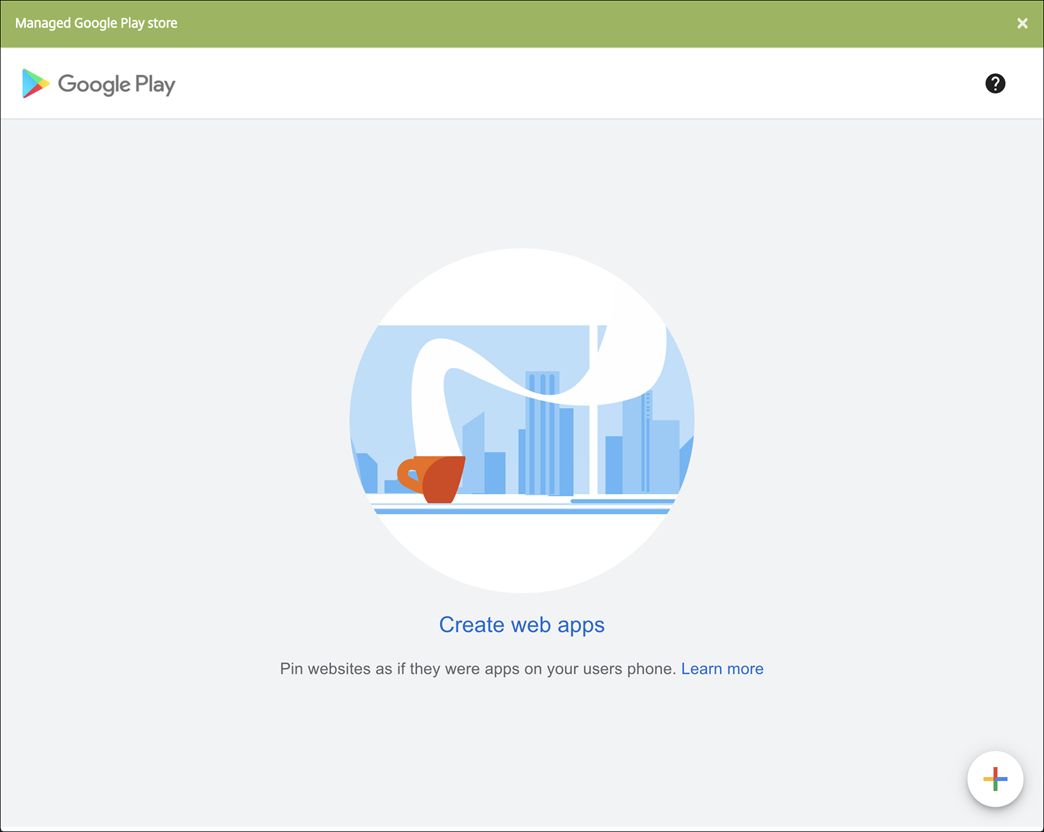
Configurez ces paramètres :
- Titre : Saisissez le nom de l’application Web.
- URL : Saisissez l’adresse Web de l’application.
- Affichage : Choisissez comment afficher l’application Web sur les appareils des utilisateurs. Les options disponibles sont Plein écran, Autonome et Interface utilisateur minimale.
- Icône : Téléchargez votre propre image pour représenter l’application Web.
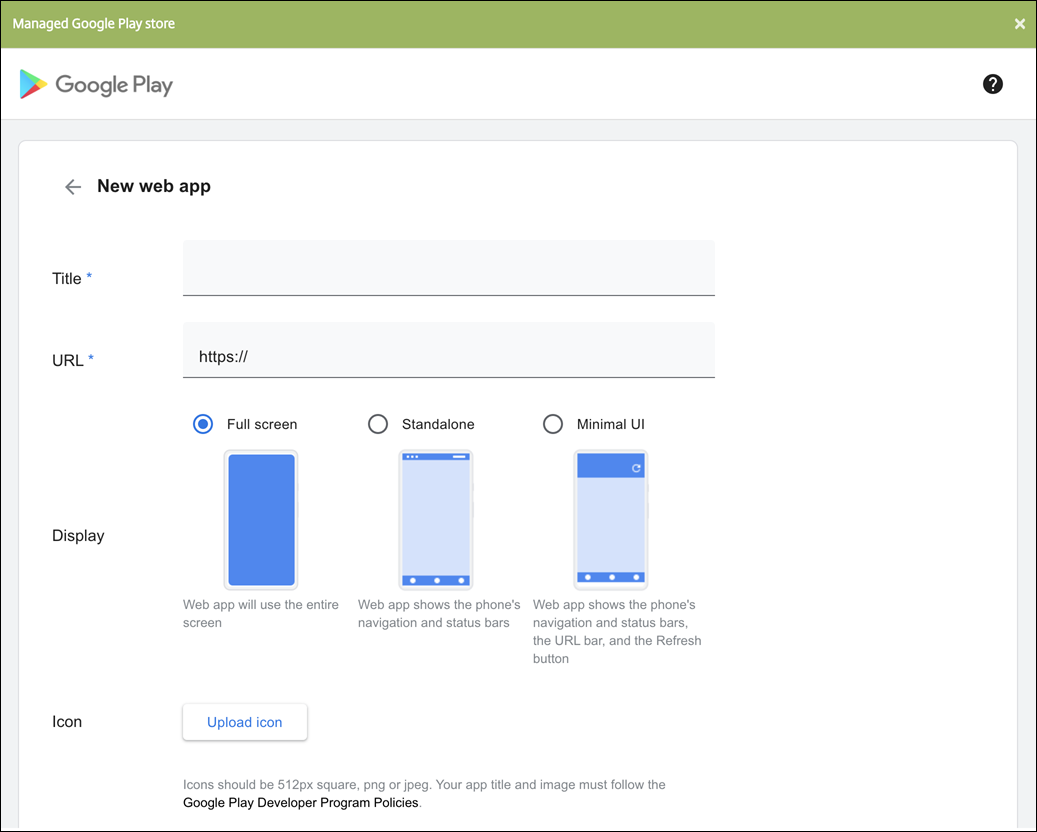
Une fois terminé, cliquez sur Créer. La publication de votre application Web peut prendre jusqu’à 10 minutes.
-
-
Pour les plateformes autres qu’Android Enterprise, configurez ces paramètres :
- Nom de l’application : Acceptez le nom prérempli ou saisissez un nouveau nom.
- Description de l’application : Acceptez la description préremplie ou saisissez la vôtre.
- URL : Acceptez l’URL préremplie ou saisissez l’adresse Web de l’application. Selon le connecteur que vous choisissez, ce champ peut contenir un espace réservé que vous devez remplacer avant de pouvoir passer à la page suivante.
- L’application est hébergée sur le réseau interne : Indiquez si l’application s’exécute sur un serveur de votre réseau interne. Si les utilisateurs se connectent à l’application interne depuis un emplacement distant, ils doivent se connecter via Citrix Gateway. La définition de cette option sur ACTIVÉ ajoute le mot-clé VPN à l’application et permet aux utilisateurs de se connecter via Citrix Gateway. La valeur par défaut est DÉSACTIVÉ.
- Catégorie d’application : Dans la liste, cliquez sur une catégorie facultative à appliquer à l’application.
-
Image : Indiquez si vous souhaitez utiliser l’image Citrix par défaut ou télécharger votre propre image d’application. La valeur par défaut est Utiliser la valeur par défaut.
- Pour télécharger votre propre image, cliquez sur Parcourir et accédez à l’emplacement du fichier. Le fichier doit être un fichier .PNG. Vous ne pouvez pas télécharger de fichier JPEG ou GIF. Lorsque vous ajoutez un graphique personnalisé, vous ne pouvez pas le modifier ultérieurement.
-
Configurez les règles de déploiement. Pour plus d’informations, consultez Règles de déploiement.
-
Développez Configuration du magasin.
- FAQ de l’application : Cliquez sur Ajouter une nouvelle question et réponse FAQ pour créer une FAQ pour l’application.
- Ajouter des captures d’écran pour téléphones/tablettes : Ajoutez des captures d’écran qui apparaissent dans le magasin d’applications.
- Autoriser les évaluations d’applications : Permettez aux utilisateurs d’évaluer l’application dans le magasin d’applications.
- Autoriser les commentaires d’applications : Permettez aux utilisateurs de laisser des commentaires sur l’application dans le magasin d’applications.
-
Cliquez sur Suivant. La page Affectation de groupe de mise à disposition apparaît.
-
À côté de Choisir des groupes de mise à disposition, saisissez pour trouver un groupe de mise à disposition ou sélectionnez un ou plusieurs groupes dans la liste. Les groupes que vous sélectionnez apparaissent dans la liste Groupes de mise à disposition pour recevoir l’affectation d’application.
-
Développez Planification du déploiement, puis configurez les paramètres suivants :
- Déployer : Choisissez de déployer l’application sur les appareils. La valeur par défaut est Activé.
- Planification du déploiement : Choisissez de déployer l’application Maintenant ou Plus tard. Si vous sélectionnez Plus tard, configurez une date et une heure pour déployer l’application. La valeur par défaut est Maintenant.
- Condition de déploiement : Choisissez À chaque connexion pour déployer l’application chaque fois que l’appareil se connecte. Choisissez Uniquement lorsque le déploiement précédent a échoué pour déployer l’application lorsque l’appareil n’a pas réussi à recevoir l’application précédemment. La valeur par défaut est À chaque connexion.
L’option Déployer pour une connexion permanente s’applique lorsque vous avez configuré la clé de déploiement en arrière-plan de planification dans Paramètres > Propriétés du serveur.
La planification du déploiement que vous configurez est la même pour toutes les plateformes. Toutes les modifications que vous apportez s’appliquent à toutes les plateformes, à l’exception de Déployer pour une connexion permanente.
-
Cliquez sur Enregistrer.
Activer les applications Microsoft 365
Vous pouvez ouvrir le conteneur MDX pour permettre à Secure Mail, Secure Web et Citrix Files de transférer des documents et des données vers les applications Microsoft Office 365. Pour plus de détails, consultez Autoriser l’interaction sécurisée avec les applications Office 365.
Appliquer des workflows
Configurez ces paramètres pour affecter ou créer un workflow :
-
Workflow à utiliser : Dans la liste, cliquez sur un workflow existant ou cliquez sur Créer un nouveau workflow. La valeur par défaut est Aucun.
Si vous sélectionnez Créer un nouveau workflow, configurez ces paramètres.
- Nom : Saisissez un nom unique pour le workflow.
- Description : Si vous le souhaitez, saisissez une description pour le workflow.
- Modèles d’approbation par e-mail : Dans la liste, sélectionnez le modèle d’approbation par e-mail à affecter. Lorsque vous cliquez sur l’icône en forme d’œil à droite de ce champ, une boîte de dialogue apparaît où vous pouvez prévisualiser le modèle.
-
Niveaux d’approbation du responsable : Dans la liste, sélectionnez le nombre de niveaux d’approbation du responsable requis pour ce workflow. La valeur par défaut est 1 niveau. Les options possibles sont :
- Non requis
- 1 niveau
- 2 niveaux
- 3 niveaux
- Sélectionner le domaine Active Directory : Dans la liste, sélectionnez le domaine Active Directory approprié à utiliser pour le workflow.
- Rechercher des approbateurs supplémentaires requis : Saisissez le nom de la personne supplémentaire requise dans le champ de recherche, puis cliquez sur Rechercher. Les noms proviennent d’Active Directory.
-
Lorsque le nom apparaît dans le champ, cochez la case à côté du nom. Le nom et l’adresse e-mail apparaissent dans la liste Approbateurs supplémentaires requis sélectionnés.
Pour supprimer une personne de la liste Approbateurs supplémentaires requis sélectionnés, effectuez l’une des opérations suivantes :
- Cliquez sur Rechercher pour afficher une liste de toutes les personnes du domaine sélectionné.
- Saisissez un nom complet ou partiel dans la zone de recherche, puis cliquez sur Rechercher pour limiter les résultats de la recherche.
- Les personnes de la liste Approbateurs supplémentaires requis sélectionnés ont des coches à côté de leur nom dans la liste des résultats de recherche. Faites défiler la liste et décochez la case à côté de chaque nom que vous souhaitez supprimer.
Personnalisation du magasin d’applications et de Citrix Secure Hub
Vous pouvez définir la façon dont les applications apparaissent dans le magasin et ajouter un logo pour personnaliser Secure Hub et le magasin d’applications. Ces fonctionnalités de personnalisation sont disponibles pour les appareils iOS et Android.
Avant de commencer, assurez-vous que votre image personnalisée est prête et accessible.
L’image personnalisée doit répondre aux exigences suivantes :
- Le fichier doit être au format .png
- Utilisez un logo ou un texte blanc pur avec un arrière-plan transparent à 72 dpi.
- Le logo de l’entreprise ne doit pas dépasser cette hauteur ou largeur : 170 px x 25 px (1x) et 340 px x 50 px (2x).
- Nommez les fichiers Header.png et
Header@2x.png. - Créez un fichier .zip à partir des fichiers, et non un dossier contenant les fichiers.
-
Dans la console XenMobile Server, cliquez sur l’icône d’engrenage dans le coin supérieur droit. La page Paramètres apparaît.
-
Sous Client, cliquez sur Personnalisation du client. La page Personnalisation du client apparaît.
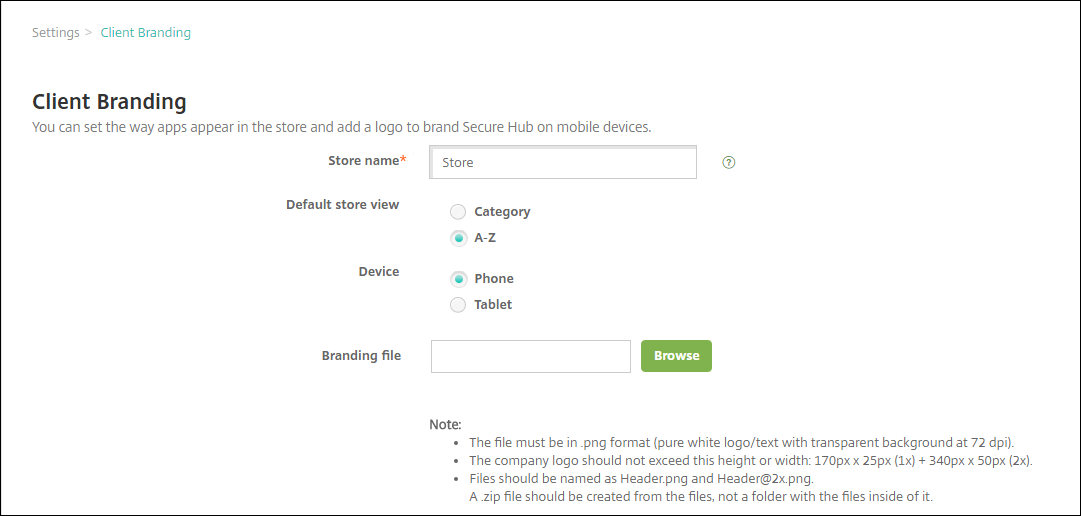
Configurez les paramètres suivants :
-
Nom du magasin : Le nom du magasin apparaît dans les informations de compte de l’utilisateur. La modification du nom modifie également l’URL utilisée pour accéder aux services du magasin. Vous n’avez généralement pas besoin de modifier le nom par défaut.
Important :
Le nom du magasin ne peut contenir que des caractères alphanumériques.
- Vue par défaut du magasin : Sélectionnez Catégorie ou A-Z. La valeur par défaut est A-Z.
- Option d’appareil : Sélectionnez Téléphone ou Tablette. La valeur par défaut est Téléphone.
- Fichier de personnalisation : Sélectionnez une image ou un fichier .zip d’images à utiliser pour la personnalisation en cliquant sur Parcourir et en accédant à l’emplacement du fichier.
-
Nom du magasin : Le nom du magasin apparaît dans les informations de compte de l’utilisateur. La modification du nom modifie également l’URL utilisée pour accéder aux services du magasin. Vous n’avez généralement pas besoin de modifier le nom par défaut.
-
Cliquez sur Enregistrer.
Dans cet article
- Types et fonctionnalités des applications
- À propos des installations silencieuses
- À propos des applications requises et facultatives
- Organiser les applications (Android Enterprise)
- À propos des catégories d’applications
- Ajouter une application MDX
- Ajouter une application de magasin d’applications public
- Ajouter une application Web ou SaaS
- Ajouter une application d’entreprise
- Ajouter un lien Web
- Activer les applications Microsoft 365
- Appliquer des workflows
- Personnalisation du magasin d’applications et de Citrix Secure Hub