
Azure Active Directory en tant qu'IdP
La configuration d'Azure Active Directory (AAD) en tant que fournisseur d'identité (IdP) permet aux utilisateurs de s'inscrire à XenMobile® à l'aide de leurs informations d'identification Azure.
Les appareils iOS, Android, Windows 10 et Windows 11 sont pris en charge. Les appareils iOS et Android s'inscrivent via Secure Hub. Cette méthode d'authentification est disponible uniquement pour les utilisateurs qui s'inscrivent à MDM via Citrix Secure Hub. Les appareils qui s'inscrivent à MAM ne peuvent pas s'authentifier à l'aide des informations d'identification AAD. Pour utiliser Secure Hub avec MDM+MAM, configurez XenMobile pour utiliser Citrix Gateway pour l'inscription MAM. Pour plus d'informations, consultez Citrix Gateway et XenMobile.
Vous configurez Azure en tant qu'IdP sous Paramètres > Authentification > IDP. La page IDP est nouvelle dans cette version de XenMobile. Dans les versions précédentes de XenMobile, vous configuriez Azure sous Paramètres > Microsoft Azure.
Prérequis
-
Versions et licences
-
Pour inscrire des appareils iOS ou Android, vous avez besoin de Secure Hub 10.5.5.
-
Pour inscrire des appareils Windows 10 et Windows 11, vous avez besoin de licences Microsoft Azure Premium.
-
-
Services d'annuaire et authentification
-
XenMobile Server doit être configuré pour l'authentification basée sur certificat.
-
Si vous utilisez Citrix ADC pour l'authentification, Citrix ADC doit être configuré pour l'authentification basée sur certificat.
-
L'authentification Secure Hub utilise Azure AD et respecte le mode d'authentification défini sur Azure AD.
-
XenMobile Server doit se connecter à Windows Active Directory (AD) à l'aide de LDAP. Configurez votre serveur LDAP local pour qu'il se synchronise avec Azure AD.
-
Flux d'authentification
Lorsque l'appareil s'inscrit via Secure Hub et que XenMobile est configuré pour utiliser Azure comme IdP :
-
Les utilisateurs saisissent leur nom d'utilisateur et leur mot de passe Azure Active Directory, sur leur appareil, dans l'écran de connexion Azure AD affiché dans Secure Hub.
-
Azure AD valide l'utilisateur et envoie un jeton d'identification.
-
Secure Hub partage le jeton d'identification avec XenMobile Server.
-
XenMobile valide le jeton d'identification et les informations utilisateur présentes dans le jeton d'identification. XenMobile renvoie un ID de session.
Configuration du compte Azure
Pour utiliser Azure AD comme votre IdP, connectez-vous d'abord à votre compte Azure et apportez les modifications suivantes :
-
Enregistrez votre domaine personnalisé et vérifiez le domaine. Pour plus de détails, consultez Ajouter un nom de domaine personnalisé à Azure Active Directory.
-
Étendez votre annuaire local à Azure Active Directory à l'aide d'outils d'intégration d'annuaire. Pour plus de détails, consultez Intégration d'annuaire.
Pour utiliser Azure AD pour inscrire des appareils Windows 10 et Windows 11, apportez les modifications suivantes à votre compte Azure :
-
Faites de la GPM une partie fiable d'Azure AD. Pour ce faire, cliquez sur Azure Active Directory > Applications, puis sur Ajouter.
-
Sélectionnez Ajouter une application depuis la galerie. Accédez à GESTION DES APPAREILS MOBILES, puis sélectionnez application GPM locale. Enregistrez les paramètres.Vous choisissez une application locale même si vous vous êtes inscrit à Citrix XenMobile cloud. Dans la terminologie Microsoft, toute application non multi-locataire est une application GPM locale.
-
Dans l'application, configurez la découverte de XenMobile Server, les points de terminaison des conditions d'utilisation et l'URI de l'ID d'application :
-
URL de découverte GPM :
https://<FQDN>:8443/<instanceName>/wpe -
URL des conditions d'utilisation GPM :
https://<FQDN>:8443/<instanceName>/wpe/tou -
URI de l'ID d'application :
https://<FQDN>:8443/
-
-
Sélectionnez l'application MDM sur site que vous avez créée à l'étape 2. Activez l'option Gérer les appareils pour ces utilisateurs pour activer la gestion MDM pour tous les utilisateurs ou pour un groupe d'utilisateurs spécifique.Pour plus d'informations sur l'utilisation d'Azure AD avec les appareils Windows 10 et Windows 11, consultez l'article de Microsoft Intégration d'Azure Active Directory avec MDM.
Configurer Azure AD en tant que votre IdP
-
Localisez ou notez les informations dont vous avez besoin à partir de votre compte Azure :
-
ID de locataire depuis la page des paramètres de l'application Azure.
-
Si vous souhaitez utiliser Azure AD pour inscrire des appareils Windows 10 et Windows 11, vous avez également besoin :
-
URI de l'ID d'application : L'URL du serveur exécutant XenMobile.
-
ID client : L'identifiant unique de votre application depuis la page de configuration Azure.
-
Clé : Depuis la page des paramètres de l'application Azure.
-
-
-
Dans la console XenMobile, cliquez sur l'icône d'engrenage dans le coin supérieur droit. La page Paramètres apparaît.
-
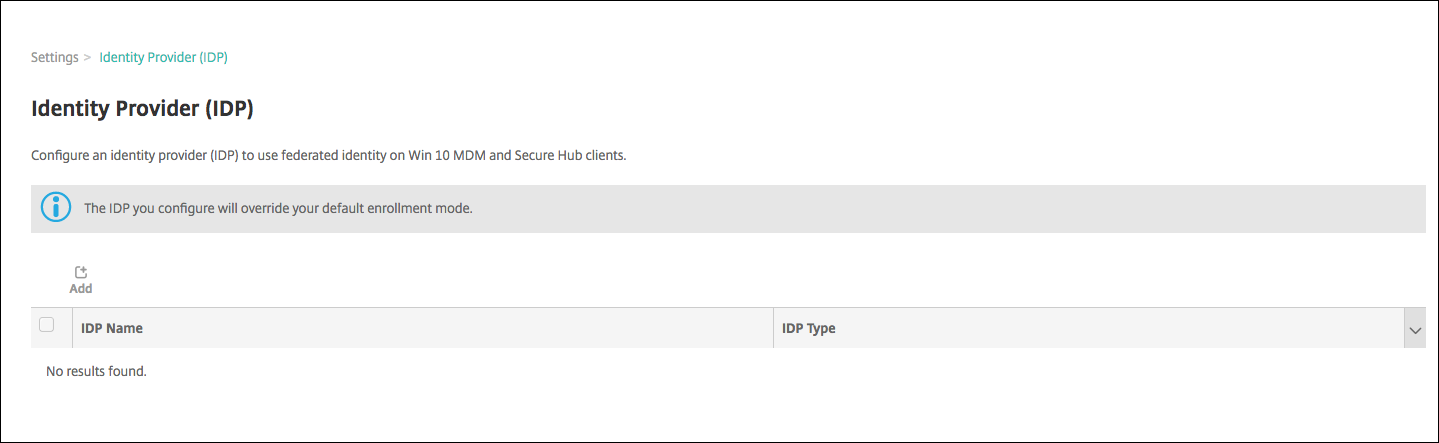
Sous Authentification, cliquez sur Fournisseur d'identité (IDP). La page Fournisseur d'identité apparaît.
-
Cliquez sur Ajouter. La page Configuration IDP apparaît.
-
Configurez les informations suivantes concernant votre IdP :
-
Nom de l'IdP : Saisissez un nom pour la connexion IdP que vous êtes en train de créer.
-
Type d'IdP : Choisissez Azure Active Directory comme type d'IdP.
-
ID de locataire : Copiez cette valeur depuis la page des paramètres de l'application Azure. Dans la barre d'adresse du navigateur, copiez la section composée de chiffres et de lettres.
Par exemple, danshttps://manage.windowszaure.com/acmew.onmicrosoft.com#workspaces/ActiveDirectoryExtensin/Directory/abc213-abc123-abc123/onprem..., l'ID de locataire est :abc123-abc123-abc123.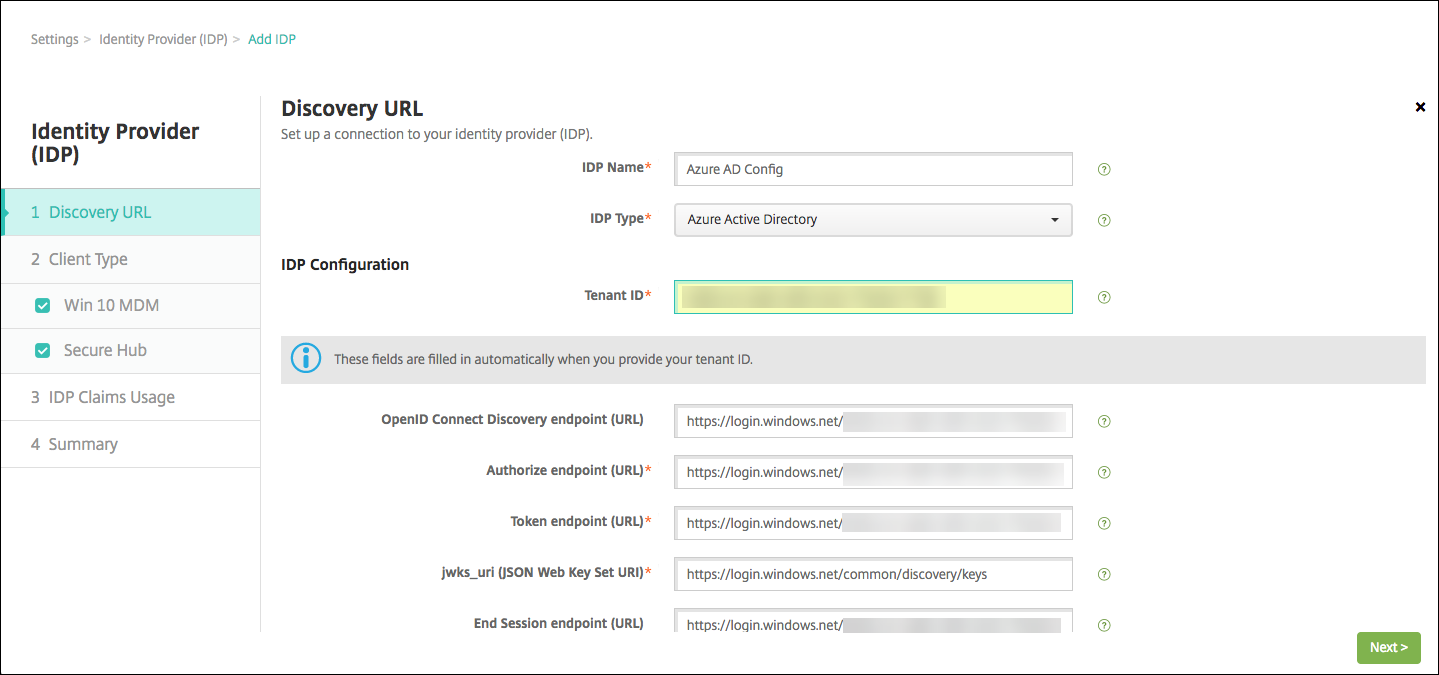
-
-
Les autres champs se remplissent automatiquement. Une fois remplis, cliquez sur Suivant.
-
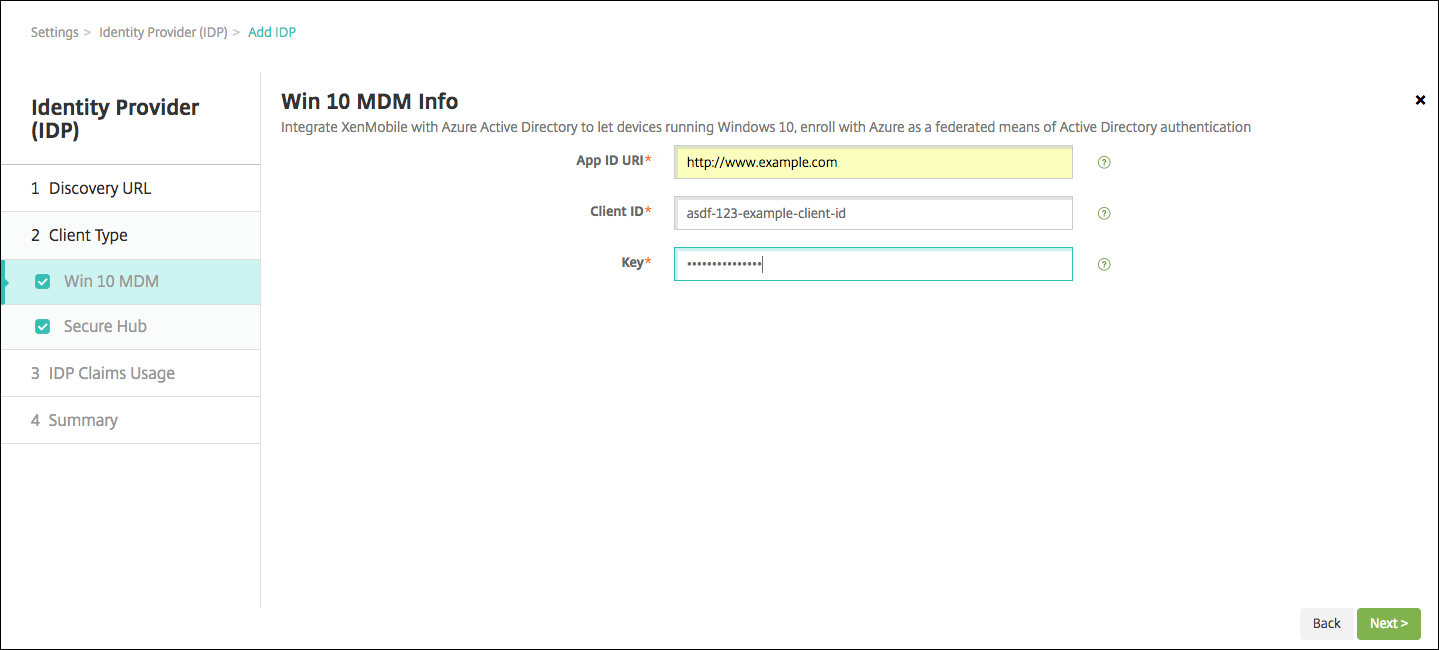
Pour configurer XenMobile afin d'inscrire les appareils Windows 10 et Windows 11 à l'aide d'Azure AD pour l'inscription MDM, configurez les paramètres suivants. Pour ignorer cette étape facultative, désélectionnez Windows MDM.
-
URI d'ID d'application : Saisissez l'URL du serveur XenMobile que vous avez entrée lors de la configuration de vos paramètres Azure.
-
ID client : Copiez et collez cette valeur depuis la page de configuration Azure. L'ID client est l'identifiant unique de votre application.
-
Clé : Copiez cette valeur depuis la page des paramètres de l'application Azure. Sous clés, sélectionnez une durée dans la liste, puis enregistrez le paramètre. Vous pouvez ensuite copier la clé et la coller dans ce champ. Une clé est requise lorsque les applications lisent ou écrivent des données dans Microsoft Azure AD.
-
-
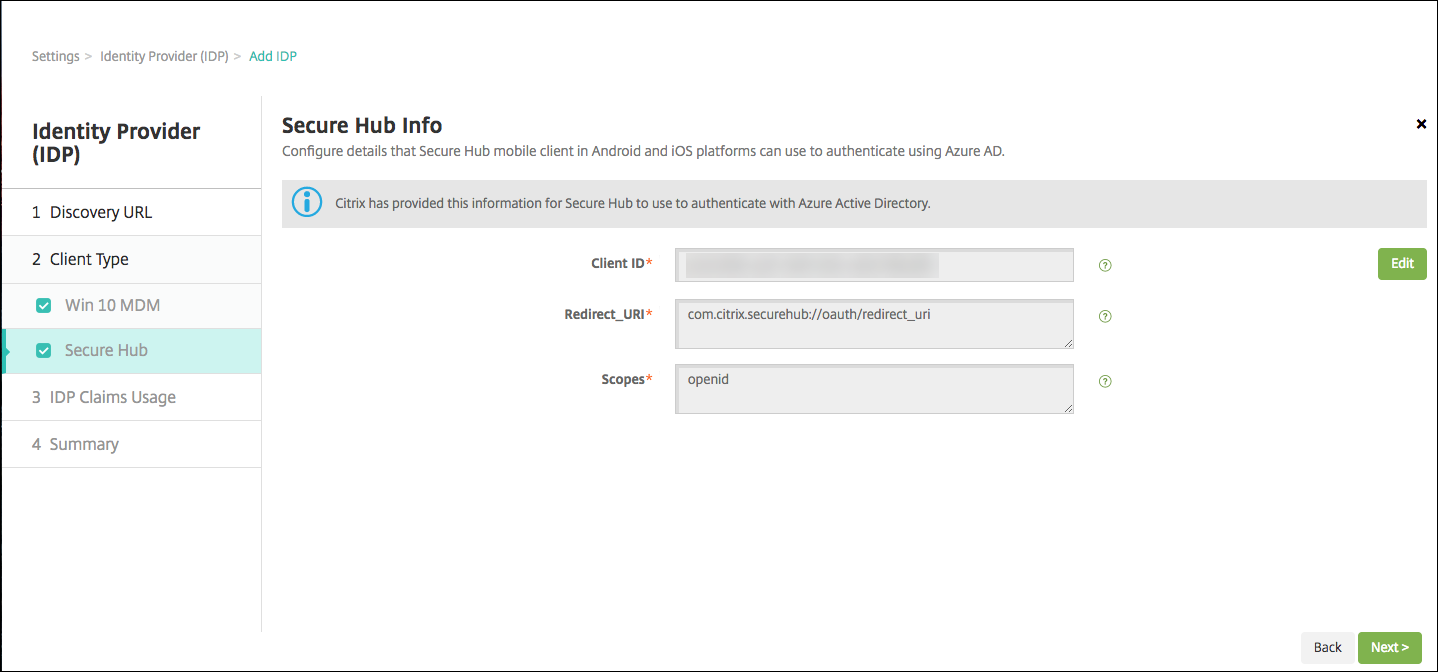
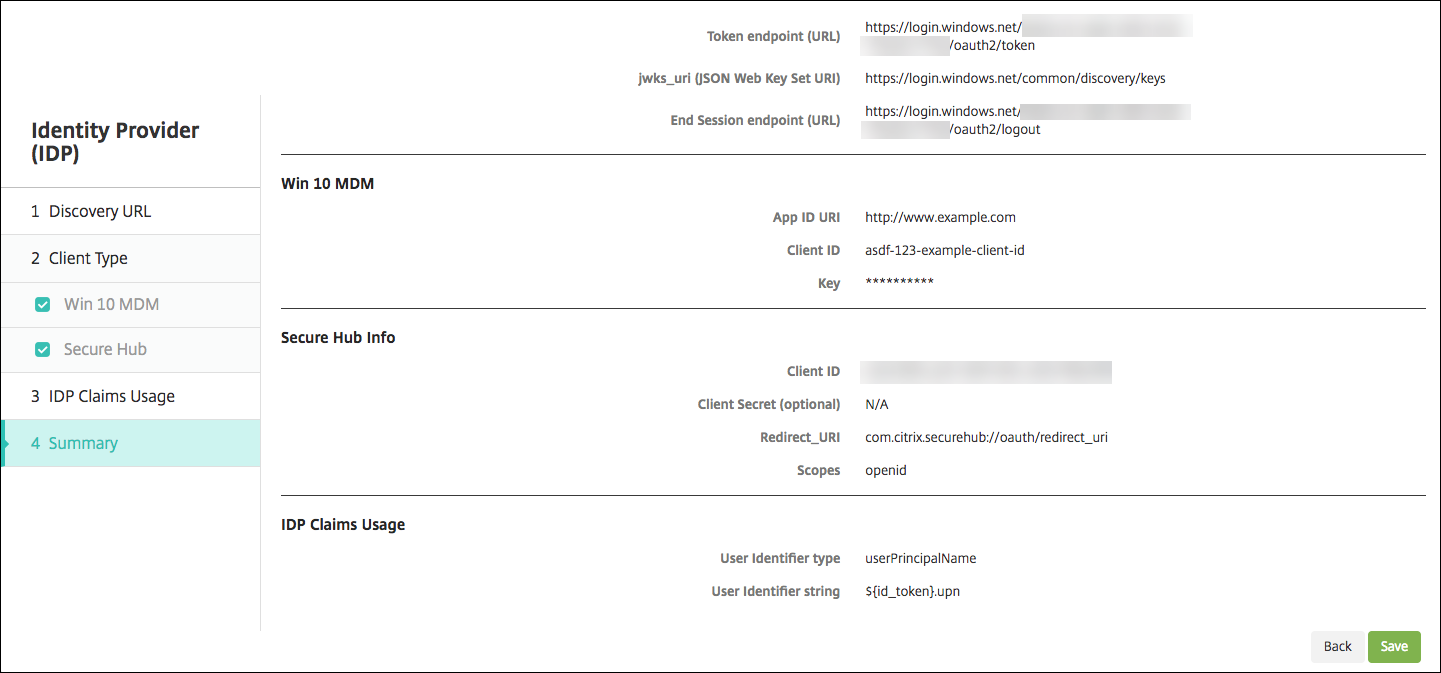
Cliquez sur Suivant.Citrix a enregistré Secure Hub auprès de Microsoft Azure et gère les informations. Cet écran affiche les détails utilisés par Secure Hub pour communiquer avec Azure Active Directory. Cette page sera utilisée à l'avenir si l'une de ces informations doit être modifiée. Modifiez cette page uniquement si Citrix vous le conseille.
-
Cliquez sur Suivant.
-
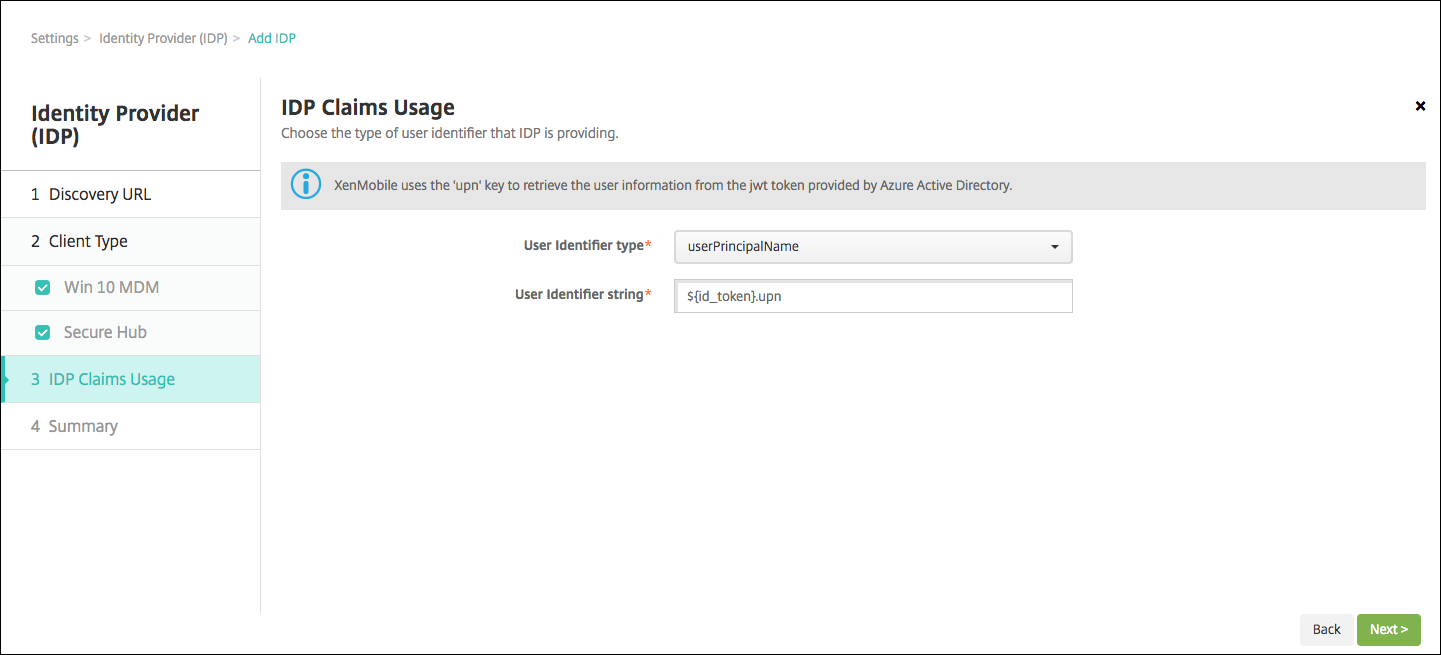
Configurez le type d'identifiant utilisateur fourni par votre IdP :
-
Type d'identifiant utilisateur : Choisissez userPrincipalName dans la liste.
-
Chaîne d'identifiant utilisateur : Ce champ est automatiquement renseigné.
-
-
Cliquez sur Suivant.
-
Passez en revue la page Résumé et cliquez sur Enregistrer.
Ce que les utilisateurs voient
-
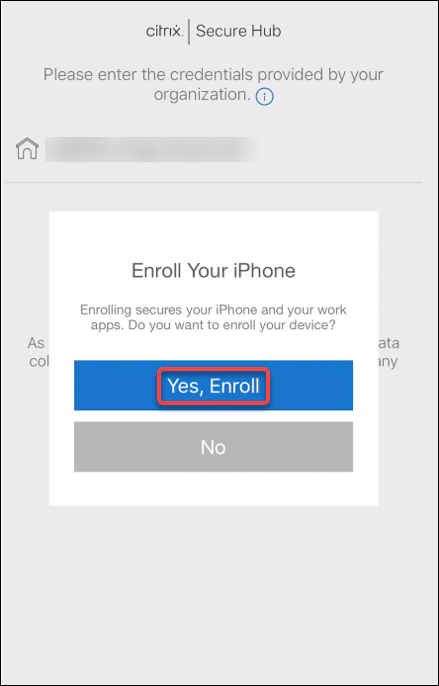
Les utilisateurs démarrent Secure Hub. Ils saisissent ensuite le nom de domaine complet (FQDN) du serveur XenMobile, un nom d'utilisateur principal (UPN) ou une adresse e-mail.
-
Les utilisateurs cliquent ensuite sur Oui, Inscrire.
-
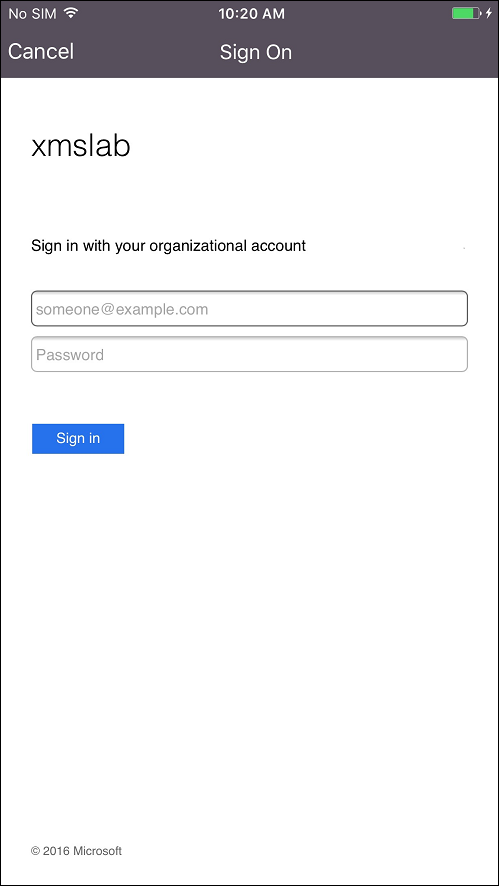
Les utilisateurs se connectent à l'aide de leurs informations d'identification Azure AD.
-
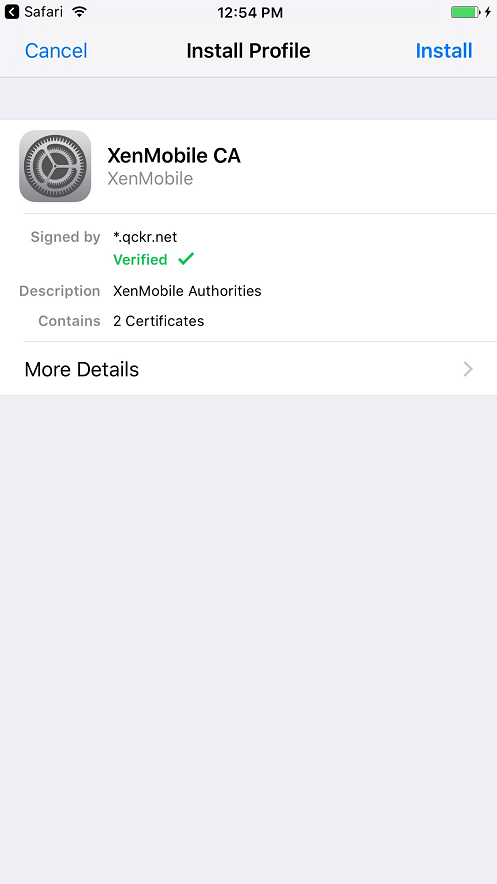
Les utilisateurs effectuent les étapes d'inscription de la même manière que toute autre inscription via Secure Hub.Remarque :XenMobile ne prend pas en charge l'authentification via Azure AD pour les invitations d'inscription. Si vous envoyez aux utilisateurs une invitation d'inscription contenant une URL d'inscription, les utilisateurs s'authentifient via LDAP au lieu d'Azure AD.