iOS
Pour gérer les appareils iOS dans XenMobile Server, vous configurez un certificat de service de notification push Apple (APNs) d’Apple. Pour plus d’informations, consultez Certificats APNs.
Les profils d’inscription déterminent si les appareils iOS s’inscrivent à MDM+MAM, avec la possibilité pour les utilisateurs de refuser MDM. XenMobile Server prend en charge les types d’authentification suivants pour les appareils iOS dans MDM+MAM. Pour plus d’informations, consultez les articles sous Certificats et authentification.
- Domaine
- Domaine et jeton de sécurité
- Certificat client
- Certificat client et domaine
Exigences relatives aux certificats approuvés dans iOS 13 :
Apple a de nouvelles exigences pour les certificats de serveur TLS. Vérifiez que tous les certificats respectent les nouvelles exigences d’Apple. Consultez la publication d’Apple, https://support.apple.com/fr-fr/HT210176. Pour obtenir de l’aide sur la gestion des certificats, consultez Chargement de certificats dans XenMobile Server.
Pour les systèmes d’exploitation pris en charge, consultez Systèmes d’exploitation d’appareils pris en charge.
Compatibilité iOS 14
XenMobile® Server et les applications mobiles Citrix® sont compatibles avec iOS 14, mais ne prennent pas actuellement en charge les nouvelles fonctionnalités d’iOS 14.
Pour les appareils iOS supervisés, vous pouvez retarder les mises à niveau logicielles jusqu’à 90 jours. Dans la stratégie d’appareil Restrictions pour iOS, utilisez les paramètres suivants :
- Forcer les mises à jour logicielles différées
- Délai de mise à jour logicielle imposé
Consultez Paramètres iOS. Ces paramètres ne sont pas disponibles pour les appareils en mode d’inscription utilisateur ou en mode non supervisé (MDM complet).
Noms d’hôte Apple qui doivent rester ouverts
Certains noms d’hôte Apple doivent rester ouverts pour assurer le bon fonctionnement d’iOS, de macOS et de l’Apple App Store. Le blocage de ces noms d’hôte peut affecter l’installation, la mise à jour et le bon fonctionnement des éléments suivants : iOS, applications iOS, fonctionnement MDM et inscription des appareils et des applications. Pour plus d’informations, consultez https://support.apple.com/fr-fr/HT201999.
Méthodes d’inscription prises en charge
Vous spécifiez comment gérer les appareils iOS dans les profils d’inscription. Vous pouvez choisir l’inscription d’appareil ou aucune inscription MDM.
Pour configurer les paramètres d’inscription des appareils iOS, accédez à Configurer > Profils d’inscription > iOS.
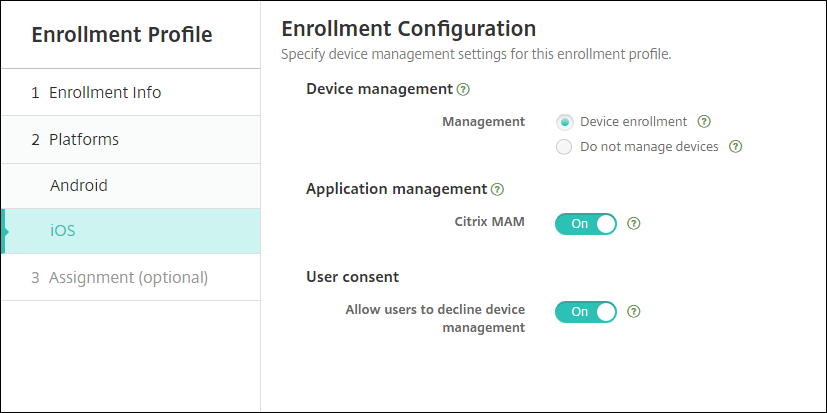
Le tableau suivant répertorie les méthodes d’inscription prises en charge par XenMobile Server pour les appareils iOS :
| Méthode | Prise en charge |
|---|---|
| Programme de déploiement Apple | Oui |
| Apple School Manager | Oui |
| Apple Configurator | Oui |
| Inscription manuelle | Oui |
| Invitations à l’inscription | Oui |
Apple propose des programmes d’inscription d’appareils pour les comptes professionnels et éducatifs. Pour les comptes professionnels, vous vous inscrivez au programme de déploiement Apple pour utiliser le programme de déploiement Apple pour l’inscription et la gestion des appareils dans XenMobile Server. Ce programme est destiné aux appareils iOS et macOS. Consultez Déployer des appareils via le programme de déploiement Apple.
Pour les comptes éducatifs, vous créez un compte Apple School Manager. Apple School Manager unifie le programme de déploiement et l’achat en volume. Apple School Manager est un type de programme de déploiement Apple pour l’éducation. Consultez Intégrer les fonctionnalités Apple Education.
Vous pouvez utiliser le programme de déploiement Apple pour inscrire en masse des appareils iOS et macOS. Vous pouvez acheter ces appareils directement auprès d’Apple, d’un revendeur agréé Apple participant ou d’un opérateur. Que vous achetiez des appareils iOS directement auprès d’Apple, vous pouvez utiliser Apple Configurator pour inscrire ces appareils. Consultez Inscription en masse d’appareils Apple.
Ajouter un appareil iOS manuellement
Si vous souhaitez ajouter un appareil iOS manuellement, par exemple à des fins de test, suivez ces étapes.
-
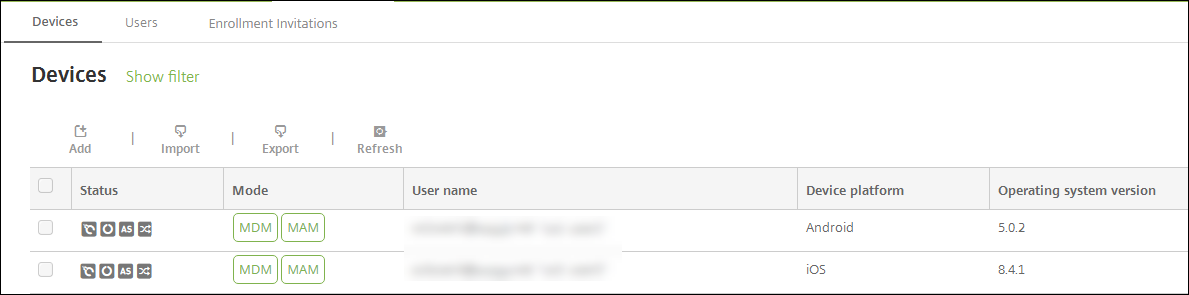
Dans la console XenMobile Server, cliquez sur Gérer > Appareils. La page Appareils s’affiche.
-
Cliquez sur Ajouter. La page Ajouter un appareil s’affiche.

-
Configurez les paramètres suivants :
- Sélectionner la plateforme : Cliquez sur iOS.
- Numéro de série : Saisissez le numéro de série de l’appareil.
-
Cliquez sur Ajouter. Le tableau Appareils s’affiche avec l’appareil ajouté en bas de la liste. Pour afficher et confirmer les détails de l’appareil : Choisissez l’appareil que vous avez ajouté, puis, dans le menu qui apparaît, cliquez sur Modifier.
Remarque :
Lorsque vous cochez la case en regard d’un appareil, le menu d’options apparaît au-dessus de la liste des appareils. Lorsque vous cliquez n’importe où ailleurs dans la liste, le menu d’options apparaît sur le côté droit de la liste.
-
LDAP configuré
-
Si vous utilisez des groupes locaux et des utilisateurs locaux :
-
Un ou plusieurs groupes locaux.
-
Utilisateurs locaux affectés à des groupes locaux.
-
Les groupes de mise à disposition sont associés à des groupes locaux.
-
-
Si vous utilisez Active Directory :
- Les groupes de mise à disposition sont associés à des groupes Active Directory.
-
-
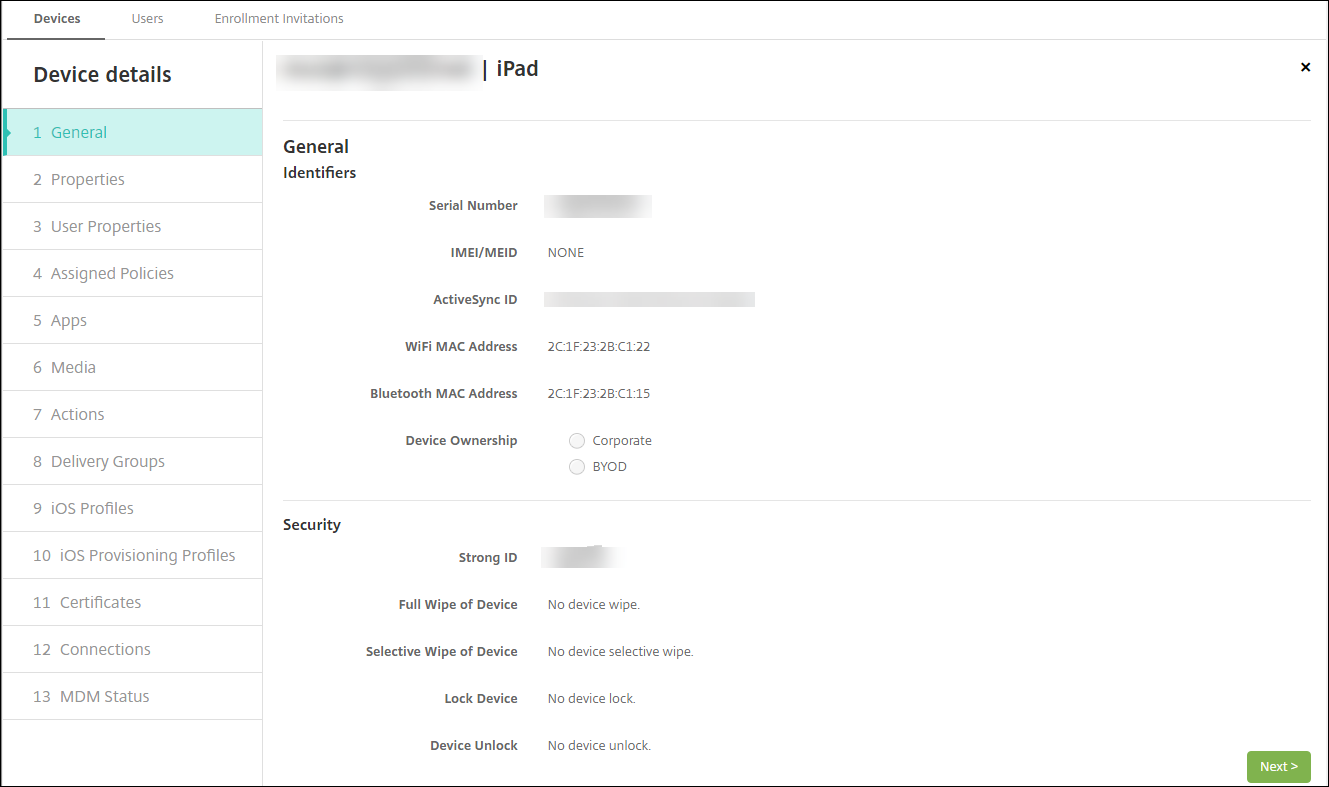
La page Général répertorie les Identifiants de l’appareil, tels que le numéro de série et d’autres informations pour le type de plateforme. Pour Propriété de l’appareil, sélectionnez Entreprise ou BYOD.
La page Général répertorie également les propriétés de Sécurité de l’appareil, telles que l’ID fort, le verrouillage de l’appareil, le contournement du verrouillage d’activation et d’autres informations pour le type de plateforme. Le champ Effacement complet de l’appareil inclut le code PIN de l’utilisateur. L’utilisateur doit saisir ce code après l’effacement de l’appareil. Si l’utilisateur oublie le code, vous pouvez le rechercher ici.
-
La page Propriétés répertorie les propriétés d’appareil que XenMobile Server doit provisionner. Cette liste affiche toutes les propriétés d’appareil incluses dans le fichier de provisioning utilisé pour ajouter l’appareil. Pour ajouter une propriété, cliquez sur Ajouter, puis sélectionnez une propriété dans la liste. Pour connaître les valeurs valides pour chaque propriété, consultez le PDF Noms et valeurs des propriétés d’appareil.
Lorsque vous ajoutez une propriété, elle apparaît initialement sous la catégorie où vous l’avez ajoutée. Après avoir cliqué sur Suivant, puis être revenu à la page Propriétés, la propriété apparaît dans la liste appropriée.
Pour supprimer une propriété, survolez l’entrée, puis cliquez sur le X sur le côté droit. XenMobile Server supprime l’élément immédiatement.
-
Les sections restantes des Détails de l’appareil contiennent des informations récapitulatives pour l’appareil.
- Propriétés utilisateur : Affiche les rôles RBAC, les appartenances aux groupes, les comptes d’achat en volume et les propriétés de l’utilisateur. Vous pouvez retirer un compte d’achat en volume de cette page.
- Stratégies attribuées : Affiche le nombre de stratégies attribuées, y compris le nombre de stratégies déployées, en attente et ayant échoué. Fournit le nom de la stratégie, le type et les dernières informations de déploiement pour chaque stratégie.
- Applications : Affiche, pour le dernier inventaire, le nombre de déploiements d’applications installés, en attente et ayant échoué. Fournit le nom de l’application, l’identifiant, le type et d’autres informations. Pour une description des clés d’inventaire iOS et macOS, telles que HasUpdateAvailable, consultez Mobile Device Management (MDM) Protocol.
- Média : Affiche, pour le dernier inventaire, le nombre de déploiements de médias déployés, en attente et ayant échoué.
- Actions : Affiche le nombre d’actions déployées, en attente et ayant échoué. Fournit le nom de l’action et l’heure du dernier déploiement.
- Groupes de mise à disposition : Affiche le nombre de groupes de mise à disposition réussis, en attente et ayant échoué. Pour chaque déploiement, fournit le nom du groupe de mise à disposition et l’heure du déploiement. Sélectionnez un groupe de mise à disposition pour afficher des informations plus détaillées, y compris l’état, l’action et le canal ou l’utilisateur.
- Profils iOS : Affiche le dernier inventaire de profils iOS, y compris le nom, le type, l’organisation et la description.
- Profils de provisioning iOS : Affiche les informations de profil de provisioning de distribution d’entreprise, telles que l’UUID, la date d’expiration et l’état géré.
- Certificats : Affiche, pour les certificats valides, expirés ou révoqués, des informations telles que le type, le fournisseur, l’émetteur, le numéro de série et le nombre de jours restants avant l’expiration.
- Connexions : Affiche l’état de la première connexion et l’état de la dernière connexion. Fournit pour chaque connexion, le nom d’utilisateur, l’heure de la pénultième (avant-dernière) authentification et l’heure de la dernière authentification.
- État MDM : Affiche des informations telles que l’état MDM, l’heure du dernier push et l’heure de la dernière réponse de l’appareil.
Configurer les stratégies d’appareil iOS
Utilisez ces stratégies pour configurer la manière dont XenMobile Server interagit avec les appareils exécutant iOS. Ce tableau répertorie toutes les stratégies d’appareil disponibles pour les appareils iOS.
Inscrire des appareils iOS
Cette section explique comment les utilisateurs inscrivent des appareils iOS (12.2 ou version ultérieure) dans le serveur XenMobile. Pour plus d’informations sur l’inscription iOS, ouvrez la vidéo suivante :
- Accédez à l’App Store sur votre appareil iOS, téléchargez l’application Citrix Secure Hub™, puis appuyez sur l’application.
- Lorsque vous êtes invité à installer l’application, appuyez sur Suivant, puis sur Installer.
- Une fois Secure Hub installé, appuyez sur Ouvrir.
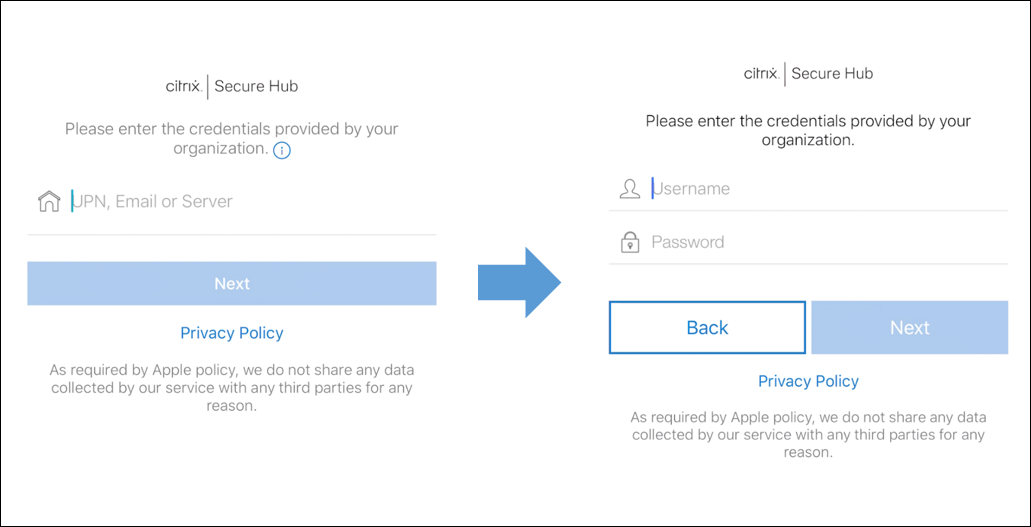
- Entrez vos informations d’identification d’entreprise, telles que le nom de votre serveur XenMobile Server, votre nom d’utilisateur principal (UPN) ou votre adresse e-mail. Cliquez ensuite sur Suivant.
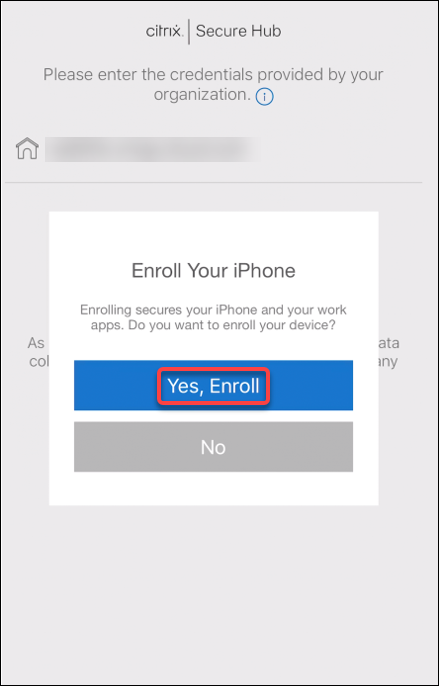
- Appuyez sur Oui, Inscrire pour inscrire votre appareil iOS.
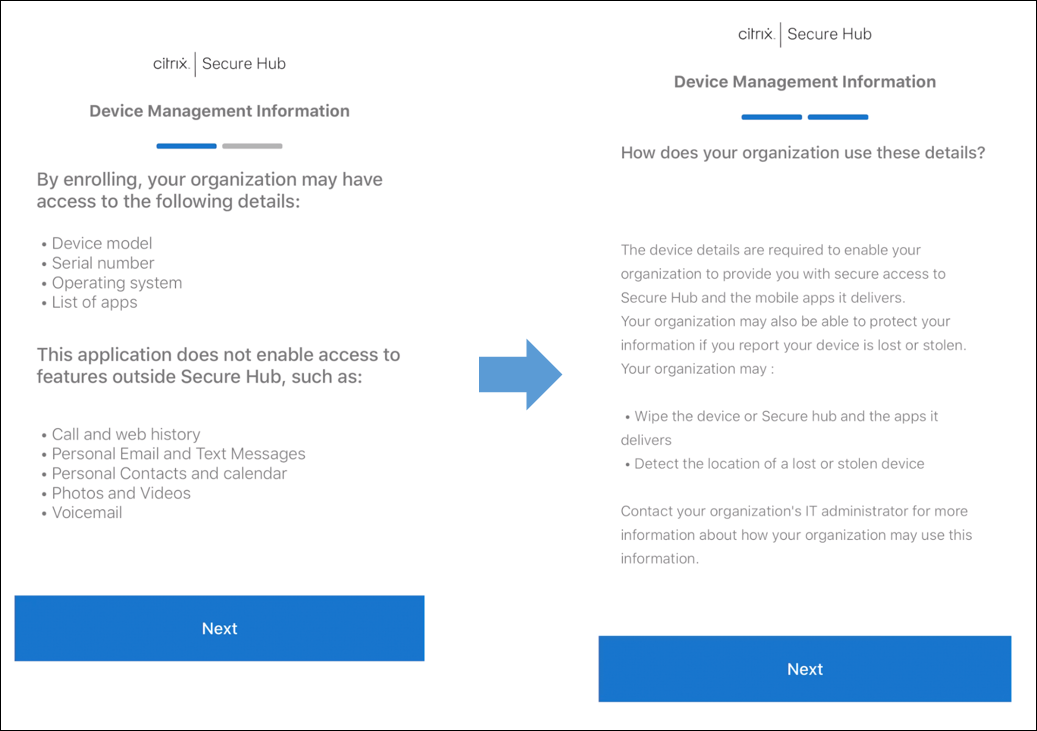
- Une liste des données collectées par XenMobile Server apparaît. Cliquez sur Suivant. Une explication de la façon dont une organisation utilise ces données apparaît. Cliquez sur Suivant.
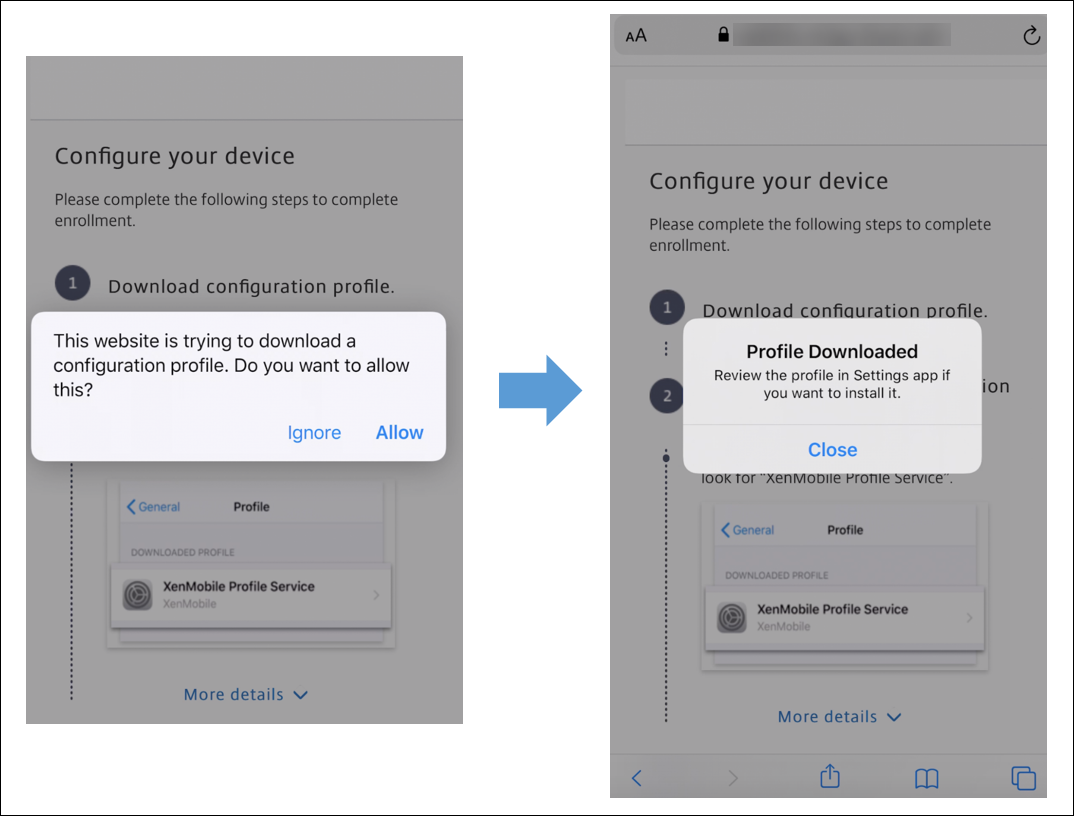
- Après avoir saisi vos informations d’identification, appuyez sur Autoriser lorsque vous y êtes invité, pour télécharger le profil de configuration. Une fois le profil de configuration téléchargé, appuyez sur Fermer.
- Dans les paramètres de votre appareil, installez le certificat iOS et ajoutez l’appareil à la liste des appareils approuvés.
- Accédez à Réglages > Général > Profil > Service de profil XenMobile et appuyez sur Installer pour ajouter le profil.
- Dans la fenêtre de notification, appuyez sur Faire confiance pour inscrire votre appareil à la gestion à distance.
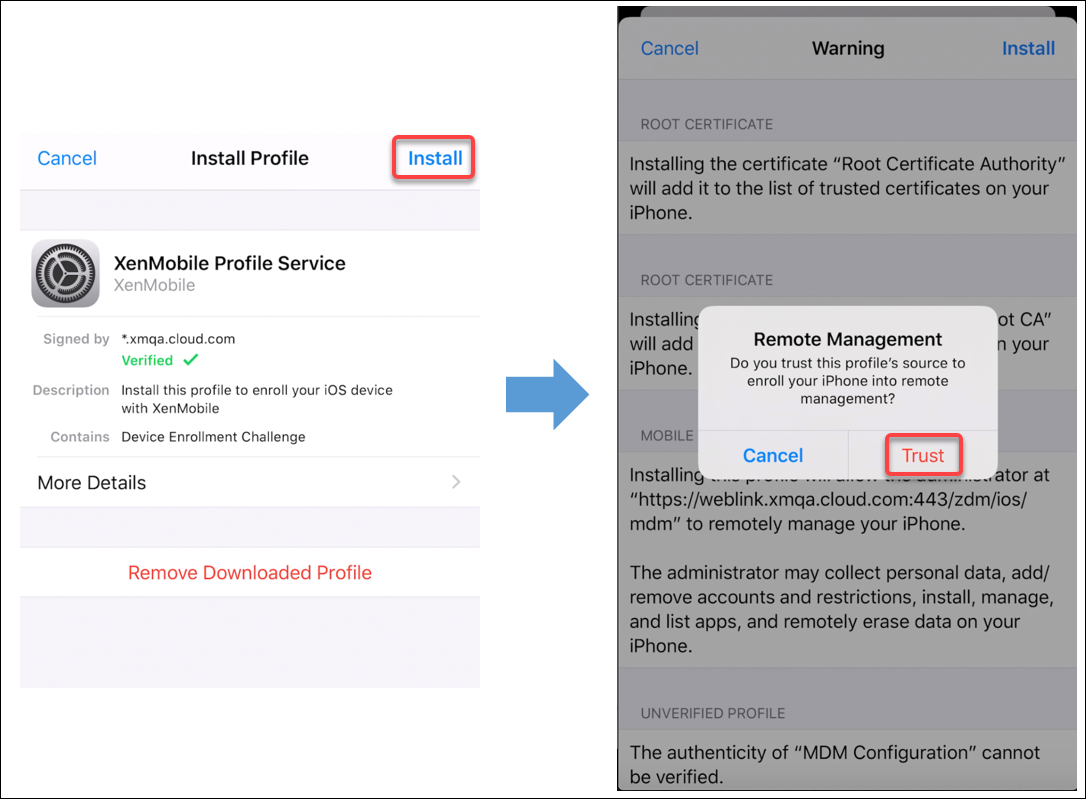
- Une fois l’inscription réussie, ouvrez Secure Hub. Si vous vous inscrivez à MDM+MAM : Une fois vos informations d’identification validées, créez et confirmez votre code PIN Citrix lorsque vous y êtes invité.
- Une fois le processus terminé, l’appareil est inscrit. Vous pouvez ensuite accéder à l’App Store pour afficher les applications que vous pouvez installer sur votre appareil iOS.
Actions de sécurité
iOS prend en charge les actions de sécurité suivantes. Pour une description de chaque action de sécurité, consultez Actions de sécurité.
| Contournement du verrouillage d’activation | Verrouillage d’application | Effacement d’application |
| Verrouillage d’activation ASM | Renouvellement de certificat | Effacer les restrictions |
| Activer/Désactiver le mode Perdu | Activer/Désactiver le suivi | Effacement complet |
| Localiser | Verrouiller | Sonner |
| Demander/Arrêter la recopie AirPlay | Redémarrer/Éteindre | Révoquer/Autoriser |
| Effacement sélectif | Déverrouiller |
Verrouiller les appareils iOS
Vous pouvez verrouiller un appareil iOS perdu avec l’affichage d’un message et d’un numéro de téléphone sur l’écran de verrouillage de l’appareil.
Pour afficher un message et un numéro de téléphone sur un appareil verrouillé, définissez la stratégie Code d’accès sur true dans la console XenMobile Server. Les utilisateurs peuvent également activer le code d’accès manuellement sur l’appareil.
-
Cliquez sur Gérer > Appareils. La page Appareils apparaît.
-
Sélectionnez l’appareil iOS que vous souhaitez verrouiller.
Sélectionnez la case à cocher en regard d’un appareil pour afficher le menu d’options au-dessus de la liste des appareils. Cliquez n’importe où ailleurs dans la liste pour afficher le menu d’options sur le côté droit de la liste.
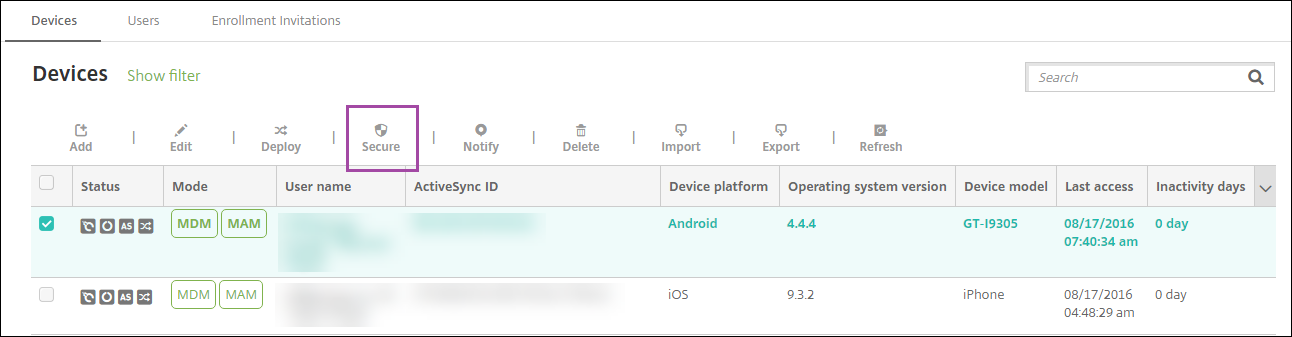
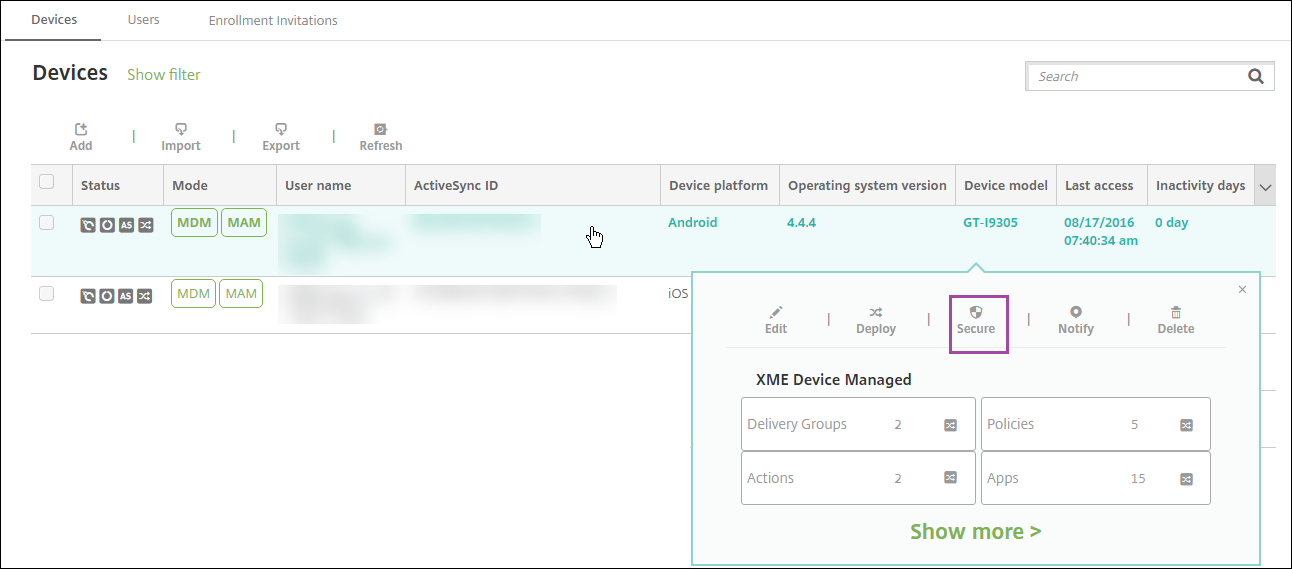
-
Dans le menu d’options, cliquez sur Sécuriser. La boîte de dialogue Actions de sécurité apparaît.
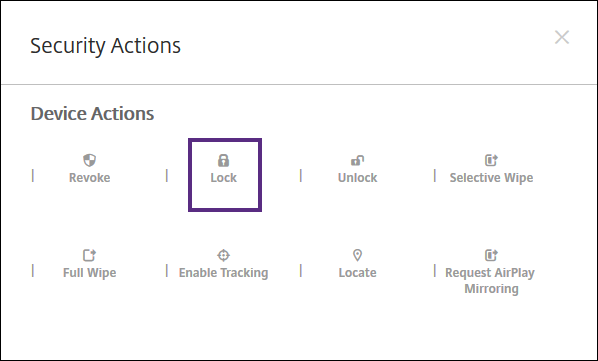
-
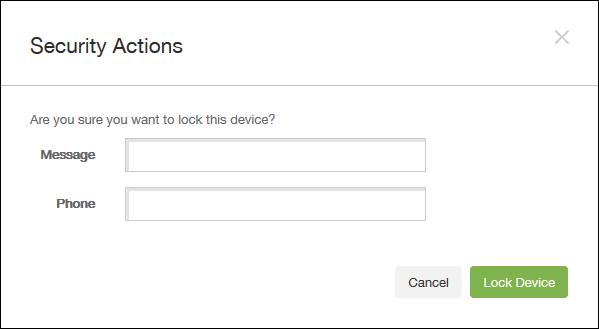
Cliquez sur Verrouiller. La boîte de dialogue de confirmation Actions de sécurité s’affiche.
-
Vous pouvez éventuellement saisir un message et un numéro de téléphone qui apparaissent sur l’écran de verrouillage de l’appareil.
iOS ajoute les mots « iPad perdu » à ce que vous saisissez dans le champ Message.
Si vous laissez le champ Message vide et fournissez un numéro de téléphone, Apple affiche le message « Appeler le propriétaire » sur l’écran de verrouillage de l’appareil.
-
Cliquez sur Verrouiller l’appareil.
Mettre les appareils iOS en mode Perdu
La propriété d’appareil Mode Perdu de XenMobile Server met un appareil iOS en mode Perdu. Contrairement au mode Perdu géré par Apple, le mode Perdu de XenMobile Server n’exige pas qu’un utilisateur effectue l’une des actions suivantes pour permettre la localisation de son appareil : configurer le paramètre Localiser mon iPhone/iPad ou activer les services de localisation pour Citrix Secure Hub.
En mode Perdu de XenMobile Server, seul XenMobile Server peut déverrouiller l’appareil. (En revanche, si vous utilisez la fonction de verrouillage d’appareil de XenMobile Server, les utilisateurs peuvent déverrouiller l’appareil directement à l’aide d’un code PIN que vous fournissez.)
Pour activer ou désactiver le mode Perdu : Accédez à Gérer > Appareils, choisissez un appareil iOS supervisé, puis cliquez sur Sécuriser. Ensuite, cliquez sur Activer le mode Perdu ou Désactiver le mode Perdu.
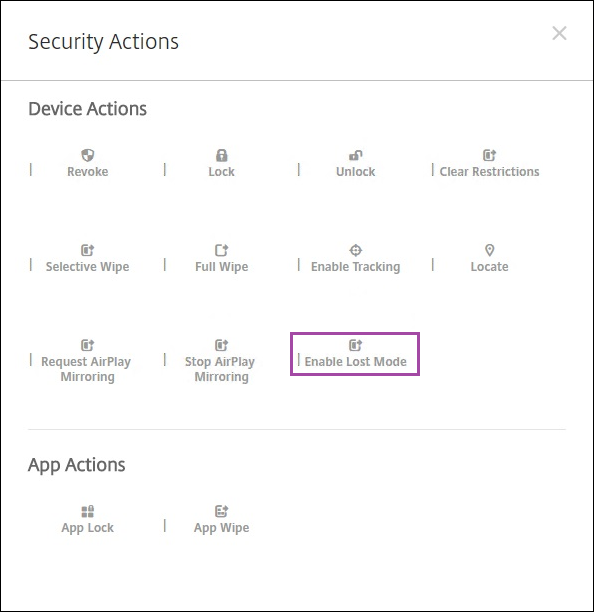
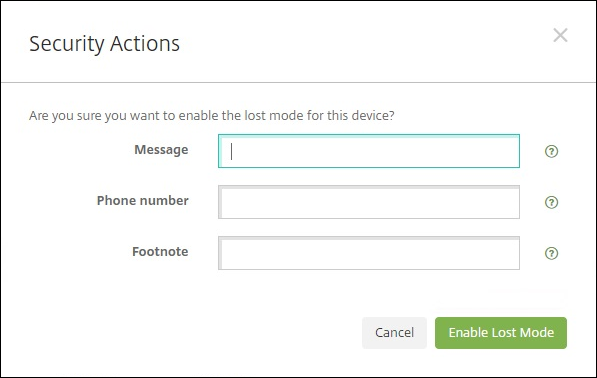
Si vous cliquez sur Activer le mode Perdu, saisissez les informations à afficher sur l’appareil lorsqu’il est en mode Perdu.
Utilisez l’une des méthodes suivantes pour vérifier l’état du mode Perdu :
- Dans la fenêtre Actions de sécurité, vérifiez si le bouton est défini sur Désactiver le mode Perdu.
- Dans Gérer > Appareils, sous l’onglet Général et la section Sécurité, consultez la dernière action Activer le mode Perdu ou Désactiver le mode Perdu.
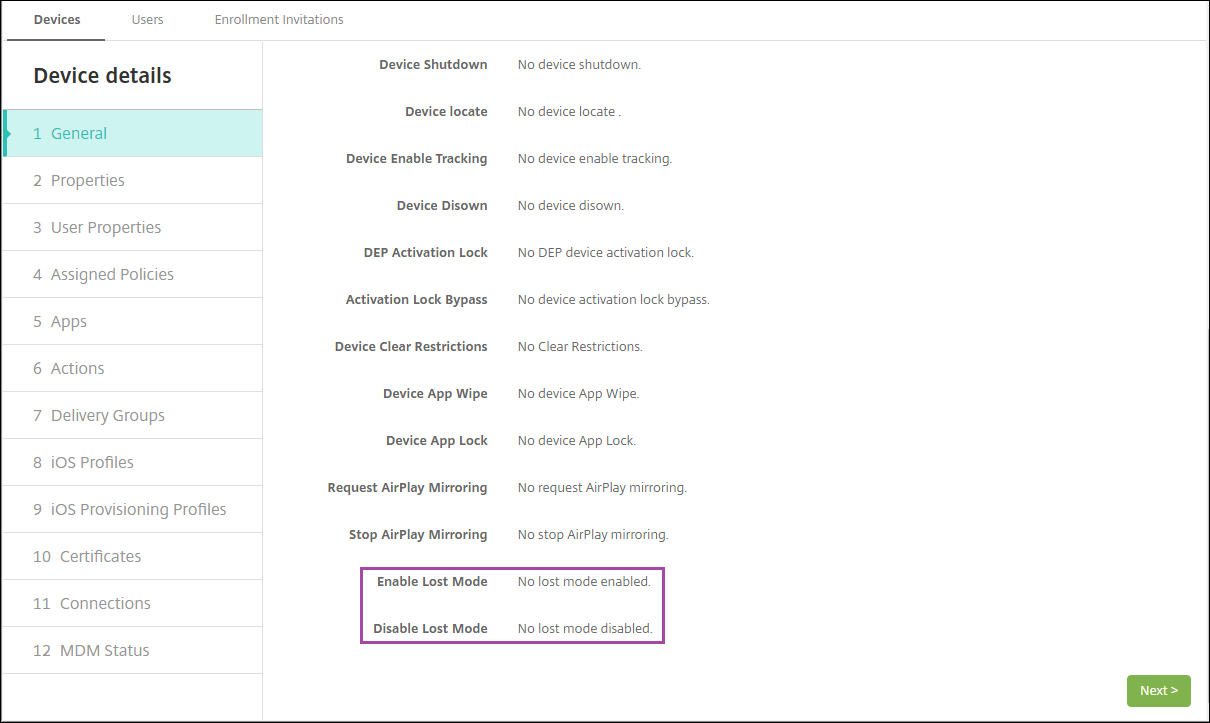
- Dans Gérer > Appareils, sous l’onglet Propriétés, vérifiez que la valeur du paramètre Mode perdu MDM activé est correcte.
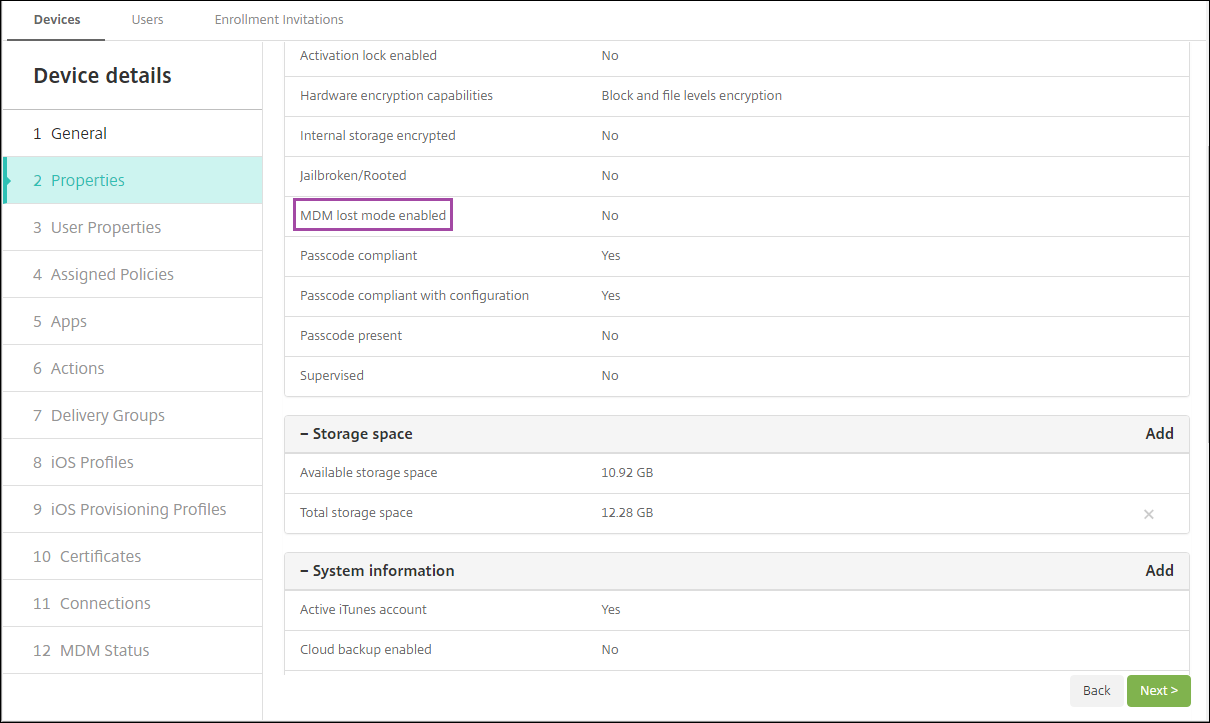
Si vous activez le mode Perdu de XenMobile Server sur un appareil iOS, la console XenMobile Server change également comme suit :
- Dans Configurer > Actions, la liste Actions n’inclut pas ces actions automatisées : Révoquer l’appareil, Effacer sélectivement l’appareil et Effacer complètement l’appareil.
- Dans Gérer > Appareils, la liste Actions de sécurité n’inclut plus les actions d’appareil Révoquer et Effacement sélectif. Vous pouvez toujours utiliser une action de sécurité pour effectuer une action d’Effacement complet, si nécessaire.
iOS ajoute les mots « iPad perdu » à ce que vous saisissez dans le champ Message de l’écran Actions de sécurité.
Si vous laissez le champ Message vide et fournissez un numéro de téléphone, Apple affiche le message « Appeler le propriétaire » sur l’écran de verrouillage de l’appareil.
Contourner un verrouillage d’activation iOS
Le verrouillage d’activation est une fonctionnalité de Localiser mon iPhone/iPad qui empêche la réactivation d’un appareil supervisé perdu ou volé. Le verrouillage d’activation nécessite l’identifiant Apple et le mot de passe de l’utilisateur avant que quiconque puisse effectuer ces actions : désactiver Localiser mon iPhone/iPad, effacer l’appareil ou réactiver l’appareil. Pour les appareils appartenant à votre organisation, le contournement d’un verrouillage d’activation est nécessaire pour, par exemple, réinitialiser ou réaffecter des appareils.
Pour activer le verrouillage d’activation, vous configurez et déployez la stratégie d’appareil Options MDM de XenMobile Server. Vous pouvez ensuite gérer un appareil depuis la console XenMobile Server sans les informations d’identification Apple de l’utilisateur. Pour contourner l’exigence des informations d’identification Apple d’un verrouillage d’activation, émettez l’action de sécurité Contournement du verrouillage d’activation depuis la console XenMobile Server.
Par exemple, si l’utilisateur retourne un téléphone perdu ou pour configurer l’appareil avant ou après un effacement complet : Lorsque le téléphone demande les informations d’identification du compte Apple App Store, vous pouvez ignorer cette étape en émettant l’action de sécurité Contournement du verrouillage d’activation depuis la console XenMobile Server.
Exigences de l’appareil pour le contournement du verrouillage d’activation
- Supervisé via Apple Configurator ou le programme de déploiement Apple
- Configuré avec un compte iCloud
- Localiser mon iPhone/iPad activé
- Inscrit dans XenMobile Server
- La stratégie d’appareil Options MDM, avec le verrouillage d’activation activé, est déployée sur les appareils
Pour contourner un verrouillage d’activation avant d’effectuer un effacement complet d’un appareil :
- Accédez à Gérer > Appareils, sélectionnez l’appareil, cliquez sur Sécuriser, puis cliquez sur Contournement du verrouillage d’activation.
- Effacez l’appareil. L’écran de verrouillage d’activation n’apparaît pas pendant la configuration de l’appareil.
Pour contourner un verrouillage d’activation après avoir effectué un effacement complet d’un appareil :
- Réinitialisez ou effacez l’appareil. L’écran de verrouillage d’activation apparaît pendant la configuration de l’appareil.
- Accédez à Gérer > Appareils, sélectionnez l’appareil, cliquez sur Sécuriser, puis cliquez sur Contournement du verrouillage d’activation.
- Appuyez sur le bouton Retour de l’appareil. L’écran d’accueil apparaît.
Gardez à l’esprit les points suivants :
- Conseillez à vos utilisateurs de ne pas désactiver Localiser mon iPhone/iPad. N’effectuez pas d’effacement complet depuis l’appareil. Dans l’un ou l’autre de ces cas, l’utilisateur est invité à saisir le mot de passe du compte iCloud. Après la validation du compte, l’utilisateur ne verra pas d’écran Activer l’iPhone/iPad après avoir effacé tout le contenu et les paramètres.
- Pour un appareil avec un code de contournement du verrouillage d’activation généré et avec le verrouillage d’activation activé : Si vous ne pouvez pas contourner la page Activer l’iPhone/iPad après un effacement complet, il n’est pas nécessaire de supprimer l’appareil de XenMobile Server. Vous ou l’utilisateur pouvez contacter directement le support Apple pour débloquer l’appareil.
- Lors d’un inventaire matériel, XenMobile Server interroge un appareil pour obtenir un code de contournement du verrouillage d’activation. Si un code de contournement est disponible, l’appareil l’envoie à XenMobile Server. Ensuite, pour supprimer le code de contournement de l’appareil, envoyez l’action de sécurité Contournement du verrouillage d’activation depuis la console XenMobile Server. À ce stade, XenMobile Server et Apple disposent du code de contournement requis pour débloquer l’appareil.
- L’action de sécurité Contournement du verrouillage d’activation dépend de la disponibilité d’un service Apple. Si l’action ne fonctionne pas, vous pouvez débloquer un appareil comme suit. Sur l’appareil, saisissez manuellement les informations d’identification du compte iCloud. Ou, laissez le champ du nom d’utilisateur vide et saisissez le code de contournement dans le champ du mot de passe. Pour rechercher le code de contournement, accédez à Gérer > Appareils, sélectionnez l’appareil, cliquez sur Modifier, puis cliquez sur Propriétés. Le code de contournement du verrouillage d’activation se trouve sous Informations de sécurité.