This content has been machine translated dynamically.
Dieser Inhalt ist eine maschinelle Übersetzung, die dynamisch erstellt wurde. (Haftungsausschluss)
Cet article a été traduit automatiquement de manière dynamique. (Clause de non responsabilité)
Este artículo lo ha traducido una máquina de forma dinámica. (Aviso legal)
此内容已经过机器动态翻译。 放弃
このコンテンツは動的に機械翻訳されています。免責事項
이 콘텐츠는 동적으로 기계 번역되었습니다. 책임 부인
Este texto foi traduzido automaticamente. (Aviso legal)
Questo contenuto è stato tradotto dinamicamente con traduzione automatica.(Esclusione di responsabilità))
This article has been machine translated.
Dieser Artikel wurde maschinell übersetzt. (Haftungsausschluss)
Ce article a été traduit automatiquement. (Clause de non responsabilité)
Este artículo ha sido traducido automáticamente. (Aviso legal)
この記事は機械翻訳されています.免責事項
이 기사는 기계 번역되었습니다.책임 부인
Este artigo foi traduzido automaticamente.(Aviso legal)
这篇文章已经过机器翻译.放弃
Questo articolo è stato tradotto automaticamente.(Esclusione di responsabilità))
Translation failed!
デバイス
Citrix XenMobile® は、単一の管理コンソール内で、幅広い種類のデバイスをプロビジョニング、管理、保護、およびインベントリできます。
XenMobile Server データベースには、モバイルデバイスのリストが保存されます。一意のシリアル番号または国際移動体装置識別番号 (IMEI)/モバイル機器識別子 (MEID) が、各モバイルデバイスを一意に定義します。XenMobile コンソールにデバイスを登録するには、デバイスを手動で追加するか、ファイルからデバイスのリストをインポートできます。デバイスプロビジョニングファイル形式の詳細については、この記事の後半にある「デバイスプロビジョニングファイル形式」を参照してください。
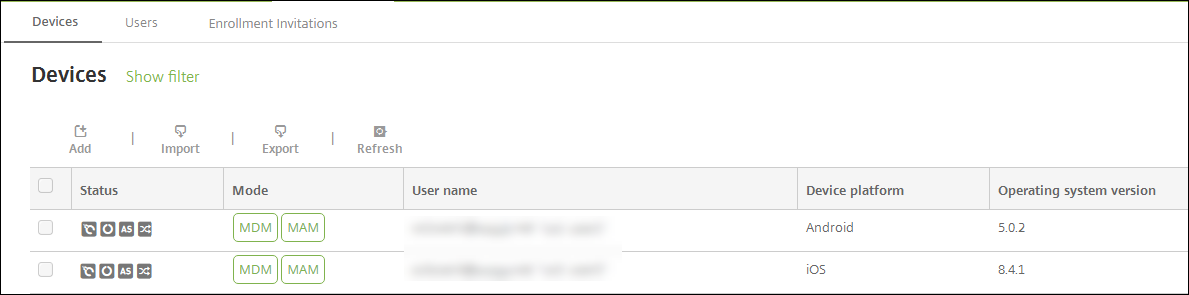
XenMobile コンソールの [デバイス] ページには、各デバイスと以下の情報が表示されます。
- ステータス: デバイスがジェイルブレイクされているか、管理されているか、Active Sync Gateway が利用可能か、および展開状態をアイコンで示します。
- モード: デバイスモードが MDM、MAM、またはその両方であるかを示します。
- ユーザー名、デバイスプラットフォーム、オペレーティングシステムバージョン、デバイスモデル、最終アクセス、非アクティブ日数など、デバイスに関するその他の情報。これらの見出しはデフォルトで表示されます。
[デバイス] テーブルをカスタマイズするには、最後の見出しの横にある下矢印をクリックします。次に、テーブルに表示する追加の見出しを選択するか、削除する見出しの選択を解除します。
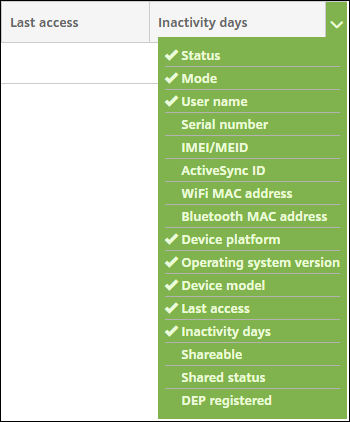
デバイスの手動追加、デバイスプロビジョニングファイルからのデバイスのインポート、デバイス詳細の編集、セキュリティアクションの実行、デバイスへの通知送信が可能です。また、すべてのデバイステーブルデータを .csv ファイルにエクスポートして、カスタムレポートを作成することもできます。サーバーはすべてのデバイス属性をエクスポートします。フィルタを適用した場合、XenMobile は .csv ファイルの作成時にそのフィルタを使用します。
デバイスの手動追加
-
XenMobile コンソールで、[管理] > [デバイス] をクリックします。[デバイス] ページが表示されます。
-
[追加] をクリックします。[デバイスの追加] ページが表示されます。

-
以下の設定を構成します。
- プラットフォームの選択: [iOS] または [Android] をクリックします。
- シリアル番号: デバイスのシリアル番号を入力します。
- IMEI/MEID: オプションで、Android デバイスの場合のみ、デバイスの IMEI/MEID 情報を入力します。
-
[追加] をクリックします。[デバイス] テーブルが表示され、デバイスがリストの下部に追加されます。追加したデバイスを選択し、表示されるメニューで [編集] をクリックして、デバイスの詳細を表示および確認します。
注:
デバイスの横にあるチェックボックスを選択すると、デバイスリストの上にオプションメニューが表示されます。リスト内の他の場所をクリックすると、オプションメニューはリストの右側に表示されます。
-
Enterprise (XME) または MDM モードで構成された XenMobile Server
-
LDAP の構成
-
ローカルグループとローカルユーザーを使用する場合:
-
1 つ以上のローカルグループ。
-
ローカルグループに割り当てられたローカルユーザー。
-
デリバリーグループはローカルグループに関連付けられています。
-
-
Active Directory を使用する場合:
- デリバリーグループは Active Directory グループに関連付けられています。
-
-
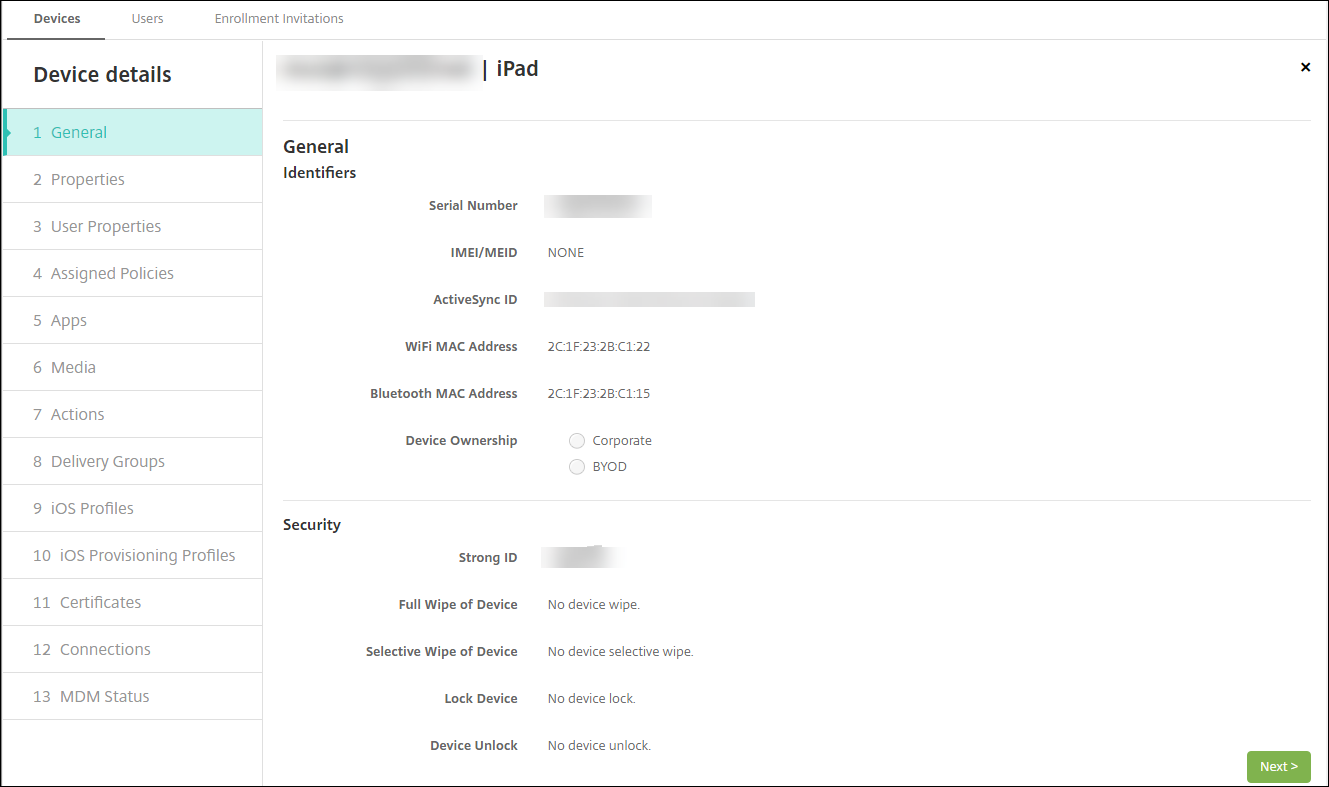
[一般] ページには、シリアル番号、ActiveSync ID、およびプラットフォームタイプに関するその他の情報など、デバイスの [識別子] が表示されます。[デバイスの所有権] では、[企業所有] または [BYOD] を選択します。
[一般] ページには、強力な ID、デバイスのロック、アクティベーションロックのバイパスなど、プラットフォームタイプに関するその他の情報など、デバイスの [セキュリティ] プロパティも表示されます。[デバイスの完全ワイプ] フィールドには、ユーザーの PIN コードが含まれます。デバイスがワイプされた後、ユーザーはそのコードを入力する必要があります。ユーザーがコードを忘れた場合は、ここで確認できます。
-
[プロパティ] ページには、XenMobile がプロビジョニングするデバイスプロパティがリストされます。このリストには、デバイスの追加に使用されたプロビジョニングファイルに含まれるすべてのデバイスプロパティが表示されます。プロパティを追加するには、[追加] をクリックし、リストからプロパティを選択します。各プロパティの有効な値については、PDF「デバイスプロパティ名と値」を参照してください。
プロパティを追加すると、最初に追加したカテゴリの下に表示されます。[次へ] をクリックして [プロパティ] ページに戻ると、プロパティは適切なリストに表示されます。
プロパティを削除するには、リストにカーソルを合わせ、右側の [X] をクリックします。XenMobile は項目をすぐに削除します。
-
残りの [デバイスの詳細] セクションには、デバイスの概要情報が含まれます。
- ユーザープロパティ: RBAC ロール、グループメンバーシップ、ボリューム購入アカウント、およびユーザーのプロパティを表示します。このページからボリューム購入アカウントを廃止できます。
- 割り当て済みポリシー: 展開済み、保留中、失敗したポリシーの数を含む、割り当て済みポリシーの数を表示します。各ポリシーのポリシー名、タイプ、および最終展開情報を提供します。
- アプリ: 最新のインベントリについて、インストール済み、保留中、失敗したアプリ展開の数を表示します。アプリ名、識別子、タイプ、およびその他の情報を提供します。
- メディア: 最新のインベントリについて、展開済み、保留中、失敗したメディア展開の数を表示します。
- アクション: 展開済み、保留中、失敗したアクションの数を表示します。アクション名と最終展開時刻を提供します。
- デリバリーグループ: 成功、保留中、失敗したデリバリーグループの数を表示します。各展開について、デリバリーグループ名と展開時刻を提供します。デリバリーグループを選択すると、ステータス、アクション、チャネルまたはユーザーを含む詳細情報が表示されます。
- iOS プロファイル: 名前、タイプ、組織、説明を含む、最新の iOS プロファイルインベントリを表示します。
- iOS プロビジョニングプロファイル: UUID、有効期限、管理されているかどうかなど、エンタープライズ配布プロビジョニングプロファイル情報を表示します。
- 証明書: 有効、期限切れ、または失効した証明書について、タイプ、プロバイダー、発行者、シリアル番号、および有効期限までの残り日数などの情報を表示します。
- 接続: 最初の接続ステータスと最後の接続ステータスを表示します。各接続について、ユーザー名、最後から 2 番目の認証時刻、および最終認証時刻を提供します。
- MDM ステータス: MDM ステータス、最終プッシュ時刻、最終デバイス応答時刻などの情報を表示します。
プロビジョニングファイルからのデバイスのインポート
モバイルオペレーターまたはデバイスメーカーから提供されたファイルをインポートするか、独自のデバイスプロビジョニングファイルを作成できます。詳細については、この記事の後半にある「デバイスプロビジョニングファイル形式」を参照してください。
-
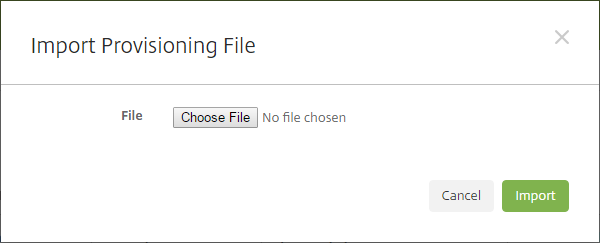
[管理] > [デバイス] に移動し、[インポート] をクリックします。[プロビジョニングファイルのインポート] ダイアログボックスが表示されます。
-
[ファイルの選択] をクリックし、インポートするファイルに移動します。
-
[インポート] をクリックします。[デバイス] テーブルにインポートされたファイルがリストされます。
-
デバイス情報を編集するには、デバイスを選択し、[編集] をクリックします。[デバイスの詳細] ページについては、「デバイスの手動追加」を参照してください。
デバイスへの通知送信
[デバイス] ページからデバイスに通知を送信できます。通知の詳細については、「通知」を参照してください。
-
[管理] > [デバイス] ページで、通知を送信するデバイスを選択します。
-
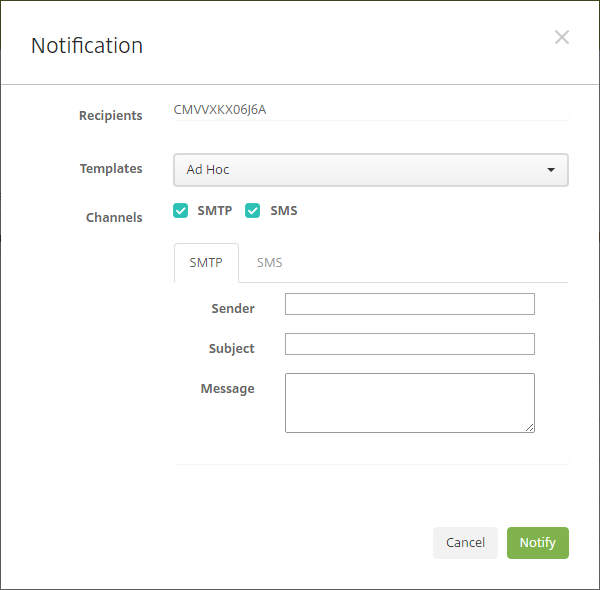
[通知] をクリックします。[通知] ダイアログボックスが表示されます。[受信者] フィールドには、通知を受信するすべてのデバイスがリストされます。
-
以下の設定を構成します。
- テンプレート: リストで、送信する通知の種類をクリックします。[アドホック] を除く各テンプレートでは、[件名] および [メッセージ] フィールドに、選択したテンプレート用に構成されたテキストが表示されます。
- チャネル: メッセージの送信方法を選択します。デフォルトは [SMTP] と [SMS] です。各チャネルのメッセージ形式を表示するには、タブをクリックします。
- 送信者: オプションの送信者を入力します。
- 件名: [アドホック] メッセージの件名を入力します。
- メッセージ: [アドホック] メッセージのメッセージを入力します。
-
[通知] をクリックします。
デバイステーブルのエクスポート
-
エクスポートファイルに表示する内容に応じて、[デバイス] テーブルをフィルタします。
-
[デバイス] テーブルの上にある [エクスポート] ボタンをクリックします。XenMobile は、フィルタされた [デバイス] テーブルの情報を抽出し、.csv ファイルに変換します。
-
プロンプトが表示されたら、.csv ファイルを開くか保存します。
ユーザーデバイスの手動タグ付け
XenMobile でデバイスを手動でタグ付けするには、次の方法があります。
- 招待ベースの登録プロセス中。
- セルフヘルプポータル登録プロセス中。
- デバイスの所有権をデバイスプロパティとして追加する。
デバイスを企業所有または従業員所有としてタグ付けするオプションがあります。セルフヘルプポータルを使用してデバイスを自己登録する場合、デバイスを企業所有または従業員所有としてタグ付けできます。また、次のようにデバイスを手動でタグ付けすることもできます。
-
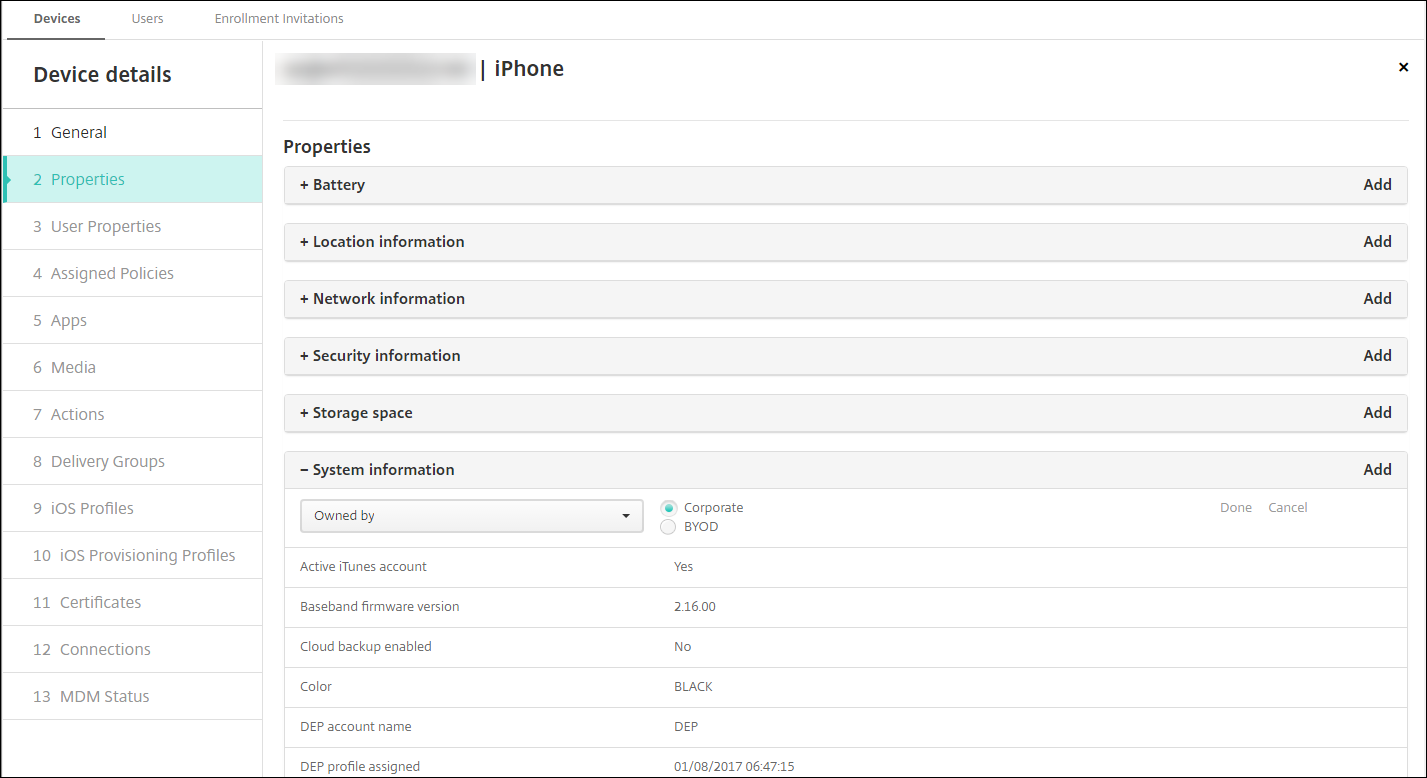
XenMobile コンソールの [デバイス] タブからデバイスにプロパティを追加します。
-
[所有者] という名前のプロパティを追加し、[企業所有] または [BYOD] (従業員所有) のいずれかを選択します。
デバイスプロビジョニングファイル形式
多くのモバイルオペレーターまたはデバイスメーカーは、承認されたモバイルデバイスのリストを提供しています。これらのリストを使用すると、長いモバイルデバイスのリストを手動で入力する手間を省くことができます。XenMobile は、サポートされている 3 つのデバイスタイプ (Android、iOS、Windows) すべてに共通のインポートファイル形式をサポートしています。
手動で作成し、XenMobile にデバイスをインポートするために使用するプロビジョニングファイルは、次の形式である必要があります。
SerialNumber;IMEI;OperatingSystemFamily;propertyName1;propertyValue1;propertyName2;propertyValue2; … propertyNameN;propertyValueN
以下の点に注意してください。
- 各プロパティの有効な値については、PDF「デバイスプロパティ名と値」を参照してください。
- UTF-8 文字セットを使用します。
-
プロビジョニングファイル内のフィールドを区切るには、セミコロン (;) を使用します。フィールドの一部にセミコロンが含まれる場合は、バックスラッシュ文字 (\) でエスケープします。
例として、このプロパティの場合:
`propertyV;test;1;2`次のようにエスケープします。
`propertyV\;test\;1\;2` - シリアル番号は iOS デバイスの識別子であるため、iOS デバイスにはシリアル番号が必要です。
- 他のデバイスプラットフォームの場合、シリアル番号または IMEI のいずれかを含める必要があります。
- OperatingSystemFamily の有効な値は、WINDOWS、ANDROID、または iOS です。
デバイスプロビジョニングファイルの例:
`1050BF3F517301081610065510590391;15244201625379901;WINDOWS;propertyN;propertyV\;test\;1\;2;prop 2
2050BF3F517301081610065510590392;25244201625379902;ANDROID;propertyN;propertyV$*&&ééétest
3050BF3F517301081610065510590393;35244201625379903;iOS;test;
4050BF3F517301081610065510590393;;iOS;test;
;55244201625379903;ANDROID;test.testé;value;`
ファイルの各行はデバイスを記述します。上記のサンプルの最初の項目は、次のことを意味します。
- シリアル番号:
1050BF3F517301081610065510590391 - IMEI:
15244201625379901 - OperatingSystemFamily:
WINDOWS - PropertyName:
propertyN - PropertyValue:
propertyV\;test\;1\;2;prop 2
共有
共有
This Preview product documentation is Citrix Confidential.
You agree to hold this documentation confidential pursuant to the terms of your Citrix Beta/Tech Preview Agreement.
The development, release and timing of any features or functionality described in the Preview documentation remains at our sole discretion and are subject to change without notice or consultation.
The documentation is for informational purposes only and is not a commitment, promise or legal obligation to deliver any material, code or functionality and should not be relied upon in making Citrix product purchase decisions.
If you do not agree, select I DO NOT AGREE to exit.