
セキュリティアクション
-
アクティベーションロックバイパス: デバイスのアクティベーション前に、監視対象のiOSデバイスからアクティベーションロックを解除します。このコマンドでは、ユーザーの個人のApple IDやパスワードは必要ありません。
-
アプリのロック: デバイス上のすべてのアプリへのアクセスを拒否します。Androidでは、アプリのロック後、ユーザーはXenMobileにサインインできません。iOSでは、ユーザーはサインインできますが、どのアプリにもアクセスできません。
-
アプリのワイプ: Secure Hubからユーザーアカウントを削除し、デバイスの登録を解除します。アプリのワイプ解除アクションを実行するまで、ユーザーは再登録できません。
-
ASM展開プログラムのアクティベーションロック: Apple School Manager DEPに登録されているiOSデバイスのアクティベーションロックバイパスコードを作成します。
-
制限のクリア: 監視対象のiOSデバイスでは、このコマンドによりXenMobileは、ユーザーが構成した制限パスワードと制限設定をクリアできます。
-
紛失モードの有効化/無効化: 監視対象のiOSデバイスを紛失モードにし、デバイスに表示するメッセージ、電話番号、および脚注を送信します。このコマンドを2回目に送信すると、デバイスは紛失モードを解除されます。
-
完全ワイプ: メモリカードを含む、デバイス上のすべてのデータとアプリを即座に消去します。
-
Androidデバイスの場合、この要求にはメモリカードをワイプするオプションも含まれます。
-
仕事用プロファイルを持つAndroid Enterpriseの完全管理デバイス(COPEデバイス)の場合、選択的ワイプで仕事用プロファイルを削除した後、完全ワイプを実行できます。
-
iOSおよびmacOSデバイスの場合、デバイスがロックされていても、ワイプは即座に実行されます。
-
iOS 11デバイス(最小バージョン)の場合: 完全ワイプを確定する際に、デバイス上のモバイルデータプランを保持するかどうかを選択できます。
-
iOS 11.3デバイス(最小バージョン)の場合: 完全ワイプを確定する際に、iOSデバイスが近接設定を行うのを防ぐことができます。新しいiOSデバイスを設定する際、ユーザーは通常、すでに構成済みのiOSデバイスを使用して自分のデバイスを設定できます。XenMobile Serverで管理され、ワイプされたデバイスでは、近接設定をブロックできます。
-
iOS 17デバイス(最小バージョン)の場合: 完全ワイプを確定すると、デバイスはすべてのユーザーデータを自動的にワイプし、指定されたWi-Fiネットワークに接続し、提供された登録プロファイルを使用してMDMサーバーに再登録されます。
-
-
メモリカードのコンテンツが削除される前にデバイスユーザーがデバイスの電源を切った場合、ユーザーはデバイスデータにアクセスできる可能性があります。
-
ワイプリクエストは、リクエストがデバイスに送信されるまでキャンセルできます。
-
-
位置特定: デバイスを特定し、マップを含め、管理 > デバイスページのデバイスの詳細 > 一般の下にデバイスの位置を報告します。位置特定は1回限りのアクションです。アクションを実行した時点での現在のデバイスの位置を表示するには、位置特定を使用します。一定期間デバイスを継続的に追跡するには、追跡を有効にするを使用します。
-
このアクションをAndroid (Android Enterpriseを除く) デバイス、またはAndroid Enterprise (企業所有またはBYOD) デバイスに適用する場合、以下の動作に注意してください。
-
位置特定では、登録中にユーザーが位置情報権限を付与する必要があります。ユーザーは位置情報権限を付与しないことを選択できます。ユーザーが登録中に権限を付与しない場合、XenMobileは位置特定コマンドを送信する際に再度位置情報権限を要求します。
-
-
この機能をiOSまたはAndroid Enterpriseデバイスに適用する場合、以下の制限に注意してください。
-
Android Enterpriseデバイスの場合、位置情報デバイスポリシーがデバイスの位置情報モードを高精度またはバッテリー節約に設定していない限り、このリクエストは失敗します。
-
iOSデバイスの場合、このコマンドは、デバイスがMDM紛失モードの場合にのみ成功します。
-
-
-
ロック: デバイスをリモートでロックします。このアクションは、デバイスを紛失し、盗難されたかどうかわからない場合に役立ちます。XenMobileはPINコードを生成し、デバイスに設定します。デバイスにアクセスするには、ユーザーはPINコードを入力します。XenMobileコンソールからロックを解除するには、ロック解除を使用します。
-
ロックしてパスワードをリセット: デバイスをリモートでロックし、パスコードをリセットします。
-
Android 8.0より前のAndroidバージョンを実行している、ワークプロファイルモードでAndroid Enterpriseに登録されているデバイスではサポートされていません。
-
Android 8.0以降を実行している、ワークプロファイルモードでAndroid Enterpriseに登録されているデバイスの場合:
-
送信されたパスコードはワークプロファイルをロックします。デバイスはロックされません。
-
パスコードが送信されない場合、または送信されたパスコードがパスコード要件を満たさない場合、およびワークプロファイルにパスコードがすでに設定されていない場合: デバイスはロックされます。
-
パスコードが送信されない場合、または送信されたパスコードがパスコード要件を満たさないが、ワークプロファイルにパスコードが既に設定されている場合: ワークプロファイルはロックされますが、デバイスはロックされません。
-
-
-
通知 (着信音): Android デバイスでサウンドを再生します。
-
再起動: Windows 10 および Windows 11 デバイスを再起動します。Windows タブレットおよび PC の場合、「システムはまもなく再起動します」というメッセージが表示され、5 分後に再起動が実行されます。
-
AirPlay ミラーリングの要求/停止: 監視対象の iOS デバイスで AirPlay ミラーリングを開始および停止します。
-
再起動/シャットダウン: 監視対象の iOS デバイスを直ちに再起動またはシャットダウンします。
-
取り消し: デバイスが接続することを禁止します。
-
取り消し/承認 (iOS、macOS): 選択的ワイプと同じアクションを実行します。取り消し後、デバイスを再承認して再登録できます。
-
着信音: デバイスが紛失モードの場合、監視対象の iOS デバイスで着信音が鳴ります。この音は、デバイスを紛失モードから解除するか、ユーザーが音を無効にするまで鳴り続けます。
-
選択的ワイプ: デバイスからすべての企業データとアプリを消去し、個人データとアプリはそのまま残します。選択的ワイプ後、ユーザーはデバイスを再登録できます。
-
Android デバイスを選択的にワイプしても、デバイスが Device Manager および企業ネットワークから切断されることはありません。デバイスが Device Manager にアクセスできないようにするには、デバイス証明書も取り消す必要があります。
-
Android デバイスを選択的にワイプすると、そのデバイスも取り消されます。デバイスを再承認するか、コンソールから削除した後にのみ、デバイスを再登録できます。
-
ワークプロファイルを持つ Android Enterprise の完全管理デバイス (COPE デバイス) の場合、選択的ワイプでワークプロファイルを削除した後、完全ワイプを実行できます。または、同じユーザー名でデバイスを再登録することもできます。デバイスを再登録すると、ワークプロファイルが再作成されます。
-
Samsung Knox API が有効になっている場合、デバイスを選択的にワイプすると、Samsung Knox コンテナも削除されます。
-
iOS および macOS デバイスの場合、このコマンドは MDM を介してインストールされたすべてのプロファイルを削除します。
-
Windows デバイスでの選択的ワイプは、現在サインオンしているユーザーのプロファイルフォルダーの内容も削除します。選択的ワイプでは、構成を通じてユーザーに配信する Web クリップは削除されません。Web クリップを削除するには、ユーザーが手動でデバイスの登録を解除する必要があります。選択的にワイプされたデバイスを再登録することはできません。
-
-
ロック解除: デバイスがロックされたときに送信されたパスコードをクリアします。このコマンドではデバイスのロックは解除されません。
「管理 > デバイス」で、デバイスの詳細ページにはデバイスのセキュリティプロパティも表示されます。これらのプロパティには、強力なID、デバイスのロック、アクティベーションロックバイパス、およびプラットフォームタイプに関するその他の情報が含まれます。デバイスの完全ワイプフィールドにはユーザーPINコードが含まれています。ユーザーはデバイスがワイプされた後にそのコードを入力する必要があります。ユーザーがコードを忘れた場合は、ここで調べることができます。
Androidデバイスのセキュリティアクション
| セキュリティアクション | Android (Android Enterpriseデバイスを除く) | アンドロイド エンタープライズ (BYOD) | Android Enterprise (企業所有) |
|---|---|---|---|
| アプリロック | はい | いいえ | いいえ |
| アプリワイプ | はい | いいえ | いいえ |
| 完全ワイプ | はい | いいえ | はい |
| 検索 | はい: Android 6.0以降を実行しているデバイスの場合、検索には、登録中にユーザーが位置情報権限を付与する必要があります。ユーザーは位置情報権限を付与しないことを選択できます。ユーザーが登録中に権限を付与しない場合、XenMobileは検索コマンドの送信時に再度位置情報権限を要求します。 | はい: Android 6.0以降を実行しているデバイスの場合、検索には、登録中にユーザーが位置情報権限を付与する必要があります。ユーザーは位置情報権限を付与しないことを選択できます。ユーザーが登録中に権限を付与しない場合、XenMobileは検索コマンドの送信時に再度位置情報権限を要求します。 | はい: Android 6.0以降を実行しているデバイスの場合、検索には、登録中にユーザーが位置情報権限を付与する必要があります。ユーザーは位置情報権限を付与しないことを選択できます。ユーザーが登録中に権限を付与しない場合、XenMobileは検索コマンドの送信時に再度位置情報権限を要求します。 |
| ロック | はい | はい | はい |
| ロックしてパスワードをリセット | はい | いいえ | はい |
| 通知 (着信音) | はい | はい | はい |
| 取り消し | はい | はい | はい |
| 選択的ワイプ | はい | はい | いいえ |
iOSおよびmacOSデバイスのセキュリティアクション
| セキュリティアクション | iOS | macOS |
|---|---|---|
| アクティベーションロックバイパス | はい | いいえ |
| アプリロック | はい | いいえ |
| アプリワイプ | はい | いいえ |
| ASM展開プログラムのアクティベーションロック | はい | いいえ |
| 制限をクリア | はい | いいえ |
| 紛失モードの有効化/無効化 | はい | いいえ |
| 追跡の有効化/無効化 | はい | いいえ |
| 完全ワイプ | はい | はい |
| 検索 | はい | いいえ |
| ロック | はい | はい |
| 着信音を鳴らす | はい | はい |
| AirPlayミラーリングを要求/停止 | はい | いいえ |
| 再起動/シャットダウン | はい | いいえ |
| 取り消し/承認 | はい | はい |
| 選択的ワイプ | はい | はい |
| ロック解除 | はい | いいえ |
Windowsデバイスのセキュリティアクション
| セキュリティアクション | Windows タブレット 10 |
|---|---|
| 位置特定 | はい |
| ロック | はい |
| ロックしてパスワードをリセット | いいえ |
| 再起動 | はい |
| 取り消し | はい |
| 鳴動 | いいえ |
| 選択的ワイプ | はい |
| ワイプ | はい |
このドキュメントの残りの部分では、さまざまなセキュリティアクションを実行する手順について説明します。一部のアクションは自動化することもできます。詳細については、「自動化されたアクション」を参照してください。
iOSデバイスをロックする
紛失したiOSデバイスをロックし、デバイスのロック画面にメッセージと電話番号を表示できます。この機能は、iOS 7以降を実行しているデバイスでサポートされています。
ロックされたデバイスにメッセージと電話番号を表示するには、XenMobileコンソールでパスコードポリシーをtrueに設定します。または、ユーザーがデバイスでパスコードを手動で有効にすることもできます。
-
管理 > デバイスをクリックします。デバイスページが表示されます。
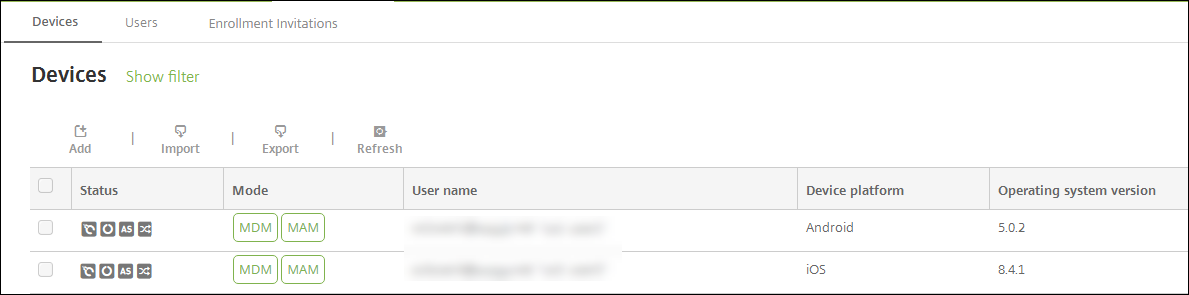
-
ロックしたいiOSデバイスを選択します。デバイスの横にあるチェックボックスを選択すると、デバイスリストの上にオプションメニューが表示されます。リスト内の他の場所をクリックすると、オプションメニューがリストの右側に表示されます。オプションメニューの画像(/en-us/xenmobile/server/media/manage-devices-with-commands-secure.png)オプションメニューの画像(/en-us/xenmobile/server/media/manage-devices-with-commands-secure-2.png)
-
オプションメニューで、Secureをクリックします。Security Actionsダイアログボックスが表示されます。Security Actionsダイアログボックスの画像(/en-us/xenmobile/server/media/manage-devices-secure-lock.png)
-
Lockをクリックします。Security Actions確認ダイアログボックスが表示されます。Security Actions確認の画像(/en-us/xenmobile/server/media/manage-devices-ios-secure-device-confirm.png)
-
必要に応じて、デバイスのロック画面に表示されるメッセージと電話番号を入力します。iOS 7以降を実行しているiPadの場合:iOSは、Messageフィールドに入力した内容に「Lost iPad」という単語を追加します。iOS 7以降を実行しているiPhoneの場合:Messageフィールドを空のままにして電話番号を提供すると、Appleはデバイスのロック画面に「Call owner」というメッセージを表示します。
-
Lock Deviceをクリックします。
XenMobileコンソールからデバイスを削除する
重要:
XenMobileコンソールからデバイスを削除しても、管理対象アプリとデータはデバイスに残ります。デバイスから管理対象アプリとデータを削除するには、この記事の後半にある「デバイスの削除」を参照してください。
XenMobile コンソールからデバイスを削除するには、管理 > デバイス に移動し、管理対象デバイスを選択して、削除 をクリックします。
削除オプションの画像(/en-us/xenmobile/server/media/manage-devices-delete.png)
デバイスを選択的にワイプする
-
管理 > デバイス に移動し、管理対象デバイスを選択して、保護 をクリックします。
-
セキュリティアクション で、選択的ワイプ をクリックします。
-
Android デバイスの場合のみ、デバイスを企業ネットワークから切断します。デバイスがワイプされた後、セキュリティアクション で 取り消し をクリックします。ワイプが実行される前に選択的ワイプ要求を取り消すには、セキュリティアクション で 選択的ワイプのキャンセル をクリックします。
デバイスを削除する
この手順により、管理対象アプリとデータがデバイスから削除され、XenMobile コンソールのデバイスリストからデバイスが削除されます。Endpoint Management Public REST API を使用して、デバイスを一括削除できます。
-
管理 > デバイス に移動し、管理対象デバイスを選択して、保護 をクリックします。
-
選択的ワイプ をクリックします。プロンプトが表示されたら、選択的ワイプの実行 をクリックします。
-
ワイプコマンドが成功したことを確認するには、管理 > デバイス を更新します。モード 列の MDM および MAM の琥珀色は、ワイプコマンドが成功したことを示します。ワイプコマンドが成功したことを示す画像(/en-us/xenmobile/server/media/manage-devices-check-wipe-status.png)
-
管理 > デバイス で、デバイスを選択し、削除 をクリックします。プロンプトが表示されたら、もう一度 削除 をクリックします。
アプリのロック、ロック解除、ワイプ、またはワイプ解除
-
「管理 > デバイス」に移動し、管理対象デバイスを選択して、「セキュリティ」をクリックします。
-
「セキュリティアクション」で、アプリのアクションをクリックします。セキュリティアクションボックスを使用して、Active Directoryからアカウントが無効化または削除されたユーザーのデバイスステータスを確認することもできます。アプリのロック解除またはアプリのワイプ解除アクションの存在は、ロックまたはワイプされたアプリを示します。
アプリのワイプとワイプ解除
-
「管理 > デバイス」に移動します。デバイスを選択します。
-
アプリのワイプ
-
「セキュリティ > アプリのワイプ」をクリックします。次のメッセージが表示されたダイアログボックスが表示されます: 「このデバイスをアプリワイプしてもよろしいですか?」 「アプリのワイプ」をクリックします。
-
-
アプリのワイプ解除
-
「セキュリティ > アプリのワイプ解除」をクリックします。次のメッセージが表示されたダイアログボックスが表示されます: 「このデバイスをアプリワイプ解除してもよろしいですか?」 「デバイスのアプリワイプ解除」をクリックします。
-
-
デバイスでSecure Hubを開き、「ストア」をクリックします。
-
Secure Hubを起動します。
iOSデバイスを紛失モードにする
XenMobileの紛失モードデバイスプロパティは、iOSデバイスを紛失モードにします。Apple Managed Lost Modeとは異なり、XenMobileの紛失モードでは、ユーザーがデバイスを特定できるようにするために、次のいずれかのアクションを実行する必要はありません: 「iPhone/iPadを探す」設定を構成するか、Citrix Secure Hubのロケーションサービスを有効にする。
XenMobileの紛失モードでは、管理者のみがデバイスのロックを解除できます。(対照的に、XenMobileのデバイスロック機能を使用する場合、ユーザーは提供されたPINコードを使用してデバイスのロックを直接解除できます。
紛失モードを有効または無効にするには: 「管理 > デバイス」に移動し、監視対象のiOSデバイスを選択して、「セキュリティ」をクリックします。次に、「紛失モードを有効にする」または「紛失モードを無効にする」をクリックします。
紛失モードオプションの画像(/en-us/xenmobile/server/media/manage-devices-enable-lost-mode-button.png)
「紛失モードを有効にする」をクリックすると、紛失モード時にデバイスに表示される情報を入力します。
デバイスに表示される情報の画像(/en-us/xenmobile/server/media/enable-lost-mode-dialog.png)
紛失モードのステータスを確認するには、以下のいずれかの方法を使用します。
-
「セキュリティアクション」ウィンドウで、ボタンが「紛失モードを無効にする」になっているか確認します。
-
「管理 > デバイス」から、「セキュリティ」の下にある「一般」タブで、最後に実行された「紛失モードを有効にする」または「紛失モードを無効にする」アクションを確認します。
「一般」タブの画像(/en-us/xenmobile/server/media/manage-devices-ios-lost-mode.png)
-
「管理 > デバイス」から、「プロパティ」タブで、「MDM紛失モード有効」設定の値が正しいことを確認します。
「MDM紛失モード有効」設定の画像(/en-us/xenmobile/server/media/manage-devices-details-properties.png)
iOSデバイスでXenMobile紛失モードを有効にすると、XenMobileコンソールも次のように変更されます。
-
「構成 > アクション」では、「アクション」リストに、次の自動アクションは含まれません。「デバイスの取り消し」、「デバイスの選択的ワイプ」、「デバイスの完全ワイプ」。
-
「管理 > デバイス」では、「セキュリティアクション」リストに、「取り消し」および「選択的ワイプ」デバイスアクションは含まれなくなります。必要に応じて、セキュリティアクションを使用して「完全ワイプ」アクションを実行することは引き続き可能です。
iOS 7以降を実行しているiPadの場合:iOSは、「セキュリティアクション」画面の「メッセージ」に入力した内容に「Lost iPad」という単語を追加します。
iOS 7以降を実行しているiPhoneの場合:「メッセージ」を空のままにして電話番号を提供すると、Appleはデバイスのロック画面に「Call owner」というメッセージを表示します。
iOSアクティベーションロックをバイパスする
アクティベーションロックは、紛失または盗難された監視対象デバイスの再アクティベーションを防止する「iPhone/iPadを探す」の機能です。アクティベーションロックでは、誰かが「iPhone/iPadを探す」を無効にしたり、デバイスを消去したり、デバイスを再アクティベートしたりする前に、ユーザーのApple IDとパスワードが必要です。組織が所有するデバイスの場合、たとえばデバイスをリセットまたは再割り当てするために、アクティベーションロックをバイパスする必要があります。
アクティベーションロックを有効にするには、XenMobile MDMオプションデバイスポリシーを構成して展開します。これにより、ユーザーのApple資格情報なしでXenMobileコンソールからデバイスを管理できます。アクティベーションロックのApple資格情報要件をバイパスするには、XenMobileコンソールからアクティベーションロックバイパスセキュリティアクションを発行します。
たとえば、ユーザーが紛失した電話を返却した場合や、完全ワイプの前後にデバイスをセットアップする場合:電話がiTunesアカウントの資格情報を要求したときに、XenMobileコンソールからアクティベーションロックバイパスセキュリティアクションを発行することで、その手順をバイパスできます。
アクティベーションロックバイパスのデバイス要件
-
iOS 7.1(最小バージョン)
-
Apple ConfiguratorまたはApple DEPを介して監視されている
-
iCloudアカウントで構成されている
-
「iPhone/iPadを探す」が有効になっている
-
XenMobileに登録されている
-
アクティベーションロックが有効になっているMDMオプションデバイスポリシーがデバイスに展開されている
デバイスの完全ワイプを実行する前にアクティベーションロックをバイパスするには:
-
[管理]>[デバイス] に移動し、デバイスを選択して [セキュリティ] をクリックし、[アクティベーションロックバイパス] をクリックします。
-
デバイスをワイプします。デバイスのセットアップ中にアクティベーションロック画面は表示されません。
デバイスの完全ワイプを実行した後にアクティベーションロックをバイパスするには:
-
デバイスをリセットまたはワイプします。デバイスのセットアップ中にアクティベーションロック画面が表示されます。
-
「管理 > デバイス」に移動し、デバイスを選択し、「セキュリティ」をクリックし、その後、「アクティベーションロックバイパス」をクリックします。
-
デバイスの「戻る」ボタンをタップします。ホーム画面が表示されます。
次の点に注意してください。
-
ユーザーに「iPhone/iPadを探す」を無効にしないようアドバイスしてください。デバイスから完全ワイプを実行しないでください。いずれの場合も、ユーザーはiCloudアカウントのパスワードの入力を求められます。アカウントの検証後、すべてのコンテンツと設定を消去しても、ユーザーは「iPhone/iPadをアクティベート」画面を見なくなります。
-
アクティベーションロックバイパスコードが生成され、アクティベーションロックが有効になっているデバイスの場合:完全ワイプ後に「iPhone/iPadをアクティベート」ページをバイパスできない場合でも、XenMobileからデバイスを削除する必要はありません。管理者またはユーザーがAppleサポートに直接連絡して、デバイスのブロックを解除できます。
-
ハードウェアインベントリ中に、XenMobileはデバイスにアクティベーションロックバイパスコードを照会します。バイパスコードが利用可能な場合、デバイスはそれをXenMobileに送信します。その後、デバイスからバイパスコードを削除するには、XenMobileコンソールからアクティベーションロックバイパスセキュリティアクションを送信します。その時点で、そしてAppleはデバイスのブロックを解除するために必要なバイパスコードを持っています。
-
アクティベーションロックバイパスセキュリティアクションは、Appleサービスの可用性に依存します。アクションが機能しない場合は、次のようにデバイスのブロックを解除できます。デバイスで、iCloudアカウントの資格情報を手動で入力します。または、ユーザー名フィールドを空のままにし、パスワードフィールドにバイパスコードを入力します。バイパスコードを検索するには、「管理 > デバイス」に移動し、デバイスを選択し、「編集」をクリックし、「プロパティ」をクリックします。「アクティベーションロックバイパスコード」は「セキュリティ情報」の下にあります。