This content has been machine translated dynamically.
Dieser Inhalt ist eine maschinelle Übersetzung, die dynamisch erstellt wurde. (Haftungsausschluss)
Cet article a été traduit automatiquement de manière dynamique. (Clause de non responsabilité)
Este artículo lo ha traducido una máquina de forma dinámica. (Aviso legal)
此内容已经过机器动态翻译。 放弃
このコンテンツは動的に機械翻訳されています。免責事項
이 콘텐츠는 동적으로 기계 번역되었습니다. 책임 부인
Este texto foi traduzido automaticamente. (Aviso legal)
Questo contenuto è stato tradotto dinamicamente con traduzione automatica.(Esclusione di responsabilità))
This article has been machine translated.
Dieser Artikel wurde maschinell übersetzt. (Haftungsausschluss)
Ce article a été traduit automatiquement. (Clause de non responsabilité)
Este artículo ha sido traducido automáticamente. (Aviso legal)
この記事は機械翻訳されています.免責事項
이 기사는 기계 번역되었습니다.책임 부인
Este artigo foi traduzido automaticamente.(Aviso legal)
这篇文章已经过机器翻译.放弃
Questo articolo è stato tradotto automaticamente.(Esclusione di responsabilità))
Translation failed!
自動アクション
XenMobile®では、イベント、ユーザーまたはデバイスのプロパティ、あるいはユーザーデバイス上のアプリの存在に対する反応をプログラムするために、自動アクションを作成します。自動アクションを作成すると、そのアクションに定義されたトリガーによって、ユーザーデバイスがXenMobileに接続されたときに何が起こるかが決定されます。イベントがトリガーされた場合、より深刻なアクションが実行される前に、問題を修正するようユーザーに通知を送信できます。
自動的に実行されるように設定する効果は、以下のとおりです。
- デバイスの完全または選択的ワイプ
- デバイスを非準拠に設定
- デバイスの取り消し
- より深刻なアクションが実行される前に、問題を修正するようユーザーに通知を送信
MAM専用モードの場合、アプリロックアクションとアプリワイプアクションを構成できます。
注:
ユーザーに通知する前に、XenMobileがメッセージを送信できるように、SMTPおよびSMSのXenMobile設定で通知サーバーを構成する必要があります。詳しくは、「通知」を参照してください。また、続行する前に、使用する予定の通知テンプレートを設定してください。詳しくは、「通知テンプレートの作成と更新」を参照してください。
アクションの例
自動アクションの使用例をいくつか示します。
例1
- 以前にブロックしたアプリ(例:「Words with Friends」)を検出したい場合。「Words with Friends」アプリを検出した後、ユーザーデバイスを非準拠に設定するトリガーを指定できます。その後、アクションは、デバイスを準拠状態に戻すためにアプリを削除する必要があることをユーザーに通知します。ユーザーが準拠するまでの待機時間制限を設定することもできます。その時間制限が経過すると、デバイスの選択的ワイプなど、定義されたアクションが実行されます。
例2
- 顧客が最新のファームウェアを使用しているかを確認し、ユーザーがデバイスを更新する必要がある場合にリソースへのアクセスをブロックしたい場合。ユーザーデバイスが最新バージョンでない場合に、ユーザーデバイスを非準拠に設定するトリガーを指定できます。自動アクションを使用してリソースをブロックし、顧客に通知します。
例3
- ユーザーデバイスが非準拠状態になり、その後ユーザーがデバイスを修正した場合。デバイスを準拠状態にリセットするパッケージを展開するポリシーを構成できます。
例4
-
一定期間非アクティブだったユーザーデバイスを非準拠としてマークしたい場合。非アクティブなデバイスに対して、次のように自動アクションを作成できます。
- XenMobileコンソールで、[設定]>[ネットワークアクセス制御]の順に移動し、[非アクティブなデバイス]を選択します。[非アクティブなデバイス]設定について詳しくは、「ネットワークアクセス制御」を参照してください。
- 「アクションの追加と管理」に記載されているアクションを追加する手順に従います。唯一の違いは、[アクションの詳細]ページで次のように設定を構成することです。
- [トリガー]。[デバイスプロパティ]、[非準拠]、および[True]を選択します。
- [アクション]。[通知の送信]を選択し、[設定]の[通知テンプレート]を使用して作成したテンプレートを選択します。次に、アクションを実行するまでの遅延を日、時間、または分で設定します。ユーザーがトリガーとなる問題に対処するまでアクションが繰り返される間隔を設定します。
ヒント:
非アクティブなデバイスを一括削除するには、RESTサービス用パブリックAPIを使用します。まず、削除したい非アクティブなデバイスのデバイスIDを手動で取得し、その後削除APIを実行して一括削除します。
アクションの追加と管理
自動アクションを追加、編集、およびフィルターするには:
-
XenMobileコンソールで、[構成]>[アクション]をクリックします。[アクション]ページが表示されます。
-
[アクション]ページで、次のいずれかを実行します。
- [追加]をクリックしてアクションを追加します。
- 既存のアクションを選択して編集または削除します。使用したいオプションをクリックします。
-
[アクション情報]ページが表示されます。
-
[アクション情報]ページで、次の情報を入力または変更します。
- [名前]:アクションを識別する名前を入力します。このフィールドは必須です。
- [説明]:アクションの目的を説明します。
-
[次へ]をクリックします。[アクションの詳細]ページが表示されます。
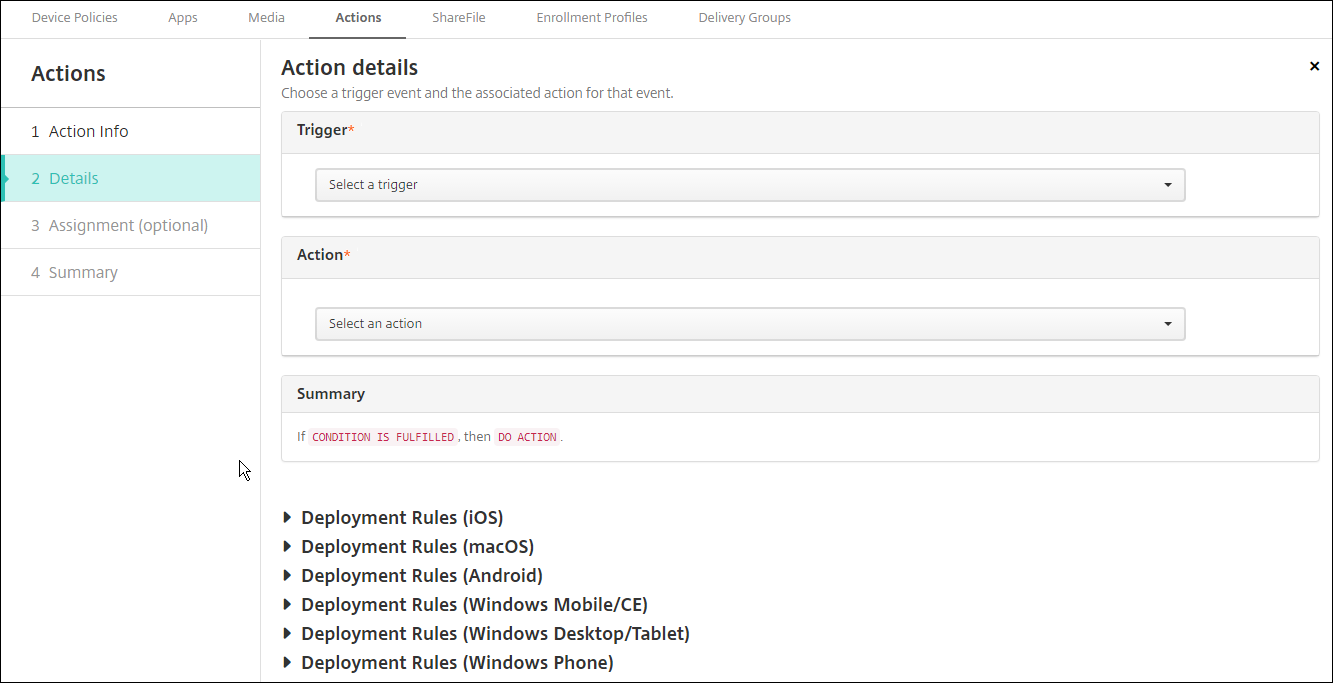
次の例は、[イベント]トリガーの設定方法を示しています。別のトリガーを選択した場合、表示されるオプションはここに示されているものとは異なります。
-
[アクションの詳細]ページで、次の情報を入力または変更します。
[トリガー]リストで、このアクションのイベントトリガーの種類をクリックします。各トリガーの意味は次のとおりです。
- [イベント]:事前定義されたイベントに反応します。
- [デバイスプロパティ]:MDM管理対象デバイスのデバイス属性をチェックし、それに反応します。詳しくは、「デバイスプロパティ名と値」を参照してください。
- [ユーザープロパティ]:通常、Active Directoryからのユーザー属性に反応します。
- [インストール済みアプリ名]:アプリがインストールされたことに反応します。MAM専用モードには適用されません。デバイスでアプリインベントリポリシーが有効になっている必要があります。アプリインベントリポリシーは、デフォルトですべてのプラットフォームで有効になっています。詳しくは、「アプリインベントリデバイスポリシー」を参照してください。
-
次のリストで、トリガーへの応答をクリックします。
-
[アクション]リストで、トリガー条件が満たされたときに実行されるアクションをクリックします。[通知の送信]を除き、ユーザーがトリガーの原因となった問題を解決できる期間を選択します。その期間内に問題が解決されない場合、選択されたアクションが実行されます。アクションの定義については、「セキュリティアクション」を参照してください。
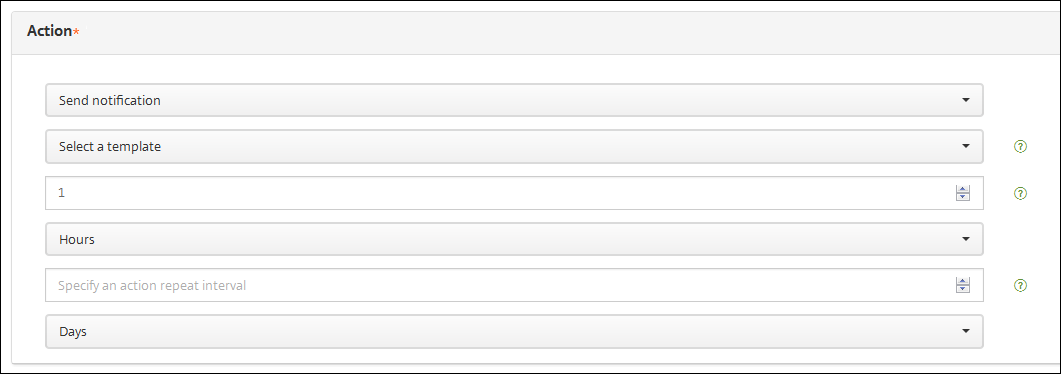
[通知の送信]を選択した場合は、次の手順で通知アクションを送信します。
-
次のリストで、通知に使用するテンプレートを選択します。選択したイベントに関連する通知テンプレートが表示されます。ただし、その通知タイプにテンプレートがまだ存在しない場合は、メッセージ「このイベントタイプにはテンプレートがありません。[設定]の[通知テンプレート]を使用してテンプレートを作成してください。」とともにテンプレートを構成するよう求められます。
ユーザーに通知する前に、XenMobileがメッセージを送信できるように、SMTPおよびSMSの[設定]で通知サーバーを構成する必要があります。詳しくは、「通知」を参照してください。また、続行する前に、使用する予定の通知テンプレートを設定してください。通知テンプレートの設定について詳しくは、「通知テンプレートの作成と更新」を参照してください。
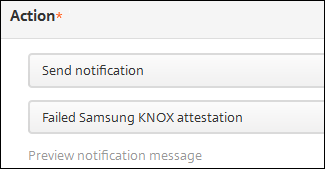
テンプレートを選択した後、[通知メッセージのプレビュー]をクリックして通知をプレビューできます。
-
次のフィールドで、アクションを実行するまでの遅延を日、時間、または分で設定します。ユーザーがトリガーとなる問題に対処するまでアクションが繰り返される間隔を設定します。

-
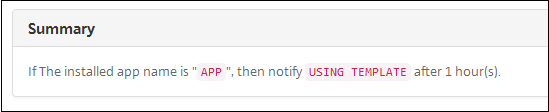
[概要]で、意図したとおりに自動アクションが作成されたことを確認します。
-
アクションの詳細を構成した後、各プラットフォームの展開ルールを個別に構成できます。これを行うには、選択した各プラットフォームについて手順13を完了します。
-
展開ルールを構成します。展開ルールの構成に関する一般情報については、「リソースの展開」を参照してください。
この例の場合:
- デバイスの所有権はBYODである必要があります。
- デバイスのローカル暗号化はTrueである必要があります。
- デバイスはパスコードに準拠している必要があります。
- デバイスのモバイル国コードはアンドラのみであってはなりません。
-
アクションのプラットフォーム展開ルールの構成が完了したら、[次へ]をクリックします。[アクションの割り当て]ページが表示され、そこでアクションをデリバリーグループに割り当てます。この手順はオプションです。
-
[デリバリーグループの選択]の横で、デリバリーグループを検索するか、リストからグループを選択します。選択したグループは、[アプリの割り当てを受け取るデリバリーグループ]リストに表示されます。
-
[展開スケジュール]を展開し、次の設定を構成します。
-
[展開]の横で、[ON]をクリックして展開をスケジュールするか、[OFF]をクリックして展開を防止します。デフォルトのオプションは[ON]に設定されています。[OFF]を選択した場合、他のオプションは不要です。
-
[展開スケジュール]の横で、[今すぐ]または[後で]をクリックします。デフォルトのオプションは[今すぐ]に設定されています。
-
[後で]をクリックした場合は、カレンダーアイコンをクリックし、展開の日付と時刻を選択します。
-
[展開条件]の横で、[接続ごとに]または[前回の展開が失敗した場合のみ]をクリックします。デフォルトのオプションは[接続ごとに]に設定されています。
-
[常時接続の展開]の横で、[ON]または[OFF]をクリックします。デフォルトのオプションは[OFF]に設定されています。
このオプションは、[設定]>[サーバープロパティ]でスケジューリングバックグラウンド展開キーを構成した場合に適用されます。常時接続オプションはiOSデバイスでは利用できません。
構成する展開スケジュールは、すべてのプラットフォームで同じです。行った変更は、iOSには適用されない[常時接続の展開]を除き、すべてのプラットフォームに適用されます。
-
-
[次へ]をクリックします。[概要]ページが表示され、アクションの構成を確認できます。
-
[保存]をクリックしてアクションを保存します。
MAM専用モードのアプリロックアクションとアプリワイプアクション
XenMobileコンソールにリストされている4つのトリガーカテゴリ(イベント、デバイスプロパティ、ユーザープロパティ、インストール済みアプリ名)すべてに応答して、デバイス上のアプリをワイプまたはロックできます。
自動アプリワイプまたはアプリロックの構成
-
XenMobileコンソールで、[構成]>[アクション]をクリックします。
-
[アクション]ページで、[追加]をクリックします。
-
[アクション情報]ページで、アクションの名前とオプションの説明を入力します。
-
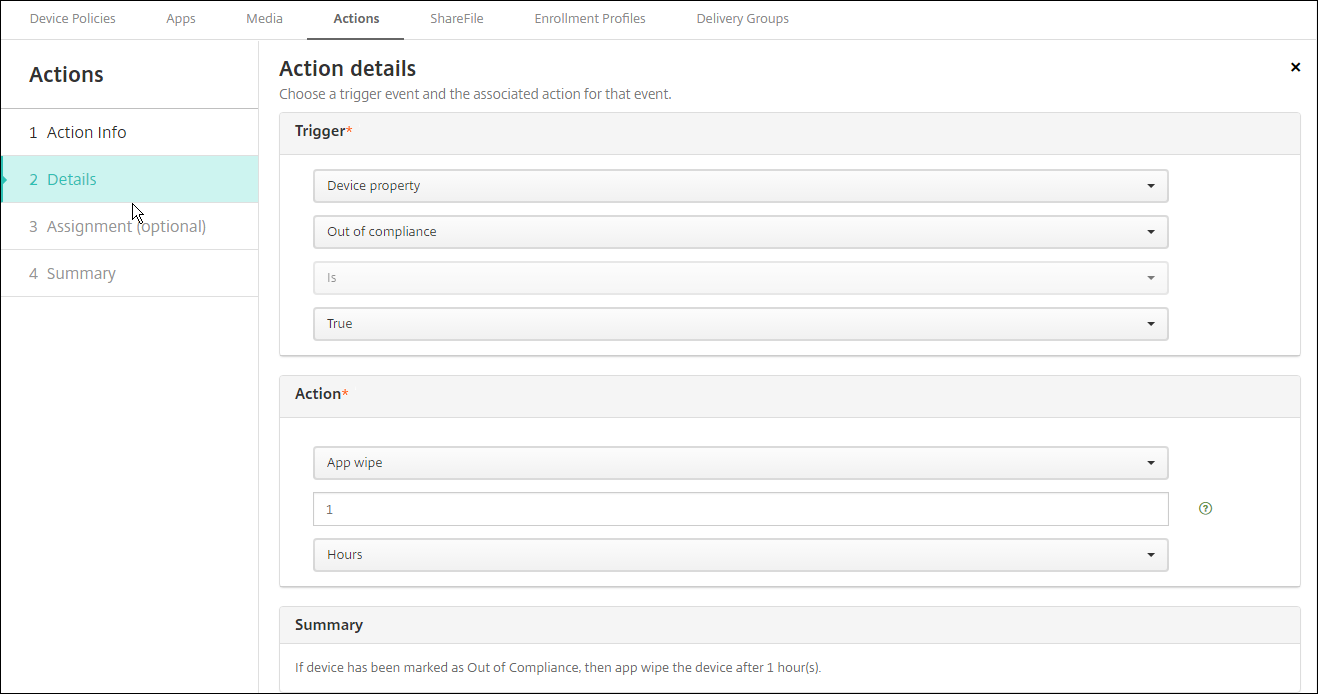
[アクションの詳細]ページで、目的のトリガーを選択します。
-
[アクション]で、アクションを選択します。
この手順では、次の条件に留意してください。
トリガーの種類が[イベント]に設定されており、値が[Active Directoryで無効になっているユーザー]ではない場合、[アプリワイプ]および[アプリロック]アクションは表示されません。
トリガーの種類が[デバイスプロパティ]に設定されており、値が[MDM紛失モードが有効]の場合、次のアクションは表示されません。
- デバイスの選択的ワイプ
- デバイスの完全ワイプ
- デバイスの取り消し
各オプションについて、1時間の遅延が自動的に設定されますが、遅延期間を分、時間、または日で選択できます。遅延の目的は、アクションが実行される前にユーザーが問題を修正する時間を与えることです。アプリワイプアクションとアプリロックアクションについて詳しくは、「セキュリティアクション」を参照してください。
注:
トリガーを[イベント]に設定した場合、繰り返し間隔は自動的に最低1時間になります。通知を受信するには、デバイスがポリシーを更新してサーバーと同期する必要があります。通常、デバイスはユーザーがサインオンしたとき、またはSecure Hubを介してポリシーを手動で更新したときにサーバーと同期します。
Active DirectoryデータベースがXenMobileと同期できるように、アクションが実行される前に約1時間の追加遅延が発生する場合があります。
-
展開ルールを構成し、[次へ]をクリックします。
-
デリバリーグループの割り当てと展開スケジュールを構成し、[次へ]をクリックします。
-
[保存]をクリックします。
アプリロックまたはアプリワイプステータスの確認
-
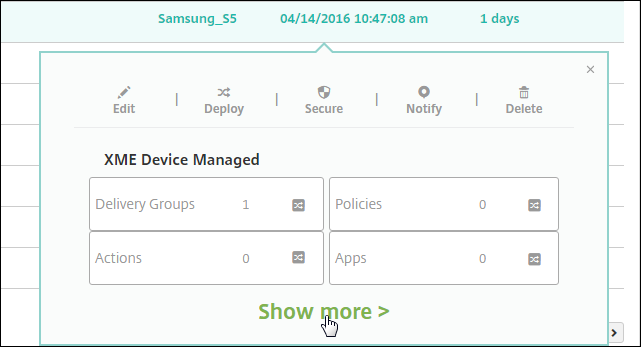
[管理]>[デバイス]に移動し、デバイスをクリックして、[詳細を表示]をクリックします。
-
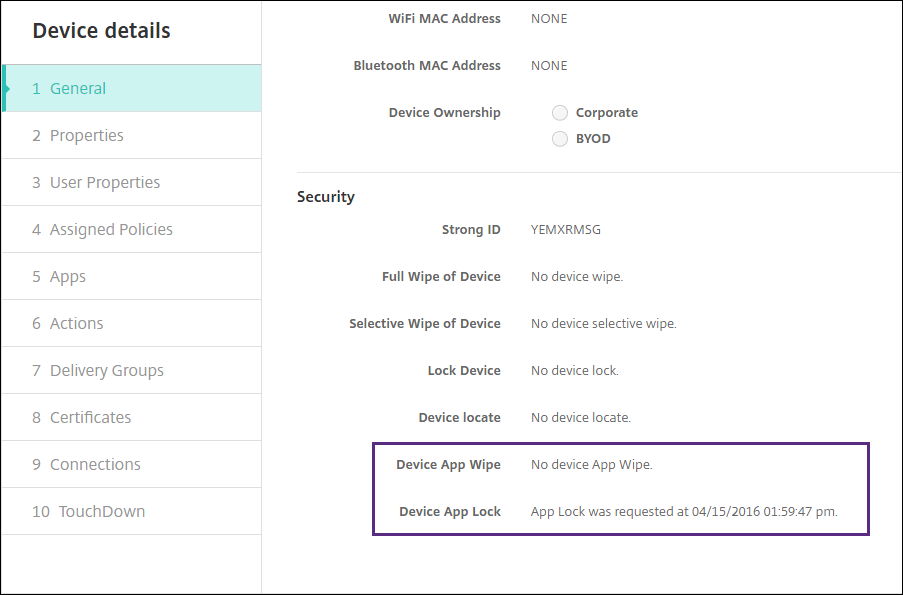
[デバイスアプリワイプ]と[デバイスアプリロック]までスクロールします。
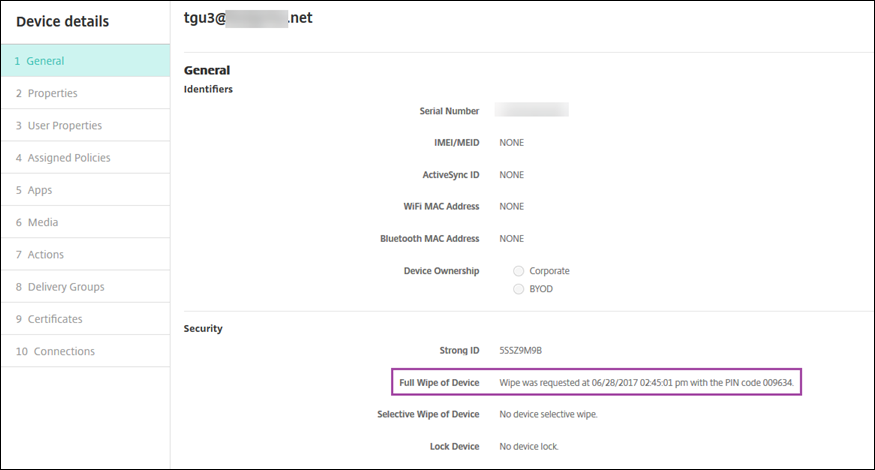
デバイスがワイプされた後、ユーザーはPINコードの入力を求められます。ユーザーがコードを忘れた場合、デバイスの詳細で確認できます。
共有
共有
This Preview product documentation is Citrix Confidential.
You agree to hold this documentation confidential pursuant to the terms of your Citrix Beta/Tech Preview Agreement.
The development, release and timing of any features or functionality described in the Preview documentation remains at our sole discretion and are subject to change without notice or consultation.
The documentation is for informational purposes only and is not a commitment, promise or legal obligation to deliver any material, code or functionality and should not be relied upon in making Citrix product purchase decisions.
If you do not agree, select I DO NOT AGREE to exit.