
ライセンス
XenMobile Server は、License Activation Service (LAS) ライセンスメカニズムをサポートするようになりました。LAS は、Citrix 製品スイート全体で従来のファイルベースのライセンスに代わる最新のクラウドベースのライセンスソリューションです。License Activation Service が保持するライセンスとエンタイトルメントを使用するには、Citrix License Server を Citrix Cloud に登録してください。詳細については、「License Activation Service」を参照してください。
重要:
-
April 15, 2026までに新しいライセンスモデルを導入してください。詳細については、「Citrix Modern Licensing Announcement」を参照してください。
-
Citrix® ライセンスの返却および変更プロセスは、November 4, 2020から変更されました。詳細については、以下の記事を参照してください。
XenMobile® は、Citrix Licensing を使用してライセンスを管理します。XenMobile Server と Citrix Gateway にはライセンスが必要です。
Citrix Gateway のライセンスの詳細については、Citrix Gateway のドキュメントを参照してください。Citrix Licensing の詳細については、「Citrix Licensing System」を参照してください。
XenMobile Server を購入すると、ライセンスをアクティベートするための手順が記載された注文確認メールが届きます。新規のお客様は、注文する前にライセンスプログラムに登録する必要があります。XenMobile のライセンスモデルとプログラムの詳細については、「XenMobile ライセンス」を参照してください。
要件
-
XenMobile Server の最新バージョンに更新する前に、Citrix License Server を 11.16.x 以降に更新してください。古いライセンスサーバーバージョンは、XenMobile の最新バージョンをサポートしていません。
-
XenMobile ライセンスをダウンロードする前に、Citrix Licensing をインストールする必要があります。ライセンスファイルを生成するには、Citrix Licensing をインストールしたサーバーの名前が必要です。XenMobile をインストールすると、Citrix Licensing はデフォルトでサーバーにインストールされます。または、既存の Citrix Licensing 展開を使用して XenMobile ライセンスを管理することもできます。Citrix Licensing のインストール、展開、および管理の詳細については、「製品のライセンス」を参照してください。
-
XenMobile のノードまたはインスタンスをクラスター化する予定がある場合は、リモートサーバーで Citrix Licensing を使用する必要があります。
-
Citrix は、受け取ったすべてのライセンスファイルのローカルコピーを保持することを推奨します。構成ファイルのバックアップコピーを保存すると、すべてのライセンスファイルがバックアップに含まれます。ただし、構成ファイルを最初にバックアップせずに XenMobile を再インストールした場合、元のライセンスファイルが必要になります。
XenMobileのライセンスに関する考慮事項
ライセンスがない場合、XenMobileは30日間の猶予期間中、すべての機能を備えたトライアルモードで動作します。このトライアルモードは1回のみ使用でき、30日間の期間はXenMobileをインストールした時点から開始されます。有効なXenMobileライセンスがあるかどうかにかかわらず、XenMobile Webコンソールへのアクセスがブロックされることはありません。XenMobileコンソールで、トライアル期間の残り日数を確認できます。
XenMobileでは複数のライセンスをアップロードできますが、一度にアクティブ化できるライセンスは1つだけです。
XenMobileライセンスの有効期限が切れると、デバイス管理機能は一切実行できなくなります。たとえば、新しいユーザーやデバイスを登録できなくなり、登録済みのデバイスに展開されたアプリや構成を更新できなくなります。XenMobileのライセンスモデルとプログラムの詳細については、「XenMobileライセンス」を参照してください。
XenMobileコンソールでライセンスページを見つけるには
XenMobileのインストール後に初めてライセンスページが表示されると、ライセンスはデフォルトの30日間トライアルモードに設定されており、まだ構成されていません。このページでライセンスを追加および構成できます。
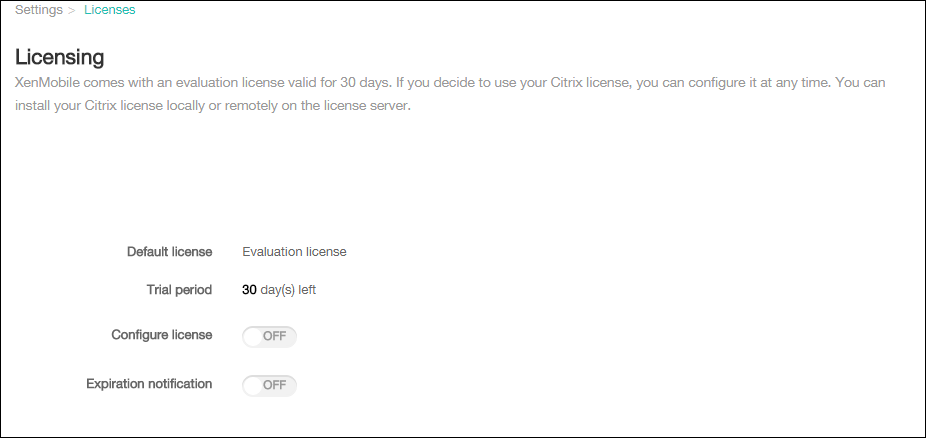
-
XenMobileコンソールで、右上隅にある歯車アイコンをクリックします。設定ページが表示されます。
-
ライセンスをクリックします。ライセンスページが表示されます。
ローカルライセンスを追加するには
新しいライセンスを追加すると、それらはテーブルに表示されます。最初に追加されたライセンスは自動的にアクティブ化されます。Enterpriseやタイプなど、同じカテゴリの複数のライセンスを追加した場合、これらのライセンスはテーブルの1つの行に表示されます。これらの場合、ライセンスの合計数と使用数は、共通ライセンスの合計数を反映します。有効期限の日付は、共通ライセンスの中で最も新しい有効期限を示します。
すべてのローカルライセンスはXenMobileコンソールを通じて管理します。
-
Simple License Service、License Administration Console、またはCitrix.comのアカウントから直接ライセンスファイルを取得します。詳細については、Citrix Licensingのドキュメントを参照してください。
-
XenMobileコンソールで、右上隅にある歯車アイコンをクリックします。設定ページが表示されます。
-
ライセンスをクリックします。ライセンスページが表示されます。
-
「Configure license」を「On」に設定します。「License type」リスト、「Add」ボタン、および「Licensing」テーブルが表示されます。「Licensing」テーブルには、XenMobileで使用したライセンスが表示されます。Citrixライセンスをまだ追加していない場合、テーブルは空です。ライセンス構成画面の画像(/en-us/xenmobile/server/media/configure-license.png)
-
「License type」が「Local license」に設定されていることを確認し、「Add」をクリックします。「Add New License」ダイアログボックスが表示されます。ライセンス構成画面の画像(/en-us/xenmobile/server/media/add-license.png)
-
「Add New License」ダイアログボックスで、「Choose File」をクリックし、ライセンスファイルの場所を参照します。
-
「Upload」をクリックします。ライセンスはローカルにアップロードされ、テーブルに表示されます。ライセンス構成画面の画像(/en-us/xenmobile/server/media/uploaded-local-license.png)
-
「Licensing」ページのテーブルにライセンスが表示されたら、それをアクティブ化します。ライセンスがテーブルの最初の行にある場合、そのライセンスは自動的にアクティブ化されます。
リモートライセンスを追加するには
リモートのCitrixライセンスサーバーを使用している場合は、Citrixライセンスサーバーを使用してすべてのライセンスアクティビティを管理します。詳細については、「Licensing Your Product」を参照してください。
-
ライセンスサーバー証明書をXenMobile Serverにインポートします(Settings > Certificates)。
-
デフォルトでは、Microsoft PKIサーバーを除く送信接続でホスト名の検証が有効になっています。ホスト名の検証によって展開が中断される場合は、サーバープロパティ「disable.hostname.verification」を「true」に変更します。このプロパティのデフォルト値は「false」です。ホスト名の検証が失敗すると、サーバーログに次のようなエラーが含まれます。「ボリューム購入サーバーに接続できません: ホスト名 '192.0.2.0' がピアから提供された証明書のサブジェクトと一致しません」
-
「Licensing」ページで、「Configure license」を「On」に設定します。「License type」リスト、「Add」ボタン、および「Licensing」テーブルが表示されます。「Licensing」テーブルには、XenMobileで使用したライセンスが表示されます。Citrixライセンスをまだ追加していない場合、テーブルは空です。
-
「License type」を「Remote license」に設定します。「License server」フィールドと「Port」フィールド、および「Test Connection」ボタンが「Add」ボタンに置き換わります。ライセンス構成画面の画像(/en-us/xenmobile/server/media/add-remote-license.png)
-
次の設定を構成します。
-
ライセンスサーバー: リモートライセンスサーバーのIPアドレスまたは完全修飾ドメイン名(FQDN)を入力します。
-
ポート: デフォルトのポートを受け入れるか、ライセンスサーバーとの通信に使用するポート番号を入力します。
-
-
接続テストをクリックします。接続が成功すると、XenMobileはライセンスサーバーに接続し、ライセンステーブルに利用可能なライセンスが入力されます。ライセンスが1つしかない場合は、自動的にアクティブ化されます。接続テストをクリックすると、XenMobileは次のことを確認します。
-
XenMobileがライセンスサーバーと通信できること。
-
ライセンスサーバー上のライセンスが有効であること。
-
ライセンスサーバーがXenMobileと互換性があること。
接続が失敗した場合は、表示されたエラーメッセージを確認し、必要な修正を行ってから、接続テストをクリックします。XenMobile接続チェック画面の画像(/en-us/xenmobile/server/media/connectivity-check-license-server.png) -
別のライセンスをアクティブ化するには
複数のライセンスがある場合は、アクティブ化するライセンスを選択できます。
-
ライセンスページのライセンステーブルで、アクティブ化するライセンスを選択します。リスト内の任意の行をクリックすると、アクティブ化ダイアログボックスが表示されます。ライセンス構成画面の画像(/en-us/xenmobile/server/media/activate-mixed-licenses.png)
-
「Activate」をクリックします。
-
ライセンスの「Active」行にチェックマークが表示されたら、「Save」をクリックします。「重要:」:
-
ユーザーごとのライセンスとデバイスごとのライセンスは相互に排他的であり、同時にアクティブ化することはできません。
-
ADV EditionとENT Editionのライセンスのみを混在させることができます。MDM Editionのライセンスは、ADV EditionまたはENT Editionのライセンスと混在させることはできません。
-
同じエディションのライセンスファイルが同じステータスであることを確認してください。たとえば、1つのADVエディションファイルがアクティブ化されると、残りのADVファイルは自動的にアクティブ化されます。
-
XenMobile Server 10.15 Rolling Patch 3より前のバージョンでは、一度に1つのライセンスのみをアクティブにできます。選択したライセンスをアクティブ化すると、現在アクティブなライセンスは非アクティブ化されます。
-
有効期限通知を自動化するには
リモートライセンスまたはローカルライセンスをアクティブ化した後、XenMobileを設定して、ライセンスの有効期限が近づいたときに、あなたまたは指定された担当者に通知することができます。
-
「Licensing」ページで、「Expiration notification」を「On」に設定します。新しい通知関連フィールドが表示されます。ライセンス構成画面の画像(/en-us/xenmobile/server/media/notification-setup.png)
-
これらの設定を構成します。
-
「Notify every:」タイプ:
-
通知が送信される頻度。たとえば、7日ごと。
-
通知の送信を開始するタイミング。たとえば、ライセンスの有効期限が切れる60日前。
-
受信者: 自分のメールアドレス、またはライセンス担当者のメールアドレスを入力します。
-
コンテンツ: 受信者が通知で確認する有効期限通知メッセージを入力します。
-
-
保存をクリックします。設定に基づいて、XenMobileはコンテンツに入力したテキストを含むメールメッセージを、受信者に入力した受信者に送信し始めます。通知は設定した頻度で送信されます。