
アプリ属性デバイスポリシー
アプリ属性デバイスポリシーを使用すると、iOSデバイスの管理対象アプリバンドルIDやアプリごとのVPN識別子などの属性を指定できます。
iOS設定
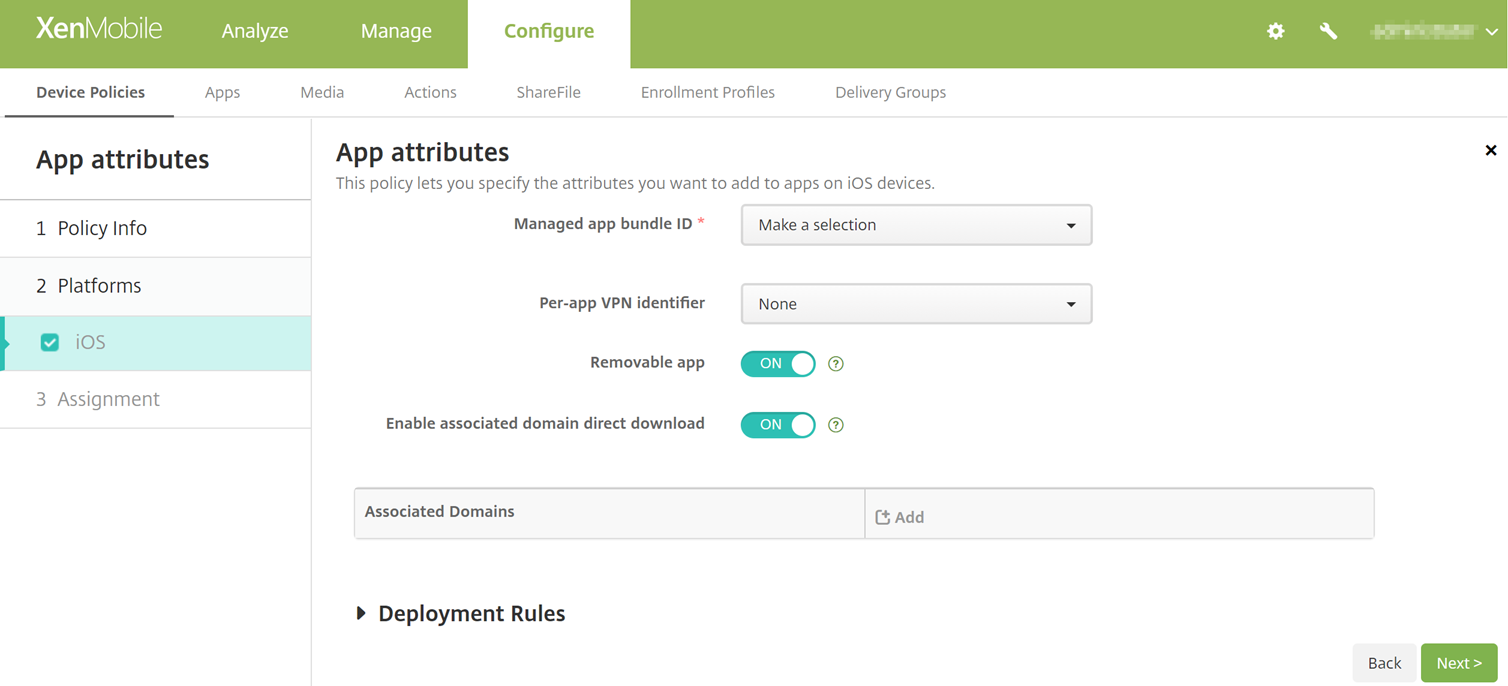
-
管理対象アプリバンドルID: 次のいずれかの方法でアプリを指定します。
-
アプリバンドルIDを選択します。このオプションは、管理対象デバイス上のアプリのインベントリを収集するアプリインベントリデバイスポリシーを有効にした後にのみ使用できます。
-
を選択し、アプリバンドルIDを入力します。 アプリバンドルIDを見つけるには、「App StoreでアプリのバンドルIDを見つける」を参照してください。
-
-
アプリごとのVPN識別子: (オプション) このアプリのアプリごとのVPNを選択します。オプションには、デバイスポリシー > VPNポリシー ページで構成したアプリごとのVPN接続が含まれます。詳細については、「アプリごとのVPNを構成する」を参照してください。
App StoreでアプリのバンドルIDを見つける
-
App Storeでアプリを見つけ、URLの末尾にある番号をコピーします。たとえば、363501921はCitrix WorkspaceアプリのアプリIDです。
-
https://itunes.apple.com/lookup?id=にアクセスし、そのURLの後に番号を貼り付けます。TXTファイルが自動的にコンピューターにダウンロードされます。 -
TXTファイルで、
bundleIdを検索し、アプリのバンドルIDを取得します。例えば、Citrix WorkspaceアプリのバンドルIDはcom.citrix.ReceiveriPadです。