
ログ
XenMobile® が生成するログの出力をカスタマイズするために、ログ設定を構成できます。XenMobileコンソールでログ設定を構成する際に、クラスター化されたXenMobileサーバーがある場合、それらの設定はクラスター内の他のすべてのサーバーと共有されます。
-
XenMobileコンソールで、コンソールの右上隅にあるレンチアイコンをクリックします。サポートページが表示されます。
-
ログ操作の下で、ログ設定をクリックします。ログ設定ページが表示されます。ログ構成の画像(/en-us/xenmobile/server/media/support-log-settings.png)ログ設定ページでは、次のオプションにアクセスできます。
-
ログサイズ。このオプションを使用して、ログファイルのサイズと、データベースに保持されるログバックアップファイルの最大数を制御します。ログサイズは、XenMobileがサポートする各ログ(デバッグログ、管理者アクティビティログ、ユーザーアクティビティログ)に適用されます。
-
ログレベル。このオプションを使用して、ログレベルを変更したり、設定を永続化したりします。
-
カスタムロガー。このオプションを使用してカスタムロガーを作成します。カスタムログにはクラス名とログレベルが必要です。
-
ログサイズオプションを構成するには
-
ログ設定ページで、ログサイズを展開します。ログ構成の画像(/en-us/xenmobile/server/media/support-log-settings-log-size.png)
-
これらの設定を構成します。
-
デバッグログファイルのサイズ (MB): リストで、5 MBから20 MBの間のサイズをクリックして、デバッグファイルの最大サイズを変更します。デフォルトのファイルサイズは10 MBです。
-
デバッグバックアップファイルの最大数: リストで、サーバーによって保持されるデバッグファイルの最大数をクリックします。デフォルトでは、XenMobileはサーバー上に50個のバックアップファイルを保持します。
-
管理者アクティビティログファイルサイズ (MB): リストで、管理者アクティビティファイルの最大サイズを変更するために、5 MBから20 MBの間のサイズをクリックします。デフォルトのファイルサイズは10 MBです。
-
管理者アクティビティバックアップファイルの最大数: リストで、サーバーによって保持される管理者アクティビティファイルの最大数をクリックします。デフォルトでは、XenMobileはサーバー上に300個のバックアップファイルを保持します。
-
ユーザーアクティビティログファイルサイズ (MB): リストで、ユーザーアクティビティファイルの最大サイズを変更するために、5 MBから20 MBの間のサイズをクリックします。デフォルトのファイルサイズは10 MBです。
-
ユーザーアクティビティバックアップファイルの最大数: リストで、サーバーによって保持されるユーザーアクティビティファイルの最大数をクリックします。デフォルトでは、XenMobileはサーバー上に300個のバックアップファイルを保持します。
-
ログレベルオプションを構成するには
ログレベルでは、XenMobileがログに収集する情報の種類を指定できます。すべてのクラスに同じレベルを設定することも、個々のクラスに特定のレベルを設定することもできます。
-
ログ設定ページで、ログレベルを展開します。すべてのログクラスのテーブルが表示されます。ロギング構成の画像(/en-us/xenmobile/server/media/support-log-settings-log-level.png)
-
次のいずれかを実行します。
-
1つのクラスの横にあるチェックボックスをクリックし、レベル設定をクリックして、このクラスのログレベルのみを変更します。
-
すべて編集をクリックして、テーブル内のすべてのクラスにログレベルの変更を適用します。
ログレベル設定ダイアログボックスが表示され、ログレベルを設定し、XenMobile Serverを再起動したときにログレベル設定を保持するかどうかを選択できます。ロギング構成の画像(/en-us/xenmobile/server/media/support-log-settings-log-level-set-level.png)-
クラス名: このフィールドには、すべてのクラスのログレベルを変更している場合はすべてと表示され、個々のクラス名が表示されます。編集できません。
-
サブクラス名: このフィールドには、すべてのクラスのログレベルを変更している場合はすべてと表示され、個々のクラスのサブクラス名が表示されます。編集できません。
-
ログレベル: リストからログレベルをクリックします。サポートされているログレベルは次のとおりです。
-
致命的
-
エラー
-
警告
-
情報
-
デバッグ
-
トレース
-
オフ
-
-
含まれるロガー: すべてのクラスのログレベルを変更している場合、このフィールドは空白になります。または、個々のクラスに対して現在構成されているロガーが表示されます。編集できません。
-
設定を保持: サーバーを再起動してもログレベル設定を保持したい場合は、このチェックボックスを選択します。このチェックボックスを選択しない場合、サーバーの再起動時にログレベル設定はデフォルトに戻ります。
-
-
変更をコミットするには、設定をクリックします。
カスタムロガーを追加するには
-
ログ設定ページで、カスタムロガーを展開します。カスタムロガーテーブルが表示されます。カスタムロガーを追加していない場合、テーブルは最初は空です。
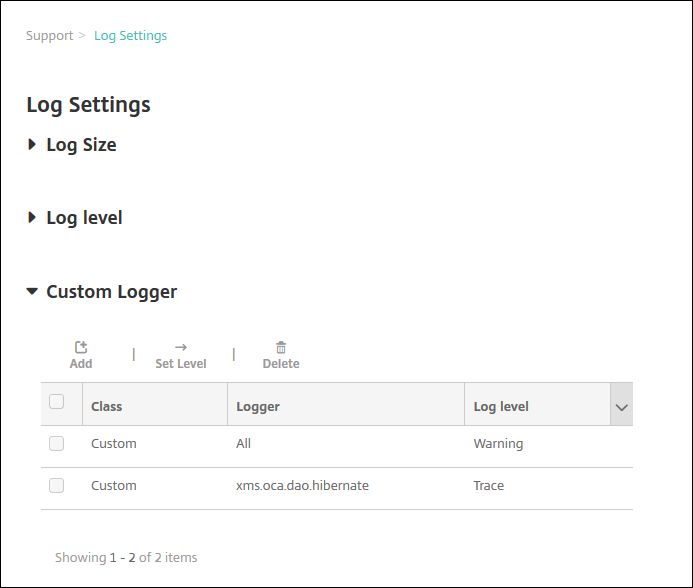
-
追加をクリックします。カスタムロガーの追加ダイアログボックスが表示されます。ログ構成の画像(/en-us/xenmobile/server/media/support-log-settings-custom-logger-add.png)
-
以下の設定を構成します:
-
クラス名: このフィールドにはカスタムと表示されます。編集できません。
-
ログレベル: リストからログレベルをクリックします。サポートされているログレベルは次のとおりです:
-
致命的
-
エラー
-
警告
-
情報
-
デバッグ
-
トレース
-
オフ
-
-
含まれるロガー: カスタムロガーに含める特定のロガーを入力するか、すべてのロガーを含める場合はフィールドを空白のままにします。
-
-
追加をクリックします。カスタムロガーがカスタムロガーテーブルに追加されます。ログ構成の画像(/en-us/xenmobile/server/media/support-log-settings-custom-logger-table.png)
カスタムロガーを削除するには
-
「ログ設定」ページで、「カスタムロガー」を展開します。
-
削除するカスタムロガーを選択します。
-
「削除」をクリックします。カスタムロガーを削除するかどうかを確認するダイアログボックスが表示されます。「OK」をクリックします。重要:この操作は元に戻せません。