
Microsoft Entra
プラットフォームは、Microsoft AzureアカウントでのログインのためにAzure Active Directoryとの統合をサポートしています。設定するには:
-
Microsoft Azure ポータルにアクセスします。
-
Azure Active Directoryに移動します。
-
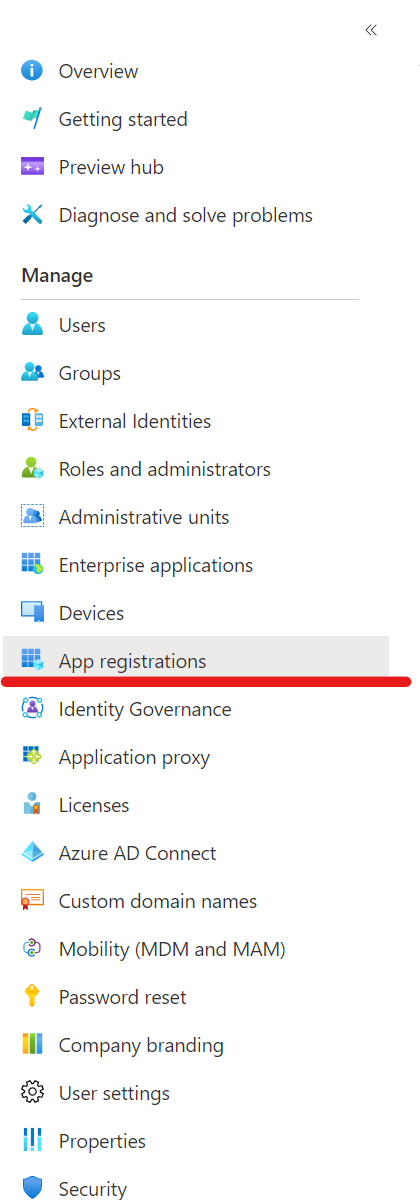
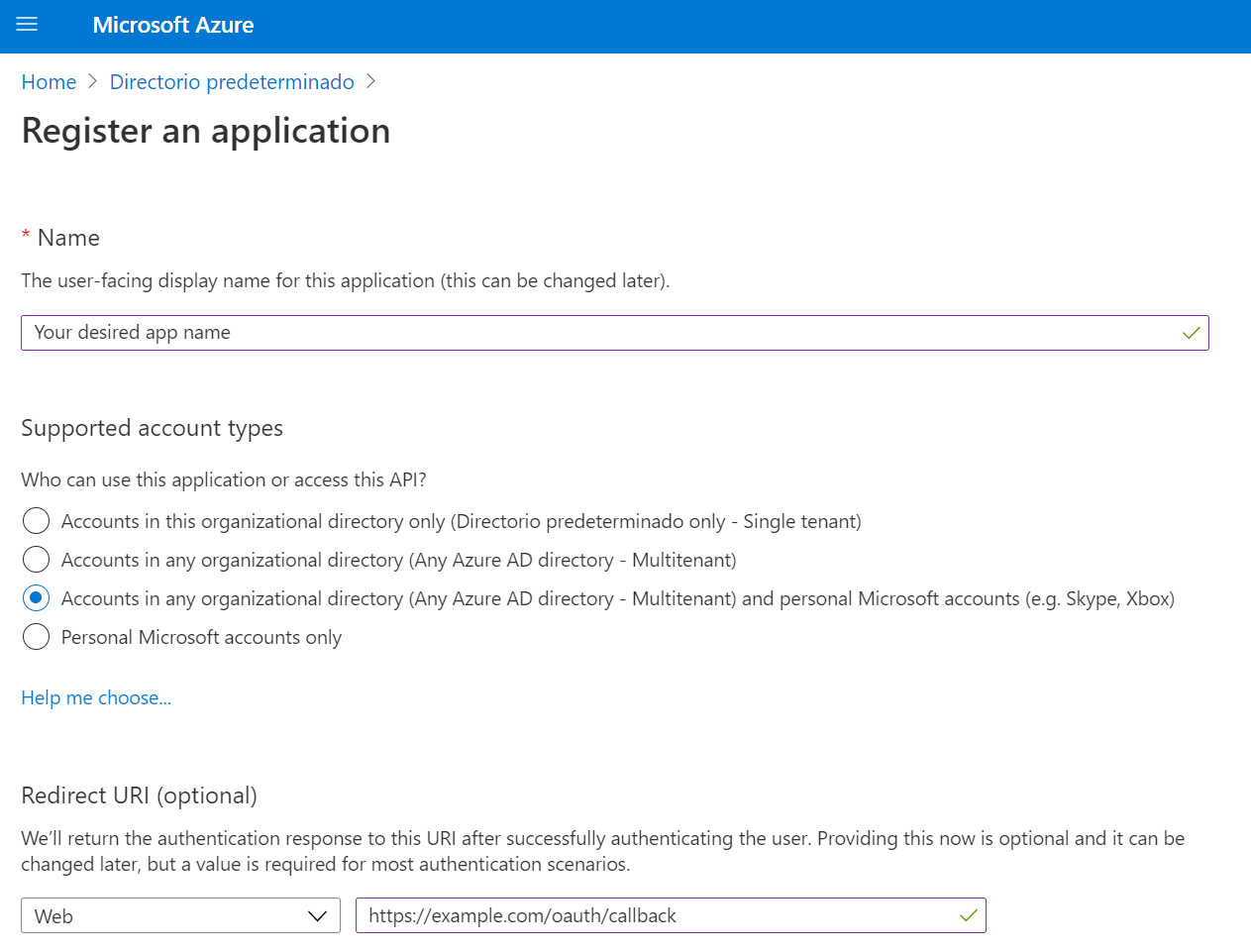
「アプリの登録」をクリックし、次に「新規登録」をクリックします。以下を設定します。
-
アプリ名: プラットフォームにログインするユーザーに公開される名前を選択します。
-
サポートされているアカウントの種類: 登録ユーザーが公開ドメインアカウントでログインできるように、「任意の組織ディレクトリ内のアカウント (任意の Azure AD ディレクトリ - マルチテナント) および個人用 Microsoft アカウント (例: Skype、Xbox)」を選択することをお勧めします。
-
リダイレクト URI: セレクターを「Web」に設定し、
https://example.com/oauth/callbackのようなURIを入力します。
-
下部にある「登録」をクリックします。
-
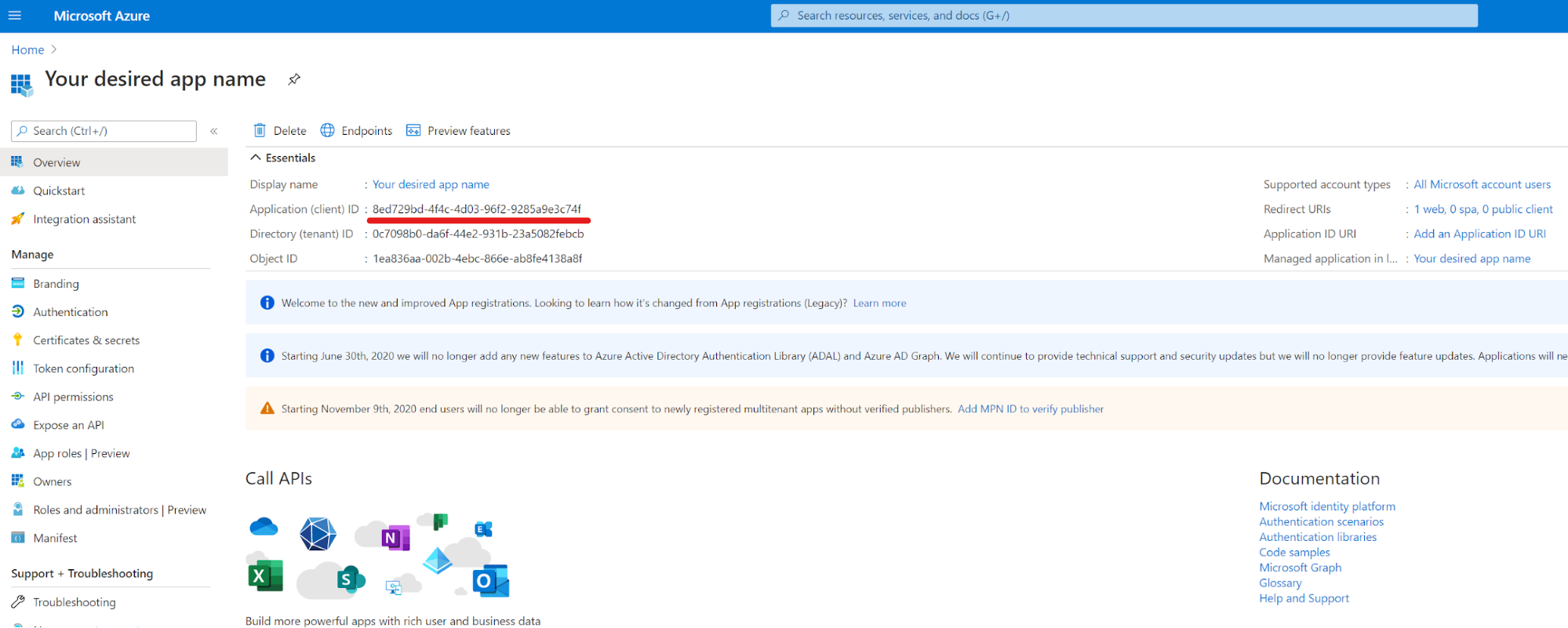
次のページで、プラットフォーム設定用のOAuthクライアントIDをメモします。
-
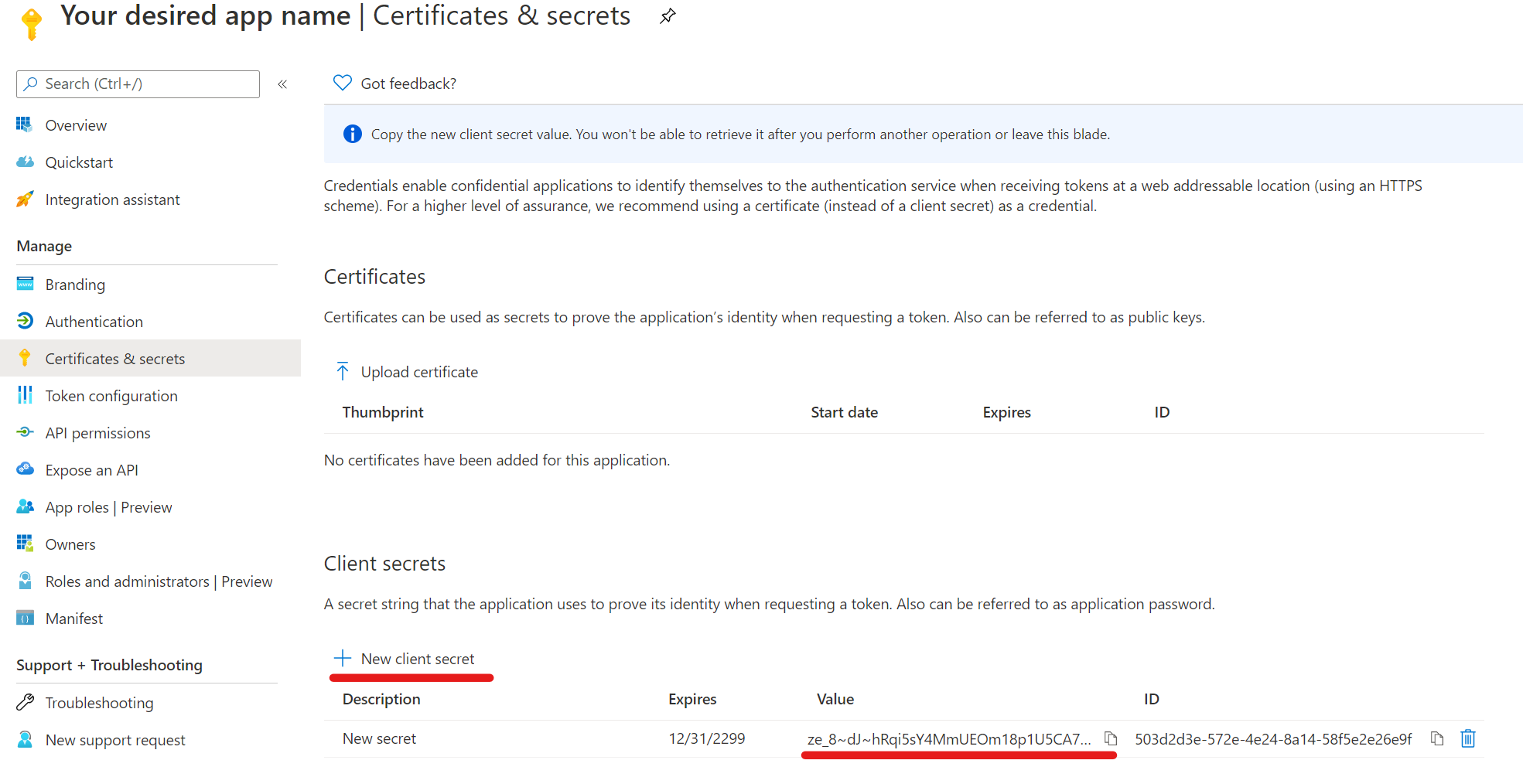
シークレットを取得するには、新しく作成したアプリの「証明書とシークレット」に移動し、「新しいクライアントシークレット」をクリックします。このシークレットをプラットフォーム設定に入力して、セットアップを完了します。
Microsoft Azure のシングルログアウト (SLO)
Azure との OIDC フローでシングルログアウトを有効にするには、以下を設定します。
-
Citrix SecurSpaces™プラットフォームからログアウトしたときに、Microsoftからもユーザーをログアウトさせるには、リダイレクトURIセクションに、SecurSpacesプラットフォームで使用されるドメイン名のみを含む別のURLを追加します。このURLは、ユーザーがMicrosoftアカウントからログアウトした後にリダイレクトするために使用されます。
-
IDトークンに「login_hint」というオプションのクレームを追加します。
-
「トークン構成」に移動し、「オプションのクレームの追加」をクリックします。
-
トークンタイプとしてIDを選択し、その後「login_hint」を選択します。
-
ユーザーがMicrosoftアカウントからログアウトしたときにSecurSpacesプラットフォームからもログアウトさせるには、IDトークンタイプに「sid」というオプションのクレームを追加します。
-
「認証」メニューの下に、
https://[domain_name]/auth/logoutという構造のログアウトURLを追加します。ここで、domain_nameはSecurSpacesプラットフォームを所有するドメインです。このエンドポイントは、ユーザーがログアウトしたときにMicrosoftによって呼び出され、SecurSpacesプラットフォームからもユーザーをログアウトさせます。