
SSH TCP forwarding with NGINX
このガイドでは、SecurSpacesプラットフォームを構成して、ワークスペースへのSSHアクセスを有効にする方法について説明します。SSHアクセスにより、開発者はワークスペースのリモートファイルシステムに安全に接続し、Visual Studio Code、JetBrains Gateway、Cursor、WindsurfなどのツールでリモートIDE機能を使用できます。
注:
このページのイングレス設定はNGINX用です。NetScaler CPXを使用している場合、SecurSpacesチャートは SSHイングレスとサービスポートを自動的に作成するため、 プラットフォームでSSHアクセスを有効にするに進むことができます。 NetScaler CPXを参照してください。
MicroK8sなどのKubernetesディストリビューションを使用する場合、デプロイメントアプリケーションを
DaemonSetに置き換えます。
概要
SSHアクセス機能はオプションであり、複数のレベルで有効にする必要があります。
-
プラットフォーム
-
組織
-
プロジェクト
-
個々のワークスペース
このガイドでは、次の内容について説明します。
-
SSHアクセス用のTCPリクエストを転送するようにnginxロードバランサーを構成する。
-
プラットフォーム、組織、およびプロジェクトの設定でSSHアクセスを有効にする。
-
SSHを使用してワークスペースに接続する。
SSHアクセス用にNGINXを構成する
nginxロードバランサーはSSHリクエストを処理するように設定する必要があります。これは比較的迅速なプロセスです。次のことを行う必要があります。
-
SSHポートをSNワークスペースサービスのSSHポート(12345と指定)にマッピングするssh-mappingという名前のConfigMapをnginx名前空間に作成する
-
nginxイングレスコントローラーのDeploymentAppを編集し、新しいConfigMapを–tcp-services-configmapフラグに適用するようにする.
-
nginxイングレスコントローラーのServiceでポート12345を公開する.
ConfigMapを作成する
ConfigMapを作成するには、まずnginxコントローラーの名前空間に切り替えます(デフォルトではnginxという名前であるはずです)。次に、ConfigMapを作成するコマンドを実行するだけです。
kubectl create configmap ssh-mapping
ConfigMapのデータフィールドを編集して、SSHポートからリリースのワークスペースAPIへのマッピングを含めます(ポート2222でリッスンしており、これはハードコードされているため、この値を変更しないでください)。これを行うには、ConfigMapを編集します。
kubectl edit configmap ssh-mapping
dataフィールドを更新します。
apiVersion: v1
 data:
   "12345": default/release-workspace-api:2222
 kind: ConfigMap
重要:
ポート
2222はWorkspace APIにハードコードされています。この値を変更しないでください。
NGINXイングレスコントローラーのデプロイメントを更新する
nginxイングレスコントローラーのデプロイメントのDeploymentAppを編集して、
--tcp-services-configmap引数を含めます。
kubectl edit deployment ingress-nginx-controller
コントローラーの引数(Argsヘッダーの下)に以下を追加します。
spec:
 --tcp-services-configmap=$(POD_NAMESPACE)/ssh-mapping
サービスでポートを公開する
nginxコントローラーのサービスでポートを公開します。サービスのポートフィールドの下に次のエントリを追加します。
kubectl edit svc nginx-ingress-controllerPorts:
appProtocol: http
name: http
nodePort: 30875
port: 80
protocol: TCP
targetPort: http
appProtocol: https
name: https
nodePort: 31800
port: 443
protocol: TCP
targetPort: https
name: ssh
port: 12345
protocol: TCP
targetPort: 12345
完了すると、ポート
12345 へのTCPリクエストはワークスペースサービスに転送されます。
プラットフォームでSSHアクセスを有効にする
SSHアクセスは、プラットフォーム、組織、プロジェクトの各レベルで個別に有効にする必要があります。
プラットフォームレベル
必要なロール: 管理者またはセキュリティ担当者
この機能を有効にするには、ワークスペースプラットフォーム設定ページに移動します。
プラットフォーム概要 → 設定 → ワークスペース設定 → セキュリティ設定
-
SSH経由のリモート開発セクションを見つけます。
-
機能をオンに切り替えます。
-
SSHポートがnginxロードバランサーで公開されているポート (
12345) と一致していることを確認します。
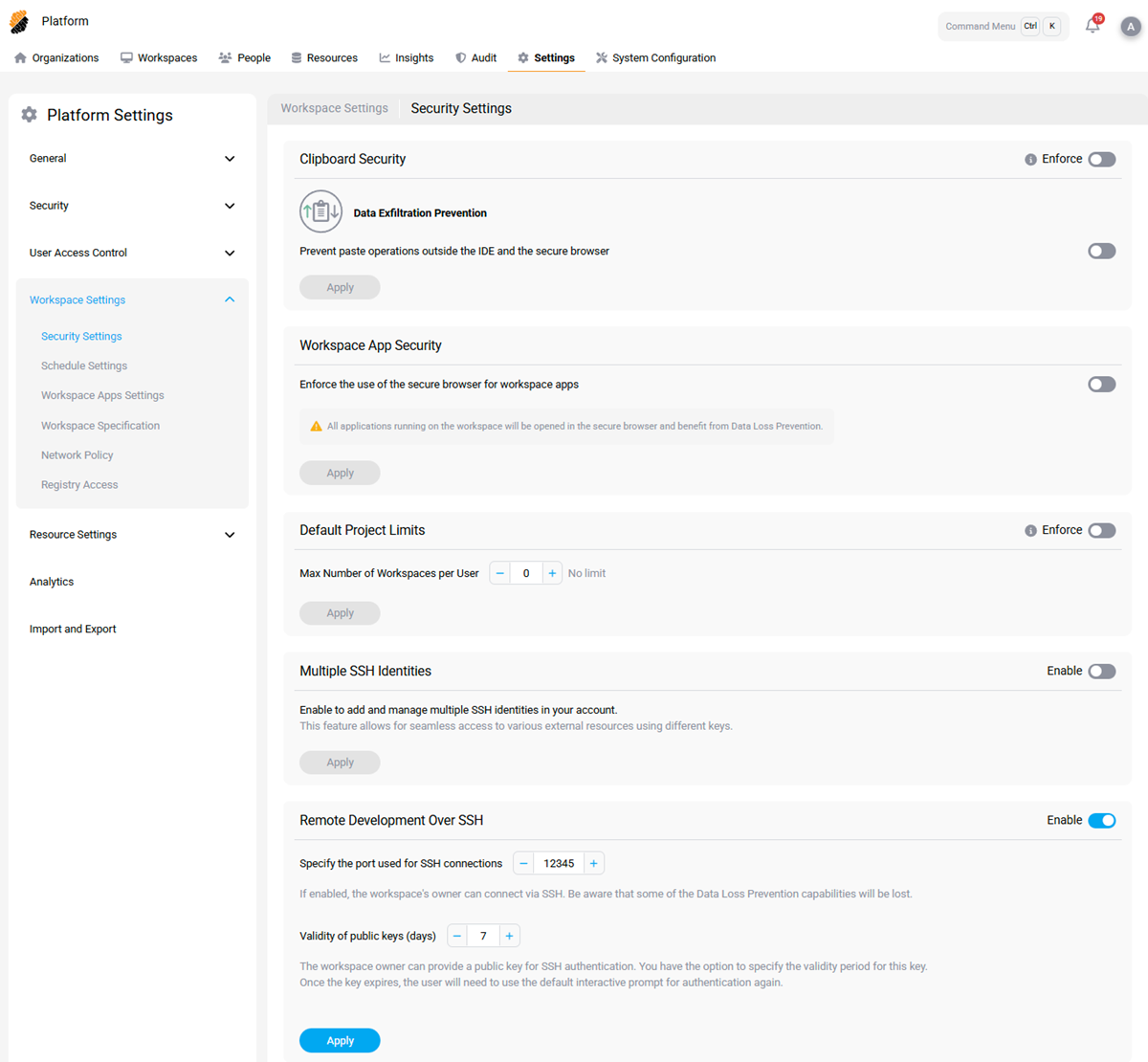
管理者は、ワークスペースでの認証に使用される公開鍵の有効期間も設定できます。
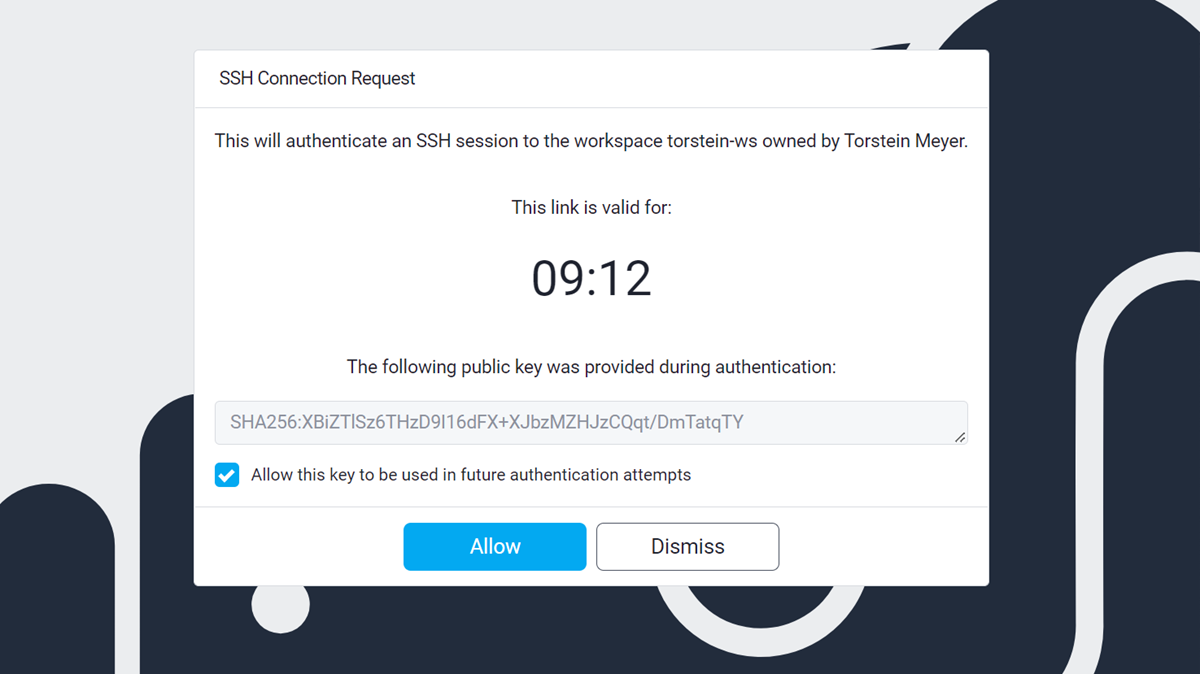
SSHでワークスペースに接続すると、ユーザーには次のプロンプトが表示されます。

提供されたリンクを開くと、次のページに到達します。
ここから、ユーザーはリクエストを許可または却下できます。さらに、ユーザーは認証プロセス中に提供された公開鍵を許可することで、将来の認証試行でプロンプトが表示されないように選択できます。この鍵は設定された期間のみ有効であり、公開鍵の有効性設定を通じて管理者が設定できます。
組織レベル
必須ロール: 組織の所有者または管理者
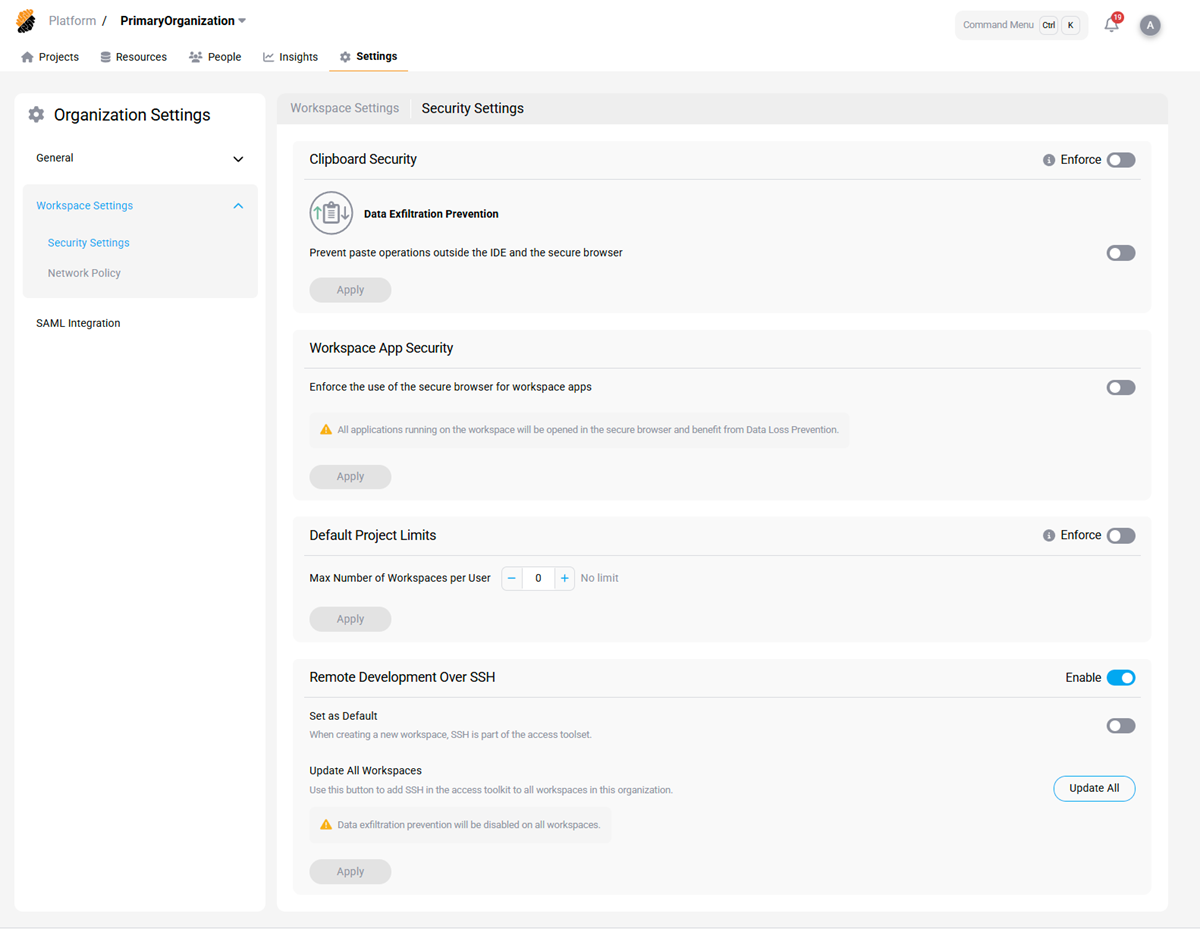
この機能を有効にするには、ワークスペースセキュリティ設定ページに移動します。
組織の概要 → 設定 → ワークスペース設定 → セキュリティ設定
-
SSH経由のリモート開発を有効に切り替えます。
プロジェクトレベル
必須ロール: プロジェクトの所有者または管理者
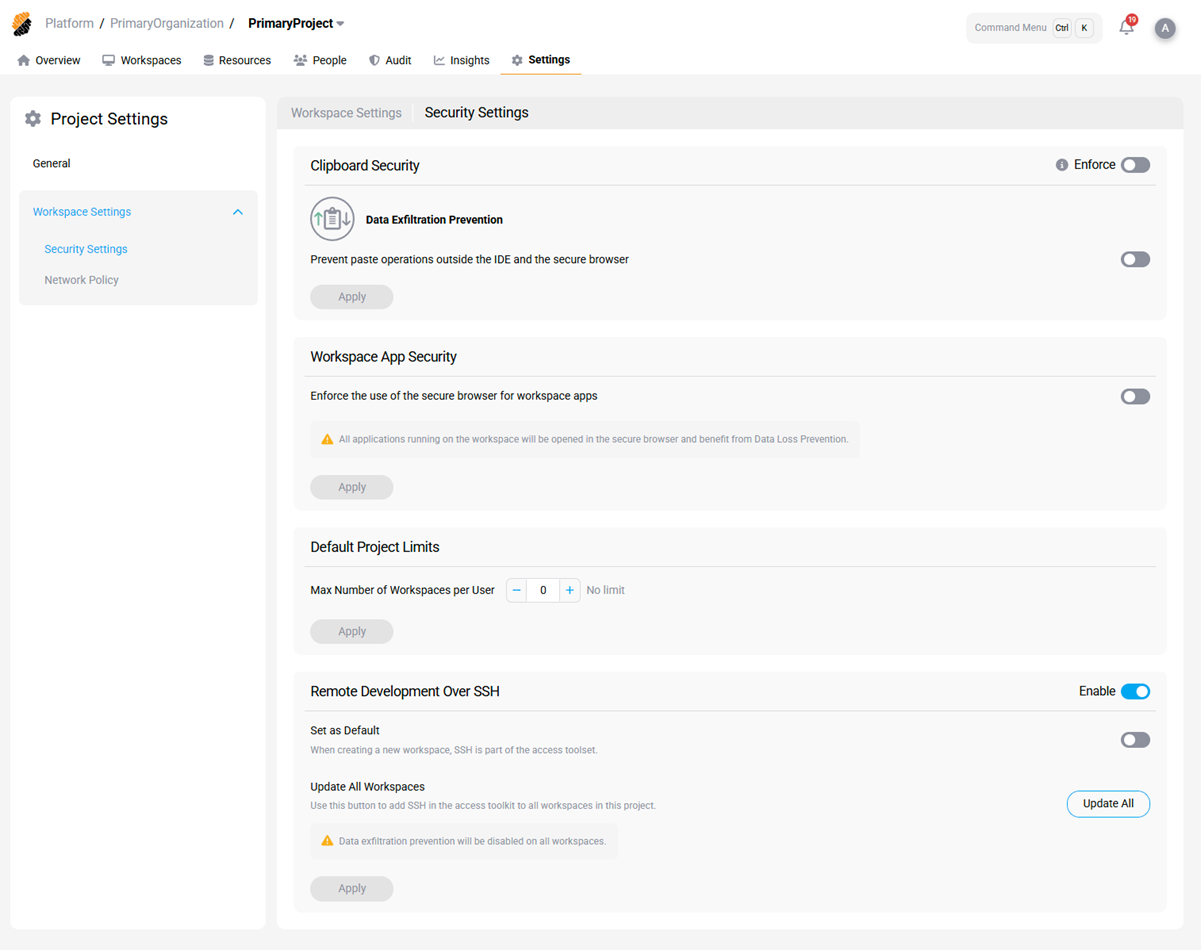
この機能を有効にするには、ワークスペースセキュリティ設定ページに移動します。 プロジェクトの概要 → 設定 → ワークスペース設定 → セキュリティ設定
-
SSH経由のリモート開発を有効に切り替えます。
-
オプション:
-
新しいワークスペースのデフォルトのアクセス項目の一部としてSSHを有効にします。
-
既存のすべてのワークスペースを更新してSSHアクセスを含めます。
-
SSHを使用してワークスペースに接続する
有効にすると、開発者はSSH経由で実行中のワークスペースに接続できます。
個々のワークスペースでSSHを有効にする
SSH機能が有効になっている場合、プラットフォーム上の開発者はこの機能を利用できます。追加の安全対策として、この機能は特定のワークスペースごとに有効または無効にすることもできます。デフォルトでは、個々のワークスペースではSSHは無効になっています。有効にするには:
-
ワークスペースを編集します。
-
基本情報ページで、アクセスの下にあるSSHアイコンを利用可能から選択済みにドラッグします。
-
適用をクリックします。
SSHアクセス組織(/en-us/securspaces/media/ssh_access/ssh_workspace_01.png)
SSHが有効になっているワークスペースでは、ワークスペースが実行状態にあるときに、ワークスペースの所有者はSSHを使用してワークスペースにアクセスできます。これを行うには、まずワークスペースカードのSSHアイコンをクリックして、「SSH経由で接続」モーダルを開きます。
SSHアクセス組織(/en-us/securspaces/media/ssh_access/ssh_workspace_02.png)
SSHアクセス組織(/en-us/securspaces/media/ssh_access/ssh_workspace_03.png)
これにより、SSH経由で接続モーダルが開きます。ここでユーザーは、ローカルのVS Code DesktopやJetBrains Gatewayエディターに直接接続するか、SSHコマンドを次の形式でコピーすることができます。
ssh ws-{id}.ssh.proxy.{domain} -p {port}
その後、このコマンドを使用して、通常のSSHサーバーと同様にワークスペースにアクセスできます。
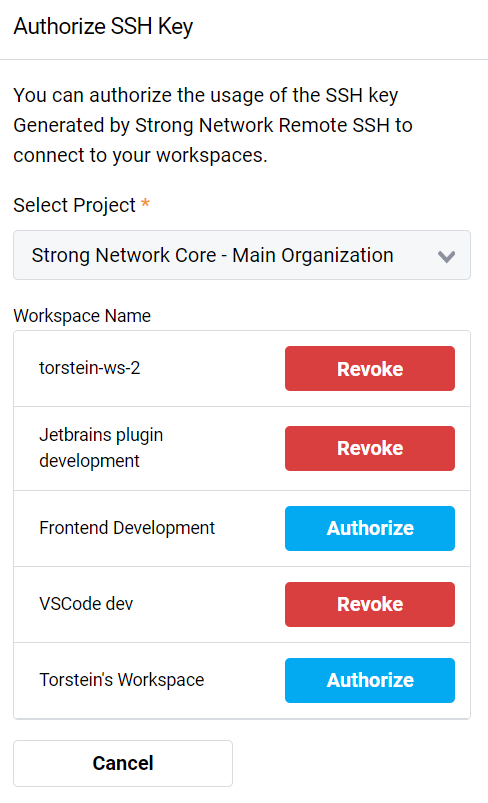
ユーザーは公開鍵を使用して認証できます。これを行うには、公開鍵をプラットフォームにアップロードし、ワークスペースでの使用を承認する必要があります。鍵のアップロードはプロファイルページで行うことができます。
SSHアクセス組織(/en-us/securspaces/media/ssh_access/ssh_workspace_04.png)
承認をクリックすると、ユーザーは特定のワークスペースへの鍵のアクセスを指定できます。
ローカルIDEを使用したワークスペースへのSSH接続
この機能は、VS Code Remote Development および/または Jetbrains Gateway と共に使用することで、ローカルマシン上のIDEを使用しながら、リモートマシン上のファイルシステムを利用できます。