
Add and remove users and groups
このページでは、プロジェクトでユーザーとグループを追加および削除する方法について説明します。これらのアクションは、プロジェクトレベルのPeopleページで利用でき、Members権限セットがManageに設定されている必要があります。
プロジェクトにユーザーまたはグループを追加する
-
プロジェクトに移動し、ナビゲーションバーでPeopleを選択します。
-
+ Addを選択します。
Add users or groups to this projectモーダルが開きます。
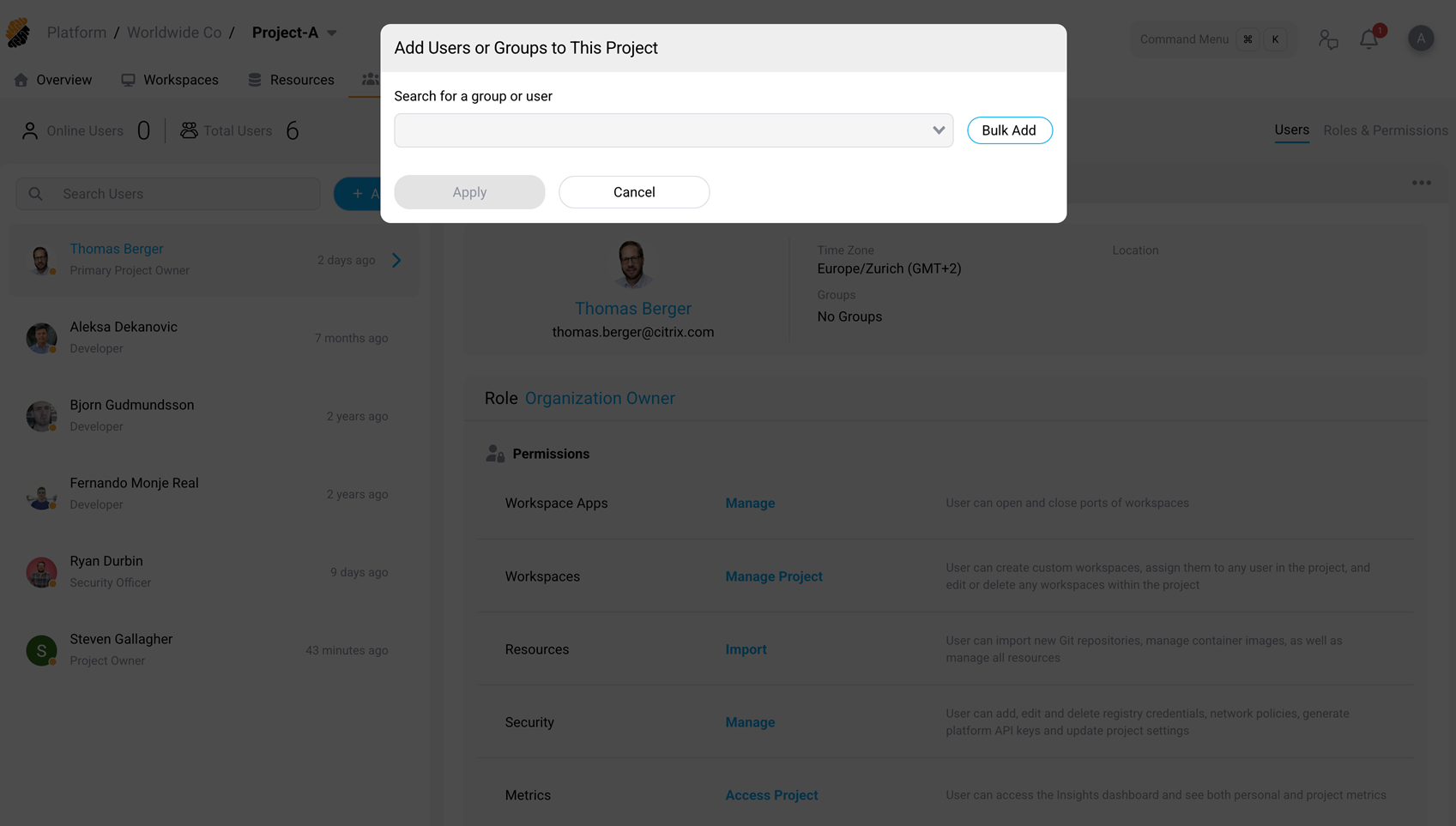
検索でユーザーを追加する
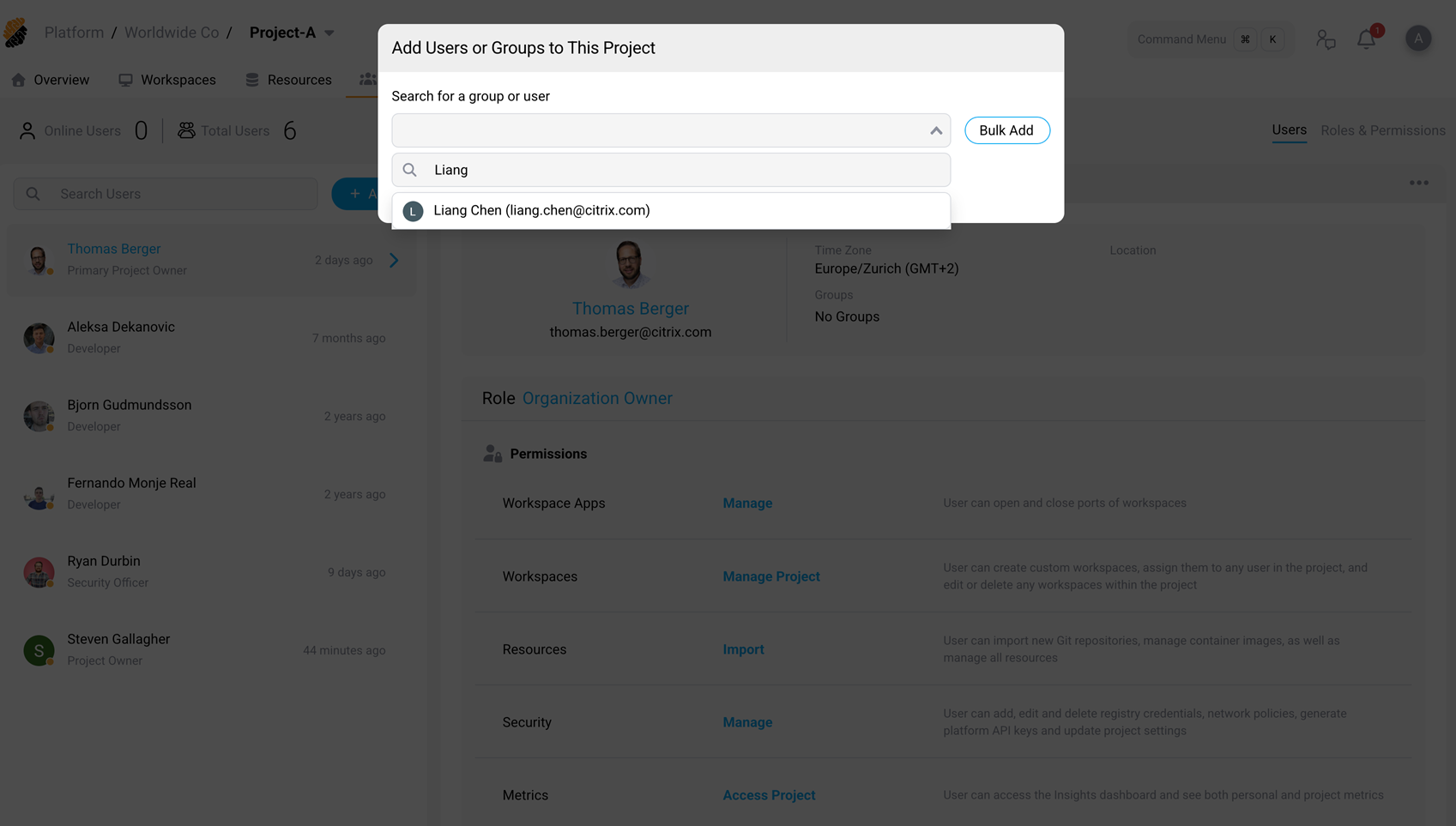
検索ドロップダウンには、現在のプロジェクトのメンバーではないプラットフォームユーザーが表示されます。これは単一選択フィールドです。混乱を避けるため、一度に1人のユーザーを選択してください。
-
User or groupフィールドに、ユーザーの名前またはメールアドレスを入力し始めます。
-
フィルターされた結果からユーザーを選択します。
ユーザーが選択リストに表示されます。次のことができます。
-
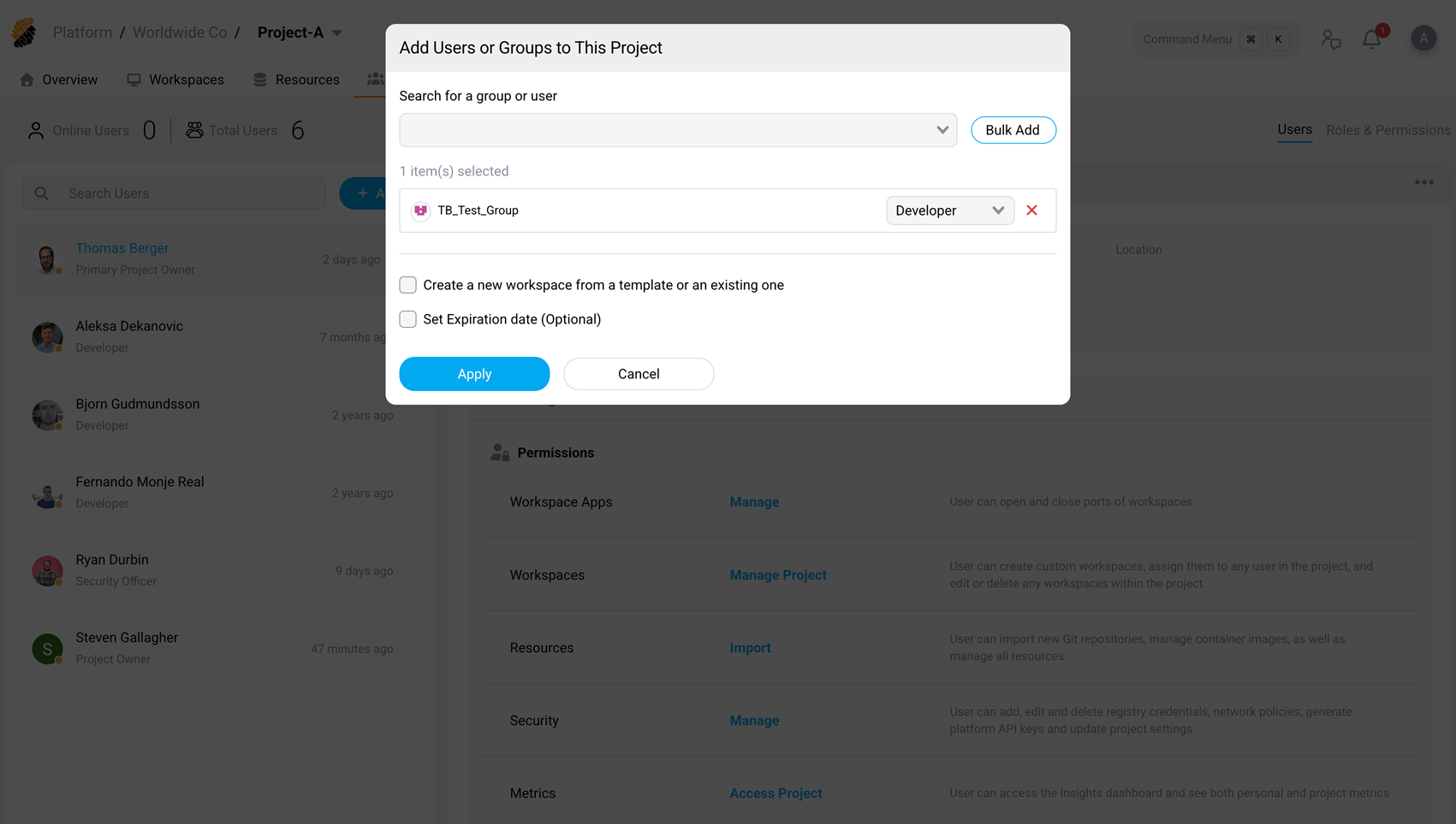
ユーザー名の横にあるドロップダウンを使用して、roleを変更します(デフォルトはDeveloper)。
-
オンボーディング中にワークスペースをプロビジョニングするには、Create a new workspace from a template or an existing oneをチェックします。
-
ユーザーのプロジェクトへのアクセスに時間制限を設定するには、**Set Expiration date (Optional)**をチェックします。
-
「X」ボタンを選択して、リストからユーザーを削除します。
モーダルで選択されたユーザー。ロールのドロップダウン、ワークスペース、および有効期限オプションが表示されています。(/en-us/securspaces/media/people/2026-4-add-user-user-selected-with-role-07.png)
-
ユーザーを追加するには、「適用」を選択します。
まだプラットフォームに登録されていないユーザーを招待する
「ユーザーまたはグループ」フィールドは、すでにアカウントを持っている人に限定されません。 新しいユーザーを招待するためにも使用できます。
-
「ユーザーまたはグループ」フィールドに、その人の完全なメールアドレスを入力します。
-
追加(+)アイコンを選択します。
入力中、アドレスが完了する前に、フィールドは一致するものがなかったことを報告し、 完全なメールアドレスを入力すると誰かを招待できることを説明します。アドレスが有効になると、フィールドは ユーザーがまだプラットフォームに登録されていないことを確認し、追加(+)アイコンを選択するように促します。
招待されたユーザーは選択リストに表示され、既存のユーザーと同様にロールとオプションを割り当てることができます。 「適用」を選択して招待を送信します。
注
メールアドレスのドメインが設定済みのIDプロバイダーに関連付けられていないユーザーを招待するには、ローカル アカウント登録が有効になっている必要があります。 外部ユーザーの追加を参照してください。
グループを追加する
プラットフォームに存在するグループは、同じモーダルでプロジェクトに追加できます。
-
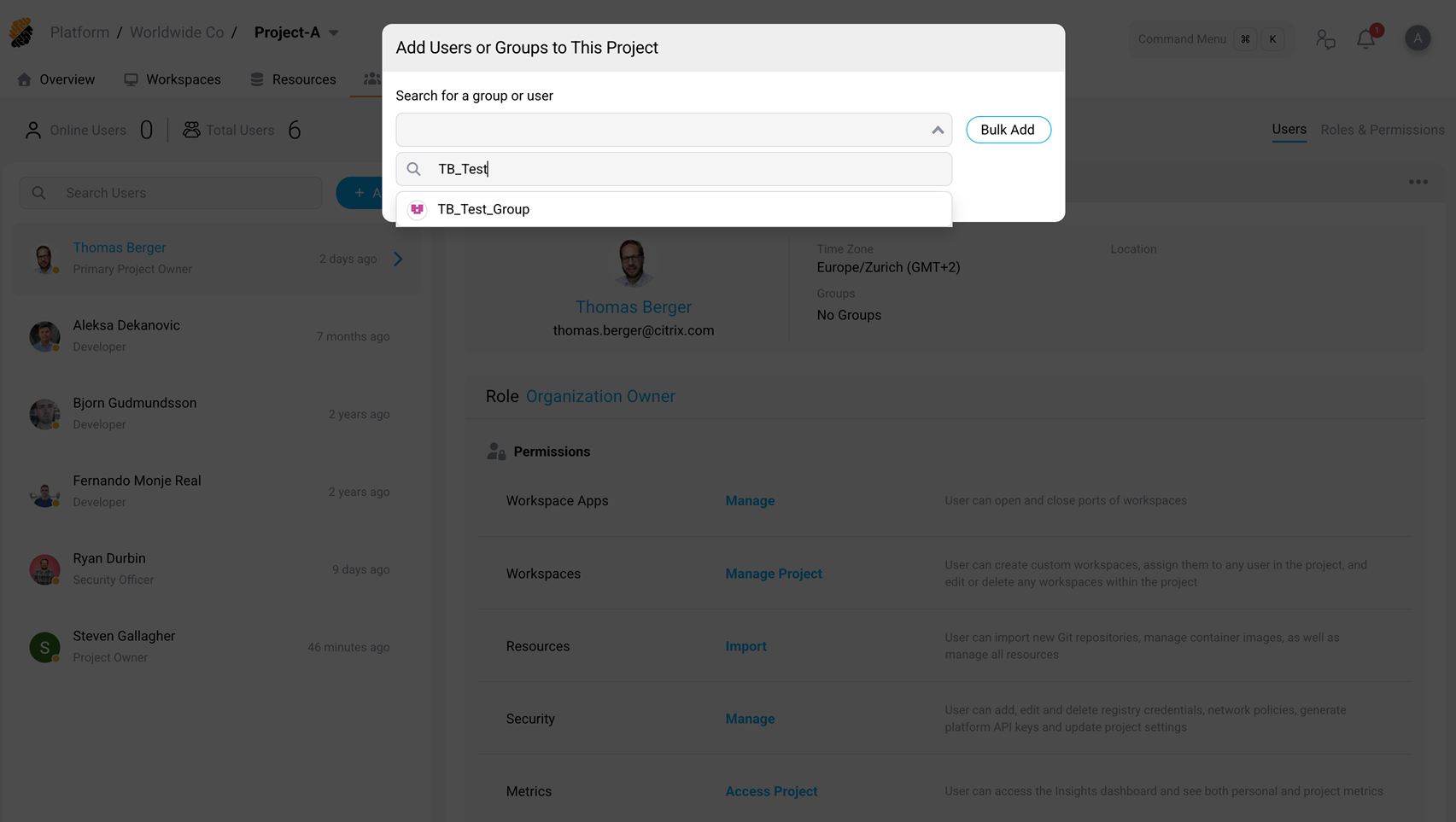
「ユーザーまたはグループ」フィールドに、グループ名を入力します。
-
フィルタリングされた結果からグループを選択します。グループはグループアイコンで表示されます。
グループは、個々のユーザーと同じロール割り当てとオプションで選択リストに表示されます。
-
グループを追加するには、適用を選択します。
ユーザーの一括追加
一括追加を使用して、メールアドレスで複数のユーザーを一度にオンボーディングします。
-
このプロジェクトにユーザーまたはグループを追加モーダルで、一括追加を選択します。
-
メールアドレスのリストをテキストエリアに貼り付けます。アドレスは、コンマ、スペース、または改行で区切ることができます。
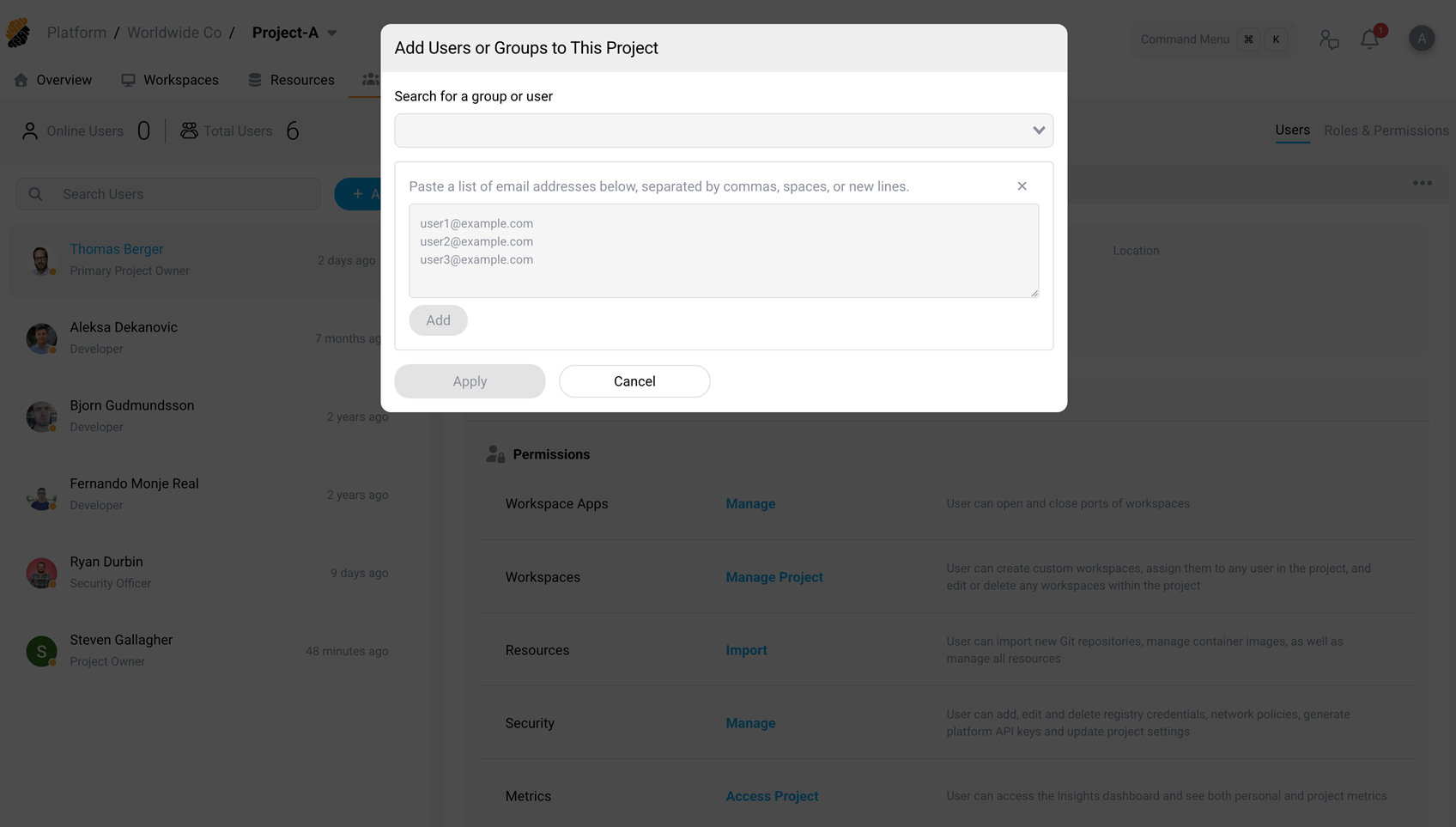
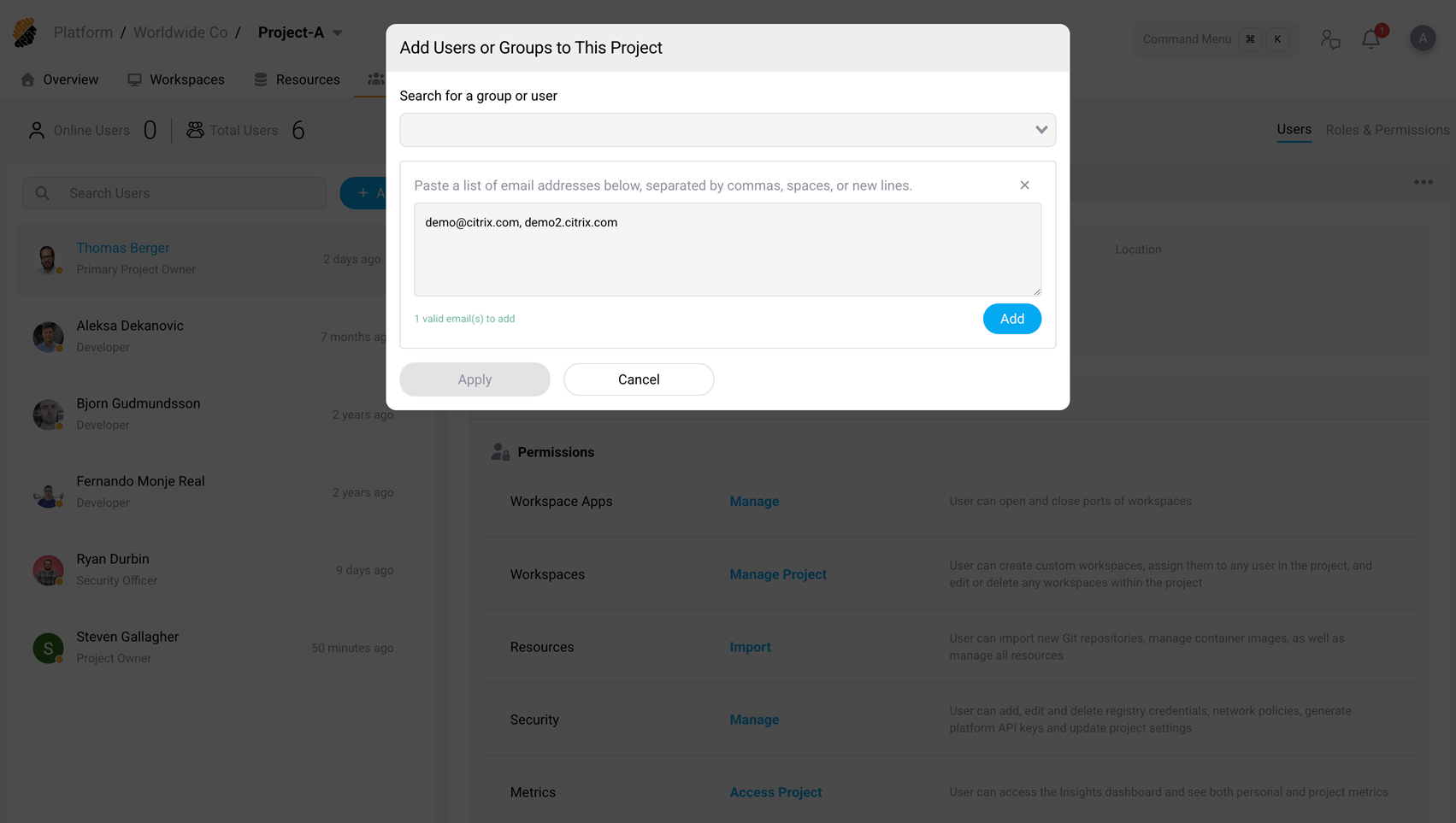
システムは入力中にアドレスを検証し、有効なメールの数を表示します。
-
追加を選択します。システムはアドレスを検証し、有効なユーザーを選択リストに追加します。無効なアドレスがある場合、入力の下にエラーメッセージが表示されます。
-
追加されたユーザーにロールを割り当て、オプションを設定します。
-
操作を完了するには、適用を選択します。
外部ユーザーの追加
外部ユーザーとは、設定されたIDプロバイダー (IdP) に関連付けられていないメール ドメインを持つユーザーです。外部ユーザーを追加するには、プラットフォームレベルの設定が必要であり、既存のプラットフォームユーザーを追加する場合とは異なるフローに従います。
ローカルアカウント登録を有効にする
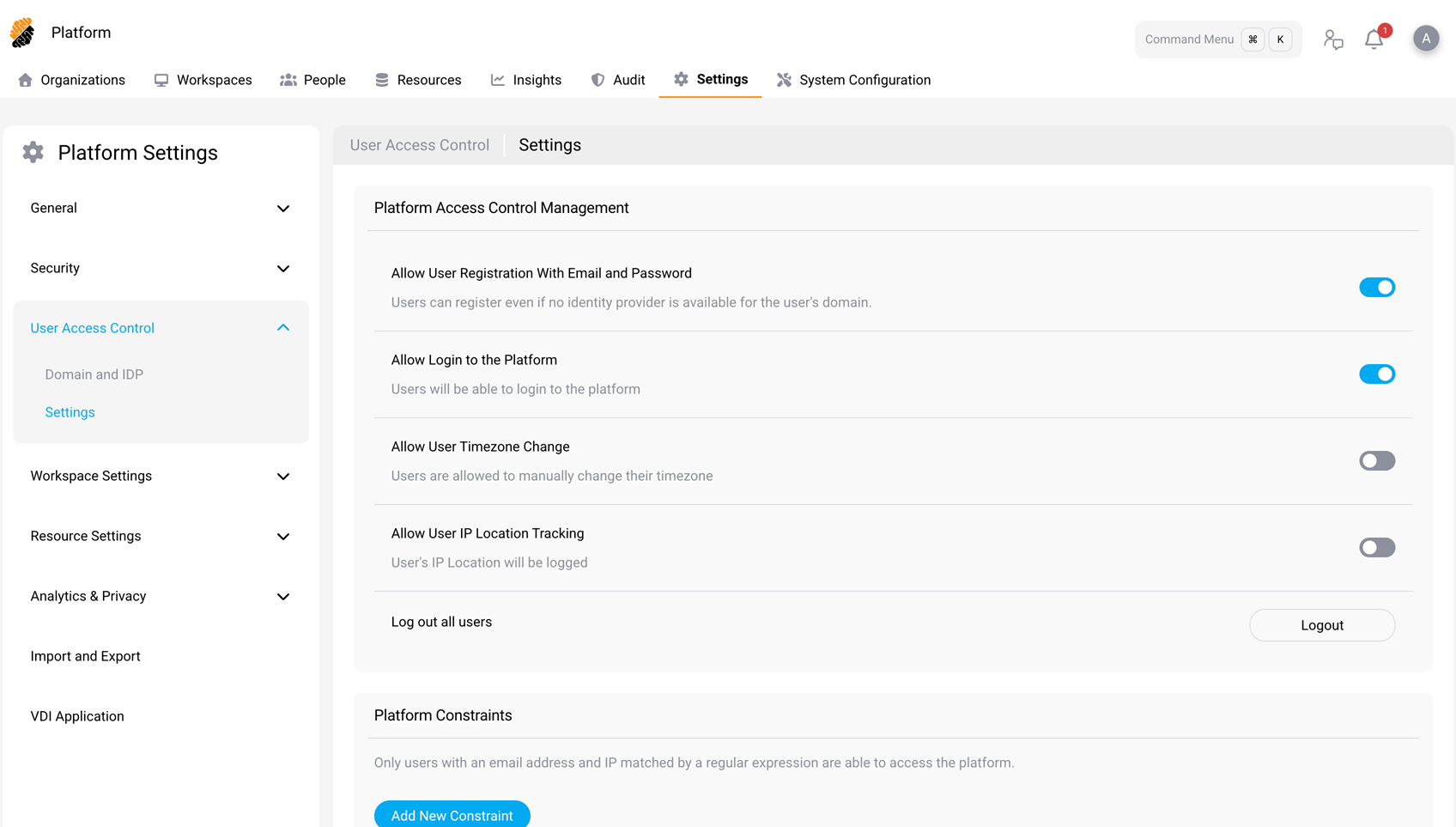
外部ユーザーを追加する前に、プラットフォーム管理者またはセキュリティ担当者が、Platform > Settings > User Access Control > Settings の下にある Allow User Registration With Email and Password を有効にする必要があります。
この設定が有効になっている場合、Citrix SecurSpaces™ は外部ユーザーのローカルアカウントを作成します。ユーザーは、組織のIdPの代わりに、メールアドレスとパスワードでサインインできます。
プロジェクトに外部ユーザーを追加する
-
このプロジェクトにユーザーまたはグループを追加 モーダルを開きます (プロジェクトにユーザーまたはグループを追加を参照)。
-
一括追加 を選択し、外部メールアドレスを貼り付けます。
-
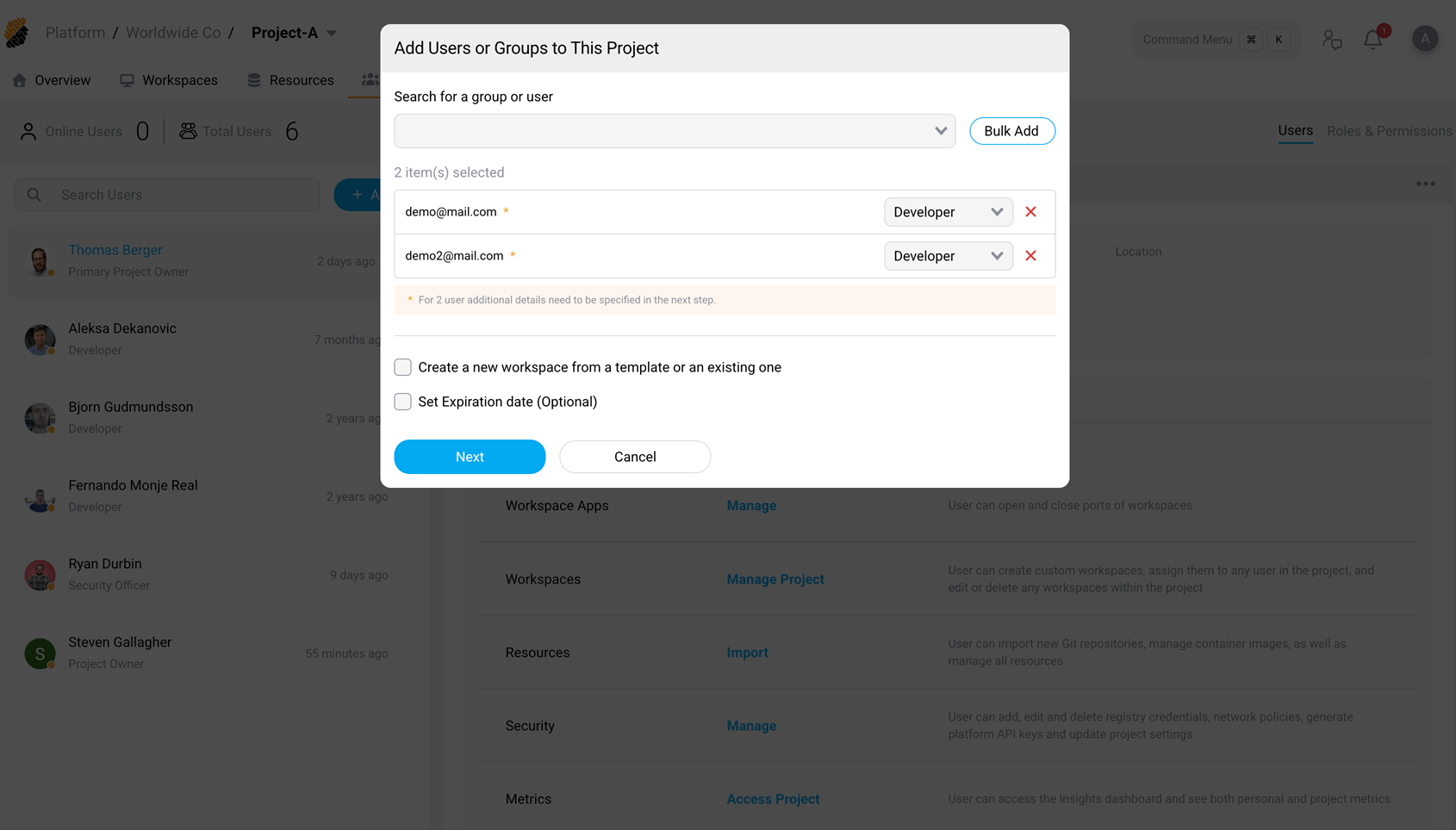
追加 を選択します。外部ユーザーは、メールアドレスの横にアスタリスク (*) が付いた状態で選択リストに表示されます。通知には、「N 人のユーザーについては、次のステップで追加の詳細を指定する必要があります。」と表示されます。
-
必要に応じて役割を割り当て、オプションを設定します。
外部ユーザーが存在する場合、適用 ボタンは 次へ に変わります。
-
次へ を選択します。SecurSpaces は、外部ユーザーごとに 新規ユーザーの追加 フォームを表示します。フォームにはステップカウンター (例: 「1/2」) が表示され、以下が必要です。
-
フルネーム — メールアドレスが事前入力されています。編集可能です。
-
場所 — 必須。
-
タイムゾーン — 場所に基づいて自動入力されます。
-
パスワード — 表示された要件(大文字、小文字、記号、数字、8文字以上)を満たす必要があります。
-
新しいパスワードを繰り返す — パスワードと一致する必要があります。
-
パスワードのリセットを要求 — デフォルトでチェックされています。有効にすると、ユーザーは次回のサインイン時に新しいパスワードを作成する必要があります。
最初の外部ユーザーの新規ユーザー追加フォーム。すべての必須フィールドが表示されています。(/en-us/securspaces/media/people/2026-4-add-user-new-user-details-step-1-20.png)
-
次の外部ユーザーに進むには、保存して次へを選択します。バッチ内の最後のユーザーの場合、ボタンは保存に変わります。
2番目の外部ユーザーの新規ユーザー追加フォーム。保存ボタンが表示されています。(/en-us/securspaces/media/people/2026-4-add-user-new-user-details-step-2-22.png)
すべての外部ユーザーを保存すると、SecurSpaces はローカルアカウントを作成し、ユーザーをプロジェクトに追加します。外部ユーザーが初めてサインインするまで、ユーザーはプロジェクトメンバーリストに「未ログイン」のステータスで表示されます。
プロジェクトに追加された外部ユーザー。「未ログイン」ステータスが表示されています。(/en-us/securspaces/media/people/2026-4-add-user-external-users-added-result-23.png)
プロジェクトからユーザーを削除する
-
ユーザーページで、ユーザーリストからユーザーを選択します。
-
ユーザー詳細パネルで、右上にある**...**(その他のアクション)メニューを選択します。
-
プロジェクトからユーザーを削除を選択します。
詳細とプロジェクトからユーザーを削除するオプションが表示されたコンテキストメニュー(/en-us/securspaces/media/people/2026-4-add-user-context-menu-remove-user-10.png)
確認ダイアログが表示され、削除の確認を求められます。
プロジェクトからユーザーを削除する確認ダイアログ(/en-us/securspaces/media/people/2026-4-add-user-remove-user-confirmation-18.png)
ユーザーがプロジェクト内のワークスペースを所有している場合、ダイアログはユーザーを削除するとそれらのワークスペースも削除されることを警告します。確認する前に、個々のワークスペースの選択を解除して保持することができます。
-
確認するには、削除を選択します。
ユーザーはプロジェクトおよび関連するすべてのリソースへのアクセスを失います。ユーザーはプラットフォームデータベースに残ります。プラットフォームからユーザーを完全に削除するには、プラットフォーム管理者またはセキュリティ担当者がプラットフォームレベルの「ユーザー」ページからユーザーを削除する必要があります。
権限
| アクション | 必要な権限 |
|---|---|
| プロジェクトにユーザーまたはグループを追加する | メンバー – 管理 |
| プロジェクトからユーザーを削除する | メンバー – 管理 |
| ユーザーの役割を変更する | メンバー – 管理 |
| プロジェクトメンバーを表示する | メンバー – アクセス |