
Build and manage custom workspace images for SecurSpaces
標準イメージは迅速な開始を可能にしますが、Citrix SecurSpaces™内でカスタムワークスペースイメージを使用すると、厳格なコンプライアンスを維持しながら、開発環境を組織のニーズに合わせて調整できます。
カスタムイメージの利点
-
開発者エクスペリエンスのカスタマイズ: プロジェクト固有のランタイム (Node、Python、Go) や CLI ユーティリティ (kubectl、terraform) をプリインストールします。内部ネットワーク設定、CA 証明書、IDE 拡張機能、シェルエイリアスを事前に構成できるため、ワークスペースは起動後すぐに使用できます。
-
標準化されたガバナンス: 承認された強化済みOSディストリビューションや信頼できるリポジトリからのソフトウェアの出所を含め、すべてのコンテナが内部標準に従っていることを確認します。
-
プロアクティブなセキュリティ: イメージを脆弱性管理ライフサイクルに統合します。CVE が検出されたときにイメージをローテーションするための自動ビルドをトリガーし、不要なパッケージを削除することで攻撃対象領域を減らします。
アーキテクチャ
ランタイムアーキテクチャ
SecurSpacesプラットフォームでは、ワークスペースはKubernetes Pod内で実行されます。コンテナレベルの分離を確保するため、ワークスペースとPodの間には1対1の関係があります。
ワークスペースのランタイムは、主に3つのレイヤーで構成されています。
-
ワークスペースコンテナ: コンパイラ、デバッガ、ツールを含む実行環境です。
-
永続ストレージ: ユーザーのホームディレクトリ (
/home/developer) にマウントされる永続ボリューム (PV) です。これにより、Pod が再起動しても、コード、ローカル設定、シェル履歴が保持されます。 -
プラットフォームサイドカー: SecurSpacesプラットフォームによって管理される補助コンテナで、起動スクリプトやDocker-in-Dockerサポートなどの機能を提供します。
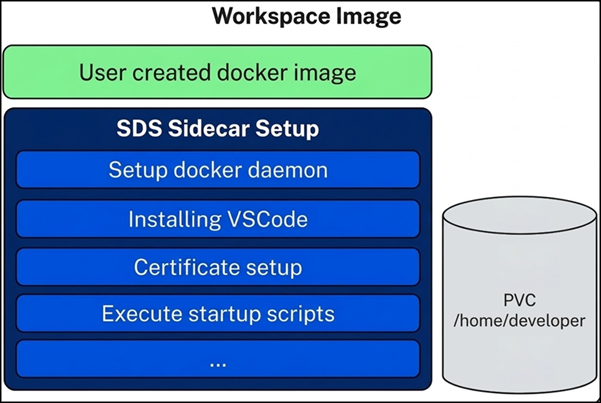
レイヤードイメージアーキテクチャ
一元的なガバナンスと開発者の自律性のバランスを取るために、多層イメージアーキテクチャを推奨します。
-
ベースイメージ: Corporate IT が提供する強化された OS。エンタープライズ CA 証明書とコアセキュリティ構成が含まれます。
-
組織イメージ: SecurSpaces プラットフォームチームが所有。コアとなる SecurSpaces の依存関係、一般的な開発ツール、グローバルプロキシ設定が含まれます。
-
プロジェクトイメージ: アプリケーションチームが所有。特定のランタイム (例: JDK 17、Node 20) およびプロジェクト固有の依存関係が含まれます。
永続性の理解
SecurSpaces ワークスペースでは、
/home/developer ディレクトリのみが永続的です。ワークスペースが再起動すると、ルートファイルシステム (/etc、/usr、/var) への変更はすべて破棄されます。
重要:
永続ボリュームはランタイム時にマウントされます。
docker build フェーズ中に /home/developer に配置されたファイルは、ワークスペースの開始時に永続ボリュームによって上書きされます。
永続性設計パターン
-
バイナリ: Docker ビルド中に
/usr/local/binのようなシステムディレクトリにバイナリをインストールします。 -
ローカルデータと構成: ツールがログ、キャッシュ、プラグインを
/home/developerに保存するように構成します。 -
グローバル構成: グローバルツール設定には
/etc/を使用し、フォールバックとして機能させます。
非標準の永続性
ホームディレクトリにバイナリを動的にインストールするツール (例:
conda、nvs、gcloud CLI) は、ローカルデータとして扱われる必要があります。永続ボリュームがマウントされた後、これらの構成が復元または初期化されるように、スタートアップスクリプトを使用してください。
スタートアップスクリプトによる自動構成
プラットフォーム管理スクリプト
SecurSpaces UI を介して管理されるこれらのスクリプトは、ワークスペースが起動するたびに実行されます。
-
起動前スクリプト: コンテナの初期化フェーズ中に実行されます。
-
起動後スクリプト: ワークスペースサービスがアクティブになった後に実行されます。
-
冪等性: これらは起動のたびに実行されるため、スクリプトが既存の設定を確認するようにしてください。
if [ ! -f "/home/developer/.my_tool_config" ]; then
     echo "Initializing configuration..."
 fi
イメージ埋め込みスクリプト
厳格な DevOps プラクティスに最適で、これらのスクリプトは Docker イメージに保存され、ワークスペースの初回作成時に一度だけ実行されます。
-
ターゲットディレクトリ:
/usr/bin/strong_network_startup/ -
権限:
developerユーザーは実行権限を持っている必要があります。 -
命名: スクリプトはアルファベット順に実行されます。数値プレフィックスを使用してください (例:
01_setup.sh)。
実行ビットのないファイルはサイレントにスキップされるため、スクリプトをコピーする際にモードを設定してください。失敗した スクリプトはエラーをログに記録しますが、残りのスクリプトは引き続き実行されます。
VS Code 拡張機能のプリインストール
ベースイメージの例では
/usr/bin/strong_network_startup/vscode_extensions が作成されます。このディレクトリは 起動スクリプトのメカニズムの一部ではありません。プラットフォームが、拡張機能をインストールするために探す場所です。 Cloud IDE に。
.vsix ファイルをそこに置くと、ワークスペースがイメージから初めて起動したときにインストールされます。これは、 すべての開発者に同じ拡張機能を手動でインストールしてもらうのではなく、 プロジェクトイメージに標準の拡張機能セットを同梱する方法です。
COPY --chown=developer:developer extensions/*.vsix /usr/bin/strong_network_startup/vscode_extensions/
別のディレクトリを使用するには、ワークスペースで
VSCODE_EXTENSION_INSTALL_DIR 環境変数を設定します。 設定されていない場合、プラットフォームは上記のパスを使用します。
プラットフォームでイメージを作成する
チームが既存のイメージにいくつかの追加のみを必要とする場合、SecurSpacesはDockerfileやパイプラインなしで派生イメージを構築できます。 詳細については、以下を参照してください。 既存のイメージからイメージを作成する。
セキュリティのベストプラクティス
シークレットの取り扱い
認証情報(SSHキー、APIトークン)をDockerイメージに直接埋め込まないでください。 SecurSpacesは、実行時に安全なインジェクションを提供します。
-
環境変数: APIキーやユーザー名に最適です。
-
ファイルマウント: シークレットは
/secrets/フォルダーにマウントされます。ライセンスファイルや暗号化キーに推奨されます。
サードパーティ統合
手動でのシークレットインジェクションよりも、常にネイティブプラットフォーム統合(例:JFrog Artifactory、Gitプロバイダー)を優先してください。SecurSpacesは認証レイヤーを自動的に処理するため、イメージ内で
.npmrc、.gitconfig、または.docker/config.jsonファイルを手動で管理する必要はありません。
システム要件
カスタムイメージは、SecurSpacesコンテナイメージの要件(コアパッケージ、ディストリビューションごとおよび アーキテクチャごとのパッケージ、および
developer UID 1000アカウント)を満たす必要があります。詳細は以下を参照してください。 コンテナイメージの要件。
最初のベースイメージを構築する
設計思想
-
最小限よりも完全性: プロダクションイメージとは異なり、ワークスペースイメージは、必要なすべてのコンパイラ、ヘッダー、および
-devライブラリを含めることで、開発者エクスペリエンスを優先する必要があります。 -
マルチステージビルドをスキップ: ビルドプロセス中にインストールされたツールを開発者が利用できるようにします。
-
オーケストレーションのオーバーライド: SecurSpacesは、プラットフォームサービスを起動するために
ENTRYPOINTとCMDをオーバーライドします。初期化ロジックにはスタートアップスクリプトを使用してください。
Ubuntu 24.04 の例
FROM ubuntu:24.04

 # 1. Install SecurSpaces core requirements

 RUN apt-get update && apt-get install -y --no-install-recommends \
     curl bash tar git git-lfs openssh-client sudo \
     && apt-get clean && rm -rf /var/lib/apt/lists/*

 # 2. Create developer user (Repurposing default 'ubuntu' user for 24.04)

 RUN usermod -l developer -d /home/developer -m ubuntu && \
     groupmod -n developer ubuntu

 # 3. Setup startup directory

 RUN mkdir -p /usr/bin/strong_network_startup/vscode_extensions && \
     chown -R developer:developer /usr/bin/strong_network_startup && \
     chmod u+rwx /usr/bin/strong_network_startup

 # 4. Run as the developer user, in the developer home directory

 USER 1000
 WORKDIR /home/developer
イメージが追加されると、SecurSpaces は誰かが使用する前にそれをテストします。 プラットフォームがイメージをチェックする方法を参照してください。
プライベートCA証明書をインストールする
組織が独自の認証局を運用している場合は、ビルド時にルート証明書をシステムトラストストアに追加してください。 これがないと、
git、curl、およびワークスペース内のパッケージマネージャーは内部 ホストを検証できません。
COPY internal-ca.crt /usr/local/share/ca-certificates/internal-ca.crt
 RUN update-ca-certificates
Red Hat および CentOS では、代わりに
/etc/pki/ca-trust/source/anchors/にコピーしてupdate-ca-trustを実行してください。
これは、ネットワークポリシーがワークスペースにアタッチされたときに SecurSpaces が挿入する証明書とは別のもので、 プラットフォームが処理します。 ネットワークポリシーがアタッチされた場合の証明書を参照してください。
一部のツールは独自のCAバンドルを同梱しており、システムストアを無視します。それらは、別途証明書を指すように設定する必要があり、 通常は環境変数を通じて行われます。
ルートアクセスを有効にする
開発者ユーザーに sudo 権限を付与するには、Dockerfile に以下を追加します。
RUN apt-get update && apt-get install -y sudo && rm -rf /var/lib/apt/lists/*

 # Grant passwordless sudo

 RUN echo "developer ALL=(ALL) NOPASSWD:ALL" >> /etc/sudoers.d/developer && \
     chmod 0440 /etc/sudoers.d/developer
注:
セキュリティを強化するために、フルアクセスを許可する代わりに、特定のツールを許可リストに追加できます。
developer ALL=(ALL) NOPASSWD: /usr/bin/apt-get, /usr/bin/systemctl
ワークスペース内で Docker を使用する
ワークスペースはコンテナをビルドおよび実行できます。Docker デーモンはワークスペース Pod のサイドカーとして実行され、その ソケットは
/var/run/docker.sockでワークスペースに公開されるため、イメージに必要なのは Docker クライアントのみであり、 デーモンは不要です。
# Install the Docker CLI, Buildx, and Compose from the official static builds.
 # Pin the versions your organization has approved rather than tracking latest.
 ARG DOCKER_VERSION=27.3.1
 RUN curl -fsSL "https://download.docker.com/linux/static/stable/x86_64/docker-${DOCKER_VERSION}.tgz" \
       -o /tmp/docker.tgz && \
     tar -C /tmp -xzf /tmp/docker.tgz && \
     mv /tmp/docker/docker /usr/local/bin/ && \
     rm -rf /tmp/docker /tmp/docker.tgz
CLI は、再起動後も残るように、
/usr/local/binのようなシステムディレクトリにインストールし、/home/developerにはインストールしないでください。 永続性の理解を参照してください。
ワークスペースが許可されていること
デフォルトのルートレス構成では、ソケットはデーモンに直接つながっていません。これは、 各リクエストを検査し、ワークスペースの分離を破る可能性のあるものをすべて拒否するプロキシです。通常のビルドと
docker runは正常に機能します。以下は拒否されます。
| 拒否されたもの | 例 |
|---|---|
| 特権コンテナ | --privileged |
| ホストの名前空間 | --pid=host, --network=host, --ipc=host, --uts=host |
| Dockerのデフォルトを超える追加機能 | --cap-add=SYS_ADMIN, --cap-add=ALL |
| 緩和されたセキュリティオプション | --security-opt apparmor=unconfined, seccomp=unconfined, no-new-privileges=false |
| ホストデバイスへのアクセス | --device |
| カスタムcgroup親 | --cgroup-parent |
| ワークスペース外からのバインドマウント | ソースとして許可されるのは、/home/developer、/tmp、および /var/run/docker.sock のみです |
拒否されたリクエストは、制限を示すメッセージ(例:
privileged containers are not allowed)とともに失敗します。名前付きボリュームは影響を受けません。
注:
Root Docker in Docker はプラットフォームの機能フラグです。プラットフォーム管理者がこれをオンにすると、ソケットが デーモンに直接到達し、これらの制限は適用されなくなります。このフラグは全員に対して、または 選択されたユーザーとグループに対して設定できるため、一部の開発者にはオンになっていても、他の開発者にはオフになっている場合があります。詳細については、 「機能のオン/オフを切り替える」を参照してください。
Citrix が公開している例
ゼロから始めるのではなく、Citrix がすでに構築しているイメージを適応させることができます。
-
GitHub の strong-network/images — 提供されるイメージの Dockerfile とビルド スクリプト(ベース、汎用、言語固有、GUI バリアントを含む)。この リポジトリには makefile があるため、
make base_imageまたはmake allでローカルにビルドできます。 -
Docker Hub の strongnetwork — 同じイメージが事前にビルドされており、 直接参照するか、
FROM行として使用できます。
関連情報
-
コンテナイメージの要件 — イメージが提供しなければならないものと、 合格する必要があるチェック
-
ワークスペースで AI コーディングエージェントを実行する — ワークスペースの起動時にエージェントツールが 利用できるようにパッケージ化する