
SCIM configuration
Citrix SecurSpaces™ プラットフォームは、System for Cross-domain Identity Management (SCIM) 2.0 仕様に準拠しています。SCIM を使用して、ユーザーとグループの自動プロビジョニング、同期、およびプロビジョニング解除を行います。 SecurSpaces プラットフォームは、
/Users と /Groups の両方のエンドポイントをサポートしています。
-
/Usersエンドポイントを使用して、ユーザーの作成、更新、削除、および取得を行います。ユーザーが1つ以上のグループに属している場合、ユーザー応答には直接グループ メンバーシップが読み取り専用のgroups属性に含まれます。 -
/Groupsエンドポイントを使用して、グループの作成、更新、削除、および取得を行います。グループリスト応答にはグループ メンバーが含まれるため、ID プロバイダーは各グループを個別に要求することなくメンバーシップを検証できます。
ID プロバイダーが個別の SCIM 名フィールドを送信する場合、SecurSpaces は
name.givenName と name.familyName をユーザーの姓と名にマッピングします。プロバイダーが name.formatted を送信する場合、SecurSpaces は その書式設定された値をユーザーの表示名として使用します。
SCIM プロバイダーを構成する
SCIM プロバイダーと SecurSpaces プラットフォーム間の要求を認証するには、トークンが必要です。管理者として、 System Configuration > Identity Providers > SCIM Configuration からトークンを取得できます。
https://<your-sds-hostname>/system_configuration/identity_providers/scim
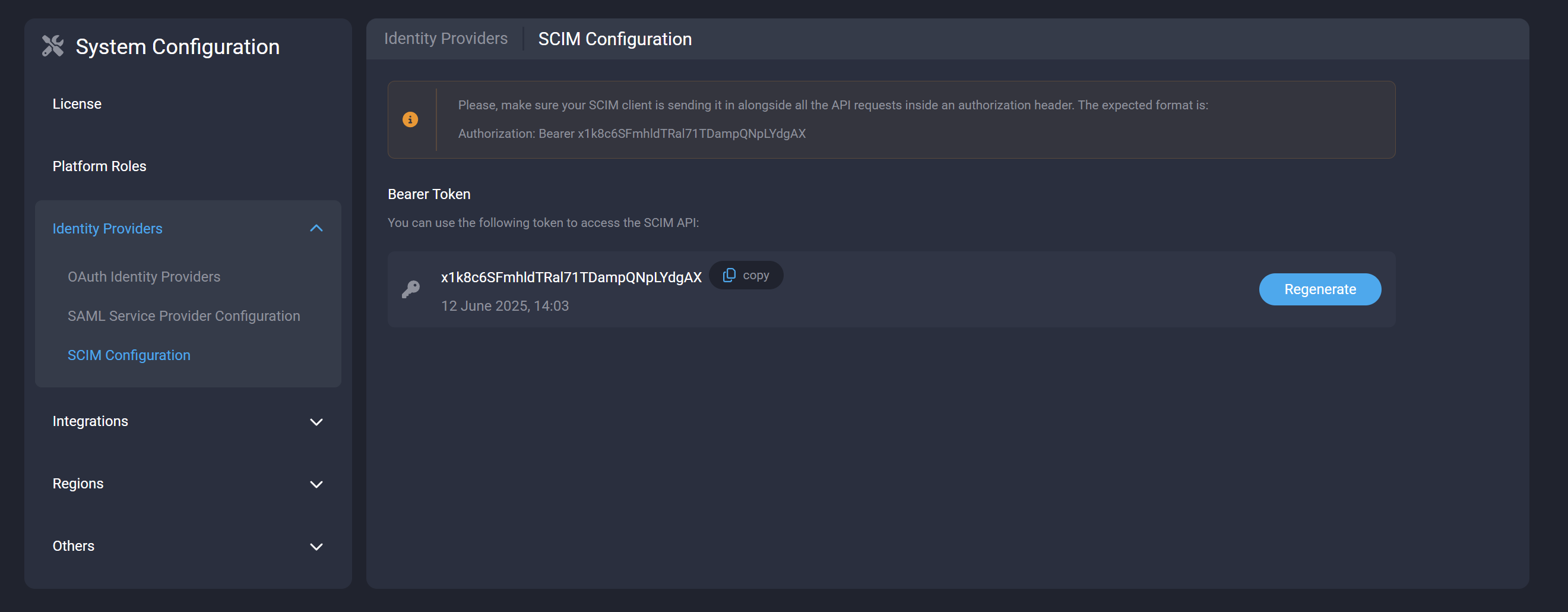
SCIM プロバイダーが、次の認証ヘッダー 形式を使用して、すべての API 要求にこのトークンを含めるようにしてください。
Authorization: Bearer <scim-token>
オクタ
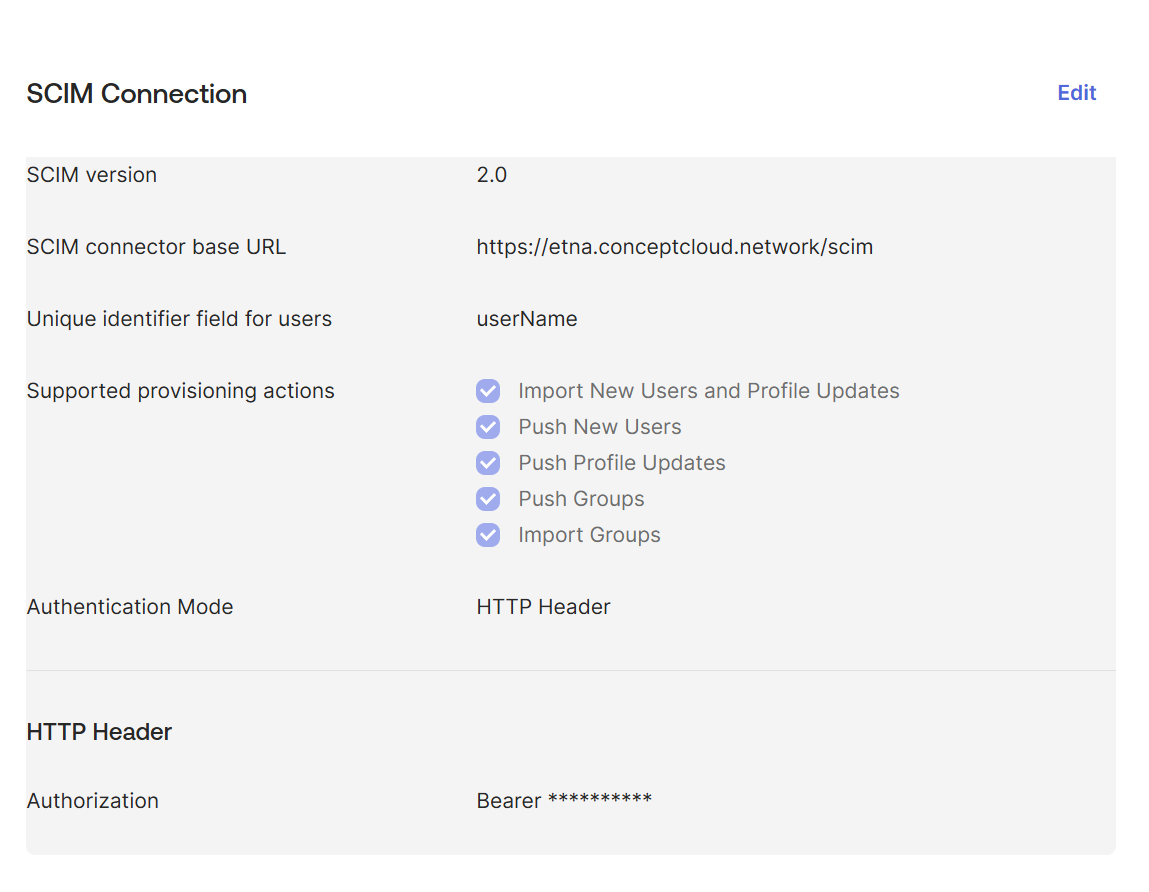
Okta を使用するには、次のフィールドを設定します。
-
SCIM コネクタベース URL:
https://<your-sds-hostname>/scim -
ユーザーの一意の識別子フィールド:
userName
構成は次の例のようになります。
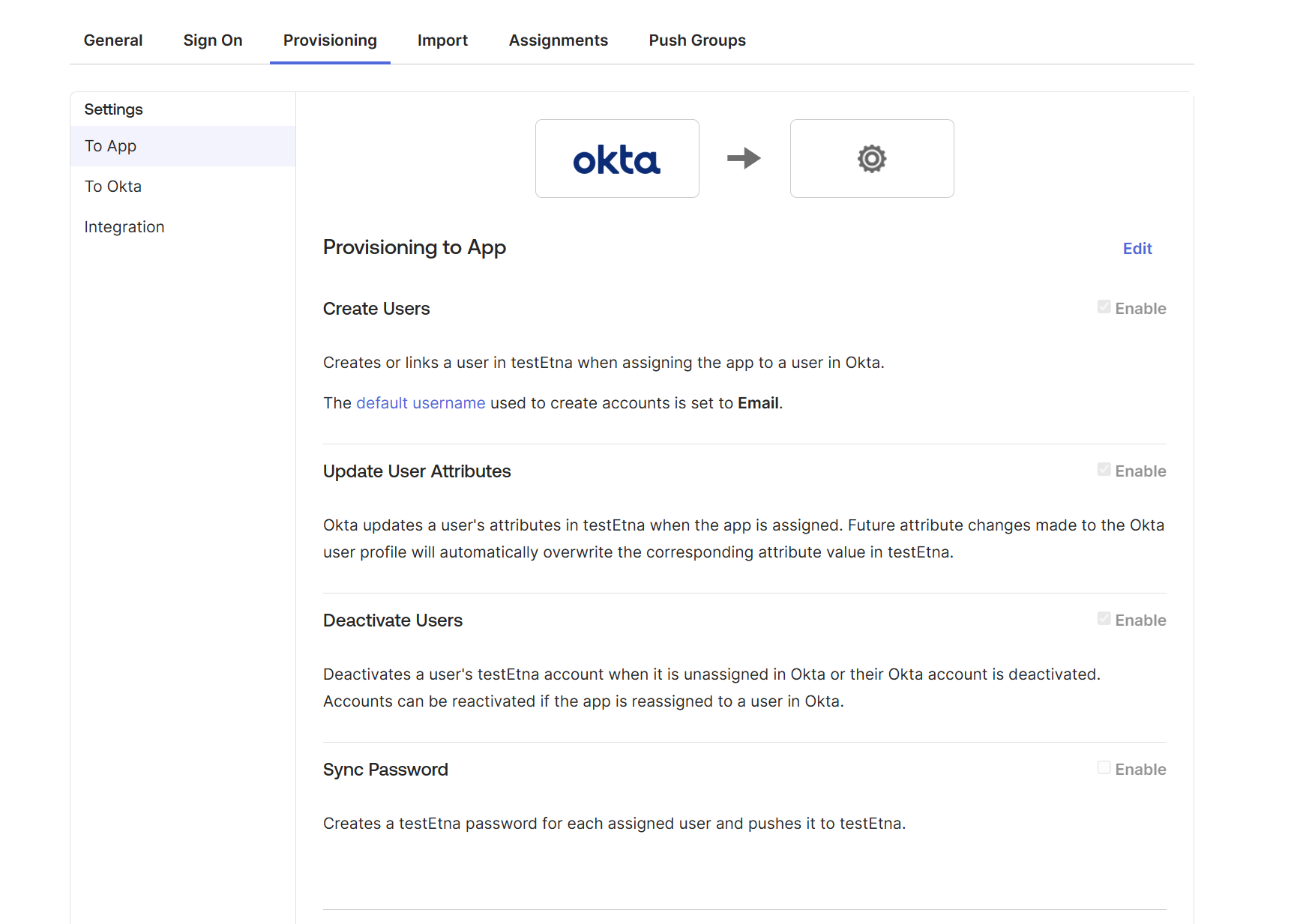
ユーザーの下で、プロビジョニングワークフローに一致するオプションを有効にします。
マイクロソフト エントラ
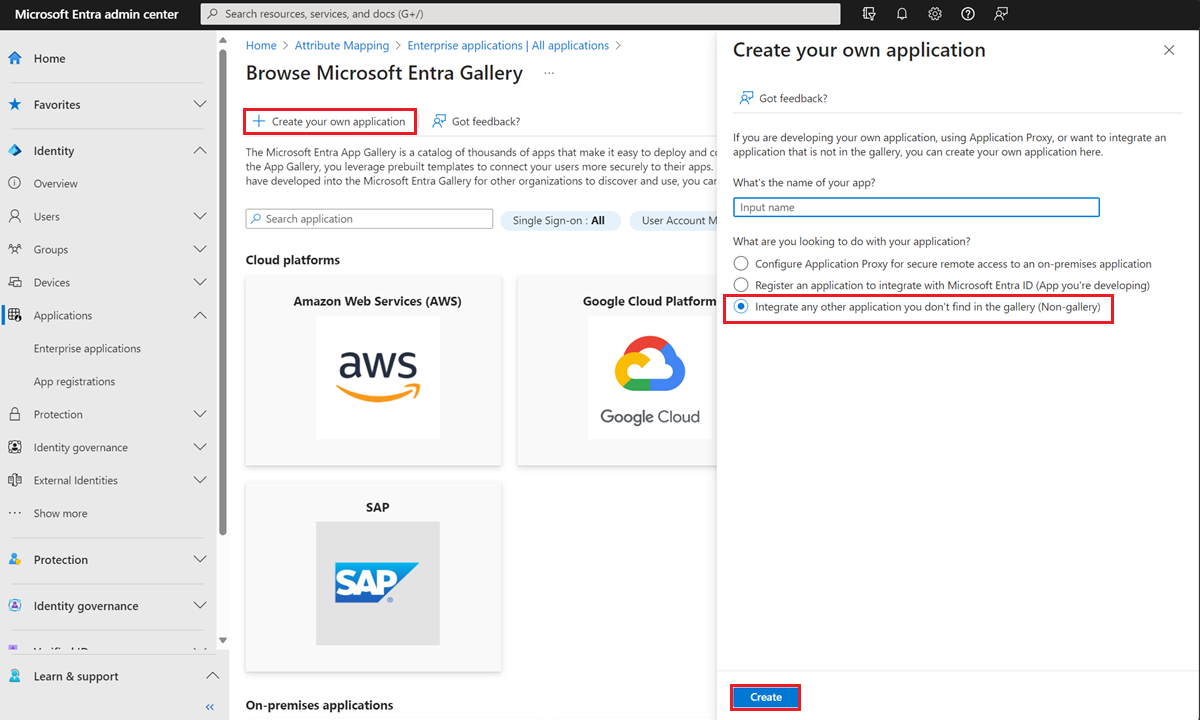
Microsoft Entra を使用するには、Microsoft Entra テナント内でカスタムのエンタープライズアプリケーションを構成します。
エンタープライズアプリケーションを追加する
-
Microsoft Entra admin centerに、少なくとも Cloud Application Administrator権限でサインインします。
-
ID > アプリケーション > エンタープライズアプリケーション > すべてのアプリケーションに移動します。
-
+ 新しいアプリケーションを選択します。
-
独自のアプリケーションを作成するを選択します。
-
一意のアプリケーション名を入力し、ギャラリーで見つからないその他のアプリケーションを統合するを選択します。
-
作成を選択します。
PingOne
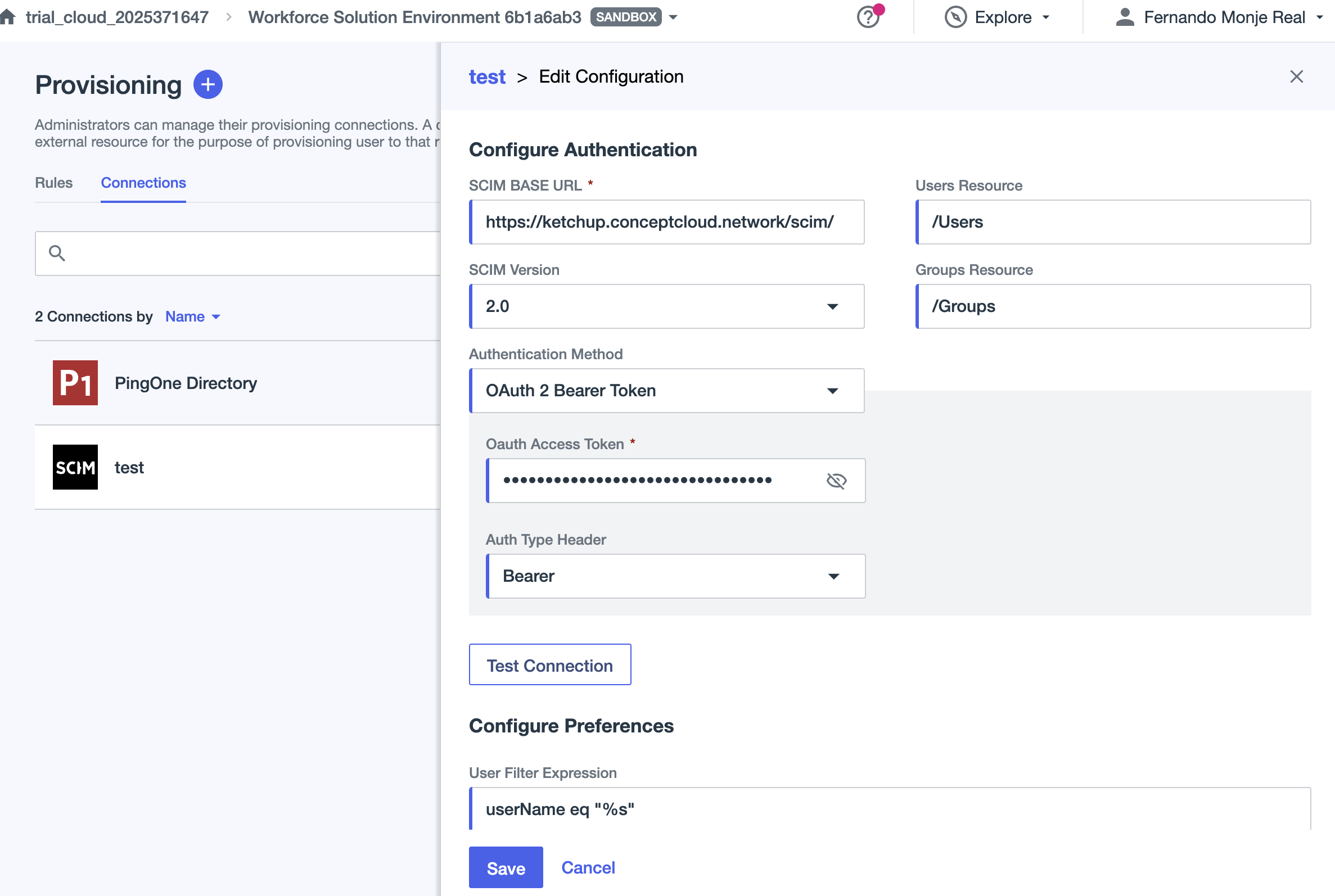
PingOne を使用するには、次のフィールドを設定します。
-
SCIM ベース URL:
https://<your-sds-hostname>/scim -
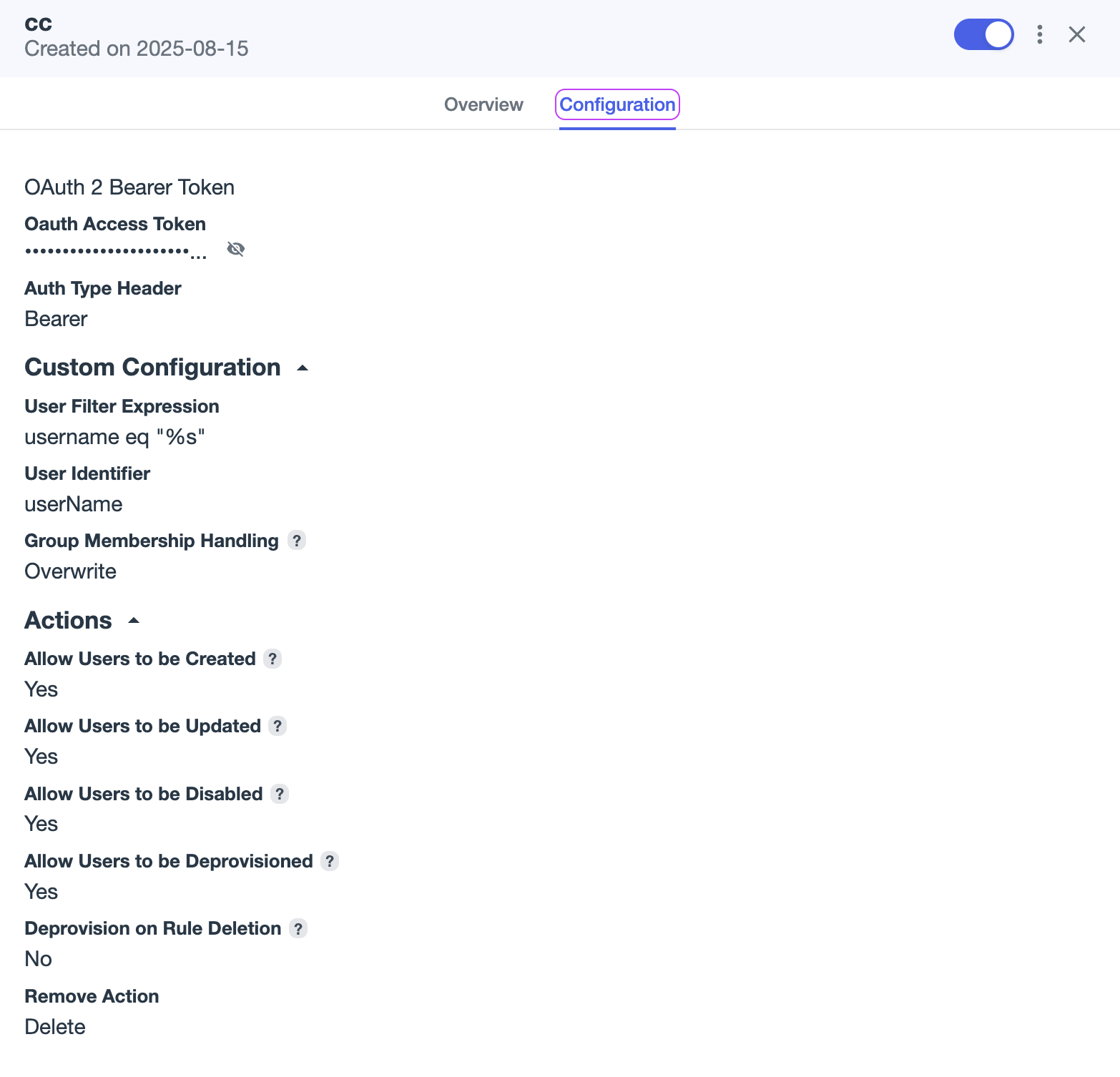
ユーザーフィルター式:
usernameをuserNameに変更し、Eqをeqに変更します。
設定は次の例のようになります。
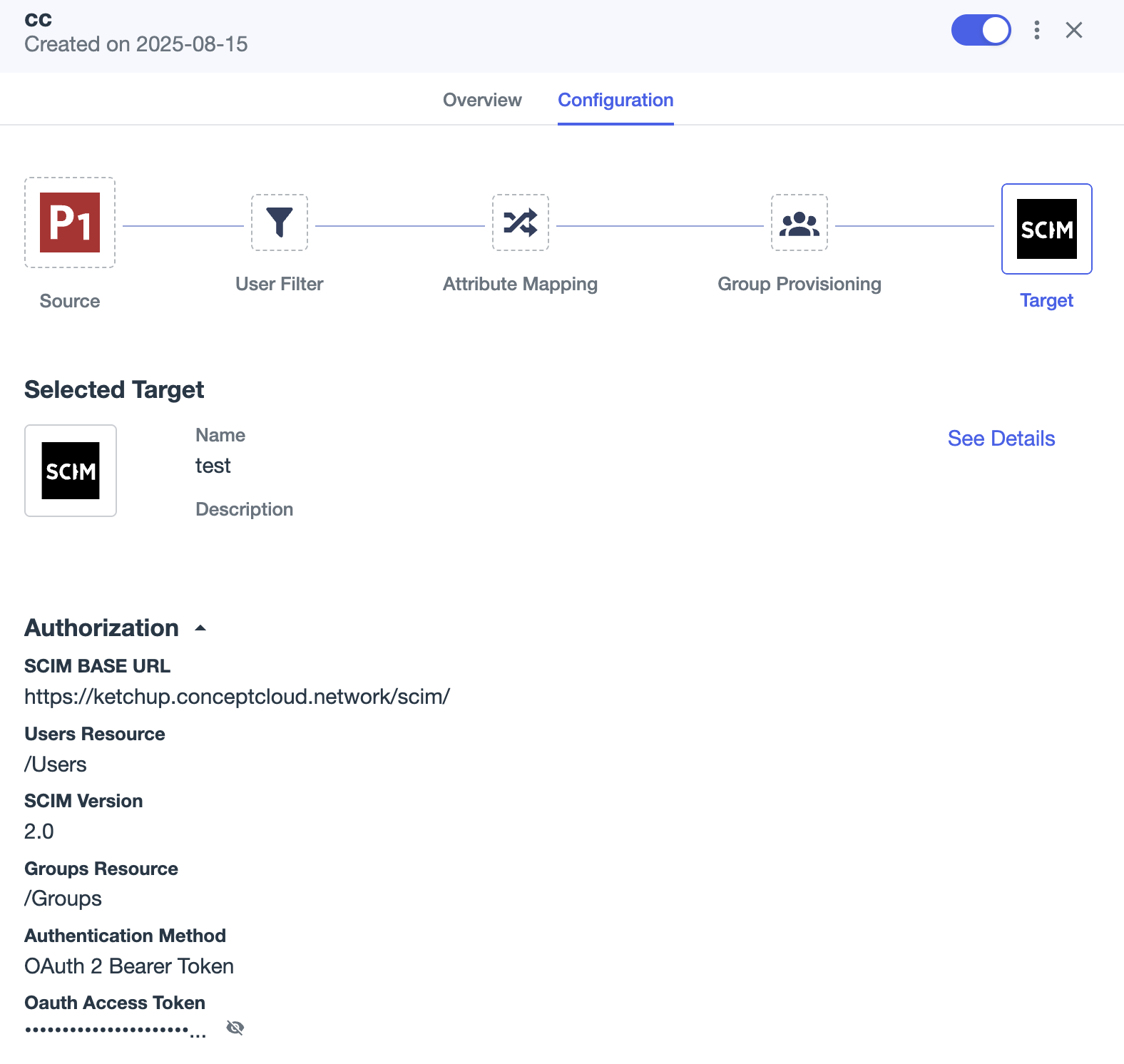
設定後、結果は以下の例のようになります。
OneLogin
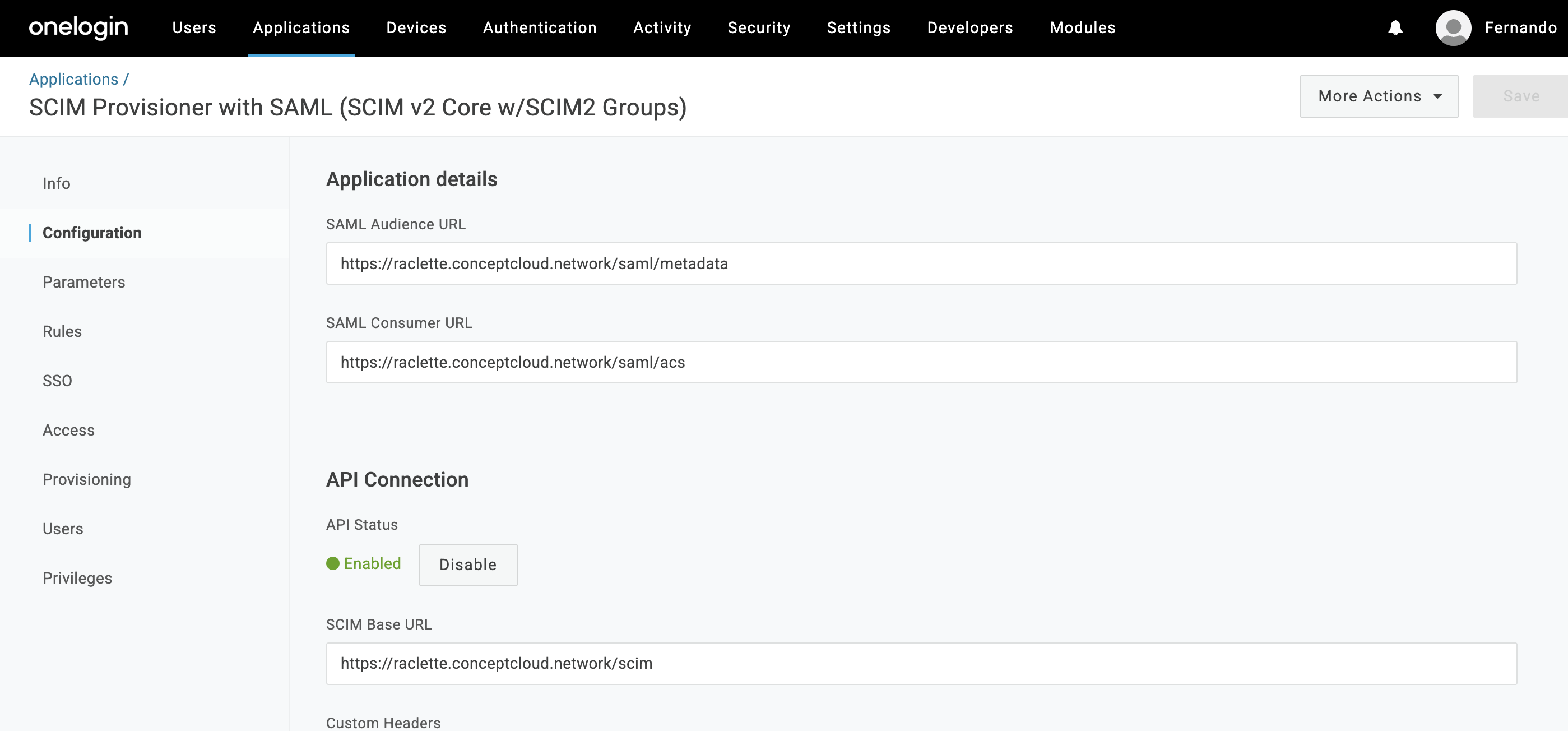
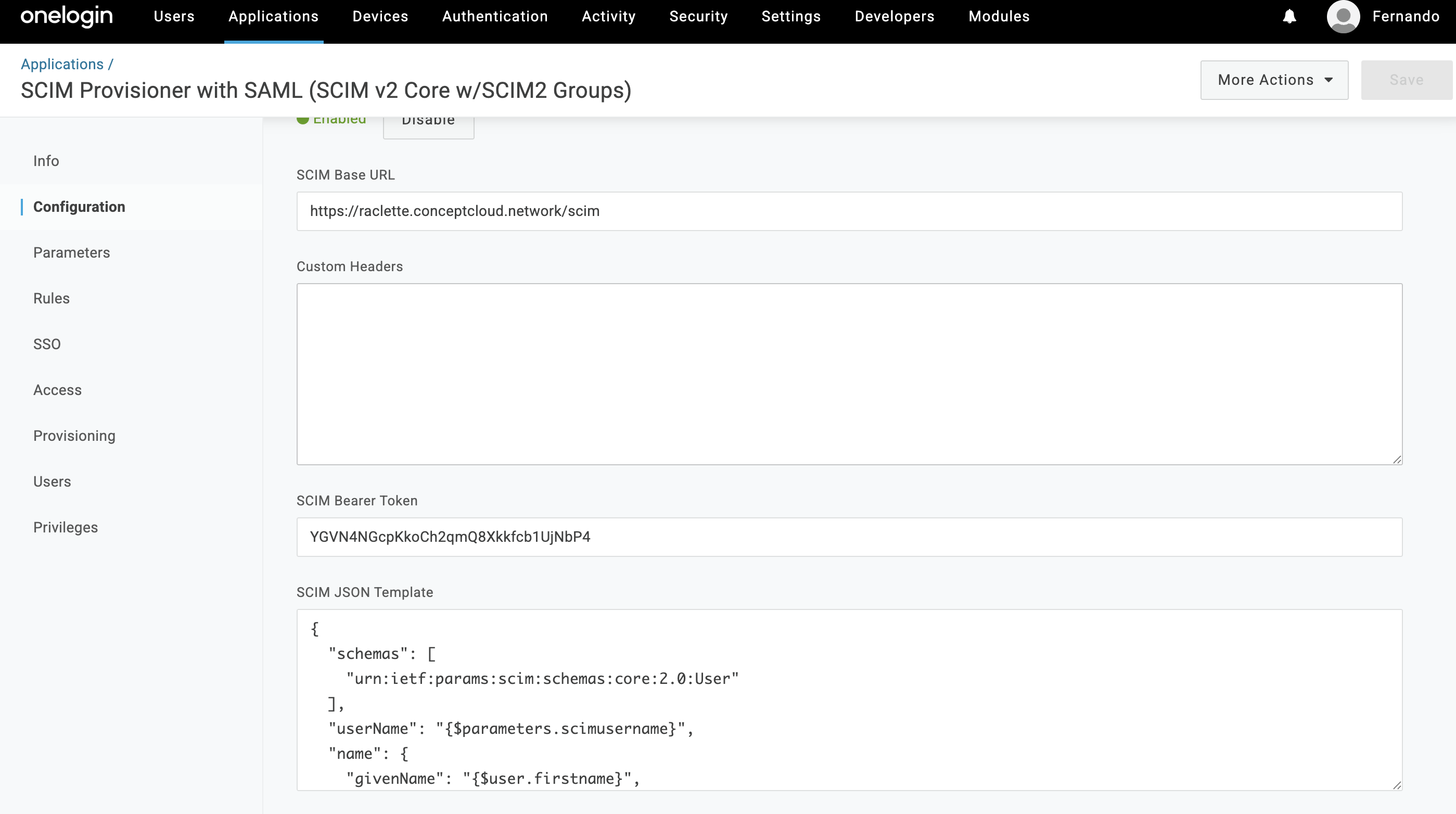
OneLogin を使用するには、以下のフィールドを設定します。
-
SCIM ベース URL:
https://<your-sds-hostname>/scim -
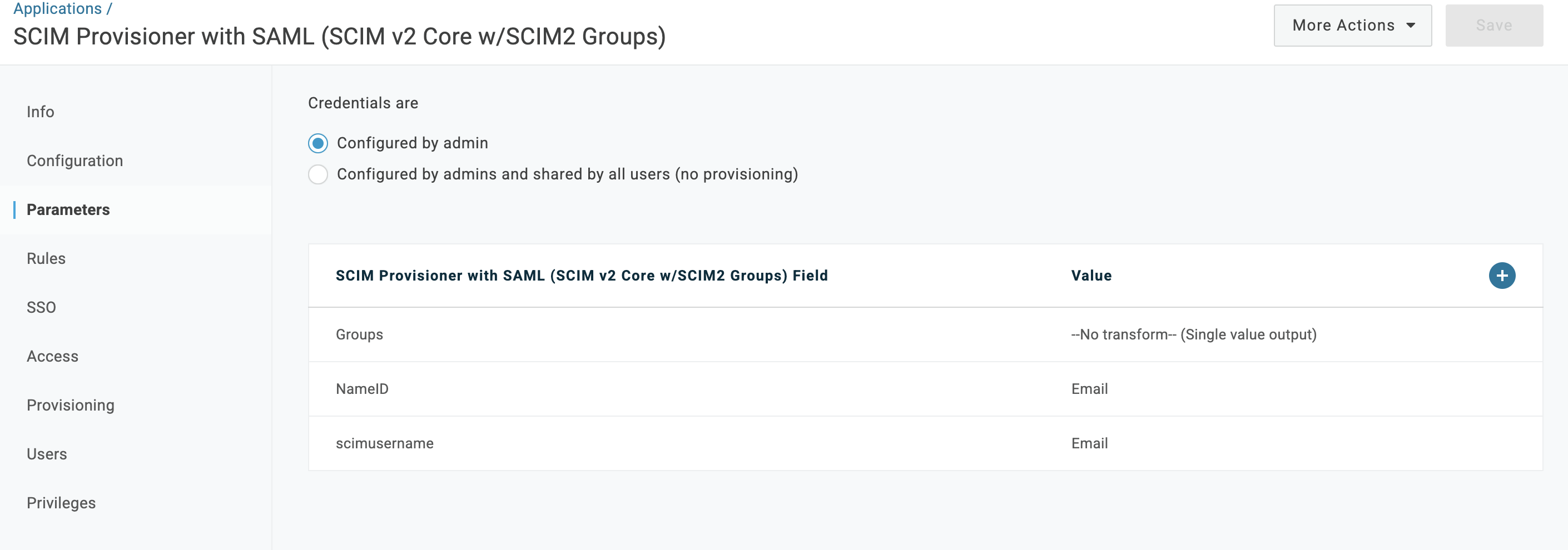
scimusername: 値を Email に設定します。
設定は以下の例のようになります。
パラメータセクションは以下の例のようになります。
ゼキュリファイ
miniOrange としても知られる Xecurify を使用するには、以下のフィールドを設定します。
-
SCIMベースURL:
https://<your-sds-hostname>/scim -
userName: 値をE-Mail Addressに設定します。
設定は以下の例のようになります。
Xecurifyが設定されました(/en-us/securspaces/media/scim/scim_xecurify_1.png)
Xecurifyの設定詳細(/en-us/securspaces/media/scim/scim_xecurify_2.png)
SecurSpacesプラットフォームの設定
SecurSpacesプラットフォームでは追加の設定は不要です。SCIMはデフォルトで有効になっています。
トークンはいつでも更新できます。トークンを更新すると、以前に発行されたすべてのトークンが無効になります。
SCIMの更新(/en-us/securspaces/media/scim/scim_2.png)
関連情報
-
ID およびアクセス(/ja-jp/securspaces/administer/identity.html)