
Hello World workspace
Developer
Hello Worldワークスペースは、Citrix SecurSpaces™ を実践的に探索できる自己完結型のトレーニング環境です。Git認証情報やインターネットアクセスは不要なフルスタックのデモアプリケーションが含まれています。
このワークスペースを使用して、クイックスタートガイドに従ったり、初めてのオンボーディングセッションを実行したり、SecurSpacesが環境で正しく動作していることを検証したりできます。
開始する前に
Hello WorldコンテナイメージはSecurSpacesには付属していません。そのため、誰かがそれからワークスペースを作成する前に、プロジェクトに追加する必要があります。 開発者はこれを自分で行うことはできません。
プロジェクトオーナー向け: すべての新しい開発者が参加できる専用のHello Worldプレイグラウンドプロジェクトを設定してください。 そのプロジェクトのコンテナリソースにイメージを一度追加します — Docker Hub (
strongnetwork/workspace-demo-multi-project) から直接、または会社承認のレジストリから — そして、ステップ1の5つのデータベースシークレットをプロジェクトシークレットとして構成します。 新しい開発者は何も要求することなくこのガイドを開始できます。組織が コンテナイメージを使用前にスクリーニングする場合、プラットフォーム管理者を早期に巻き込んでください。このイメージは他の イメージと同様にレビューされるため、時間を確保してください。
開発者の方で、ワークスペースを作成する際にHello Worldイメージが利用できない場合は、プロジェクト オーナーまたはプラットフォーム管理者に設定を依頼してください。
内容
| コンポーネント | 詳細 |
|---|---|
| アプリケーション | 「ACMEプロジェクト」 — ユーザー管理アプリ (ユーザーの検索、追加、表示、削除) |
| フロントエンド | ネクストジェイエス + リアクト + タイプスクリプト + ブートストラップ |
| バックエンド | Next.js APIルート (RESTエンドポイント) |
| データベース | PostgreSQL 15 (ワークスペース内のDockerコンテナで実行) |
| ツール | ノード・ジェイエス LTS、ヤーn、ドッカー、イーエスリント、タイプスクリプト |
| VS Code拡張機能 | GitHub Copilot Chat (プリインストール済み)。言語およびツール拡張機能 (ESLint、Prettier、Docker、PostgreSQL Explorer) はプリインストールされていません。必要に応じて追加してください。 |
すべてが事前に構築されており、すぐに実行できます。ワークスペースはインターネットアクセスや外部アカウントなしで機能します。
ステップ1: ワークスペースを作成する
Hello Worldイメージがプロジェクトで利用可能であることを確認します。利用できない場合は、 開始する前にを参照してください。
ワークスペースを作成します。
-
SecurSpacesの概要ページから、ワークスペースを作成を選択します。
-
基本情報の下で、プロジェクトで利用可能なイメージからHello Worldコンテナイメージとタグを選択します。
-
ワークスペースの仕様の下で、少なくとも以下のテンプレートを選択します。
-
CPU: 2コア
-
RAM: 8 GB
-
-
「リソースアクセス制御」ステップに移動し、「シークレット」の下で、以下を環境変数として追加します。
名前 値 DB_HOSTlocalhostDB_PORT5432DB_NAMEproject_acmeDB_USERacme_userDB_PASSWORDacme_password -
「起動」を選択します。
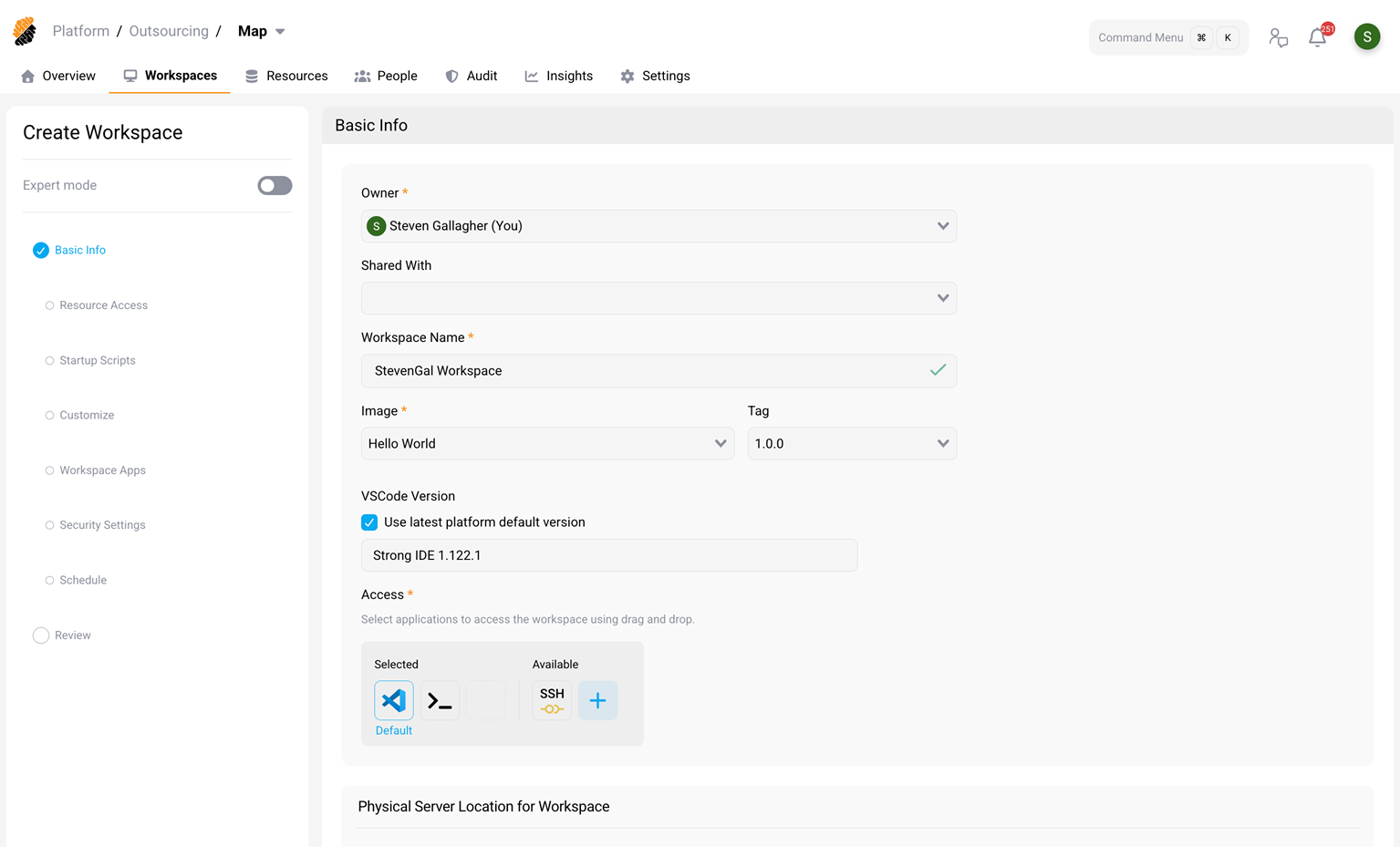
ワークスペースは30秒以内に起動します。Dockerはプラットフォームによって自動的に提供されるため(Docker-in-Docker経由)、追加のセットアップは不要です。
ステップ2:シークレットの設定方法を理解する
Hello Worldアプリは、ステップ1で追加した環境変数を使用してPostgreSQLに接続します。これらはワークスペースに自動的に注入されるため、
.envファイルは不要です。
ターミナルを開いて確認します。
echo $DB_USER    # acme_user
 echo $DB_HOST    # localhost
アプリは、データベース接続コード(
src/lib/db.ts)内でprocess.envを介してこれらを読み取ります。DB_PORTはオプションであり、省略された場合は5432がデフォルトとなります。個別のDB_*変数の代替として、単一のDATABASE_URL接続文字列を提供することもできます。設定されている場合、それが優先されます。
個人用シークレットとプロジェクト用シークレット
| 種類 | 設定者 | 適用範囲 | ユースケース |
|---|---|---|---|
| 個人用シークレット | あなた(プロフィール > セキュリティ内) | あなたが所有するすべてのワークスペース(デフォルト) | 自身のAPIキー、トークン、サービス認証情報 |
| プロジェクトシークレット | プロジェクトオーナー、プロジェクトリソース内 | プロジェクト、その後ワークスペースにアタッチ | 共有データベース認証情報、チームAPIキー、サービスURL |
どちらのタイプも「すべてかゼロか」ではありません。シークレットがどのワークスペースに到達するかを選択しますが、この2つは異なる動作をします。
-
パーソナルシークレットは、デフォルトで所有するすべてのワークスペースに注入されます。これを絞り込むには、シークレットを カスタムリストに切り替えて、適用するワークスペースを選択します。選択しなかったワークスペースは シークレットを受け取りません。これは、認証情報が自分のプロジェクトに属するが、他の人と共有するワークスペースには属さない場合に役立ちます。
-
プロジェクトシークレットはプロジェクトで利用可能になり、ワークスペースが作成されるとき、または ワークスペーステンプレートを介して個々のワークスペースにアタッチされます。プロジェクトシークレットは、 アタッチされているワークスペースにのみ到達します。
どちらのタイプも環境変数として、またはファイルとして注入できます。ファイルシークレットは
/secretsフォルダーに表示され、環境シークレットはenv出力に表示されます。
知っておくべき3つのこと:
-
変更には再起動が必要です。 シークレットの追加、編集、または再ターゲットは、影響を受ける ワークスペースが再起動したときに有効になり、即座には有効になりません。
-
名前は環境変数名になるため、スペース、ハイフン、特殊文字を含めることはできず、 Linuxによって予約されている名前は拒否されます。
-
名前の競合ではパーソナルシークレットが優先されます。 ワークスペースシークレットがパーソナル シークレットのいずれかと同じ名前である場合、値はパーソナルシークレットから取得されます。
この演習では、シークレットをワークスペースに直接追加しました。実際のプロジェクトでは、プロジェクトオーナーが通常、共有シークレットをプロジェクトレベルで構成し、全員が自動的に利用できるようにします。パーソナルシークレット(自分のAPIキーなど)は、プロファイル > セキュリティ > パーソナルシークレットからのみ追加します。
ステップ3:アプリケーションを開始する
Cloud IDE (VS Code for Web) を開き、ターミナルを開きます。PostgreSQLデータベースを起動し、次に開発サーバーを起動します。
cd /home/developer/demo-nodejs-postgresql-main
 docker-compose up -d    # start PostgreSQL (first run initializes the database)
 yarn dev
VS Codeは開いているポート (3000) を検出し、通知を表示します: 「ポート3000でワークスペースアプリケーションが利用可能です」。プレビューを選択して、VS Codeの組み込みブラウザでアプリを開きます。
ACMEプロジェクトのインターフェースが表示されるはずです。ユーザーを追加して検索してみてください。これにより、フルスタック(ReactからAPI、PostgreSQLまで)が動作します。
準備完了です
Hello Worldワークスペースが実行されており、開発作業の準備ができています。あなたは以下を経験しました:
-
コンテナイメージからワークスペースを作成する
-
シークレットを環境変数として構成する
-
データベースを備えたフルスタックアプリケーションを実行する
次にすること
| 目標 | ガイド |
|---|---|
| SecurSpacesで日常的なNode.js開発ループを学ぶ | チュートリアル: Node.jsアプリを開発、デバッグ、共有する — このワークスペースで続行します |
| 実際のプロジェクト環境をセットアップする | アカウントをセットアップする および ワークスペースを作成して接続する |
| SecurSpacesの概念と用語を理解する | SecurSpaces とは?(/ja-jp/securspaces/about/securspaces-for-developers.html) |
ヘルプを見る
-
プロジェクトオーナーに、実際のプロジェクトで使用するテンプレートについて尋ねてください。
-
詳細なガイドについては、SecurSpaces ドキュメントを参照してください。