
Mount points
マウントポイントは、チームが次のような場合に役立ちます。
-
大規模なデータセット(例:MLトレーニングデータやモデルアーティファクト)をワークスペース間で重複させることなく共有する。
-
手動のスナップショットと公開のワークフローなしで、共有ファイルでリアルタイムに共同作業する。
-
レプリケーションを待つことなく、テラバイト規模のデータに即座にアクセスする。
注
マウントポイントは、プラットフォーム管理者がシステム設定 > 統合 > マウントポイントストレージでこの機能を有効にしている場合にのみ利用できます。詳細については、マウントポイントを有効にするを参照してください。
注
マウントポイントは、マルチリージョン構成ではサポートされていません。
マウントポイントを表示
現在のプロジェクト用に構成されたマウントポイントは、リソース > マウントポイントページに表示されます。
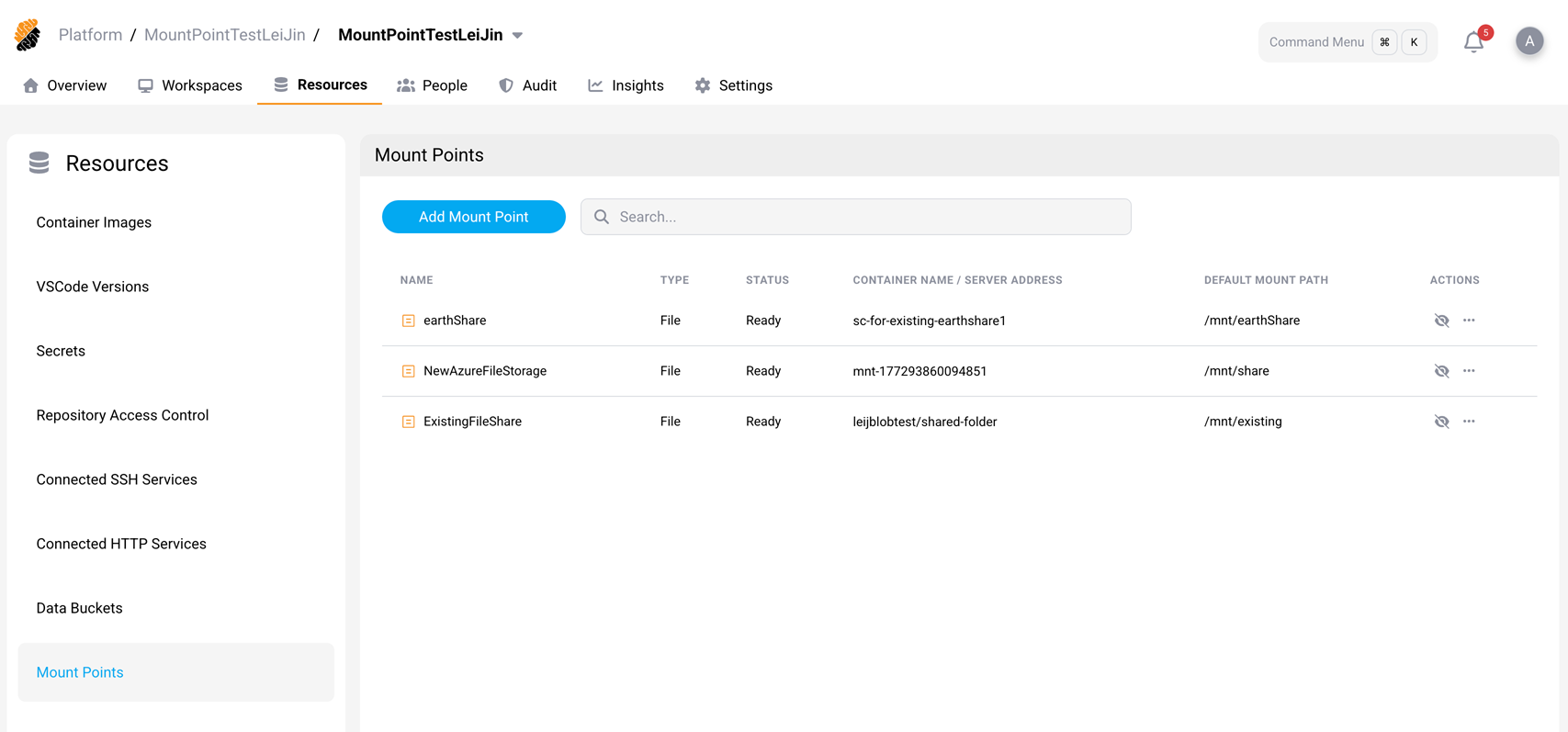
各マウントポイントには、以下の情報が表示されます。
-
名前 — マウントポイントの記述的なラベルです。
-
タイプ — ストレージの種類。Azure マウントポイントはファイルまたはBlobを読み取ります。 AWS マウントポイントは、使用するバックエンドサービスであるAmazon EFSまたはAmazon S3 Filesを読み取ります。
-
ステータス — マウントポイントの現在の状態。 マウントポイントのステータスを参照してください。
-
ストレージ識別子 — マウントポイントの背後にあるストレージ。Azure の場合、これはストレージアカウントとファイル 共有、またはコンテナ名やボリューム名です。AWS の場合、プラットフォーム管理者が 公開したボリュームの名前、またはファイルシステムとアクセスポイントの識別子です。
-
デフォルトマウントパス — ワークスペース内で共有がマウントされるファイルシステムパスです(例:
/mnt/shared-data)。 -
アクション — マウントポイントの詳細を表示または管理します。
マウントポイントのステータス
| ステータス | 意味 |
|---|---|
| 作成中 | マウントポイントが承認され、セットアップが開始されました。 |
| プロビジョニング中 | ストレージがプロビジョニングされており、プラットフォームはボリュームのバインドを待機しています。 |
| 準備完了 | ボリュームはバインドされています。マウントポイントをワークスペースにアタッチできます。 |
| 更新中 | 編集が適用されています。 |
| 削除中 | マウントポイントが削除されています。 |
| エラー | プロビジョニングまたはアタッチに失敗したか、タイムアウトしました。マウントポイントを削除して、再度作成してください。 |
マウントポイントは、Readyの状態である場合にのみ編集できます。その他のすべてのステータスでは、Editアクションは利用できず、 提出された編集は、マウントポイントが準備できていないというメッセージとともに拒否されます。
注
AWSマウントポイントの場合、Readyはボリュームがバインドされていることを意味します。ボリュームがマウントされていることを意味するものではありません。 AWSマウントポイントのトラブルシューティングを参照してください。
マウントポイントの追加
Resourcesの権限セットがManageに設定されている必要があります。
マウントポイントを追加するには、Resources > Mount PointsページでAdd Mount Pointを選択します。
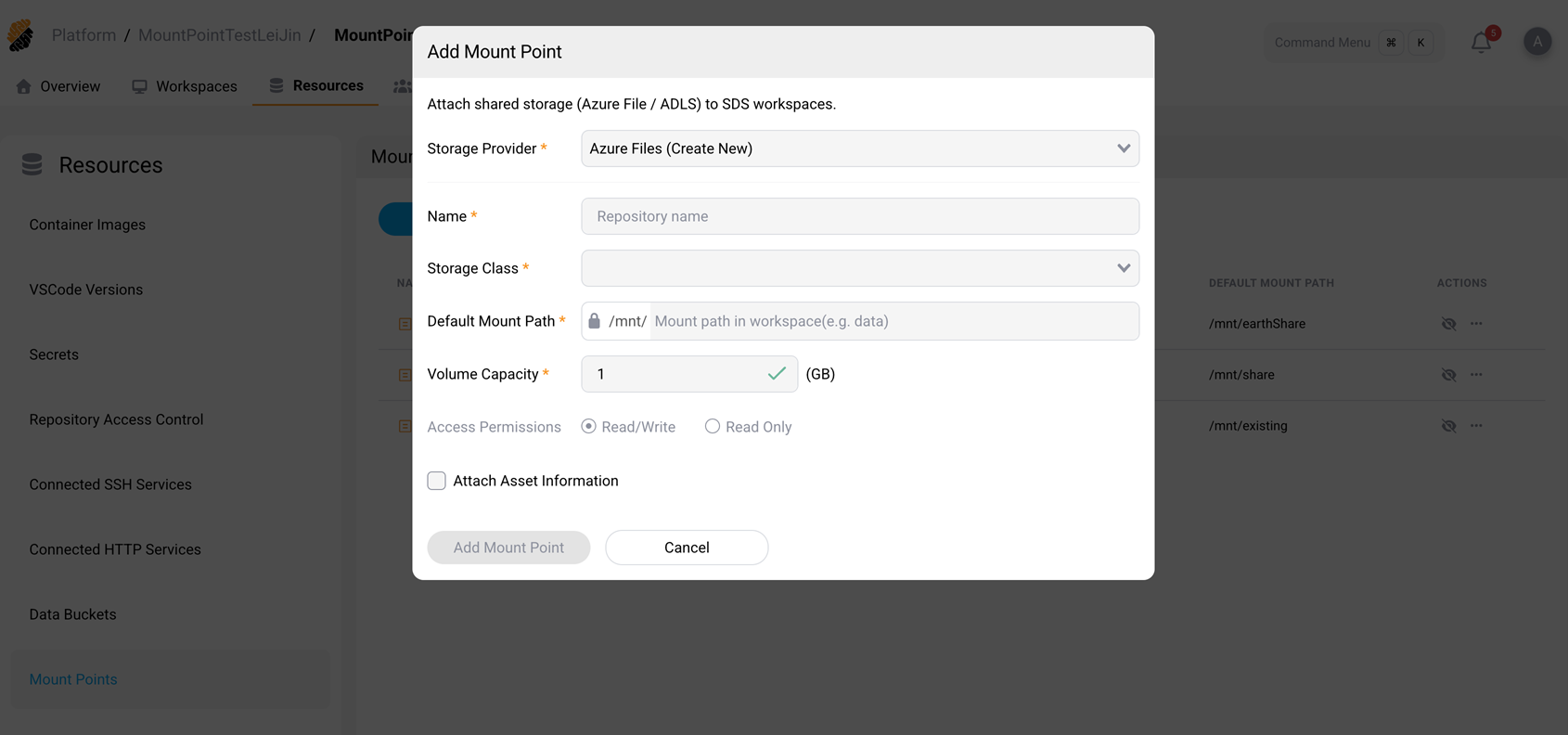
ストレージプロバイダー、名前、ストレージクラス、デフォルトのマウントパス、ボリューム容量、およびアクセス権限を示すマウントポイント追加フォーム(/en-us/securspaces/media/2026-4-mount-points-add-mount-point-2.png)
まず、ドロップダウンからStorage Providerを選択します。ドロップダウンには、デプロイが実行されているクラウドのエントリのみが表示されるため、 AWSクラスターではAWSエントリが、AzureクラスターではAzureエントリが提供されます。
-
Azure Files (新規作成) — 新しいAzureファイル共有をプロビジョニングします。
-
Azure Files (既存のアタッチ) — 既存のAzureファイル共有に接続します。
-
AWS Files (新規作成) — 適切なストレージクラスから新しいAWSバックアップ共有ストレージをプロビジョニングします。
-
AWS Files (既存のアタッチ) — 既存のAmazon Elastic File System (EFS) またはAmazon S3 Filesに接続します インフラストラクチャチームによって準備されたストレージ。
Azure Files (新規作成)
以下の情報を提供してください。
-
名前 — マウントポイントを識別するための説明的な名前。
-
ストレージクラス — 利用可能なオプションからストレージクラスを選択します。
-
デフォルトマウントパス — ワークスペースファイルシステム内で共有がマウントされるパス。パスには
/mnt/がプレフィックスとして付加されます(例:dataと入力すると/mnt/dataになります)。 -
ボリューム容量 — ファイル共有のサイズ(GB単位)。
-
アクセス権限 — 新しくプロビジョニングされた共有の場合、読み取り/書き込みに固定されます。コントロールは表示されますが、 変更できません。マウントポイントをアタッチする際に、ワークスペースごとに読み取り専用アクセスを選択してください。
-
アセット情報の添付 (オプション) — マウントポイントを分類するためのメタデータを追加します。
Azure Files (既存のアタッチ)
既存のAzureファイル共有をアタッチする場合、名前を指定し、接続方法を選択します。2つの 方法がオプションのペアとして提供され、それぞれ異なるフィールドセットを要求します。
既存のAzureファイル共有を手動接続フィールドでアタッチするためのマウントポイント追加フォーム(/en-us/securspaces/media/2026-4-mount-points-add-mount-point-3.png)
-
ストレージクラス — 適切なAzureファイルストレージクラスを選択します。プラットフォーム 管理者が共有用のストレージクラスをすでに準備している場合は、この方法を使用します。
-
手動接続 — ストレージの詳細を直接入力します。以下の3つのフィールドはすべて必須です。
-
ストレージアカウント — 共有を保持するAzureストレージアカウントの名前。
-
アクセスキー — ストレージアカウントのアクセスキー。
-
ファイル共有名 — マウントするファイル共有の名前。
-
次に、デフォルトマウントパスを設定し、アクセス 権限の下で読み取り/書き込みまたは読み取り専用を選択します。マウントポイントが作成されると、接続方法とそのフィールドは固定されます。
AWSファイル(新規作成)
新しいAWSバックアップのマウントポイントを作成する際は、Amazon EFSまたは Amazon S3 Filesのいずれかを表すストレージクラスを選択します。ストレージクラスはバックアップサービスを決定し、 プロジェクトオーナーが使用する前に管理者が設定する必要があります。
以下の情報を提供してください。
-
名前 — マウントポイントを識別するための説明的な名前。
-
ストレージクラス — 適切なAmazon EFSまたはAmazon S3 Filesストレージクラスを選択します。
-
デフォルトマウントパス — ワークスペースファイルシステム内にストレージがマウントされるパス。このパスには
/mnt/がプレフィックスとして付加されます。 -
アクセス権限 — 新しくプロビジョニングされたマウントポイントでは、読み取り/書き込みに固定されています。このコントロールは表示されますが 変更できず、後でマウントポイントを編集しても変更できません。ユーザーがそのワークスペースから共有データを変更すべきでない場合は、 マウントポイントをアタッチする際にワークスペースごとに読み取り専用アクセスを選択してください。 ワークスペース。
-
アセット情報の添付(オプション) — マウントポイントを分類するためのメタデータを追加します。
設定するサイズはありません。Amazon EFS と Amazon S3 Files は伸縮自在であるため、AWS マウントポイントにはプロビジョニングされた 容量やマウントポイントごとのサイズクォータはありません。詳細については、 マウントポイントの制限と動作を参照してください。
注
新しいAWSマウントポイントは、AWSがアクセスポイントを作成し、ボリュームがバインドされるまで、最大3分間、作成中、次にプロビジョニング中と表示されます。 この待機は正常であり、マウントポイントが失敗したことを意味するものではありません。 準備完了が何を保証し、何を保証しないかについては、 AWSマウントポイントのトラブルシューティングを参照してください。
AWSファイル (既存のアタッチ)
インフラストラクチャチームがプロジェクトで使用するストレージをすでに作成している場合は、既存のアタッチを使用します。 そのストレージを識別する方法は2つあり、どちらが表示されるかはプラットフォームがどのように 構成されているかによって異なります。
既存のボリュームを選択します。 すべてのデプロイメントでこの方法が提供されており、プラットフォーム管理者が 2番目の方法を有効にしていない限り、これが唯一利用可能な方法です。フォームには、プラットフォーム管理者が プロジェクト、組織、またはデプロイメント全体に公開したボリュームを含むボリュームリストが表示されます。 以下の情報を提供してください。
-
名前 — マウントポイントを識別するための説明的な名前。
-
ボリューム — 公開されているボリュームを名前で選択します。
-
デフォルトのマウントパス — ワークスペースファイルシステム内にストレージがマウントされるパス。
-
アクセス権限 — 読み取り/書き込みまたは読み取り専用を選択します。
目的のボリュームがリストにない場合は、プラットフォーム管理者に確認を依頼してください。ボリュームは、そのラベルが示すスコープにのみ提供され、 削除されたマウントポイントが解放したボリュームは、再度アタッチする前にリセットする必要があります。 詳細については、 既存のアタッチ用のPersistentVolumeを作成するを参照してください。
ファイルシステムの詳細を入力します。 プラットフォーム管理者は、プラットフォームが 入力したAWS座標からボリュームを構築することを追加で許可できます。この方法はデフォルトでオフになっています。有効になっている場合、 フォームの上にアタッチ方法の選択肢が表示され、既存のボリュームを選択とファイル システムの詳細を入力が提供されます。有効になっていない場合、選択肢はなく、ボリュームリストのみが表示されます。 ファイルシステムの詳細を入力を選択すると、次の情報が求められます。
-
名前 — マウントポイントを識別するための説明的な名前。
-
ストレージバックエンド — Amazon EFSまたはAmazon S3 Filesを選択します。
-
ファイルシステムID — AWSファイルシステム識別子。これは
fs-で始まります。 -
アクセスポイントID —
fsap-で始まるアクセスポイント識別子。このフィールドは、 Amazon EFSとAmazon S3 Filesの両方で必須です。 -
サブパス (オプション) — バックアップストレージ内の特定のディレクトリをマウントします。
-
デフォルトマウントパス — ワークスペースファイルシステム内にストレージがマウントされるパス。
-
アクセス権限 — 読み取り/書き込みまたは読み取り専用を選択します。
管理者とセキュリティ担当者は、このフォームにさらに1つのコントロール、**ファイルシステム全体をマウントする (アクセスポイントなし)**チェックボックスが表示されます。これを選択すると、アクセスポイントIDフィールドが非表示になり、ファイル システムのルートがマウントされるため、ワークスペースはそのファイルシステム上のすべてのプロジェクトのデータを見ることができ、プロジェクトごとの分離は行われません。これは、 プラットフォームが作成したマウントポイントをすでにバックアップしているファイルシステムでは拒否されます。その場合は、 チェックボックスをオフにして、代わりに特定のアクセスポイントを指定してください。プロジェクトオーナーにはこのチェックボックスは表示されません。
重要
Amazon EFSとAmazon S3 FilesはどちらもNFS経由でマウントされ、そのトラフィックを暗号化するには両方とも
tlsマウントオプションが必要です。 このオプションを持たないストレージクラスまたはボリュームは提供されず、アタッチは 暗号化されていない状態でマウントされるのではなく拒否されます。期待するストレージクラス、ボリューム、またはアクセスポイントが 利用できない場合は、プラットフォーム管理者にAWSマウントポイントストレージ構成を確認するよう依頼してください。
AWSストレージクラスと既存のファイルシステムは、プラットフォーム外でプラットフォーム管理者によって準備されます。 AWSオプションが見つからない場合、または期待する既存のファイルシステムが提供されない場合は、 マウントポイント用にAWSストレージを準備するを参照してください。
注
マウントポイントは、ライブワークスペース、ワークスペーステンプレート、または復元可能な削除済みワークスペースが使用している間は削除できません。 まず、それらすべてからデタッチしてください。
編集は使用状況の影響を受けません。マウントポイントは、準備完了状態であれば、いくつの ワークスペースが使用していても編集できますが、他の状態では編集できません。エラーが発生した、またはプロビジョニング中のマウントポイントは、 修正するのではなく、削除して再作成する必要があります。
マウントポイントをワークスペースにアタッチする
ワークスペース作成時またはワークスペーステンプレート作成時に、1つ以上のマウントポイントをワークスペースにアタッチできます。
マウントポイントは、GitHub、GitLab、Secrets、Connected Servicesなどの他のリソースタイプとともに、リソースアクセスステップに表示されます。
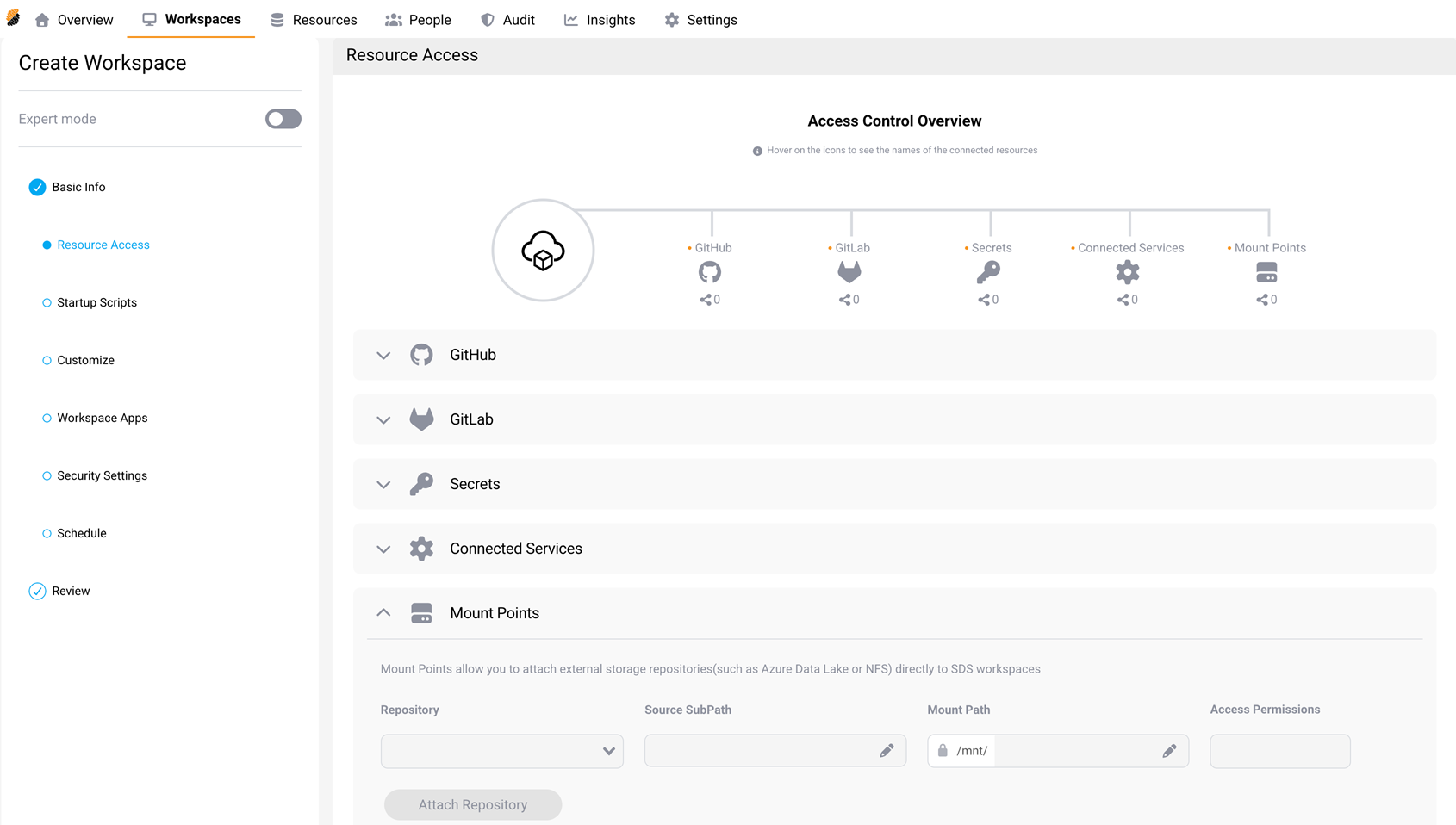
マウントポイントをアタッチする場合:
-
リソースアクセス手順で、マウントポイントセクションを展開します。
-
リポジトリドロップダウンからマウントポイントを選択します。
-
オプションで、ファイル共有の特定のサブディレクトリをマウントするためにソースサブパスを指定します。
-
マウントパス(ワークスペースファイルシステム内で共有がアクセス可能になる場所)を確認またはカスタマイズします。パスには
/mnt/がプレフィックスとして付加されます。 -
「アクセス権限」の下で、「読み取り/書き込み」または「読み取り専用」を選択します。ここで、 マウントポイントがこのワークスペースでどのように動作するかを選択します。ドロップダウンはマウントポイント自身の 設定から始まり、新規作成で作成されたすべてのマウントポイントでは読み取り/書き込みであり、 アタッチを読み取り専用にする唯一の場所です。
-
リポジトリをアタッチを選択して、マウントポイントをワークスペースに追加します。
アタッチされたマウントポイントは、アタッチフォームの下の構成済みリポジトリにリストされます。
重要
ワークスペース内の各マウントポイントは、一意のマウントパスを使用する必要があります。パスの競合が検出された場合、システムはエラーを表示し、競合が解決されるまでワークスペースの作成を防止します。
注
マウントポイントはプライマリリージョンでのみ追加できます。ワークスペースがプライマリ以外のリージョン用に構成されている場合、マウントポイントセクションは無効になります。
ワークスペーステンプレートのマウントポイント
ワークスペーステンプレートを作成または更新する際に、ワークスペース作成時と同じ方法でマウントポイントを事前構成できます。テンプレートから作成されたワークスペースは、構成されたマウントポイントとそのマウントパスを自動的に継承します。
テンプレートからワークスペースを作成する開発者は、ワークスペースを起動する前に、アタッチされた各マウントポイントのマウントパスをカスタマイズできます。
注記
テンプレートエディターは、プライマリリージョンの制限の対象外です。これにより、マウントポイントをアタッチできます。 テンプレートがターゲットとするリージョンに関わらず、プライマリリージョン外のワークスペースでは使用できないストレージを保持したテンプレートを保存できます。 これは、セカンダリリージョンでマウントポイントを使用するためのサポートされた方法とは見なさないでください。 「マウントポイントの制限と動作」(/ja-jp/securspaces/reference/mount-point-limits.html)を参照してください。