
Your first workspace
Developer
このチュートリアルでは、空のSecurSpacesコンソールから、プロジェクトコードが格納され、 作業準備が整ったCitrix SecurSpaces™ワークスペースまでを説明します。
最終的に、次のことができるようになります。
-
プロジェクトオーナーが準備したテンプレートからワークスペースを作成しました
-
Cloud IDEで開き、その中でコマンドを実行しました
-
プロジェクトリポジトリがクローンされたことを確認しました
-
どの変更が再起動後も保持されるかを学習しました
所要時間は約10分です。手順を順番に進めてください。
開始する前に
必要なもの:
-
完了したアカウント設定 — プロファイル、統合、および資格情報。まだ完了していない場合は、 アカウントの設定から開始してください。
-
プロジェクト用のワークスペーステンプレート。これらはプロジェクトオーナーが準備します。どのテンプレートを使用すればよいかわからない場合は、 開始する前にプロジェクトオーナーに尋ねてください。
接続方法
このチュートリアルでは、ブラウザタブで開き、何もインストールする必要がないため、 Cloud IDE (VS Code for Web) を使用します。
Cloud IDEは唯一の選択肢ではなく、日常業務では好まれないかもしれません。SecurSpaces は、SSH経由でローカルにインストールされたIDEからの接続もサポートしているため、エディタは自分のマシンで実行され、 コード、ツール、およびコンピューティングはワークスペースに残ります。多くの開発者はこれを好みます。ここで完了した後で設定します — 最後にその他の接続方法を参照してください。
ステップ1:テンプレートからワークスペースを作成する
ワークスペースは、コード、ツール、依存関係がすでに 構成されている、パーソナルなクラウド開発環境です。テンプレートにはその構成が含まれているため、自分で組み立てる必要はありません。
-
SecurSpacesのホームページから、「ワークスペースを作成」、次に**「テンプレートから作成」**を選択します。
-
プロジェクトオーナーから指示されたテンプレートを選択します。
-
構成の概要を確認します。
-
**「起動」**を選択します。
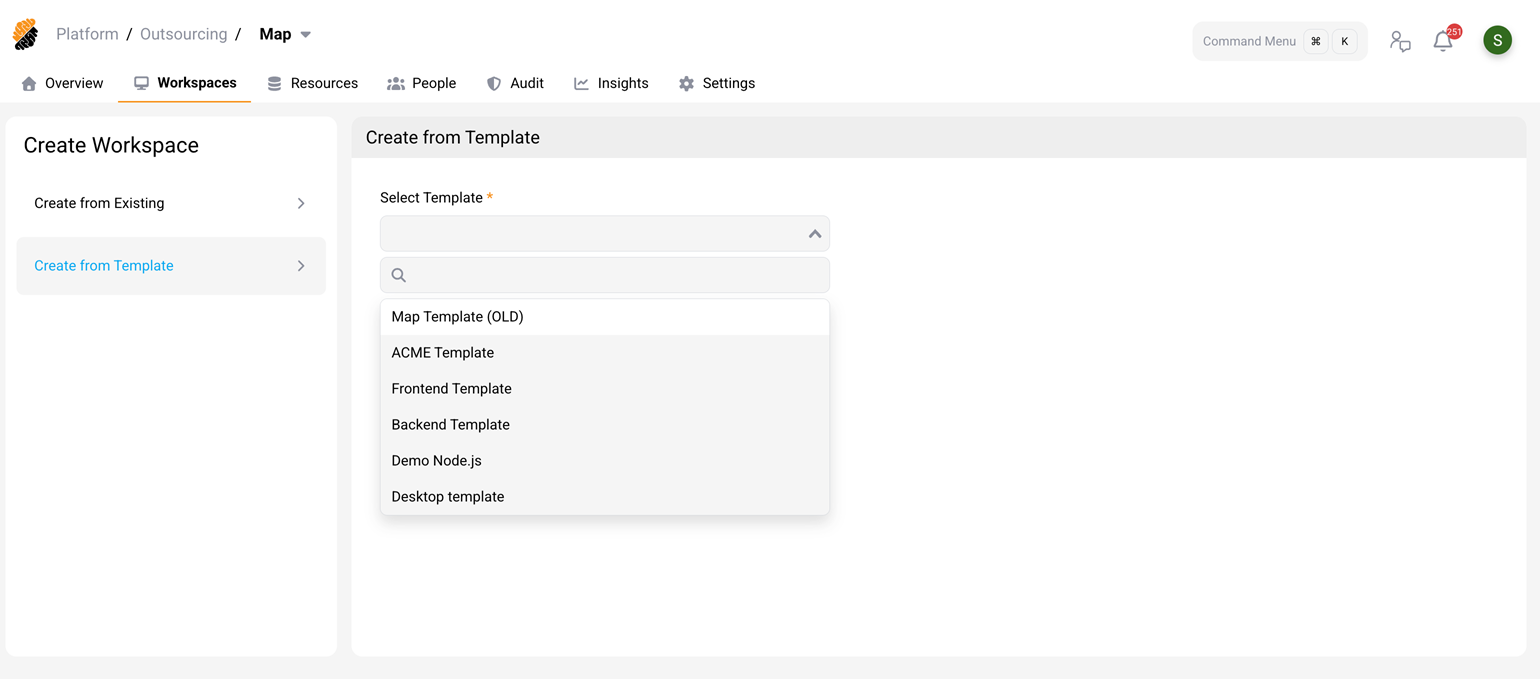
デプロイには約30〜90秒かかり、初期化中は進行状況インジケーターが表示されます。 ステータスが**「実行中」**になるまで待ちます。
ステップ2:Cloud IDEを開く
-
ワークスペースカードで**「開く」**を選択します。
-
VS Code for Webが新しいブラウザタブで開き、すでにワークスペースに接続されています。
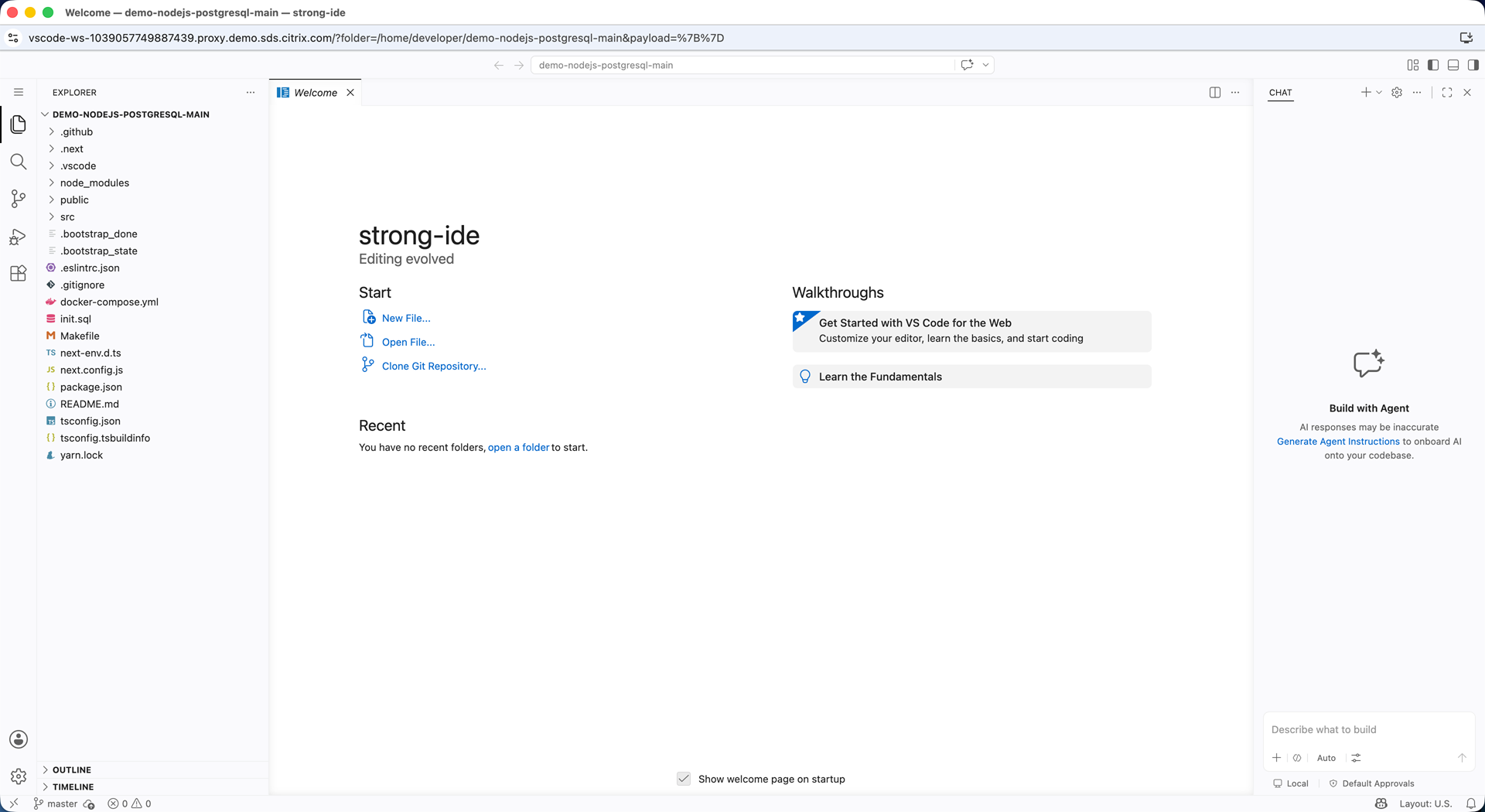
Cloud IDEでターミナルを開き、以下を実行します。
whoami
developerと表示されます。コマンドは自分のマシンではなくワークスペース内で実行されており、ブラウザタブは そのウィンドウにすぎません。
ステップ3:プロジェクトコードを確認する
テンプレートにリポジトリが含まれている場合、ワークスペースの起動中にそれらはクローンされました。以下を確認してください。
ls /home/developer
プロジェクトフォルダーがリストに表示されていることを確認します。それを開いて、リポジトリが破損していないことを確認します。
cd /home/developer/my-project
 git status
Git は現在のブランチとクリーンなワーキングツリーを報告します。資格情報はプロファイルの 統合から取得されたため、何もサインインする必要はありませんでした。
プロジェクトフォルダーがない場合、テンプレートにリポジトリが含まれていないか、Git 資格情報に 注意が必要な可能性があります。プロジェクトオーナーにどちらを期待するか尋ね、 リポジトリが見つからない場合 を参照してください。
ステップ 4: 永続化されるものを理解する
ワークスペースはデフォルトで非永続的であり、これは後で最も驚く可能性のある点です。ホームディレクトリに ファイルを作成します。
echo "notes" > /home/developer/scratch.txt
/home/developer の下のもの(コード、このファイル、node_modules)は、一時停止または再起動後も残ります。 それ以外のものは残りません。apt を使用してシステム全体にインストールしたパッケージは、ワークスペースが次に 起動したときに消滅します。
これがルールです: 作業は
/home/developer の下に保管してください。システムレベルのツールを永続的に必要とする場合は、 スタートアップスクリプトを使用するか、プロジェクトオーナーにテンプレートイメージに追加するよう依頼してください。詳細については、 SecurSpaces ワークスペースで永続化されるもの を参照してください。
学習したこと
プロジェクトコードを含む実行中のワークスペースがあり、ブラウザからその中でコマンドを実行しました。 その過程で、テンプレートが環境を提供し、プロファイルが資格情報を提供し、
/home/developer が永続化されるものとされないものの境界であることを確認しました。
その他の接続方法
Cloud IDE を使用すると、何もインストールせずに開始できます。より長いセッションの場合、ほとんどの開発者は SSH 経由で同じワークスペースに接続された独自の IDE に切り替えます。
| IDE | 接続方法 |
|---|---|
| VS Code デスクトップ、カーソル、ウィンドサーフ、キロ | Citrix Secure Developer Spaces - Remote SSH 拡張機能を使用してワンクリックで |
| JetBrains ゲートウェイ | Gatewayインターフェースを介したSSH設定 |
| その他のSSH対応エディター | 手動SSHキーペア |
IDEオプションを示すSSH経由で接続ダイアログ(/en-us/securspaces/media/quick-start/quick-start-create-and-connect-connect-via-ssh-1.png)
プロジェクトとワークスペース自体でSSHを有効にする必要があり、プロファイルにSSHキーペアが必要です。 各IDEの前提条件と手順については、以下を参照してください。 SSH経由でワークスペースに接続する。
次にすること
| 目標 | ガイド |
|---|---|
| SSH経由で独自のIDEから接続する | SSH経由でワークスペースに接続する |
| 自己完結型アプリで開発ループを練習する | Hello Worldワークスペース |
| テンプレートなしでワークスペースを作成し、自分で構成する | ワークスペースを作成する |
| 実行中のアプリケーションをチームと共有する | ワークスペースアプリ |
| 一時停止、再開、自動起動について理解する | ワークスペースを管理する |
ヘルプ
-
プロジェクトオーナーに問い合わせて、テンプレート、リポジトリ、プロジェクトリソースについて確認してください。
-
アカウントアクセス、ネットワーク、またはプラットフォームレベルの問題については、プラットフォーム管理者にお問い合わせください。
-
詳細なガイドについては、SecurSpaces ドキュメントを参照してください。