-
Notas de la versión de los parches acumulativos
-
Notas de la versión de XenMobile Server 10.16
-
Notas de la versión de XenMobile Server 10.16 Parche acumulativo 8
-
Notas de la versión de XenMobile Server 10.16 Parche acumulativo 7
-
Notas de la versión de XenMobile Server 10.16 Parche acumulativo 6
-
Notas de la versión de XenMobile Server 10.16 Parche acumulativo 5
-
Notas de la versión de XenMobile Server 10.16 Parche acumulativo 4
-
Notas de la versión de XenMobile Server 10.16 Parche acumulativo 3
-
Notas de la versión de XenMobile Server 10.16 Parche acumulativo 2
-
Notas de la versión de XenMobile Server 10.16 Parche acumulativo 1
-
-
Notas de la versión de XenMobile Server 10.15
-
Notas de la versión de XenMobile Server 10.15 Parche acumulativo 13
-
Notas de la versión de XenMobile Server 10.15 Parche acumulativo 12
-
Notas de la versión de XenMobile Server 10.15 Parche acumulativo 11
-
Notas de la versión de XenMobile Server 10.15 Parche acumulativo 10
-
Notas de la versión de XenMobile Server 10.15 Parche acumulativo 9
-
Notas de la versión de XenMobile Server 10.15 Parche acumulativo 8
-
Notas de la versión de XenMobile Server 10.15 Parche acumulativo 7
-
Notas de la versión de XenMobile Server 10.15 Parche acumulativo 6
-
Notas de la versión de XenMobile Server 10.15 Parche acumulativo 5
-
Notas de la versión de XenMobile Server 10.15 Parche acumulativo 4
-
Notas de la versión de XenMobile Server 10.15 Parche acumulativo 3
-
Notas de la versión de XenMobile Server 10.15 Parche acumulativo 2
-
Notas de la versión de XenMobile Server 10.15 Parche acumulativo 1
-
-
Notas de la versión de XenMobile Server 10.14
-
Notas de la versión de XenMobile Server 10.14 Parche acumulativo 13
-
Notas de la versión de XenMobile Server 10.14 Parche acumulativo 12
-
Notas de la versión de XenMobile Server 10.14 Parche acumulativo 11
-
Notas de la versión de XenMobile Server 10.14 Parche acumulativo 10
-
Notas de la versión de XenMobile Server 10.14 Parche acumulativo 9
-
Notas de la versión de XenMobile Server 10.14 Parche acumulativo 8
-
Notas de la versión de XenMobile Server 10.14 Parche acumulativo 7
-
Notas de la versión de XenMobile Server 10.14 Parche acumulativo 6
-
Notas de la versión de XenMobile Server 10.14 Parche acumulativo 5
-
Notas de la versión de XenMobile Server 10.14 Parche acumulativo 4
-
Notas de la versión de XenMobile Server 10.14 Parche acumulativo 3
-
Notas de la versión de XenMobile Server 10.14 Parche acumulativo 2
-
Notas de la versión de XenMobile Server 10.14 Parche acumulativo 1
-
-
-
-
Directiva de dispositivo de control de actualizaciones del SO
-
Directivas de administración declarativa de dispositivos (versión preliminar técnica)
-
Directiva de dispositivo de cuenta de Google (versión preliminar técnica)
-
Directiva de dispositivo de código de acceso (versión preliminar técnica)
-
Directiva de dispositivo de aplicación de actualizaciones de software (versión preliminar técnica)
-
Directiva de dispositivo de suscripciones de estado (versión preliminar técnica)
-
Directiva de dispositivo de identidad de usuario (versión preliminar técnica)
-
-
Directiva de dispositivo de atestación de estado del dispositivo
-
Directiva de dispositivo de importación de perfiles de iOS y macOS
-
Directiva de dispositivo de clave de Knox Platform for Enterprise
-
Directiva de dispositivo de eliminación de perfiles de aprovisionamiento
-
Directiva de dispositivo de protección de información de Windows
-
This content has been machine translated dynamically.
Dieser Inhalt ist eine maschinelle Übersetzung, die dynamisch erstellt wurde. (Haftungsausschluss)
Cet article a été traduit automatiquement de manière dynamique. (Clause de non responsabilité)
Este artículo lo ha traducido una máquina de forma dinámica. (Aviso legal)
此内容已经过机器动态翻译。 放弃
このコンテンツは動的に機械翻訳されています。免責事項
이 콘텐츠는 동적으로 기계 번역되었습니다. 책임 부인
Este texto foi traduzido automaticamente. (Aviso legal)
Questo contenuto è stato tradotto dinamicamente con traduzione automatica.(Esclusione di responsabilità))
This article has been machine translated.
Dieser Artikel wurde maschinell übersetzt. (Haftungsausschluss)
Ce article a été traduit automatiquement. (Clause de non responsabilité)
Este artículo ha sido traducido automáticamente. (Aviso legal)
この記事は機械翻訳されています.免責事項
이 기사는 기계 번역되었습니다.책임 부인
Este artigo foi traduzido automaticamente.(Aviso legal)
这篇文章已经过机器翻译.放弃
Questo articolo è stato tradotto automaticamente.(Esclusione di responsabilità))
Translation failed!
Configurar el clúster
Para configurar el clúster, configura las dos siguientes direcciones IP virtuales de equilibrio de carga en Citrix ADC.
- Dirección IP virtual de equilibrio de carga de administración de dispositivos móviles (MDM): Se requiere una dirección IP virtual de equilibrio de carga de MDM para comunicarse con los nodos de XenMobile® que están configurados en un clúster. Este equilibrio de carga se realiza en modo de puente SSL.
- Dirección IP virtual de equilibrio de carga de administración de aplicaciones móviles (MAM): Se requieren direcciones IP virtuales de equilibrio de carga de MAM para que Citrix Gateway se comunique con los nodos de XenMobile que están configurados en un clúster. En XenMobile, de forma predeterminada, todo el tráfico de Citrix Gateway se enruta a la dirección IP virtual de equilibrio de carga en el puerto 8443.
Los procedimientos de esta sección explican cómo crear una máquina virtual (VM) de XenMobile y unir la nueva VM a una VM existente. Esos pasos crean una configuración de clúster.
Requisitos previos
- Ya tienes el nodo de XenMobile necesario totalmente configurado.
- Configura NTP en todos los nodos del clúster y en la base de datos de XenMobile. Para que el clúster funcione correctamente, todos esos servidores deben tener la misma hora.
- Una dirección IP pública para el equilibrador de carga de MDM y una dirección IP privada para MAM.
- Certificados de servidor.
- Una IP libre para la dirección IP virtual de Citrix Gateway.
- Con XenMobile implementado en una configuración de clúster y en modo solo MDM o Enterprise (MDM+MAM): Modifica la configuración del equilibrador de carga de Citrix ADC para usar la persistencia de IP de origen para todos los equilibradores de carga de MDM de Citrix ADC, es decir, los servidores virtuales configurados para los puertos 8443 y 443. Completa esa configuración antes de que los dispositivos de usuario se actualicen a iOS 11. Para obtener más información, consulta este artículo del Centro de conocimiento de Citrix: https://support.citrix.com/article/CTX227406.
- Para instalar aplicaciones desde la Tienda XenMobile en dispositivos iOS 11, debes habilitar el puerto 80 en el servidor XenMobile.
Para diagramas arquitectónicos de referencia de XenMobile 10.x en configuraciones en clúster, consulta Arquitectura.
Instalar los nodos del clúster de XenMobile
Según el número de nodos que necesites, crea VM de XenMobile. Apunta las nuevas VM a la misma base de datos y proporciona las mismas contraseñas de certificado PKI.
-
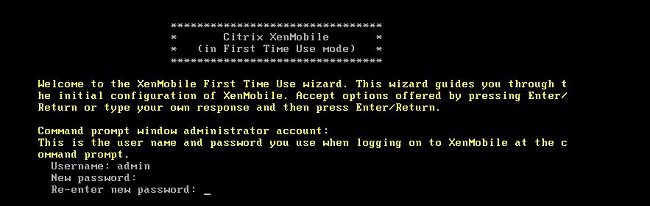
Abre la consola de línea de comandos de la nueva VM e introduce la nueva contraseña para la cuenta de administrador.
-
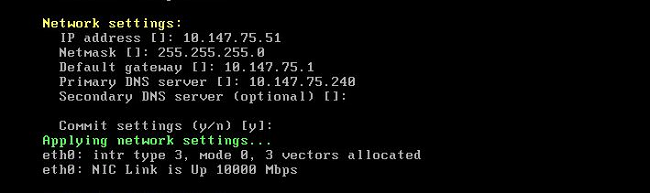
Proporciona los detalles de configuración de red como se muestra en la siguiente figura.
-
Si quieres usar la contraseña predeterminada para la protección de datos, escribe y; o, escribe n e introduce una nueva contraseña.

-
Si quieres usar FIPS, escribe y; o, escribe n.

-
Configura la base de datos para que apunte a la misma base de datos a la que apuntaba la VM configurada anteriormente. Verás el mensaje:
Database already exists.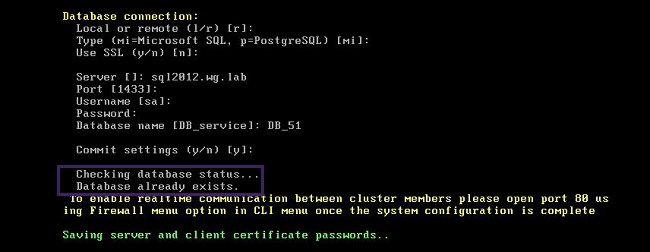
-
Introduce las mismas contraseñas para los certificados que proporcionaste para la primera VM.
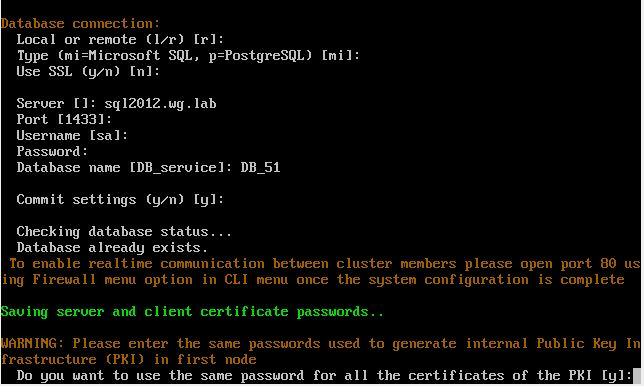
Después de introducir la contraseña, la configuración inicial en el segundo nodo se completará.
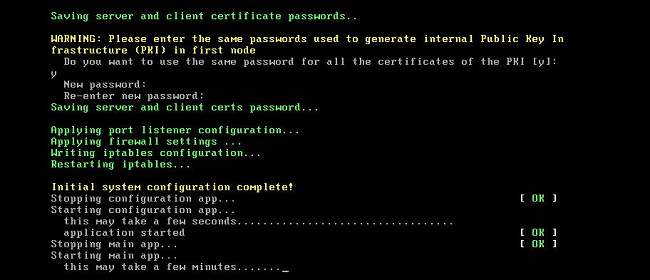
-
Cuando la configuración esté completa, el servidor se reinicia y aparece el cuadro de diálogo de inicio de sesión.
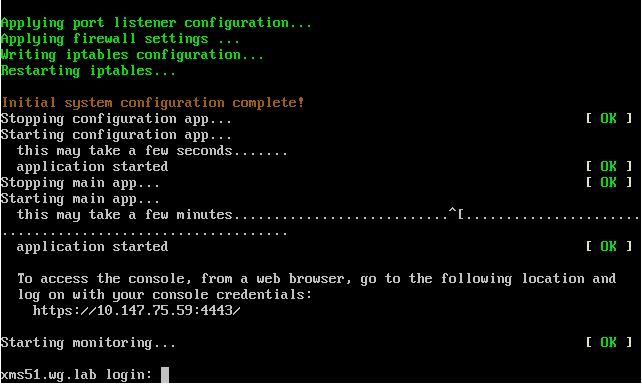
Nota:
El cuadro de diálogo de inicio de sesión es similar al cuadro de diálogo de inicio de sesión de la primera VM. La coincidencia es una forma de confirmar que ambas VM están usando el mismo servidor de base de datos.
-
Usa el nombre de dominio completo (FQDN) de XenMobile para abrir la consola de XenMobile en un navegador web.
-
En la consola de XenMobile, haz clic en el icono de la llave inglesa en la esquina superior derecha de la consola.

Se abre la página de Asistencia.
-
En Avanzado, haz clic en Información del clúster.
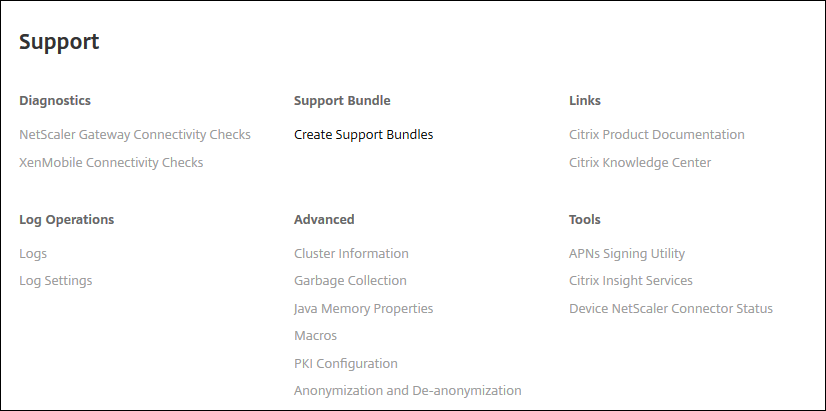
Aparece toda la información sobre el clúster, incluidos los miembros del clúster, la información de conexión de dispositivos, las tareas, etc. El nuevo nodo es ahora un miembro del clúster.
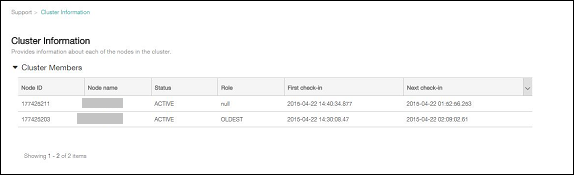
Puedes agregar otros nodos siguiendo los mismos pasos. El primer nodo agregado al clúster tiene el rol de OLDEST. Los nodos agregados después de eso muestran un rol de NONE o null.
Para configurar el equilibrio de carga para el clúster de XenMobile en Citrix ADC
Después de agregar los nodos necesarios como miembros del clúster de XenMobile, equilibra la carga de los nodos para que puedas acceder a los clústeres. El equilibrio de carga se realiza ejecutando el Asistente de XenMobile disponible en Citrix ADC. Los siguientes pasos describen cómo equilibrar la carga de XenMobile ejecutando el asistente.
-
Inicia sesión en Citrix ADC.
-
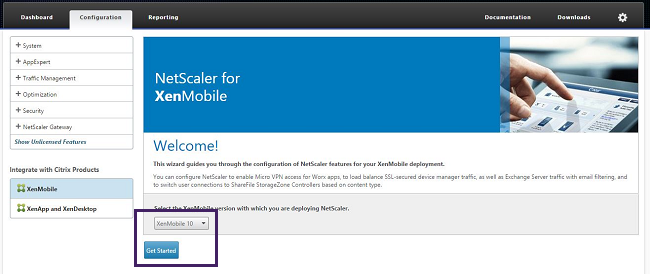
En la ficha Configuración, haz clic en XenMobile y, a continuación, haz clic en Empezar.
-
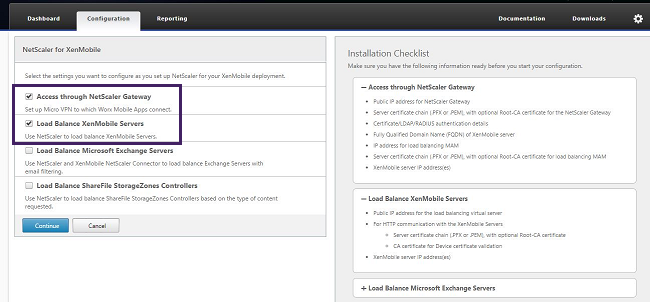
Selecciona la casilla de verificación Acceso a través de Citrix Gateway y la casilla de verificación Equilibrar la carga de los servidores XenMobile y, a continuación, haz clic en Continuar.
-
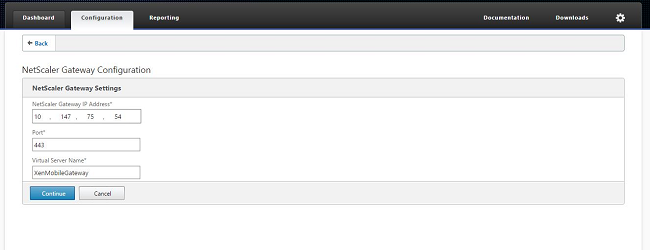
Introduce la dirección IP para Citrix Gateway y, a continuación, haz clic en Continuar.
-
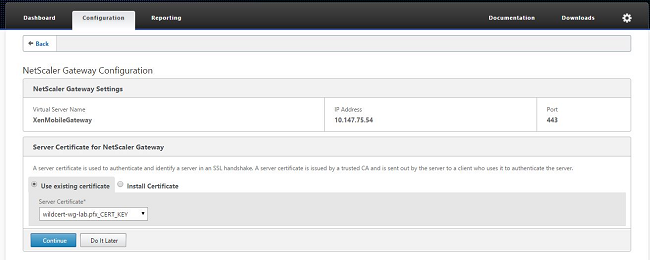
Vincula el certificado de servidor a la dirección IP virtual de Citrix Gateway realizando una de las siguientes acciones y, a continuación, haz clic en Continuar.
- En Usar certificado existente, elige el certificado de servidor de la lista.
- Haz clic en la ficha Instalar certificado para cargar un nuevo certificado de servidor.
-
Introduce los detalles del servidor de autenticación y, a continuación, haz clic en Continuar.
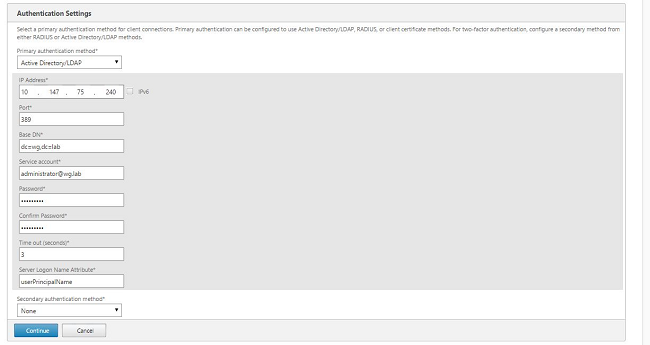
Nota:
Asegúrate de que el atributo de nombre de inicio de sesión del servidor sea el mismo que proporcionaste en la configuración LDAP de XenMobile.
-
En la configuración de XenMobile, introduce el FQDN de equilibrio de carga para MAM y, a continuación, haz clic en Continuar.
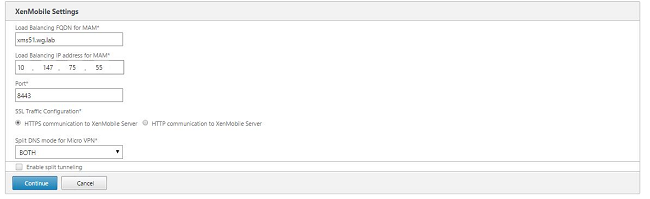
Nota:
Asegúrate de que el FQDN de la dirección IP virtual de equilibrio de carga de MAM y el FQDN de XenMobile sean los mismos.
-
Si quieres usar el modo de puente SSL (HTTPS), selecciona Comunicación HTTPS con el servidor XenMobile. Sin embargo, si quieres usar la descarga SSL, selecciona Comunicación HTTP con el servidor XenMobile, como se muestra en la figura anterior. Para los fines de este artículo, la elección es el modo de puente SSL (HTTPS).
-
Vincula el certificado de servidor para la dirección IP virtual de equilibrio de carga de MAM y, a continuación, haz clic en Continuar.
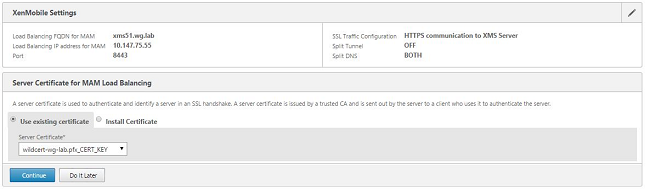
-
En Servidores XenMobile, haz clic en Agregar servidor para agregar los nodos de XenMobile.
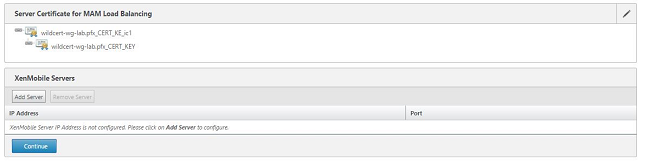
-
Introduce la dirección IP del nodo de XenMobile y, a continuación, haz clic en Agregar.
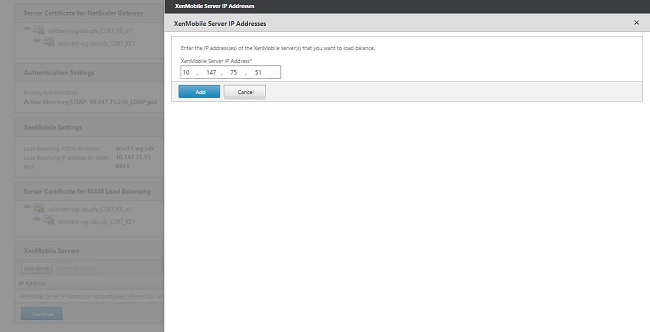
-
Repite los pasos 10 y 11 para agregar más nodos de XenMobile que formen parte del clúster de XenMobile. Verás todos los nodos de XenMobile que has agregado. Haz clic en Continuar.
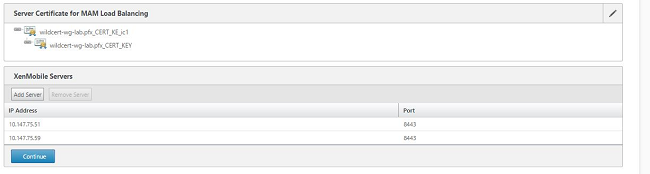
-
Haz clic en Equilibrar la carga de los servidores de Device Manager para continuar con la configuración de equilibrio de carga de MDM.

-
Introduce la dirección IP que se utilizará para la dirección IP de equilibrio de carga de MDM y, a continuación, haz clic en Continuar.
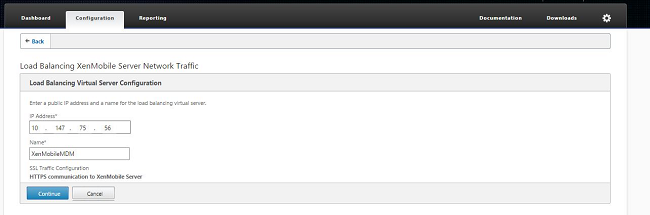
-
Una vez que veas los nodos de XenMobile en la lista, haz clic en Continuar y, a continuación, haz clic en Listo para finalizar el proceso.
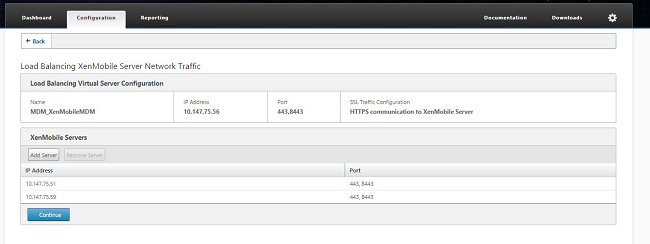
Verás el estado de la dirección IP virtual en la página de XenMobile.
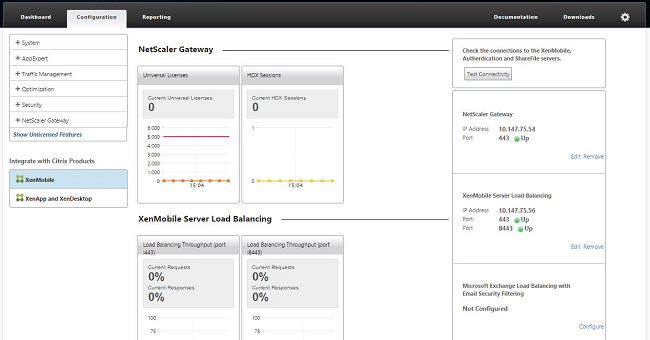
-
Para confirmar si las direcciones IP virtuales están en funcionamiento, haz clic en la ficha Configuración y, a continuación, navega a Administración de tráfico > Equilibrio de carga > Servidores virtuales.
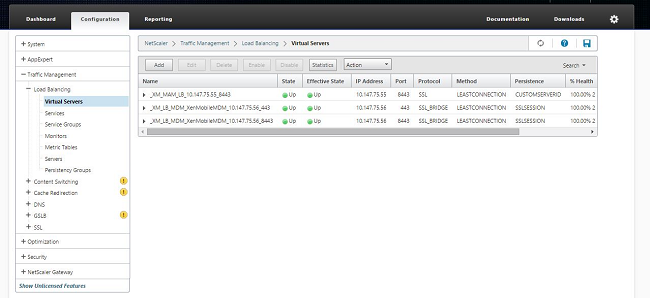
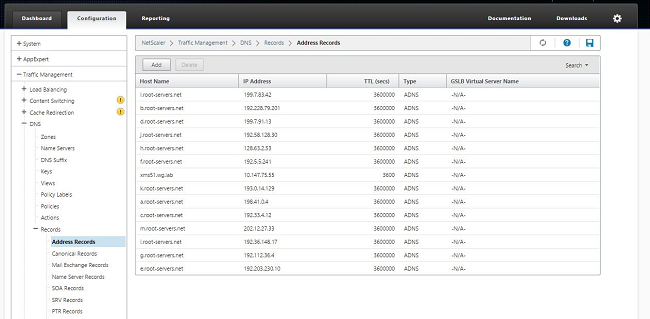
También verás que la entrada DNS en Citrix ADC apunta a la dirección IP virtual de equilibrio de carga de MAM.
Compartir
Compartir
This Preview product documentation is Citrix Confidential.
You agree to hold this documentation confidential pursuant to the terms of your Citrix Beta/Tech Preview Agreement.
The development, release and timing of any features or functionality described in the Preview documentation remains at our sole discretion and are subject to change without notice or consultation.
The documentation is for informational purposes only and is not a commitment, promise or legal obligation to deliver any material, code or functionality and should not be relied upon in making Citrix product purchase decisions.
If you do not agree, select I DO NOT AGREE to exit.