
Acciones de seguridad
Las acciones de seguridad de dispositivos y aplicaciones se realizan desde la página Administrar > Dispositivos. Las acciones de dispositivos incluyen revocar, bloquear, desbloquear y borrar. Las acciones de seguridad de aplicaciones incluyen el bloqueo y el borrado de aplicaciones.
-
Omisión de Bloqueo de activación: Elimina el Bloqueo de activación de los dispositivos iOS supervisados antes de la activación del dispositivo. Este comando no requiere el ID de Apple personal ni la contraseña de un usuario.
-
Bloqueo de aplicaciones: Deniega el acceso a todas las aplicaciones de un dispositivo. En Android, después de un bloqueo de aplicaciones, los usuarios no pueden iniciar sesión en XenMobile. En iOS, los usuarios pueden iniciar sesión, pero no pueden acceder a ninguna aplicación.
-
Borrado de aplicaciones: Elimina la cuenta de usuario de Secure Hub y anula la inscripción del dispositivo. Los usuarios no pueden volver a inscribirse hasta que usted realice la acción Deshacer borrado de aplicaciones.
-
Bloqueo de activación del programa de implementación de ASM: Crea un código de omisión de Bloqueo de activación para dispositivos iOS inscritos en Apple School Manager DEP.
-
Borrar restricciones: En dispositivos iOS supervisados, este comando permite a XenMobile borrar la contraseña de restricciones y la configuración de restricciones configuradas por el usuario.
-
Habilitar/inhabilitar Modo Perdido: Pone un dispositivo iOS supervisado en Modo Perdido y le envía un mensaje, un número de teléfono y una nota al pie para mostrar. La segunda vez que se envía este comando, el dispositivo sale del Modo Perdido.
-
Habilitar seguimiento: En dispositivos Android o iOS, este comando permite a XenMobile sondear la ubicación de dispositivos específicos con la frecuencia que usted defina. Para ver las coordenadas y la ubicación del dispositivo en un mapa, vaya a Administrar > Dispositivos, seleccione un dispositivo y, a continuación, haga clic en Modificar. La información del dispositivo se encuentra en la ficha General, en Seguridad. Utilice Habilitar seguimiento para rastrear el dispositivo de forma continua. Secure Hub informa de la ubicación periódicamente cuando el dispositivo está en funcionamiento.
-
Borrado completo: Borra inmediatamente todos los datos y aplicaciones de un dispositivo, incluidas las tarjetas de memoria.
-
Para dispositivos Android, esta solicitud también puede incluir la opción de borrar tarjetas de memoria.
-
Para dispositivos Android Enterprise totalmente administrados con un perfil de trabajo (dispositivos COPE), puede realizar un borrado completo después de que un borrado selectivo elimine el perfil de trabajo.
-
Para dispositivos iOS y macOS, el borrado se produce inmediatamente, incluso si el dispositivo está bloqueado.
-
Para dispositivos iOS 11 (versión mínima): Al confirmar el borrado completo, puede optar por conservar el plan de datos móviles en el dispositivo.
-
Para dispositivos iOS 11.3 (versión mínima): Al confirmar el borrado completo, evita que los dispositivos iOS realicen la configuración de proximidad. Al configurar un nuevo dispositivo iOS, los usuarios normalmente pueden usar un dispositivo iOS ya configurado para configurar el suyo propio. Puede bloquear la configuración de proximidad en dispositivos administrados por XenMobile Server que se hayan borrado.
-
Para dispositivos iOS 17 (versión mínima): Cuando confirma el borrado completo, el dispositivo borra automáticamente todos los datos del usuario, se conecta a la red Wi-Fi especificada y se vuelve a inscribir en el servidor MDM utilizando el perfil de inscripción proporcionado.
-
-
Si el usuario del dispositivo apaga el dispositivo antes de que se elimine el contenido de la tarjeta de memoria, el usuario podría seguir teniendo acceso a los datos del dispositivo.
-
Puede cancelar la solicitud de borrado hasta que la solicitud se envíe al dispositivo.
-
-
Localizar: Localiza un dispositivo e informa de su ubicación, incluyendo un mapa, en la página Administrar > Dispositivos, en Detalles del dispositivo > General. Localizar es una acción única. Utilice Localizar para mostrar la ubicación actual del dispositivo en el momento en que realiza la acción. Para rastrear continuamente el dispositivo durante un período, utilice Habilitar seguimiento.
-
Al aplicar esta acción a dispositivos Android (excepto Android Enterprise) o a dispositivos Android Enterprise (propiedad de la empresa o BYOD), tenga en cuenta el siguiente comportamiento:
-
Localizar requiere que el usuario conceda permiso de ubicación durante la inscripción. El usuario puede optar por no conceder permiso de ubicación. Si el usuario no concede el permiso durante la inscripción, XenMobile vuelve a solicitar el permiso de ubicación al enviar el comando Localizar.
-
-
Al aplicar esta función a dispositivos iOS o Android Enterprise, tenga en cuenta las siguientes limitaciones:
-
Para los dispositivos Android Enterprise, esta solicitud falla a menos que la política de dispositivo de ubicación haya configurado el modo de ubicación del dispositivo en Alta precisión o Ahorro de batería.
-
Para los dispositivos iOS, este comando solo se ejecuta correctamente si los dispositivos están en modo perdido de MDM.
-
-
-
Bloquear: Bloquea un dispositivo de forma remota. Esta acción es útil cuando pierde un dispositivo y no sabe si ha sido robado. XenMobile genera un código PIN y lo establece en el dispositivo. Para acceder al dispositivo, el usuario escribe el código PIN. Utilice Cancelar bloqueo para eliminar el bloqueo de la consola de XenMobile.
-
Bloquear y restablecer contraseña: Bloquea un dispositivo de forma remota y restablece la contraseña.
-
No compatible con dispositivos inscritos en Android Enterprise en modo de perfil de trabajo que ejecuten versiones de Android anteriores a Android 8.0.
-
En dispositivos inscritos en Android Enterprise en modo de perfil de trabajo que ejecuten Android 8.0 o superior:
-
La contraseña enviada bloquea el perfil de trabajo. El dispositivo no se bloquea.
-
Si no se envía ninguna contraseña, o la contraseña enviada no cumple los requisitos de contraseña, y no hay ninguna contraseña ya establecida en el perfil de trabajo: El dispositivo se bloquea.
-
Si no se envía ninguna contraseña, o la contraseña enviada no cumple los requisitos de contraseña, pero ya hay una contraseña establecida en el perfil de trabajo: El perfil de trabajo está bloqueado, pero el dispositivo no lo está.
-
-
-
Notificar (Sonar): Reproduce un sonido en dispositivos Android.
-
Reiniciar: Reinicia dispositivos Windows 10 y Windows 11. Para tabletas y PC con Windows, aparece el mensaje "El sistema se reiniciará pronto" y, a continuación, el reinicio se produce en cinco minutos.
-
Solicitar/Detener Duplicación AirPlay: Inicia y detiene la duplicación de AirPlay en dispositivos iOS supervisados.
-
Reiniciar/Apagar: Reinicia o apaga inmediatamente los dispositivos iOS supervisados.
-
Revocar: Impide que un dispositivo se conecte a.
-
Revocar/Autorizar (iOS, macOS): Realiza las mismas acciones que un borrado selectivo. Después de la revocación, puede volver a autorizar el dispositivo para volver a inscribirlo.
-
Sonar: Si el dispositivo está en Modo Perdido, Sonar reproduce un sonido en un dispositivo iOS supervisado. El sonido se reproduce hasta que se retira el dispositivo del Modo Perdido o el usuario desactiva el sonido.
-
Borrado selectivo: Borra todos los datos y aplicaciones corporativos de un dispositivo, dejando los datos y aplicaciones personales. Después de un borrado selectivo, un usuario puede volver a inscribir el dispositivo.
-
El borrado selectivo de un dispositivo Android no desconectar el dispositivo del Administrador de dispositivos y de la red corporativa. Para evitar que el dispositivo acceda al Administrador de dispositivos, también debe revocar los certificados del dispositivo.
-
El borrado selectivo de un dispositivo Android también revoca el dispositivo. Puede volver a inscribir el dispositivo solo después de volver a autorizarlo o eliminarlo de la consola.
-
Para dispositivos Android Enterprise totalmente administrados con un perfil de trabajo (dispositivos COPE), puede realizar un borrado completo después de que un borrado selectivo elimine el perfil de trabajo. O bien, puede volver a inscribir el dispositivo con el mismo nombre de usuario. Volver a inscribir el dispositivo recrea el perfil de trabajo.
-
Si la API de Samsung Knox está habilitada, el borrado selectivo del dispositivo también elimina el contenedor de Samsung Knox.
-
Para dispositivos iOS y macOS, este comando elimina cualquier perfil instalado a través de MDM.
-
Un borrado selectivo en un dispositivo Windows también elimina el contenido de la carpeta de perfil de cualquier usuario que haya iniciado sesión actualmente. Un borrado selectivo no elimina ningún clip web que se entregue a los usuarios a través de una configuración. Para eliminar los clips web, los usuarios deben anular manualmente la inscripción de sus dispositivos. No se puede volver a inscribir un dispositivo borrado selectivamente.
-
-
Desbloquear: Borra el código de acceso enviado al dispositivo cuando estaba bloqueado. Este comando no desbloquea el dispositivo.
En Administrar > Dispositivos, la página Detalles del dispositivo también enumera las propiedades de seguridad del dispositivo. Esas propiedades incluyen ID seguro, Bloquear dispositivo, Omisión de bloqueo de activación y otra información para el tipo de plataforma. El campo Borrado completo del dispositivo incluye el código PIN del usuario. El usuario debe introducir ese código después de que se borre el dispositivo. Si el usuario olvida el código, puede buscarlo aquí.
Acciones de seguridad para dispositivos Android
| Acción de seguridad | Android (excepto dispositivos Android Enterprise) | Android Enterprise (BYOD) | Android Enterprise (propiedad de la empresa) |
|---|---|---|---|
| Bloqueo de apps | Sí | No | No |
| Borrado de apps | Sí | No | No |
| Borrado completo | Sí | No | Sí |
| Localizar | Sí: Para dispositivos con Android 6.0 o posterior, Localizar requiere que el usuario conceda el permiso de ubicación durante la inscripción. El usuario puede optar por no conceder el permiso de ubicación. Si el usuario no concede el permiso durante la inscripción, XenMobile vuelve a solicitar el permiso de ubicación al enviar el comando Localizar. | Sí: Para dispositivos con Android 6.0 o posterior, Localizar requiere que el usuario conceda el permiso de ubicación durante la inscripción. El usuario puede optar por no conceder el permiso de ubicación. Si el usuario no concede el permiso durante la inscripción, XenMobile vuelve a solicitar el permiso de ubicación al enviar el comando Localizar. | Sí: Para dispositivos con Android 6.0 o posterior, Localizar requiere que el usuario conceda el permiso de ubicación durante la inscripción. El usuario puede optar por no conceder el permiso de ubicación. Si el usuario no concede el permiso durante la inscripción, XenMobile vuelve a solicitar el permiso de ubicación al enviar el comando Localizar. |
| Bloquear | Sí | Sí | Sí |
| Bloquear y restablecer contraseña | Sí | No | Sí |
| Notificar (Sonar) | Sí | Sí | Sí |
| Revocar | Sí | Sí | Sí |
| Borrado selectivo | Sí | Sí | No |
Acciones de seguridad para dispositivos iOS y macOS
| Acción de seguridad | iOS | macOS |
|---|---|---|
| Omisión de Bloqueo de Activación | Sí | No |
| Bloqueo | Sí | No |
| Borrado | Sí | No |
| Bloqueo de activación del programa de implementación de ASM | Sí | No |
| Borrar restricciones | Sí | No |
| Habilitar/deshabilitar modo perdido | Sí | No |
| Habilitar/deshabilitar seguimiento | Sí | No |
| Borrado completo | Sí | Sí |
| Localizar | Sí | No |
| Bloquear | Sí | Sí |
| Sonar | Sí | Sí |
| Solicitar/Detener la duplicación de AirPlay | Sí | No |
| Reiniciar/Apagar | Sí | No |
| Revocar/Autorizar | Sí | Sí |
| Borrado selectivo | Sí | Sí |
| Desbloquear | Sí | No |
Acciones de seguridad para dispositivos Windows
| Acción de seguridad | Windows Tablet 10 |
|---|---|
| Localizar | Sí |
| Bloquear | Sí |
| Bloquear y restablecer contraseña | No |
| Reiniciar | Sí |
| Revocar | Sí |
| Sonar | No |
| Borrado selectivo | Sí |
| Borrar | Sí |
El resto de este artículo proporciona los pasos para realizar varias acciones de seguridad. También puede automatizar algunas acciones. Para obtener más información, consulte Acciones automatizadas.
Bloquear dispositivos iOS
Puede bloquear un dispositivo iOS perdido con la visualización de un mensaje y un número de teléfono que se muestran en la pantalla de bloqueo del dispositivo. Esta función es compatible con dispositivos que ejecutan iOS 7 y versiones posteriores.
Para mostrar un mensaje y un número de teléfono en un dispositivo bloqueado, establezca la directiva Código de acceso en true en la consola de XenMobile. Alternativamente, los usuarios pueden habilitar el código de acceso en el dispositivo manualmente.
-
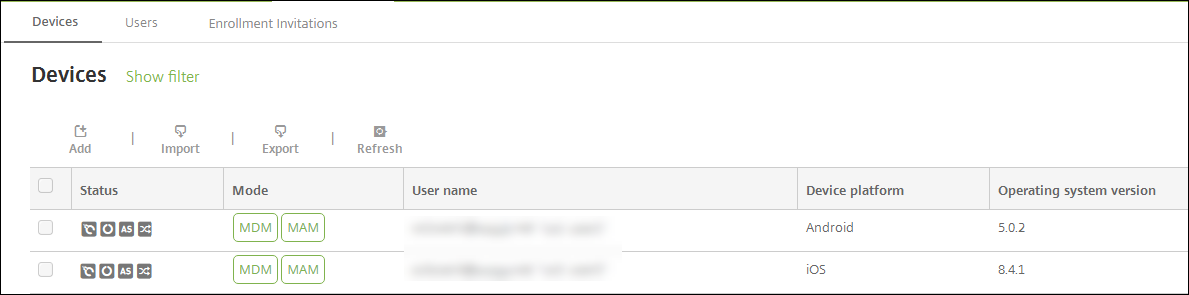
Haga clic en Administrar > Dispositivos. Aparece la página Dispositivos.
-
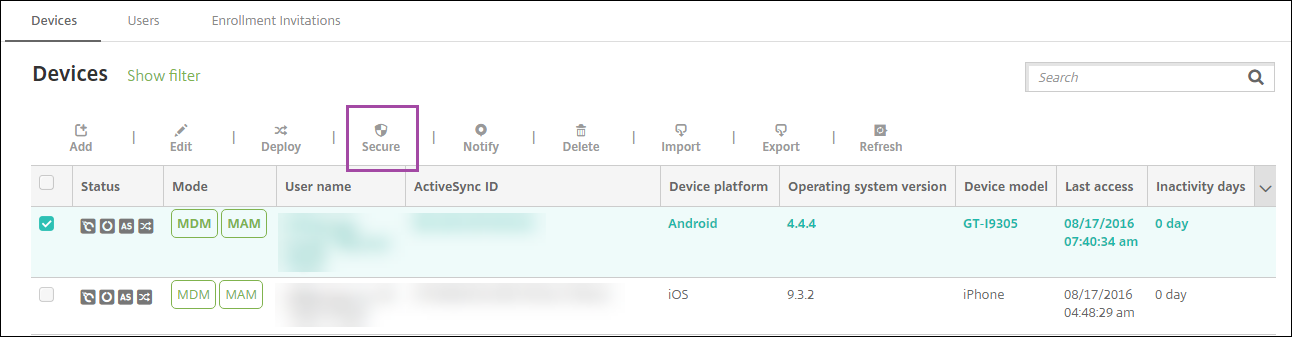
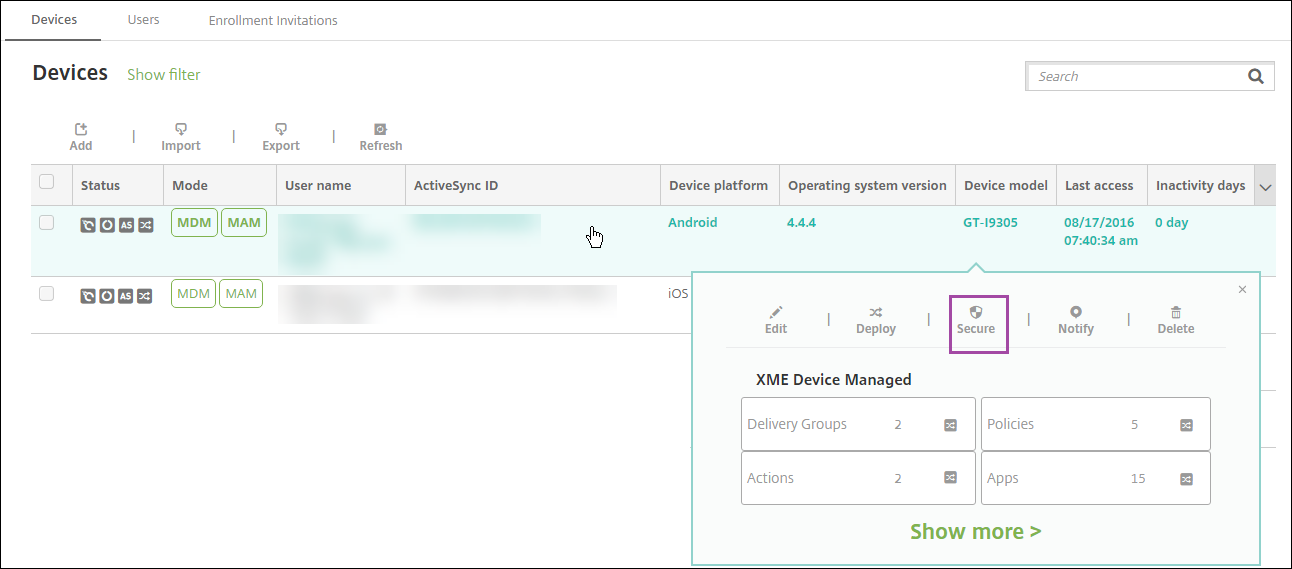
Seleccione el dispositivo iOS que desea bloquear.Cuando selecciona la casilla de verificación junto a un dispositivo, el menú de opciones se muestra encima de la lista de dispositivos. Cuando hace clic en cualquier otro lugar de la lista, el menú de opciones aparece en el lado derecho de la lista.
-
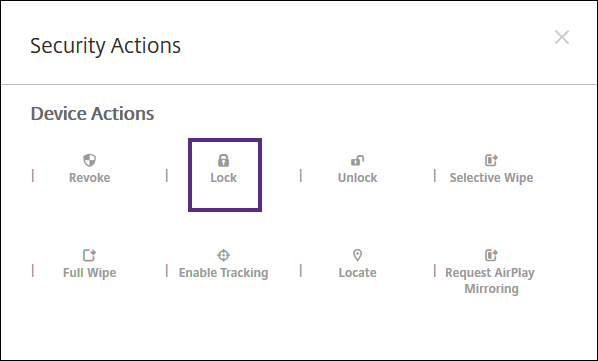
En el menú de opciones, haga clic en Proteger. Aparece el cuadro de diálogo Acciones de seguridad.
-
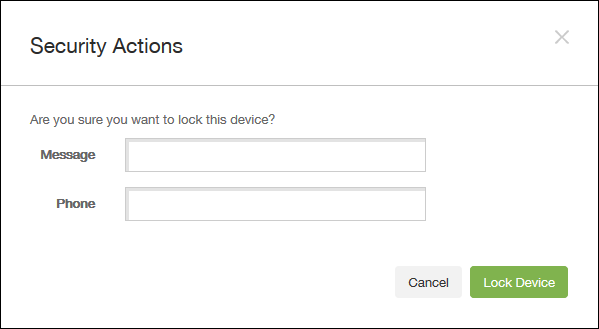
Haga clic en Bloquear. Se muestra el cuadro de diálogo de confirmación Acciones de seguridad.
-
Opcionalmente, escriba un mensaje y un número de teléfono que aparecerán en la pantalla de bloqueo del dispositivo.Para iPads con iOS 7 y versiones posteriores: iOS añade las palabras “iPad perdido” a lo que escriba en el campo Mensaje.Para iPhones con iOS 7 y versiones posteriores: Si deja el campo Mensaje vacío y proporciona un número de teléfono, Apple muestra el mensaje “Llamar al propietario” en la pantalla de bloqueo del dispositivo.
-
Haga clic en Bloquear dispositivo.
Eliminar un dispositivo de la consola de XenMobile
Importante:
Cuando elimina un dispositivo de la consola de XenMobile, las aplicaciones y los datos administrados permanecen en el dispositivo. Para eliminar las aplicaciones y los datos administrados del dispositivo, consulte "Eliminar un dispositivo" más adelante en este artículo.
Para eliminar un dispositivo de la consola de XenMobile, vaya a Administrar > Dispositivos, seleccione un dispositivo administrado y, a continuación, haga clic en Eliminar.

Borrar selectivamente un dispositivo
-
Vaya a Administrar > Dispositivos, seleccione un dispositivo administrado y, a continuación, haga clic en Proteger.
-
En Acciones de seguridad, haga clic en Borrado selectivo.
-
Solo para dispositivos Android, desconectar el dispositivo de la red corporativa: Después de borrar el dispositivo, en Acciones de seguridad, haga clic en Revocar.Para retirar una solicitud de borrado selectivo antes de que se produzca el borrado, en Acciones de seguridad, haga clic en Cancelar borrado selectivo.
Eliminar un dispositivo
Este procedimiento elimina las aplicaciones y los datos administrados del dispositivo y elimina el dispositivo de la lista Dispositivos de la consola de XenMobile. Puede usar la API REST pública de Endpoint Management para eliminar dispositivos de forma masiva.
-
Vaya a Administrar > Dispositivos, seleccione un dispositivo administrado y, a continuación, haga clic en Proteger.
-
Haga clic en Borrado selectivo. Cuando se le solicite, haga clic en Realizar borrado selectivo.
-
Para verificar que el comando de borrado se realizó correctamente, actualice Administrar > Dispositivos. En la columna Modo, el color ámbar para MDM y MAM indica que el comando de borrado se realizó correctamente.

-
En Administrar > Dispositivos, seleccione el dispositivo y, a continuación, haga clic en Eliminar. Cuando se le solicite, haga clic en Eliminar de nuevo.
Bloquear, desbloquear, borrar o recuperar aplicaciones
-
Vaya a Administrar > Dispositivos, seleccione un dispositivo administrado y, a continuación, haga clic en Proteger.
-
En Acciones de seguridad, haga clic en la acción de la aplicación.También puede usar el cuadro Acciones de seguridad para comprobar el estado del dispositivo de un usuario cuya cuenta está inhabilitada o eliminada de Active Directory. La presencia de las acciones Desbloquear aplicación o Desborrar aplicación indica que las aplicaciones están bloqueadas o borradas.
Borrar y desborrar aplicación
-
Vaya a Administrar > Dispositivos. Seleccione un dispositivo.
-
Borrar aplicación
-
Haga clic en Proteger > Borrar aplicación. Aparece un cuadro de diálogo con el siguiente mensaje: ¿Está seguro de que desea borrar la aplicación de este dispositivo? Haga clic en Borrar aplicación.
-
-
Desborrar aplicación
-
Haga clic en Proteger > Desborrar aplicación. Aparece un cuadro de diálogo con el siguiente mensaje: ¿Está seguro de que desea desborrar la aplicación de este dispositivo? Haga clic en Desborrar aplicación del dispositivo.
-
-
Abra Secure Hub en el dispositivo y haga clic en Tienda.
-
Inicie Secure Hub.
Poner dispositivos iOS en modo Perdido
La propiedad de dispositivo Modo Perdido de XenMobile pone un dispositivo iOS en modo Perdido. A diferencia del Modo Perdido administrado de Apple, el Modo Perdido de XenMobile no requiere que un usuario realice ninguna de las siguientes acciones para permitir la localización de su dispositivo: configurar el ajuste Buscar mi iPhone/iPad o habilitar los Servicios de ubicación para Citrix Secure Hub.
En el Modo Perdido de XenMobile, solo el puede desbloquear el dispositivo. (Por el contrario, si utiliza la función de bloqueo de dispositivos de XenMobile, los usuarios pueden desbloquear el dispositivo directamente mediante un código PIN que usted proporcione.
Para habilitar o inhabilitar el modo perdido: Vaya a Administrar > Dispositivos, elija un dispositivo iOS supervisado y, a continuación, haga clic en Proteger. Luego, haga clic en Habilitar modo perdido o Inhabilitar modo perdido.
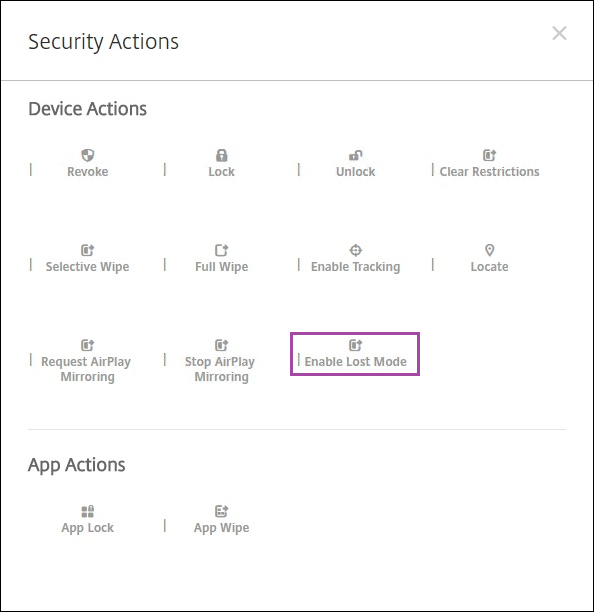
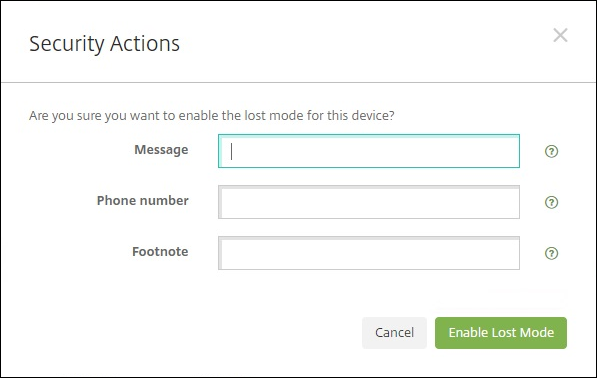
Si hace clic en Habilitar modo perdido, escriba la información que aparecerá en el dispositivo cuando esté en modo perdido.
Utilice cualquiera de los siguientes métodos para comprobar el estado del modo perdido:
-
En la ventana Acciones de seguridad, verificar si el botón es Deshabilitar modo perdido.
-
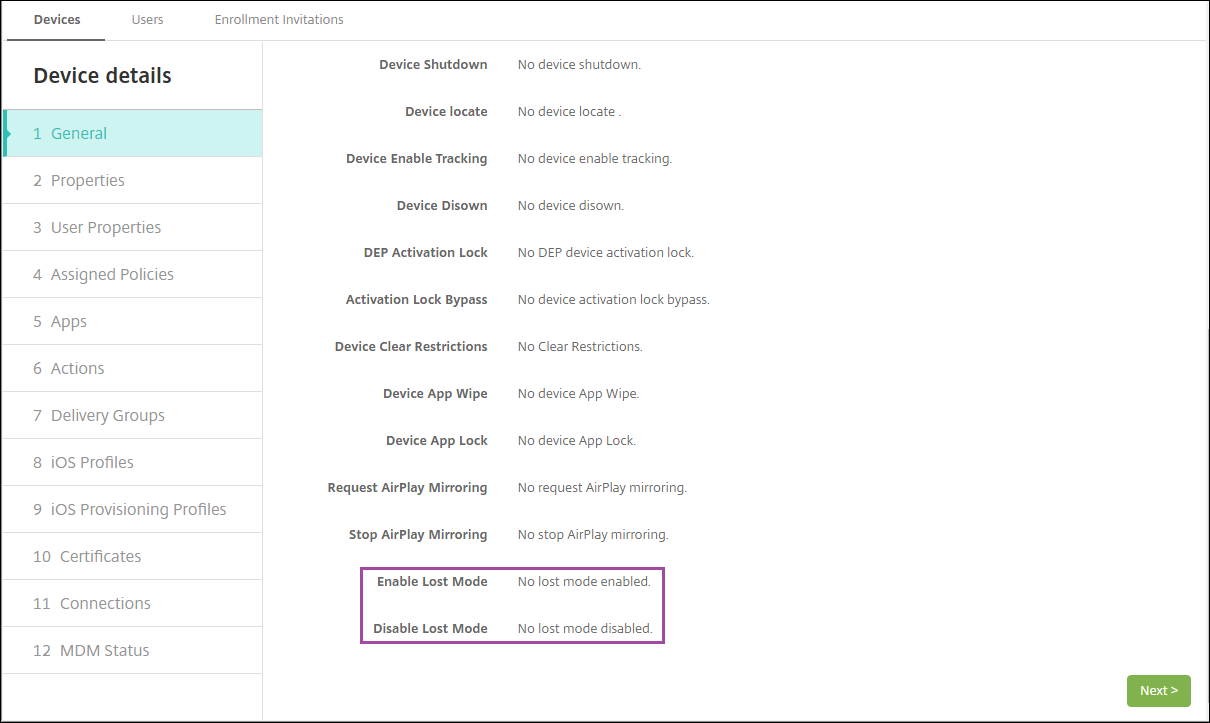
En Administrar > Dispositivos, en la ficha General, en Seguridad, consulte la última acción de Habilitar modo perdido o Deshabilitar modo perdido.
-
En Administrar > Dispositivos, en la ficha Propiedades, verificar que el valor de la configuración Modo perdido de MDM habilitado sea correcto.
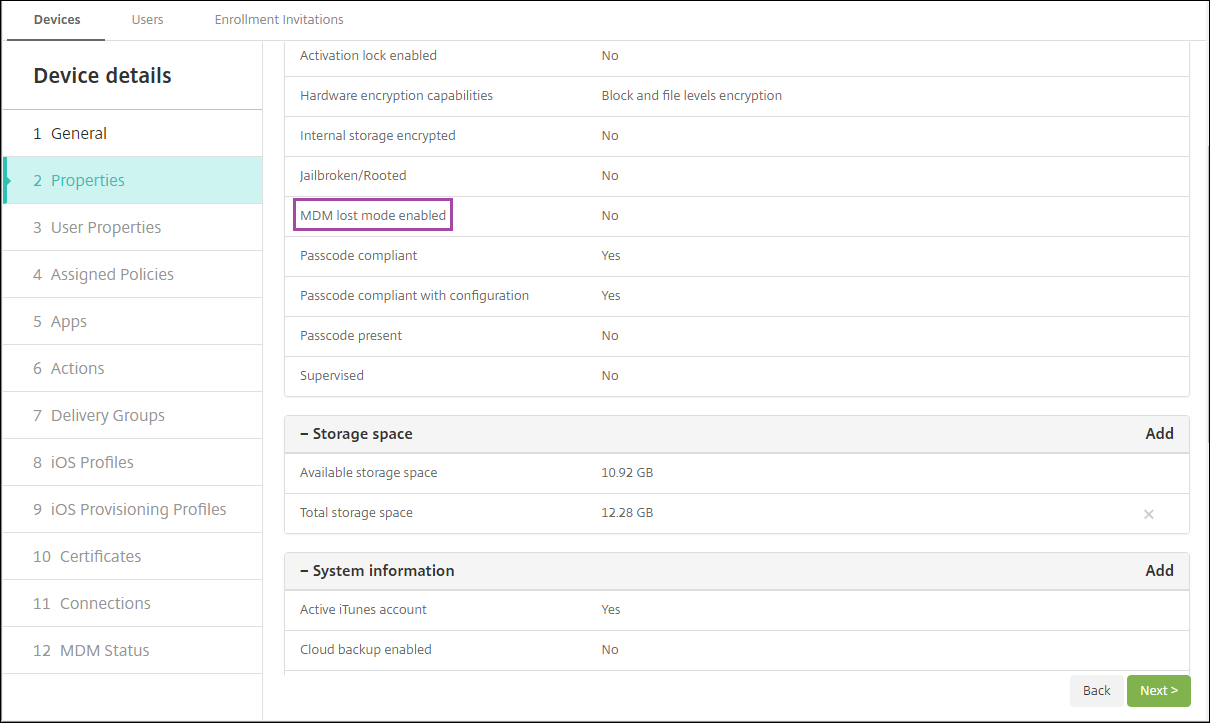
Si habilita el modo perdido de XenMobile en un dispositivo iOS, la consola de XenMobile también cambia de la siguiente manera:
-
En Configurar > Acciones, la lista Acciones no incluye estas acciones automatizadas: Revocar el dispositivo, Borrar selectivamente el dispositivo y Borrar completamente el dispositivo.
-
En Administrar > Dispositivos, la lista Acciones de seguridad ya no incluye las acciones de dispositivo Revocar y Borrado selectivo. Aún puede usar una acción de seguridad para realizar una acción de Borrado completo, según sea necesario.
Para iPads con iOS 7 y versiones posteriores: iOS añade las palabras "iPad perdido" a lo que escriba en el Mensaje de la pantalla Acciones de seguridad.
Para iPhones con iOS 7 y versiones posteriores: Si deja el Mensaje vacío y proporciona un número de teléfono, Apple muestra el mensaje "Llamar al propietario" en la pantalla de bloqueo del dispositivo.
Omitir un bloqueo de activación de iOS
El Bloqueo de activación es una función de Buscar mi iPhone/iPad que impide la reactivación de un dispositivo supervisado perdido o robado. El Bloqueo de activación requiere el ID de Apple y la contraseña del usuario antes de que nadie pueda inhabilitar Buscar mi iPhone/iPad, borrar el dispositivo o reactivar el dispositivo. Para los dispositivos que posee su organización, omitir un Bloqueo de activación es necesario para, por ejemplo, restablecer o reasignar dispositivos.
Para habilitar el Bloqueo de activación, configure e implemente la directiva de dispositivo Opciones de MDM de XenMobile. A continuación, puede administrar un dispositivo desde la consola de XenMobile sin las credenciales de Apple del usuario. Para omitir el requisito de credenciales de Apple de un Bloqueo de activación, emita la acción de seguridad Omitir bloqueo de activación desde la consola de XenMobile.
Por ejemplo, si el usuario devuelve un teléfono perdido o para configurar el dispositivo antes o después de un borrado completo: Cuando el teléfono solicite la credencial de la cuenta de iTunes, puede omitir ese paso emitiendo la acción de seguridad Omitir bloqueo de activación desde la consola de XenMobile.
Requisitos del dispositivo para omitir el bloqueo de activación
-
iOS 7.1 (versión mínima)
-
Supervisado a través de Apple Configurator o Apple DEP
-
Configurado con una cuenta de iCloud
-
Buscar mi iPhone/iPad habilitado
-
Inscrito en XenMobile
-
La directiva de dispositivo Opciones de MDM, con el bloqueo de activación habilitado, está implementada en los dispositivos
Para omitir un bloqueo de activación antes de emitir un borrado completo de un dispositivo:
-
Vaya a Administrar > Dispositivos, seleccione el dispositivo, haga clic en Proteger y, a continuación, haga clic en Omitir bloqueo de activación.
-
Borre el dispositivo. La pantalla de bloqueo de activación no aparece durante la configuración del dispositivo.
Para omitir un bloqueo de activación después de emitir un borrado completo de un dispositivo:
-
Restablezca o borre el dispositivo. La pantalla de bloqueo de activación aparece durante la configuración del dispositivo.
-
Vaya a Administrar > Dispositivos, seleccione el dispositivo, haga clic en Proteger y, a continuación, haga clic en Omisión de bloqueo de activación.
-
Toque el botón Atrás del dispositivo. Aparecerá la pantalla de inicio.
Tenga en cuenta lo siguiente:
-
Aconseje a sus usuarios que no deshabiliten Buscar mi iPhone/iPad. No realice un borrado completo desde el dispositivo. En cualquiera de esos casos, se le pedirá al usuario que introduzca la contraseña de la cuenta de iCloud. Después de la validación de la cuenta, el usuario no verá una pantalla de Activar iPhone/iPad después de borrar todo el contenido y la configuración.
-
Para un dispositivo con un código de omisión de bloqueo de activación generado y con el bloqueo de activación habilitado: Si no puede omitir la página Activar iPhone/iPad después de un borrado completo, no es necesario eliminar el dispositivo de XenMobile. Usted o el usuario pueden ponerse en contacto con el soporte técnico de Apple para desbloquear el dispositivo directamente.
-
Durante un inventario de hardware, XenMobile consulta un dispositivo para obtener un código de omisión de bloqueo de activación. Si hay un código de omisión disponible, el dispositivo lo envía a XenMobile. Luego, para eliminar el código de omisión del dispositivo, envíe la acción de seguridad Omisión de bloqueo de activación desde la consola de XenMobile. En ese momento, Apple tiene el código de omisión necesario para desbloquear el dispositivo.
-
La acción de seguridad Omisión de bloqueo de activación depende de la disponibilidad de un servicio de Apple. Si la acción no funciona, puede desbloquear un dispositivo de la siguiente manera. En el dispositivo, introduzca manualmente las credenciales de la cuenta de iCloud. O bien, deje el campo de nombre de usuario vacío y escriba el código de omisión en el campo de contraseña. Para buscar el código de omisión, vaya a Administrar > Dispositivos, seleccione el dispositivo, haga clic en Editar y haga clic en Propiedades. El Código de omisión de bloqueo de activación se encuentra en Información de seguridad.