-
Notas de la versión de los parches acumulativos
-
Notas de la versión de XenMobile Server 10.16
-
Notas de la versión de XenMobile Server 10.16 Parche acumulativo 8
-
Notas de la versión de XenMobile Server 10.16 Parche acumulativo 7
-
Notas de la versión de XenMobile Server 10.16 Parche acumulativo 6
-
Notas de la versión de XenMobile Server 10.16 Parche acumulativo 5
-
Notas de la versión de XenMobile Server 10.16 Parche acumulativo 4
-
Notas de la versión de XenMobile Server 10.16 Parche acumulativo 3
-
Notas de la versión de XenMobile Server 10.16 Parche acumulativo 2
-
Notas de la versión de XenMobile Server 10.16 Parche acumulativo 1
-
-
Notas de la versión de XenMobile Server 10.15
-
Notas de la versión de XenMobile Server 10.15 Parche acumulativo 13
-
Notas de la versión de XenMobile Server 10.15 Parche acumulativo 12
-
Notas de la versión de XenMobile Server 10.15 Parche acumulativo 11
-
Notas de la versión de XenMobile Server 10.15 Parche acumulativo 10
-
Notas de la versión de XenMobile Server 10.15 Parche acumulativo 9
-
Notas de la versión de XenMobile Server 10.15 Parche acumulativo 8
-
Notas de la versión de XenMobile Server 10.15 Parche acumulativo 7
-
Notas de la versión de XenMobile Server 10.15 Parche acumulativo 6
-
Notas de la versión de XenMobile Server 10.15 Parche acumulativo 5
-
Notas de la versión de XenMobile Server 10.15 Parche acumulativo 4
-
Notas de la versión de XenMobile Server 10.15 Parche acumulativo 3
-
Notas de la versión de XenMobile Server 10.15 Parche acumulativo 2
-
Notas de la versión de XenMobile Server 10.15 Parche acumulativo 1
-
-
Notas de la versión de XenMobile Server 10.14
-
Notas de la versión de XenMobile Server 10.14 Parche acumulativo 13
-
Notas de la versión de XenMobile Server 10.14 Parche acumulativo 12
-
Notas de la versión de XenMobile Server 10.14 Parche acumulativo 11
-
Notas de la versión de XenMobile Server 10.14 Parche acumulativo 10
-
Notas de la versión de XenMobile Server 10.14 Parche acumulativo 9
-
Notas de la versión de XenMobile Server 10.14 Parche acumulativo 8
-
Notas de la versión de XenMobile Server 10.14 Parche acumulativo 7
-
Notas de la versión de XenMobile Server 10.14 Parche acumulativo 6
-
Notas de la versión de XenMobile Server 10.14 Parche acumulativo 5
-
Notas de la versión de XenMobile Server 10.14 Parche acumulativo 4
-
Notas de la versión de XenMobile Server 10.14 Parche acumulativo 3
-
Notas de la versión de XenMobile Server 10.14 Parche acumulativo 2
-
Notas de la versión de XenMobile Server 10.14 Parche acumulativo 1
-
-
-
Actualizar
-
-
Directiva de dispositivo de control de actualizaciones del SO
-
Directivas de administración declarativa de dispositivos (versión preliminar técnica)
-
Directiva de dispositivo de cuenta de Google (versión preliminar técnica)
-
Directiva de dispositivo de código de acceso (versión preliminar técnica)
-
Directiva de dispositivo de aplicación de actualizaciones de software (versión preliminar técnica)
-
Directiva de dispositivo de suscripciones de estado (versión preliminar técnica)
-
Directiva de dispositivo de identidad de usuario (versión preliminar técnica)
-
-
Directiva de dispositivo de atestación de estado del dispositivo
-
Directiva de dispositivo de importación de perfiles de iOS y macOS
-
Directiva de dispositivo de clave de Knox Platform for Enterprise
-
Directiva de dispositivo de eliminación de perfiles de aprovisionamiento
-
Directiva de dispositivo de protección de información de Windows
-
This content has been machine translated dynamically.
Dieser Inhalt ist eine maschinelle Übersetzung, die dynamisch erstellt wurde. (Haftungsausschluss)
Cet article a été traduit automatiquement de manière dynamique. (Clause de non responsabilité)
Este artículo lo ha traducido una máquina de forma dinámica. (Aviso legal)
此内容已经过机器动态翻译。 放弃
このコンテンツは動的に機械翻訳されています。免責事項
이 콘텐츠는 동적으로 기계 번역되었습니다. 책임 부인
Este texto foi traduzido automaticamente. (Aviso legal)
Questo contenuto è stato tradotto dinamicamente con traduzione automatica.(Esclusione di responsabilità))
This article has been machine translated.
Dieser Artikel wurde maschinell übersetzt. (Haftungsausschluss)
Ce article a été traduit automatiquement. (Clause de non responsabilité)
Este artículo ha sido traducido automáticamente. (Aviso legal)
この記事は機械翻訳されています.免責事項
이 기사는 기계 번역되었습니다.책임 부인
Este artigo foi traduzido automaticamente.(Aviso legal)
这篇文章已经过机器翻译.放弃
Questo articolo è stato tradotto automaticamente.(Esclusione di responsabilità))
Translation failed!
Actualizar
Antes de actualizar a XenMobile 10.16
-
Actualiza tu Citrix License Server a la versión 11.17.2.0 Build 47000 o posterior antes de actualizar a la última versión de XenMobile Server 10.16.
La última versión de XenMobile requiere Citrix License Server 11.17 (versión mínima).
La fecha de Customer Success Services (anteriormente, fecha de Subscription Advantage) en XenMobile 10.16 es el 15 de noviembre de 2022. La fecha de Customer Success Services de tu licencia de Citrix debe ser posterior a esta fecha. Puedes ver la fecha junto a la licencia en el License Server. Si conectas la última versión de XenMobile a un entorno de License Server anterior, la comprobación de conectividad fallará y no podrás configurar el License Server.
Para renovar la fecha de tu licencia, descarga el archivo de licencia más reciente desde el portal de Citrix y cárgalo en el Licensing Server. Para obtener más información, consulta Customer Success Services.
-
Para un entorno en clúster: las implementaciones de directivas y aplicaciones de iOS en dispositivos con iOS 11 y versiones posteriores tienen los siguientes requisitos. Si Citrix Gateway está configurado para la persistencia SSL, debes abrir el puerto 80 en todos los nodos de XenMobile® Server.
-
Si la máquina virtual que ejecuta el XenMobile Server que se va a actualizar tiene menos de 8 GB de RAM, te recomendamos que aumentes la RAM a al menos 8 GB.
-
Recomendación: Antes de instalar una actualización de XenMobile, usa la funcionalidad de tu máquina virtual para hacer una instantánea de tu sistema. Además, haz una copia de seguridad de la base de datos de configuración de tu sistema. Si experimentas problemas durante una actualización, las copias de seguridad completas te permitirán recuperarte.
Para actualizar
Puedes actualizar directamente a XenMobile 10.16 desde XenMobile 10.15.x o 10.14.x. Para realizar la actualización, descarga el binario más reciente disponible: Ve a https://www.citrix.com/downloads. Navega hasta Citrix Endpoint Management (XenMobile) > XenMobile Server > Product Software > XenMobile Server 10. En la ficha del software XenMobile Server para tu hipervisor, haz clic en Download File. Para cargar la actualización, usa la página Release Management en la consola de XenMobile.
Para actualizar mediante la página Release Management
Usa la página Release Management para actualizar a la última versión de XenMobile Server.
Requisitos previos:
- Revisa los requisitos del sistema.
Si tienes una implementación en clúster, consulta las instrucciones al final de este artículo.
-
Descarga el binario más reciente disponible: Ve a https://www.citrix.com/downloads. Navega hasta Citrix Endpoint Management (y Citrix XenMobile Server) > XenMobile Server (on-premises) > Product Software > XenMobile Server 10. En la ficha del software XenMobile Server para tu hipervisor, haz clic en Download File.
-
En la consola de XenMobile, haz clic en el icono de engranaje en la esquina superior derecha de la consola. Aparecerá la página Settings.
-
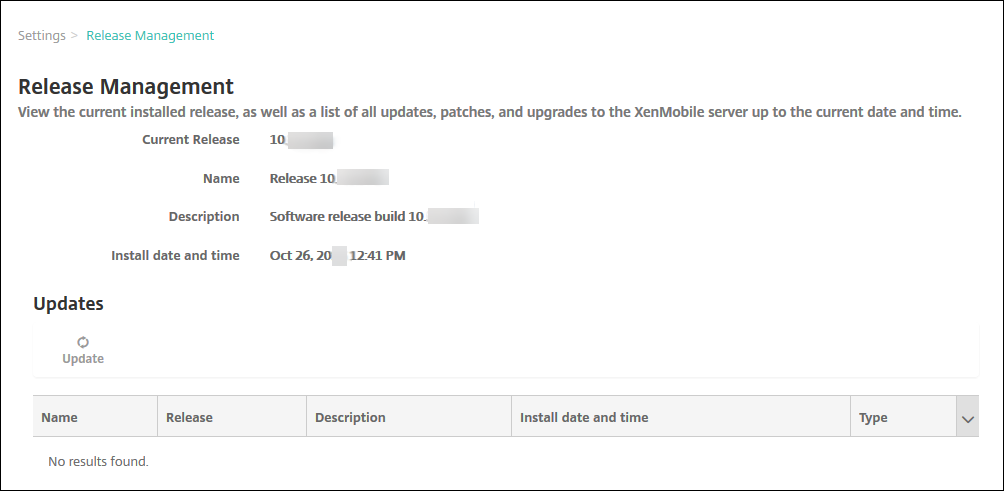
Haz clic en Release Management. Aparecerá la página Release Management.
-
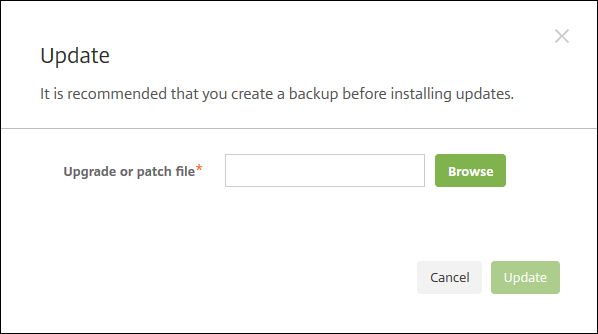
En Updates, haz clic en Update. Aparecerá el cuadro de diálogo Update.
-
Selecciona el archivo de actualización de XenMobile que descargaste de Citrix.com haciendo clic en Browse y navegando hasta la ubicación del archivo.
-
Haz clic en Update y, si se te solicita, reinicia XenMobile.
Si por alguna razón la actualización no se puede completar correctamente, aparecerá un mensaje de error para indicar el problema. El sistema volverá a su estado anterior al intento de actualización.
Después de actualizar
Después de una actualización, XenMobile requiere un reinicio. Usa la CLI de XenMobile para reiniciar el XenMobile Server. Es importante que borres la caché de tu navegador después de que el sistema se reinicie.
Si la funcionalidad que implica conexiones salientes deja de funcionar y no has cambiado tu configuración de conexión, revisa el registro de XenMobile Server en busca de errores como el siguiente: “Unable to connect to the VPP Server: Host name ‘192.0.2.0’ does not match the certificate subject provided by the peer”
El error de validación del certificado indica que necesitas deshabilitar la verificación del nombre de host en el XenMobile Server. Por defecto, la verificación del nombre de host está habilitada en las conexiones salientes, excepto para el servidor PKI de Microsoft. Si la verificación del nombre de host interrumpe tu implementación, cambia la propiedad del servidor disable.hostname.verification a true. El valor predeterminado de esta propiedad es false.
Citrix publica nuevas versiones o actualizaciones importantes de XenMobile en Citrix.com. Al mismo tiempo, se envía un aviso al contacto registrado de cada cliente.
Para actualizar implementaciones de XenMobile en clúster
Importante:
Antes de instalar una actualización de XenMobile, usa la funcionalidad de tu máquina virtual (VM) para hacer una instantánea de tu sistema. Además, haz una copia de seguridad de la base de datos de configuración de tu sistema. Si experimentas problemas durante una actualización, las copias de seguridad completas te permitirán recuperarte.
Si tu sistema está configurado en modo clúster, sigue estos pasos para actualizar cada nodo desde una versión de XenMobile 10:
-
Carga el archivo .bin en todos los nodos desde Settings > Release Management.
-
Apaga todos los nodos desde el System Menu en la CLI.
-
Inicia un nodo, desde el System Menu en la CLI, y comprueba que el servicio se está ejecutando.
-
Inicia los demás nodos uno tras otro.
Si XenMobile no puede completar la actualización correctamente, aparecerá un mensaje de error para indicar el problema. XenMobile revertirá el sistema a su estado anterior al intento de actualización.
Actualizar de XenMobile MDM Edition a Enterprise Edition
Puedes actualizar XenMobile MDM Edition a XenMobile Advanced Edition (On-premises) o Citrix Endpoint Management™ (cloud) para dispositivos iOS y Android.
Requisitos previos
- La licencia Enterprise correcta.
- Citrix Gateway está configurado.
Para actualizar
- Ve a Settings > Licensing y verifica que el tipo de licencia Enterprise Edition correcto se ha cargado.
- Ve a Settings > Server Properties y cambia la propiedad Server Mode de MDM a ENT.
- Ve a Settings > Citrix Gateway y configura los detalles de Citrix Gateway. Establece el modo de autenticación igual que en la MDM Edition, es decir, autenticación de dominio (Active Directory). XenMobile no admite cambiar el modo de autenticación después de la inscripción del usuario.
- Opcional: Ve a Settings > Client Properties y habilita la autenticación con PIN de Citrix.
Después de completar esos pasos, los usuarios deben realizar los siguientes pasos para cambiar un dispositivo a modo Enterprise.
Usuarios de iOS
- Cierra Secure Hub: Toca el botón de inicio del dispositivo dos veces (rápidamente) y desliza hacia arriba la aplicación Secure Hub.
- Abre Secure Hub.
Usuarios de Android
- Abre Secure Hub.
- Ve a Preferences > Device Information.
- Haz clic en Refresh Policy.
Si habilitaste la autenticación con PIN de Citrix, Secure Hub solicitará a los usuarios que creen un PIN. Después de que un usuario crea un PIN, XenMobile configura el dispositivo en modo Enterprise. En la consola de XenMobile, la página Manage > Devices mostrará MDM y MAM como activos para el dispositivo.
Compartir
Compartir
This Preview product documentation is Citrix Confidential.
You agree to hold this documentation confidential pursuant to the terms of your Citrix Beta/Tech Preview Agreement.
The development, release and timing of any features or functionality described in the Preview documentation remains at our sole discretion and are subject to change without notice or consultation.
The documentation is for informational purposes only and is not a commitment, promise or legal obligation to deliver any material, code or functionality and should not be relied upon in making Citrix product purchase decisions.
If you do not agree, select I DO NOT AGREE to exit.