
iOS
Para administrar dispositivos iOS en XenMobile Server, debe configurar un certificado del servicio de notificaciones push de Apple (APNs) de Apple. Para obtener más información, consulte Certificados APNs.
Los perfiles de inscripción determinan si los dispositivos iOS se inscriben en MDM+MAM, con la opción de que los usuarios puedan excluirse de MDM. XenMobile Server admite los siguientes tipos de autenticación para dispositivos iOS en MDM+MAM. Para obtener más información, consulte los artículos en Certificados y autenticación.
-
Dominio
-
Dominio más token de seguridad
-
Certificado de cliente
-
Certificado de cliente más dominio
Requisitos para certificados de confianza en iOS 13:
Apple tiene nuevos requisitos para los certificados de servidor TLS. verificar que todos los certificados cumplen los nuevos requisitos de Apple. Consulte la publicación de Apple,
<https://support.apple.com/es-es/HT210176>. Para obtener ayuda con la administración de certificados, consulte Cargar certificados en XenMobile Server.
Para ver los sistemas operativos compatibles, consulte Sistemas operativos de dispositivos compatibles.
Compatibilidad con iOS 14
XenMobile® Server y las aplicaciones móviles de Citrix® son compatibles con iOS 14, pero actualmente no admiten las nuevas funciones de iOS 14.
Para dispositivos iOS supervisados, puede retrasar las actualizaciones de software hasta 90 días. En la directiva de dispositivo Restricciones para iOS, utilice estas opciones:
-
Forzar actualizaciones de software retrasadas
-
Retraso forzado de la actualización de software
Consulte Configuración de iOS. Esas configuraciones no están disponibles para dispositivos en modo de inscripción de usuario o en modo no supervisado (MDM completo).
Nombres de host de Apple que deben permanecer abiertos
Algunos nombres de host de Apple deben permanecer abiertos para garantizar el correcto funcionamiento de iOS, macOS y Apple App Store. Bloquear esos nombres de host puede afectar la instalación, actualización y el correcto funcionamiento de lo siguiente: iOS, aplicaciones de iOS, el funcionamiento de MDM y la inscripción de dispositivos y aplicaciones. Para obtener más información, consulte
<https://support.apple.com/es-es/HT201999>.
Métodos de inscripción admitidos
Usted especifica cómo administrar los dispositivos iOS en los perfiles de inscripción. Puede elegir la inscripción de dispositivos o ninguna inscripción de MDM.
Para configurar los ajustes de inscripción para dispositivos iOS, vaya a Configure > Enrollment Profiles > iOS.
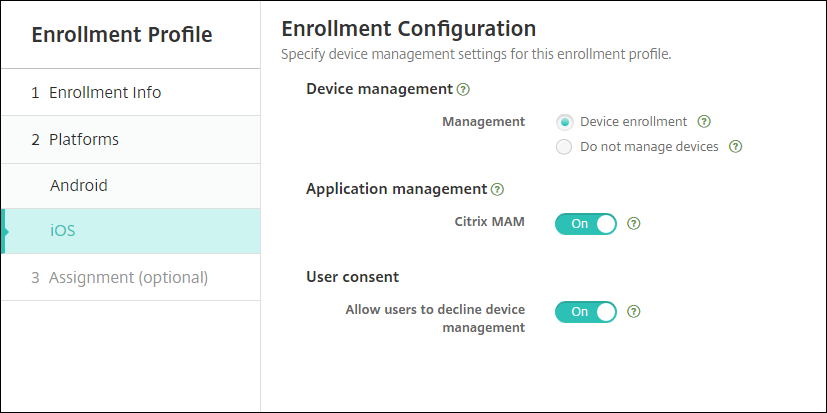
La siguiente tabla enumera los métodos de inscripción que XenMobile Server admite para dispositivos iOS:
| Método | Admitido |
|---|---|
| Programa de implementación de Apple | Sí |
| Gestor de Apple para Centros Educativos | Sí |
| Apple Configurator | Sí |
| Inscripción manual | Sí |
| Invitaciones de inscripción | Sí |
Apple tiene programas de inscripción de dispositivos para cuentas de empresa y educación. Para las cuentas de empresa, debe inscribirse en el Programa de implementación de Apple para usarlo en la inscripción y administración de dispositivos en XenMobile Server. Ese programa es para dispositivos iOS y macOS. Consulte Implementar dispositivos a través del Programa de implementación de Apple.
Para las cuentas de educación, debe crear una cuenta de Apple School Manager. Apple School Manager unifica el Programa de implementación y la compra por volumen. Apple School Manager es un tipo de Programa de implementación de Apple para educación. Consulte Integrar con las funciones de Apple Education.
Puede usar el Programa de implementación de Apple para inscribir dispositivos iOS y macOS de forma masiva. Puede adquirir esos dispositivos directamente de Apple, de un distribuidor autorizado de Apple participante o de un operador. Tanto si adquiere dispositivos iOS directamente de Apple como si no, puede usar Apple Configurator para inscribir esos dispositivos. Consulte Inscripción masiva de dispositivos Apple.
Agregar un dispositivo iOS manualmente
Si quiere agregar un dispositivo iOS manualmente, por ejemplo, para fines de prueba, siga estos pasos.
-
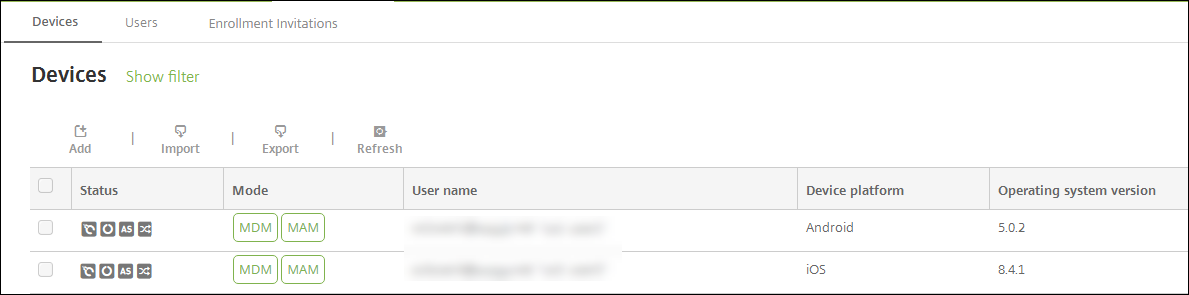
En la consola de XenMobile Server, haga clic en Administrar > Dispositivos. Aparecerá la página Dispositivos.
-
Haga clic en Agregar. Aparecerá la página Agregar dispositivo.

-
Configure estos parámetros:
-
Seleccionar plataforma: Haga clic en iOS.
-
Número de serie: Escriba el número de serie del dispositivo.
-
-
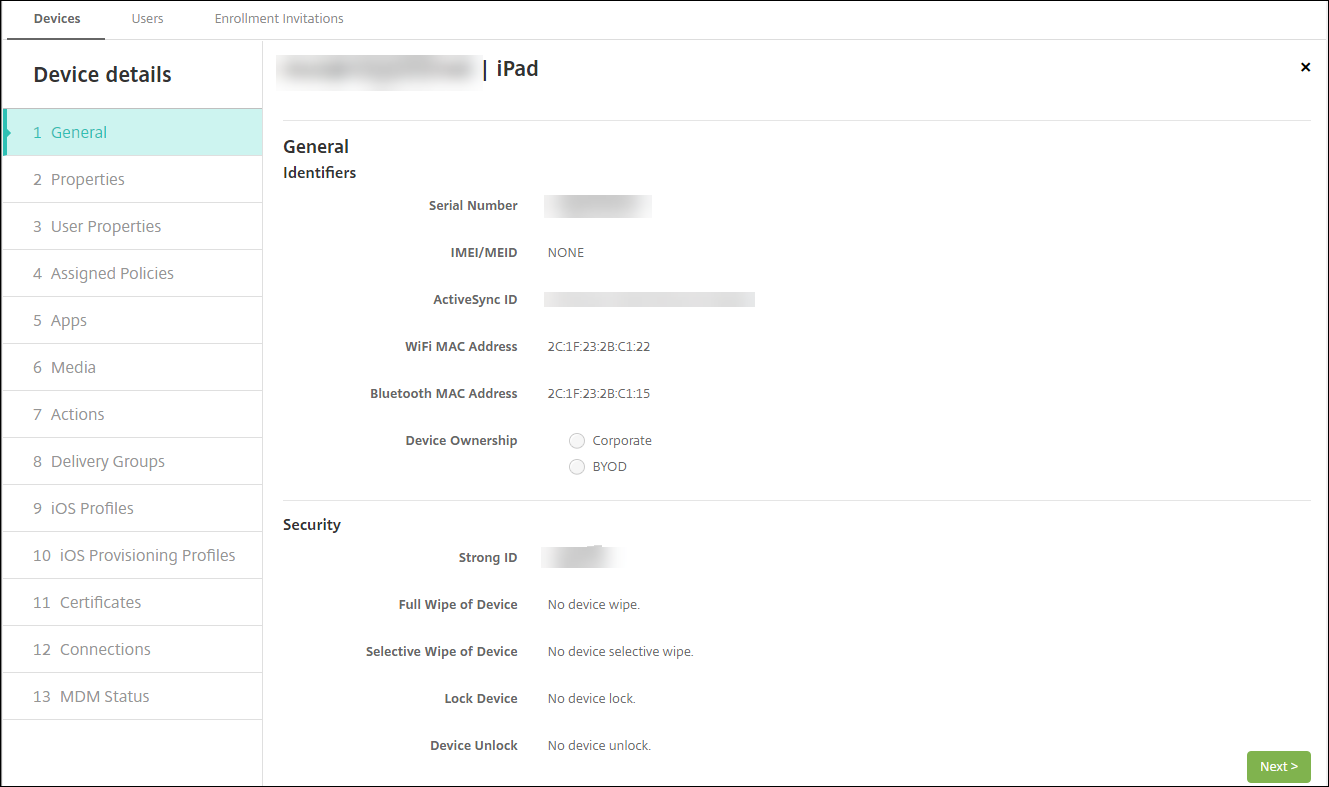
Haga clic en Agregar. La tabla Dispositivos aparece con el dispositivo agregado al final de la lista. Para ver y confirmar los detalles del dispositivo: Elija el dispositivo que agregó y, en el menú que aparece, haga clic en Modificar.Nota:Cuando selecciona la casilla de verificación junto a un dispositivo, el menú de opciones aparece encima de la lista de dispositivos. Cuando hace clic en cualquier otro lugar de la lista, el menú de opciones aparece en el lado derecho de la lista.
-
LDAP configurado
-
Si utiliza grupos locales y usuarios locales:
-
Uno o varios grupos locales.
-
Usuarios locales asignados a grupos locales.
-
Los grupos de entrega están asociados a grupos locales.
-
-
Si utiliza Active Directory:
-
Los grupos de entrega están asociados a grupos de Active Directory.
-
-
-
La página General enumera los Identificadores del dispositivo, como el número de serie y otra información para el tipo de plataforma. Para Propiedad del dispositivo, seleccione Corporativo o BYOD.La página General también enumera las propiedades de Seguridad del dispositivo, como ID seguro, Bloquear dispositivo, Omisión de bloqueo de activación y otra información para el tipo de plataforma. El campo Borrado completo del dispositivo incluye el código PIN del usuario. El usuario debe introducir ese código después de borrar el dispositivo. Si el usuario olvida el código, puede buscarlo aquí.
-
La página Propiedades enumera las propiedades del dispositivo que XenMobile Server debe aprovisionar. Esta lista muestra las propiedades del dispositivo incluidas en el archivo de aprovisionamiento utilizado para agregar el dispositivo. Para agregar una propiedad, haga clic en Agregar y, a continuación, seleccione una propiedad de la lista. Para conocer los valores válidos de cada propiedad, consulte el PDF Nombres y valores de las propiedades del dispositivo.Cuando agrega una propiedad, esta aparece inicialmente en la categoría donde la agregó. Después de hacer clic en Siguiente y volver a la página Propiedades, la propiedad aparece en la lista correspondiente.Para eliminar una propiedad, sitúe el cursor sobre la entrada y, a continuación, haga clic en la X del lado derecho. XenMobile Server elimina el elemento inmediatamente.
-
Las secciones restantes de Detalles del dispositivo contienen información resumida del dispositivo.
-
Propiedades de usuario: Muestra los roles RBAC, las pertenencias a grupos, las cuentas de compra por volumen y las propiedades del usuario. Puede retirar una cuenta de compra por volumen desde esta página.
-
Directivas asignadas: Muestra el número de directivas asignadas, incluido el número de directivas implementadas, pendientes y fallidas. Proporciona el nombre de la directiva, el tipo y la información de la última implementación para cada directiva.
-
Aplicaciones: Muestra, para el último inventario, el número de implementaciones de aplicaciones instaladas, pendientes y fallidas. Proporciona el nombre de la aplicación, el identificador, el tipo y otra información. Para obtener una descripción de las claves de inventario de iOS y macOS, como HasUpdateAvailable, consulte Protocolo de administración de dispositivos móviles (MDM).
-
Contenido multimedia: Muestra, para el último inventario, el número de implementaciones de contenido multimedia implementadas, pendientes y fallidas.
-
Acciones: Muestra el número de acciones implementadas, pendientes y fallidas. Proporciona el nombre de la acción y la hora de la última implementación.
-
Grupos de entrega: Muestra el número de grupos de entrega correctos, pendientes y fallidos. Para cada implementación, proporciona el nombre del grupo de entrega y la hora de implementación. Seleccione un grupo de entrega para ver información más detallada, incluido el estado, la acción y el canal o usuario.
-
Perfiles de iOS: Muestra el último inventario de perfiles de iOS, incluidos el nombre, el tipo, la organización y la descripción.
-
Perfiles de aprovisionamiento de iOS: Muestra información del perfil de aprovisionamiento de distribución empresarial, como el UUID, la fecha de caducidad y el estado administrado.
-
Certificados: Muestra, para los certificados válidos, caducados o revocados, información como el tipo, el proveedor, el emisor, el número de serie y el número de días restantes antes de la caducidad.
-
Conexiones: Muestra el estado de la primera conexión y el estado de la última conexión. Proporciona para cada conexión, el nombre de usuario, la hora de la penúltima (anterior a la última) autenticación y la hora de la última autenticación.
-
Estado de MDM: Muestra información como el estado de MDM, la última hora de envío y la última hora de respuesta del dispositivo.
-
Configurar políticas de dispositivos iOS
Utilice estas políticas para configurar cómo XenMobile Server interactúa con los dispositivos que ejecutan iOS. Esta tabla enumera todas las políticas de dispositivos disponibles para dispositivos iOS.
| AirPlay Mirroring | AirPrint | APN |
| Acceso a aplicaciones | Atributos de aplicaciones | Configuración de aplicaciones |
| Inventario de aplicaciones | Bloqueo de aplicaciones | Uso de red de aplicaciones |
| Desinstalación de aplicaciones | Notificaciones de aplicaciones | Calendario (CalDAV) |
| Datos móviles | Contactos (CardDAV) | Control de actualización del SO |
| Credenciales | Nombre del dispositivo | Configuración educativa |
| Exchange | Fuente | Diseño de la pantalla de inicio |
| Importar perfil de iOS y macOS | LDAP | Ubicación |
| Correo | Dominios administrados | Opciones de MDM |
| Información de la organización | Código de acceso | Punto de acceso personal |
| Eliminación de perfil | Perfil de aprovisionamiento | Eliminación de perfil de aprovisionamiento |
| Proxy | Restricciones | Itinerancia |
| SCEP | iPad compartido - Número máximo de usuarios residentes | iPad compartido - Período de gracia de bloqueo por código de acceso |
| Cuenta SSO | Tienda | Calendarios suscritos |
| Términos y condiciones | VPN | Fondo de pantalla |
| Filtro de contenido web | Webclip | Wi-Fi |
Inscribir dispositivos iOS
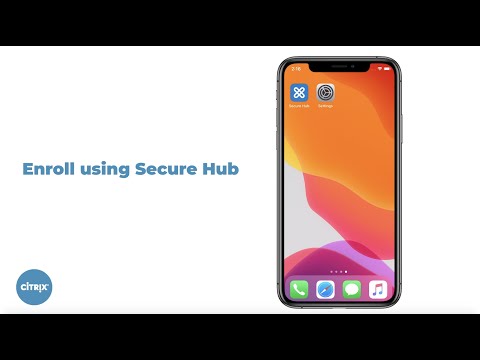
Esta sección muestra cómo los usuarios inscriben dispositivos iOS (12.2 o posterior) en el servidor XenMobile. Para obtener más información sobre la inscripción de iOS, abra el siguiente vídeo:
-
Vaya a la App Store en su dispositivo iOS, descargue la aplicación Citrix Secure Hub™ y, a continuación, toque la aplicación.
-
Cuando se le pida que instale la aplicación, toque Siguiente y, a continuación, toque Instalar.
-
Una vez que Secure Hub se haya instalado, toque Abrir.
-
Introduzca sus credenciales corporativas, como el nombre del servidor XenMobile Server, el nombre principal de usuario (UPN) o la dirección de correo electrónico. A continuación, haga clic en Siguiente.
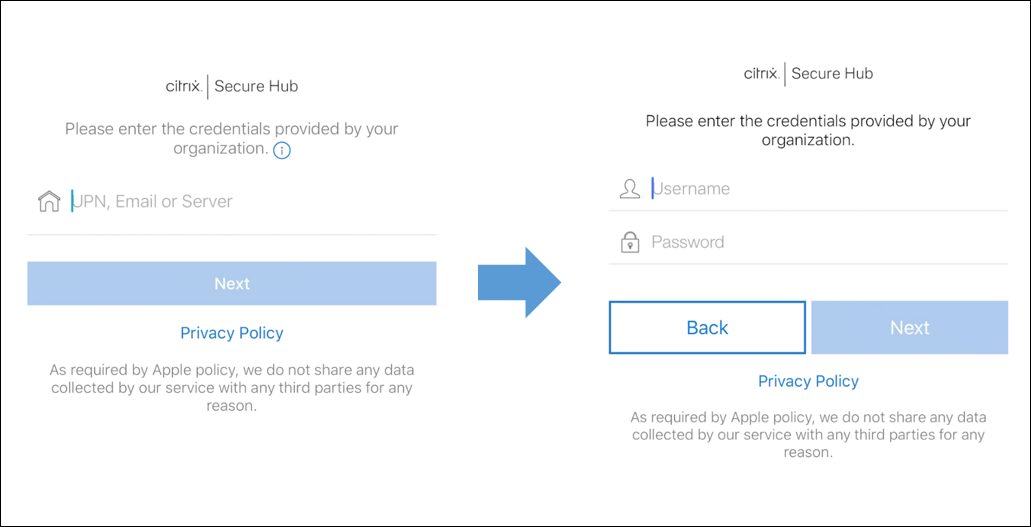
-
Toque Sí, inscribir para inscribir su dispositivo iOS.
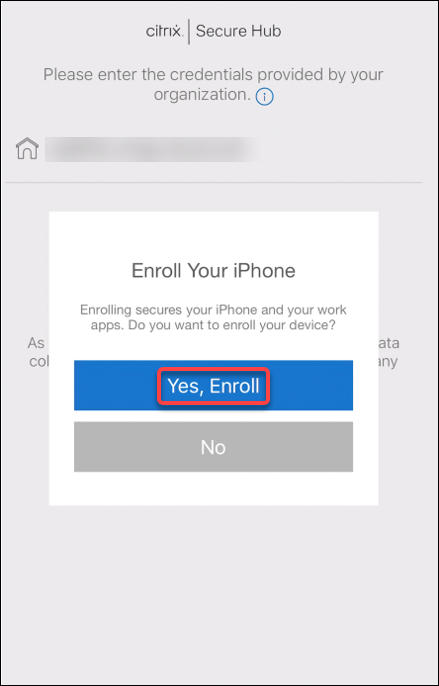
-
Aparece una lista de los datos que recopila XenMobile Server. Haga clic en Siguiente. Aparece una explicación de cómo una organización utiliza esos datos. Haga clic en Siguiente.
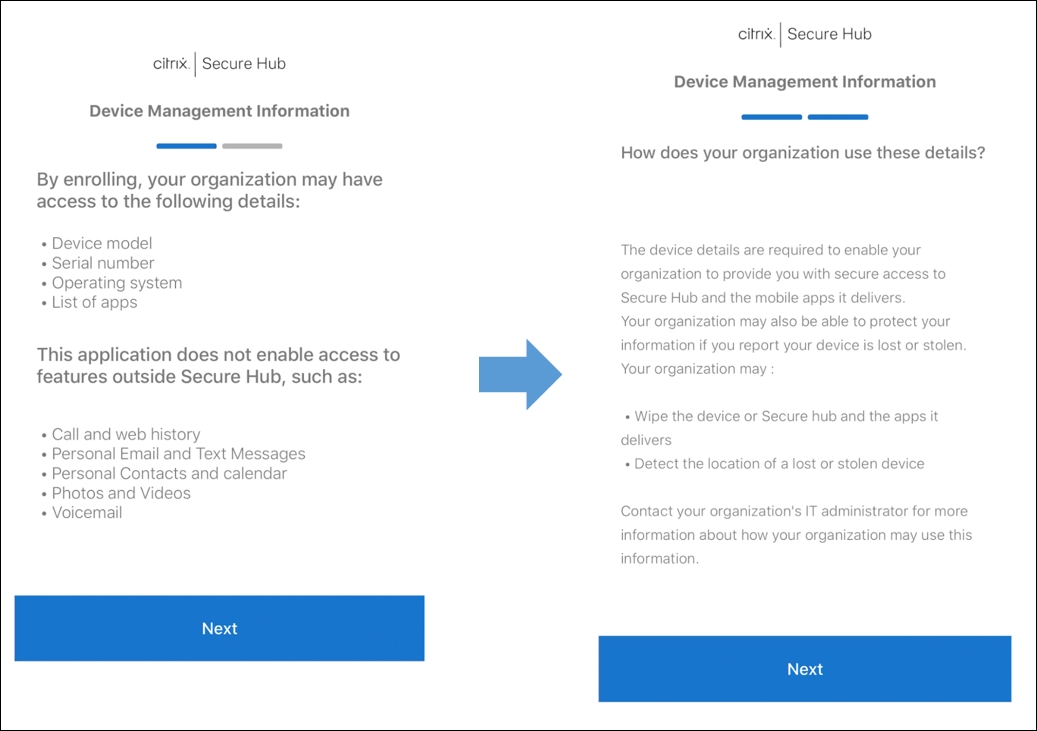
-
Después de introducir sus credenciales, toque Permitir cuando se le solicite, para descargar el perfil de configuración. Después de descargar el perfil de configuración, toque Cerrar.
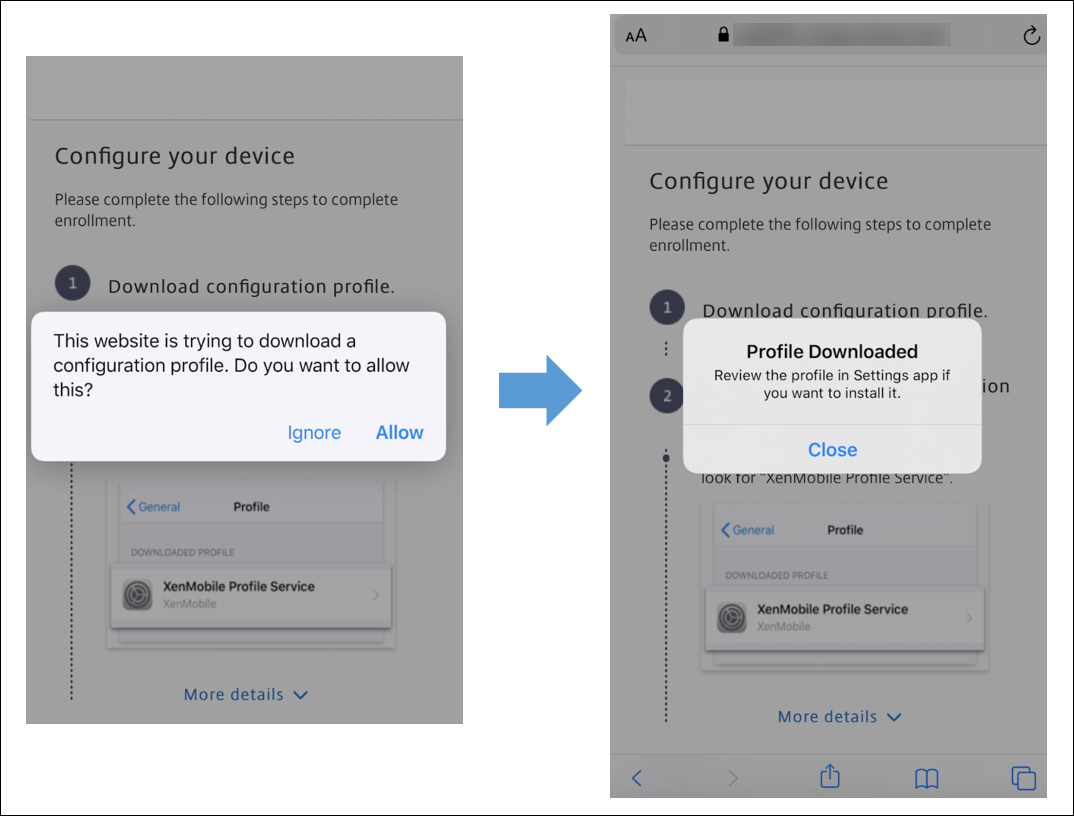
-
En la configuración de su dispositivo, instale el certificado de iOS y añada el dispositivo a la lista de confianza.
-
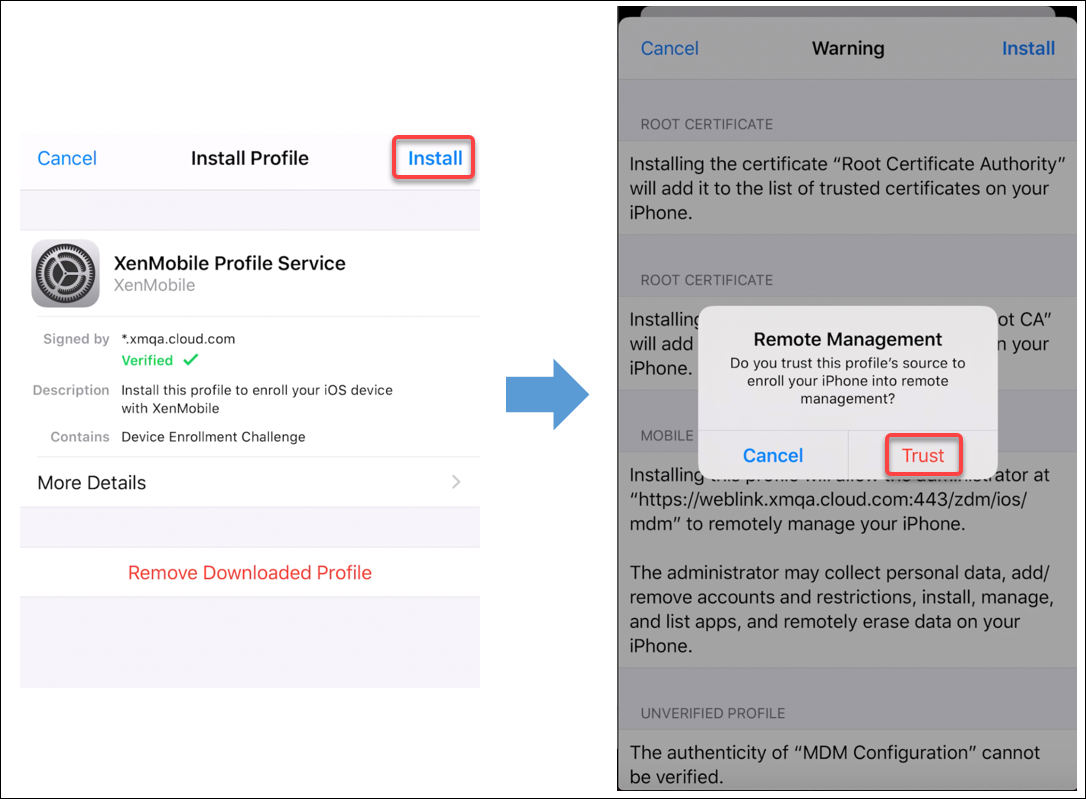
Vaya a Ajustes > General > Perfil > Servicio de perfiles de XenMobile y toque Instalar para añadir el perfil.
-
En la ventana de notificación, toque Confiar para inscribir su dispositivo en la administración remota.
-
-
Una vez que la inscripción se haya realizado correctamente, abra Secure Hub. Si se está inscribiendo en MDM+MAM: Después de que sus credenciales se validen, cree y confirme su PIN de Citrix cuando se le solicite.
-
Una vez completado el flujo de trabajo, el dispositivo estará inscrito. A continuación, puede acceder a la tienda de aplicaciones para ver las aplicaciones que puede instalar en su dispositivo iOS.
Acciones de seguridad
iOS admite las siguientes acciones de seguridad. Para obtener una descripción de cada acción de seguridad, consulte Acciones de seguridad.
| Omisión del bloqueo de activación | Bloqueo de apps | Borrado de apps |
| Bloqueo de activación de ASM | Renovación de certificados | Borrar restricciones |
| Habilitar/Deshabilitar modo perdido | Habilitar/Deshabilitar seguimiento | Borrado completo |
| Localizar | Bloquear | Sonar |
| Solicitar/Detener duplicación de AirPlay | Reiniciar/Apagar | Revocar/Autorizar |
| Borrado selectivo | Desbloquear |
Bloquear dispositivos iOS
Puede bloquear un dispositivo iOS perdido con la visualización de un mensaje y un número de teléfono que se muestran en la pantalla de bloqueo del dispositivo.
Para mostrar un mensaje y un número de teléfono en un dispositivo bloqueado, establezca la directiva Código de acceso en true en la consola de XenMobile Server. Alternativamente, los usuarios pueden habilitar el código de acceso en el dispositivo manualmente.
-
Haga clic en Administrar > Dispositivos. Aparece la página Dispositivos.
-
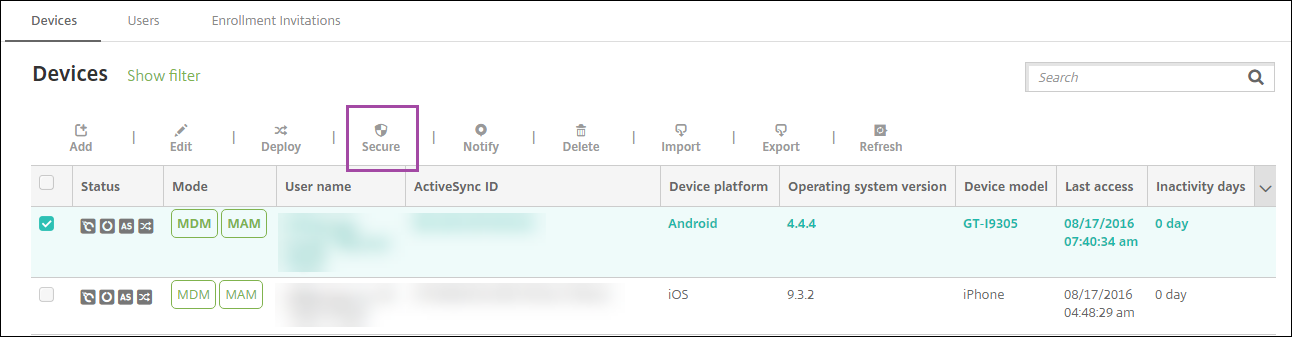
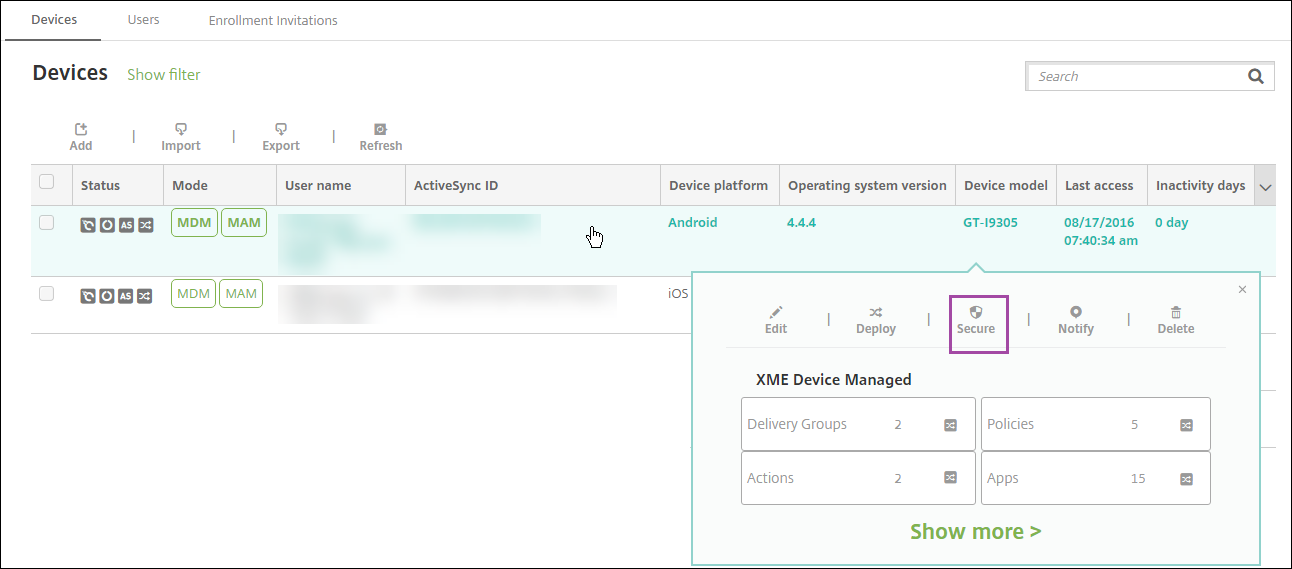
Seleccione el dispositivo iOS que quiere bloquear.Seleccione la casilla de verificación junto a un dispositivo para mostrar el menú de opciones encima de la lista de dispositivos. Haga clic en cualquier otro lugar de la lista para mostrar el menú de opciones en el lado derecho de la lista.
-
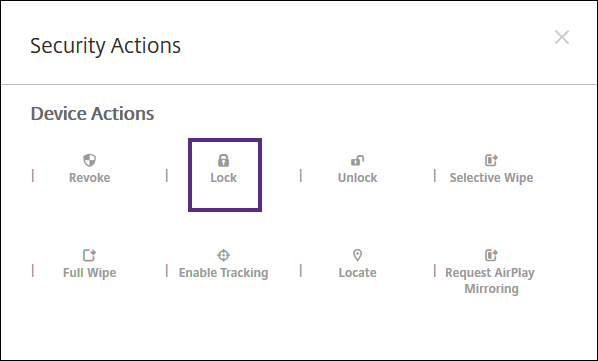
En el menú de opciones, haga clic en Secure. Aparecerá el cuadro de diálogo Security Actions.
-
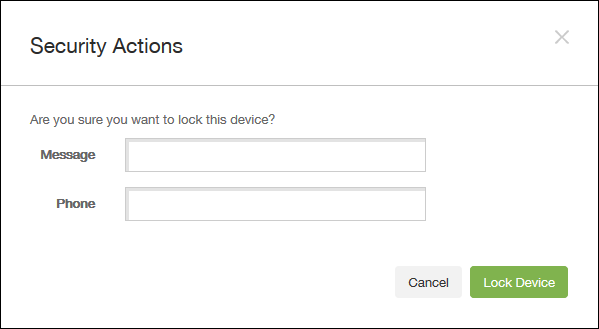
Haga clic en Lock. Se mostrará el cuadro de diálogo de confirmación Security Actions.
-
Opcionalmente, escriba un mensaje y un número de teléfono que aparecerán en la pantalla de bloqueo del dispositivo.iOS añade las palabras “Lost iPad” a lo que escriba en el campo Message.Si deja el campo Message vacío y proporciona un número de teléfono, Apple mostrará el mensaje “Call owner” en la pantalla de bloqueo del dispositivo.
-
Haga clic en Lock Device.
Poner dispositivos iOS en Modo Perdido
La propiedad de dispositivo XenMobile Server Lost Mode pone un dispositivo iOS en Lost Mode. A diferencia de Apple Managed Lost Mode, XenMobile Server Lost Mode no requiere que un usuario realice ninguna de las siguientes acciones para permitir la localización de su dispositivo: configurar el ajuste Find My iPhone/iPad o habilitar los Servicios de ubicación para Citrix Secure Hub.
En XenMobile Server Lost Mode, solo XenMobile Server puede desbloquear el dispositivo. (En contraste, si utiliza la función de bloqueo de dispositivos de XenMobile Server, los usuarios pueden desbloquear el dispositivo directamente utilizando un código PIN que usted proporcione.
Para habilitar o deshabilitar el modo perdido: Vaya a Manage > Devices, elija un dispositivo iOS supervisado y, a continuación, haga clic en Secure. Luego, haga clic en Enable Lost Mode o Disable Lost Mode.
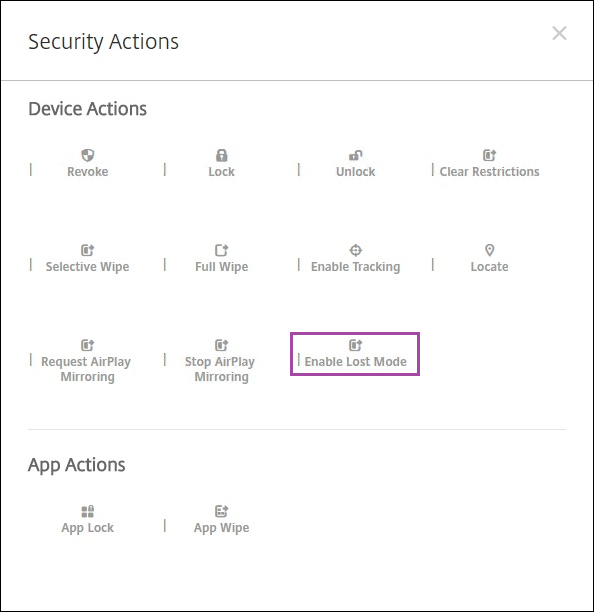
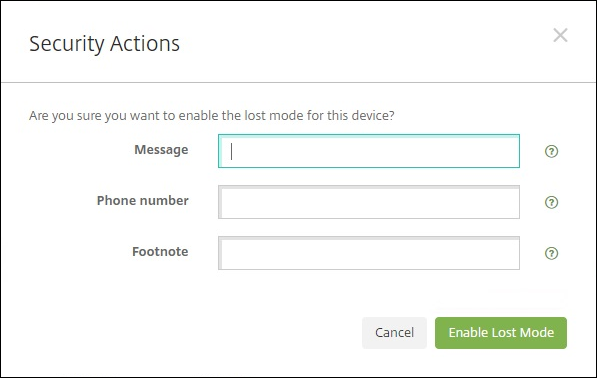
Si hace clic en Habilitar modo perdido, escriba la información que aparecerá en el dispositivo cuando esté en modo perdido.
Utilice cualquiera de los siguientes métodos para comprobar el estado del modo perdido:
-
En la ventana Acciones de seguridad, verificar si el botón está configurado como Deshabilitar modo perdido.
-
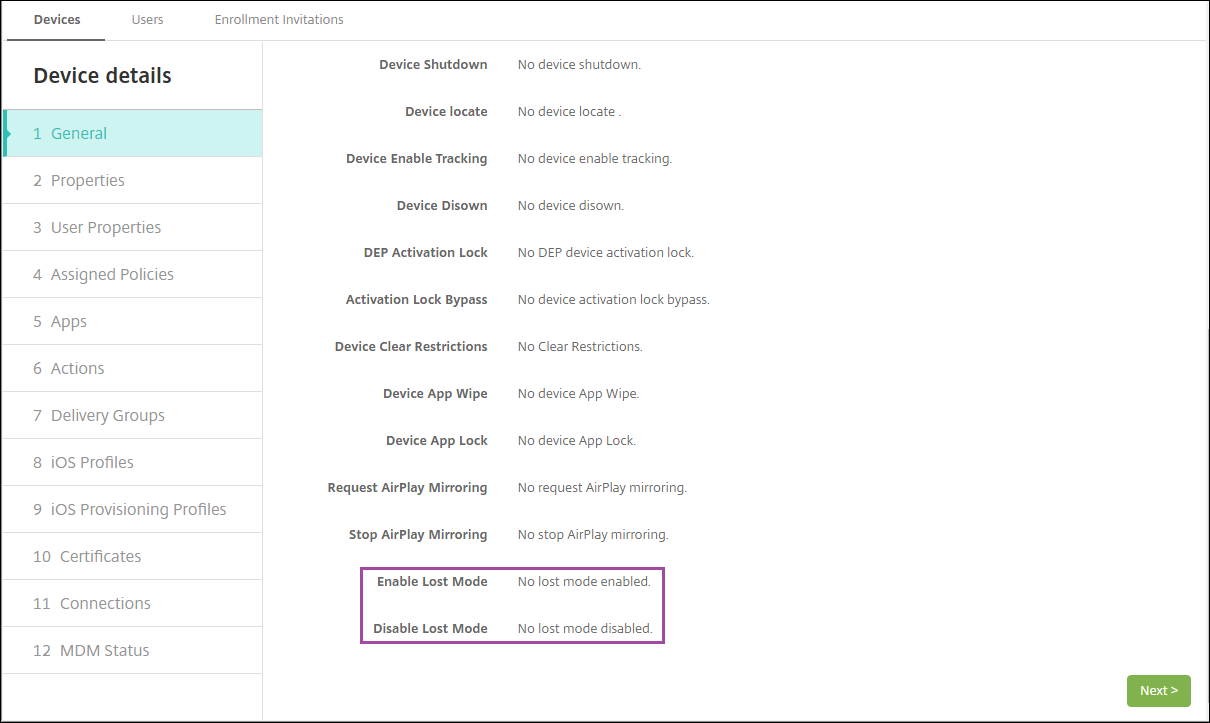
En Administrar > Dispositivos, en la ficha General, en Seguridad, consulte la última acción de Habilitar modo perdido o Deshabilitar modo perdido.
-
En Administrar > Dispositivos, en la ficha Propiedades, verificar que el valor de la configuración MDM lost mode enabled sea correcto.
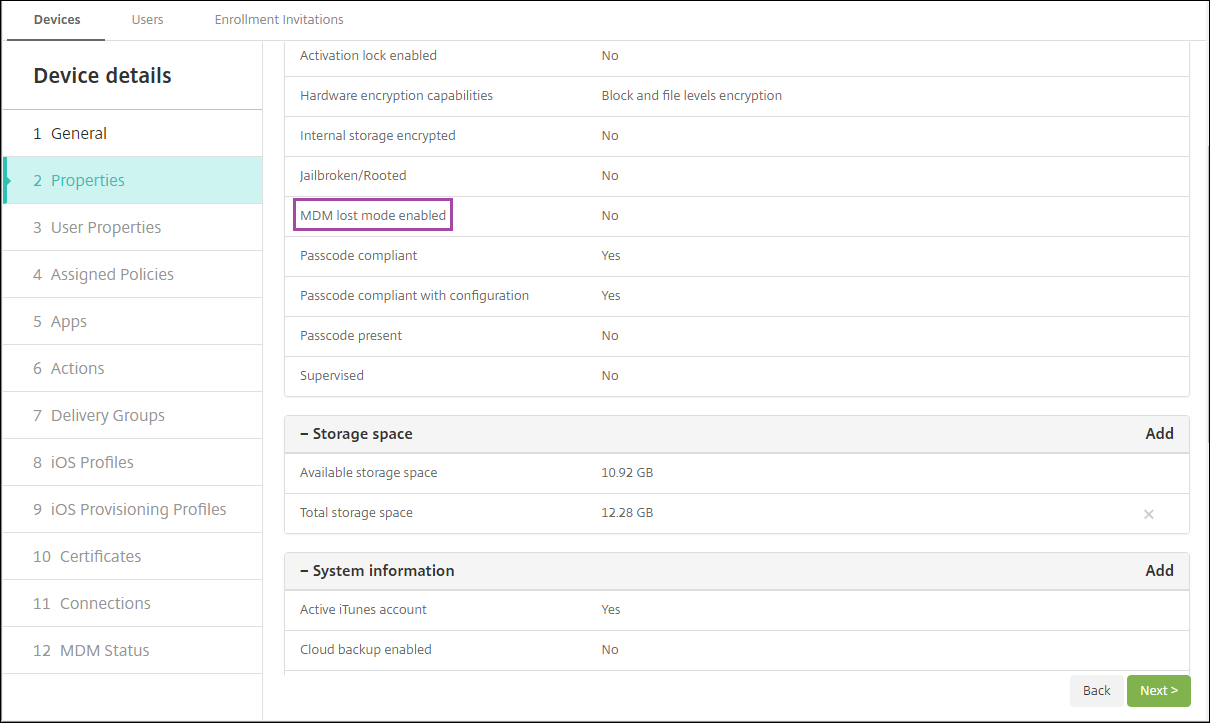
Si habilita el modo perdido de XenMobile Server en un dispositivo iOS, la consola de XenMobile Server también cambia de la siguiente manera:
-
En Configurar > Acciones, la lista Acciones no incluye estas acciones automatizadas: Revocar el dispositivo, Borrar selectivamente el dispositivo y Borrar completamente el dispositivo.
-
En Administrar > Dispositivos, la lista Acciones de seguridad ya no incluye las acciones de dispositivo Revocar y Borrado selectivo. Aún puede usar una acción de seguridad para realizar una acción de Borrado completo, según sea necesario.
iOS añade las palabras "iPad perdido" a lo que escriba en el Mensaje en la pantalla Acciones de seguridad.
Si deja el Mensaje vacío y proporciona un número de teléfono, Apple muestra el mensaje "Llamar al propietario" en la pantalla de bloqueo del dispositivo.
Omitir un bloqueo de activación de iOS
El Bloqueo de activación es una función de Buscar mi iPhone/iPad que impide la reactivación de un dispositivo supervisado perdido o robado. El Bloqueo de activación requiere el ID de Apple y la contraseña del usuario antes de que alguien pueda realizar estas acciones: Desactivar Buscar mi iPhone/iPad, borrar el dispositivo o reactivar el dispositivo. Para los dispositivos que posee su organización, es necesario omitir un Bloqueo de activación para, por ejemplo, restablecer o reasignar dispositivos.
Para habilitar el Bloqueo de activación, configure e implemente la directiva de dispositivo Opciones de MDM de XenMobile Server. A continuación, puede administrar un dispositivo desde la consola de XenMobile Server sin las credenciales de Apple del usuario. Para omitir el requisito de credenciales de Apple de un Bloqueo de activación, emita la acción de seguridad Omitir bloqueo de activación desde la consola de XenMobile Server.
Por ejemplo, si el usuario devuelve un teléfono perdido o para configurar el dispositivo antes o después de un borrado completo: Cuando el teléfono solicite la credencial de la cuenta de Apple App Store, puede omitir ese paso emitiendo la acción de seguridad Omitir bloqueo de activación desde la consola de XenMobile Server.
Requisitos del dispositivo para omitir el bloqueo de activación
-
Supervisado a través de Apple Configurator o Apple Deployment Program
-
Configurado con una cuenta de iCloud
-
Buscar mi iPhone/iPad habilitado
-
Inscrito en XenMobile Server
-
La directiva de dispositivo Opciones de MDM, con el bloqueo de activación habilitado, se implementa en los dispositivos
Para omitir un bloqueo de activación antes de emitir un borrado completo de un dispositivo:
-
Vaya a Administrar > Dispositivos, seleccione el dispositivo, haga clic en Proteger y, a continuación, haga clic en Omitir bloqueo de activación.
-
Borre el dispositivo. La pantalla de bloqueo de activación no aparece durante la configuración del dispositivo.
Para omitir un bloqueo de activación después de emitir un borrado completo de un dispositivo:
-
Restablezca o borre el dispositivo. La pantalla de bloqueo de activación aparece durante la configuración del dispositivo.
-
Vaya a Administrar > Dispositivos, seleccione el dispositivo, haga clic en Proteger y, a continuación, haga clic en Omitir bloqueo de activación.
-
Toque el botón Atrás del dispositivo. Aparece la pantalla de inicio.
Tenga en cuenta lo siguiente:
-
Aconseje a sus usuarios que no desactiven Buscar mi iPhone/iPad. No realice un borrado completo desde el dispositivo. En cualquiera de esos casos, se le pedirá al usuario que introduzca la contraseña de la cuenta de iCloud. Después de la validación de la cuenta, el usuario no verá una pantalla de Activar iPhone/iPad después de borrar todo el contenido y la configuración.
-
Para un dispositivo con un código de omisión de bloqueo de activación generado y con el bloqueo de activación habilitado: Si no puede omitir la página Activar iPhone/iPad después de un borrado completo, no es necesario eliminar el dispositivo de XenMobile Server. Usted o el usuario pueden ponerse en contacto con el soporte técnico de Apple para desbloquear el dispositivo directamente.
-
Durante un inventario de hardware, XenMobile Server consulta un dispositivo para obtener un código de omisión de bloqueo de activación. Si hay un código de omisión disponible, el dispositivo lo envía a XenMobile Server. Luego, para eliminar el código de omisión del dispositivo, envíe la acción de seguridad Omisión de bloqueo de activación desde la consola de XenMobile Server. En ese momento, XenMobile Server y Apple tienen el código de omisión necesario para desbloquear el dispositivo.
-
La acción de seguridad Omisión de bloqueo de activación depende de la disponibilidad de un servicio de Apple. Si la acción no funciona, puede desbloquear un dispositivo de la siguiente manera. En el dispositivo, introduzca manualmente las credenciales de la cuenta de iCloud. O bien, deje el campo de nombre de usuario vacío e introduzca el código de omisión en el campo de contraseña. Para buscar el código de omisión, vaya a Administrar > Dispositivos, seleccione el dispositivo, haga clic en Editar y haga clic en Propiedades. El código de omisión de bloqueo de activación se encuentra en Información de seguridad.