Opciones de asistencia y asistencia remota
Puedes proporcionar una dirección de correo electrónico para que los usuarios se pongan en contacto con el personal de asistencia. Cuando los usuarios solicitan asistencia desde sus dispositivos, ven la dirección de correo electrónico.
También puedes configurar cómo los usuarios envían registros al servicio de asistencia desde sus dispositivos. Puedes configurar los registros para que se envíen directamente o por correo electrónico.
-
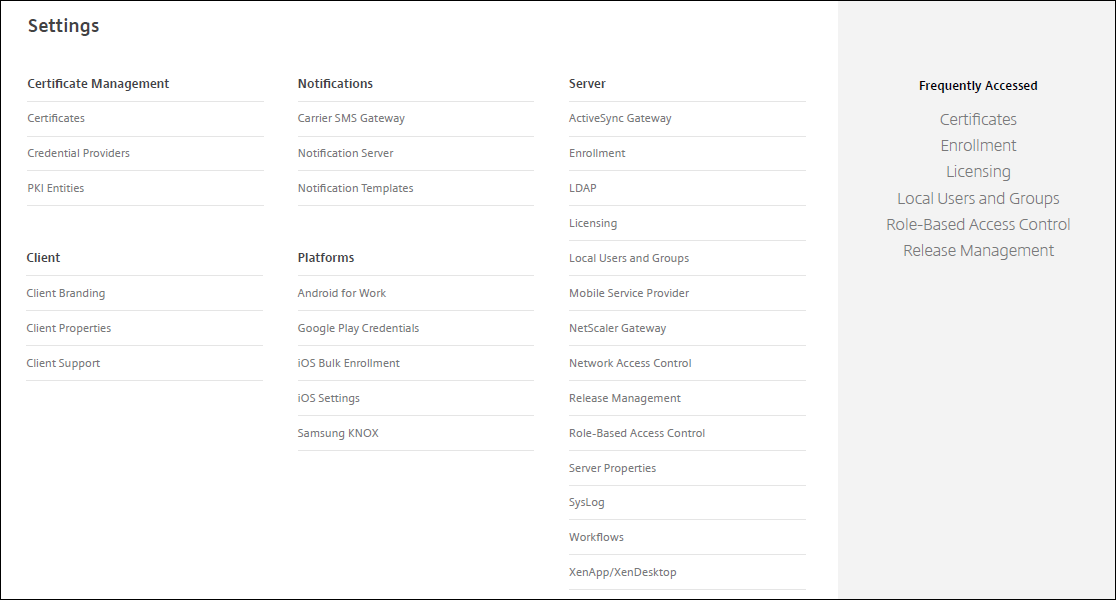
En la consola de XenMobile®, haz clic en el icono de engranaje en la esquina superior derecha. Aparece la página Configuración.
-
En Cliente, haz clic en Asistencia al cliente. Aparece la página Asistencia al cliente.
-
Configura los siguientes ajustes:
- Correo electrónico de asistencia (servicio de asistencia de TI): Escribe la dirección de correo electrónico de tu contacto del servicio de asistencia de TI.
-
Enviar registros del dispositivo al servicio de asistencia de TI: Selecciona si los registros del dispositivo se envían directamente o por correo electrónico. La opción predeterminada es por correo electrónico.
- Cuando habilitas directamente, aparecen los ajustes para almacenar registros en ShareFile (ahora llamado Citrix Files). Si habilitas Almacenar registros en ShareFile, los registros se envían directamente a Citrix Files. De lo contrario, los registros se envían a XenMobile y luego se envían por correo electrónico al servicio de asistencia. Además, aparece la opción Si el envío directo falla, usar correo electrónico, que está habilitada de forma predeterminada. Puedes inhabilitar esta opción cuando no quieras usar el correo electrónico del cliente para enviar los registros en caso de un problema del servidor. Sin embargo, si inhabilitas esta opción y se produce un problema del servidor, los registros no se enviarán.
- Cuando habilitas por correo electrónico, el correo electrónico del cliente se usa siempre para enviar los registros.
-
Haz clic en Guardar.
Asistencia remota
Nota:
La asistencia remota ya no está disponible para nuevos clientes a partir del 1 de enero de 2019. Los clientes existentes pueden seguir usando el producto; sin embargo, Citrix no proporcionará mejoras ni correcciones.
Para implementaciones de XenMobile Server locales: la asistencia remota permite a los representantes de tu servicio de asistencia tomar el control remoto de los dispositivos móviles Android administrados. La transmisión de pantalla solo es compatible con dispositivos Samsung Knox.
La asistencia remota no está disponible para implementaciones de XenMobile Server locales en clúster.
Durante una sesión de control remoto:
- Los usuarios ven en su dispositivo móvil un icono que indica que hay una sesión de control remoto activa.
- Los usuarios de asistencia remota ven la ventana de la aplicación de asistencia remota y una ventana de control remoto que muestra una representación del dispositivo controlado.
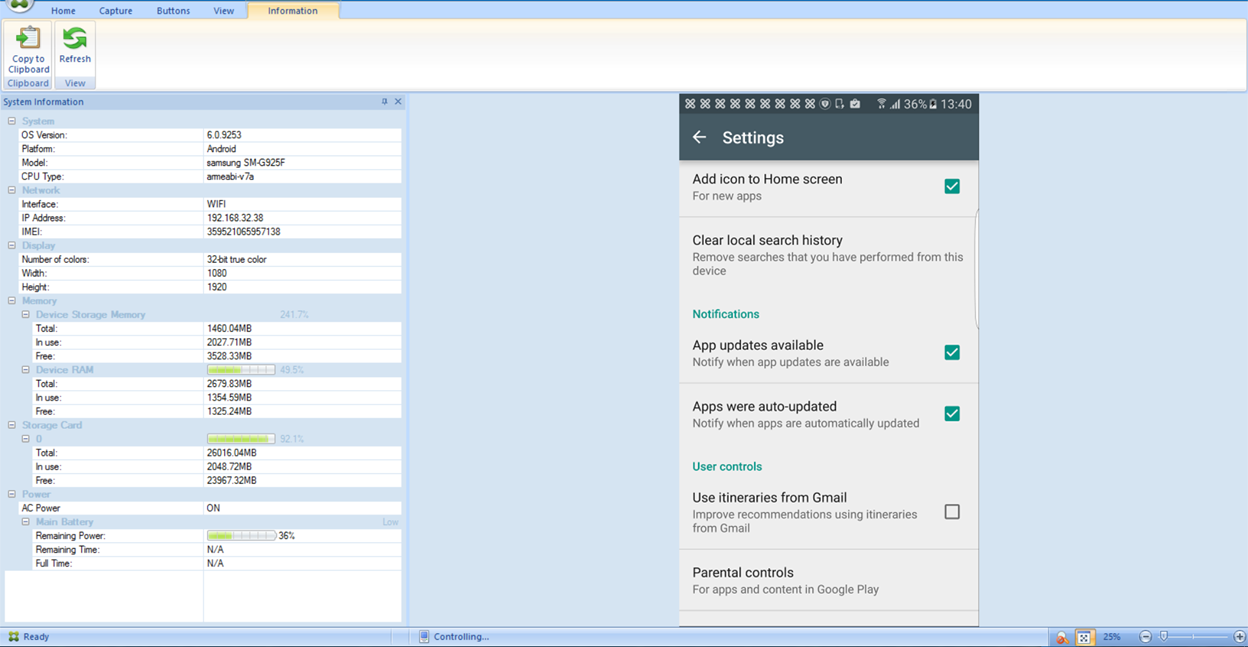
Al usar la asistencia remota, puedes hacer lo siguiente:
- Iniciar sesión de forma remota en un dispositivo de usuario y controlar la pantalla. Los usuarios pueden verte navegar por su pantalla, lo que también puede ser útil para fines de formación.
- Navegar y reparar un dispositivo remoto en tiempo real. Puedes cambiar configuraciones, solucionar problemas del sistema operativo e inhabilitar o detener aplicaciones o procesos problemáticos.
- Aislar y contener amenazas antes de que se propaguen a otros dispositivos móviles inhabilitando de forma remota el acceso a la red, deteniendo procesos maliciosos y eliminando aplicaciones o malware.
- Habilitar de forma remota el timbre del dispositivo y llamar al teléfono para ayudar al usuario a localizar el dispositivo. Cuando un usuario no puede encontrar el dispositivo, puedes borrarlo para asegurarte de que tus datos confidenciales no se vean comprometidos.
La asistencia remota también permite al personal de asistencia:
- Mostrar una lista de todos los dispositivos conectados dentro de una o más instancias de XenMobile.
- Mostrar información del sistema, incluido el modelo de dispositivo, el nivel del sistema operativo, el IMEI (International Mobile Station Equipment Identity), el número de serie, el estado de la memoria y la batería, y la conectividad.
- Mostrar los usuarios y grupos de XenMobile.
- Ejecutar el administrador de tareas del dispositivo, donde puedes mostrar procesos activos, finalizar procesos activos y reiniciar el dispositivo móvil.
- Ejecutar la transferencia remota de archivos, que incluye la transferencia bidireccional de archivos entre dispositivos móviles y un servidor de archivos central.
- Descargar e instalar programas de software en lote en uno o más dispositivos móviles.
- Configurar los ajustes remotos de las claves del Registro en el dispositivo.
- Optimizar el tiempo de respuesta en redes móviles de bajo ancho de banda mediante el control remoto de la pantalla del dispositivo en tiempo real.
- Mostrar la apariencia del dispositivo para la mayoría de las marcas y modelos de dispositivos móviles. Mostrar un editor de apariencia para agregar nuevos modelos de dispositivos y asignar teclas físicas.
- Habilitar la captura de pantalla del dispositivo, la grabación y la reproducción con la capacidad de capturar una secuencia de interacciones en el dispositivo que crea un archivo de vídeo AVI.
- Realizar reuniones en vivo usando una pizarra compartida, comunicaciones de voz basadas en VoIP y chat entre usuarios móviles y personal de asistencia.
Requisitos del sistema para la asistencia remota
El software de asistencia remota se instala en equipos basados en Windows que cumplen los siguientes requisitos. Para conocer los requisitos de puertos, consulta Requisitos de puertos.
Plataformas compatibles:
- Intel Xeon/Pentium 4 -1 GHz mínimo, clase Workstation
- 512 MB de RAM mínimo
- 100 MB de espacio libre en disco mínimo
Sistemas operativos compatibles:
- Microsoft Windows 2003 Server Standard Edition o Enterprise Edition SP1 o posterior
- Microsoft Windows 2000 Professional SP4
- Microsoft Windows XP SP2 o posterior
- Microsoft Windows Vista SP1 o posterior
- Microsoft Windows 10 o Windows 11
- Microsoft Windows 8
- Microsoft Windows 7
Para instalar la asistencia remota desde la línea de comandos
Ejecuta el siguiente comando:
*RemoteSupport*.exe /S
RemoteSupport es el nombre del programa de instalación. Por ejemplo:
XenMobileRemoteSupport-9.0.0.35265.exe /S
Puedes usar las siguientes variables al instalar el software de asistencia remota:
- /S: para instalar el software de asistencia remota de forma silenciosa con los parámetros predeterminados.
- /D=dir: para especificar un directorio de instalación personalizado.
Para conectar la asistencia remota a XenMobile
Para establecer conexiones de asistencia remota a dispositivos administrados, debes agregar una conexión desde la asistencia remota a uno o más servidores XenMobile que administran los dispositivos. Esa conexión se ejecuta a través de un túnel de aplicación que defines en la directiva de túnel MDM, una directiva de dispositivo para dispositivos Android. Define el túnel de aplicación antes de poder conectar la asistencia remota a XenMobile. Para obtener más detalles, consulta Directivas de dispositivo de tunelización de aplicaciones.
-
Inicia el software de asistencia remota y usa tus credenciales de XenMobile para iniciar sesión.
-
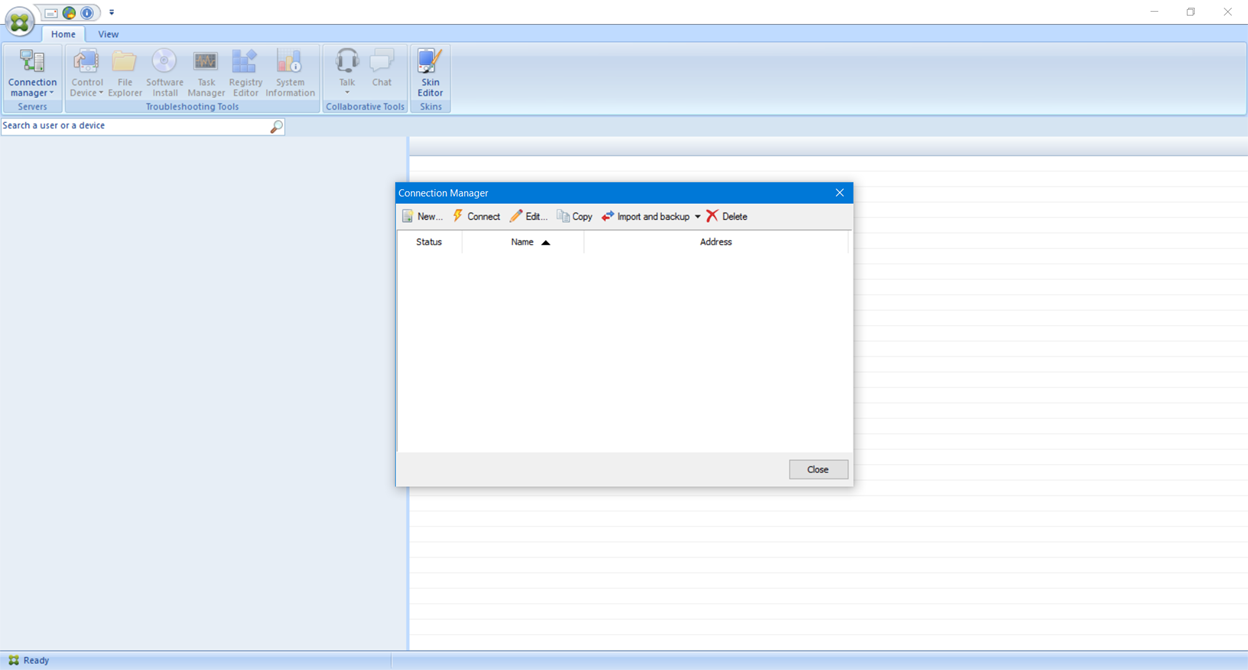
En el Administrador de conexiones, haz clic en Nuevo.
-
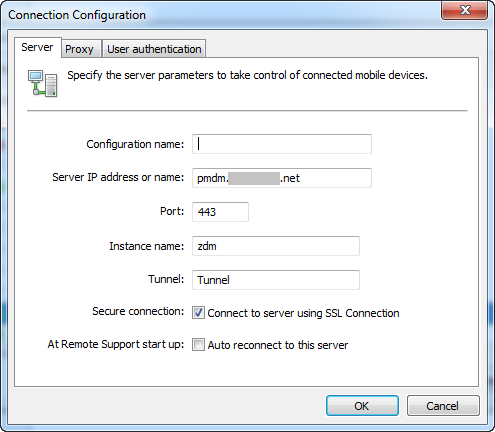
En el cuadro de diálogo Configuración de conexión, en la ficha Servidor, escribe los siguientes valores:
-
En Nombre de configuración, escribe un nombre para la entrada de configuración.
-
En Dirección IP o nombre del servidor, escribe la dirección IP o el nombre DNS del servidor XenMobile.
-
En Puerto, escribe un número de puerto TCP, tal como se define en la configuración del servidor XenMobile.
-
En Nombre de instancia, cuando XenMobile forma parte de una implementación multiempresa, escribe un nombre de instancia.
-
En Túnel, escribe el nombre de la directiva de túnel.
-
Selecciona la casilla de verificación Conectarse al servidor mediante conexión SSL.
-
Selecciona la casilla de verificación Volver a conectar automáticamente a este servidor para conectarte al servidor XenMobile configurado cada vez que se inicie la aplicación de asistencia remota.
-
-
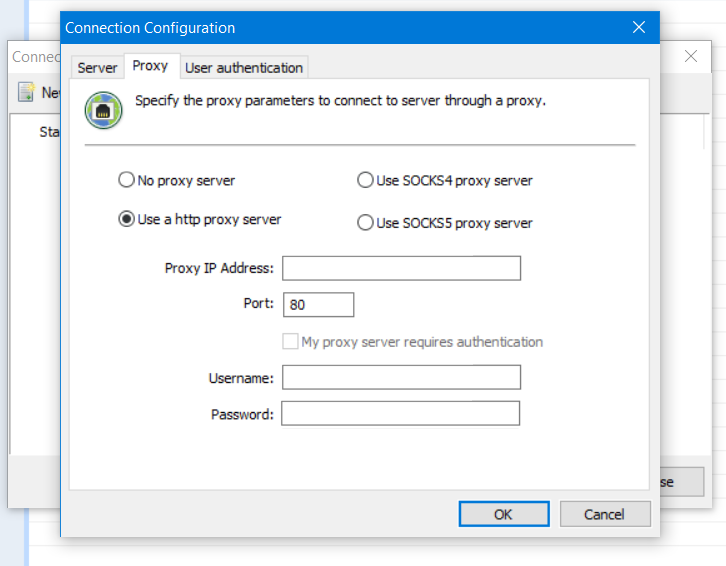
En la ficha Proxy, selecciona Usar un servidor proxy http y luego escribe la siguiente información:
-
En Dirección IP del proxy, escribe la dirección IP del servidor proxy.
-
En Puerto, escribe un número de puerto TCP usado por el proxy.
-
Selecciona la casilla de verificación Mi servidor proxy requiere autenticación cuando el servidor proxy requiera autenticación para permitir el tráfico.
-
En Nombre de usuario, escribe el nombre de usuario para autenticarte en el servidor proxy.
-
En Contraseña, escribe la contraseña para autenticarte en el servidor proxy.
-
-
En la ficha Autenticación de usuario, selecciona la casilla de verificación Recordar mi inicio de sesión y contraseña e introduce las credenciales.
-
Haz clic en Aceptar.
Para conectarte a XenMobile, haz doble clic en la conexión que creaste y luego introduce el nombre de usuario y la contraseña que configuraste para la conexión.
Para habilitar la asistencia remota para dispositivos Samsung Knox
Creas una directiva de asistencia remota en XenMobile para tener acceso remoto a los dispositivos Samsung Knox. Puedes configurar dos tipos de asistencia:
- Básica: Te permite ver información de diagnóstico sobre el dispositivo. Por ejemplo, información del sistema, procesos en ejecución, administrador de tareas (uso de memoria y CPU) y contenido de la carpeta de software instalado.
-
Premium: Te permite controlar de forma remota la pantalla del dispositivo. Por ejemplo, controlar los colores de la ventana, establecer una sesión VoIP entre el servicio de asistencia y el usuario, y establecer una sesión de chat entre el servicio de asistencia y el usuario.
La asistencia Premium requiere que configures la directiva de dispositivo de clave de licencia MDM de Samsung en la consola de XenMobile. Cuando configures esta directiva, selecciona solo la plataforma Samsung KNOX. Para la plataforma Samsung SAFE, la clave ELM se implementa automáticamente en los dispositivos Samsung cuando se inscriben en XenMobile. Por lo tanto, no selecciones la plataforma Samsung SAFE para esta directiva. Para obtener más detalles, consulta Clave de licencia MDM de Samsung.
Para obtener información sobre cómo configurar la directiva de asistencia remota, consulta Directiva de dispositivo de asistencia remota.
Para usar una sesión de asistencia remota
Después de iniciar la asistencia remota, el lado izquierdo de la ventana de la aplicación de asistencia remota presenta los grupos de usuarios de XenMobile tal como los definiste en la consola de XenMobile. De forma predeterminada, solo aparecen los grupos que tienen usuarios actualmente conectados. Puedes ver el dispositivo de cada usuario junto a la entrada del usuario.
- Para ver todos los usuarios, expande cada grupo desde la columna izquierda. Los usuarios actualmente conectados al servidor XenMobile se indican con un icono verde.
- Para mostrar todos los usuarios, incluidos los que no están conectados actualmente, haz clic en Ver y selecciona Dispositivos no conectados. Los usuarios no conectados aparecen sin el pequeño icono verde.
Los dispositivos conectados al servidor XenMobile pero no asignados a un usuario aparecen en modo anónimo. (La cadena Anónimo aparece en la lista). Puedes controlar estos dispositivos al igual que el dispositivo de un usuario que ha iniciado sesión.
Para controlar un dispositivo, selecciona el dispositivo haciendo clic en su fila y luego haciendo clic en Controlar dispositivo. Aparece una representación del dispositivo en la ventana de control remoto. Puedes interactuar con un dispositivo controlado de las siguientes maneras:
- Controlar la pantalla del dispositivo, incluido el control con colores, ya sea en la ventana principal o en una ventana flotante separada.
- Establecer una sesión VoIP entre el servicio de asistencia y el usuario. Configurar los ajustes de VoIP.
- Establecer una sesión de chat con el usuario.
- Acceder al administrador de tareas del dispositivo para administrar elementos como el uso de la memoria, el uso de la CPU y las aplicaciones en ejecución.
- Explorar los directorios locales del dispositivo móvil. Transferir archivos.
- Mostrar la información del sistema del dispositivo y todo el software instalado.
- Actualizar el estado de la conexión del dispositivo con el servidor XenMobile.