Acciones automatizadas
Creas acciones automatizadas en XenMobile® para programar una reacción a eventos, propiedades de usuario o dispositivo, o la existencia de aplicaciones en los dispositivos de los usuarios. Cuando creas una acción automatizada, los desencadenantes definidos para la acción determinan lo que sucede en el dispositivo del usuario cuando está conectado a XenMobile. Cuando se activa un evento, puedes enviar una notificación al usuario para corregir un problema antes de que se tome una acción más grave.
Los efectos que configuras para que ocurran automáticamente abarcan los siguientes:
- Borrar el dispositivo por completo o de forma selectiva.
- Establecer el dispositivo como no conforme.
- Revocar el dispositivo.
- Enviar una notificación al usuario para corregir un problema antes de que se tome una acción más grave.
Puedes configurar acciones de bloqueo y borrado de aplicaciones para el modo solo MAM.
Nota:
Antes de poder notificar a los usuarios, debes configurar los servidores de notificaciones en la configuración de XenMobile para SMTP y SMS, de modo que XenMobile pueda enviar los mensajes. Para obtener más información, consulta Notificaciones. Además, configura las plantillas de notificación que planeas usar antes de continuar. Para obtener más detalles, consulta Crear y actualizar plantillas de notificación.
Ejemplos de acciones
Aquí tienes algunos ejemplos de uso de acciones automatizadas:
Ejemplo uno
- Quieres detectar una aplicación que bloqueaste previamente (por ejemplo, “Words with Friends”). Puedes especificar un desencadenante que establezca el dispositivo del usuario como no conforme después de detectar la aplicación “Words with Friends”. La acción notifica a los usuarios que deben quitar la aplicación para que su dispositivo vuelva a ser conforme. También puedes establecer un límite de tiempo para esperar a que los usuarios cumplan. Después de ese límite de tiempo, se produce una acción definida, como el borrado selectivo del dispositivo.
Ejemplo dos
- Quieres verificar si los clientes están usando el firmware más reciente y bloquear el acceso a los recursos si los usuarios deben actualizar sus dispositivos. Puedes especificar un desencadenante que establezca el dispositivo del usuario como no conforme cuando un dispositivo de usuario no tiene la versión más reciente. Usas acciones automatizadas para bloquear recursos y notificar a los clientes.
Ejemplo tres
- Un dispositivo de usuario se establece en un estado de no conformidad y el usuario lo repara. Puedes configurar una directiva para implementar un paquete que restablezca el dispositivo a un estado conforme.
Ejemplo cuatro
-
Quieres marcar los dispositivos de usuario que han estado inactivos durante un cierto período de tiempo como no conformes. Puedes crear una acción automatizada para dispositivos inactivos de la siguiente manera:
- En la consola de XenMobile, ve a Parámetros > Control de acceso a la red y, a continuación, selecciona Dispositivos inactivos. Para obtener más información sobre el parámetro Dispositivos inactivos, consulta Control de acceso a la red.
- Sigue los pasos para agregar una acción, tal como se describe en Agregar y administrar acciones. La única diferencia es que configuras los parámetros de la siguiente manera en la página Detalles de la acción:
- Desencadenante. Selecciona Propiedad del dispositivo, No conforme y Verdadero.
- Acción. Selecciona Enviar notificación y elige una plantilla que hayas creado usando Plantilla de notificación en Parámetros. Luego, establece el retraso en días, horas o minutos antes de realizar la acción. Establece el intervalo en el que la acción se repite hasta que el usuario aborde el problema desencadenante.
Sugerencia:
Para eliminar dispositivos inactivos de forma masiva, usa la API pública para servicios REST. Primero, obtén manualmente los ID de los dispositivos inactivos que quieres eliminar y, a continuación, ejecuta la API de eliminación para eliminarlos de forma masiva.
Agregar y administrar acciones
Para agregar, modificar y filtrar acciones automatizadas:
-
En la consola de XenMobile, haz clic en Configurar > Acciones. Aparece la página Acciones.
-
En la página Acciones, realiza una de las siguientes acciones:
- Haz clic en Agregar para agregar una acción.
- Selecciona una acción existente para modificarla o eliminarla. Haz clic en la opción que quieras usar.
-
Aparece la página Información de la acción.
-
En la página Información de la acción, introduce o modifica la siguiente información:
- Nombre: Escribe un nombre para identificar la acción. Este campo es obligatorio.
- Descripción: Describe lo que la acción debe hacer.
-
Haz clic en Siguiente. Aparece la página Detalles de la acción.
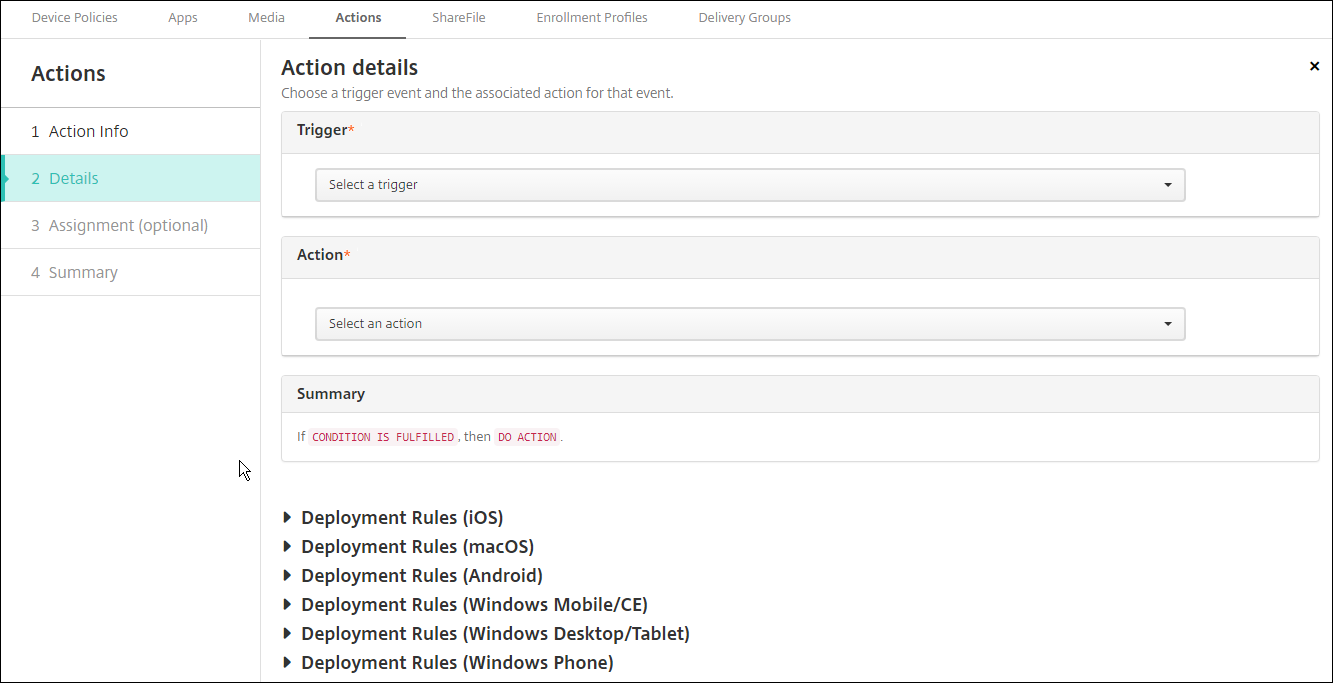
El siguiente ejemplo muestra cómo configurar un desencadenante de Evento. Si seleccionas un desencadenante diferente, las opciones resultantes difieren de las que se muestran aquí.
-
En la página Detalles de la acción, introduce o modifica la siguiente información:
En la lista Desencadenante, haz clic en el tipo de desencadenante de evento para esta acción. El significado de cada desencadenante es el siguiente:
- Evento: Reacciona a un evento predefinido.
- Propiedad del dispositivo: Comprueba un atributo del dispositivo en un dispositivo administrado por MDM y luego reacciona a él. Para obtener más información, consulta Nombres y valores de las propiedades del dispositivo.
- Propiedad del usuario: Reacciona a un atributo de usuario, generalmente de Active Directory.
- Nombre de la aplicación instalada: Reacciona a la instalación de una aplicación. No se aplica al modo solo MAM. Requiere que la directiva de inventario de aplicaciones esté habilitada en el dispositivo. La directiva de inventario de aplicaciones está habilitada en todas las plataformas de forma predeterminada. Para obtener más detalles, consulta Directiva de dispositivo de inventario de aplicaciones.
-
En la siguiente lista, haz clic en la respuesta al desencadenante.
-
En la lista Acción, haz clic en la acción que se realizará cuando se cumpla el criterio del desencadenante. Excepto para Enviar notificación, eliges un período de tiempo en el que los usuarios pueden resolver el problema que causó el desencadenante. Si el problema no se resuelve dentro de ese período de tiempo, se toma la acción seleccionada. Para una definición de las acciones, consulta Acciones de seguridad.
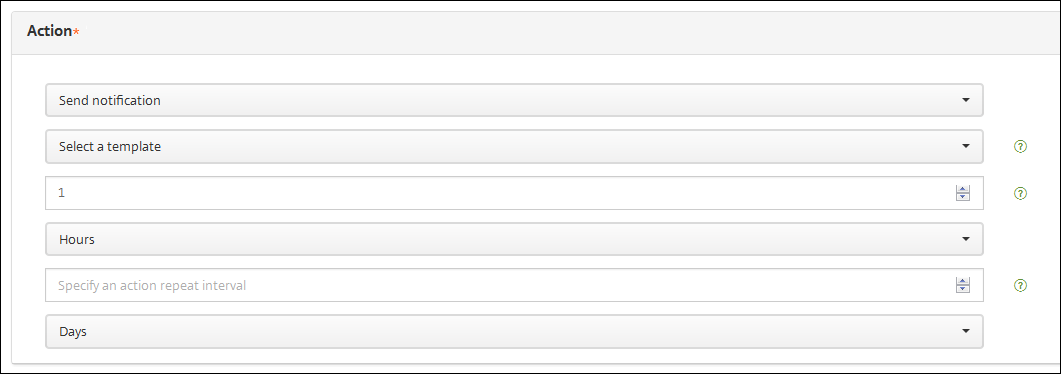
Si eliges Enviar notificación, sigue los siguientes pasos para enviar una acción de notificación.
-
En la siguiente lista, selecciona la plantilla que quieres usar para la notificación. Aparecen las plantillas de notificación relevantes para el evento seleccionado, a menos que aún no exista una plantilla para el tipo de notificación. En ese caso, se te pedirá que configures una plantilla con el mensaje: No hay plantilla para este tipo de evento. Crea una plantilla usando Plantilla de notificación en Parámetros.
Antes de poder notificar a los usuarios, debes haber configurado los servidores de notificaciones en los Parámetros para SMTP y SMS, de modo que XenMobile pueda enviar los mensajes; consulta Notificaciones. Además, configura las plantillas de notificación que planeas usar antes de continuar. Para obtener detalles sobre cómo configurar plantillas de notificación, consulta Crear y actualizar plantillas de notificación.
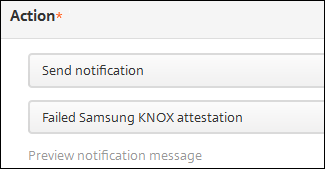
Después de seleccionar la plantilla, puedes previsualizar la notificación haciendo clic en Previsualizar mensaje de notificación.
-
En los siguientes campos, establece el retraso en días, horas o minutos antes de realizar la acción. Establece el intervalo en el que la acción se repite hasta que el usuario aborde el problema desencadenante.

-
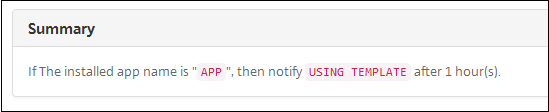
En Resumen, verifica que creaste la acción automatizada según lo previsto.
-
Después de configurar los detalles de la acción, puedes configurar las reglas de implementación para cada plataforma individualmente. Para ello, completa el paso 13 para cada plataforma que elijas.
-
Configura las reglas de implementación. Para obtener información general sobre cómo configurar las reglas de implementación, consulta Implementar recursos.
Para este ejemplo:
- La propiedad del dispositivo debe ser BYOD.
- El cifrado local del dispositivo debe ser Verdadero.
- El dispositivo debe cumplir con el código de acceso.
- El código de país móvil del dispositivo no puede ser solo Andorra.
-
Cuando hayas terminado de configurar las reglas de implementación de la plataforma para la acción, haz clic en Siguiente. Aparece la página Asignación de acciones, donde asignas la acción a uno o varios grupos de entrega. Este paso es opcional.
-
Junto a Elegir grupos de entrega, escribe para buscar un grupo de entrega o selecciona grupos en la lista. Los grupos que selecciones aparecen en la lista Grupos de entrega para recibir la asignación de aplicaciones.
-
Expande la Programación de implementación y, a continuación, configura los siguientes parámetros:
-
Junto a Implementar, haz clic en ACTIVADO para programar la implementación o en DESACTIVADO para evitarla. La opción predeterminada es ACTIVADO. Si eliges DESACTIVADO, no se requieren otras opciones.
-
Junto a Programación de implementación, haz clic en Ahora o Más tarde. La opción predeterminada es Ahora.
-
Si haces clic en Más tarde, haz clic en el icono del calendario y, a continuación, selecciona la fecha y la hora para la implementación.
-
Junto a Condición de implementación, haz clic en En cada conexión o en Solo cuando la implementación anterior haya fallado. La opción predeterminada es En cada conexión.
-
Junto a Implementar para conexión siempre activa, haz clic en ACTIVADO o DESACTIVADO. La opción predeterminada es DESACTIVADO.
Esta opción se aplica cuando has configurado la clave de implementación en segundo plano de programación en Parámetros > Propiedades del servidor. La opción de conexión siempre activa no está disponible para dispositivos iOS.
La programación de implementación que configures es la misma para todas las plataformas. Cualquier cambio que realices se aplica a todas las plataformas, excepto a Implementar para conexión siempre activa, que no se aplica a iOS.
-
-
Haz clic en Siguiente. Aparece la página Resumen, donde puedes verificar la configuración de la acción.
-
Haz clic en Guardar para guardar la acción.
Acciones de bloqueo y borrado de aplicaciones para el modo solo MAM
Puedes borrar o bloquear aplicaciones en un dispositivo en respuesta a las cuatro categorías de desencadenantes que se enumeran en la consola de XenMobile: evento, propiedad del dispositivo, propiedad del usuario y nombre de la aplicación instalada.
Para configurar un borrado o bloqueo automático de aplicaciones
-
En la consola de XenMobile, haz clic en Configurar > Acciones.
-
En la página Acciones, haz clic en Agregar.
-
En la página Información de la acción, introduce un nombre para la acción y una descripción opcional.
-
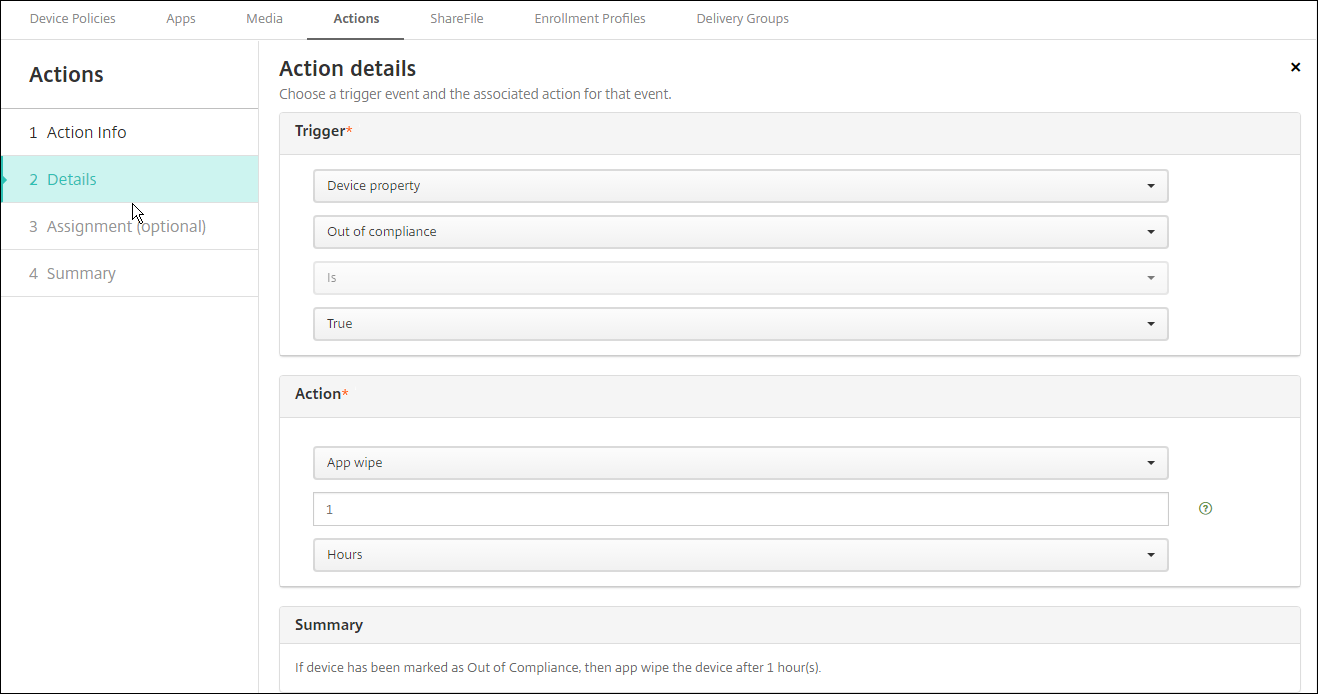
En la página Detalles de la acción, selecciona el desencadenante que quieras.
-
En Acción, selecciona una acción.
Para este paso, ten en cuenta las siguientes condiciones:
Cuando el tipo de desencadenante se establece en Evento y el valor no es Usuario de Active Directory deshabilitado, las acciones de Borrado de aplicaciones y Bloqueo de aplicaciones no aparecen.
Cuando el tipo de desencadenante se establece en Propiedad del dispositivo y el valor es Modo perdido de MDM habilitado, las siguientes acciones no aparecen:
- Borrar el dispositivo de forma selectiva
- Borrar el dispositivo por completo
- Revocar el dispositivo
Para cada opción, se establece automáticamente un retraso de 1 hora, pero puedes seleccionar el período de retraso en minutos, horas o días. La intención del retraso es dar tiempo a los usuarios para solucionar un problema antes de que se produzca la acción. Para obtener más información sobre las acciones de borrado y bloqueo de aplicaciones, consulta Acciones de seguridad.
Nota:
Si estableces el desencadenante en evento, el intervalo de repetición es automáticamente de un mínimo de 1 hora. El dispositivo debe realizar una actualización de las directivas para sincronizarse con el servidor y que llegue la notificación. Normalmente, un dispositivo se sincroniza con el servidor cuando los usuarios inician sesión o actualizan manualmente sus directivas a través de Secure Hub.
Puede producirse un retraso adicional de aproximadamente 1 hora antes de que se realice cualquier acción, para permitir que la base de datos de Active Directory se sincronice con XenMobile.
-
Configura las reglas de implementación y, a continuación, haz clic en Siguiente.
-
Configura las asignaciones de grupos de entrega y una programación de implementación y, a continuación, haz clic en Siguiente.
-
Haz clic en Guardar.
Para comprobar el estado de bloqueo o borrado de aplicaciones
-
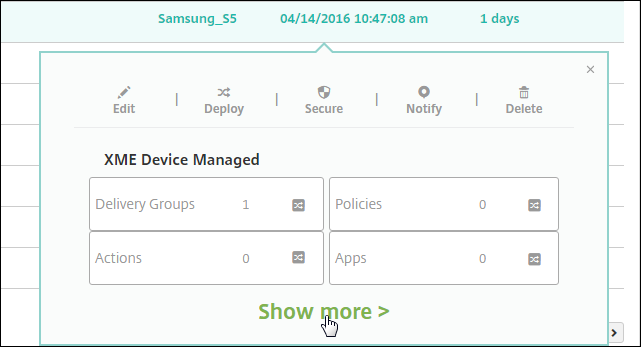
Ve a Administrar > Dispositivos, haz clic en un dispositivo y, a continuación, haz clic en Mostrar más.
-
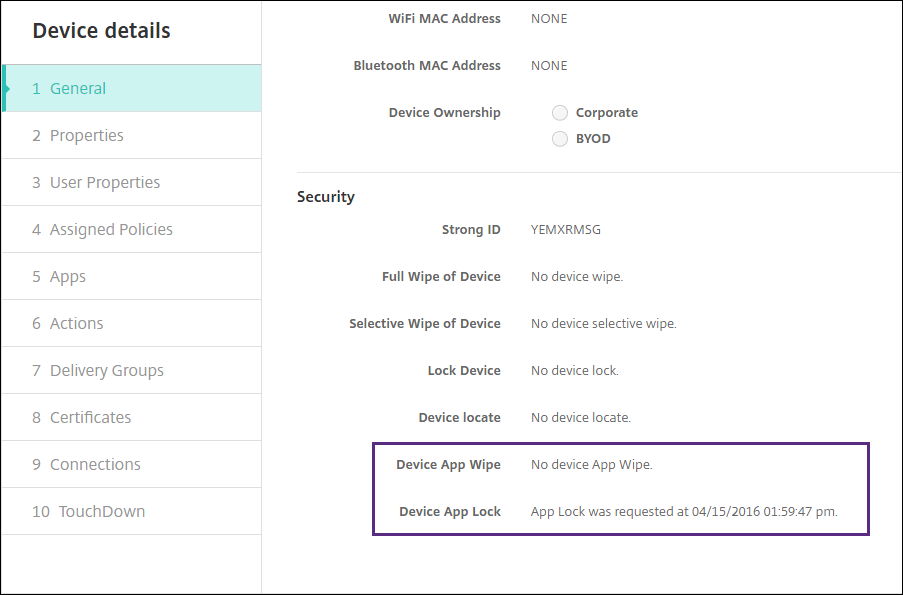
Desplázate hasta Borrado de aplicaciones del dispositivo y Bloqueo de aplicaciones del dispositivo.
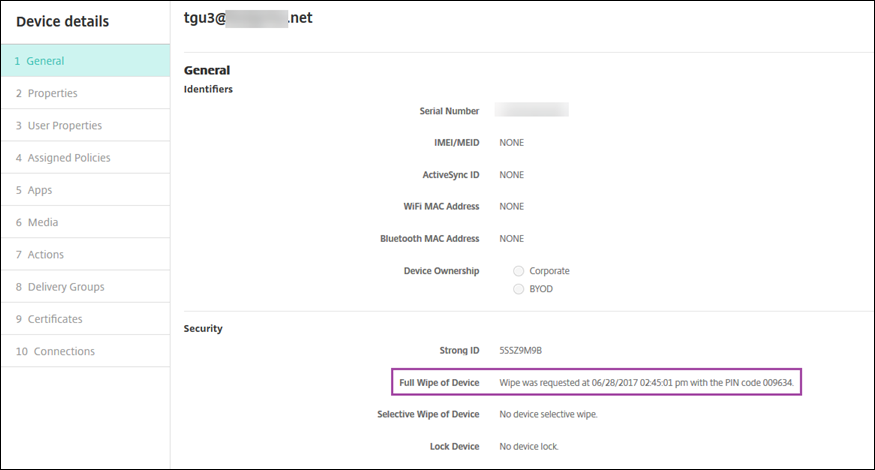
Después de que se borra un dispositivo, se le pide al usuario que introduzca un código PIN. Si el usuario olvida el código, puedes buscarlo en los Detalles del dispositivo.