-
Planifier et créer un déploiement
-
Communication WebSocket entre le VDA et le Delivery Controller™
-
-
-
Créer des catalogues à l'aide d'images préparées dans les instances gérées Amazon WorkSpaces Core
-
Créer des catalogues à l'aide d'images préparées dans AWS EC2
-
Créer des catalogues à l'aide d'images préparées dans Nutanix AHV Prism Central
-
Créer des catalogues à l'aide d'images préparées dans Red Hat OpenShift
-
Créer des catalogues à l'aide d'images préparées dans VMware
-
Créer des catalogues à l'aide d'images préparées dans XenServer
-
-
Créer des catalogues de machines
-
Pools d'identités de différents types de jonction d'identité de machine
-
-
-
This content has been machine translated dynamically.
Dieser Inhalt ist eine maschinelle Übersetzung, die dynamisch erstellt wurde. (Haftungsausschluss)
Cet article a été traduit automatiquement de manière dynamique. (Clause de non responsabilité)
Este artículo lo ha traducido una máquina de forma dinámica. (Aviso legal)
此内容已经过机器动态翻译。 放弃
このコンテンツは動的に機械翻訳されています。免責事項
이 콘텐츠는 동적으로 기계 번역되었습니다. 책임 부인
Este texto foi traduzido automaticamente. (Aviso legal)
Questo contenuto è stato tradotto dinamicamente con traduzione automatica.(Esclusione di responsabilità))
This article has been machine translated.
Dieser Artikel wurde maschinell übersetzt. (Haftungsausschluss)
Ce article a été traduit automatiquement. (Clause de non responsabilité)
Este artículo ha sido traducido automáticamente. (Aviso legal)
この記事は機械翻訳されています.免責事項
이 기사는 기계 번역되었습니다.책임 부인
Este artigo foi traduzido automaticamente.(Aviso legal)
这篇文章已经过机器翻译.放弃
Questo articolo è stato tradotto automaticamente.(Esclusione di responsabilità))
Translation failed!
Configuration
La redirection USB est désactivée par défaut. Vous pouvez configurer la redirection USB générique à l’aide des paramètres suivants dans la stratégie Citrix® :
- Redirection de périphérique USB client : pour activer ou désactiver la redirection USB
- Règles de redirection de périphérique USB client : pour spécifier une action de périphérique spécifique, c’est-à-dire pour autoriser ou refuser l’accès à un périphérique particulier
- Règles de redirection de périphérique USB client (Version 2) : pour spécifier des règles de filtrage, de fractionnement et de connexion automatique des périphériques USB
- Règles d’optimisation de périphérique USB client : pour désactiver l’optimisation ou modifier le mode d’optimisation
- Autoriser la connexion automatique des périphériques USB existants : pour autoriser ou empêcher la connexion automatique des périphériques USB existants connectés à un point de terminaison client au début d’une session HDX™
- Autoriser la détection automatique des périphériques USB nouvellement connectés : pour autoriser ou empêcher la connexion automatique des périphériques USB connectés à un point de terminaison client pendant une session HDX
Consultez Paramètres de stratégie USB pour plus de détails.
Comment configurer la redirection USB
Par défaut, la configuration de la redirection USB est désactivée. Pour l’utiliser, la stratégie de redirection USB et les règles de redirection spécifiques doivent être activées et configurées sur le DDC.
Remarque :
Si vous utilisez des composants antérieurs à la version 2212 ou si vous utilisez l’application Workspace pour Linux/Mac, consultez Configuration de la redirection USB héritée pour plus de détails sur la configuration de la redirection USB.
Activation de la redirection USB générique
-
Ouvrez les stratégies Citrix Web Studio™ et cliquez sur l’onglet Stratégies.
-
Cliquez sur Créer une stratégie et développez les stratégies ICA® > Périphériques USB.
-
Modifiez la stratégie de redirection de périphérique USB client.
-
Sélectionnez Autorisé et cliquez sur Enregistrer.
Création de règles de stratégie de redirection USB
Lorsque l’utilisateur tente de rediriger un périphérique USB vers un bureau virtuel, il est vérifié par rapport à chaque règle de stratégie USB à tour de rôle jusqu’à ce qu’une correspondance soit trouvée. La première correspondance pour tout périphérique est considérée comme définitive. Si la première correspondance est une règle Autoriser, le périphérique correspondant est autorisé à être redirigé vers le bureau virtuel. Si la première correspondance est une règle Refuser, le périphérique correspondant n’est disponible que sur le bureau local. Si aucune correspondance n’est trouvée, les règles par défaut sont utilisées.
Règles de périphérique
Comme pour les périphériques USB classiques, les règles de périphérique définies dans la stratégie ou la configuration de l’application Citrix Workspace™ client sur le point de terminaison sélectionnent les périphériques à transférer. L’application Citrix Workspace utilise ces règles pour décider quels périphériques USB autoriser ou empêcher d’être transférés vers la session distante.
Chaque règle se compose d’un mot-clé d’action (Autoriser, Connecter ou Refuser), d’un deux-points ( : ) et de zéro ou plusieurs paramètres de filtre qui correspondent aux périphériques réels du sous-système USB des points de terminaison. Ces paramètres de filtre correspondent aux métadonnées du descripteur de périphérique USB utilisées par chaque périphérique USB pour s’identifier.
Les règles de périphérique sont en texte clair, chaque règle étant sur une seule ligne et un commentaire facultatif après un caractère #. Les règles sont mises en correspondance de haut en bas (ordre de priorité décroissant). La première règle qui correspond au périphérique ou à l’interface enfant est appliquée. Les règles ultérieures qui sélectionnent le même périphérique ou la même interface sont ignorées.
Exemple : ALLOW VID=1050 PID=0421 #Device1 Exemple : CONNECT VID=xxxx PID=yyyy Class=03 #Device2
|Mot-clé|Description| |–|–| |CONNECT|Utilisez ce mot-clé pour autoriser la redirection des périphériques via le canal virtuel USB et pour permettre leur redirection automatique lors du lancement de la session et lors de l’insertion.| |ALLOW|Utilisez ce mot-clé pour autoriser la redirection des périphériques via le canal virtuel USB| |DENY|Utilisez ce mot-clé pour refuser la redirection des périphériques via le canal virtuel USB|
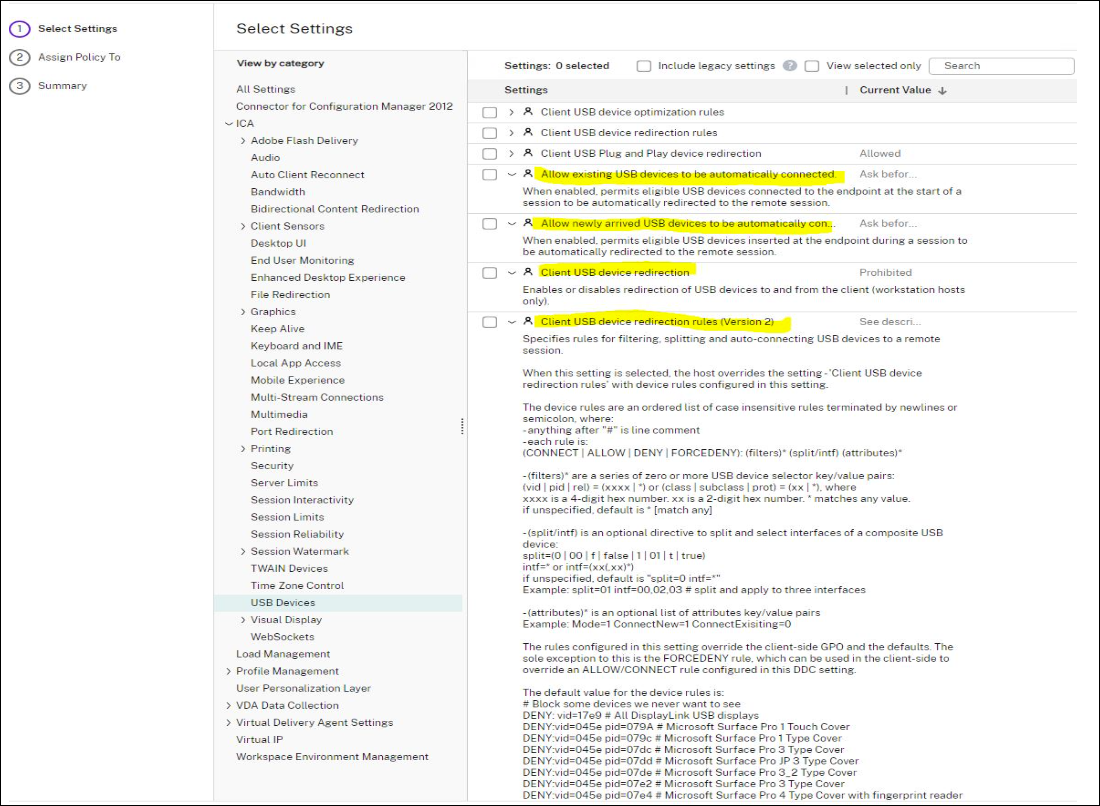
Définition de la stratégie sur le DDC :
-
Ouvrez les stratégies Citrix Web Studio et cliquez sur l’onglet Stratégies.
-
Cliquez sur Créer une stratégie et développez les stratégies ICA > Périphériques USB.
-
Modifiez les règles de redirection de périphérique USB client (Version 2).
-
Définissez la valeur en fonction des exemples fournis dans la description pour chaque périphérique USB qui doit être redirigé et cliquez sur Enregistrer.
Par exemple : Allow: VID=056A PID=00A4 #STU-430 Deny: Class=08 subclass=05 # Mass Storage
Remarque :
Si un administrateur Citrix coche Utiliser la valeur par défaut et clique sur Enregistrer, les règles par défaut se trouvent dans le registre suivant du VDA.
Attention !
Reportez-vous à la clause de non-responsabilité à la fin de cet article avant d’utiliser l’Éditeur du Registre.
HKLM\SOFTWARE\Wow6432Node\Citrix\PortICA\GenericUSB\DeviceRules
Remarque :
Les stratégies peuvent toujours être définies sur le périphérique client à l’aide des règles de périphérique de stratégie de groupe, mais cela n’est plus nécessaire sur les versions plus récentes de CVAD et CWA.
Pour la configuration héritée des périphériques USB, consultez Configuration de la redirection USB héritée.
Configurer la redirection automatique des périphériques USB (facultatif)
Les périphériques USB sont automatiquement redirigés lorsque la prise en charge USB est activée. De plus, les paramètres de préférence utilisateur USB sont configurés pour connecter automatiquement les périphériques USB. Il n’est pas toujours préférable de rediriger tous les périphériques USB. Les utilisateurs peuvent rediriger explicitement les périphériques de la liste des périphériques USB qui ne sont pas automatiquement redirigés. Pour empêcher les périphériques USB d’être répertoriés ou redirigés, utilisez les DeviceRules sur le point de terminaison client ou sur la stratégie DDC. Cette stratégie peut être définie soit sur le DDC, soit sur le client à l’aide d’une GPO, soit à l’aide des préférences de Citrix Workspace, soit de l’onglet Connexions sous CDViewer. Toutes ces méthodes sont décrites ci-dessous :
Définition de la stratégie sur le DDC :
Il existe deux stratégies sur le DDC qui peuvent être définies pour autoriser la redirection automatique des périphériques USB :
-
Autoriser la connexion automatique des périphériques USB existants
-
Autoriser la connexion automatique des périphériques USB nouvellement connectés
-
Ouvrez les stratégies Citrix Web Studio et cliquez sur l’onglet Stratégies.
-
Cliquez sur Créer une stratégie et développez les stratégies ICA > Périphériques USB.
-
Modifiez le paramètre Autoriser la connexion automatique des périphériques USB existants.
-
Décochez la case Utiliser la valeur par défaut et sélectionnez Rediriger automatiquement les périphériques USB disponibles dans le menu déroulant, puis cliquez sur Enregistrer.
-
Modifiez le paramètre Autoriser la connexion automatique des périphériques USB nouvellement connectés.
-
Décochez la case Utiliser la valeur par défaut et sélectionnez Rediriger automatiquement les périphériques USB disponibles dans le menu déroulant, puis cliquez sur Enregistrer.
-
Partager
Partager
Dans cet article
This Preview product documentation is Citrix Confidential.
You agree to hold this documentation confidential pursuant to the terms of your Citrix Beta/Tech Preview Agreement.
The development, release and timing of any features or functionality described in the Preview documentation remains at our sole discretion and are subject to change without notice or consultation.
The documentation is for informational purposes only and is not a commitment, promise or legal obligation to deliver any material, code or functionality and should not be relied upon in making Citrix product purchase decisions.
If you do not agree, select I DO NOT AGREE to exit.