-
Planifier et créer un déploiement
-
Communication WebSocket entre le VDA et Delivery Controller™
-
-
-
Créer des catalogues à l'aide d'images préparées dans les instances gérées Amazon WorkSpaces Core
-
Créer des catalogues à l'aide d'images préparées dans AWS EC2
-
Créer des catalogues à l'aide d'images préparées dans Nutanix AHV Prism Central
-
Créer des catalogues à l'aide d'images préparées dans Red Hat OpenShift
-
Créer des catalogues à l'aide d'images préparées dans VMware
-
Créer des catalogues à l'aide d'images préparées dans XenServer
-
-
Créer des catalogues de machines
-
Pools d'identités de différents types de jonction d'identité de machine
-
-
-
This content has been machine translated dynamically.
Dieser Inhalt ist eine maschinelle Übersetzung, die dynamisch erstellt wurde. (Haftungsausschluss)
Cet article a été traduit automatiquement de manière dynamique. (Clause de non responsabilité)
Este artículo lo ha traducido una máquina de forma dinámica. (Aviso legal)
此内容已经过机器动态翻译。 放弃
このコンテンツは動的に機械翻訳されています。免責事項
이 콘텐츠는 동적으로 기계 번역되었습니다. 책임 부인
Este texto foi traduzido automaticamente. (Aviso legal)
Questo contenuto è stato tradotto dinamicamente con traduzione automatica.(Esclusione di responsabilità))
This article has been machine translated.
Dieser Artikel wurde maschinell übersetzt. (Haftungsausschluss)
Ce article a été traduit automatiquement. (Clause de non responsabilité)
Este artículo ha sido traducido automáticamente. (Aviso legal)
この記事は機械翻訳されています.免責事項
이 기사는 기계 번역되었습니다.책임 부인
Este artigo foi traduzido automaticamente.(Aviso legal)
这篇文章已经过机器翻译.放弃
Questo articolo è stato tradotto automaticamente.(Esclusione di responsabilità))
Translation failed!
Citrix DaaS™ pour Google Cloud
Avec Studio, vous pouvez déployer et gérer des applications et des bureaux virtuels sur Google Cloud. Pour plus d’informations sur les fonctionnalités prises en charge, consultez la matrice des fonctionnalités de Citrix Virtual Apps and Desktops.
Pour déployer et gérer des applications et des bureaux Google Cloud à l’aide de Studio, suivez ces étapes :
- 1. Commandez Citrix DaaS pour Google Cloud sur la [Google Cloud Marketplace](https://cloud.google.com/marketplace).
-
Connectez-vous à Citrix Cloud.
-
- Dans la vignette DaaS, cliquez sur Gérer pour ouvrir Studio.
-
-
Déployez des applications et des bureaux virtuels à l’aide de l’un de ces workflows fournis dans la section Gérer :
-
Déploiement rapide (recommandé pour un déploiement rapide et guidé). Pour plus d’informations, consultez Déploiement rapide pour Google Cloud.
Remarque :
Pour effectuer des configurations avancées ou des options de gestion, convertissez votre déploiement en mode de configuration complète. Pour plus d’informations, consultez Convertir un déploiement.
-
Configuration complète (recommandée pour les exigences de configuration avancées). Pour plus d’informations, consultez Démarrer : Planifier et créer un déploiement.
-
Remarque :
Pour des instructions étape par étape sur le déploiement et la configuration d’applications et de bureaux virtuels sur Google Cloud, consultez cet article de Citrix Tech Zone : Virtualisation Citrix sur Google Cloud. Cet article couvre la définition de l’architecture de déploiement, la préparation du projet Google Cloud, la configuration des services réseau et le déploiement d’Active Directory.
Déploiement rapide pour Google Cloud
Le déploiement rapide pour Google Cloud offre une expérience utilisateur simplifiée pour connecter Citrix DaaS à Google Cloud et créer un déploiement d’applications et de bureaux virtuels. Son interface utilisateur simplifiée guide les administrateurs à travers les étapes clés de ce parcours et élimine les complications inutiles.
Cette interface offre une configuration de base, sans fonctionnalités avancées.
Pour déployer des applications et des bureaux virtuels à l’aide du déploiement rapide, suivez l’assistant à l’écran pour effectuer ces étapes :
- Lancer le déploiement rapide pour Google Cloud
- Créer un emplacement de ressources
- Ajouter un projet Google Cloud
- Créer une connexion réseau
- Créer un déploiement
Après avoir créé un déploiement, effectuez ces tâches si nécessaire :
- Accorder des droits d’accès aux utilisateurs
- Convertir un déploiement en mode de configuration complète pour les paramètres avancés et l’option de gestion.
Lancer le déploiement rapide pour Google Cloud
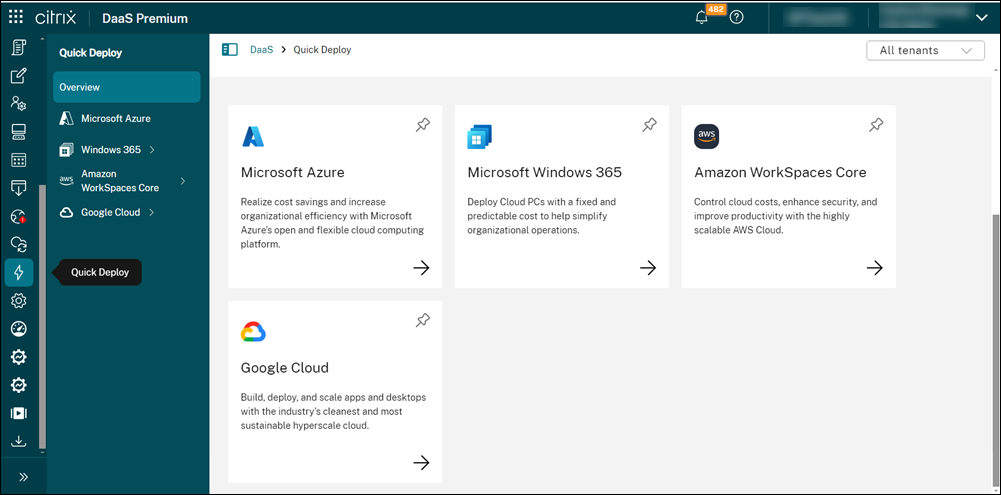
Le déploiement rapide pour Google Cloud est accessible depuis Studio, en sélectionnant le nœud Déploiement rapide.
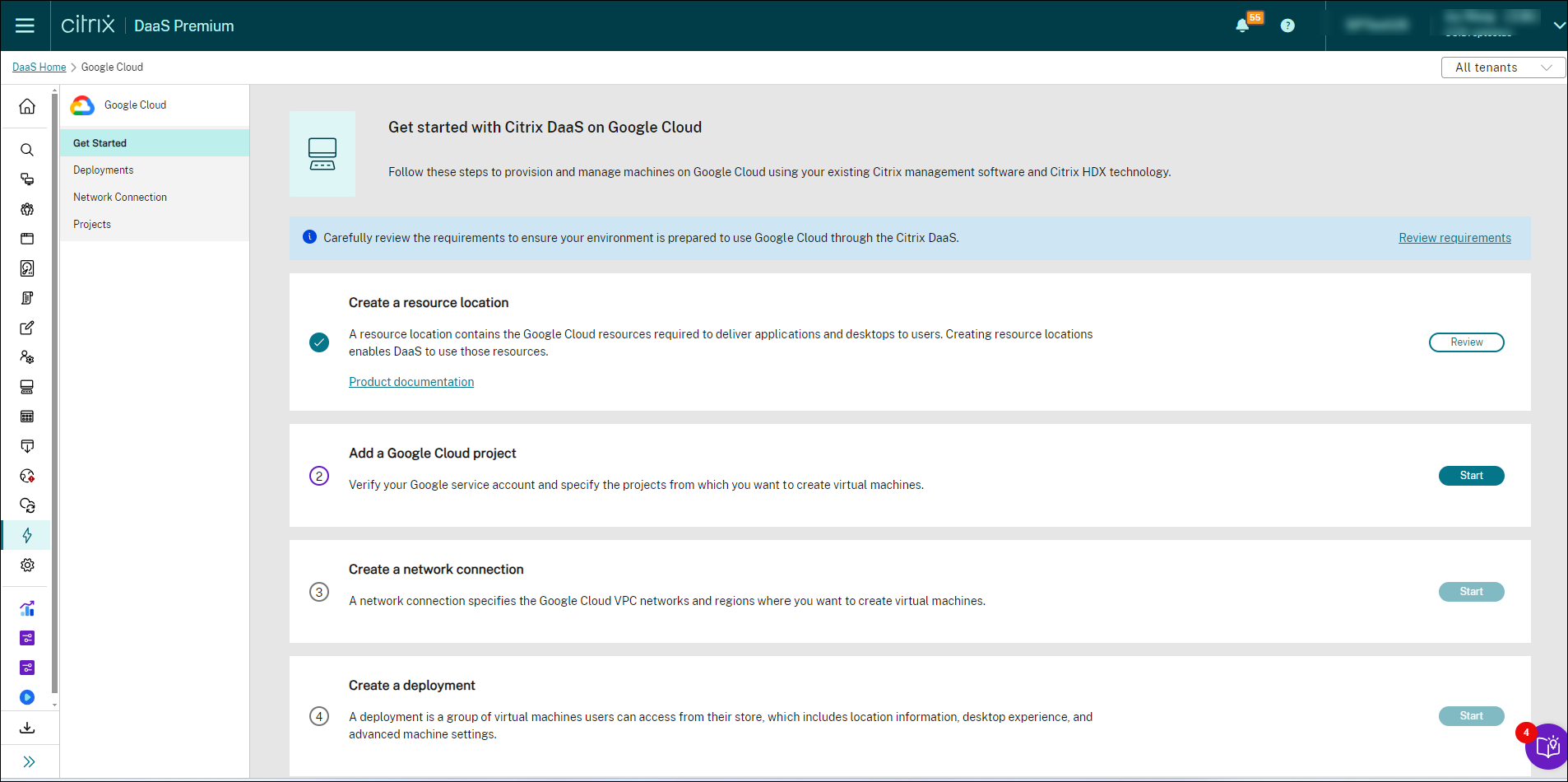
Pour commencer le processus de déploiement rapide, examinez les étapes fournies sur la page Démarrer. Commencez par Vérifier les exigences.
Gérer les droits d’accès des utilisateurs
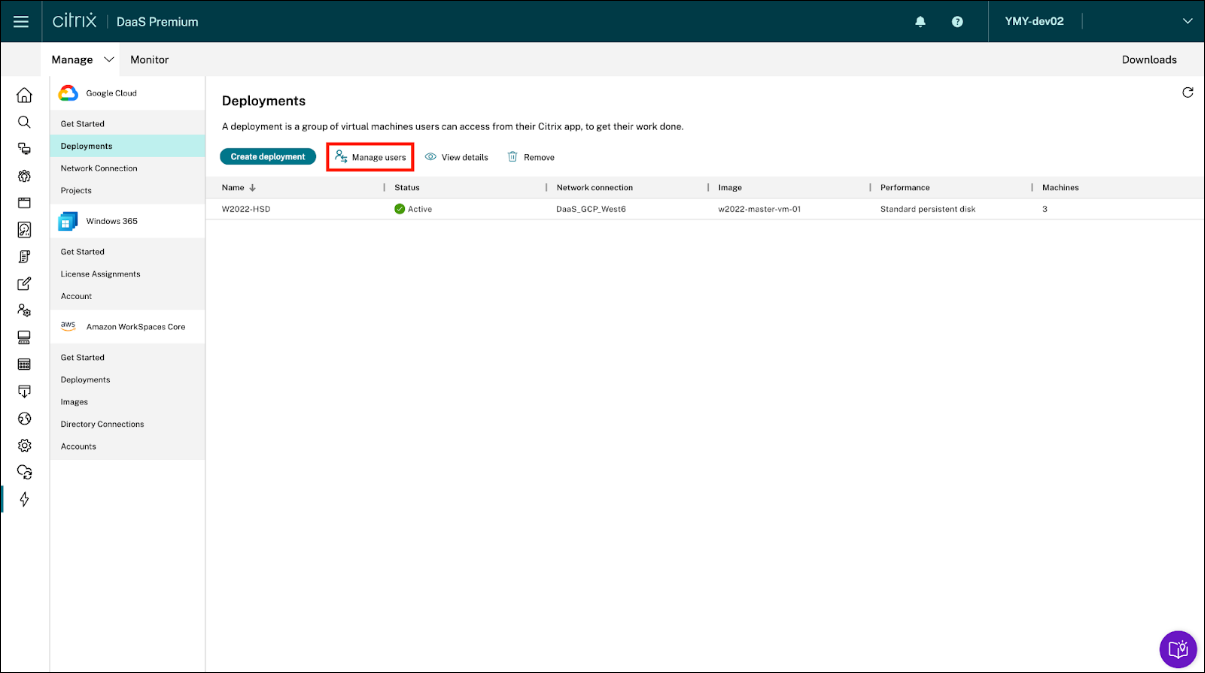
Après la création d’un déploiement, accordez les autorisations d’accès aux utilisateurs si nécessaire. Pour effectuer cette tâche, sélectionnez le déploiement respectif, puis sélectionnez Gérer les utilisateurs.
Convertir un déploiement
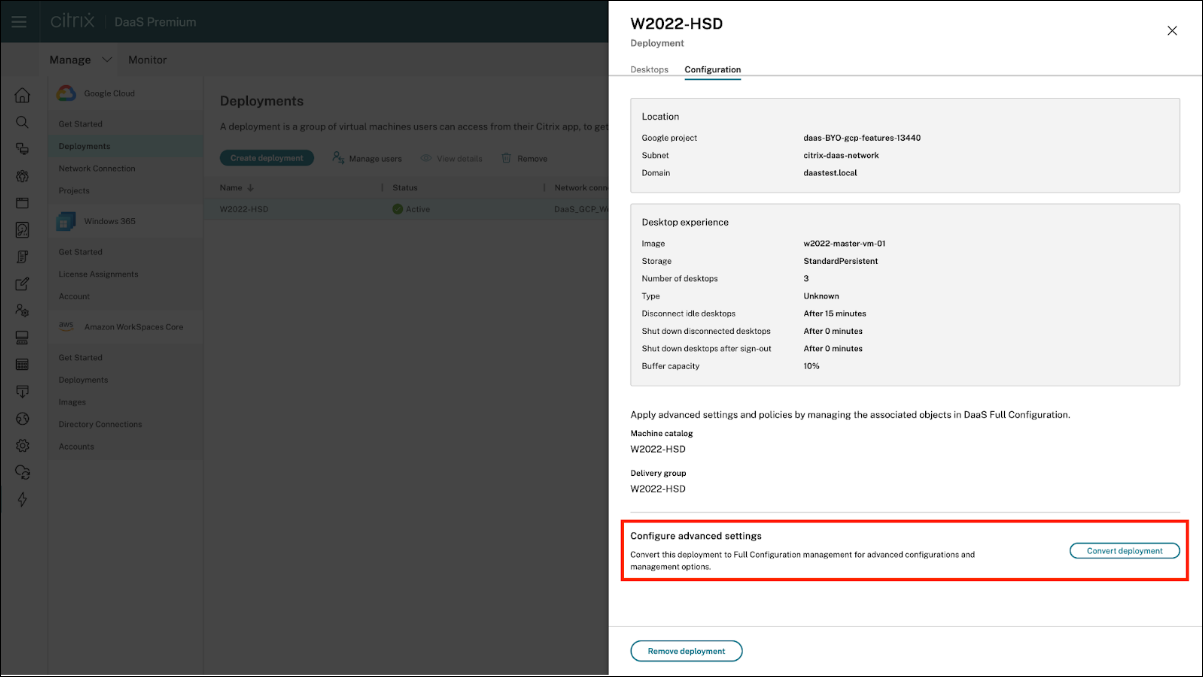
Avant d’effectuer des configurations avancées ou des activités de gestion, assurez-vous de convertir les déploiements. Pour convertir un déploiement :
- Cliquez sur Déploiements dans la navigation de gauche.
- Sélectionnez un déploiement et cliquez sur Afficher les détails.
- Cliquez sur l’onglet Configuration et sélectionnez Convertir le déploiement.
Remarque :
Une fois qu’un déploiement est converti, l’action est irréversible et les déploiements convertis n’apparaissent plus dans le déploiement rapide.
Partager
Partager
This Preview product documentation is Citrix Confidential.
You agree to hold this documentation confidential pursuant to the terms of your Citrix Beta/Tech Preview Agreement.
The development, release and timing of any features or functionality described in the Preview documentation remains at our sole discretion and are subject to change without notice or consultation.
The documentation is for informational purposes only and is not a commitment, promise or legal obligation to deliver any material, code or functionality and should not be relied upon in making Citrix product purchase decisions.
If you do not agree, select I DO NOT AGREE to exit.