-
Planifier et créer un déploiement
-
Communication WebSocket entre le VDA et Delivery Controller™
-
-
-
Créer des catalogues à l'aide d'images préparées dans les instances gérées Amazon WorkSpaces Core
-
Créer des catalogues à l'aide d'images préparées dans AWS EC2
-
Créer des catalogues à l'aide d'images préparées dans Nutanix AHV Prism Central
-
Créer des catalogues à l'aide d'images préparées dans Red Hat OpenShift
-
Créer des catalogues à l'aide d'images préparées dans VMware
-
Créer des catalogues à l'aide d'images préparées dans XenServer
-
-
Créer des catalogues de machines
-
Pools d'identités de différents types de jonction d'identité de machine
-
-
-
This content has been machine translated dynamically.
Dieser Inhalt ist eine maschinelle Übersetzung, die dynamisch erstellt wurde. (Haftungsausschluss)
Cet article a été traduit automatiquement de manière dynamique. (Clause de non responsabilité)
Este artículo lo ha traducido una máquina de forma dinámica. (Aviso legal)
此内容已经过机器动态翻译。 放弃
このコンテンツは動的に機械翻訳されています。免責事項
이 콘텐츠는 동적으로 기계 번역되었습니다. 책임 부인
Este texto foi traduzido automaticamente. (Aviso legal)
Questo contenuto è stato tradotto dinamicamente con traduzione automatica.(Esclusione di responsabilità))
This article has been machine translated.
Dieser Artikel wurde maschinell übersetzt. (Haftungsausschluss)
Ce article a été traduit automatiquement. (Clause de non responsabilité)
Este artículo ha sido traducido automáticamente. (Aviso legal)
この記事は機械翻訳されています.免責事項
이 기사는 기계 번역되었습니다.책임 부인
Este artigo foi traduzido automaticamente.(Aviso legal)
这篇文章已经过机器翻译.放弃
Questo articolo è stato tradotto automaticamente.(Esclusione di responsabilità))
Translation failed!
Plug-in Autoscale™
-
Le plug-in Autoscale est un modèle de plug-in qui vous permet d’agir directement sur la gestion de l’alimentation des machines virtuelles. Vous pouvez vous écarter des paramètres Autoscale standard liés à la gestion de l’alimentation des machines virtuelles et avoir plutôt des paramètres différents pour différents scénarios. Actuellement, les plug-ins que vous pouvez utiliser sont :
Plug-in de jours fériés Autoscale
Vous pouvez utiliser le plug-in de jours fériés Autoscale pour gérer différents paramètres pour les jours fériés. Par exemple, les jours de semaine, vous souhaitez que la plupart des machines virtuelles soient sous tension. Cependant, par défaut (sans le plug-in), la planification des jours de semaine est toujours appliquée les jours fériés. Pour gérer ce scénario, le plug-in permet d’éteindre les machines virtuelles aux dates de jours fériés spécifiées.
Créer des planifications de jours fériés personnalisées à l’aide de Studio
Utilisez Studio pour créer des planifications personnalisées afin d’éteindre les machines virtuelles inutilisées dans un groupe de mise à disposition à des jours spécifiques, comme les jours fériés, afin de réduire la consommation inutile de ressources.
Remarque :
La planification personnalisée prend effet un jour après sa création.
Pour créer des planifications personnalisées :
- Dans Studio, accédez à Groupes de mise à disposition. Cliquez avec le bouton droit sur un groupe de mise à disposition et sélectionnez Gérer Autoscale.
-
- Sur la page Général, sélectionnez Activer Autoscale.
-
- Sur la page Planification, cliquez sur Créer une planification.
-
- Saisissez un nom pour la planification.
-
- Sélectionnez une ou plusieurs dates auxquelles vous souhaitez que les machines virtuelles du groupe de mise à disposition soient éteintes.
Si vous souhaitez enregistrer cette planification en tant que modèle pour l’utiliser avec d’autres groupes de mise à disposition, cliquez sur Enregistrer comme modèle.
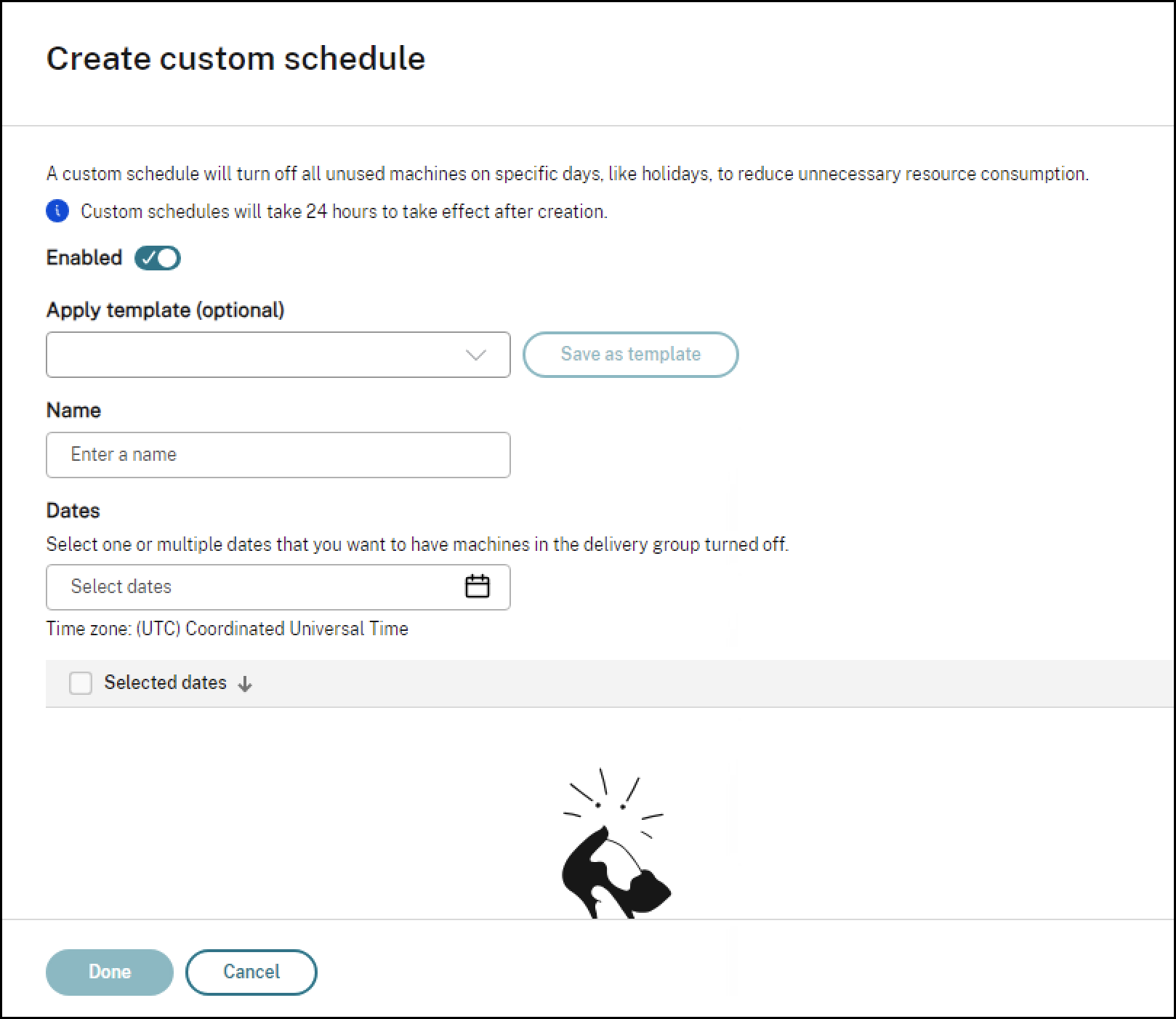
-
-
Cliquez sur Terminé pour créer la planification personnalisée.
Vous devriez maintenant voir la planification personnalisée créée sous Personnalisé sur la page Planification.
Pour modifier une planification personnalisée :
-
Cliquez sur l’icône en forme de crayon sous Actions pour la planification que vous souhaitez modifier. Vous pouvez effectuer les modifications suivantes :
- Désactiver la planification personnalisée : désactivez le bouton bascule Activer.
- Modifier ou appliquer un modèle.
- Modifier le nom de la planification.
- Modifier les dates de la planification.
-
Cliquez sur Terminé pour appliquer les modifications.
Vous pouvez également supprimer une planification personnalisée.
Remarque :
La suppression d’un groupe de mise à disposition supprime également ses planifications personnalisées. Les modèles enregistrés ne sont pas supprimés.
Configurer les dates de jours fériés à l’aide de PowerShell
Associez le plug-in de jours fériés Autoscale à un groupe de mise à disposition et configurez les dates de jours fériés afin que le plug-in puisse permettre l’arrêt des machines virtuelles aux dates configurées. Pour ce faire, exécutez les commandes suivantes :
- Exécutez
Get-BrokerAutoscalePluginpour obtenir l’UID du plug-in de jours fériés.
-
```
-
(Get-BrokerAutoscalePlugin -Name Citrix.AutoscalePlugin.HolidaySchedule).Uid
-
```
- Notez la valeur UID du plug-in
HolidaySchedule. Supposons que le plug-inHolidayScheduleait l’UID 1.
- Obtenez l’UID du groupe de mise à disposition auquel vous souhaitez associer le plug-in. Par exemple :
-
```
-
$dgUid = (Get-BrokerDesktopGroup ‘My Group Name’).Uid
```
- Associez le plug-in
HolidayScheduleau groupe de mise à disposition(-AutoscalePluginUid “<UID du plug-in HolidaySchedule>”)et spécifiez les dates de jours fériés requises. Par exemple :
-
```
-
New-BrokerAutoscaleGroupPlugin -Name “Company Holidays” -DesktopGroupUid $dgUid -AutoscalePluginUid 1 -Configuration ‘{“Holidays”:[“2024-11-28”,”2024-11-29”,”2024-12-25”]}’
```
-
Notez l’UID de l’
AutoscaleGroupPlugincréé (l’association entre le plug-in et le groupe de mise à disposition).
Remarque : > > Le nom de l’association doit être unique parmi les associations pour un groupe de mise à disposition donné. Par exemple, il ne peut y avoir qu’une seule association appelée “Jours fériés de l’entreprise” pour un groupe de mise à disposition, mais un ou plusieurs autres groupes de mise à disposition peuvent également avoir des associations appelées “Jours fériés de l’entreprise”.
Modifier les dates de jours fériés
-
Vous pouvez modifier les dates de jours fériés spécifiées à l’aide des commandes PowerShell
Set-BrokerAutoscaleGroupPluginet en spécifiant l’UID de l’AutoscaleGroupPlugin. Par exemple, supposons que l’AutoscaleGroupPluginait l’UID 2. -
```
Set-BrokerAutoscaleGroupPlugin 2 -Configuration ‘{“Holidays”:[“2024-11-28”,”2024-11-29”]}’
#### Considérations importantes

Tenez compte des éléments suivants lorsque vous utilisez le plug-in de jours fériés Autoscale :

-  Lorsque le plug-in de jours fériés Autoscale est actif, tous les VDA sont éteints et le système ne fonctionne pas à capacité réduite. Toutes les nouvelles demandes de lancement sont traitées, mais l'utilisateur peut subir un délai en raison de la préparation du VDA pour le lancement.
-  Le groupe de mise à disposition doit avoir un fuseau horaire spécifié.
    -  Le format de date doit être "aaaa-mm-jj".
    -  Les remplacements de planification (qui remplacent un paramètre Autoscale standard) sont générés un jour à l'avance à 22h00 le jour précédent. Après 22h00, il n'est plus possible d'ajouter, de supprimer ou de modifier un remplacement de planification pour le jour suivant.
-  Le même plug-in Autoscale peut être associé à plusieurs groupes de mise à disposition. Exécutez `New-BrokerAutoscaleGroupPlugin` pour chaque groupe de mise à disposition, puis configurez les jours fériés requis pour ce groupe.
    -  La dernière commande `Set-BrokerAutoscalePlugin -Configuration` écrase tous les jours fériés existants avec les nouveaux jours fériés spécifiés.

## Plug-in de planifications Autoscale intelligentes

Autoscale intelligente est une fonctionnalité Autoscale basée sur les données avec des paramètres administratifs minimaux qui vous permet de configurer l'objectif de performance d'un groupe de mise à disposition. La valeur de l'objectif de performance est comprise entre 1 et 99 et la valeur spécifie un équilibre cible entre l'expérience utilisateur et le coût :

-  Une valeur faible privilégie les économies de coûts.
-  Une valeur élevée privilégie l'expérience utilisateur.

L'objectif de performance, combiné aux données d'utilisation historiques, calcule une capacité tampon optimale (le nombre de machines virtuelles à mettre sous tension) pour chaque bloc de 30 minutes d'une journée. Par conséquent, 48 capacités tampons optimales sont calculées au début de chaque journée.

-  La capacité tampon optimale remplace la capacité tampon de pointe/hors pointe et la taille du pool pour gérer les machines disponibles.

    -  Les données d'utilisation historiques utilisées pour calculer la capacité tampon optimale sont :

-  Le taux de connexion du client en utilisateurs par minute
-  Le temps moyen de mise sous tension des machines virtuelles, en minutes
-  La densité moyenne des machines virtuelles, en utilisateurs par machine virtuelle.

### Conditions préalables

Voici les exigences pour que l'Autoscale intelligente soit activée :

-  Le groupe de mise à disposition doit être un groupe de mise à disposition partagé.
-  Le groupe de mise à disposition doit être compatible Autoscale.
-  Le groupe de mise à disposition doit disposer d'au moins 90 jours de données historiques avant de configurer l'Autoscale intelligente pour un groupe de bureaux. Vous pouvez augmenter la valeur de `ConnectionLogLifetimeHours` de 48 heures à 90 jours à l'aide de la commande :

    ```

    Set-BrokerServiceConfigurationData Logging.ConnectionLogLifetimeHours -SettingValue 2160.

    <!--NeedCopy-->
Considérations importantes
- Le groupe de mise à disposition doit avoir un fuseau horaire spécifié.
- Les remplacements de planification sont générés un jour à l’avance à 22h00 le jour précédent. Après 22h00, il n’est plus possible d’ajouter, de supprimer ou de modifier un remplacement de planification pour le jour suivant.
- Le même plug-in Autoscale peut être associé à plusieurs groupes de mise à disposition. Exécutez
New-BrokerAutoscaleGroupPluginpour chaque groupe de mise à disposition, puis configurez l’objectif de performance requis pour ce groupe. - La dernière commande
Set-BrokerAutoscalePlugin -Configurationécrase tous les jours fériés existants avec les nouveaux jours fériés spécifiés.
Configurer l’objectif de performance
Associez le plug-in IntelligentAutoscaleSchedules à un groupe de mise à disposition et configurez l’objectif de performance afin que l’objectif de performance combiné aux données d’utilisation historiques puisse calculer une capacité tampon optimale pour chaque bloc de 30 minutes d’une journée. Pour ce faire, exécutez les commandes suivantes :
-
Exécutez
Get-BrokerAutoscalePluginpour obtenir l’UID du plug-in Autoscale intelligente. Notez la valeur UID du plug-inIntelligentAutoscaleSchedules.(Get-BrokerAutoscalePlugin -Name Citrix.AutoscalePlugin.IntelligentAutoscaleSchedules).Uid <!--NeedCopy-->Supposons que le plug-in
IntelligentAutoscaleSchedulesait l’UID 2. -
Obtenez l’UID du groupe de mise à disposition auquel vous souhaitez associer le plug-in. Par exemple :
$dgUid = (Get-BrokerDesktopGroup 'My Group Name').Uid <!--NeedCopy--> -
Associez le plug-in
IntelligentAutoscaleSchedulesau groupe de mise à disposition (-AutoscalePluginUid “<valeur IntelligentAutoscaleSchedules>”) et spécifiez la valeur de l’objectif de performance.New-BrokerAutoscaleGroupPlugin -DesktopGroupUid $dgUid -AutoscalePluginUid 2 -Configuration '{"PerformanceTarget":70}' <!--NeedCopy--> -
Notez l’UID du
AutoscaleGroupPlugincréé (l’association entre le plug-in et le groupe de mise à disposition).
Mettre à jour la valeur cible de performance
Vous pouvez mettre à jour la valeur cible de performance spécifiée à l’aide de la commande PowerShell Set-BrokerAutoscaleGroupPlugin et en spécifiant l’UID du AutoscaleGroupPlugin. Par exemple, supposons que le AutoscaleGroupPlugin ait l’UID 2.
Set-BrokerAutoscaleGroupPlugin 2 -Configuration '{"PerformanceTarget":70}'

<!--NeedCopy-->
Configurer l’approbation automatique du plug-in de groupe Autoscale
Pour autoriser la dérogation de planification (qui remplace un paramètre Autoscale standard), configurez les deux propriétés suivantes dans le BrokerAutoscaleGroupPlugin :
-
AutoApprove- Si
True: Indique que toute dérogation de planification produite par le plug-in est automatiquement acceptée. - Si
False: La planification n’est acceptée que si la date cible est égale ou antérieure à la date spécifiée dans les propriétésApprovedUntil.
Si
AutoApproveestFalseet que la dateApprovedUntiln’est pas définie ou est passée, toute dérogation de planification produite est ignorée sans être utilisée. - Si
-
ApprovedUntil:- Si
AutoApproveestFalseet que vous spécifiez une dateApprovedUntil, la dérogation de planification produite par le plug-in est automatiquement acceptée comme planification pour la date cible.
- Si
Par exemple, supposons que le AutoscaleGroupPlugin ait l’UID 2.
-
Pour activer l’approbation automatique pour ce groupe de bureaux :
Set-BrokerAutoscaleGroupPlugin 2 -AutoApprove $true <!--NeedCopy--> -
Pour activer l’approbation automatique jusqu’à une date future :
 Set-BrokerAutoscaleGroupPlugin 2 -ApprovedUntil "2025-01-01"

 <!--NeedCopy-->
Partager
Partager
Dans cet article
This Preview product documentation is Citrix Confidential.
You agree to hold this documentation confidential pursuant to the terms of your Citrix Beta/Tech Preview Agreement.
The development, release and timing of any features or functionality described in the Preview documentation remains at our sole discretion and are subject to change without notice or consultation.
The documentation is for informational purposes only and is not a commitment, promise or legal obligation to deliver any material, code or functionality and should not be relied upon in making Citrix product purchase decisions.
If you do not agree, select I DO NOT AGREE to exit.