Gestion multisite et agrégation des ressources utilisateur final
En tant qu’administrateur ayant un accès complet à plusieurs sites, vous pouvez désigner un site comme principal et y lier d’autres sites pour une gestion centralisée. Cette fonctionnalité permet d’améliorer l’efficacité opérationnelle à plusieurs niveaux :
- Gestion efficace des sites. Les administrateurs peuvent gérer plusieurs sites à partir d’une seule interface, en basculant entre eux à l’aide du menu déroulant situé dans le coin supérieur droit.
- Navigation fluide. Les administrateurs peuvent basculer de manière transparente entre Studio et Monitor sans avoir à resélectionner le site. Lorsqu’un site est sélectionné dans Studio, il est automatiquement sélectionné dans Monitor, ce qui simplifie votre flux de travail.
- Opérations du service d’assistance simplifiées. Les administrateurs peuvent afficher les informations de tous les sites dans une seule console Monitor.
- Ressources utilisateur final agrégées. Les utilisateurs finaux peuvent se connecter à un seul magasin (par exemple, primarysite.cloud.com) pour accéder à leurs applications et bureaux depuis n’importe quel site lié.
Cet article vous aide à comprendre, configurer et utiliser la gestion centralisée des sites. Il vous guide à travers les sujets suivants :
- Présentation
- Bonnes pratiques pour la gestion multisite
- Administrateurs avec accès complet : configurer la gestion centralisée des sites
- Administrateurs : gérer les sites à partir d’une seule interface
- Cas d’utilisation typiques
Remarque :
La gestion centralisée des sites n’est actuellement pas prise en charge pour les fournisseurs de services Citrix (CSP) et leurs locataires.
Présentation
Le diagramme suivant illustre l’architecture hiérarchique primaire-secondaire dans la gestion centralisée des sites.
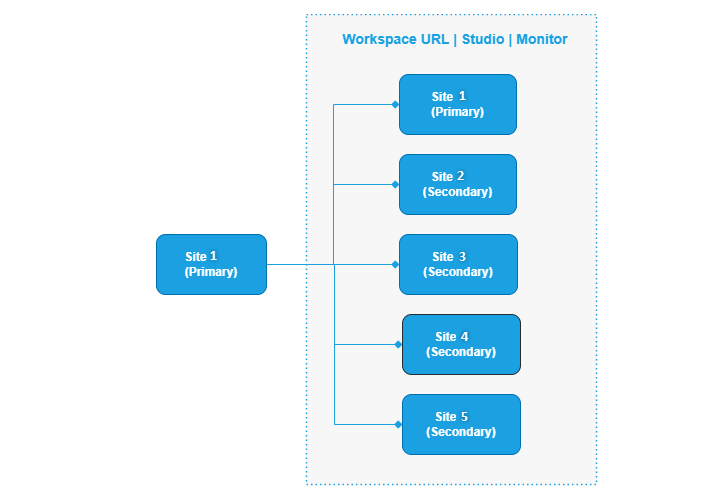
Définitions des sites primaires et secondaires :
- Primaire (également appelé hub). Le site central utilisé pour gérer tous les sites liés.
- Secondaire (également appelé spoke). Un site ajouté au site primaire pour une gestion centralisée.
Rôles et autorisations de l’administrateur
L’accès à la fonctionnalité de gestion multi-site varie en fonction du rôle de l’administrateur :
-
Seuls les administrateurs disposant d’un accès complet peuvent configurer la gestion multi-site et l’agrégation de ressources pour les utilisateurs finaux.
- Pour que les sites soient gérés en tant que sites secondaires, l’administrateur actuel doit disposer d’un accès complet à ces sites.
-
Après la configuration :
-
Dans la console Studio
- Si vous êtes un administrateur de site primaire (administrateur personnalisé ou avec accès complet), vous pouvez afficher les sites secondaires dans la liste déroulante des sites en haut à droite de la console Studio après avoir accédé au site primaire. La liste inclut les sites secondaires où vous êtes un administrateur avec accès à la console DaaS.
-
Dans la console Monitor
- La gestion multi-site est disponible uniquement pour les administrateurs ayant le rôle Administrateur du support technique ou Administrateur Monitor complet.
-
Limitations
- Limitez à quatre sites secondaires. Pour des performances optimales lors de l’agrégation des ressources utilisateur final via une seule URL de magasin, nous vous recommandons de n’ajouter pas plus de quatre sites secondaires. Par exemple, dépasser cette limite pourrait entraîner des connexions lentes dans Monitor.
- Groupes d’administrateurs Microsoft Entra ID (Azure AD). Pour que les groupes d’administrateurs Microsoft Entra ID fonctionnent correctement avec la gestion multisite, autorisez les membres du groupe Entra ID à basculer entre les comptes Citrix Cloud. Pour ce faire, liez les comptes entre lesquels vous souhaitez que les administrateurs basculent. Pour plus d’informations sur les groupes d’administrateurs Microsoft Entra ID (Azure AD), consultez Gérer les groupes d’administrateurs.
Remarque :
Après avoir lié les comptes à l’aide de l’approche basée sur des scripts, la page Ajouter des sites DaaS utilise par défaut l’option Ajouter des sites DaaS et agréger les ressources utilisateur final via une seule URL de magasin. Ne passez pas à l’option Ajouter des sites DaaS uniquement. Cela aura pour effet de dissocier les comptes, annulant ainsi le lien de compte créé à l’aide du script. Par conséquent, la gestion multisite ne fonctionnera pas comme prévu.
La gestion multisite exige que le groupe d’administrateurs Entra ID dispose d’un accès complet.
Bonnes pratiques pour la gestion multisite
Pour garantir une expérience de gestion multisite cohérente, nous vous recommandons fortement de configurer la fonctionnalité comme suit :
-
Définissez la structure du compte.
- Identifiez un compte cloud principal (hub).
- Identifiez les comptes cloud secondaires (spokes) à lier.
-
(Nécessaire uniquement pour les groupes d’administrateurs Microsoft Entra ID) Liez les comptes principaux et secondaires.
Pour plus d’informations, consultez Lier les comptes à l’aide de l’approche basée sur des scripts.
-
Configurez la gestion multisite.
Accès requis : Administrateur avec accès complet aux sites principaux et secondaires.
- Connectez-vous à Citrix Cloud et sélectionnez le compte principal dans la liste des comptes.
- Dans la console de gestion DaaS (Studio), accédez à Paramètres > Paramètres du site et cliquez sur Ajouter dans la vignette Centraliser la gestion du site.
- Sélectionnez les sites secondaires. Pour plus d’informations, consultez Configurer la gestion centralisée du site.
Une fois la configuration terminée, une liste déroulante de sites apparaît dans le coin supérieur droit des consoles Studio et Monitor.
-
Gérer un site secondaire.
Accès requis : Administrateur avec accès complet ou personnalisé aux sites principal et secondaire.
- Connectez-vous à Citrix Cloud et sélectionnez le compte principal dans la liste des comptes.
- Accédez à un site secondaire à l’aide de la liste déroulante des sites.
- Gérez ce site à l’aide du menu de navigation de gauche.
Administrateurs avec accès complet : Configurer la gestion centralisée du site
En tant qu’administrateur disposant d’un accès complet à plusieurs sites, vous pouvez configurer la gestion centralisée du site pour ces sites.
Préparation
Avant de commencer, vous devez :
-
Désigner un compte cloud principal. Déterminez un compte cloud (également appelé site) où vous gérez de manière centralisée les sites de votre organisation.
-
Assurez-vous d’avoir un accès complet. Assurez-vous d’avoir un accès complet à tous les sites que vous souhaitez lier pour une gestion centralisée. Pour plus d’informations, consultez Ajouter un administrateur.
Configurer la gestion centralisée du site
Pour configurer la gestion centralisée des sites, suivez ces étapes :
- Connectez-vous à Citrix Cloud™, puis sélectionnez le compte cloud que vous souhaitez désigner comme site principal.
- Accédez à DaaS pour ouvrir Studio.
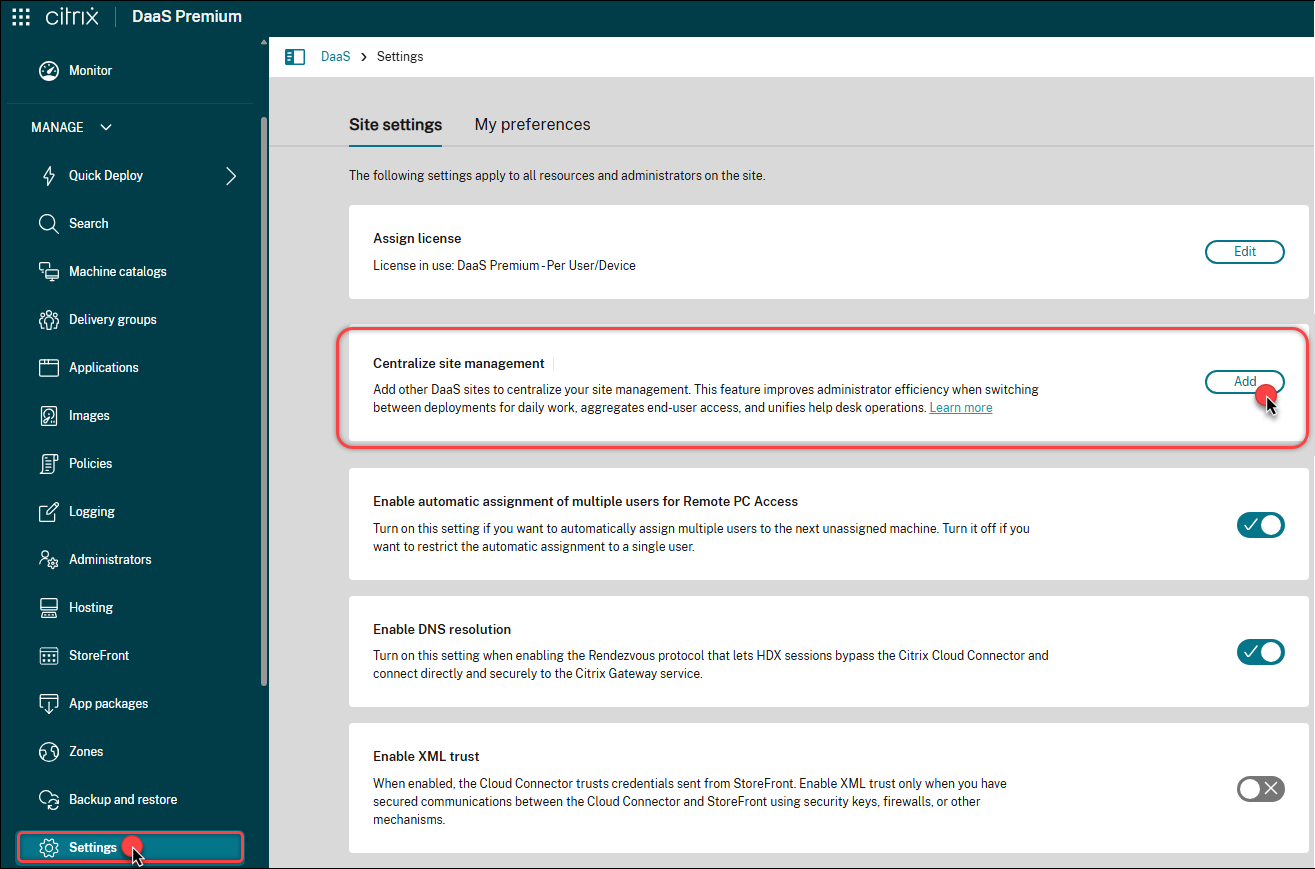
- Dans le volet gauche, sélectionnez Paramètres.
-
Sous l’onglet Paramètres du site, cliquez sur Ajouter dans la vignette Centraliser la gestion des sites.
- Sur la page Confirmer qui s’affiche, cochez la case de confirmation et cliquez sur Confirmer pour valider la configuration de ce site en tant que site principal.
-
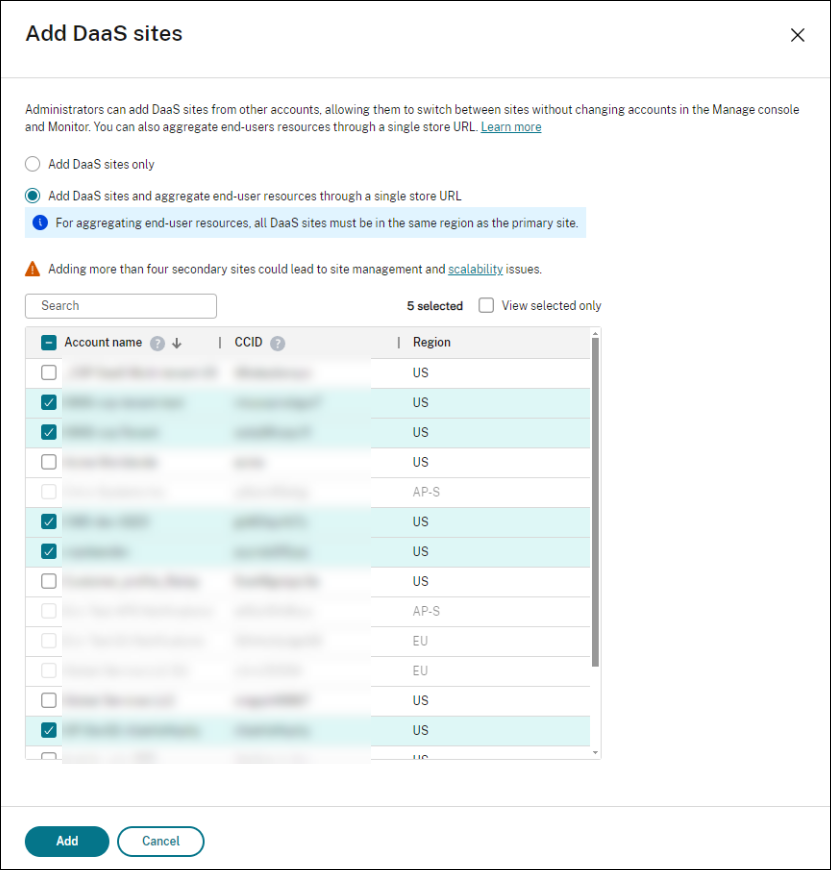
Sur la page Ajouter des sites DaaS qui s’affiche, effectuez les réglages suivants :
-
Sélectionnez la manière dont vous souhaitez appliquer la gestion centralisée :
- Ajouter uniquement des sites DaaS. Appliquez la gestion centralisée uniquement aux consoles Studio et Monitor.
- Ajouter des sites DaaS et agréger les ressources des utilisateurs finaux via une seule URL de magasin. Appliquez la gestion centralisée aux consoles Studio et Monitor, ainsi qu’à l’URL du magasin.
-
Sélectionnez les comptes cloud que vous souhaitez ajouter en tant que sites secondaires. Seuls les comptes cloud auxquels vous avez un accès complet apparaissent.
Remarque :
Si vous avez choisi Ajouter des sites DaaS et agréger les ressources des utilisateurs finaux via une seule URL de magasin à l’étape précédente :
- Pour des performances optimales lors de l’agrégation des ressources utilisateur final, nous recommandons d’ajouter au maximum quatre sites secondaires.
- Seuls les sites situés dans la même région que le site principal peuvent être sélectionnés comme sites secondaires.
-
Cliquez sur Ajouter.
-
-
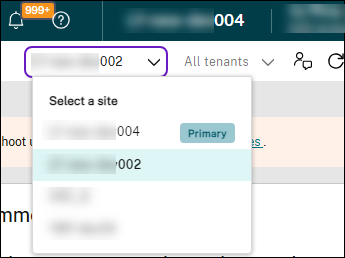
Actualisez votre navigateur. La zone de sélection de site apparaît dans le coin supérieur droit de la console, où ce site et ses sites secondaires sont affichés.
Remarque
- Après la configuration, la gestion multisite est disponible pour les administrateurs du site principal désigné, leur permettant de gérer les sites secondaires à partir d’une seule interface utilisateur Studio sans changer de compte. Pour plus d’informations, consultez gérer plusieurs sites à partir d’une seule interface utilisateur Studio.
- Vous pouvez également activer la gestion multisite pour d’autres sites de l’agrégation, en désignant ce site comme site principal.
- La gestion centralisée des sites n’est pas prise en charge pour les CSP et leurs locataires, même si le bouton Ajouter ou Gérer de la vignette GÉRER > Paramètres > Gestion centralisée des sites est activé.
Ajouter ou supprimer un site secondaire
En tant qu’administrateur disposant d’un accès complet au site principal, vous pouvez ajouter ou supprimer un site secondaire de la gestion centralisée des sites. Les étapes détaillées sont les suivantes :
- Connectez-vous à Citrix Cloud et sélectionnez le nom de compte du site principal.
- Accédez à DaaS pour ouvrir Studio.
- Dans le volet gauche, sélectionnez Paramètres.
- Dans la vignette Gestion centralisée des sites, cliquez sur Gérer.
- Sur la page Gérer les sites DaaS qui apparaît, décochez la case en regard du compte que vous souhaitez détacher du site principal ou sélectionnez celui que vous souhaitez ajouter au site principal.
- Cliquez sur Enregistrer.
Remarque :
Lorsque vous basculez vers un site secondaire via le site principal, le bouton Gérer de la vignette GÉRER > Paramètres > Gestion centralisée des sites est désactivé.
Administrateurs : Gérer les sites à partir d’une seule interface
Après la configuration, en tant qu’administrateur (personnalisé ou avec accès complet) de plusieurs sites, vous pouvez les gérer à partir d’une seule interface utilisateur Studio, ce qui élimine la nécessité de changer de compte.
Considérations lors du basculement entre les sites
-
La configuration de chaque site est gérée séparément. Les paramètres d’un site ne sont pas fusionnés avec ceux d’un autre dans le menu Gérer.
-
Lorsque vous êtes sur un site secondaire à partir du site principal :
- Votre accès aux éléments de menu dans le menu GÉRER dépend de vos autorisations pour le site secondaire.
-
Votre accès aux éléments de menu autres que GÉRER dans le volet gauche dépend de vos autorisations pour le site principal.
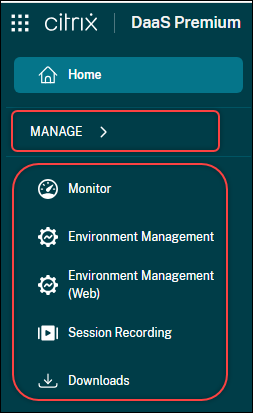
Gérer les sites
Pour gérer les sites à partir d’une seule interface, procédez comme suit :
- Connectez-vous à Citrix Cloud et sélectionnez le nom de compte du site principal.
- Accédez à DaaS pour ouvrir Studio.
- Sélectionnez un site si nécessaire dans la liste déroulante des sites située dans le coin supérieur droit. La liste déroulante inclut le site principal et tous les sites secondaires où vous avez un rôle d’administrateur avec accès à la console DaaS.
- Dans le volet gauche, sélectionnez un nœud sous Gérer et commencez votre gestion. Par exemple, sélectionnez Catalogues de machines pour commencer à créer ou à gérer des catalogues pour le site sélectionné.
Administrateurs : Surveiller les sites à partir d’une seule interface
Après la configuration, en tant qu’administrateur du support technique ou administrateur de surveillance complet de plusieurs sites, vous pouvez les surveiller à partir d’une seule interface utilisateur de surveillance, ce qui élimine la nécessité de changer de compte.
Cas d’utilisation typiques
La gestion centralisée des sites aide les organisations à simplifier l’administration et l’accès des utilisateurs à travers plusieurs sites Citrix DaaS™. Cette section décrit les cas d’utilisation courants.
Administration efficace des sites
La gestion multisite simplifie l’administration. Par exemple, une organisation avec trois sites DaaS peut les gérer de manière centralisée :
- Site A : Développement
- Site B : Tests d’acceptation utilisateur
- Site C : Production
Fusions et acquisitions
L’acquisition d’une nouvelle entreprise entraîne souvent une structure de domaine complexe, telle que plusieurs domaines FQDN provenant de forêts différentes avec le même nom dans une approbation de domaine. Un seul site pourrait causer des problèmes d’énumération des ressources ou d’accès. La gestion multisite permet aux organisations de maintenir des déploiements distincts tout en les gérant à partir d’une seule interface.
Agrégation des ressources pour l’utilisateur final
Avec l’agrégation des ressources utilisateur final activée, les utilisateurs peuvent accéder aux applications et aux bureaux à partir de plusieurs sites via l’URL du magasin du site principal. Par exemple :
- Sans agrégation : L’utilisateur 2 doit utiliser des URL distinctes pour chaque site :
- URL du magasin du site 0 pour accéder à l’application 2
- URL du magasin du site 1 pour accéder à l’application 3
- URL du magasin du site 3 pour accéder à l’application 7
-
Avec agrégation : L’utilisateur 2 accède à toutes les applications via l’URL du magasin du site principal.
Éléments du menu déroulant autres que Gérer(/en-us/citrix-daas/media/multi-site-typical-case.png)