Solutions cloud et partenaires VMware
-
Citrix DaaS (anciennement service Citrix Virtual Apps and Desktops™) prend en charge les solutions cloud et partenaires VMware suivantes :
- Azure VMware Solution (AVS)
- Google Cloud VMware Engine
- VMware Cloud on Amazon Web Services (AWS)
Utilisez Citrix DaaS™ pour migrer les charges de travail Citrix sur site basées sur VMware vers les solutions partenaires VMware respectives.
Intégration d’Azure VMware Solution (AVS)
- Citrix DaaS prend en charge AVS. AVS fournit une infrastructure cloud contenant des clusters vSphere créés par l’infrastructure Azure. Tirez parti de DaaS pour utiliser AVS afin de provisionner votre charge de travail VDA de la même manière que vous utiliseriez vSphere dans des environnements sur site.
Configurer le cluster AVS
-
Pour permettre à Citrix DaaS d’utiliser AVS, effectuez les étapes suivantes dans Azure :
- Demander un quota d’hôtes
- Enregistrer le fournisseur de ressources
Microsoft.AVS - Vérifier la liste de contrôle de planification réseau
- Liste de contrôle réseau
- Créer un cloud privé AVS
- Accéder au cloud privé AVS
- Configurer la mise en réseau de votre cloud privé VMware dans Azure
- Configurer le DHCP pour AVS
- Ajouter un segment réseau dans AVS
- Vérifier l’environnement AVS
Demander un quota d’hôtes pour les clients Azure Enterprise Agreement
-
Dans la page Aide + support du portail Azure, sélectionnez Nouvelle demande de support et incluez les informations suivantes :
- Type de problème : Technique
- Abonnement : Sélectionnez votre abonnement
- Service : Tous les services > Azure VMware Solution
- Ressource : Question générale
- Résumé : Besoin de capacité
- Type de problème : Problèmes de gestion de la capacité
- Sous-type de problème : Demande client de quota/capacité d’hôtes supplémentaires
Dans la Description du ticket de support, incluez les informations suivantes dans l’onglet Détails :
- POC ou Production
- Nom de la région
- Nombre d’hôtes
- Autres détails
Remarque :
AVS nécessite un minimum de trois hôtes et recommande d’utiliser une redondance d’hôtes N+1.
Après avoir spécifié les détails du ticket de support, sélectionnez Vérifier + créer pour soumettre la demande à Azure.
Enregistrer le fournisseur de ressources Microsoft.AVS
Après avoir demandé le quota d’hôtes, enregistrez le fournisseur de ressources :
- Connectez-vous au portail Azure.
- Dans le menu du portail Azure, sélectionnez Tous les services.
- Dans le menu Tous les services, entrez l’abonnement et sélectionnez Abonnements.
- Sélectionnez l’abonnement dans la liste des abonnements.
- Sélectionnez Fournisseurs de ressources et entrez Microsoft.AVS dans la barre de recherche.
- Si le fournisseur de ressources n’est pas enregistré, sélectionnez Enregistrer.
Considérations relatives à la mise en réseau
AVS offre des services de mise en réseau nécessitant des plages d’adresses réseau et des ports de pare-feu spécifiques. Consultez la Liste de contrôle de planification réseau pour Azure VMware Solution pour plus d’informations.
Créer un cloud privé AVS
Après avoir pris en compte les exigences réseau de votre environnement, créez un cloud privé ASV :
- Connectez-vous au portail Azure.
- Sélectionnez Créer une ressource.
- Dans la zone de texte Rechercher sur la Place de marché, tapez Azure VMware Solution et sélectionnez Azure VMware Solution dans la liste.
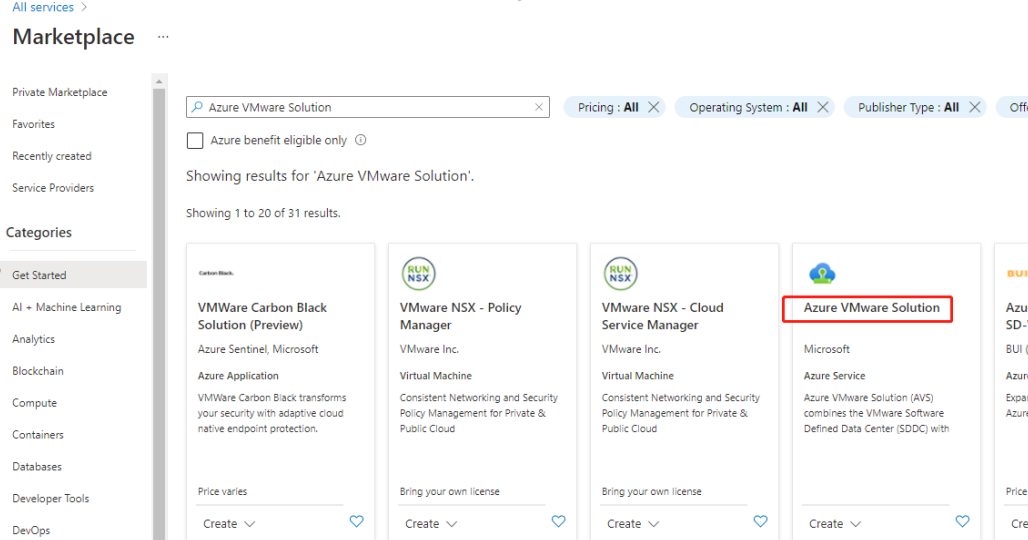
Dans la fenêtre Azure VMware Solution :
- Sélectionnez Créer.
- Accédez à l’onglet Informations de base.
- Saisissez les valeurs des champs, en utilisant les informations du tableau ci-dessous :
| Champ | Valeur |
|---|---|
| Abonnement | Sélectionnez l’abonnement que vous prévoyez d’utiliser pour le déploiement. Toutes les ressources d’un abonnement Azure sont facturées ensemble. |
| Groupe de ressources | Sélectionnez le groupe de ressources de votre cloud privé. Un groupe de ressources Azure est un conteneur logique dans lequel les ressources Azure sont déployées et gérées. Vous pouvez également créer un nouveau groupe de ressources pour votre cloud privé. |
| Emplacement | Sélectionnez un emplacement, tel que « USA Est ». Il s’agit de la région que vous avez définie pendant la phase de planification. |
| Nom de la ressource | Indiquez le nom de votre cloud privé Azure VMware Solution. |
| Taille de l’hôte | Sélectionnez la taille selon vos besoins. |
| Nombre d’hôtes | Affiche le nombre d’hôtes alloués pour le cluster de cloud privé. La valeur par défaut est 3, qui peut être augmentée ou diminuée après le déploiement. |
| Bloc d’adresses pour le cloud privé | Fournissez un bloc d’adresses IP pour le cloud privé. Le CIDR représente le réseau de gestion du cloud privé et sera utilisé pour les services de gestion de cluster, tels que vCenter Server et NSX-T Manager. Utilisez un espace d’adressage /22, par exemple, 10.175.0.0/22. L’adresse doit être unique et ne pas chevaucher d’autres réseaux virtuels Azure et les réseaux sur site. |
Dans l’écran Créer un cloud privé :
- Dans le champ Emplacement, sélectionnez la région qui contient l’AVS. La région du groupe de ressources est la même que la région AVS.
- Dans le champ Taille de l’hôte, sélectionnez une taille selon vos besoins.
- Spécifiez une adresse IP dans le champ Bloc d’adresses pour le cloud privé. Par exemple, 10.15.0.0/22.
- Sélectionnez Vérifier + créer.
- Après avoir examiné les informations, cliquez sur Créer.
Conseil :
La création d’un cloud privé peut prendre 3 à 4 heures. L’ajout d’un seul hôte au cluster peut prendre 30 à 45 minutes.
Vérifiez que le déploiement a réussi. Accédez au groupe de ressources que vous avez créé et sélectionnez votre cloud privé. Une fois que le Statut est Réussi, le déploiement est terminé.
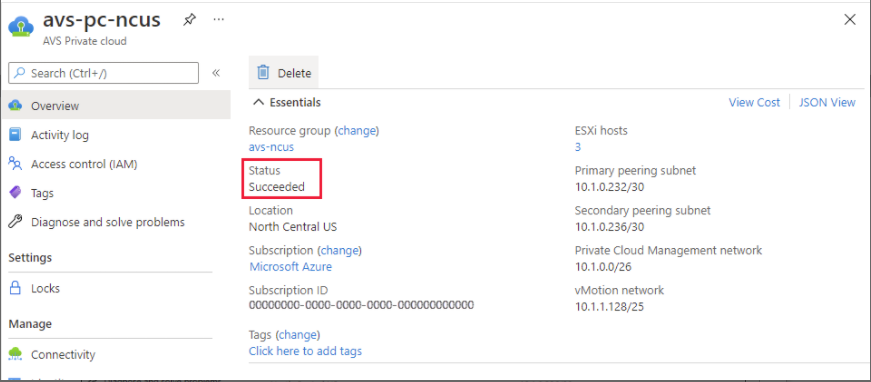
Accéder au cloud privé AVS
Une fois que vous avez créé un cloud privé, créez une machine virtuelle Windows et connectez-vous au vCenter local de votre cloud privé.
Créer une nouvelle machine virtuelle Windows
- Dans le groupe de ressources, sélectionnez + Ajouter, puis recherchez et sélectionnez Microsoft Windows 10/11 ou Windows Server 2016/2019.
- Saisissez les informations requises, puis sélectionnez Vérifier + créer.
- Une fois la validation réussie, sélectionnez Créer pour démarrer le processus de création de la machine virtuelle.
Se connecter au vCenter local de votre cloud privé
-
Connectez-vous à vSphere Client avec VMware vCenter SSO en tant qu’administrateur cloud.
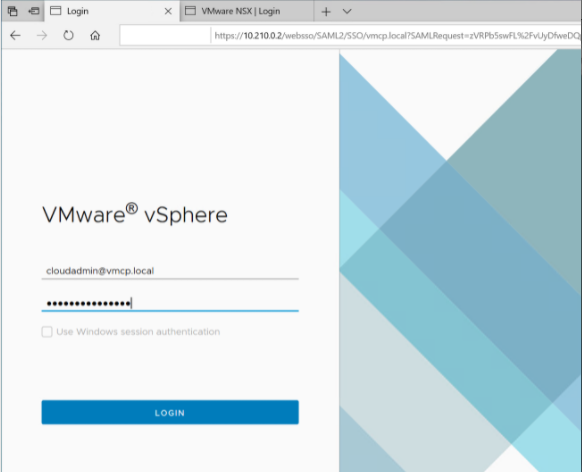
-
Dans le portail Azure, sélectionnez votre cloud privé, puis Gérer > Identité.
Les URL et les informations d’identification de l’utilisateur pour vCenter et NSX-T Manager du cloud privé apparaissent :
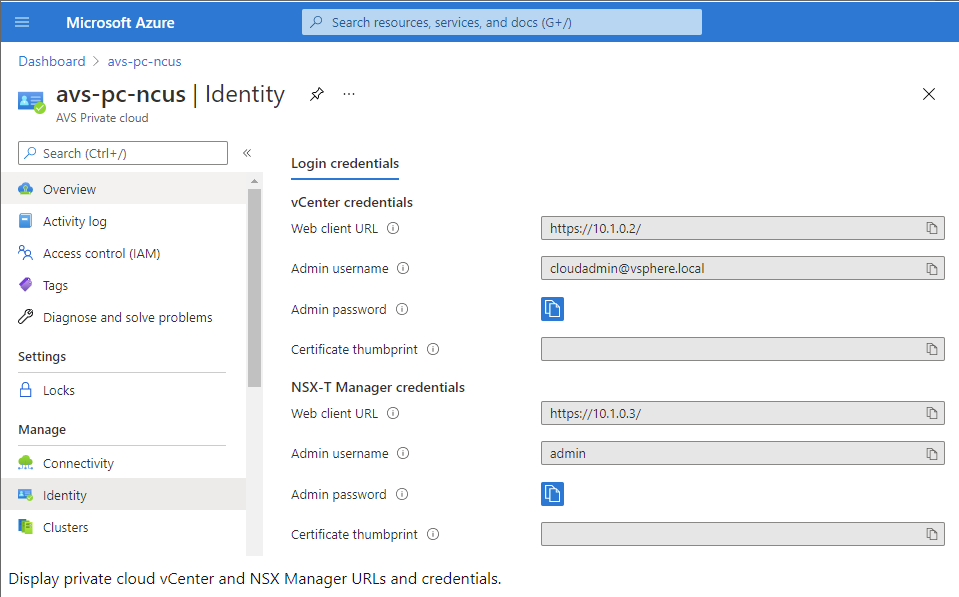
Après avoir confirmé les URL et les informations d’identification de l’utilisateur :
-
Accédez à la machine virtuelle que vous avez créée à l’étape précédente et connectez-vous à la machine virtuelle.
-
Dans la machine virtuelle Windows, ouvrez un navigateur et accédez aux URL de vCenter et de NSX-T Manager dans deux onglets de navigateur. Dans l’onglet vCenter, saisissez les informations d’identification de l’utilisateur cloudadmin@vmcp.local de l’étape précédente.
Configurer la mise en réseau de votre cloud privé VMware dans Azure
Après avoir accédé à un cloud privé ASV, configurez la mise en réseau en créant un réseau virtuel et une passerelle.
Créer un réseau virtuel
- Connectez-vous au portail Azure.
- Accédez au groupe de ressources précédemment créé.
- Sélectionnez + Ajouter pour définir une nouvelle ressource.
- Dans la zone de texte Rechercher sur la Place de marché, tapez réseau virtuel. Recherchez la ressource de réseau virtuel et sélectionnez-la.
- Sur la page Réseau virtuel, sélectionnez Créer pour configurer le réseau virtuel de votre cloud privé.
- Sur la page Créer un réseau virtuel, saisissez les détails de votre réseau virtuel.
- Sous l’onglet Informations de base, saisissez un nom pour le réseau virtuel, sélectionnez la région appropriée, puis cliquez sur Suivant : Adresses IP.
- Sous l’onglet Adresses IP, sous l’espace d’adressage IPv4, saisissez l’adresse précédemment créée.
Important :
Utilisez une adresse qui ne chevauche pas l’espace d’adressage que vous avez utilisé lors de la création de votre cloud privé.
Après avoir saisi l’espace d’adressage :
- Sélectionnez + Ajouter un sous-réseau.
- Sur la page Ajouter un sous-réseau, donnez un nom au sous-réseau et une plage d’adresses appropriée.
- Cliquez sur Ajouter.
- Sélectionnez Vérifier + créer.
- Vérifiez les informations et cliquez sur Créer. Une fois le déploiement terminé, le réseau virtuel apparaît dans le groupe de ressources.
Créer une passerelle de réseau virtuel
Après avoir créé un réseau virtuel, créez une passerelle de réseau virtuel.
- Dans votre groupe de ressources, sélectionnez + Ajouter pour ajouter une nouvelle ressource.
- Dans la zone de texte Rechercher sur la Place de marché, tapez passerelle de réseau virtuel. Recherchez la ressource de réseau virtuel et sélectionnez-la.
- Sur la page Passerelle de réseau virtuel, cliquez sur Créer.
- Sous l’onglet Informations de base de la page Créer une passerelle de réseau virtuel, fournissez des valeurs pour les champs.
- Cliquez sur Vérifier + créer.
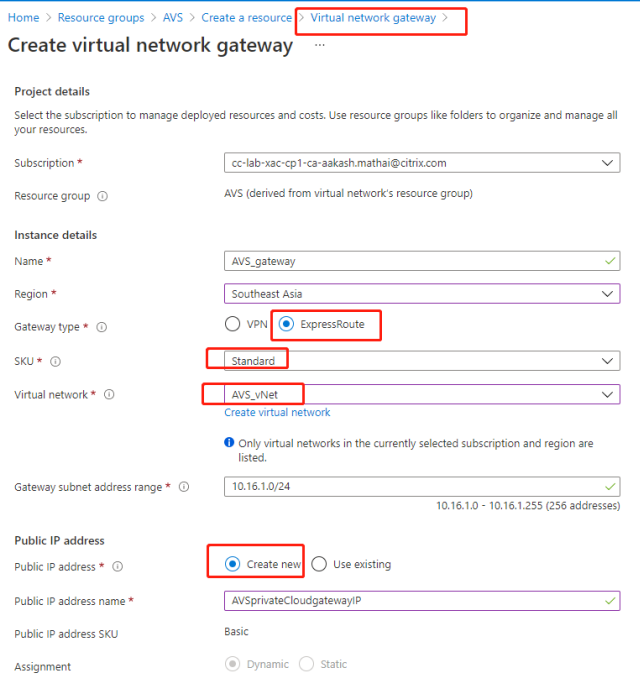
Après avoir examiné la configuration de la passerelle de réseau virtuel, cliquez sur Créer pour déployer votre passerelle de réseau virtuel. Une fois le déploiement terminé, connectez votre connexion ExpressRoute à la passerelle de réseau virtuel contenant votre cloud privé Azure AVS.
Connecter ExpressRoute à la passerelle de réseau virtuel
Après avoir déployé une passerelle de réseau virtuel, ajoutez une connexion entre celle-ci et votre cloud privé Azure AVS :
- Demandez une clé d’autorisation ExpressRoute.
- Dans le portail Azure, accédez au cloud privé Azure VMware Solution. Sélectionnez Gérer > Connectivité > ExpressRoute, puis sélectionnez + Demander une clé d’autorisation.
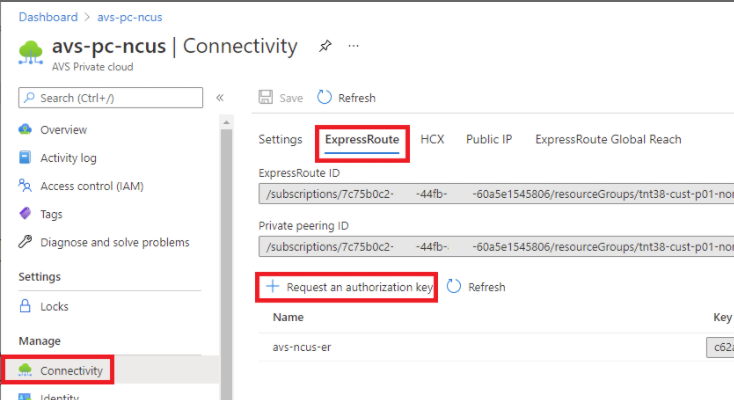
Après avoir demandé une clé d’autorisation :
- Saisissez un nom pour la clé et cliquez sur Créer. La création de la clé peut prendre environ 30 secondes. Une fois créée, la nouvelle clé apparaît dans la liste des clés d’autorisation pour le cloud privé.
- Copiez la clé d’autorisation et l’ID ExpressRoute. Vous en aurez besoin pour terminer le processus de peering. La clé d’autorisation disparaît après un certain temps, copiez-la donc dès qu’elle apparaît.
- Accédez à la passerelle de réseau virtuel que vous prévoyez d’utiliser et sélectionnez Connexions > + Ajouter.
- Sur la page Ajouter une connexion, fournissez des valeurs pour les champs et sélectionnez OK.
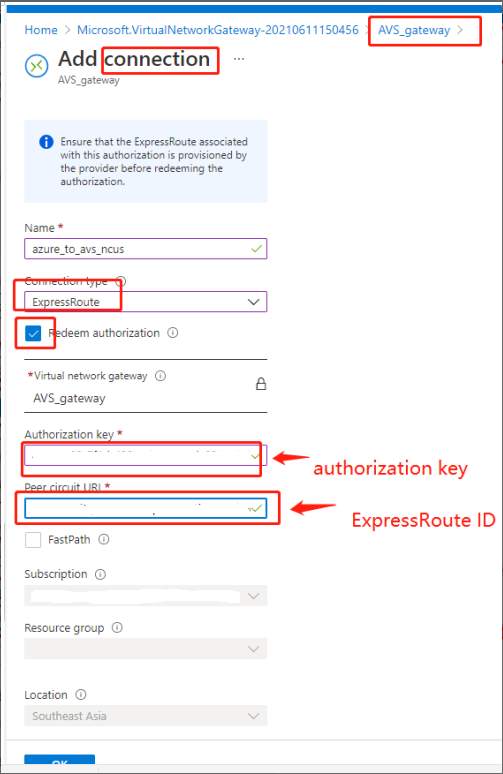
La connexion est établie entre votre circuit ExpressRoute et votre réseau virtuel :

Configurer le DHCP pour Azure VMware Solution
Après avoir connecté ExpressRoute à la passerelle virtuelle, configurez le DHCP.
Utiliser NSX-T pour héberger votre serveur DHCP
Dans NSX-T Manager :
- Sélectionnez Mise en réseau > DHCP, puis sélectionnez Ajouter un serveur.
- Sélectionnez DHCP pour le Type de serveur, indiquez le nom du serveur et l’adresse IP.
- Cliquez sur Enregistrer.
- Sélectionnez Passerelles de niveau 1, sélectionnez les points de suspension verticaux sur la passerelle de niveau 1, puis sélectionnez Modifier.
- Sélectionnez Aucune allocation IP définie pour ajouter un sous-réseau.
- Sélectionnez Serveur DHCP local pour le Type.
- Pour le Serveur DHCP, sélectionnez DHCP par défaut, puis cliquez sur Enregistrer.
- Cliquez à nouveau sur Enregistrer, puis sélectionnez Fermer la modification.

Ajouter un segment réseau dans Azure VMware Solution
Après avoir configuré le DHCP, ajoutez un segment réseau.
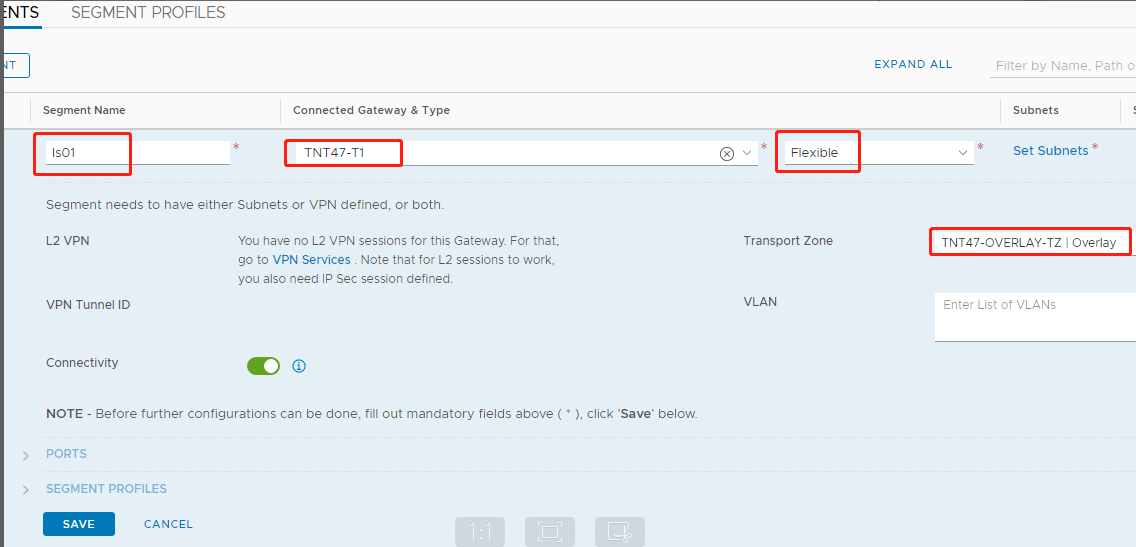
Pour ajouter un segment réseau, dans NSX-T Manager, sélectionnez Mise en réseau > Segments, puis cliquez sur Ajouter un segment.
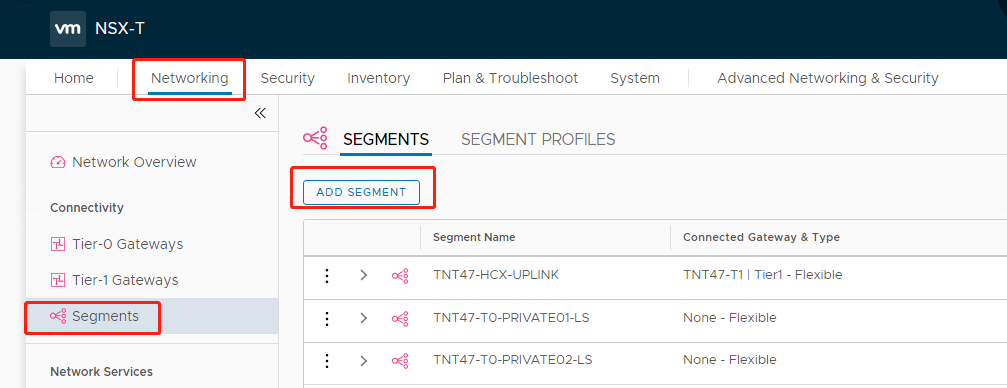
Dans l’écran Profils de segments :
- Saisissez un nom pour le segment.
- Sélectionnez la passerelle de niveau 1 (TNTxx-T1) comme passerelle connectée et laissez le Type sur Flexible.
- Sélectionnez la zone de transport (TNTxx-OVERLAY-TZ) de superposition préconfigurée.
- Cliquez sur Définir les sous-réseaux.
Dans la section Sous-réseaux :
- Saisissez l’adresse IP de la passerelle.
- Sélectionnez Ajouter.
Important :
Cette adresse IP de segment doit appartenir à l’adresse IP de la passerelle Azure, 10.15.0.0/22.
La plage DHCP doit appartenir à l’adresse IP du segment :

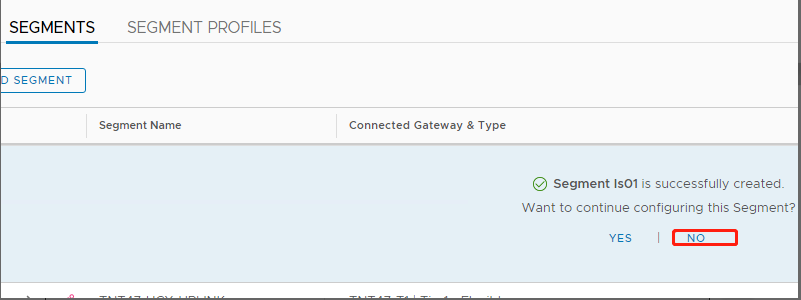
Sélectionnez Non pour refuser l’option de continuer la configuration du segment :
Dans vCenter, sélectionnez Mise en réseau > SDDC-Datacenter :

Vérifier l’environnement AVS
Configurez l’emplacement des ressources pour le cloud privé AVS et installez une paire de Cloud Connectors.
Créer la connexion AVS dans Citrix Studio
- Créez une machine dans vCenter et installez une paire de Cloud Connectors sur la machine. Consultez Configurer les instances.
- Dans Studio, sélectionnez Hébergement dans le volet gauche.
- Sélectionnez le nœud d’hébergement, puis cliquez sur Ajouter une connexion et des ressources.
-
Dans l’écran Connexion, sélectionnez Créer une nouvelle connexion, et les détails suivants :
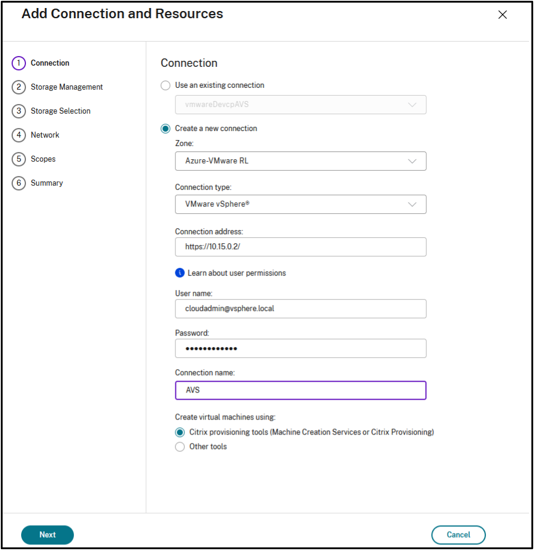
- Sélectionnez Type de connexion comme VMware vSphere.
- Dans l’adresse de connexion, saisissez l’adresse IP privée de vCenter.
- Saisissez les informations d’identification de vCenter.
- Saisissez un nom de connexion.
- Choisissez l’outil pour créer des machines virtuelles.
- Dans l’écran Réseau, sélectionnez le sous-réseau créé dans le serveur NSX-T.
- Terminez l’assistant.
Google Cloud VMware Engine
Citrix DaaS vous permet de migrer les charges de travail Citrix sur site basées sur VMware vers Google Cloud VMware Engine.
Configurer Google Cloud VMware Engine
La procédure suivante décrit comment acquérir et configurer un cluster sur Google Cloud VMware Engine.
Accéder au portail VMware Engine
- Dans la console Google Cloud, cliquez sur le menu de navigation.
- Dans la section Compute, cliquez sur VMware Engine pour ouvrir VMware Engine dans un nouvel onglet de navigateur.
Exigences pour créer le premier cloud privé
Vous devez avoir accès à Google Cloud VMware Engine, au quota de nœuds VMware Engine disponible et à un rôle IAM approprié. Configurez les exigences suivantes avant de continuer à créer votre cloud privé :
- Demandez l’accès à l’API et le quota de nœuds. Pour plus d’informations, consultez Demander l’accès à l’API et le quota.
-
Notez les plages d’adresses que vous souhaitez utiliser pour les appliances de gestion VMware et le réseau de déploiement HCX. Pour plus d’informations, consultez Exigences de mise en réseau.
Remarque :
Le déploiement HCX s’applique uniquement à la version 1.0 du plan IP.
- Obtenez le rôle IAM d’administrateur du service VMware Engine.
Créer votre premier cloud privé
- Accédez au portail VMware Engine.
-
- Sur la page d’accueil de VMware Engine, cliquez sur Créer un cloud privé. L’emplacement d’hébergement et les types de nœuds matériels sont répertoriés.
- Sélectionnez le nombre de nœuds pour le cloud privé. Au moins trois nœuds sont requis.
-
- Saisissez une plage CIDR (Classless Inter-Domain Routing) pour le réseau de gestion VMware.
-
Saisissez une plage CIDR pour le réseau de déploiement HCX.
Important :
- La plage CIDR ne doit pas chevaucher vos sous-réseaux sur site ou dans le cloud. La plage CIDR doit être /27 ou supérieure.
- Le déploiement HCX s’applique uniquement à la version 1.0 du plan IP.
-
- Sélectionnez Vérifier et créer.
-
- Vérifiez les paramètres. Pour modifier des paramètres, cliquez sur Retour.
-
- Cliquez sur Créer pour commencer la création du cloud privé.
- Lorsque VMware Engine crée votre nouveau cloud privé, il déploie plusieurs composants VMware et configure les stratégies Autoscale™ initiales pour les clusters du cloud privé. La création d’un cloud privé peut prendre de 30 minutes à 2 heures. Une fois l’approvisionnement terminé, vous recevez un e-mail.
Configurer la passerelle VPN Google Cloud VMware Engine
Pour établir une connectivité initiale à Google Cloud VMware Engine, vous pouvez utiliser une passerelle VPN. Il s’agit d’un VPN client basé sur OpenVPN qui vous permet de vous connecter à votre vCenter de centre de données défini par logiciel (SDDC) VMware et d’effectuer toute configuration initiale requise.
Avant de déployer une passerelle VPN, configurez la plage des Services Edge pour la région où votre SDDC est déployé. Pour ce faire :
- Connectez-vous au portail Google Cloud VMware Engine et accédez à Réseau > Paramètres régionaux. Cliquez sur Ajouter une région.
- Choisissez la région où votre SDDC est déployé et activez l’Accès Internet et le Service IP public.
-
Fournissez la plage des Services Edge notée lors de la planification et cliquez sur Envoyer. L’activation de ces services prend 10 à 15 minutes.
Une fois terminé, les Services Edge s’affichent comme Activés sur la page Paramètres régionaux. L’activation de ces paramètres permet d’allouer des adresses IP publiques à votre SDDC, ce qui est une exigence pour le déploiement d’une passerelle VPN.
Déployer une passerelle VPN
- Dans le portail Google Cloud VMware Engine, accédez à Réseau > Passerelles VPN. Cliquez sur Créer une nouvelle passerelle VPN.
- Fournissez le nom de la passerelle VPN et le sous-réseau client réservé lors de la planification. L’emplacement du VPN doit être le même que celui de la région du cloud privé. Cliquez sur Suivant.
- Sélectionnez les utilisateurs auxquels accorder l’accès VPN. Cliquez sur Suivant.
- Spécifiez les réseaux qui doivent être accessibles via VPN. Cliquez sur Suivant.
- Un écran de résumé s’affiche. Vérifiez les sélections et cliquez sur Envoyer pour créer la passerelle VPN. La page Passerelles VPN s’affiche avec le statut de la nouvelle passerelle VPN comme Création en cours.
- Une fois le statut passé à Opérationnel, cliquez sur la nouvelle passerelle VPN.
- Cliquez sur Télécharger ma configuration VPN pour télécharger un fichier ZIP contenant des profils OpenVPN préconfigurés pour la passerelle VPN. Des profils pour la connexion via UDP/1194 et TCP/443 sont disponibles. Choisissez votre préférence et importez-la dans OpenVPN, puis connectez-vous.
- Accédez à Ressources et sélectionnez votre SDDC.
Connecter le VPN
- Établissez une connexion point à site entre votre réseau sur site et le cloud privé via la configuration de la passerelle VPN. Consultez Configurer la passerelle VPN Google Cloud VMware Engine.
- Chargez la configuration VPN téléchargée dans Configurer la passerelle VPN Google Cloud VMware Engine.
- Importez-la dans votre client VPN, par exemple, OpenVPN Connect.
Pour plus d’informations, consultez Connexion à l’aide d’un VPN.
Créer le premier sous-réseau
Accéder à NSX-T Manager depuis le portail VMware Engine
Le processus de création d’un sous-réseau s’effectue dans NSX-T, auquel vous accédez via VMware Engine. Procédez comme suit pour accéder à NSX-T Manager.
- Connectez-vous au portail Google Cloud VMware Engine.
- Dans la navigation principale, accédez à Ressources.
- Cliquez sur le Nom du cloud privé correspondant au cloud privé où vous souhaitez créer le sous-réseau.
- Sur la page des détails de votre cloud privé, cliquez sur l’onglet Réseau de gestion vSphere.
- Cliquez sur le FQDN correspondant à NSX-T Manager.
-
Lorsque vous y êtes invité, saisissez vos informations d’identification. Si vous avez configuré vIDM et l’avez connecté à une source d’identité, telle qu’Active Directory, utilisez plutôt vos informations d’identification de source d’identité.
Rappel :
Vous pouvez récupérer les informations d’identification générées à partir de la page des détails du cloud privé.
Configurer le service DHCP pour le sous-réseau
Avant de pouvoir créer un sous-réseau, configurez un service DHCP :
Dans NSX-T Manager :
- Accédez à Mise en réseau > DHCP. Le tableau de bord de mise en réseau indique que le service DHCP crée une passerelle de niveau 0 et une passerelle de niveau 1.
- Pour commencer à provisionner un serveur DHCP, cliquez sur Ajouter un serveur.
- Sélectionnez DHCP pour le Type de serveur, indiquez le nom du serveur et l’adresse IP.
- Cliquez sur Enregistrer pour créer le service DHCP.
Procédez comme suit pour attacher ce service DHCP à la passerelle de niveau 1 pertinente. Une passerelle de niveau 1 par défaut est déjà provisionnée par le service DHCP :
- Sélectionnez Passerelles de niveau 1, sélectionnez les points de suspension verticaux sur la passerelle de niveau 1, puis sélectionnez Modifier.
- Dans le champ Gestion des adresses IP, sélectionnez Aucune allocation IP définie.
- Sélectionnez Serveur DHCP local pour le Type.
- Sélectionnez le serveur DHCP que vous avez créé pour le Serveur DHCP.
- Cliquez sur Enregistrer.
- Cliquez sur Fermer la modification.
Vous pouvez maintenant créer un segment de réseau dans NSX-T. Pour plus d’informations sur DHCP dans NSX-T, consultez la documentation VMware sur DHCP.
Créer un segment de réseau dans NSX-T
Pour les machines virtuelles de charge de travail, vous créez des sous-réseaux en tant que segments de réseau NSX-T pour votre cloud privé :
- Dans NSX-T Manager, accédez à Mise en réseau > Segments.
- Cliquez sur Ajouter un segment.
- Saisissez un nom pour le segment.
- Sélectionnez le Niveau 1 comme Passerelle connectée et laissez le type sur Flexible.
- Cliquez sur Définir les sous-réseaux.
- Cliquez sur Ajouter des sous-réseaux.
- Saisissez la plage de sous-réseaux dans le champ IP de passerelle/Longueur de préfixe. Spécifiez la plage de sous-réseaux avec .1 comme dernier octet. Par exemple, 10.12.2.1/24.
- Spécifiez les plages DHCP et cliquez sur AJOUTER.
- Dans Zone de transport, sélectionnez TZ-OVERLAY dans la liste déroulante.
- Cliquez sur Enregistrer. Vous pouvez maintenant sélectionner ce segment de réseau dans vCenter lors de la création d’une machine virtuelle.
Dans une région donnée, vous pouvez configurer au maximum 100 routes uniques de VMware Engine vers votre réseau VPC à l’aide de l’accès aux services privés. Cela inclut, par exemple, les plages d’adresses IP de gestion du cloud privé, les segments de réseau de charge de travail NSX-T et les plages d’adresses IP du réseau HCX. Cette limite inclut tous les clouds privés de la région.
Remarque :
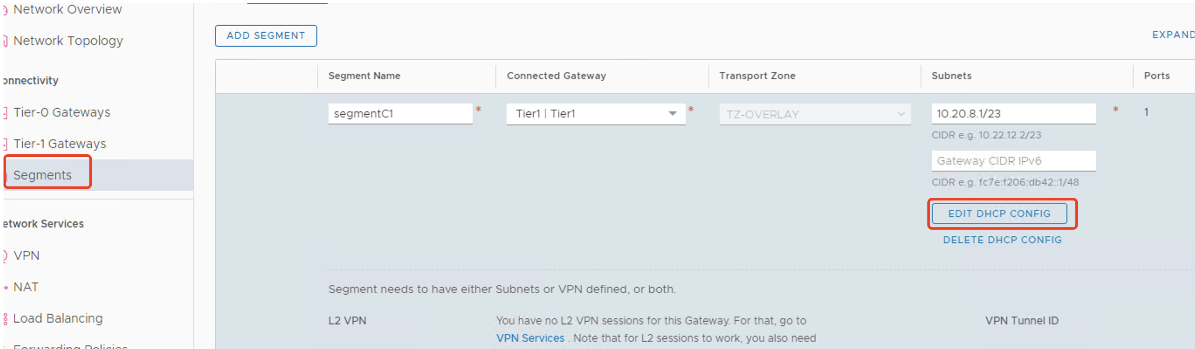
Il existe un problème de configuration Google Cloud en raison duquel vous devez configurer le paramètre de plage DHCP plusieurs fois. Par conséquent, assurez-vous de configurer le paramètre de plage DHCP après la configuration Google Cloud. Cliquez sur MODIFIER LA CONFIGURATION DHCP pour configurer les plages DHCP.
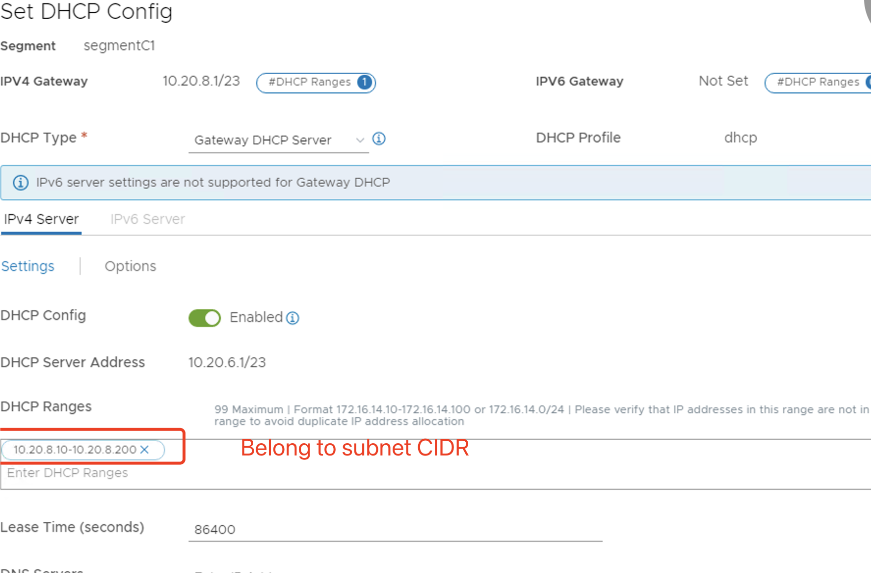
Créer la connexion Google Cloud VMware dans Citrix Studio
- Créez une machine dans vCenter et installez une paire de Cloud Connectors sur la machine. Consultez Configurer les instances.
- Lancez Citrix Studio.
- Sélectionnez le nœud d’hébergement, puis cliquez sur Ajouter une connexion et des ressources.
-
Sur l’écran Connexion, sélectionnez Créer une nouvelle connexion, et les détails suivants :
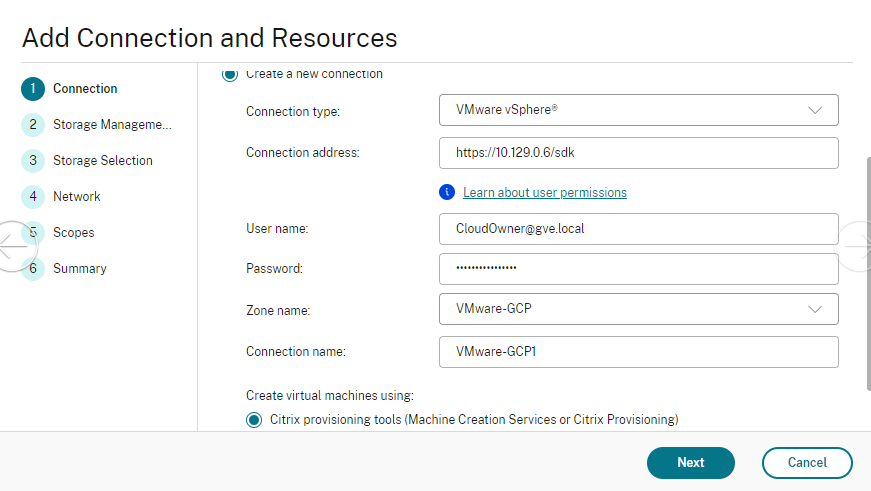
- Sélectionnez Type de connexion comme VMware vSphere.
- Dans l’Adresse de connexion, entrez l’adresse IP privée de vCenter.
- Entrez les informations d’identification vCenter.
- Entrez un nom de connexion.
- Choisissez l’outil pour créer des machines virtuelles.
- Sur l’écran Réseau, sélectionnez le sous-réseau créé sur le serveur NSX-T.
- Terminez l’assistant.
Cloud VMware sur Amazon Web Services (AWS)
Le cloud VMware sur Amazon Web Services (AWS) vous permet de migrer les charges de travail Citrix sur site basées sur VMware vers le cloud AWS et votre environnement principal Citrix Virtual Apps and Desktops vers Citrix DaaS.
Cet article décrit la procédure de configuration d’un cloud VMware sur AWS.
Accéder à l’environnement cloud VMware
-
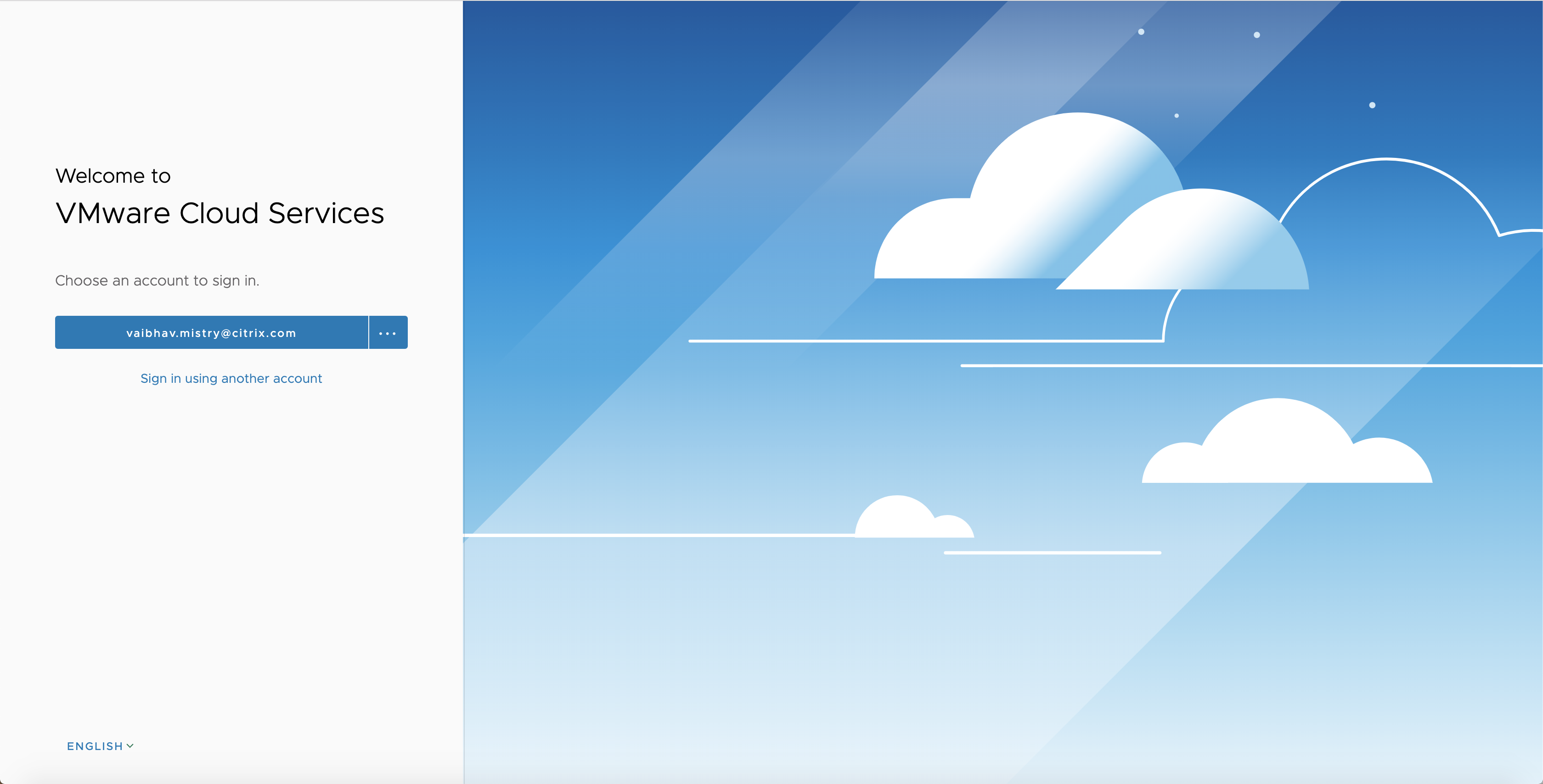
Connectez-vous aux services cloud VMware à l’aide de l’URL https://console.cloud.vmware.com/.
-
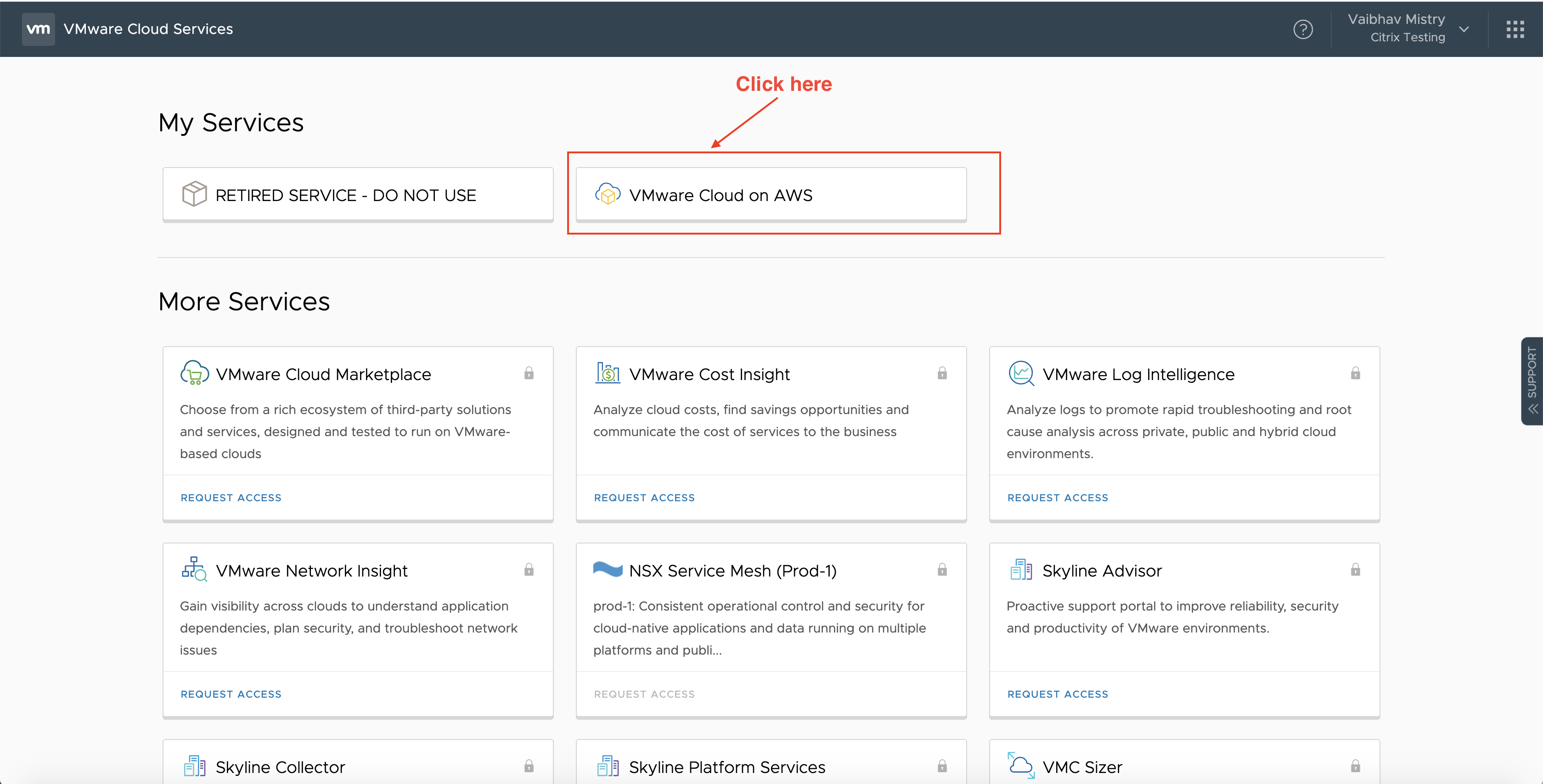
Cliquez sur VMware Cloud on AWS. La page Software-Defined Data Centers (SDDC) apparaît.
-
Cliquez sur OPEN VCENTER, puis sur SHOW CREDENTIALS. Notez les informations d’identification pour une utilisation ultérieure.
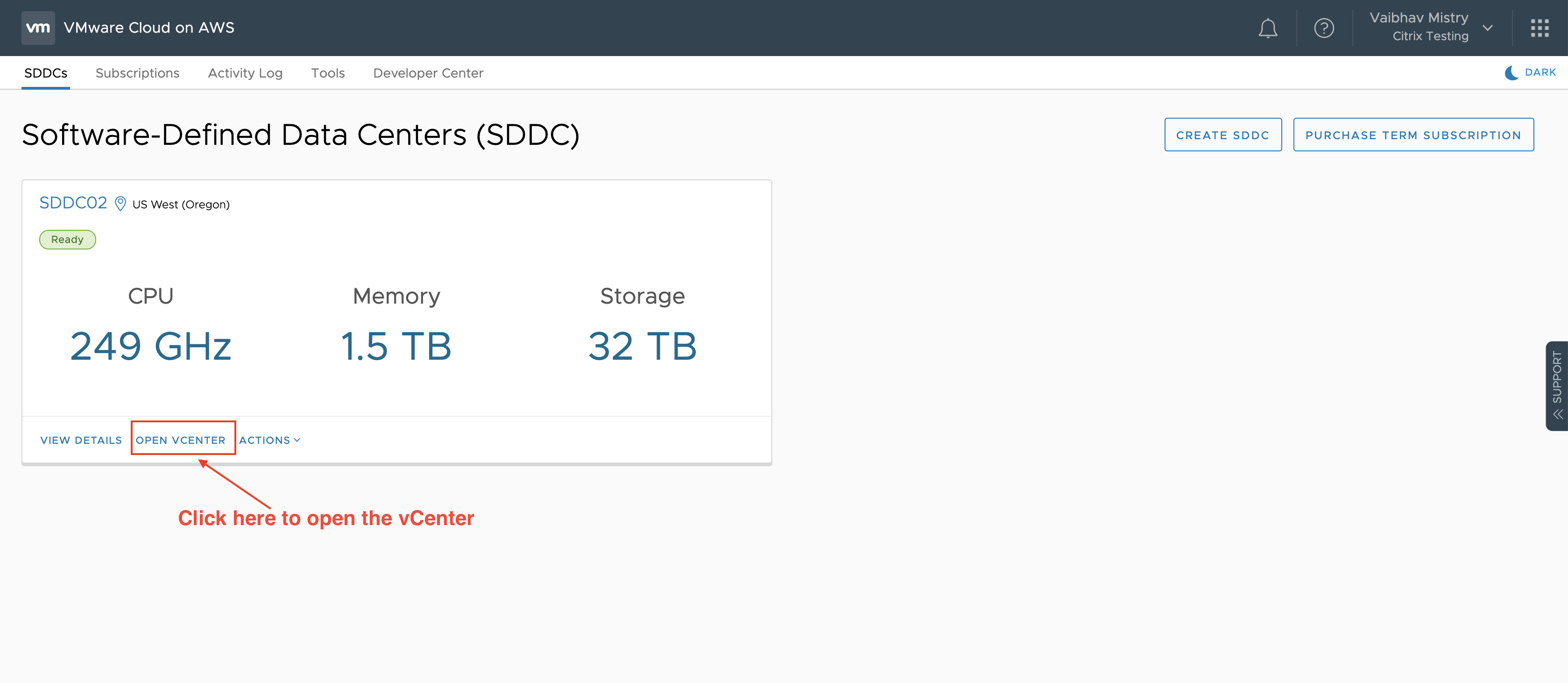

- Ouvrez un navigateur Web et entrez l’URL du client Web vSphere.
-
Entrez les informations d’identification comme indiqué et cliquez sur Login. La page Web du client vSphere est similaire à l’environnement sur site.
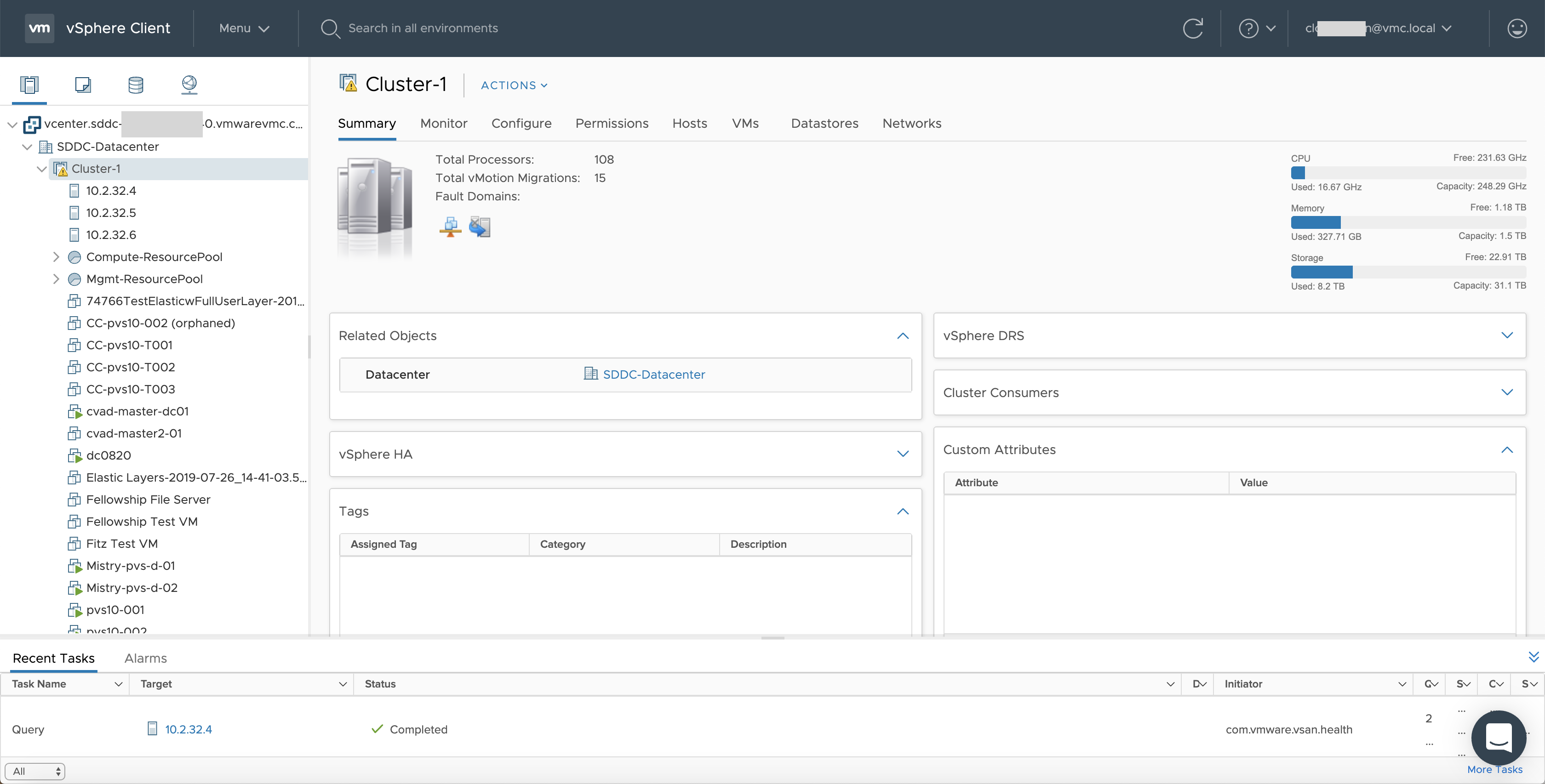
À propos de l’environnement cloud VMware
Il existe quatre vues sur la page Web du client vSphere.
-
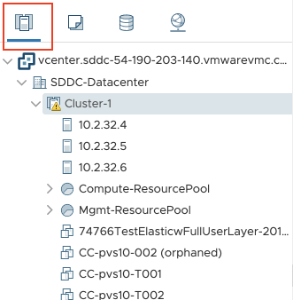
Vue Hôte et Cluster : Vous ne pouvez pas créer de nouveau cluster, mais l’administrateur cloud peut créer plusieurs pools de ressources.
-
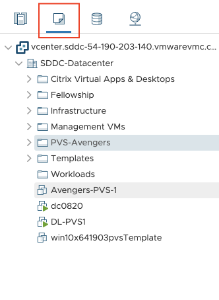
Vue VM et Modèle : L’administrateur cloud peut créer de nombreux dossiers.
-
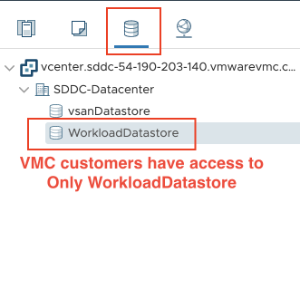
Vue Stockage : Sélectionnez le stockage WorkloadDatastore lorsque vous ajoutez une unité d’hébergement dans Citrix Studio, car vous n’avez accès qu’au Workload Datastore.
-
Vue Réseau : Les icônes sont différentes pour les réseaux cloud VMware et les réseaux opaques.
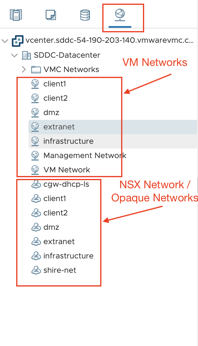
Après avoir configuré le cluster, reportez-vous à Environnements de virtualisation VMware pour l’ajout de connexions et de ressources.
Où aller ensuite
- Pour un déploiement de preuve de concept simple, installez un VDA sur une machine désignée pour fournir des applications ou un bureau à vos utilisateurs.
- Pour la création et la gestion d’une connexion, consultez Connexion au cloud VMware et aux solutions partenaires.
- Passez en revue toutes les étapes du processus d’installation et de configuration.