-
Installazione e configurazione
-
Pool di identità di diversi tipi di join di identità delle macchine
-
Servizio Cloud Connector Standalone Citrix Secure Ticketing Authority (STA)
-
-
-
-
-
-
Raccogliere una traccia CDF (Citrix Diagnostic Facility) all'avvio del sistema
This content has been machine translated dynamically.
Dieser Inhalt ist eine maschinelle Übersetzung, die dynamisch erstellt wurde. (Haftungsausschluss)
Cet article a été traduit automatiquement de manière dynamique. (Clause de non responsabilité)
Este artículo lo ha traducido una máquina de forma dinámica. (Aviso legal)
此内容已经过机器动态翻译。 放弃
このコンテンツは動的に機械翻訳されています。免責事項
이 콘텐츠는 동적으로 기계 번역되었습니다. 책임 부인
Este texto foi traduzido automaticamente. (Aviso legal)
Questo contenuto è stato tradotto dinamicamente con traduzione automatica.(Esclusione di responsabilità))
This article has been machine translated.
Dieser Artikel wurde maschinell übersetzt. (Haftungsausschluss)
Ce article a été traduit automatiquement. (Clause de non responsabilité)
Este artículo ha sido traducido automáticamente. (Aviso legal)
この記事は機械翻訳されています.免責事項
이 기사는 기계 번역되었습니다.책임 부인
Este artigo foi traduzido automaticamente.(Aviso legal)
这篇文章已经过机器翻译.放弃
Questo articolo è stato tradotto automaticamente.(Esclusione di responsabilità))
Translation failed!
Installare i VDA usando SCCM
Panoramica
Microsoft Endpoint Configuration Manager, precedentemente noto come System Center Configuration Manager (SCCM), è un prodotto Windows che consente la gestione, la distribuzione e la sicurezza di dispositivi e applicazioni in un’azienda.
Nota:
L’articolo seguente descrive solo le raccomandazioni basate su come Citrix® ha testato l’ambiente. È possibile personalizzare questi passaggi in base alle proprie esigenze. Citrix non è responsabile per eventuali aggiornamenti o modifiche necessarie per adattare questo alle esigenze del cliente.
Raccomandazioni
-
Per distribuire correttamente un Virtual Delivery Agent (VDA) utilizzando SCCM o strumenti simili di distribuzione software, Citrix raccomanda di usare l’installer VDA in una sequenza di passaggi.
-
Citrix non raccomanda di usare la VDA Cleanup Utility come parte di un’installazione o aggiornamento VDA. Usare la VDA Cleanup Utility solo nel caso limitato in cui l’installer VDA abbia precedentemente fallito.
Prima di iniziare
Il numero di riavvii richiesti durante l’installazione del VDA dipende dall’ambiente. Ad esempio:
- Potrebbe essere necessario un riavvio per aggiornamenti in sospeso o riavvii da precedenti installazioni software.
- I file precedentemente bloccati da altri processi potrebbero richiedere aggiornamenti, forzando un riavvio aggiuntivo.
- Alcuni componenti opzionali nell’installer VDA (come Citrix Profile Management e Citrix Files) potrebbero richiedere un riavvio.
- Quando si aggiorna un VDA, la macchina su cui è installato deve essere in modalità di manutenzione, senza sessioni.
- Quando un’installazione VDA viene eseguita per la prima volta su una macchina, l’installer VDA utilizzato viene copiato su tale macchina. Per maggiori informazioni sull’installazione VDA, vedere Installer.
SCCM Task Sequencer gestisce tutti i riavvii richiesti.
Passaggi chiave per distribuire VDA usando SCCM
I seguenti passaggi descrivono come distribuire VDA usando SCCM sulla macchina virtuale.
- Installare il VDA.
- Creare un’unità organizzativa (OU).
- Verificare le macchine.
- Usare VDA per distribuire il contenuto.
Passaggio 1: Installare il VDA
Dopo aver identificato tutti i prerequisiti, usare SCCM Task Sequencer per completare le seguenti attività:
-
Installare il VDA da una copia accessibile del supporto di installazione o da uno degli installer VDA standalone:
VDAWorkstationSetup_XXXX.exeVDAServerSetup_XXXX.exeVDAWorkstationCoreSetup_XXXX.exe
Per maggiori informazioni sugli installer VDA, vedere Installer.
Nota:
Quando si aggiorna un VDA, la macchina su cui è installato deve essere in modalità di manutenzione, senza sessioni.
- Quando un’installazione VDA viene eseguita per la prima volta su una macchina, l’installer VDA utilizzato viene copiato su tale macchina.
- Quando si usa un installer VDA diverso da
VDAWorkstationCoreSetup_XXXX.exe, l’installer VDA viene copiato in%ProgramData%\Citrix\XenDesktopSetup\XenDesktopVdaSetup.exe. - Quando si usa
VDAWorkstationCoreSetup_XXXX.exe, l’installer VDA viene copiato in%ProgramData%\Citrix\XenDesktopSetup\XenDesktopRemotePCSetup.exe.
- Quando si usa un installer VDA diverso da
-
La posizione della directory dell’installer VDA è anche memorizzata nel registro
HKEY_LOCAL_MACHINE\SOFTWARE\Citrix\MetaInstall” “MetaInstallerInstallLocation”. -
Aggiungere le opzioni della riga di comando
/NOREBOOT,/NORESUMEe/QUIETalle opzioni della riga di comando.-
/QUIET: Non mostrare l’interfaccia utente durante l’installazione, in modo che SCCM abbia il controllo del processo di installazione. -
/NOREBOOT: Impedisce all’installer VDA di riavviarsi automaticamente. SCCM attiva i riavvii quando necessario. -
/NORESUME: Di solito, quando è necessario un riavvio durante l’installazione, l’installer VDA imposta una chiave di registro runonce (\HKEY_LOCAL_MACHINE\SOFTWARE\Microsoft\Windows\CurrentVersion\RunOnce). Windows usa la chiave per aprire l’installer VDA quando la macchina si riavvia. Questo è un problema per SCCM, perché SCCM non può monitorare l’installazione e acquisire il codice di uscita.
-
Passaggio 2: Creare un’unità organizzativa (OU)
-
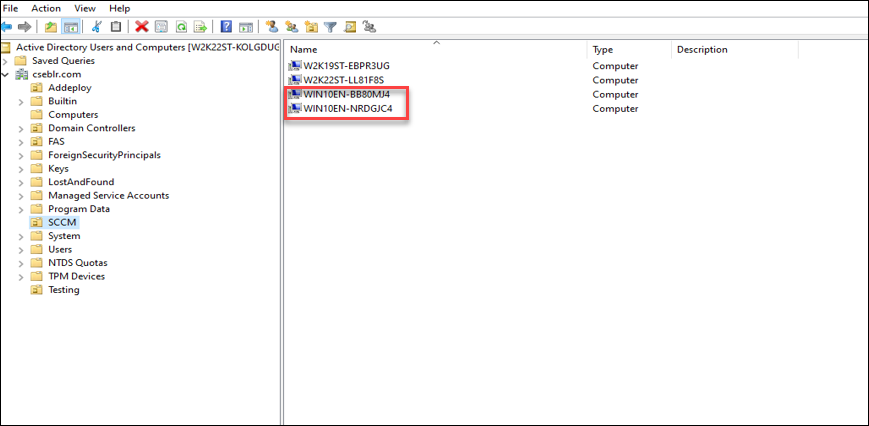
Creare due macchine virtuali unite al dominio che si desidera aggiungere all’OU. Quando le macchine virtuali vengono create inizialmente, si trovano nella cartella Computers. Spostare le macchine virtuali nella cartella SCCM. Esempio: WIN10EN-BB80MJ4.cseblr.com W2K19ST-EBPR3UG.cseblr.com
-
In Microsoft Configuration Manager, andare a
\Administration\Overview\Hierarchy Configuration\Discovery Methods\. -
Fare clic su Active Directory System Discovery e selezionare la casella di controllo Enable Active Directory System Discovery per abilitare il rilevamento automatico delle macchine virtuali appena create.
-
Fare clic sull’icona
 per selezionare nuovi contenitori.
 -
Nella sezione Location, aggiungere il Path (Percorso) in cui si trovano le macchine virtuali SCCM.
-
Andare a
\Administration\Overview\Site Configuration\Sites\e fare clic con il pulsante destro del mouse sul VDA SCCM. -
Selezionare Client Installation Settings > Client Push Installation. Si apre la finestra Client Push Installation Properties.
-
Una volta che le VM sono impostate su
Enabled, è possibile visualizzare l’elenco delle VM come illustrato nelle immagini seguenti.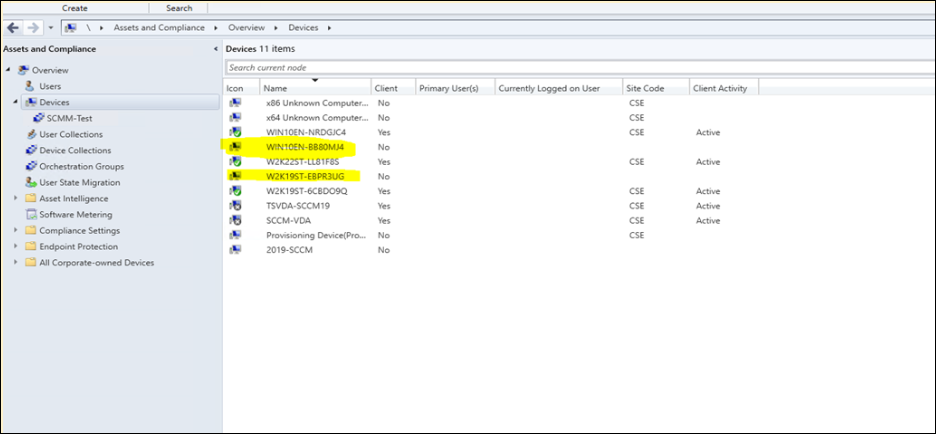
-
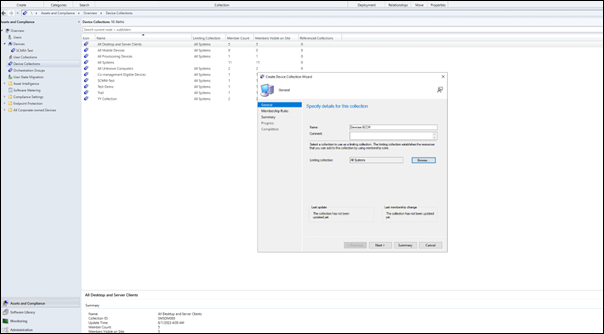
Creare una Device collection (Raccolta di dispositivi) per creare l’OU. Immettere il Name (Nome) della raccolta.
-
Seguire le istruzioni della procedura guidata.
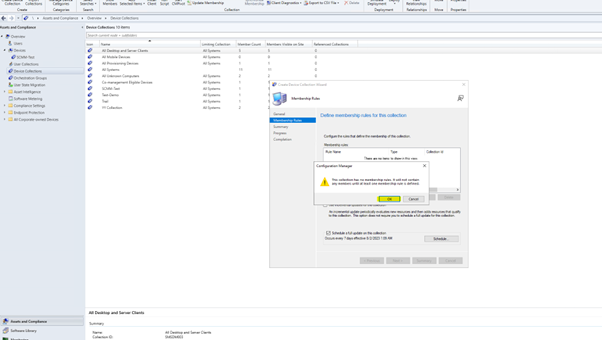
L’OU viene creata.
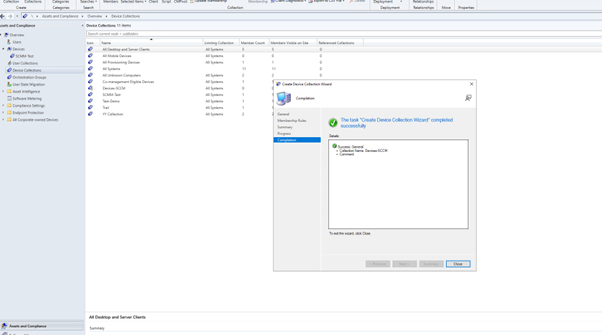
-
Aggiungere le VM create alla nuova Raccolta di dispositivi.
-
Fare clic con il pulsante destro del mouse sulla VM. Selezionare Add Selected Items > Add Selected Items to Existing Device Collection (Aggiungi elementi selezionati > Aggiungi elementi selezionati a una raccolta di dispositivi esistente).
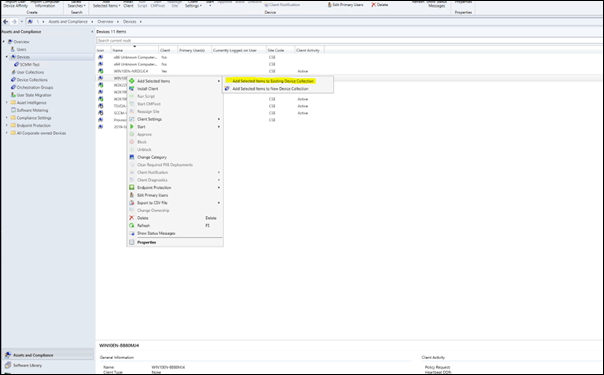
-
Nella finestra Select Collection (Seleziona raccolta), selezionare il nome del dispositivo richiesto. In questo esempio, è
Devices-SCCM.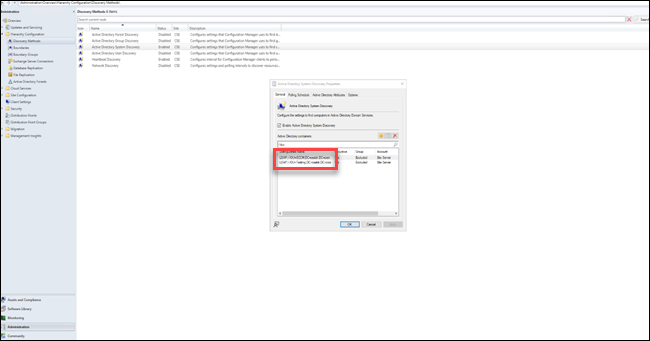
Devices-SCCMè elencato in Assets and Compliance > Overview > Device Collections.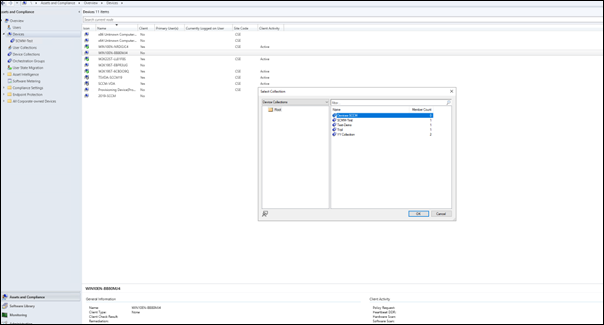
-
-
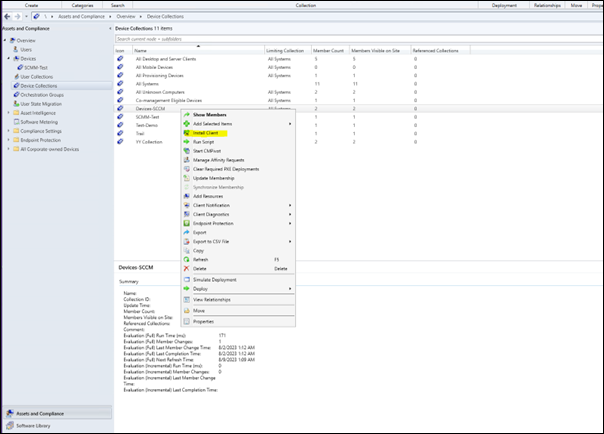
Selezionare Install Client (Installa client) su Device Collector.
-
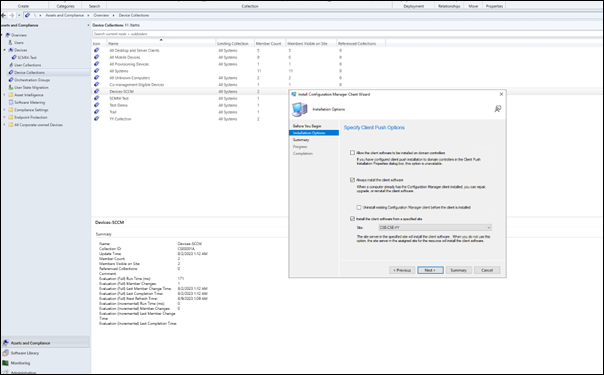
Selezionare il Site (Sito) di installazione richiesto.
-
Seguire le istruzioni della procedura guidata. La Install Configuration Manager Client Wizard (Procedura guidata di installazione del client di Configuration Manager) è stata completata con successo.
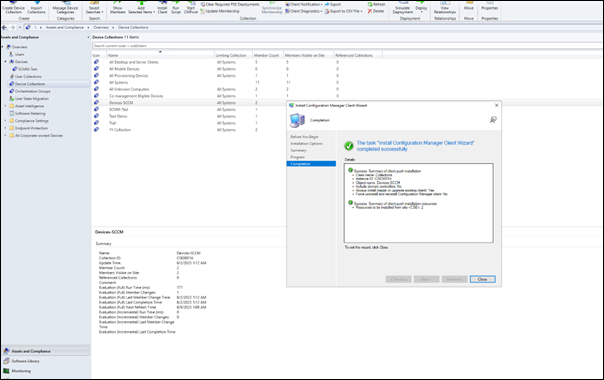
Per informazioni dettagliate, vedere Gestire le raccolte nella documentazione Microsoft.
Passaggio 3: Verificare le macchine
-
Sulla macchina client, verificare che il client sia installato controllando se il processo
CCMExecè in esecuzione.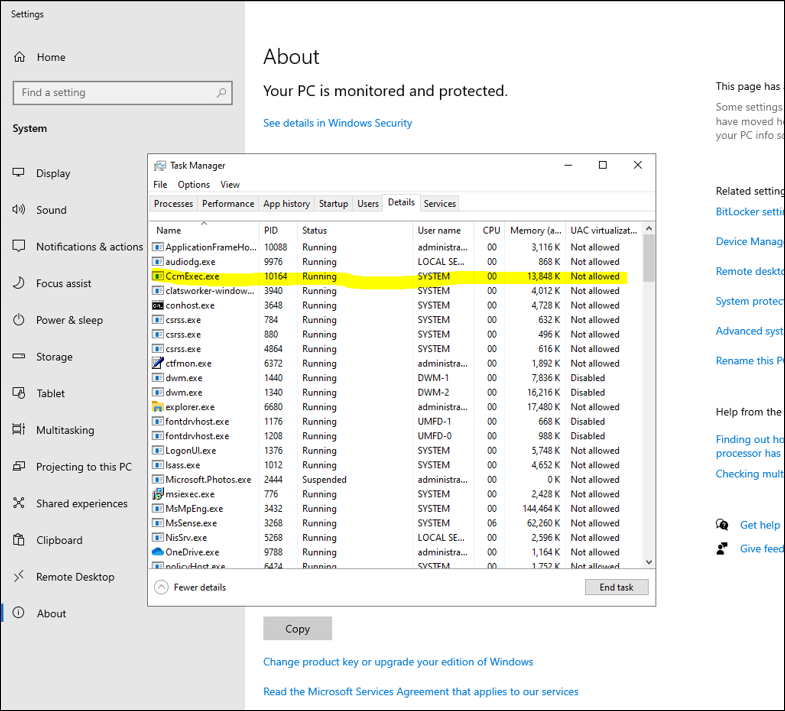
-
Verificare se il client è in esecuzione per le VM su SCCM.
Passaggio 4: Usare VDA per distribuire il contenuto
I seguenti passaggi descrivono come è possibile usare il VDA distribuito per distribuire il contenuto sulle macchine virtuali associate.
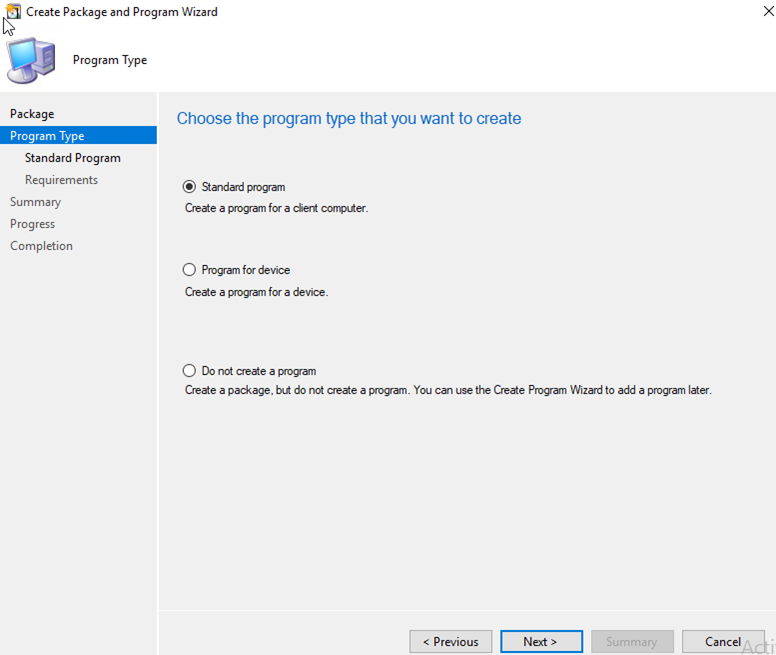
Creare un pacchetto
-
Per creare un pacchetto, fare clic con il pulsante destro del mouse sul VDA desiderato e fare clic su Create Package (Crea pacchetto).
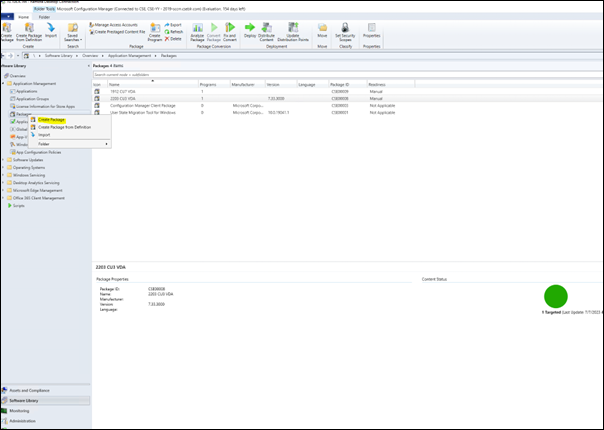
-
Specificare la posizione dei file sorgente per questo pacchetto facendo clic su Browse (Sfoglia).
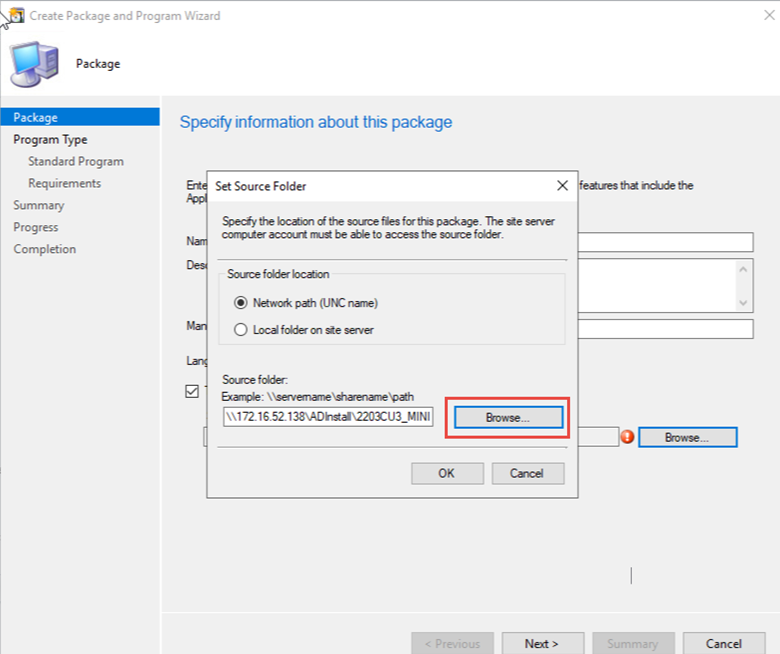
-
Selezionare il tipo di pacchetto desiderato.
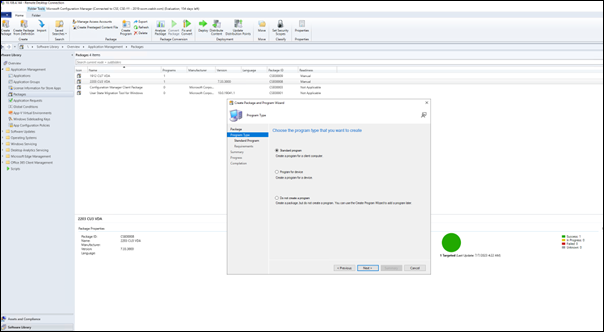
-
Immettere il Name (Nome) del pacchetto e la Command line (Riga di comando).
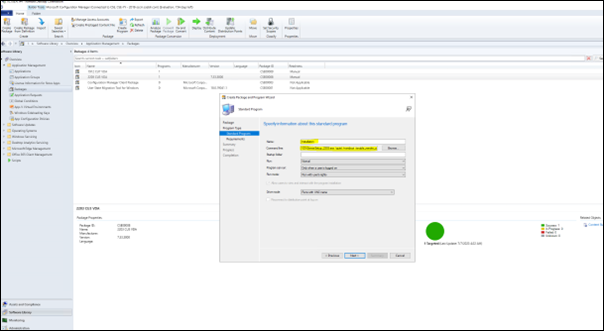
-
Fare clic su Next (Avanti).
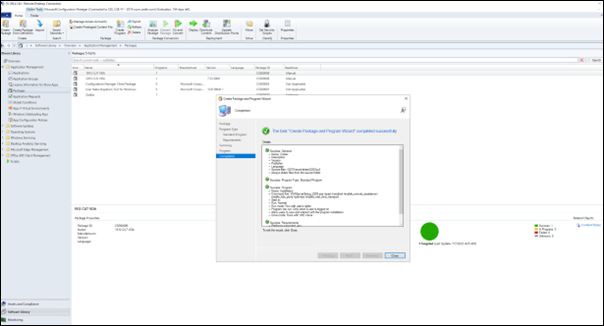
Per informazioni dettagliate, vedere Pacchetti e programmi in Configuration Manager nella documentazione Microsoft.
Distribuire il contenuto
-
Fare clic con il pulsante destro del mouse sul nome del pacchetto creato.
-
Selezionare Distribute Content (Distribuisci contenuto).
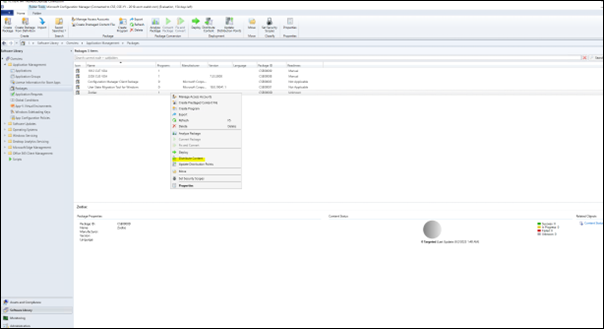
-
Nella finestra Distribute Content Wizard (Procedura guidata di distribuzione del contenuto), selezionare la posizione dei file sorgente per il pacchetto creato. In questo esempio, è
2019-SCCM. Fare clic su Next (Avanti).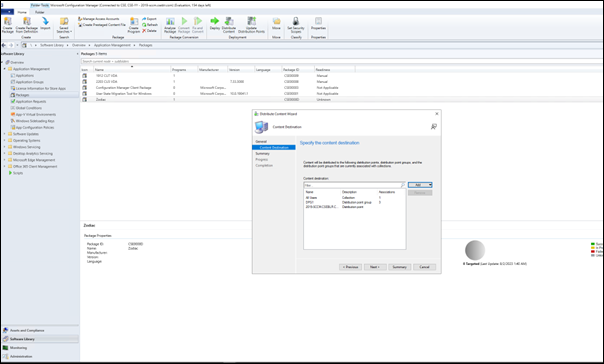
-
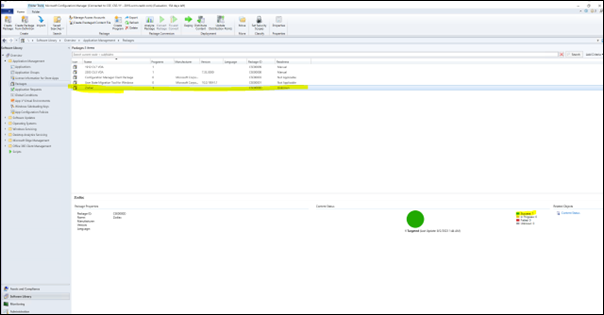
Verificare che il pacchetto (in questo esempio,
Zodiac) sia disponibile per la distribuzione.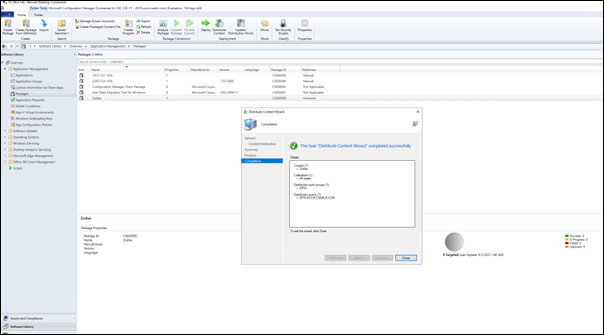
L’immagine seguente illustra che il pacchetto è disponibile per la distribuzione.
Per informazioni dettagliate, vedere Distribuire e gestire il contenuto per Configuration Manager nella documentazione Microsoft.
Esempio di sequenza di installazione usando SCCM
L’esempio seguente mostra la sequenza di installazione.
-
Riavvia computer: Preparare la macchina riavviandola.
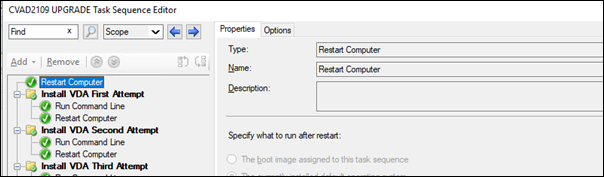
-
Installazione VDA primo tentativo: Avviare l’installazione VDA.
-
Aggiungere le opzioni
/quiet,/noreboote/noresumealle opzioni della riga di comando. -
Eseguire l’installer VDA scelto (immagine locale o uno degli installer minimi).
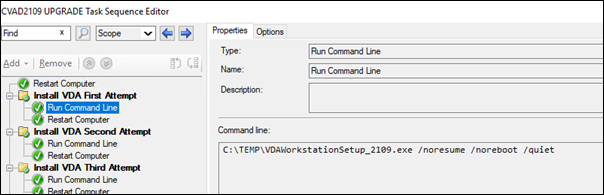
-
SCCM deve acquisire il codice di ritorno.
-
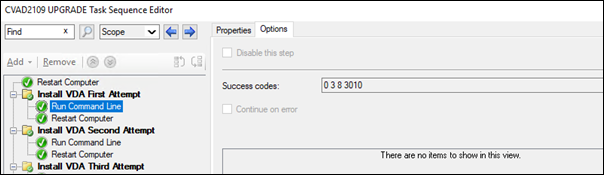
Se il codice di ritorno è 0 o 8, l’installazione è completa ed è necessario un riavvio.
-
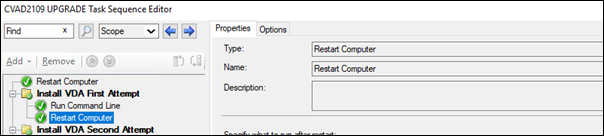
Se il codice di ritorno è 3, riavviare la macchina e quindi passare il controllo a Installazione VDA secondo tentativo.
-
-
-
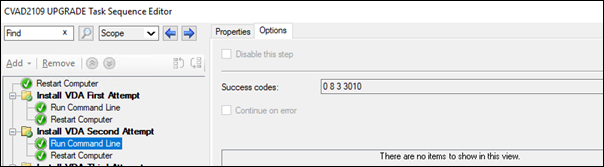
Installazione VDA secondo tentativo: Continuare l’installazione VDA.
-
Dopo il Installazione VDA primo tentativo, se il file
%programdata%\Citrix\XenDesktopSetup\CitrixVirtualDesktopAgent.xmlesiste, l’installazione non è completa e deve essere continuata dopo il completamento del riavvio.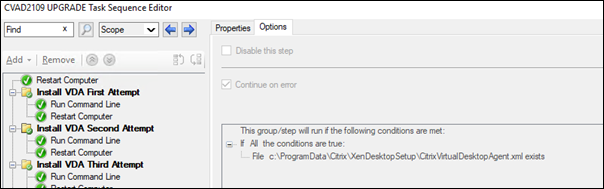
-
Installazione VDA secondo tentativo si ripete finché il file
%programdata%\Citrix\XenDesktopSetup\CitrixVirtualDesktopAgent.xmlnon esiste o finché non viene restituito un codice di ritorno diverso da 0 o 8. Trattare qualsiasi altro codice di ritorno come un errore, e INSTALLAZIONE VDA SECONDO TENTATIVO dovrebbe segnalare un errore e fermarsi. -
Riprendere l’installazione VDA eseguendo l’installer VDA appropriato (
XenDesktopVdaSetup.exenella maggior parte dei casi, oXenDesktopRemotePCSetup.exese è stato usatoVDAWorkstationCoreSetup_XXXX.exe) dalla directory%programdata%\ Citrix\XenDesktopSetup\senza parametri della riga di comando. (L’installer VDA usa i parametri salvati durante la prima esecuzione dell’installer.)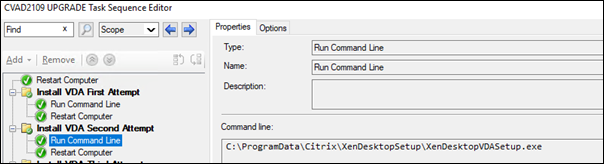
-
Controllare il codice di ritorno dall’installer VDA.
-
0 o 8: Successo, installazione completa, riavvio richiesto.
-
3: L’installazione non è completa. Riavviare la macchina e ripetere INSTALLAZIONE VDA SECONDO TENTATIVO finché il file
%programdata%\ Citrix\XenDesktopSetup\CitrixVirtualDesktopAgent.xmlnon esiste o finché non viene restituito un 0 o 8. Trattare qualsiasi altro codice di ritorno come un errore, e INSTALLAZIONE VDA SECONDO TENTATIVO dovrebbe segnalare un errore e terminare.
-
-
Per maggiori informazioni sui codici di ritorno, vedere Codici di ritorno dell’installazione Citrix.
Esempi di comandi di installazione VDA
Le opzioni di installazione disponibili variano a seconda dell’installer utilizzato. Vedere i seguenti articoli per i dettagli sulle opzioni della riga di comando.
Comandi di installazione per Remote PC Access
-
Il seguente comando usa l’installer VDA core a sessione singola (
VDAWorkstationCoreSetup.exe):VDAWorkstationCoreSetup.exe /quiet /controllers “control.domain.com” /enable_hdx_ports /noresume /noreboot -
Il seguente comando usa l’installer VDA completo a sessione singola (
VDAWorkstationSetup.exe):VDAWorkstationSetup.exe /quiet /remotepc /physicalmachine /controllers “control.domain.com” /enable_hdx_ports /noresume /noreboot
Comando di installazione per VDI dedicato
-
Il seguente comando usa l’installer VDA completo a sessione singola (
VDAWorkstationSetup.exe):VDAWorkstationSetup.exe /quiet /components vda /controllers “control.domain.com” /enable_hdx_ports /enable_remote_assistance /noresume /noreboot
Condividi
Condividi
This Preview product documentation is Citrix Confidential.
You agree to hold this documentation confidential pursuant to the terms of your Citrix Beta/Tech Preview Agreement.
The development, release and timing of any features or functionality described in the Preview documentation remains at our sole discretion and are subject to change without notice or consultation.
The documentation is for informational purposes only and is not a commitment, promise or legal obligation to deliver any material, code or functionality and should not be relied upon in making Citrix product purchase decisions.
If you do not agree, select I DO NOT AGREE to exit.