Microsoft Teams の最適化
注:
新しい Microsoft Teams 2.1 が VDA で一般提供されるようになりました。この Microsoft Teams バージョンは、WebRTC (VDI 1.0) を使用した Citrix Microsoft Teams の最適化と互換性があります。
Citrix Virtual Apps and Desktops 2402 を使用している場合、
msedgewebview2.exeレジストリエントリはデフォルトでホワイトリストに登録されているため、手動で構成する必要はありません。公開アプリケーションは、新しい Microsoft Teams でサポートされるようになりました。
Citrix Virtual Apps and Desktops 2311 以前を使用している場合、新しい Microsoft Teams が Citrix 仮想チャネルにアクセスできるようにするには、VDA で新しいレジストリ構成設定が必要です。Microsoft Teams 2.1 の最適化を有効にするには、VDA で次のレジストリキーを構成します。
場所:
HKLM\SOFTWARE\WOW6432Node\Citrix\WebSocketServiceキー (REG_Multi_SZ):
ProcessWhitelist値:
msedgewebview2.exe詳細については、Microsoft ドキュメントを参照してください。
Citrix は、Citrix Virtual Apps and Desktops™ および Citrix Workspace™ アプリを使用して、デスクトップベースの Microsoft Teams の最適化を提供します。デフォルトでは、必要なすべてのコンポーネントが Citrix Workspace アプリと Virtual Delivery Agent (VDA) にバンドルされています。
Microsoft Teams の最適化には、VDA 側の HDX™ サービスと、Microsoft Teams ホスト型アプリと連携してコマンドを受信する API が含まれています。これらのコンポーネントは、Citrix Workspace アプリ側のメディアエンジンへの制御仮想チャネル (CTXMTOP) を開きます。エンドポイントはマルチメディアをローカルでデコードして提供し、Citrix Workspace アプリのウィンドウをホストされている Microsoft Teams アプリに戻します。
認証とシグナリングは、他の Microsoft Teams サービス (チャットやコラボレーションなど) と同様に、Microsoft Teams ホスト型アプリでネイティブに行われます。オーディオ/ビデオのリダイレクトはこれらに影響しません。
CTXMTOP はコマンドおよび制御仮想チャネルです。つまり、Citrix Workspace アプリと VDA の間でメディアは交換されません。
クライアントフェッチ/クライアントレンダリングのみが利用可能です。
このビデオデモは、Citrix仮想環境でMicrosoft Teamsがどのように機能するかを示しています。
Microsoft Teamsのインストール
CitrixとMicrosoftは、Microsoft Teamsの最新バージョンを利用し、常に最新の状態に保つことを推奨しています。 現在のバージョンのリリース日から90日以上古いリリース日のMicrosoft Teamsデスクトップアプリのバージョンはサポートされていません。 サポートされていないMicrosoft Teamsデスクトップアプリのバージョンは、ユーザーにブロックページを表示し、アプリの更新を要求します。
最新の利用可能なバージョンについては、Teamsアプリの更新履歴 (デスクトップおよびMac)を参照してください。
Microsoft Teamsの全ユーザー向けインストールガイドラインに従うことをお勧めします。また、Microsoft TeamsをAppDataにインストールする.exeインストーラーの使用は避けてください。代わりに、コマンドラインからALLUSER=1フラグを使用してC:\Program Files (x86)\Microsoft\Teamsにインストールしてください。
msiexec /i <path_to_msi> /l*v <install_logfile_name> ALLUSER=1 ALLUSERS=1
この例では、ALLUSERS=1パラメーターも使用します。このパラメーターを設定すると、Microsoft Teamsの全ユーザー向けインストーラーがコントロールパネルのプログラムと機能に表示されます。また、コンピューターのすべてのユーザーに対して、Windows設定のアプリと機能にも表示されます。これにより、管理者権限を持つすべてのユーザーがMicrosoft Teamsをアンインストールできます。
ALLUSERS=1とALLUSER=1の違いを理解することが重要です。ALLUSERS=1パラメーターは、非VDI環境とVDI環境の両方で使用できます。ALLUSER=1パラメーターは、マシンごとのインストールを指定するためにVDI環境でのみ使用してください。
ALLUSER=1モードでは、新しいバージョンがリリースされてもMicrosoft Teamsアプリケーションは自動更新されません。このモードは、Windows ServerまたはWindows 10のランダム/プールされたカタログからのホスト型共有アプリやデスクトップなど、非永続的な環境に推奨されます。詳細については、MSIを使用してMicrosoft Teamsをインストールする(VDIインストールセクション)を参照してください。
Windows 10の専用永続VDI環境がある場合を想定します。Microsoft Teamsアプリケーションを自動更新し、Microsoft TeamsをAppdata/Localの下にユーザーごとにインストールすることを希望する場合、.exeインストーラーまたはALLUSER=1なしのMSIを使用してください。
注:
ゴールデンイメージにMicrosoft Teamsをインストールする前に、VDAをインストールすることをお勧めします。このインストール順序は、
ALLUSER=1フラグを有効にするために必要です。VDAをインストールする前に仮想マシンにMicrosoft Teamsをインストールした場合は、Microsoft Teamsをアンインストールして再インストールしてください。
リモートPCアクセスの場合
VDAのインストール後に、Microsoft Teamsバージョン1.4.00.22472以降をインストールすることをお勧めします。そうしないと、Microsoft TeamsがVDAを正しく検出するために、サインアウトして再度サインインする必要があります。バージョン1.4.00.22472以降には、VDA検出のためにMicrosoft Teamsの起動時およびサインイン時に実行される拡張ロジックが含まれています。これらのバージョンには、アクティブなセッションタイプ識別(HDX、RDP、またはクライアントマシンへのローカル接続)も含まれています。ローカル接続の場合、以前のバージョンのMicrosoft Teamsでは、特定の機能やUI要素(ブレイクアウトルーム、会議やチャットのポップアウトウィンドウ、会議のリアクションなど)を検出して無効にできない場合があります。
重要:
ローカルセッションからHDXセッションにローミングし、Microsoft Teamsがバックグラウンドで開いたまま実行されている場合、HDXで正しく最適化するには、Microsoft Teamsを終了して再起動する必要があります。 逆に、最適化されたHDXセッションを介してMicrosoft Teamsをリモートで使用している場合は、HDXセッションを切断し、デバイスで同じWindowsセッションにローカルで再接続します。オフィスで作業する場合は、Microsoft TeamsがリモートPCの状態(HDXまたはローカル)を正しく検出できるように、Microsoft Teamsを再起動する必要があります。Microsoft Teamsは、アプリの起動時にのみVDIモードを評価でき、バックグラウンドで既に実行されている間は評価できないためです。再起動しないと、Microsoft Teamsはポップアウトウィンドウ、ブレイクアウトルーム、会議のリアクションなどの機能を読み込めない可能性があります。
App Layeringの場合
Citrix App Layeringを使用してVDAとMicrosoft Teamsのインストールを異なるレイヤーで管理している場合、コマンドラインからALLUSER=1フラグを指定してMicrosoft Teamsをインストールする前に、Windows VDAに新しいレジストリキーを作成する必要があります。詳細については、マルチメディアの「Citrix App Layeringを使用したMicrosoft Teamsの最適化」セクションを参照してください。
プロファイル管理の推奨事項
Windows ServerおよびプールされたVDI Windows 10環境では、マシン全体のインストーラーを使用することをお勧めします。
コマンドラインからMSIにALLUSER=1フラグが渡されると(マシン全体のインストーラー)、Microsoft TeamsアプリはC:\Program Files (x86)(約300 MB)にインストールされます。アプリはログにAppData\Local\Microsoft\TeamsMeetingAddinを使用し、ユーザー固有の構成、ユーザーインターフェイスの要素のキャッシュなどにAppData\Roaming\Microsoft\Teams(約600~700 MB)を使用します。
重要:
ALLUSER=1フラグを渡さない場合、MSIはTeams.exeインストーラーと
setup.jsonをC:\Program Files (x86)\Teams Installerに配置します。レジストリキー(TeamsMachineInstaller)はHKEY_LOCAL_MACHINE \SOFTWARE\WOW6432Node\Microsoft\Windows\CurrentVersion\Runの下に追加されます。その後のユーザーログオンにより、代わりにAppDataに最終インストールがトリガーされます。
マシン全体のインストーラー
以下は、Windows Server 2016 64ビットVMにMicrosoft Teamsマシン全体のインストーラーをインストールすることによって作成されるフォルダー、デスクトップショートカット、およびレジストリの例です。
フォルダー:
C:\Program Files (x86)\Microsoft\TeamsC:\Users\<username>\AppData\Roaming\Microsoft\Teams
デスクトップショートカット:
C:\Program Files (x86)\Microsoft\Teams\current\Teams.exe
レジストリ:
HKEY_LOCAL_MACHINE \SOFTWARE\WOW6432Node\Microsoft\Windows\CurrentVersion\RunHKEY_LOCAL_MACHINE \SOFTWARE\Microsoft\Windows\CurrentVersion\RunHKEY_CURRENT_USER \SOFTWARE\Microsoft\Windows\CurrentVersion\Run- 名前:
Teams - 種類:
REG_SZ - 値:
C:\Program Files (x86)\Microsoft\Teams\current\Teams.exe
注:
レジストリの場所は、基盤となるオペレーティングシステムとビット数によって異なります。
推奨事項
- Microsoft Teamsのレジストリキーを削除して自動起動を無効にすることをお勧めします。これにより、同時に発生する多数のログオン(たとえば、勤務開始時など)によってVMのCPU使用率が急上昇するのを防ぎます。
- 仮想デスクトップにGPU/vGPUがない場合は、パフォーマンスを向上させるために、Microsoft Teamsの設定でGPUハードウェアアクセラレーションを無効にすることをお勧めします。この設定 (
"disableGpu":true) は、desktop-config.jsonの%Appdata%\Microsoft\Teamsに保存されています。ログオンスクリプトを使用してそのファイルを編集し、値をtrueに設定できます。 - Citrix Workspace Environment Management™ (WEM) を使用している場合は、Microsoft Teamsのプロセッサ消費を管理するために、CPUスパイク保護を有効にしてください。
ユーザーごとのインストーラー
.exe インストーラーを使用する場合、インストールプロセスが異なります。すべてのファイルはAppDataに配置されます。
フォルダー:
C:\Users\<username>\AppData\Local\Microsoft\TeamsC:\Users\<username>\AppData\Local\Microsoft\TeamsPresenceAddinC:\Users\<username>\AppData\Local\Microsoft\TeamsMeetingAddinC:\Users\<username>\AppData\Local\SquirrelTempC:\Users\<username>\AppData\Roaming\Microsoft\Teams
デスクトップショートカット:
C:\Users\<username>\AppData\Local\Microsoft\Teams\Update.exe --processStart "Teams.exe"
レジストリ:
HKEY_CURRENT_USER \SOFTWARE\Microsoft\Windows\CurrentVersion\Run
ベストプラクティス
ベストプラクティスの推奨事項は、ユースケースシナリオに基づいています。 Microsoft Teamsを非永続的なセットアップで使用する場合、効率的なMicrosoft Teamsランタイムデータ同期のためにプロファイルキャッシュマネージャーが必要です。プロファイルキャッシュマネージャーを使用すると、ユーザーセッション中に適切なユーザー固有の情報がキャッシュされます。たとえば、ユーザー固有の情報には、ユーザーデータ、プロファイル、設定が含まれます。次の2つのフォルダーのデータを同期します。
C:\Users\<username>\AppData\Local\Microsoft\IdentityCacheC:\Users\<username>\AppData\Roaming\Microsoft\Teams
Microsoft Teams のキャッシュコンテンツ除外リスト (非永続的セットアップ用)
Microsoft ドキュメントに記載されているように、Microsoft Teams のキャッシュフォルダーからファイルとディレクトリを除外します。この操作により、ユーザーのキャッシュサイズを削減し、非永続的セットアップをさらに最適化できます。
ユースケース: シングルセッションシナリオ
このシナリオでは、エンドユーザーは一度に1つの場所でMicrosoft Teamsを使用します。同時に2つのWindowsセッションでMicrosoft Teamsを実行する必要はありません。一般的な仮想デスクトップ展開では、各ユーザーに1つのデスクトップが割り当てられ、Microsoft Teamsは仮想デスクトップに1つのアプリケーションとして展開されます。 Citrix Profileコンテナを有効にし、ユーザーごとのインストーラーにリストされているユーザーごとのディレクトリをコンテナにリダイレクトすることをお勧めします。
- ゴールデンイメージにMicrosoft Teamsのコンピューター全体インストーラー (ALLUSER=1) を展開します。
- Citrix Profile Managementを有効にし、適切な権限でユーザープロファイルストアを設定します。
-
次のProfile Managementポリシー設定を有効にします: ファイルシステム > 同期 > プロファイルコンテナ – プロファイルディスクに含めるフォルダーのリスト。
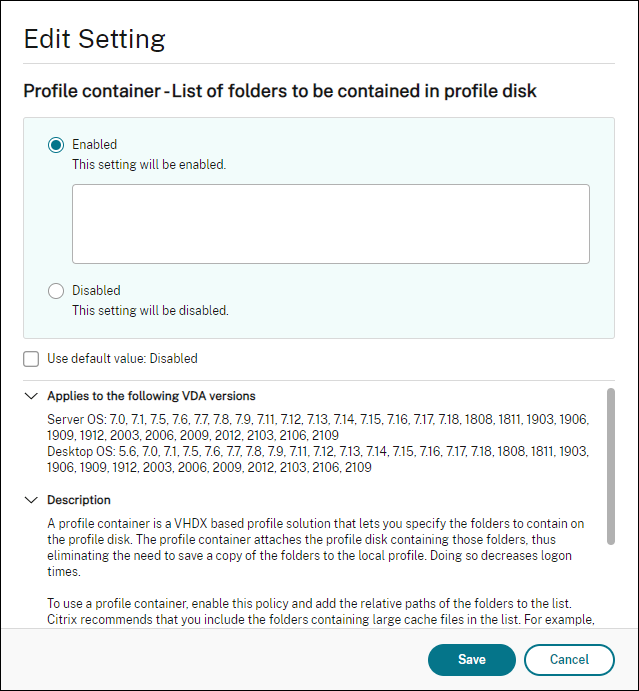
この構成にすべてのユーザーごとのディレクトリをリストします。これらの設定は、Citrix Workspace Environment Management (WEM) サービスを使用して構成することもできます。
- 設定を適切なデリバリーグループに適用します。
- 展開を検証するためにログインします。
システム要件
推奨される最小バージョン - Delivery Controller (DDCs) 1906.2
以前のバージョンを使用している場合は、Microsoft Teamsの最適化を有効にするを参照してください:
サポートされているオペレーティングシステム:
- Windows Server 2022、2019、2016、2012R2 StandardおよびData Center Edition、およびServer Coreオプション
最小バージョン - Virtual Delivery Agents (VDAs) 1906.2
サポートされているオペレーティングシステム:
- Windows 11 バージョン。
- Windows 10 64ビット、バージョン1607以降。VMホスト型アプリは、Citrix Workspaceアプリ for Windows 2109.1以降でサポートされています。
- Windows Server 2022、2019、2016、および2012 R2 (Standard および Data Center エディション)。
要件:
- BCR_x64.msi - Microsoft Teamsの最適化コードを含み、GUIから自動的に起動するMSI。VDAインストールのコマンドラインインターフェイスを使用している場合でも、除外しないでください。
推奨バージョン – Citrix Workspaceアプリ for Windows 最新CR および 最小バージョン - Citrix Workspaceアプリ 1907 for Windows
- Windows 11が必要です。
- Windows 10 (32ビットおよび64ビットエディション、Embeddedエディションを含む) (Windows 7のサポートはバージョン2006で終了) (Windows 8.1のサポートはバージョン2204.1で終了)。
- Windows 10 IoT Enterprise 2016 LTSB (v1607) および 2019 LTSC (v1809) が必要です。
- サポートされているプロセッサ (CPU) アーキテクチャ: x86およびx64 (ARMはサポートされていません)。
- エンドポイント要件: ピアツーピアビデオ会議中に720p HD解像度をサポートできる、約2.2~2.4 GHzのデュアルコアCPU。
- ベース速度が低く(約1.5 GHz)、Intel Turbo BoostまたはAMD Turbo Coreを搭載し、少なくとも2.4 GHzまでブーストできるデュアルコアまたはクアッドコアCPU。
- 動作確認済みHPシンクライアント: t630/t640、t730/t740、mt44/mt45。
- 動作確認済みDellシンクライアント: 5070、5470 Mobile TCおよびAIO。
- 動作確認済み10ZiGシンクライアント: 4510および5810q。
- 動作確認済みエンドポイントの完全なリストについては、シンクライアントを参照してください。
- Citrix Workspaceアプリには、少なくとも600 MBの空きディスク容量と1 GBのRAMが必要です。
- Microsoft .NET Frameworkの最小要件はバージョン4.8です。Citrix Workspaceアプリは、システムに.NET Frameworkが存在しない場合、自動的にダウンロードしてインストールします。
管理者は、Teams Optimization policyを変更することで、最適化モードでMicrosoft Teamsを有効/無効にできます。Citrix Workspaceアプリで最適化モードで起動するユーザーは、Microsoft Teamsを無効にできません。
最小バージョン - Linux版Citrix Workspaceアプリ2006
ソフトウェア:
-
GStreamer1.0以降またはCairo 2 - libc++-9.0以降
-
libgdk3.22以降 - OpenSSL 1.1.1d
- x64 Linuxディストリビューション
ハードウェア:
- ピアツーピアのビデオ会議通話中に720p HD解像度をサポートできる最低1.8 GHzデュアルコアCPU
- ベース速度1.8 GHz、Intel Turbo Boostの高速化が少なくとも2.9 GHzのデュアルコアまたはクアッドコアCPU
検証済みのエンドポイントの完全なリストについては、Thin Clientsを参照してください。
詳細については、Citrix Workspaceアプリをインストールするための前提条件を参照してください。
/opt/Citrix/ICAClient/config/module.iniファイルでVDWEBRTCフィールドの値をOffに更新することで、Microsoft Teamsの最適化を無効にできます。デフォルトはVDWEBRTC=Onです。更新が完了したら、セッションを再起動してください。(ルート権限が必要です)。
最小バージョン - Mac用Citrix Workspaceアプリ2012
サポートされているオペレーティングシステム:
- macOS Catalina (10.15) です。
- macOS Big Sur 11.0.1以降。
- macOS Monterey です。
サポートされている機能:
- オーディオ
- ビデオ
- 画面共有の最適化 (送受信)
注:
Citrix Viewerアプリが画面共有を機能させるには、macOSの「セキュリティとプライバシー」設定へのアクセスが必要です。ユーザーは、この設定をAppleメニュー > システム設定 > セキュリティとプライバシー > プライバシータブ > 画面収録で構成し、Citrix Viewerを選択します。
Microsoft Teamsの最適化は、Citrix Workspaceアプリ2012以降およびmacOS 10.15でデフォルトで動作します。
Microsoft Teamsの最適化を無効にする場合は、ターミナルでこのコマンドを実行し、Citrix Workspaceアプリを再起動してください。
defaults write com.citrix.receiver.nomas mtopEnabled -bool NO
最小バージョン - 最新バージョンのChrome OSで実行されているChrome OS用Citrix Workspaceアプリの最新バージョン
ハードウェア:
- Intel i3、クアッドコア2.4 GHzと同等またはそれ以上の性能を持つプロセッサ。
サポートされる機能:
- オーディオ
- ビデオ
- 画面共有の最適化 (送受信) - デフォルトで無効になっています。有効にする方法については、これらの設定を参照してください。
シングルサーバーのスケーラビリティ
このセクションでは、単一の物理ホストでサポートできるユーザー数または仮想マシン (VM) 数を推定するための推奨事項とガイダンスを提供します。これは一般に、Citrix Virtual Apps and Desktopsのシングルサーバーのスケーラビリティ (SSS) と呼ばれます。Citrix Virtual Apps (CVA) またはセッション仮想化のコンテキストでは、ユーザー密度とも呼ばれます。その目的は、主要なハイパーバイザーを実行している単一のハードウェアで、いくつのユーザーまたはVMを実行できるかを明らかにすることです。
注:
このセクションでは、SSS を推定するためのガイダンスを説明します。このガイダンスは一般的なものであり、お客様固有の状況や環境に必ずしも特化したものではないことに注意してください。Citrix Virtual Apps and Desktops の SSS を真に理解する唯一の方法は、Login VSI のようなスケーラビリティまたはロードテストツールを使用することです。Citrix は、SSS を迅速に推定する場合にのみ、このガイダンスとこれらの簡単なルールを使用することをお勧めします。ただし、特にハードウェアを購入したり、財務上の決定を下したりする前に、結果を検証するために Login VSI または選択したロードテストツールを使用することをお勧めします。
ハードウェア (テスト対象システム)
- デル PowerEdge R740
- Intel Xeon (Gold) 6126 @ 2.60 GHz (最大ターボ 3.70 GHz)、ソケットあたり 12 コア、ハイパースレッディング有効のデュアルソケット
- 382 GB の RAM
- ローカル SSD RAID 0 ストレージ (11 ディスク) 6 TB
ソフトウェア
Citrix Virtual Apps and Desktops 2106 を実行する Windows 2019 (TSVDA) を搭載した単一の仮想マシン (40 論理プロセッサ) VMware ESXi 6.7
用語
- ナレッジワーカーのワークロード: Acrobat Reader、Freemind/Java、フォトビューアー、Edge、および Excel、Outlook、PowerPoint、Word などの MS Office アプリが含まれます。
- ベースライン: ナレッジワーカーのワークロード (Microsoft Teams なし) で実行されるサーバーのスケーラビリティテスト。
- Microsoft Teams ワークロード: ナレッジワーカーの一般的なワークロード + Microsoft Teams。
Microsoft Teams のストレステスト方法
- Microsoft Teams は HDX で最適化されています。そのため、すべてのマルチメディア処理はエンドポイントまたはクライアントにオフロードされ、測定には含まれません。
- ワークロードが開始される前に、すべての Microsoft Teams プロセスが停止または強制終了されます。
- Microsoft Teams を開く(コールドスタート)。
- Microsoft Teams の読み込みにかかる時間と、Microsoft Teams のプライマリウィンドウのフォーカスを取得する時間を測定します。
- キーボードショートカットを使用してチャットウィンドウに切り替えます。
- キーボードショートカットを使用してカレンダーウィンドウに切り替えます。
- キーボードショートカットを使用して、特定のユーザーにチャットメッセージを送信します。
- キーボードショートカットを使用して Microsoft Teams ウィンドウに切り替えます。
結果
- Microsoft Teams ワークロード(81ユーザー)では、ベースライン(137ユーザー)と比較して40%のスケーラビリティへの影響があります。
- サーバー容量を約40%(CPU)増やすと、ベースラインワークロードの場合と同じユーザー数に戻ります。
- Microsoft Teams ワークロードでは、ベースラインと比較して20%の追加メモリが必要です。
- ユーザーあたりのストレージサイズを512~1024 MB増やします。
- IOPS書き込みが約50%増加し、IOPS読み取りが約100%増加します。Microsoft Teams は、ストレージが遅い環境では大きな影響を与える可能性があります。
機能マトリックスとバージョンサポート
| 機能 | Microsoft Teams(最小バージョン) | VDA (最小バージョン) | Windows CR 向け Citrix Workspace アプリ (最小バージョン) | Mac 向け Citrix Workspace アプリ (最小バージョン) | Linux 向け Citrix Workspace アプリ (最小バージョン) | Chrome OS 向け Citrix Workspace アプリ |
|---|---|---|---|---|---|---|
| オーディオ/ビデオ (P2P および会議) | 現在のバージョンから90日前 | 1906 | 1907 | 2009 | 2004 | 2105.5 |
| 画面共有 | 現在のバージョンから90日前 | 1906 | 1907 | 2012 | 2006 | 2105.5 |
| i. 画面インジケーターの赤い枠線 | 現在のバージョンから90日前 | 1906 | 2002 | 2012 | 2006 | いいえ |
| ii. キャプチャをDesktop Viewerに制限 | 現在のバージョンから90日前 | 1906 | 2009.5 | 2012 | 2006 | いいえ |
| iii. マルチモニター | 現在のバージョンから90日前まで | 1912 CU6+ | 2106 (1) | 2106 | 2106 | いいえ |
| DTMF | 現在のバージョンから90日前まで | N/A | 2102 | 2101 | 2101 | 2111.1 |
| プロキシサーバーのサポート | 現在のバージョンから90日前 | N/A | 2012 (2) | 2104 (3) | 2101 (3) | 2305 |
| アプリ共有 | 現在のバージョンから90日前 | 2109 | 2109.1 | 2203.1 | 2209 | いいえ |
| ライブキャプション | 現在のバージョンから90日前 | N/A (4) | 2109.1 | 2109 | 2109 | 2303 |
| 動的e911 | 現在のバージョンから90日前 | N/A | 2112.1 | 2112 | 2112 | 2112 |
| 制御を付与 | 現在のバージョンから90日前 | 該当なし | 2112.1 | 2203.1 | いいえ | いいえ |
| 制御を要求 | 現在のバージョンから90日前 | 該当なし | 2112.1 | 2203.1 | 2203 | 2303 |
| マルチウィンドウ | 1.5.00.11865 | 2112, 1912 CU6 (5) | 2112.1 | 2203.1 | 2203 | 2303 |
| 会議の文字起こし | 現在のバージョンから90日前 | 2112.1, 1912 CU6+ | 2112 | 2203.1 | 2203 | 2303 |
| 背景ぼかし | 現在のバージョンから90日前 | 2112, 1912 CU6+ | 2207 | 2301 | 2212 | 2303 |
- CD Viewerは全画面モードのみ。SHIFT+F2はサポートされていません。
- Negotiate/Kerberos、NTLM、Basic、およびDigest。
Pacファイルもサポートされています。 - 匿名のみ。
- VDAが2112以降の場合、ライブキャプションは、Citrix WorkspaceアプリのバージョンがMAC用2203.1、Linux用2203、またはWindows用2112の場合にのみ機能します。これは、Microsoft TeamsがシングルウィンドウUIモードまたはマルチウィンドウモードの場合、ライブキャプションの動作が異なるためです。
- MultiWindowは2112 VDAで導入されましたが、VDA 1912 LTSR CU6リリースにバックポートされました。
注:
Citrix Workspace app for Windows 1912 CU6 (またはそれ以降)に記載されているすべての機能は、Citrix Workspace app for Windows 2203.1 LTSR CU1に適用されます。
Microsoft Teamsの最適化を有効にする
Microsoft Teamsの最適化を有効にするには、Microsoft Teams redirectionポリシーに記載されているStudioポリシーを使用します。このポリシーはデフォルトでONになっています。このポリシーが有効になっていることに加えて、HDXはCitrix Workspaceアプリのバージョンが最低要件バージョン以上であることを確認します。ポリシーを有効にし、Citrix Workspaceアプリのバージョンがサポートされている場合、VDA上でHKEY_CURRENT_USER\Software\Citrix\HDXMediaStream\MSTeamsRedirSupportが自動的に1に設定されます。Microsoft Teamsは、VDIモードでロードするためにこのキーを読み取ります。
注:
バージョン1906.2以降のVDAを使用している場合、またはStudioでポリシーが利用できない古いコントローラーバージョン(バージョン7.15など)を使用している場合でも、VDAは最適化できます。Microsoft TeamsのHDX最適化は、VDAでデフォルトで有効になっています。
バージョン情報 > バージョンをクリックすると、Citrix HDX Optimizedの凡例が表示されます。
Citrix向けに最適化された凡例(/en-us/citrix-daas/media/teams-opt.png)
Citrix HDX Not Connectedと表示される場合、Citrix APIはMicrosoft Teamsにロードされています。APIのロードはリダイレクトへの最初のステップです。しかし、スタックの後続の部分でエラーが発生しています。エラーはVDAサービスまたはCitrix Workspaceアプリにある可能性が最も高いです。
Citrix向けに最適化されていない凡例(/en-us/citrix-daas/media/teams-not-conn.png)
凡例が表示されない場合、Microsoft TeamsはCitrix APIのロードに失敗しました。通知領域のアイコンを右クリックしてMicrosoft Teamsを終了し、再起動してください。Studioポリシーが禁止に設定されていないこと、およびCitrix Workspaceアプリのバージョンがサポートされていることを確認してください。
Citrix凡例なし(/en-us/citrix-daas/media/teams-no-api.png)
重要:セッションの再接続
- 接続が変更された場合、HDX最適化セッションを取得するためにMicrosoft Teamsを再起動する必要がある場合があります。たとえば、サポートされていないエンドポイント(iOS、Android、またはWindows/Linux/Macの古いバージョンのWorkspaceアプリ)からサポートされているエンドポイント(Windows/Linux/Mac/ChromeOS/HTML5のWorkspaceアプリ)にローミングする場合、またはその逆の場合です。
- VDAにMicrosoft Teamsの.exeインストーラーを使用してアプリをインストールした場合も、Microsoft Teamsの再起動が必要です。.exeインストーラーは、永続VDI展開に推奨されます。このような場合、HDXセッションが切断状態の間にMicrosoft Teamsが自動更新されることがあります。そのため、HDXセッションに再接続するユーザーは、Microsoft Teamsが最適化されて実行されていないことに気づきます。
- ローカルセッションからHDXセッションにローミングする場合、HDXで最適化するためにMicrosoft Teamsを再起動する必要があります。この操作は、リモートPCアクセスシナリオで必要です。
ネットワーク要件
Microsoft Teamsは、会議や多人数通話のためにMicrosoft 365のメディアプロセッサーサーバーに依存しています。また、Microsoft Teamsは、以下のシナリオでMicrosoft 365トランスポートリレーに依存しています。
- ポイントツーポイント通話の2つのピアが直接接続されていない
- 参加者がメディアプロセッサーに直接接続されていない。
ピアとMicrosoft 365クラウド間のネットワークの状態が、通話のパフォーマンスを決定します。ネットワーク計画に関する詳細なガイドラインについては、Microsoft 365 ネットワーク接続の原則を参照してください。
クラウド音声およびビデオの全体的な展開に影響を与える可能性のあるリスクと要件を特定するために、環境を評価することをお勧めします。 ネットワークがMicrosoft Teamsに対応しているかテストするには、Skype for Business Network Assessment Toolを使用してください。サポート情報については、サポートを参照してください。
リアルタイムプロトコル (RTP) トラフィックに関する主要なネットワーク推奨事項の概要
- 支社からMicrosoft 365ネットワークに可能な限り直接接続します。
- 支社で十分な帯域幅を計画し、提供します。
- 各支社のネットワーク接続と品質を確認します。
- 支社で以下のいずれかを使用する必要がある場合は、RTP/UDPトラフィック (Citrix WorkspaceアプリのHdxRtcEngine.exeによって処理されます) が次のようになっていることを確認してください。
- プロキシサーバーをバイパスする
- ネットワークSSLインターセプト
- ディープパケットインスペクションデバイス
- VPNヘアピン (可能であればスプリットトンネリングを使用)
重要: VPNスプリットトンネル構成
HdxRtcEngine.exeトラフィックはVPNトンネルから迂回させ、ユーザーのローカルインターネット接続を使用してサービスに直接接続できるようにする必要があります。これを実現する方法は、使用するVPN製品とマシンプラットフォームによって異なりますが、ほとんどのVPNソリューションでは、このロジックを適用するための簡単なポリシー構成が可能です。VPNプラットフォーム固有のスプリットトンネルガイダンスの詳細については、このMicrosoft記事を参照してください。
Workspaceアプリ (HdxRtcEngine.exe) のWebRTCメディアエンジンは、クライアントにオフロードされるマルチメディアストリームにSecure Real-time Transport Protocol (SRTP) を使用します。SRTPはRTPに機密性と認証を提供します。この機能では、対称鍵 (DTLSでネゴシエート) を使用して、AES暗号化方式でメディアと制御メッセージを暗号化します。
良好なユーザーエクスペリエンスのために、以下のメトリックが推奨されます。
| メトリック | エンドポイントからMicrosoft 365へ |
|---|---|
| 遅延 (片道) | < 50 ミリ秒 |
| 遅延 (RTT) | < 100 ミリ秒 |
| パケット損失 | 15秒間隔で1%未満 |
| パケット到着間隔ジッター | 15秒間隔で30ミリ秒未満 |
詳細については、「Microsoft Teams 用に組織のネットワークを準備する」を参照してください。
帯域幅要件については、Microsoft Teams の最適化では、オーディオ (OPUS/G.722/PCM G711) およびビデオ (H264) 用にさまざまなコーデックを使用できます。
ピアは、セッション記述プロトコル (SDP) のオファー/アンサーを使用して、通話確立プロセス中にこれらのコーデックをネゴシエートします。 Citrix のユーザーあたりの最小推奨事項は次のとおりです。
| 種類 | 帯域幅 | コーデック |
|---|---|---|
| オーディオ (双方向) | 約 90 kbps | G.722 |
| オーディオ (双方向) | 約 60 kbps | オーパス* |
| ビデオ (双方向) | 約 700 kbps | H264 360p で 30 fps 16:9 |
| 画面共有 | 約 300 kbps | H264 1080p、15フレーム/秒 |
Opus と H264 は、ピアツーピア通話および会議通話に推奨されるコーデックです。
重要:
性能に関して、クライアントマシンのCPU使用率では、エンコードはデコードよりもコストがかかります。LinuxおよびWindows版Citrix Workspaceアプリで、最大エンコード解像度をハードコードできます。「エンコーダーのパフォーマンス見積もりツール」(/ja-jp/citrix-workspace-app-for-windows/configure.html#encoder-performance-estimator)および「Microsoft Teamsの最適化」(/ja-jp/citrix-workspace-app-for-linux/configure-xenapp.html#optimization-for-microsoft-teams)を参照してください。
プロキシサーバー
プロキシの場所に応じて、以下を考慮してください。
-
VDAでのプロキシ構成:
VDAで明示的なプロキシサーバーを構成し、localhostへの接続をプロキシ経由でルーティングすると、リダイレクトは失敗します。プロキシを正しく構成するには、Internet Options > Connections > LAN Settings > Proxy Serversでローカルアドレスにはプロキシサーバーを使用しない設定を選択し、
127.0.0.1:9002をバイパスする必要があります。PACファイルを使用する場合、PACファイルからのVDAプロキシ構成スクリプトは、
wss://127.0.0.1:9002に対してDIRECTを返す必要があります。そうでない場合、最適化は失敗します。スクリプトがDIRECTを返すことを確認するには、shExpMatch(url, "wss://127.0.0.1:9002/*")を使用します。 -
Citrix Workspaceアプリでのプロキシ構成:
支社がプロキシ経由でインターネットにアクセスするように構成されている場合、これらのバージョンはプロキシサーバーをサポートします:
- Windows版Citrix Workspaceアプリバージョン2012 (Negotiate/Kerberos、NTLM、Basic、およびDigest。
Pacファイルもサポートされています) - Windows版Citrix Workspaceアプリバージョン1912 CU5 (Negotiate/Kerberos、NTLM、Basic、およびDigest。
Pacファイルもサポートされています) - Linux版Citrix Workspaceアプリバージョン2101 (匿名認証)
- Mac版Citrix Workspaceアプリバージョン2104 (匿名認証)
- Windows版Citrix Workspaceアプリバージョン2012 (Negotiate/Kerberos、NTLM、Basic、およびDigest。
以前のバージョンのCitrix Workspaceアプリを搭載したクライアントデバイスは、プロキシ構成を読み取ることができません。これらのデバイスは、Microsoft 365 TURNサーバーにトラフィックを直接送信します。
重要:
- クライアントデバイスがDNS解決を行うためにDNSサーバーに接続できることを確認してください。クライアントデバイスは、以下のMicrosoft TeamsリレーサーバーのFQDNを解決できる必要があります:
worldaz.relay.teams.microsoft.cominaz.relay.teams.microsoft.comuaeaz.relay.teams.microsoft.comeuaz.relay.teams.microsoft.comusaz.relay.teams.microsoft.comturn.dod.teams.microsoft.usturn.gov.teams.microsoft.usDNS要求が失敗した場合、外部ユーザーとのP2P通話および会議通話のメディア確立は失敗します。
- 会議サーバーの場所は、最初の参加者の仮想デスクトップの場所に基づいて選択されます (クライアントではなく)。
通話の確立とメディアフローパス
可能な場合、Citrix WorkspaceアプリのHDX WebRTCメディアエンジン (HdxRtcEngine.exe) は、ピアツーピア通話でUser Datagram Protocol (UDP) を介した直接ネットワークSecure Real-time Transport Protocol (SRTP) 接続を確立しようとします。UDPハイポートがブロックされている場合、メディアエンジンはTCP/TLS 443にフォールバックします。
HDXメディアエンジンは、候補の検出と接続の確立のために、ICE、Session Traversal Utilities for NAT (STUN)、およびTraversal Using Relays around NAT (TURN) をサポートしています。このサポートは、エンドポイントがDNS解決を実行できる必要があることを意味します。
2つのピア間、またはピアと会議サーバー間に直接パスがなく、多人数通話または会議に参加しているシナリオを検討してください。HdxRtcEngine.exeは、会議がホストされている他のピアまたはメディアプロセッサに到達するために、Microsoft 365のMicrosoft Teamsトランスポートリレーサーバーを使用します。クライアントマシンは、3つのMicrosoft 365サブネットIPアドレス範囲と4つのUDPポート (UDPがブロックされている場合はTCP/TLS 443をフォールバックとして) にアクセスできる必要があります。詳細については、Call setup および Office 365 URLs and IP address ranges ID 11 のアーキテクチャ図を参照してください。
| ID | カテゴリ | アドレス | 宛先ポート |
|---|---|---|---|
| 11 | 最適化が必要 | 13.107.64.0/18, 52.112.0.0/14, 52.120.0.0/14 | UDP: 3478, 3479, 3480, 3481, TCP: 443 (フォールバック) |
これらの範囲には、Azure Load Balancerによってフロントエンド化されたトランスポートリレーとメディアプロセッサの両方が含まれます。 Microsoft TeamsトランスポートリレーはSTUNおよびTURN機能を提供しますが、ICEエンドポイントではありません。また、Microsoft Teamsトランスポートリレーは、メディア、TLSを終端したり、トランスコーディングを行ったりしません。これらは、他のピアまたはメディアプロセッサにトラフィックを転送する際に、TCP(HdxRtcEngine.exeがTCPを使用する場合)をUDPにブリッジできます。
WorkspaceアプリのWebRTCメディアエンジンは、Microsoft 365クラウド内の最も近いMicrosoft Teamsトランスポートリレーに接続します。メディアエンジンは、エニーキャストIPとポート3478~3481 UDP(ワークロードごとに異なるUDPポートですが、多重化が発生する可能性があります)、またはフォールバック用に443 TCP/TLSを使用します。通話品質は、基盤となるネットワークプロトコルに依存します。UDPは常にTCPよりも推奨されるため、ブランチオフィスでUDPトラフィックに対応できるようにネットワークを設計することをお勧めします。
Microsoft Teamsが最適化モードでロードされ、HdxRtcEngine.exeがエンドポイントで実行されている場合、ICE障害により通話設定の失敗や、片方向のみのオーディオ/ビデオが発生する可能性があります。通話が完了できない場合やメディアストリームが全二重でない場合は、まずエンドポイントでWiresharkトレースを確認してください。ICE候補収集プロセスについて詳しくは、「サポート」セクションの「ログの収集」を参照してください。
注記:
エンドポイントがインターネットにアクセスできない場合でも、両方のユーザーが同じLAN上にいれば、ピアツーピア通話を行うことができます。会議は失敗します。この場合、通話設定が開始されるまでに30秒のタイムアウトがあります。
通話設定
このアーキテクチャ図を、通話フローシーケンスの視覚的な参照として使用してください。対応する手順は図に示されています。
アーキテクチャ
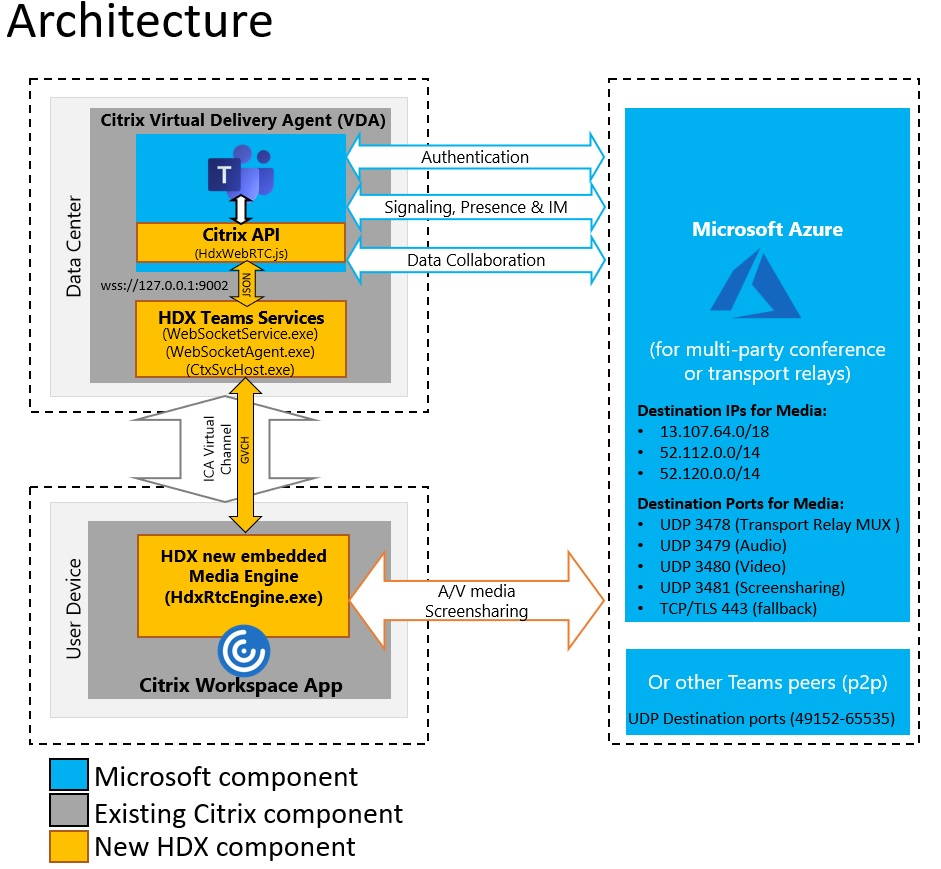
- Microsoft Teams を起動します。
- Microsoft Teams は O365 に対して認証を行います。テナントポリシーは Microsoft Teams クライアントにプッシュダウンされ、関連するTURNおよびシグナリングチャネル情報がアプリに中継されます。
- Microsoft Teams は VDA で実行されていることを検出し、Citrix JavaScript API に API 呼び出しを行います。
- Microsoft Teams 内の Citrix JavaScript は、VDA で実行されている WebSocketService.exe へのセキュアな WebSocket 接続を開き、これによりユーザーセッション内で WebSocketAgent.exe が起動されます。
- WebSocketAgent.exe は、Citrix HDX Microsoft Teams Redirection Service (CtxSvcHost.exe) を呼び出すことにより、汎用仮想チャネルをインスタンス化します。
- Citrix Workspace アプリの wfica32.exe (HDX エンジン) は、HdxRtcEngine.exe と呼ばれる新しいプロセスを起動します。これは、Microsoft Teams の最適化に使用される新しい WebRTC エンジンです。
-
Citrix メディアエンジンと Teams.exe は双方向の仮想チャネルパスを持ち、マルチメディア要求の処理を開始できます。
—–ユーザー通話——
- ピア A が 通話 ボタンをクリックします。Teams.exe は Microsoft 365 の Microsoft Teams サービスと通信し、ピア B とのエンドツーエンドのシグナリングパスを確立します。Microsoft Teams は HdxRtcEngine に一連のサポートされている通話パラメーター(コーデック、解像度など。これらはセッション記述プロトコル (SDP) オファーとして知られています)を要求します。これらの通話パラメーターは、シグナリングパスを使用して Microsoft 365 の Microsoft Teams サービスに中継され、そこからもう一方のピアに中継されます。
- SDP オファー/アンサー(シングルパスネゴシエーション)はシグナリングチャネルを介して行われ、ICE 接続チェック(STUN バインド要求を使用した NAT およびファイアウォールトラバーサル)が完了します。その後、Secure Real-time Transport Protocol (SRTP) メディアは HdxRtcEngine ともう一方のピア(会議の場合は Microsoft 365 会議サーバー)の間で直接流れます。
マイクロソフト フォンシステム
Phone System は、Microsoft Teams を使用して Microsoft 365 クラウドで通話制御と PBX を可能にする Microsoft のテクノロジーです。Microsoft Teams の最適化は、Microsoft 365 Calling Plans または Direct Routing を使用して Phone System をサポートします。Direct Routing を使用すると、追加のオンプレミスソフトウェアなしで、サポートされている独自のセッションボーダーコントローラーを Microsoft Phone System に直接接続できます。 通話キュー、転送、フォワード、保留、ミュート、通話の再開がサポートされます。
DTMF
デュアルトーン多周波 (DTMF) 機能は、Citrix Workspace アプリの以下のバージョン (およびそれ以降) でサポートされています。
- Citrix Workspace アプリ for Windows バージョン 2102
- Citrix Workspace アプリ Windows LTSR 1912 CU5 向け (Windows 10 OS のみ)
- Citrix Workspace アプリ Linux 向け バージョン 2101
- Citrix Workspace アプリ Mac 向け バージョン 2101
- Citrix Workspace アプリ Chrome OS 向け バージョン 2111.1
動的e911のサポート
バージョン2112以降、Citrix Workspaceアプリは動的緊急通話をサポートします。Microsoft Calling Plans、Operator Connect、およびDirect Routingで使用する場合、次のことが可能になります。
- 緊急通話の設定とルーティング。
- セキュリティ担当者への通知。
通知は、VDAで実行されているMicrosoft Teamsクライアントではなく、エンドポイントで実行されているCitrix Workspaceアプリの現在の場所に基づいて提供されます。
Ray Baum法では、911通報者の派遣可能な場所を適切な公共安全応答拠点(PSAP)に送信する必要があります。HDXによるMicrosoft Teamsの最適化は、Citrix Workspaceアプリの以下のバージョンで使用する場合、Ray Baum法に準拠しています。
- Citrix Workspace app for Windows バージョン 2112.1以降
- Citrix Workspace app for Linux バージョン 2112以降
- Citrix Workspace app for Mac バージョン 2112以降
- Citrix Workspace app for Chrome OS バージョン 2112以降
動的緊急通話を有効にするには、管理者はMicrosoft Teams管理センターを使用して、ネットワークまたは緊急ロケーションマップを作成するために以下を設定する必要があります。
- ネットワーク設定
- 位置情報サービス (LIS)
動的緊急通報の詳細については、Microsoft のドキュメントを参照してください。
Citrix Workspace アプリが Microsoft Teams に中継するディスパッチ可能な位置情報は次のとおりです。
-
イーサネット/スイッチ接続用のリンク層検出プロトコル (LLDP) を使用したシャーシ ID / ポート ID。イーサネット/スイッチ (LLDP) は以下でサポートされています。
- Windows バージョン 8.1 および 10
- LLDP 有効化ソフトウェアを必要とする macOS。LLDP 有効化ソフトウェアをダウンロードするには、
www.microsoft.comにアクセスして LLDP 有効化ソフトウェアを検索してください。 - LLDP ライブラリがシンクライアントのオペレーティングシステム (OS) ディストリビューションに含まれている必要がある Linux。
- Citrix Workspace アプリがインストールされているエンドポイントの WLAN BBSID および {IPv4-IPv6; サブネット; MAC アドレス}。
- サブネットおよび WiFi ベースのロケーションは、Windows、Linux、および Mac 用 Workspace アプリでサポートされています。
- Citrix Workspace アプリがインストールされている OS レベルでユーザー権限が付与されている場合の緯度と経度。
- すべての Workspace アプリプラットフォームでサポートされています。ただし、Linux 用 Citrix Workspace アプリの場合、シンクライアントの OS ディストリビューションに
libgpsライブラリを含める必要があります (sudo apt-get install libgps23 gpsd lldpd)。
- すべての Workspace アプリプラットフォームでサポートされています。ただし、Linux 用 Citrix Workspace アプリの場合、シンクライアントの OS ディストリビューションに
ファイアウォールの考慮事項
ユーザーが Microsoft Teams クライアントを使用して最適化された通話を初めて開始すると、Windows ファイアウォール設定に関する警告が表示される場合があります。この警告は、HdxTeams.exe または HdxRtcEngine.exe (HDX Overlay Microsoft Teams) の通信を許可するようにユーザーに求めます。
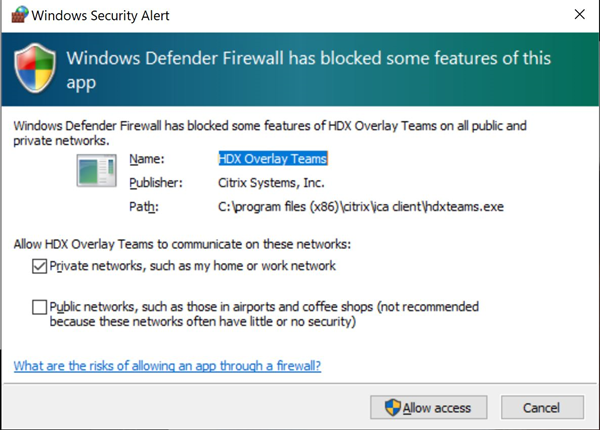
Windows Defender Firewall > Advanced Security コンソールで、受信の規則の下に次の4つのエントリが追加されます。必要に応じて、より制限の厳しい規則を適用することもできます。

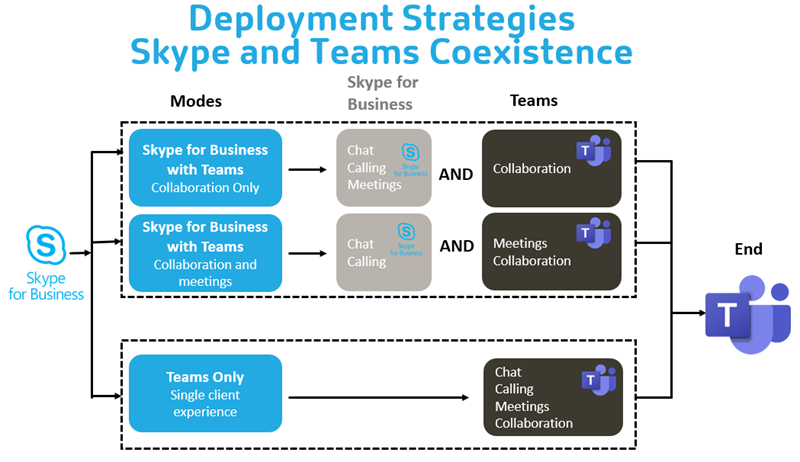
マイクロソフト チームズ と スカイプ フォー ビジネス の共存
Microsoft TeamsとSkype for Businessは、機能が重複する2つの個別のソリューションとして並行して展開できます。 詳細については、「Microsoft TeamsとSkype for Businessの共存と相互運用性を理解する」を参照してください。
Citrix RealTime Optimization PackとMicrosoft Teamsマルチメディアエンジン用のHDX最適化は、環境で設定された構成を尊重します。例としては、アイランドモードや、Microsoft TeamsとのSkype for Businessコラボレーションが挙げられます。また、Microsoft TeamsとのSkype for Businessコラボレーションと会議も含まれます。
周辺機器へのアクセスは、一度に1つのアプリケーションにのみ許可されます。たとえば、通話中にRealTime Media EngineによるWebカメラアクセスは、通話中にイメージングデバイスをロックします。デバイスが解放されると、Microsoft Teamsで利用可能になります。
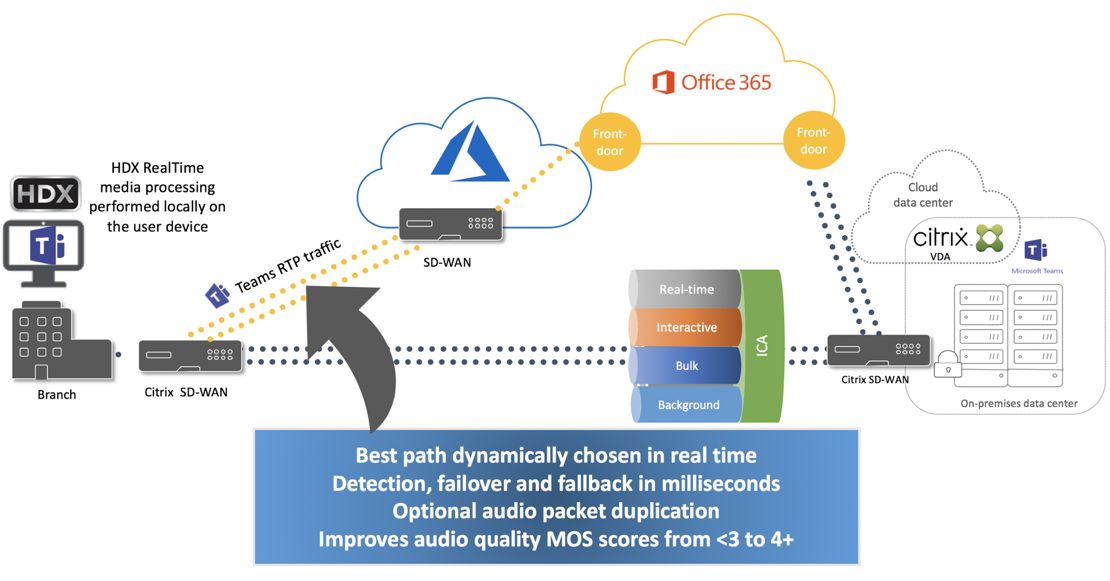
Citrix SD-WAN™: Microsoft Teams向けに最適化されたネットワーク接続
最適なオーディオおよびビデオ品質には、低遅延、低ジッター、低パケット損失のMicrosoft 365クラウドへのネットワーク接続が必要です。ブランチオフィス拠点のCitrix WorkspaceアプリユーザーからデータセンターへのMicrosoft TeamsオーディオビデオRTPトラフィックのバックホールは、インターネットに接続する前に過剰な遅延を追加する可能性があります。また、WANリンクの輻輳を引き起こす可能性もあります。Citrix SD-WANは、Microsoft 365ネットワーク接続の原則に従ってMicrosoft Teamsの接続を最適化します。Citrix SD-WANは、Microsoft RESTベースのMicrosoft 365 IPアドレスとWebサービス、および近接DNSを使用して、Microsoft Teamsトラフィックを識別、分類、および誘導します。
多くの地域におけるビジネスブロードバンドインターネット接続は、断続的なパケット損失、過剰なジッター期間、および停止に悩まされています。
Citrix SD-WANは、ネットワークの状態が不安定または劣化している場合に、Microsoft Teamsのオーディオビデオ品質を維持するための2つのソリューションを提供します。
- Microsoft Azureを使用している場合、Azure VNETに展開されたCitrix SD-WAN仮想アプライアンス(VPX)は、高度な接続最適化を提供します。これらの最適化には、シームレスなリンクフェイルオーバーとオーディオパケットレーシングが含まれます。
- Citrix SD-WANのお客様は、Citrix Cloud™ Directサービスを介してMicrosoft 365に接続できます。このサービスは、すべてのインターネット向けトラフィックに対して信頼性の高い安全な配信を提供します。
ブランチオフィスのインターネット接続の品質が問題にならない場合、遅延を最小限に抑えるだけで十分かもしれません。遅延を最小限に抑えるために、Microsoft TeamsトラフィックをCitrix SD-WANブランチアプライアンスから最寄りのMicrosoft 365フロントドアに直接誘導します。詳細については、「Citrix SD-WAN Office 365の最適化」を参照してください。
マルチウィンドウ会議とチャット
Windows版Microsoft Teamsでは、複数の会議またはチャットウィンドウを使用できます。ポップアウト機能の詳細については、Microsoft 365サイトのMicrosoft Teamsのチャットと会議用ポップアウトウィンドウを参照してください。
注:
この機能は、Citrix Workspaceアプリ for Windows 2112.1、Mac 2203、Linux 2203、ChromeOS 2303でサポートされています。VDA 2112以降が必要で、1912 CU6+ LTSRおよびVDA 2112にバックポートされました。
背景のぼかしと背景効果
Citrix Workspaceアプリ for Windows、Mac、Linux、およびChromeOS/HTML5は、HDXによるMicrosoft Teamsの最適化において、背景のぼかしと背景効果をサポートしています。
背景をぼかしたり、デフォルトの画像に置き換えたりすることで、会話がシルエット(体と顔)に集中できるようにし、予期せぬ邪魔を避けることができます。この機能は、P2Pまたは電話会議で使用できます。
注:
この機能はMicrosoft TeamsのUI/ボタンと統合されています。マルチウィンドウのサポートは、VDAを2112以降に更新する必要がある前提条件です。詳しくは、マルチウィンドウ会議とチャットを参照してください。
背景のぼかしと効果に関するMicrosoft Teams UIコントロールには、以下の最小バージョンが必要です。
- Windows用 Citrix Workspaceアプリ 2207
- Mac用 Citrix Workspaceアプリ 2301
- Linux用 Citrix Workspaceアプリ 2212
- ChromeOS用 シトリックス ワークスペース アプリ 2303
制限事項:
- クライアントは、背景画像をMicrosoft Teamsのデフォルト画像に置き換える際に、インターネットに接続されている必要があります。
- 管理者およびユーザー定義の背景画像の置き換えは、Microsoft Teams UIではサポートされていません。カスタム背景画像は、画像がクライアントにも保存されている場合、クライアントの構成設定を使用して構成できます。
カスタム背景画像の設定
以下のレジストリキーは、Microsoft Teams UIを使用してこの機能を制御する予定がない場合、または管理者がデフォルトの動作を上書きしたい場合にのみ必要です。たとえば、エンドポイントの性能が十分でないため、背景のぼかしを無効にする場合などです。
Windowsの場合
カスタム背景画像を設定するには、管理者またはエンドユーザーがクライアントまたはエンドポイントで以下のレジストリキーを構成する必要があります。
場所: HKEY_CURRENT_USER\SOFTWARE\Citrix\HDXMediaStream
- 名前: VideoBackgroundEffect
- 種類: DWORD
- 値: 0 (無効), 1 (有効), 2 (背景画像の置き換え)
値を1に設定すると、背景がぼかされます。この値は、エンドユーザーまたは管理者のいずれかが設定できます。
値を2に設定する場合は、VideoBackgroundImage キーも存在する必要があります。この値は管理者のみが設定できます。以下のキーは、背景画像を置き換えたい場合のみ必要であり、ぼかしには必要ありません。
- 名前: VideoBackgroundImage
- 種類: REG_SZ
- 値: my_image_name.jpeg
ビデオの背景画像はC:\Program Files (x86)\Citrix\ICA Clientディレクトリに存在する必要があります。
このレジストリ設定は、Microsoft Teams UIセレクターなしでCitrix Workspaceアプリ2206での背景ぼかしまたは画像置換を有効にするためにも使用できます。つまり、環境またはVDAがマルチウィンドウをサポートしていない場合でも、Citrix Workspaceアプリ2206以降でHKCUレジストリの回避策を適用して同様の結果を得ることができますが、ユーザーはHDXセッション中またはMicrosoft Teams通話中に機能を制御することはできません。
レジストリキーの変更は、HDXセッションが接続されたときにのみ有効になります。
Macの場合
ユーザーがダウンロードした画像の場所: /Users/username/Downloads/any_image.png
カスタム画像をデフォルトの画像として設定するには、次のコマンドを実行します。
defaults write com.citrix.HdxRtcEngine VideoBackgroundEffect -int 2
defaults write com.citrix.HdxRtcEngine VideoBackgroundImage -string "/Users/username/Downloads/any_image.png"
Linuxの場合
ユーザーがダウンロードした画像の場所: /home/username/Downloads/any_image.jpg
ファイル /var/.config/citrix/hdx_rtc_engine/config.json を作成し、次の構成キーをJSON形式で追加します。例:
{

"VideoBackgroundEffect":2,

"VideoBackgroundImage":"/home/username/Downloads/any_image.jpg"

}
<!--NeedCopy-->
HTML5の場合
HTML5では、背景ぼかしのみがサポートされています。カスタム画像の置換はサポートされていません。
背景ぼかしを行うには、次の手順を実行します。
- HTML5Clientフォルダー内のconfiguration.jsファイルに移動します。
-
backgroundEffects属性を追加し、属性をtrueに設定します。例:
'features' : { 'msTeamsOptimization' : { 'backgroundEffects' : true } } <!--NeedCopy--> - 変更を保存します。
クライアントCPU消費に関する考慮事項
ぼかし機能はCPUへの負荷が低いですが、消費量の増加が予想されます。たとえば、4コア、1.5 GHz Intel® Pentium® Silverチップ(TurboBoostで最大2.8 GHz)を搭載したシンクライアントでは、背景のぼかしによりCPU使用率が約2%増加します。平均CPU使用率は20%未満です。
Microsoft Teamsのギャラリービューとアクティブスピーカー
Microsoft Teamsはギャラリー、大規模ギャラリー、Togetherモードのレイアウトをサポートしています。
Microsoft Teamsは、4人の参加者のビデオストリームを含む2x2グリッド(ギャラリーとして知られています)を表示します。この場合、Microsoft Teamsは4つのビデオストリームをクライアントデバイスに送信してデコードします。4人を超える参加者がビデオを共有している場合、画面には直近で最もアクティブな4人のスピーカーのみが表示されます。
Microsoft Teamsは、最大7x7のグリッドを持つ大規模ギャラリービューも提供します。その結果、Microsoft Teams会議サーバーは単一のビデオフィードを合成し、それをクライアントデバイスに送信してデコードするため、CPU消費量が削減されます。この単一のマトリックス形式のフィードには、ユーザーのセルフプレビュービデオも含まれる場合があります。
最後に、Microsoft Teamsは新しい会議エクスペリエンスの一部であるTogetherモードをサポートしています。AIセグメンテーション技術を使用して参加者を共有背景にデジタル配置することで、Microsoft Teamsはすべての参加者を同じ講堂に配置します。
ユーザーは、会議中に省略記号メニューでギャラリー、大規模ギャラリー、またはTogetherモードのレイアウトを選択することで、これらのモードを制御できます。
ビデオレイアウト(/en-us/citrix-daas/media/teams-video-modes.png)
ビデオのアスペクト比の制約のサポート(Windows用CWA 2102、Linux用CWA 2106、MAC用CWA 2106以降):
- オプションフレームに合わせるは、ギャラリー/大規模ギャラリービューで利用できます。このオプションは、サブウィンドウに収まるようにビデオサイズをトリミングします。一方、フレームに収めるは、ビデオの側面に黒いバー(レターボックス)を表示するため、トリミングは行われません。
次の表は、ギャラリーと大規模ギャラリーのレイアウトの比較を示しています。
| ギャラリービュー 2x2(デフォルト) | 大規模ギャラリービュー | |
|---|---|---|
| レイアウト / グリッド | 4人の参加者のビデオストリームを含む2x2グリッドを表示します。最もアクティブな最後の4人の発言者のみが画面に表示され、他の参加者はグリッドに表示されません。 | 49人の参加者のビデオストリームを含む7x7グリッドを表示します。 |
| ミキシング技術 | メディアルーターは、各参加者からの個別のストリームをすべてのユーザーに転送します。 | 中央の会議サーバーは、すべてのオーディオまたはビデオをミキシングおよびトランスコードして、各参加者向けに調整された複合レイアウトを作成します。この処理により、追加の遅延が発生する場合があります。 |
| アクティブスピーカー | 新しいアクティブスピーカーは、グリッド内で最もアクティブでないスピーカーを置き換えます。 | アクティブか非アクティブかに関わらず、すべての参加者を表示します。 |
| エンドポイントでのエンコード | Simulcastが有効になっている場合、1つ以上のビデオストリームがエンドポイントでエンコードされることがあります。Simulcastのサポートの詳細については、Simulcastを参照してください。 | Simulcastが有効になっている場合、1つ以上のビデオストリームがエンドポイントでエンコードされることがあります。Simulcastのサポートの詳細については、Simulcastを参照してください。 |
| エンドポイントでのデコード | 各参加者は最大4つの個別のメディアストリームを取得します。これにより、エンドポイントでのHdxRtcEngine.exeによるCPU消費量が増加します(デコード/レンダリングのため)。 | 各参加者は音声とビデオ用に単一のストリームのみを取得します。この設定により、エンドポイントでのCPU消費が削減されます。 |
| 最大解像度 | 720p。4人の参加者がビデオを共有している場合、最大解像度はビデオフィードあたり360pです。4人未満の参加者がビデオを共有している場合、ビデオフィードあたりの解像度は高くなる可能性があります。 | 複合レイアウトまたはミキシングの場合は720p。複合レイアウトでは、参加者ごとに高品質のビデオストリームは必要ありません。この条件により、各送信者は解像度またはアップロードビットレートを削減します。 |
| 「低速ユーザー」の問題 | 送信者は、各モダリティ(オーディオ/ビデオ/画面共有)の品質を、参加者間の最低共通ネットワーク品質に調整します。このマルチメディアストリームは、他のすべての参加者に転送されます。その結果、ネットワーク状態の悪い参加者が、通話中の他の全員の品質に影響を与えます。 | 最低共通ネットワーク品質のシナリオの影響を受けにくい。会議サーバーは、個々の参加者のネットワーク状態に基づいて異なる品質を提供します。 |
| セルフプレビュー | リアルタイムで自分自身を小さなサムネイルで表示します。 | 自分自身をサムネイルで表示し、他のビデオフィードと混合します。その結果、メインのビデオレイアウトに自分自身が追加の遅延とともに含まれて表示されることがあります。 |
Microsoft Teamsでの画面共有
Microsoft Teamsは、ビデオベースの画面共有(VBSS)に依存しており、H264などのビデオコーデックで共有されているデスクトップを効率的にエンコードし、高解像度ストリームを作成します。HDX最適化を使用すると、受信画面共有はビデオストリームとして扱われます。
Windows、Linux、Mac向けのCitrix Workspaceアプリ2109以降、およびChromeOS向けのCitrix Workspaceアプリ2303以降のユーザーは、画面とビデオカメラを同時に共有できます。
以前のバージョンでは、ビデオ通話中に相手がデスクトップの共有を開始すると、元のカメラビデオフィードは一時停止されます。代わりに、画面共有ビデオフィードが表示されます。その後、相手は手動でカメラ共有を再開する必要があります。
PowerPoint Liveに関する注意
PowerPoint Liveからコンテンツを共有している場合、この制限はありません。その場合、他のピアは引き続きあなたのウェブカメラとコンテンツを見ることができ、他のスライドを確認するために前後に移動できます。このシナリオでは、スライドはVDAでレンダリングされます。PowerPoint Liveのスライドデッキにアクセスするには、「共有トレイ」ボタンをクリックし、提案されたPowerPointスライドのいずれかを選択するか、「参照」をクリックしてコンピューターまたはOneDriveでPowerPointファイルを見つけます。
送信画面共有も最適化され、Citrix Workspaceアプリにオフロードされます。この場合、メディアエンジンはCitrix Desktop Viewer (CDViewer.exe) ウィンドウのみをキャプチャして送信し、その周囲には赤い枠線が描画されます。Desktop Viewerと重なっているローカルアプリケーションはキャプチャされません。
注
画面共有を有効にするには、Mac版Citrix Workspaceアプリで特定のアクセス許可を設定します。詳細については、「システム要件」を参照してください。
マルチモニター
Desktop Viewer (CDViewer.exe) が全画面モードでマルチモニター設定にまたがっている場合、Citrix Workspaceアプリ2106以降 (Windows/Linux/Mac) では、画面ピッカーで共有するモニターを選択できます。
既知の制限事項:
- Desktop Viewerが無効になっている場合、またはDesktop Lockが使用されている場合、Microsoft Teamsの画面ピッカーではマルチモニター選択は利用できません。Desktop Viewerは、
.ICAファイルテンプレートを編集するか、StoreFront web.configによって無効にすることができます。SHIFT+F2ホットキーはマルチモニター画面共有と互換性がありません。 - Workspaceアプリのバージョン2106より前では、プライマリモニターのみが共有されます。通話中の他のピアに見せるには、仮想デスクトップ内のアプリケーションをプライマリモニターにドラッグします。
- Citrix Workspaceアプリを仮想モニターレイアウト機能 (単一の物理モニターの論理パーティション) で構成している場合、マルチモニター画面共有が機能しないことがあります。この場合、すべての仮想モニターは複合画像として共有されます。
- Windows版Citrix Workspaceアプリの古いバージョン (1907から2008まで) では、クライアントマシンで実行されているローカルアプリケーションも共有されます。この共有は、ローカルアプリがDesktop Viewerの上にオーバーレイされている場合にのみ可能です。この動作は、2009.6以降および1912 CU5以降で削除されました。
- 画面共有中に、ウィンドウモードから全画面表示に変更すると、画面共有が停止します。画面共有を機能させるには、一度停止してから再度共有する必要があります。
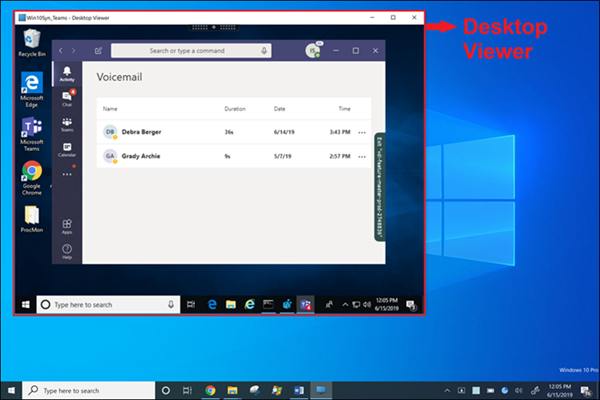
シームレスアプリケーションからの画面共有:
Microsoft Teamsをスタンドアロンのシームレスアプリケーションとして公開している場合、画面共有は物理エンドポイントのローカルデスクトップをキャプチャします。Citrix Workspaceアプリの最小バージョン1909が必要です。
アプリ共有
Citrix Workspaceアプリ for Windows 2112.1およびVDA 2112以降、Microsoft Teamsはアプリ共有をサポートしています。
Citrix Workspaceアプリ for Windows 2109、Mac 2203、Linux 2209、およびVDA 2109以降、Microsoft Teamsは仮想セッションで実行されている特定のアプリの画面共有をサポートしています。特定のアプリを共有するには:
- リモートセッション内でMicrosoft Teamsアプリに移動します。
- Microsoft Teams UIでコンテンツを共有をクリックします。
- 会議で共有するアプリを選択します。選択したアプリの周囲に赤い枠が表示され、通話中の参加者は共有されたアプリを見ることができます。
別のアプリを共有するには、もう一度コンテンツを共有をクリックして、新しいアプリを選択します。
アプリ共有を無効にするには、VDAのHKLM\SOFTWARE\Citrix\Graphicsに次のレジストリキーを作成します。
名前: UseWsProvider
種類: DWORD
値: 0
注:
- Microsoftによって更新が展開されたら、ドキュメントの更新と発表についてはCTX253754を確認してください。
- アプリを最小化すると、Microsoft Teamsは共有アプリの最後の画像を表示します。画面共有を再開するには、ウィンドウを最大化できます。
- 画面共有は、VDA側でのウィンドウのキャプチャに依存します。コンテンツは最大速度でCitrix Workspaceアプリに中継されます。最大速度は1秒あたり30フレームです。Citrix Workspaceアプリは、コンテンツをピアまたは会議サーバーに転送します。
Microsoft Teamsのアプリ共有 ](/en-us/citrix-daas/media/ms-teams-app-sharing.png)
特定のアプリの画面共有に関する既知の制限:
- アプリを画面共有している間、マウスカーソルは表示されません。
- アプリを共有中に最小化すると、スクリーンピッカーにはアプリアイコンのみが表示されます。アプリのサムネイルはスクリーンピッカーにプレビューされません。アプリを最大化するまで、コンテンツを共有できず、赤い枠も表示されません。
- LAAアプリは、VDAの最適化されたMicrosoft Teamsでデスクトップアプリと共有できるアプリのリストを表示します。ただし、リストからアプリを選択しても、期待どおりの結果にならない場合があります。
アプリ保護との互換性 特定のアプリの画面共有は、HDX最適化されたMicrosoft Teamsのアプリ保護機能と互換性があります。アプリ保護が有効になっているデリバリーグループからアプリまたはデスクトップを起動した場合、特定のアプリの画面を共有できます。
Microsoft Teams UIでコンテンツを共有をクリックすると、スクリーンピッカーからデスクトップオプションが削除されます。開いているアプリを共有するには、ウィンドウオプションのみを選択できます。
注:
アプリ保護が有効になっているデリバリーグループからアプリまたはデスクトップを起動すると、受信ビデオまたは画面共有を表示できません。
Microsoft Teamsでの制御の付与と要求
この機能は、Citrix Workspaceアプリの以下のバージョンでサポートされています(VDAバージョンやオペレーティングシステム、シングルセッションまたはマルチセッションには依存しません)。
- Windows版Citrix Workspaceアプリバージョン2112.1以降
- Mac版Citrix Workspaceアプリバージョン2203.1以降
- Linux版Citrix Workspaceアプリバージョン2203以降
- ChromeOS版Citrix Workspaceアプリバージョン2303以降
参加者が画面を共有しているMicrosoft Teams通話中に、制御を要求できます。制御を取得すると、共有画面に対して選択、編集、その他のキーボードおよびマウス操作を行うことができます。
画面が共有されているときに制御を取得するには、Microsoft Teams UIで制御を要求ボタンをクリックします。画面を共有している会議参加者は、あなたの要求を許可または拒否できます。
制御中は、共有画面に対して選択、編集、その他の変更を行うことができます。これらの操作には、キーボードとマウスの両方を使用できます。完了したら、制御を要求をクリックします。
制限事項:
- ユーザーが単一のアプリ(アプリ共有とも呼ばれます)を共有している場合、制御の付与と要求は利用できません。デスクトップ全体またはモニターを共有する必要があります。
- コントロールバーを特定の場所に固定する機能は利用できません。
Microsoft Teamsでの周辺機器
Microsoft Teamsの最適化が有効な場合、Citrix Workspaceアプリは周辺機器(ヘッドセット、マイク、カメラ、スピーカーなど)にアクセスします。その後、周辺機器はMicrosoft TeamsのUI(設定 > デバイス)に適切に一覧表示されます。
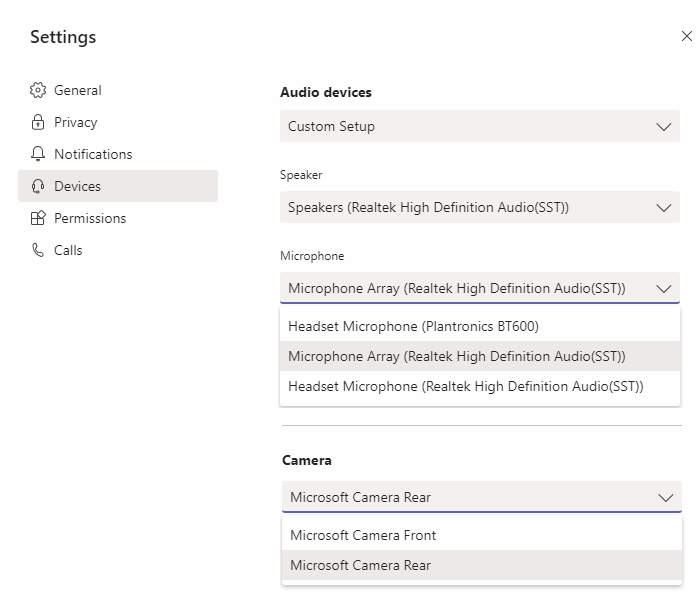
Microsoft Teamsはデバイスに直接アクセスしません。代わりに、メディアの取得、キャプチャ、処理のためにWorkspaceアプリのWebRTCメディアエンジンに依存します。Microsoft Teamsは、ユーザーが選択できるようにデバイスを一覧表示します。
Microsoft Teamsがアクティブなときに挿入された周辺機器は、デフォルトでは選択されません。Microsoft Teams UIの設定 > デバイス画面から周辺機器を手動で選択する必要があります。周辺機器が選択されると、Microsoft Teamsはその周辺機器の情報をキャッシュします。その結果、同じエンドポイントからセッションに再接続すると、周辺機器は自動的に選択されます。
推奨事項:
- エコーキャンセレーション機能が内蔵されたMicrosoft Teams認定ヘッドセット。マイクとスピーカーが別々のデバイスにある追加の周辺機器を使用するセットアップでは、エコーが発生する可能性があります。例としては、マイク内蔵のWebカメラとスピーカー付きモニターがあります。外部スピーカーを使用する場合は、マイクからできるだけ離して配置してください。また、音をマイクに屈折させる可能性のある表面から離して配置してください。
- Microsoft Teams認定カメラ。ただし、Skype for Business認定周辺機器もMicrosoft Teamsと互換性があります。
- Citrix Workspaceアプリのメディアエンジンは、オンボードH.264エンコーディング(UVC 1.1および1.5)を実行するWebカメラではCPUオフロードを利用できません。
注:
Windows用Workspaceアプリ2009.6では、24ビットのオーディオ形式または96 kHzを超える周波数で周辺機器を取得できるようになりました。
HdxTeams.exe(Windows用Citrix Workspaceアプリ2009以前の場合)は、次の特定のオーディオデバイス形式(チャネル、ビット深度、サンプルレート)のみをサポートします。
- 再生デバイス:最大2チャンネル、16ビット、最大96,000 Hzの周波数
- 録音デバイス:最大4チャンネル、16ビット、最大96,000 Hzの周波数
スピーカーまたはマイクのいずれかが予期される設定と一致しない場合でも、Microsoft Teamsでのデバイス列挙は失敗し、設定 > デバイスの下になしと表示されます。
HdxTeams.exeのWebrpcログには、この種類の情報が表示されます。
Mar 27 20:58:22.885 webrtcapi.WebRTCEngine Info: init. initializing....
Mar 27 20:58:23.190 webrtcapi.WebRTCEngine Error: init. couldn't create audio module!!回避策として、特定のデバイスを無効にするか、次の手順を実行します。
- サウンドコントロールパネル (mmsys.cpl) を開きます。
- 再生デバイスまたは録音デバイスを選択します。
- プロパティ > 詳細に移動し、設定をサポートされているモードに変更します。
フォールバックモード
Microsoft Teamsが最適化されたVDIモード(Teams/バージョン情報/バージョンで「Citrix HDX Not Connected」と表示される場合)でロードできない場合、VDAはレガシーHDXテクノロジーにフォールバックします。レガシーHDXテクノロジーには、Webカメラリダイレクト、クライアントオーディオ、マイクリダイレクトが含まれる場合があります。Microsoft Teamsの最適化をサポートしないWorkspaceアプリのバージョン/プラットフォームOSを使用している場合、フォールバックレジストリキーは適用されません。 フォールバックモードでは、周辺機器はVDAにマッピングされます。周辺機器は、仮想デスクトップにローカルで接続されているかのようにMicrosoft Teamsアプリに表示されます。
VDAでレジストリキーを設定することにより、フォールバックメカニズムをきめ細かく制御できるようになりました。詳細については、レジストリを介して管理される機能のリストにあるMicrosoft Teamsフォールバックモードを参照してください。
この機能には、Microsoft Teamsバージョン1.3.0.13565以降が必要です。
Microsoft Teamsアプリの設定 > デバイスタブで、最適化モードか非最適化モードかを判断するには、カメラ名が主な違いとなります。Microsoft Teamsが非最適化モードでロードされた場合、レガシーHDXテクノロジーが起動します。Webカメラ名には、次の図に示すようにCitrix HDXサフィックスが付いています。スピーカーとマイクのデバイス名は、最適化モードと比較してわずかに異なる(または切り詰められている)場合があります。
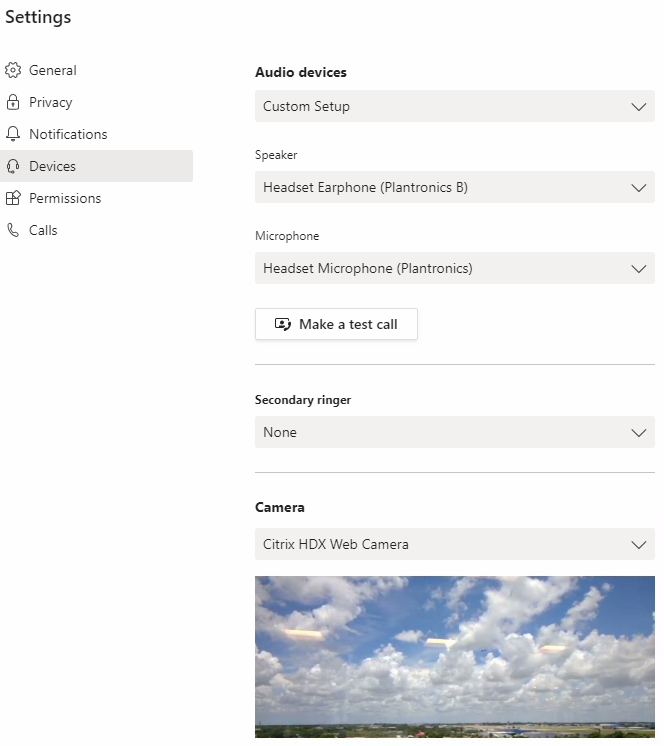
レガシーHDXテクノロジーが使用されている場合、Microsoft Teams は、オーディオ、ビデオ、画面共有の処理をエンドポイントの Citrix Workspace アプリ WebRTC メディアエンジンにオフロードしません。代わりに、HDXテクノロジーはサーバー側レンダリングを使用します。ビデオをオンにすると、VDAで高いCPU消費が予想されます。リアルタイムオーディオのパフォーマンスが最適ではない可能性があります。
既知の制限事項
Citrix の制限事項
Citrix Workspace アプリの制限事項:
- HIDボタン - 通話の応答と終了はサポートされていません。音量アップとダウンはサポートされています。
- Microsoft Teams の管理センターのQoS設定は、VDIユーザーには適用されません。
- Citrix Workspace アプリのアプリ保護アドオン機能は、送信画面共有を防止し、受信画面共有とビデオをブロックします。
- VDAでSnipping Toolを使用している間は、Microsoft Teams のコンテンツのスクリーンショットを撮ることはできません。ただし、クライアント側でSnipping Toolを使用すると、コンテンツをキャプチャできます。
VDAの制限事項:
- Citrix Workspace アプリのHigh DPI設定をはいに構成すると、リダイレクトされたビデオウィンドウがずれて表示されます。この制限は、モニターのDPIスケーリング係数が100%を超えて設定されている場合に発生します。
Citrix Workspace アプリとVDAの制限事項:
- 最適化された通話の音量は、クライアントマシンの音量バーを使用してのみ制御できます。VDA上では制御できません。
サイマルキャスト
WindowsおよびMac上の最適化されたMicrosoft Teamsビデオ会議通話でサイマルキャストがサポートされています。Linuxについては、シンクライアントベンダーにお問い合わせください。 サイマルキャストを使用すると、すべての通話者にとって最適な通話エクスペリエンスとなるように適切な解像度に調整することで、さまざまなエンドポイントでのビデオ会議通話の品質とエクスペリエンスが向上します。
この改善されたエクスペリエンスにより、各ユーザーは、エンドポイントの機能、ネットワークの状態など、いくつかの要因に応じて、さまざまな解像度(たとえば、720p、360pなど)で複数のビデオストリームを配信できます。受信側のエンドポイントは、処理できる最大品質の解像度を要求し、それによってすべてのユーザーに最適なビデオエクスペリエンスを提供します。
注:
この機能は、Microsoft Teamsからのアップデートが展開された後にのみ利用可能です。ETAについては、https://www.microsoft.com/ Microsoft 365ロードマップにアクセスして検索してください。Microsoftによってアップデートが展開されたら、ドキュメントの更新と発表についてはCTX253754を確認してください。
Microsoftの制限事項
- 3x3ギャラリービューはサポートされていません。Microsoft Teamsの依存関係 – 3x3グリッドがいつ利用可能になるかについてはMicrosoftにお問い合わせください。
- Skype for Businessとの相互運用性は音声通話に限定されており、ビデオモダリティはありません。
- 送受信ビデオストリームの最大解像度は720pです。Microsoft Teamsの依存関係 – 1080pがいつ利用可能になるかについてはMicrosoftにお問い合わせください。
- PSTN通話の呼び出し音はサポートされていません。
- ダイレクトルーティングのメディアバイパスはサポートされていません。
- ブロードキャストおよびライブイベントのプロデューサーとプレゼンターの役割はサポートされていません。参加者ロールはサポートされていますが、最適化されていません(代わりにVDAでレンダリングされます)。
- Microsoft Teamsのズームインおよびズームアウト機能はサポートされていません。
- ロケーションベースルーティングとメディアバイパスはサポートされていません。
- 通話のマージはサポートされていません(ユーザーインターフェイスにオプションが表示されません)。
CitrixとMicrosoftの制限事項
- 画面共有を行う際、システムオーディオを含めるオプションは利用できません。
- Simulcast は ChromeOS ではサポートされていません。
今後の Microsoft Teams シングルウィンドウの EOL
On January 31, 2024, Microsoft は VDI Microsoft Teams の最適化を使用する際のシングルウィンドウ UI の Microsoft Teams サポートを終了し、マルチウィンドウエクスペリエンスのみをサポートします。Microsoft は、9/8/2023 に M365 管理センターでこの非推奨化について通知しました (Post ID: MC674419)。 マルチウィンドウ機能に関する公開されている詳細は、Tech Community の記事「New Meeting and Calling Experience in Microsoft Teams」で確認できます。
ビデオと画面共有のために最適化されたモードで Microsoft Teams を引き続き使用するには、VDA と Citrix Workspace アプリをサポートされているバージョンにアップグレードする必要があります。インフラストラクチャとエンドポイントをマルチウィンドウをサポートするようにアップグレードしない場合、音声通話のみ確立できます。最適化されたビデオおよび画面共有機能を使用できなくなります。
次の表は、Citrix VDI で Microsoft Teams の最適化された通話を継続して使用するために必要な VDA および Citrix Workspace アプリの最小バージョン、LTSR バージョン、および推奨バージョンを示しています。
| コンポーネント | 最小バージョン | LTSR サポートバージョン | 推奨バージョン |
|---|---|---|---|
| マイクロソフト チームズ | 1.5.00.11865 | 該当なし | 最新 |
| VDA | 1912 CU6 LTSR、2203 LTSR、2112 CR | 1912 CU7+、2203 CU2+ | 2308 CR+ |
| Windows向けCitrix Workspaceアプリ | 2205 CR | 2203 CU2+ | 2309 CR+ |
| Mac向けCitrix Workspaceアプリ | 2209 CR | 該当なし | 2308 CR+ |
| Linux向けCitrix Workspaceアプリ | 2209 CR | 該当なし | 2308 CR+ |
| ChromeOSまたはHTML5向けCitrix Workspaceアプリ | 2303 CR | 該当なし | 2309 CR+ |
WebRTCからのSDP形式(プランB)の廃止のお知らせ
Citrixは、今後のリリースでWebRTCの現在のSDP形式(プランB)のサポートを廃止する予定です。最適化されたMicrosoft Teamsの機能に対応するには、WebRTCでUnified Planを使用する必要があります。
影響を受ける製品
Citrix Workspaceアプリの今後のリリースでは、Citrix Workspaceアプリの今後のリリースを使用するエンドポイントと、Citrix Workspaceアプリ2108以前のバージョンを使用するエンドポイント間の通話はサポートされません。この通話の非互換性には、1912 LTSR Citrix Workspaceアプリクライアント(CWA)が含まれます。以下のCWAクライアントが影響を受けます。
- Windows向けCitrix Workspaceアプリ
- Linux向けCitrix Workspaceアプリ
- Mac向けCitrix Workspaceアプリ
- Chrome向けCitrix Workspaceアプリ
プランBの代替
Citrix Workspaceアプリのバージョン2109より古いものを使用している場合は、サポートされているバージョン(できれば最新のCRリリース)にアップグレードする必要があります。そうしないと、今後のリリースまたは新しいエンドポイントとの通話は接続に失敗します。フェデレーションパートナーがCitrix Workspaceアプリをアップグレードしていない場合、今後のリリースとフェデレーション通信パートナー間の通話も完了しない可能性があります。
Citrix Workspaceアプリバージョン2108は、2023年3月にサポート期限を終了しました。新しいバージョンにアップグレードする必要があります。詳細については、Citrix Workspaceアプリのバージョンサポートに関するWorkspace Appを参照してください。
プランBの廃止に関する詳細については、WebRTCドキュメントを参照してください。
追加情報
この記事の概要
- Microsoft Teamsのインストール
- リモートPCアクセスの場合
- App Layeringの場合
- プロファイル管理の推奨事項
- システム要件
- シングルサーバーのスケーラビリティ
- 機能マトリックスとバージョンサポート
- Microsoft Teamsの最適化を有効にする
- ネットワーク要件
- プロキシサーバー
- 通話の確立とメディアフローパス
- マイクロソフト フォンシステム
- ファイアウォールの考慮事項
- マイクロソフト チームズ と スカイプ フォー ビジネス の共存
- Citrix SD-WAN™: Microsoft Teams向けに最適化されたネットワーク接続
- マルチウィンドウ会議とチャット
- 背景のぼかしと背景効果
- Microsoft Teamsのギャラリービューとアクティブスピーカー
- Microsoft Teamsでの画面共有
- Microsoft Teamsでの周辺機器
- 既知の制限事項
- 今後の Microsoft Teams シングルウィンドウの EOL
- WebRTCからのSDP形式(プランB)の廃止のお知らせ
- 追加情報