This content has been machine translated dynamically.
Dieser Inhalt ist eine maschinelle Übersetzung, die dynamisch erstellt wurde. (Haftungsausschluss)
Cet article a été traduit automatiquement de manière dynamique. (Clause de non responsabilité)
Este artículo lo ha traducido una máquina de forma dinámica. (Aviso legal)
此内容已经过机器动态翻译。 放弃
このコンテンツは動的に機械翻訳されています。免責事項
이 콘텐츠는 동적으로 기계 번역되었습니다. 책임 부인
Este texto foi traduzido automaticamente. (Aviso legal)
Questo contenuto è stato tradotto dinamicamente con traduzione automatica.(Esclusione di responsabilità))
This article has been machine translated.
Dieser Artikel wurde maschinell übersetzt. (Haftungsausschluss)
Ce article a été traduit automatiquement. (Clause de non responsabilité)
Este artículo ha sido traducido automáticamente. (Aviso legal)
この記事は機械翻訳されています.免責事項
이 기사는 기계 번역되었습니다.책임 부인
Este artigo foi traduzido automaticamente.(Aviso legal)
这篇文章已经过机器翻译.放弃
Questo articolo è stato tradotto automaticamente.(Esclusione di responsabilità))
Translation failed!
タグ
はじめに
タグは、マシン、アプリケーション、デスクトップ、デリバリーグループ、アプリケーショングループ、ポリシーなどの項目を識別する文字列です。タグを作成して項目に追加すると、特定の操作を、指定されたタグを持つ項目にのみ適用するように調整できます。
-
Studioでの検索表示を調整します。
たとえば、テスター用に最適化されたアプリケーションのみを表示するには、「test」という名前のタグを作成し、それらのアプリケーションに追加(適用)します。これで、「test」タグで検索をフィルタリングできます。
-
アプリケーショングループからのアプリケーション、またはデリバリーグループからの特定のデスクトップを公開します。この際、選択されたデリバリーグループ内のマシンの一部のみを考慮します。これは、タグ制限と呼ばれます。
タグ制限を使用すると、既存のマシンを複数の公開タスクに使用できるため、より多くのマシンを展開および管理するコストを節約できます。タグ制限は、デリバリーグループ内のマシンを細分化(またはパーティション分割)するものと考えることができます。その機能は、XenApp 7.xより前のリリースにおけるワーカーグループに似ていますが、同一ではありません。
-
タグ制限付きのアプリケーショングループまたはデスクトップを使用すると、デリバリーグループ内のマシンの一部を分離してトラブルシューティングする際に役立ちます。
-
タグ制限の使用に関する詳細と例は、この記事の後半で説明します。
-
デリバリーグループ内のマシンの一部に対して、定期的な再起動をスケジュールします。
-
マシンにタグ制限を使用すると、新しいPowerShellコマンドレットを使用して、デリバリーグループ内のマシンの一部に対して複数の再起動スケジュールを構成できます。例と詳細については、「デリバリーグループの管理」を参照してください。
-
Citrix®ポリシーの適用(割り当て)を、指定されたタグを持つ(または持たない)デリバリーグループ、デリバリーグループの種類、またはOU内のマシンに合わせて調整します。
たとえば、より強力なワークステーションにのみCitrixポリシーを適用したい場合は、それらのマシンに「high power」という名前のタグを追加します。次に、ポリシー作成ウィザードの [ポリシーの割り当て] ページで、そのタグと [有効にする] チェックボックスを選択します。デリバリーグループにタグを追加し、そのグループにCitrixポリシーを適用することもできます。詳細については、「ポリシーの作成」を参照してください。
タグは、以下に適用できます。
- マシン
- アプリケーション
- マシンカタログ
- デリバリーグループ
-
アプリケーショングループ
-
Studioで以下を作成または編集する際に、タグ制限を構成できます。
- 共有デリバリーグループ内のデスクトップ
- アプリケーショングループ
重要:
タグは、マシンに明示的に適用することも、マシンカタログまたはデリバリーグループレベルで明示的に適用することもできます。タグがマシンカタログまたはデリバリーグループレベルで適用されると、そのカタログまたはデリバリーグループ内のすべてのマシンは、そのタグを暗黙的に継承します。これらの継承されたタグは、マシンレベルで削除することはできません。タグの効果を削除するには、タグをマシンカタログまたはデリバリーグループレベルから削除する必要があります。
デスクトップまたはアプリケーショングループのタグ制限
タグ制限には、いくつかの手順が含まれます。
- タグを作成し、マシンに追加(適用)します。
- タグ制限付きのグループを作成または編集します(つまり、タグ x を持つマシンへの起動を制限します)。
タグ制限は、Controllerのマシン選択プロセスを拡張します。Controllerは、関連付けられたデリバリーグループからマシンを選択します。これは、アクセスポリシー、構成されたユーザーリスト、ゾーンの優先度、起動準備状況、およびタグ制限(存在する場合)に従います。アプリケーションの場合、Controllerは優先順位に従って他のデリバリーグループにフォールバックし、検討される各デリバリーグループに同じマシン選択ルールを適用します。
例1:シンプルなレイアウト
- この例では、タグ制限を使用して、特定のデスクトップおよびアプリケーションの起動に考慮されるマシンを制限するシンプルなレイアウトを紹介します。共有デリバリーグループが1つ、公開デスクトップが1つ、2つのアプリケーションで構成されたアプリケーショングループが1つあります。
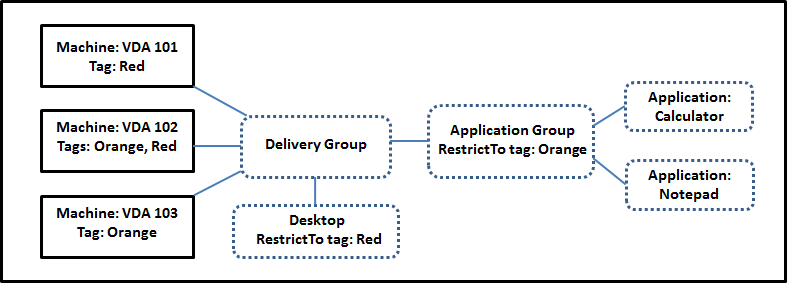
- 3台のマシン(VDA 101~103)のそれぞれにタグが追加されています。
- デリバリーグループ内のデスクトップは、「
Red」という名前のタグ制限で作成されました。したがって、そのデスクトップは、そのデリバリーグループ内で「Red」タグを持つマシン(VDA 101および102)でのみ起動できます。 - アプリケーショングループは、「
Orange」タグ制限で作成されました。したがって、そのアプリケーション(CalculatorおよびNotepad)はそれぞれ、そのデリバリーグループ内で「Orange」タグを持つマシン(VDA 102および103)でのみ起動できます。
マシンVDA 102は両方のタグ(RedとOrange)を持っているため、アプリケーションとデスクトップの起動に考慮されます。
例2:より複雑なレイアウト
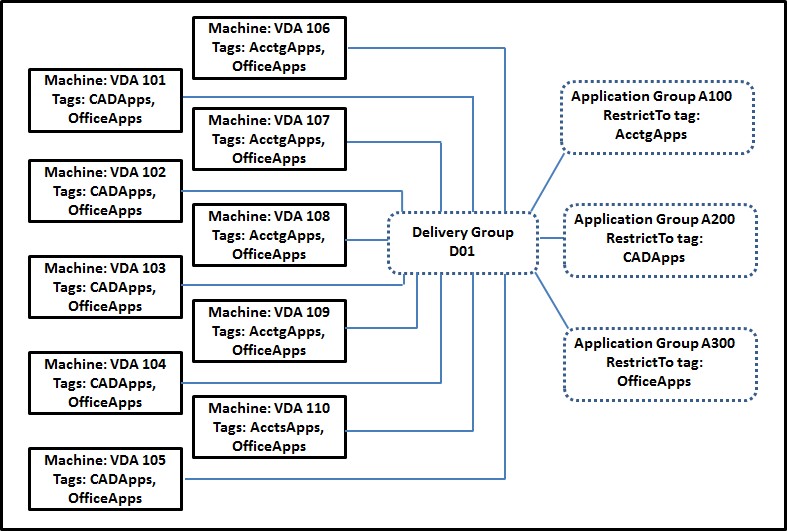
この例には、タグ制限で作成された複数のアプリケーショングループが含まれています。これにより、デリバリーグループのみを使用した場合に必要となるよりも少ないマシンで、より多くのアプリケーションを提供できるようになります。
例2の構成方法では、この例でタグを作成および適用し、タグ制限を構成するために使用される手順を示します。
-
-
この例では、10台のマシン (VDA 101-110)、1つのデリバリーグループ (
D01)、および3つのアプリケーショングループ (A100、A200、A300) を使用しています。各マシンにタグを適用し、各アプリケーショングループの作成時にタグ制限を指定することで、次のことが可能になります。 - グループ内の経理ユーザーは、5台のマシン (VDA 101–105) で必要なアプリにアクセスできます
- グループ内のCAD設計者は、5台のマシン (VDA 106-110) で必要なアプリにアクセスできます
- Officeアプリケーションを必要とするグループ内のユーザーは、10台のマシン (VDA 101-110) でOfficeアプリにアクセスできます
使用されるマシンは10台のみで、デリバリーグループは1つだけです。デリバリーグループのみを使用する場合 (アプリケーショングループなし) は、マシンは1つのデリバリーグループにしか属することができないため、2倍の数のマシンが必要になります。
タグとタグ制限の管理
タグは、Studioの [タグの管理] アクションを通じて、選択したアイテムから作成、追加 (適用)、編集、削除されます。
(例外: ポリシー割り当てに使用されるタグは、[タグの管理] アクションを通じて作成、編集、削除されます。ただし、ポリシーを作成するときにタグを適用 (割り当て) します。詳しくは、ポリシーの作成 を参照してください。)
タグ制限は、デリバリーグループでデスクトップを作成または編集するとき、およびアプリケーショングループを作成および編集するときに構成されます。
タグの管理機能の使用
Studioから、タグを適用するアイテムを選択します。アイテムには以下が含まれます。
- 1つ以上のマシン
- 1つ以上のアプリケーション
- デスクトップ、デリバリーグループ、またはアプリケーショングループ
- マシンカタログ
次に、アクションバーで [タグの管理] を選択します。[タグの管理] ダイアログボックスには、選択したアイテムのタグだけでなく、既存のすべてのタグが一覧表示されます。
-
有効になっているチェックボックスは、タグが選択したアイテムにすでに追加されていることを示します。(以下のスクリーンショットでは、選択したマシンに「Tag1」という名前のタグが適用されています。)
-
複数のアイテムを選択した場合、ハイフンを含むチェックボックスは、選択したアイテムの一部にのみそのタグが追加されていることを示します。
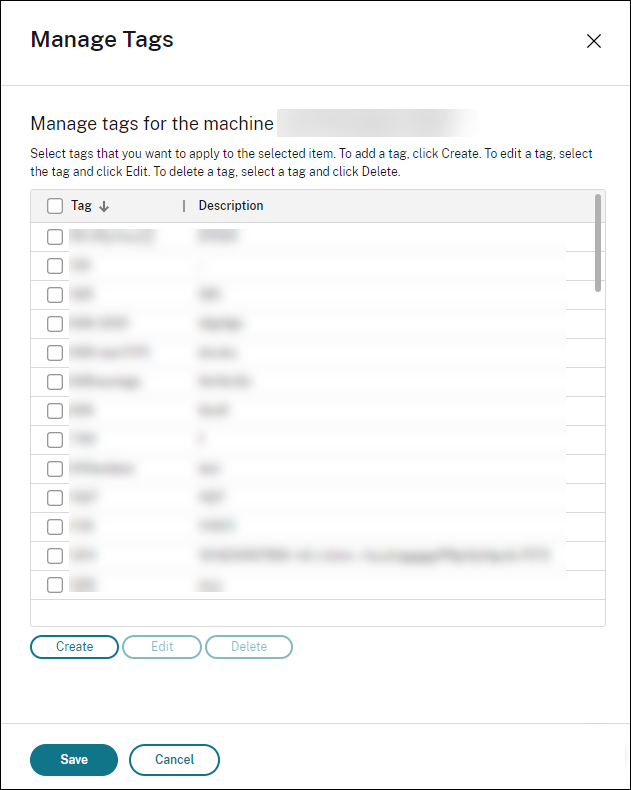
[タグの管理] ダイアログボックスから、次のアクションを実行できます。タグの操作に関する注意点 を確認してください。
-
タグを作成するには:
[作成] を選択します。名前と説明を入力します。タグ名は一意である必要があり、大文字と小文字は区別されません。次に [保存] を選択します。
タグを作成しても、選択したアイテムに自動的に適用されるわけではありません。チェックボックスを使用してタグを適用します。
-
1つ以上のタグを追加 (適用) するには:
タグ名の横にあるチェックボックスを有効にします。ハイフンを含むチェックボックスは、選択したアイテムの一部にのみタグがすでに適用されていることを示します。複数のアイテムを選択し、タグのチェックボックスにハイフンがある場合、それをチェックマークに変更すると、選択したすべてのマシンに影響します。
マシンにタグを追加しようとして、そのタグがアプリケーショングループで制限として使用されている場合、そのアクションによってそれらのマシンが起動可能になる可能性があるという警告が表示されます。それが意図したものである場合は、続行します。
-
1つ以上のタグを削除するには:
タグ名の横にあるチェックボックスをオフにします。ハイフンを含むチェックボックスは、選択したアイテムの一部にのみタグがすでに適用されていることを示します。複数のアイテムを選択し、タグのチェックボックスにハイフンがある場合、チェックボックスをオフにすると、選択したすべてのマシンからタグが削除されます。
マシンからタグ制限を削除しようとすると、そのアクションが起動対象のマシンに影響を与える可能性があるという警告が表示されます。それが意図したものである場合は、続行します。
-
タグを編集するには:
-
タグを選択し、[編集] を選択します。新しい名前、説明、またはその両方を入力します。一度に編集できるタグは1つだけです。
-
1つ以上のタグを削除するには:
-
タグを選択し、[削除] を選択します。[タグの削除] ダイアログボックスには、選択したタグを現在使用しているアイテムの数 (例: 「2台のマシン」) が表示されます。アイテムを選択すると、詳細情報 (例: タグが適用されている2台のマシンの名前) が表示されます。タグを削除するかどうかを確認します。
制限として使用されているタグは削除できません。まず、アプリケーショングループを編集してタグ制限を削除するか、別のタグを選択します。
「タグの管理」ダイアログボックスでの作業が完了したら、「保存」を選択します。
マシンにタグが適用されているかを確認するには、左ペインで「デリバリーグループ」を選択します。デリバリーグループを選択し、アクションバーで「マシンの表示」を選択します。マシンを選択し、「詳細」ペインで「タグ」タブを選択します。
タグ制限の管理
-
タグ制限の構成は、複数の手順からなるプロセスです。まずタグを作成し、マシンに追加/適用します。次に、アプリケーショングループまたはデスクトップに制限を追加します。
-
タグの作成と適用:
「タグの管理」アクションを使用して、タグを作成し、タグ制限が影響するマシンにタグを追加(適用)します。
-
アプリケーショングループへのタグ制限の追加:
-
アプリケーショングループを作成または編集します。「デリバリーグループ」ページで、「タグを持つマシンへの起動を制限する」を選択し、リストからタグを選択します。
-
アプリケーショングループのタグ制限の変更または削除:
グループを編集します。「デリバリーグループ」ページで、リストから別のタグを選択するか、「タグを持つマシンへの起動を制限する」のチェックを外してタグ制限を完全に削除します。
-
デスクトップへのタグ制限の追加:
デリバリーグループを作成または編集します。「デスクトップ」ページで「追加」または「編集」を選択します。「デスクトップの追加」ダイアログボックスで、「タグを持つマシンへの起動を制限する」を選択し、メニューからタグを選択します。
-
デリバリーグループのタグ制限の変更または削除:
グループを編集します。「デスクトップ」ページで「編集」を選択します。ダイアログボックスで、リストから別のタグを選択するか、「タグを持つマシンへの起動を制限する」のチェックを外してタグ制限を完全に削除します。
タグを使用する際の注意点
アイテムに適用されたタグは、さまざまな目的に使用できます。タグの追加、削除、および削除は、意図しない影響を与える可能性があることに留意してください。Studioで検索を使用する際に、タグを使用してマシン表示を並べ替えることができます。アプリケーショングループまたはデスクトップを構成する際に、同じタグを制限として使用できます。このアクションにより、起動の考慮事項は、そのタグを持つ指定されたデリバリーグループ内のマシンのみに制限されます。
タグがデスクトップまたはアプリケーショングループのタグ制限として構成された後にマシンにタグを追加すると、そのマシンがより多くのアプリケーションまたはデスクトップの起動に利用可能になる可能性があるという警告が表示されます。それが意図したものである場合は、続行します。そうでない場合は、操作をキャンセルします。
たとえば、Redタグ制限を持つアプリケーショングループを作成したとします。後で、そのアプリケーショングループで使用されている同じデリバリーグループに他のマシンをいくつか追加します。その後、それらのマシンにRedタグを追加しようとすると、「タグRedは以下のアプリケーショングループの制限として使用されています。このタグを追加すると、選択したマシンがこのアプリケーショングループ内のアプリケーションを起動できるようになる可能性があります。」というメッセージが表示されます。その後、それらの追加マシンにそのタグを追加することを確認またはキャンセルできます。
同様に、タグがアプリケーショングループで起動を制限するために使用されている場合、グループを編集して制限として削除するまで、そのタグを削除することはできません。(そのタグを削除することが許可された場合、アプリケーショングループに関連付けられたデリバリーグループ内のすべてのマシンでアプリケーションの起動が許可される可能性があります。)タグがデスクトップ起動の制限として使用されている場合も、タグの削除に対する同じ禁止事項が適用されます。デリバリーグループ内のアプリケーショングループまたはデスクトップを編集してそのタグ制限を削除した後、タグを削除できます。
すべてのマシンが同じアプリケーションセットを持っているとは限りません。ユーザーは複数のアプリケーショングループに属することができ、それぞれが異なるタグ制限と、デリバリーグループからの異なるまたは重複するマシンセットを持っています。以下の表は、マシンの考慮事項がどのように決定されるかを示します。
| アプリケーションが追加された場合 | 選択されたデリバリーグループ内のこれらのマシンが起動対象として考慮されます |
|---|---|
| タグ制限のない1つのアプリケーショングループ | 任意のマシン。 |
| タグ制限Aを持つ1つのアプリケーショングループ | タグAが適用されているマシン。 |
| タグ制限Aを持つアプリケーショングループとタグ制限Bを持つアプリケーショングループの2つ | タグAとタグBを持つマシン。利用可能なマシンがない場合は、タグAまたはタグBを持つマシン。 |
| タグ制限Aを持つアプリケーショングループとタグ制限のないアプリケーショングループの2つ | タグAを持つマシン。利用可能なマシンがない場合は、任意のマシン。 |
マシン再起動スケジュールでタグ制限を使用した場合、タグの適用または制限に影響を与える変更は、次回のマシン再起動サイクルに影響します。変更が行われている間に進行中の再起動サイクルには影響しません。
例2の構成方法
次のシーケンスは、以前の2番目の例で示されているアプリケーショングループのタグを作成および適用し、タグ制限を構成する手順を示しています。
VDAとアプリケーションはすでにマシンにインストールされており、デリバリーグループは作成されています。
マシンにタグを作成して適用します。
- Studioから、左ペインで「デリバリーグループ」を選択します。デリバリーグループ
D01を選択し、アクションバーで「マシンの表示」を選択します。 - マシンVDA 101-105を選択し、アクションバーで「タグの管理」を選択します。
- 「タグの管理」ダイアログボックスで、「作成」を選択します。
CADAppsという名前のタグを作成します。「OK」を選択します。 - 再度「作成」を選択し、
OfficeAppsという名前のタグを作成します。「OK」を選択します。 - 各タグの名前(
CADAppsとOfficeApps)の横にあるチェックボックスを有効にして、新しく作成したタグを選択したマシンに追加(適用)します。その後、ダイアログボックスを閉じます。 - デリバリーグループ
D01を選択します。アクションバーで「マシンの表示」を選択します。 - マシンVDA 106-110を選択し、アクションバーで「タグの管理」を選択します。
- 「タグの管理」ダイアログボックスで、「作成」を選択します。
AcctgAppsという名前のタグを作成します。「OK」を選択します。 - 新しく作成した
AcctgAppsタグとOfficeAppsタグを、各タグの名前の横にあるチェックボックスを選択して、選択したマシンに適用します。その後、ダイアログボックスを閉じます。
タグ制限付きのアプリケーショングループを作成します。
- Studioから、左ペインで「アプリケーション」を選択します。
- アクションバーで「アプリケーショングループの作成」を選択します。ウィザードが起動します。
- 「デリバリーグループ」ページで、デリバリーグループ
D01を選択します。「タグを持つマシンへの起動を制限する」を選択し、リストからAcctgAppsタグを選択します。 - 会計ユーザーと会計アプリケーションを指定してウィザードを完了します。(アプリケーションを追加する際は、
AcctgAppsタグを持つマシンでアプリケーションを検索する「スタートメニューから」ソースを選択します。)「概要」ページで、グループにA100という名前を付けます。 - 前述の手順を繰り返して、
CADAppsタグを持つマシンと、適切なユーザーおよびアプリケーションを指定してアプリケーショングループA200を作成します。 - 手順を繰り返して、
OfficeAppsタグを持つマシンと、適切なユーザーおよびアプリケーションを指定してアプリケーショングループA300を作成します。
マシンカタログへのタグの適用
StudioまたはPowerShellを使用して、マシンカタログにタグを適用できます。
-
管理インターフェイスの使用方法については、タグの管理で説明されています。カタログの表示では、タグが適用されているかどうかは示されません。
-
PowerShellを使用するには、PowerShellを使用したカタログへのタグの適用を参照してください。
カタログでタグを使用する例を次に示します。
- デリバリーグループには複数のカタログのマシンが含まれていますが、特定のカタログのマシンのみに操作(再起動スケジュールなど)を適用したい場合があります。そのカタログにタグを適用することで、この目的を達成できます。
PowerShellを使用したカタログへのタグの適用
次のPowerShellコマンドレットが利用可能です。
-
Add-BrokerTagやRemove-BrokerTagなどのコマンドレットにカタログオブジェクトを渡すことができます。 -
Get-BrokerTagUsageは、タグを含むカタログの数を示します。 -
Get-BrokerCatalogにはTagsというプロパティがあります。
たとえば、次のコマンドレットは、以前に作成されたfy2018という名前のタグをacctgという名前のカタログに追加します。Get-BrokerCatalog -Name acctg | Add-BrokerTag fy2018。
ガイダンスと構文については、PowerShellコマンドレットのヘルプを参照してください。
自動タグ
自動タグを使用すると、マシン、アプリケーショングループ、アプリケーション、デスクトップグループ、またはデスクトップへのタグの自動追加および削除のルールを定義できます。定義されたルールを満たさない場合、タグは自動的に削除されます。この機能強化により、環境最適化のために定期的に実行されるさまざまなスクリプトを維持する必要がなくなります。
ユースケース
自動タグ付けを使用すると、コスト削減、インフラストラクチャの最適化、消費の促進など、ビジネスドライバーに関連するルールを実装できます。以下にいくつかのユースケースを示します。
- 未使用VDIの再利用 - 事前設定された日数以上使用されていない専用ワークロードを、利用可能なプールに解放します。
- アプリの整理 - 事前設定された日数以上使用されていないアプリケーションを特定することで、アプリケーションの乱雑さを軽減します。
- X未満の機能レベルを持つDG - 特定の機能レベル未満のデリバリーグループを検索します。
- 非アクティブユーザー - 事前設定された日数以上ログオンしていないユーザーのリソースを再利用します。
注:
30日以上使用されていないマシンに付与されたタグは、ユーザーが30日後にそのマシンにログオンして次回実行されたときに、そのマシンから削除されます。
PowerShellコマンド
PowerShellコマンドを使用して自動タグを作成できます。自動タグルールが作成されると、3600秒ごとに評価されます。詳細については、New-BrokerAutoTagRuleを参照してください。
New-BrokerAutoTagRuleのパラメーターは次のとおりです。
- Name: ルールの一般的な名前
- Object type: マシン
- Rule text: ルールを定義するためのフィルター。
- Tag Uid: 関連付けたいタグID。
例
-
30日以上使用されていない専用VDIにタグを付ける場合:
New-BrokerAutoTagRule -Name ‘UnusedVdi’ -ObjectType ‘Machine’ -RuleText “-AllocationType Static -IsAssigned $true -Filter { SummaryState -ne `”InUse`” -and ( LastConnectionTime -lt ‘-30’ -or LastConnectionTime -eq `$null ) }” -TagUid 123 <!--NeedCopy-->ルールが構成されると、unused-VDIタグが付いたマシンが解放されます。
-
X未満の機能レベルを持つデリバリーグループにタグを付ける場合(しきい値機能レベルとしてL7_20を使用):
New-BrokerAutoTagRule -Name 'LowFL' -ObjectType 'DesktopGroup' -RuleText " -Filter { MinimumFunctionalLevel -lt 'L7_20' } " -TagUid 143 <!--NeedCopy--> -
フォルダーなしで公開されているユーザーに表示されるアプリにタグを付ける場合:
New-BrokerAutoTagRule -Name 'NoFolder' -ObjectType 'Application' -RuleText "-Enabled $true -Filter { ClientFolder -eq $null } " -TagUid 153`

<!--NeedCopy-->
詳細情報
ブログ投稿: デスクトップを特定のサーバーに割り当てる方法。
共有
共有
この記事の概要
This Preview product documentation is Citrix Confidential.
You agree to hold this documentation confidential pursuant to the terms of your Citrix Beta/Tech Preview Agreement.
The development, release and timing of any features or functionality described in the Preview documentation remains at our sole discretion and are subject to change without notice or consultation.
The documentation is for informational purposes only and is not a commitment, promise or legal obligation to deliver any material, code or functionality and should not be relied upon in making Citrix product purchase decisions.
If you do not agree, select I DO NOT AGREE to exit.