This content has been machine translated dynamically.
Dieser Inhalt ist eine maschinelle Übersetzung, die dynamisch erstellt wurde. (Haftungsausschluss)
Cet article a été traduit automatiquement de manière dynamique. (Clause de non responsabilité)
Este artículo lo ha traducido una máquina de forma dinámica. (Aviso legal)
此内容已经过机器动态翻译。 放弃
このコンテンツは動的に機械翻訳されています。免責事項
이 콘텐츠는 동적으로 기계 번역되었습니다. 책임 부인
Este texto foi traduzido automaticamente. (Aviso legal)
Questo contenuto è stato tradotto dinamicamente con traduzione automatica.(Esclusione di responsabilità))
This article has been machine translated.
Dieser Artikel wurde maschinell übersetzt. (Haftungsausschluss)
Ce article a été traduit automatiquement. (Clause de non responsabilité)
Este artículo ha sido traducido automáticamente. (Aviso legal)
この記事は機械翻訳されています.免責事項
이 기사는 기계 번역되었습니다.책임 부인
Este artigo foi traduzido automaticamente.(Aviso legal)
这篇文章已经过机器翻译.放弃
Questo articolo è stato tradotto automaticamente.(Esclusione di responsabilità))
Translation failed!
マルチタイプライセンス
マルチタイプライセンスは、単一のCitrix DaaS(旧Citrix Virtual Apps and Desktopsサービス)(/ja-jp/citrix-daas/whats-new.html#april-2022)展開で、異なるライセンスエンタイトルメントの消費をサポートします。複数のCitrixライセンスエンタイトルメントをお持ちの場合、この記事が適用されます。Citrixエンタイトルメントは、以下の組み合わせです。
- 製品。DaaSの現在のコンテキストでは常にCitrix DaaS™です
- サービスエディション(例:Advanced、Advanced Plus、Premium、Premium Plus)
- ライセンスモデル(例:ユーザー/デバイスまたは同時使用)
エンタイトルメントを組み合わせるためのルール
サービスエディションを組み合わせるためのルールは次のとおりです。
- DaaS AdvancedとAdvanced Plusの組み合わせのみが許可されます
- DaaS PremiumとPremium Plusの組み合わせのみが許可されます
- DaaS Standardは、他のエディションと組み合わせることはできません
前述のサービスエディションのルールが守られている場合、ライセンスモデルを組み合わせることができます。
サイトレベルおよびデリバリーグループレベルでのエンタイトルメント
注:
デリバリーグループレベルのライセンス上書きは非推奨になりました。Citrix DaaSは現在、サイトレベルのライセンス設定のみを使用します。
ライセンスエンタイトルメントは、次の2つのレベルで構成して使用できます。
- サイト (Citrix DaaS製品の展開)
- デリバリーグループ
サイトまたはデリバリーグループのエンタイトルメントをまだ構成していない場合は、以下のデフォルトの動作に注意してください。
- 複数のエンタイトルメントがある場合、同時に注文されたものであれば、利用可能なエンタイトルメントの中で最も高性能なものがサイト全体のエンタイトルメントとして選択されます。そうでない場合、最初に利用可能になったものが、後で明示的に変更されない限り、サイト全体のデフォルトとなります。
- デリバリーグループのエンタイトルメントが構成されていない限り、サイトのエンタイトルメントが使用されます。
注:
サイトまたはデリバリーグループのエンタイトルメントを構成すると、Citrix Cloudのライセンス使用状況表示でのライセンス消費のカウント方法に影響します。
サイトレベルのエンタイトルメントを表示および更新する
サイト全体で使用するライセンスエンタイトルメントを指定するには、「Settings」>「Site settings」>「Assign license」に移動し、「Edit」をクリックします。「Assign License」ブレードが表示されます。
「Assign License」ページで、サイトで使用するライセンスを選択します。選択したライセンスは、異なるライセンスで構成されているデリバリーグループを除き、サイト上のすべてのデリバリーグループに適用されます。
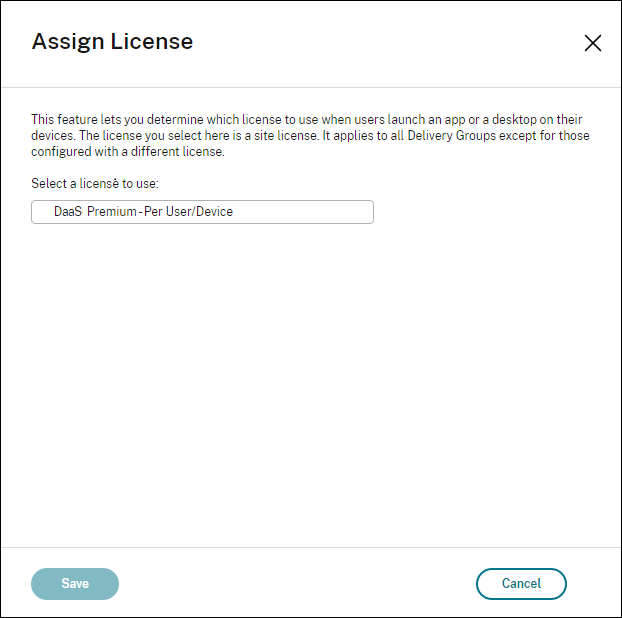
選択可能なライセンスは以下のとおりです。
- シトリックス DaaS プレミアム – ユーザー/デバイスごと
- Citrix DaaS Premium – 同時接続
- シトリックス DaaS プレミアム for Google クラウド - ユーザー/デバイスごと
- Citrix DaaS プレミアム for Google Cloud – 同時使用
- Citrix DaaS アドバンスト – ユーザー/デバイスごと
- Citrix DaaS Advanced – 同時使用
- シトリックス DaaS アドバンスト プラス – ユーザー/デバイスごと
- Citrix DaaS Advanced Plus – 同時使用
- シトリックス DaaS スタンダード フォー アジュール - ユーザー/デバイスごと
- Citrix DaaS Standard for Azure – 同時使用
- Citrix DaaS Standard グーグル クラウド向け - ユーザー/デバイス単位
- Citrix DaaS Standard for Google Cloud – 同時使用型
期限切れのライセンスをお持ちの場合は、更新するか、新しいライセンスを購入するため、Citrix® の営業担当者にお問い合わせください。
デリバリーグループレベルのエンタイトルメントを表示および更新する
デリバリーグループを作成または編集するときに、そのデリバリーグループで使用するライセンスを指定できます。ライセンス割り当てページで、オプションを選択します。
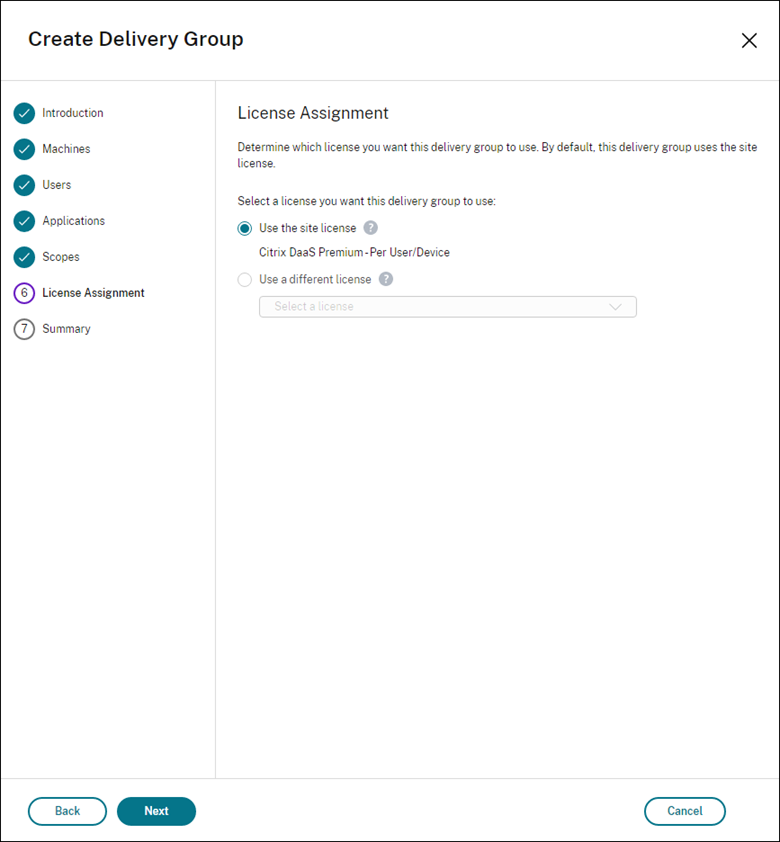
オプション:
- サイトライセンスを使用する。サイトライセンスは、別のライセンスで構成されているデリバリーグループを除くすべてのデリバリーグループに適用されます。このオプションの下に表示されるライセンスは、使用中のサイトライセンスです。サイトライセンスを構成するには、Studio に移動し、設定ノードを選択して、ライセンスの割り当てを編集します。
- 別のライセンスを使用する。このオプションを使用すると、このデリバリーグループをサイトライセンスとは異なるライセンスを使用するように構成できます。ライセンスエンタイトルメントは、製品コード、エディション、ライセンスモデルの組み合わせであることを忘れないでください。デリバリーグループは、サイトと同じライセンスエディション(Standard、Premium、またはAdvanced)を使用する必要があります。構成されている場合、デリバリーグループは選択されたライセンスのみを消費します。選択されたライセンスが完全に消費されたり、無効になったりしても、デリバリーグループはサイトライセンスにフォールバックしません。
デフォルトでは、デリバリーグループはサイトライセンスを使用します。
デリバリーグループのライセンスが期限切れになり、無効になった場合は、別のライセンスを使用してください。
注:
後でデリバリーグループを別のライセンスを使用するように構成した場合、現在のライセンスを使用している接続済みユーザーは、デスクトップやアプリケーションへのアクセスを一時的に失う可能性があります。
エンタイトルメントの混合の例
たとえば、顧客Aが最初にAdvancedエディションを購入し、後でAdvanced Plusエディションを購入したとします。この場合、顧客Aは引き続きAdvancedエディションのみのサイト全体のライセンスを所有しています。Citrixは、顧客Aによってサイトレベルで最初に設定された設定を変更しません。ライセンスエディションをサイトレベルでAdvanced Plusに変更するのは、顧客Aの責任です。
同様に、顧客AはデリバリーグループでもライセンスエディションをAdvanced Plusに更新できます。この設定が構成されていない場合、デリバリーグループはサイトレベルで設定されたライセンスエディションを継承します。
顧客Aの管理者は、次の方法でライセンスエディションを更新できます。
- サイトレベルのライセンスエディションを更新する - Studioに移動し、設定ノードを選択してから、ライセンスの割り当てを編集します。
- デリバリーグループレベルのライセンスエディションを更新する - Studioに移動し、デリバリーグループノードを選択します。変更を加えるには、ターゲットのデリバリーグループを編集します。
PowerShellコマンドを使用したデリバリーグループの更新
デリバリーグループを更新するためのPowerShellコマンドは次のとおりです。
Set-BrokerDesktopGroup -Name <DGName> -ProductCode <Name of the product code> -LicenseModel <The type of license model>
<!--NeedCopy-->
上記のコマンドを、詳細に基づいて更新してください。
例については、以下を参照してください。
Set-BrokerDesktopGroup -Name DG1 -ProductCode VADS -LicenseModel CONCURRENT-
Set-BrokerDesktopGroup -Name DG1 -ProductCode $null -LicenseModel $null(デリバリーグループレベルの設定をサイトレベルで設定された構成に設定する) Set-BrokerSite -CloudSiteLicense VADS:ADVANCED:USERDEVICE
ライセンスモデルと製品コードがデリバリーグループレベルで設定されていないとします。このシナリオでは、サイトレベルで設定されたこれら2つのプロパティがデリバリーグループに使用されます。
Citrix DaaS Remote PowerShell SDK の詳細については、SDKs and API ドキュメントを参照してください。
詳細情報
共有
共有
This Preview product documentation is Citrix Confidential.
You agree to hold this documentation confidential pursuant to the terms of your Citrix Beta/Tech Preview Agreement.
The development, release and timing of any features or functionality described in the Preview documentation remains at our sole discretion and are subject to change without notice or consultation.
The documentation is for informational purposes only and is not a commitment, promise or legal obligation to deliver any material, code or functionality and should not be relied upon in making Citrix product purchase decisions.
If you do not agree, select I DO NOT AGREE to exit.