This content has been machine translated dynamically.
Dieser Inhalt ist eine maschinelle Übersetzung, die dynamisch erstellt wurde. (Haftungsausschluss)
Cet article a été traduit automatiquement de manière dynamique. (Clause de non responsabilité)
Este artículo lo ha traducido una máquina de forma dinámica. (Aviso legal)
此内容已经过机器动态翻译。 放弃
このコンテンツは動的に機械翻訳されています。免責事項
이 콘텐츠는 동적으로 기계 번역되었습니다. 책임 부인
Este texto foi traduzido automaticamente. (Aviso legal)
Questo contenuto è stato tradotto dinamicamente con traduzione automatica.(Esclusione di responsabilità))
This article has been machine translated.
Dieser Artikel wurde maschinell übersetzt. (Haftungsausschluss)
Ce article a été traduit automatiquement. (Clause de non responsabilité)
Este artículo ha sido traducido automáticamente. (Aviso legal)
この記事は機械翻訳されています.免責事項
이 기사는 기계 번역되었습니다.책임 부인
Este artigo foi traduzido automaticamente.(Aviso legal)
这篇文章已经过机器翻译.放弃
Questo articolo è stato tradotto automaticamente.(Esclusione di responsabilità))
Translation failed!
アプリケーショングループを作成する
はじめに
アプリケーショングループを使用すると、アプリケーションのコレクションを管理できます。異なるデリバリーグループ間で共有されるアプリケーションや、デリバリーグループ内のユーザーのサブセットによって使用されるアプリケーションに対して、アプリケーショングループを作成できます。アプリケーショングループはオプションです。これらは、同じアプリケーションを複数のデリバリーグループに追加する代替手段を提供します。デリバリーグループは複数のアプリケーショングループに関連付けることができ、アプリケーショングループも複数のデリバリーグループに関連付けることができます。
アプリケーショングループを使用すると、より多くのデリバリーグループを使用する場合と比較して、アプリケーション管理とリソース制御の利点が得られます。
- アプリケーションとその設定を論理的にグループ化することで、それらのアプリケーションを単一の単位として管理できます。たとえば、同じアプリケーションを個々のデリバリーグループに一度に1つずつ追加(公開)する必要はありません。
- アプリケーショングループ間のセッション共有により、リソース消費を節約できます。その他の場合、アプリケーショングループ間のセッション共有を無効にすることが有益な場合があります。
- タグ制限機能を使用すると、選択したデリバリーグループ内のマシンのサブセットのみを考慮して、アプリケーショングループからアプリケーションを公開できます。タグ制限を使用すると、既存のマシンを複数の公開タスクに使用できるため、追加のマシンの展開と管理に関連するコストを節約できます。タグ制限は、デリバリーグループ内のマシンを細分化(またはパーティション分割)するものと考えることができます。タグ制限付きのアプリケーショングループまたはデスクトップを使用すると、デリバリーグループ内のマシンのサブセットを分離してトラブルシューティングする際に役立ちます。
構成例
例1
次の図は、アプリケーショングループを含む展開を示しています。
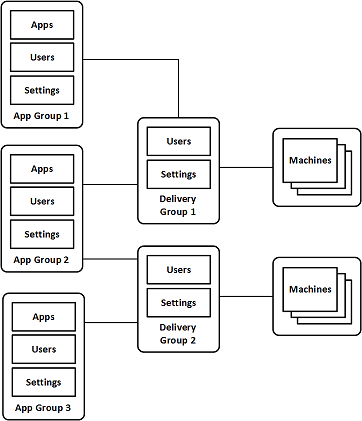
この構成では、アプリケーションはデリバリーグループではなくアプリケーショングループに追加されます。デリバリーグループは、どのマシンが使用されるかを指定します。(図には示されていませんが、マシンはマシンカタログにあります。)
アプリケーショングループ1はデリバリーグループ1に関連付けられています。アプリケーショングループ1のアプリケーションは、アプリケーショングループ1で指定されたユーザーがデリバリーグループ1のユーザーリストにも含まれている限り、それらのユーザーによってアクセスできます。これは、アプリケーショングループのユーザーリストは、関連するデリバリーグループのユーザーリストのサブセット(制限)であるべきというガイダンスに従っています。アプリケーショングループ1の設定(アプリケーショングループ間のアプリケーションセッション共有、関連するデリバリーグループなど)は、そのグループ内のアプリケーションとユーザーに適用されます。デリバリーグループ1の設定(匿名ユーザーサポートなど)は、アプリケーショングループ1と2のユーザーに適用されます。これは、これらのアプリケーショングループがそのデリバリーグループに関連付けられているためです。
アプリケーショングループ2は、2つのデリバリーグループ(1と2)に関連付けられています。これらの各デリバリーグループには、アプリケーショングループ2で優先順位を割り当てることができ、これはアプリケーションが起動されるときにデリバリーグループがチェックされる順序を示します。優先順位が同じデリバリーグループはロードバランスされます。アプリケーショングループ2のアプリケーションは、アプリケーショングループ2で指定されたユーザーがデリバリーグループ1とデリバリーグループ2のユーザーリストにも含まれている限り、それらのユーザーによってアクセスできます。
例2
このシンプルなレイアウトでは、タグ制限を使用して、特定のデスクトップおよびアプリケーションの起動にどのマシンが考慮されるかを制限します。このサイトには、1つの共有デリバリーグループ、1つの公開デスクトップ、および2つのアプリケーションで構成された1つのアプリケーショングループがあります。
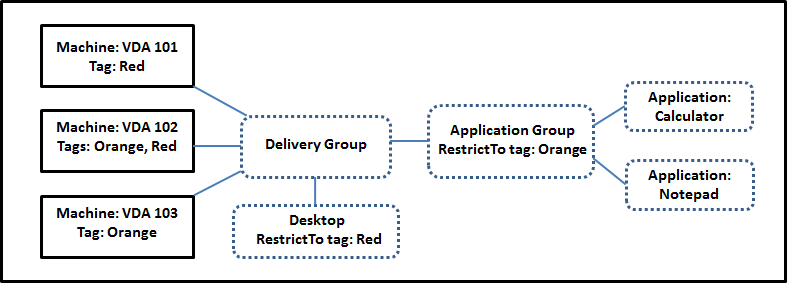
3台のマシン(VDA 101-103)のそれぞれにタグが追加されています。
アプリケーショングループは「Orange」タグ制限で作成されたため、そのアプリケーション(CalculatorとNotepad)はそれぞれ、「Orange」タグを持つデリバリーグループ内のマシン(VDA 102および103)でのみ起動できます。
アプリケーショングループ(およびデスクトップ)でタグ制限を使用するためのより包括的な例とガイダンスについては、「タグ」を参照してください。
ガイダンスと考慮事項
Citrix®は、アプリケーションをアプリケーショングループまたはデリバリーグループのいずれかに追加することを推奨しており、両方に追加することは推奨していません。そうしないと、2つのグループタイプにアプリケーションが存在することによる複雑さが増し、管理がより困難になる可能性があります。
デフォルトでは、アプリケーショングループは有効になっています。アプリケーショングループを作成した後、グループを編集してこの設定を変更できます。「アプリケーショングループの管理」を参照してください。
デフォルトでは、アプリケーショングループ間のアプリケーションセッション共有は有効になっています。「アプリケーショングループ間のセッション共有」を参照してください。
Citrixは、デリバリーグループを現在のバージョンにアップグレードすることを推奨しています。これには以下が必要です。
- デリバリーグループで使用されているマシン上のVDAをアップグレードする。
- それらのマシンを含むマシンカタログの機能レベルを上位に変更する。
- デリバリーグループの機能レベルを上位に変更する。
詳細については、「デリバリーグループの管理」を参照してください。
アプリケーショングループを使用するには、コアコンポーネントが最小バージョン7.9である必要があります。
アプリケーショングループの作成には、Delivery Group Administrator の組み込みロールの委任管理権限が必要です。詳細については、「委任管理」(/ja-jp/citrix-daas/manage-deployment/delegated-administration.html) を参照してください。
この記事では、アプリケーションを複数のアプリケーショングループに「関連付ける」という表現を使用しています。これは、利用可能なソースからそのアプリケーションの新しいインスタンスを追加する操作と区別するためです。同様に、デリバリーグループはアプリケーショングループに関連付けられます(逆もまた同様です)。これらは互いの追加要素やコンポーネントではありません。
アプリケーショングループとのセッション共有
アプリケーションセッション共有が有効になっている場合、すべてのアプリケーションは同じアプリケーションセッションで起動します。これにより、追加のアプリケーションセッションを起動するコストが削減され、コピー&ペースト操作など、クリップボードを使用するアプリケーション機能の利用が可能になります。ただし、状況によってはセッション共有をオフにしたい場合があります。
アプリケーショングループを使用する場合、デリバリーグループのみを使用する場合に利用できる標準のセッション共有動作を拡張する、次の3つの方法でアプリケーションセッション共有を構成できます。
- アプリケーショングループ間でセッション共有が有効。
- 同じアプリケーショングループ内のアプリケーション間でのみセッション共有が有効。
- セッション共有が無効。
アプリケーショングループ間のセッション共有
アプリケーショングループ間でアプリケーションセッション共有を有効にすることも、同じアプリケーショングループ内のアプリケーションのみにアプリケーションセッション共有を制限するために無効にすることもできます。
-
アプリケーショングループ間でセッション共有を有効にすることが役立つ例:
アプリケーショングループ1には、WordやExcelなどのMicrosoft Officeアプリケーションが含まれています。アプリケーショングループ2には、メモ帳や電卓などの他のアプリケーションが含まれており、両方のアプリケーショングループは同じデリバリーグループにアタッチされています。両方のアプリケーショングループにアクセスできるユーザーが、Wordを起動してアプリケーションセッションを開始し、次にメモ帳を起動します。ユーザーの既存のWord実行セッションがメモ帳の実行に適している場合、メモ帳は既存のセッション内で起動されます。既存のセッションからメモ帳を実行できない場合(たとえば、タグ制限によってセッションが実行されているマシンが除外されている場合など)は、セッション共有を使用するのではなく、適切なマシン上に新しいセッションが作成されます。
-
アプリケーショングループ間のセッション共有を無効にすることが役立つ例:
同じマシンにインストールされている他のアプリケーションと相互運用性が低いアプリケーションのセットがある場合(たとえば、同じソフトウェアスイートの2つの異なるバージョンや、同じWebブラウザーの2つの異なるバージョンなど)、ユーザーが両方のバージョンを同じセッションで起動することを許可しない方が良いでしょう。
ソフトウェアスイートの各バージョンごとにアプリケーショングループを作成し、各バージョンのソフトウェアスイートのアプリケーションを対応するアプリケーショングループに追加します。これらのアプリケーショングループのそれぞれでグループ間のセッション共有が無効になっている場合、これらのグループで指定されたユーザーは、同じバージョンのアプリケーションを同じセッションで実行でき、同時に他のアプリケーションも実行できますが、同じセッション内ではありません。ユーザーが異なるバージョンのアプリケーション(別のアプリケーショングループにあるもの)を起動した場合、またはアプリケーショングループに含まれていないアプリケーションを起動した場合、そのアプリケーションは新しいセッションで起動されます。
このアプリケーショングループ間のセッション共有機能は、セキュリティサンドボックス機能ではありません。これは完璧ではなく、ユーザーが他の手段(たとえば、Windows Explorer経由など)でセッションにアプリケーションを起動するのを防ぐことはできません。
マシンが容量に達している場合、新しいセッションは開始されません。必要に応じて、セッション共有を使用して、そのマシン上の既存のセッションで新しいアプリケーションが開始されます(ただし、ここで説明されているセッション共有の制限に準拠している場合に限ります)。
アプリケーションセッション共有が許可されているアプリケーショングループに対してのみ、事前起動セッションを利用可能にできます。(セッションリンガー機能を使用するセッションは、すべてのアプリケーショングループで利用可能です。)これらの機能は、アプリケーショングループに関連付けられている各デリバリーグループで有効にして構成する必要があります。アプリケーショングループでは構成できません。
デフォルトでは、アプリケーショングループを作成すると、アプリケーショングループ間のアプリケーションセッション共有が有効になります。グループの作成時にこれを変更することはできません。アプリケーショングループを作成した後、グループを編集してこの設定を変更できます。「アプリケーショングループの管理」(/ja-jp/citrix-daas/install-configure/application-groups-manage.html)を参照してください。
アプリケーショングループ内でのセッション共有を無効にする
同じアプリケーショングループ内のアプリケーション間でのアプリケーションセッション共有を防ぐことができます。
-
アプリケーショングループ内でのセッション共有を無効にすることが役立つ例:
ユーザーに、別々のモニターでアプリケーションの複数の同時全画面セッションにアクセスさせたい場合。
アプリケーショングループを作成し、そこにアプリケーションを追加します。そのアプリケーショングループ内のアプリケーション間でセッション共有が禁止されている場合、そのグループで指定されたユーザーが次々にアプリケーションを起動すると、それらは別々のセッションで起動され、ユーザーはそれぞれを別々のモニターに移動できます。
デフォルトでは、アプリケーショングループを作成すると、アプリケーションセッション共有が有効になります。グループの作成時にこれを変更することはできません。アプリケーショングループを作成した後、グループを編集してこの設定を変更できます。「アプリケーショングループの管理」(/ja-jp/citrix-daas/install-configure/application-groups-manage.html)を参照してください。
アプリケーショングループを作成する
アプリケーショングループを作成するプロセスを使用して、Citrix Workspace™アプリでアプリケーションカテゴリを作成します。アプリケーションカテゴリを使用すると、Citrix Workspaceアプリでアプリケーションのコレクションを管理できます。
アプリケーショングループを作成するには:
- Studioで、左ペインのアプリケーションを選択し、次にアプリケーショングループタブを選択します。
- フォルダーを使用してアプリケーショングループを整理するには、アプリケーショングループルートフォルダーの下にフォルダーを作成します。詳細については、「フォルダーを使用してアプリケーショングループを整理する」(/ja-jp/citrix-daas/install-configure/application-groups-manage#organize-application-groups-using-folders)を参照してください。
- グループを作成するフォルダーを選択し、アプリケーション グループの作成をクリックします。グループ作成ウィザードがはじめにページで起動します。このページは、今後のウィザードの起動時に表示しないようにできます。
- ウィザードに従って、以下に説明するページで設定を構成します。各ページでの作業が完了したら、概要ページに到達するまで次へを選択します。
手順 1. デリバリーグループ
デリバリーグループページには、すべてのデリバリーグループと、各グループに含まれるマシンの数が表示されます。
- 互換性のあるデリバリーグループリストには、選択可能なデリバリーグループが含まれています。互換性のあるデリバリーグループには、ランダムな(永続的または静的に割り当てられていない)サーバーまたはデスクトップOSマシンが含まれています。
- 互換性のないデリバリーグループリストには、選択できないデリバリーグループが含まれています。各エントリには、静的に割り当てられたマシンが含まれているなど、互換性がない理由が説明されています。
アプリケーショングループは、アプリケーションを配信できる共有(プライベートではない)マシンを含むデリバリーグループに関連付けることができます。
以下の両方の条件が満たされている場合は、デスクトップのみを配信する共有マシンを含むデリバリーグループを選択することもできます。
- デリバリーグループに共有マシンが含まれており、XenDesktopバージョン7.9より前のバージョンで作成されている。
- デリバリーグループの編集権限がある。
グループ作成ウィザードがコミットされると、デリバリーグループの種類は自動的に「デスクトップとアプリケーション」に変換されます。
関連付けられたデリバリーグループがないアプリケーショングループを作成できますが(アプリケーションを整理するため、または現在使用されていないアプリケーションのストレージとして機能させるためなど)、アプリケーショングループは、少なくとも1つのデリバリーグループを指定するまで、アプリケーションの配信には使用できません。さらに、デリバリーグループが指定されていない場合、スタートメニューソースからアプリケーショングループにアプリケーションを追加することはできません。
選択したデリバリーグループは、アプリケーションの配信に使用されるマシンを指定します。アプリケーショングループに関連付けるデリバリーグループの横にあるチェックボックスをオンにします。
タグ制限を追加するには、タグを持つマシンへの起動を制限するを選択し、ドロップダウンからタグを選択します。
手順 2. ユーザー
アプリケーショングループ内のアプリケーションを使用できるユーザーを指定します。前のページで選択したデリバリーグループ内のすべてのユーザーとユーザーグループを許可するか、それらのデリバリーグループから特定のユーザーとユーザーグループを選択できます。使用を特定のユーザーに制限する場合、デリバリーグループとアプリケーショングループで指定されたユーザーのみが、このアプリケーショングループ内のアプリケーションにアクセスできます。基本的に、アプリケーショングループ内のユーザーリストは、デリバリーグループ内のユーザーリストに対するフィルターとして機能します。
認証されていないユーザーによるアプリケーションの使用の有効化または無効化は、アプリケーショングループではなく、デリバリーグループでのみ利用可能です。
展開でユーザーリストがどこで指定されるかについては、以下を参照してください。ユーザーリストが指定される場所。
ステップ3. アプリケーション
知っておくと良いこと:
- デフォルトでは、追加する新しいアプリケーションは「Applications」という名前のフォルダーに配置されます。別のフォルダーを指定することもできます。アプリケーションを追加しようとしたときに、同じ名前のアプリケーションがそのフォルダーにすでに存在する場合、追加しようとしているアプリケーションの名前を変更するよう求められます。提案された一意の名前に同意すると、その新しい名前でアプリケーションが追加されます。そうでない場合は、追加する前に自分で名前を変更する必要があります。詳細については、「アプリケーションフォルダーの管理」を参照してください。
- アプリケーションのプロパティ(設定)は、追加時または後で変更できます。「アプリケーションプロパティの変更」を参照してください。同じ名前の2つのアプリケーションを同じユーザーに公開する場合、Studioで「アプリケーション名(ユーザー向け)」プロパティを変更してください。そうしないと、ユーザーはCitrix Workspaceアプリで重複した名前を目にすることになります。
- 複数のアプリケーショングループにアプリケーションを追加する場合、それらのすべてのグループでアプリケーションを表示する十分な権限がないと、表示の問題が発生する可能性があります。そのような場合は、より高い権限を持つ管理者に相談するか、アプリケーションが追加されたすべてのグループを含むようにスコープを拡張してください。
アプリケーションソースを表示するには、「追加」ドロップダウンを選択します。
-
スタートメニューから: 選択したデリバリーグループ内のマシンで検出されたアプリケーション。このソースを選択すると、検出されたアプリケーションのリストが表示された新しいページが起動します。追加するアプリケーションのチェックボックスを選択し、「OK」を選択します。
次のいずれかを選択した場合、このソースは選択できません。
- 関連付けられたデリバリーグループがないアプリケーショングループ。
- 関連付けられたデリバリーグループにマシンが含まれていないアプリケーショングループ。
- マシンが含まれていないデリバリーグループ。
- 手動で: サイト内またはネットワーク内の他の場所にあるアプリケーション。このソースを選択すると、実行可能ファイルへのパス、作業ディレクトリ、オプションのコマンドライン引数、管理者およびユーザー向けの表示名を入力する新しいページが起動します。この情報を入力した後、「OK」を選択します。
- 既存: サイトに以前追加されたアプリケーション。このソースを選択すると、検出されたアプリケーションのリストを含む新しいページが起動します。追加するアプリケーションのチェックボックスを選択し、OKを選択します。サイトにアプリケーションがない場合、このソースは選択できません。
-
アプリケーションパッケージ: App-V、MSIX、MSIX app attach、またはFlexAppアプリケーションパッケージ内のアプリケーション。このソースを選択すると、パッケージからのアプリケーションの追加ページが起動します。アプリケーションパッケージソースを選択し、表示されたリストから追加したいアプリケーションを選択して、OKを選択します。
注:
MSIXまたはMSIX app attachアプリを公開するには、デリバリーグループの機能レベルが2106以降である必要があります。FlexAppアプリの場合、機能レベルは2206以降である必要があります。機能レベルの要件が満たされていない場合、アプリケーションパッケージソースドロップダウンリストの対応するオプションはグレー表示されます。 注:
VDAバージョン2003以降では、HTTP URLからのApp-Vパッケージの公開はサポートされていません。それらのアプリケーションをリストから選択することはできません。
前述のとおり、そのタイプの有効なソースがない場合、追加ドロップダウンの一部のエントリは選択できません。互換性のないソースはまったくリストされません(たとえば、アプリケーショングループにアプリケーショングループを追加することはできないため、アプリケーショングループを作成する際にはそのソースはリストされません)。
ステップ4. スコープ
このページは、以前にカスタムスコープを作成した場合にのみ表示されます。デフォルトでは、すべてのスコープが選択されています。詳細については、委任管理を参照してください。
ステップ5. 概要
アプリケーショングループの名前を入力します。説明を(オプションで)入力することもできます。
概要情報を確認し、完了を選択します。
共有
共有
This Preview product documentation is Citrix Confidential.
You agree to hold this documentation confidential pursuant to the terms of your Citrix Beta/Tech Preview Agreement.
The development, release and timing of any features or functionality described in the Preview documentation remains at our sole discretion and are subject to change without notice or consultation.
The documentation is for informational purposes only and is not a commitment, promise or legal obligation to deliver any material, code or functionality and should not be relied upon in making Citrix product purchase decisions.
If you do not agree, select I DO NOT AGREE to exit.