アプリの追加
XenMobile® にアプリを追加すると、モバイルアプリケーション管理 (MAM) 機能が提供されます。XenMobile は、アプリケーションの配信、ソフトウェアライセンス、構成、およびアプリケーションライフサイクル管理を支援します。
MDX対応アプリは、ほとんどの種類のアプリをユーザーデバイスに配布するために準備する上で重要な部分です。MDX の概要については、「MDX Toolkit について」および「MAM SDK の概要」を参照してください。
- Citrix は、MAM SDK を使用してアプリを MDX 対応にすることを推奨しています。または、MDX Toolkit が非推奨になるまで、アプリを MDX ラップし続けることもできます。「非推奨」を参照してください。
- MDX Toolkit を使用して Citrix® モバイル生産性向上アプリをラップすることはできません。モバイル生産性向上アプリの MDX ファイルは、Citrix ダウンロードから入手してください。
XenMobile コンソールにアプリを追加する際、次の操作を行います。
- アプリ設定の構成
- 必要に応じて、Secure Hub でアプリを整理するためにカテゴリに配置
- 必要に応じて、ユーザーがアプリにアクセスする前に承認を要求するワークフローを定義
- ユーザーへのアプリの展開
この記事では、アプリを追加するための一般的なワークフローについて説明します。プラットフォーム固有の詳細については、次の記事を参照してください。
アプリの種類と機能
次の表は、XenMobile で展開できるアプリの種類をまとめたものです。
| アプリの種類 | ソース | 注 | 参照 |
|---|---|---|---|
| MDX | ユーザー向けに開発する iOS および Android アプリ。Citrix モバイル生産性向上アプリ。 | MAM SDK を使用して iOS または Android アプリを開発するか、MDX Toolkit でラップします。モバイル生産性向上アプリの場合は、Citrix ダウンロードからパブリックストアの MDX ファイルをダウンロードします。その後、アプリを XenMobile に追加します。 | MDX アプリの追加 |
| パブリックアプリストア | Google Play や Apple App Store などのパブリックアプリストアからの無料または有料アプリ。 | アプリをアップロードし、MDX 対応にしてから、XenMobile に追加します。 | パブリックアプリストアアプリの追加 |
| Web および SaaS | 社内ネットワーク (Web アプリ) またはパブリックネットワーク (SaaS)。 | Citrix Workspace™ は、MDM に登録された iOS および Android デバイスからネイティブ SaaS アプリへのモバイルシングルサインオンを提供します。または、Security Assertion Markup Language (SAML) アプリケーションコネクタを使用します。 | Web または SaaS アプリの追加 |
| エンタープライズ | MDX 対応ではない Win 32 アプリを含むプライベートアプリ。MDX 対応のプライベート Android Enterprise アプリ。エンタープライズアプリは、コンテンツ配信ネットワークの場所または XenMobile Server に存在します。 | アプリを XenMobile に追加します。 | エンタープライズアプリの追加 |
| Web リンク | インターネット Web アドレス、イントラネット Web アドレス、またはシングルサインオンを必要としない Web アプリ。 | XenMobile で Web リンクを構成します。 | Web リンクの追加 |
アプリの配布を計画する際は、次の機能を考慮してください。
- サイレントインストールについて
- 必須アプリとオプションアプリについて
- アプリカテゴリについて
- Microsoft 365 アプリの有効化
- ワークフローの適用
- アプリストアと Citrix Secure Hub™ のブランディング
サイレントインストールについて
Citrix は、iOS、Android Enterprise、および Samsung アプリのサイレントインストールとアップグレードをサポートしています。サイレントインストールとは、デバイスに展開するアプリのインストールをユーザーに促すことなく、アプリがバックグラウンドで自動的にインストールされることを意味します。
サイレントインストールを実装するための前提条件:
- iOS の場合、管理対象の iOS デバイスを監視モードにします。詳細については、「iOS および macOS プロファイルデバイスポリシーのインポート」を参照してください。
- Android Enterprise の場合、アプリはデバイスの Android 仕事用プロファイルにインストールされます。詳細については、「Android Enterprise」を参照してください。
-
Samsung デバイスの場合、デバイスで Samsung Knox を有効にします。
これを行うには、Samsung MDM ライセンスキーデバイスポリシーを設定して、Samsung ELM および Knox ライセンスキーを生成します。詳細については、「Samsung MDM ライセンスキーデバイスポリシー」を参照してください。
必須アプリとオプションアプリについて
アプリをデリバリーグループに追加する際、オプションにするか必須にするかを選択します。Citrix は、アプリを 必須 として展開することを推奨しています。
-
必須アプリはユーザーデバイスにサイレントインストールされ、ユーザーの操作を最小限に抑えます。この機能を有効にすると、アプリが自動的に更新されるようにもなります。
-
オプションアプリでは、ユーザーがインストールするアプリを選択できますが、ユーザーは Secure Hub を介して手動でインストールを開始する必要があります。
必須としてマークされたアプリの場合、ユーザーは次のような状況で迅速に更新を受け取ることができます。
- 新しいアプリをアップロードし、必須としてマークした場合。
- 既存のアプリを必須としてマークした場合。
- ユーザーが必須アプリを削除した場合。
- Secure Hub の更新が利用可能な場合。
必須アプリの強制展開の要件
- XenMobile Server 10.6 (最小バージョン)
- iOS 用 Secure Hub 10.5.15 および Android 用 Secure Hub 10.5.20 (最小バージョン)
- MAM SDK または MDX Toolkit 10.6 (最小バージョン)
-
カスタムサーバープロパティ、force.server.push.required.apps
必須アプリの強制展開は、デフォルトで無効になっています。この機能を有効にするには、カスタムキーサーバープロパティを作成します。Key と Display name を force.server.push.required.apps に設定し、Value を true に設定します。
- XenMobile Server と Secure Hub をアップグレードした後: 登録済みデバイスのユーザーは、必須アプリの展開更新を取得するために、Secure Hub から一度サインオフしてからサインインする必要があります。
例
次の例は、Citrix Secure Tasks という名前のアプリをデリバリーグループに追加し、そのデリバリーグループを展開するシーケンスを示しています。
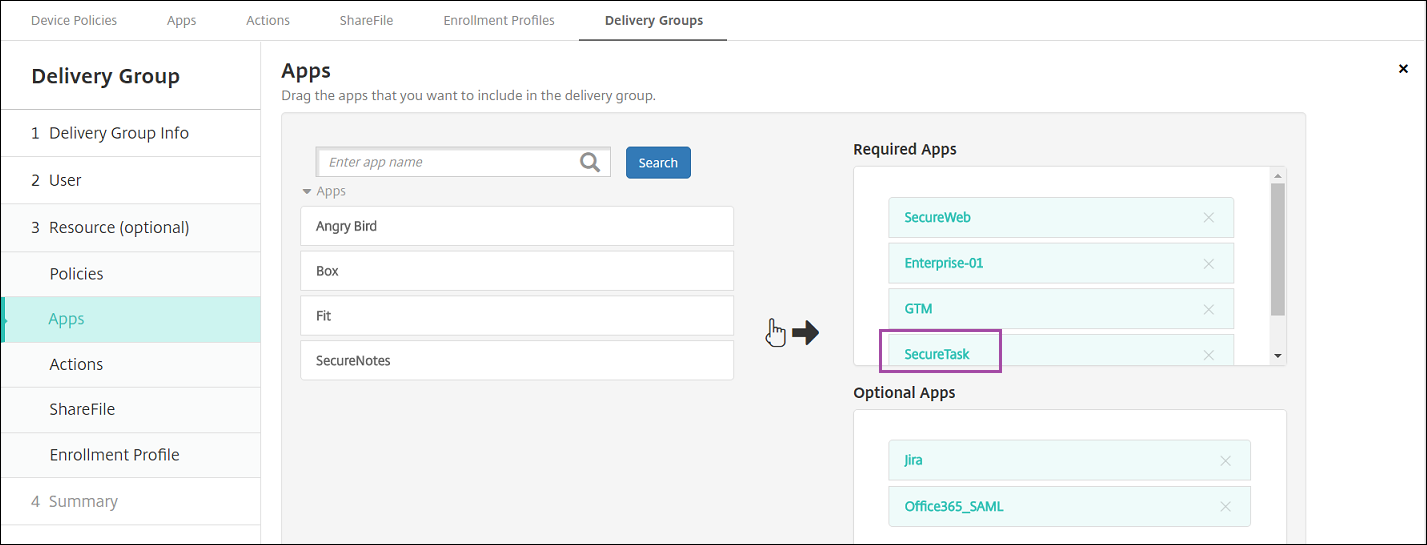
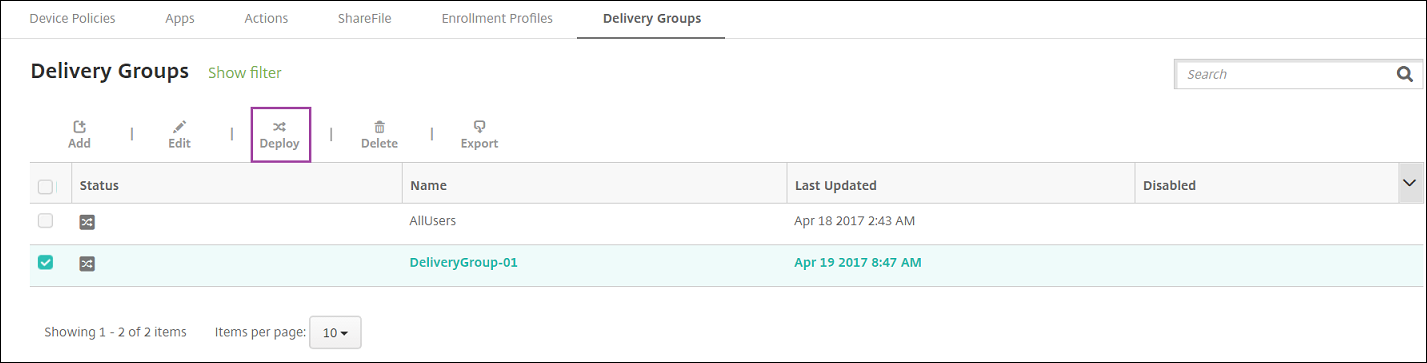
サンプルアプリである Citrix Secure Tasks がユーザーデバイスに展開されると、Secure Hub はユーザーにアプリのインストールを促します。
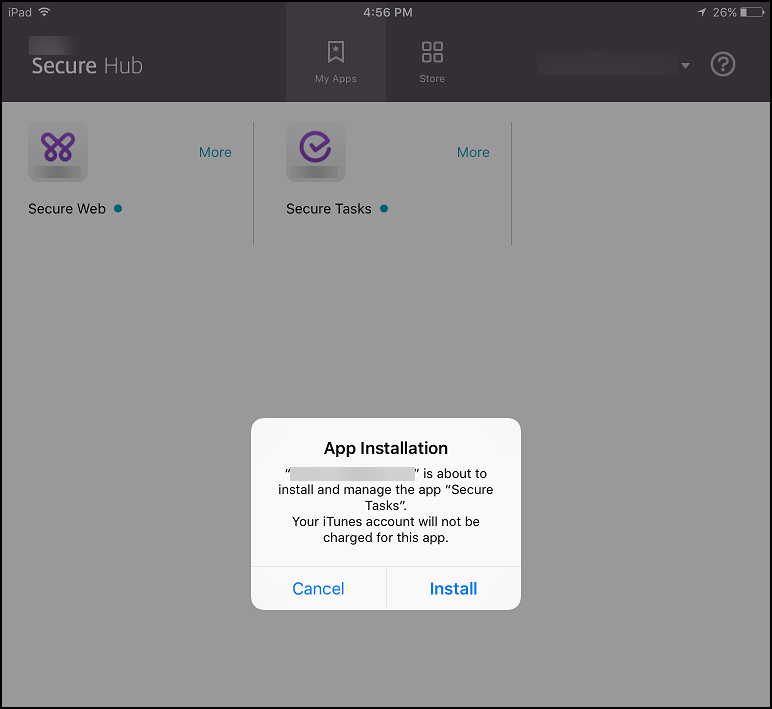
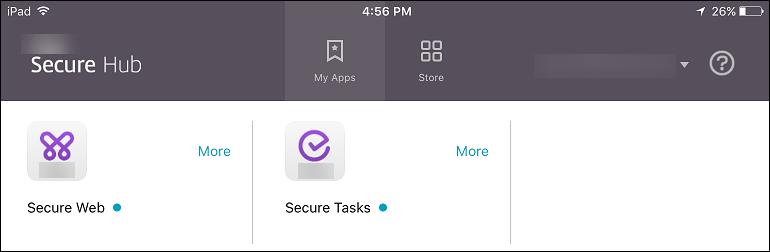
重要:
エンタープライズアプリやパブリックアプリストアアプリを含む MDX 対応の必須アプリは、すぐにアップグレードされます。アプリの更新猶予期間に対して MDX ポリシーを構成し、ユーザーが後でアプリをアップグレードすることを選択した場合でも、アップグレードは実行されます。
エンタープライズおよびパブリックストアアプリの iOS 必須アプリワークフロー
- 初期登録時に XenMobile アプリを展開します。必須アプリがデバイスにインストールされます。
- XenMobile コンソールでアプリを更新します。
- XenMobile コンソールを使用して必須アプリを展開します。
- ホーム画面のアプリが更新されます。また、パブリックストアアプリの場合、アップグレードは自動的に開始されます。ユーザーに更新を促すプロンプトは表示されません。
- ユーザーはホーム画面からアプリを開きます。アプリの更新猶予期間を設定し、ユーザーが後でアプリをアップグレードすることを選択した場合でも、アプリはすぐにアップグレードされます。
エンタープライズアプリの Android 必須アプリワークフロー
- 初期登録時に XenMobile アプリを展開します。必須アプリがデバイスにインストールされます。
- XenMobile コンソールを使用して必須アプリを展開します。
- アプリがアップグレードされます。(Nexus デバイスでは更新のインストールを促すプロンプトが表示されますが、Samsung デバイスではサイレントインストールが実行されます。)
- ユーザーはホーム画面からアプリを開きます。アプリの更新猶予期間を設定し、ユーザーが後でアプリをアップグレードすることを選択した場合でも、アプリはすぐにアップグレードされます。(Samsung デバイスではサイレントインストールが実行されます。)
パブリックストアアプリの Android 必須アプリワークフロー
- 初期登録時に XenMobile アプリを展開します。必須アプリがデバイスにインストールされます。
- XenMobile コンソールでアプリを更新します。
- XenMobile コンソールを使用して必須アプリを展開します。または、デバイスで Secure Hub ストアを開きます。更新アイコンがストアに表示されます。
- アプリのアップグレードが自動的に開始されます。(Nexus デバイスでは、ユーザーに更新のインストールを促すプロンプトが表示されます。)
- ホーム画面でアプリを開きます。アプリがアップグレードされます。ユーザーに猶予期間を促すプロンプトは表示されません。(Samsung デバイスではサイレントインストールが実行されます。)
アプリが必須として構成されている場合のアプリのアンインストール
必須として構成されているアプリをユーザーがアンインストールできるようにすることができます。[構成] > [デリバリーグループ] に移動し、アプリを [必須アプリ] から [オプションアプリ] に移動します。
推奨: 特定のユーザーがアプリをアンインストールできるように、特別なデリバリーグループを使用してアプリを一時的にオプションに変更します。その後、既存の必須アプリをオプションに変更し、そのデリバリーグループにアプリを展開してから、それらのデバイスからアプリをアンインストールできます。その後、そのデリバリーグループの将来の登録でアプリを必須にしたい場合は、アプリを必須に戻すことができます。
アプリの整理 (Android Enterprise)
ユーザーが Secure Hub にログオンすると、XenMobile Server で設定したアプリ、Web リンク、ストアのリストが表示されます。Android Enterprise では、これらのアプリをコレクションに整理して、ユーザーが特定のアプリ、ストア、または Web リンクのみにアクセスできるようにすることができます。たとえば、財務コレクションを作成し、財務にのみ関連するアプリをそのコレクションに追加します。または、営業アプリを割り当てる営業コレクションを構成することもできます。
-
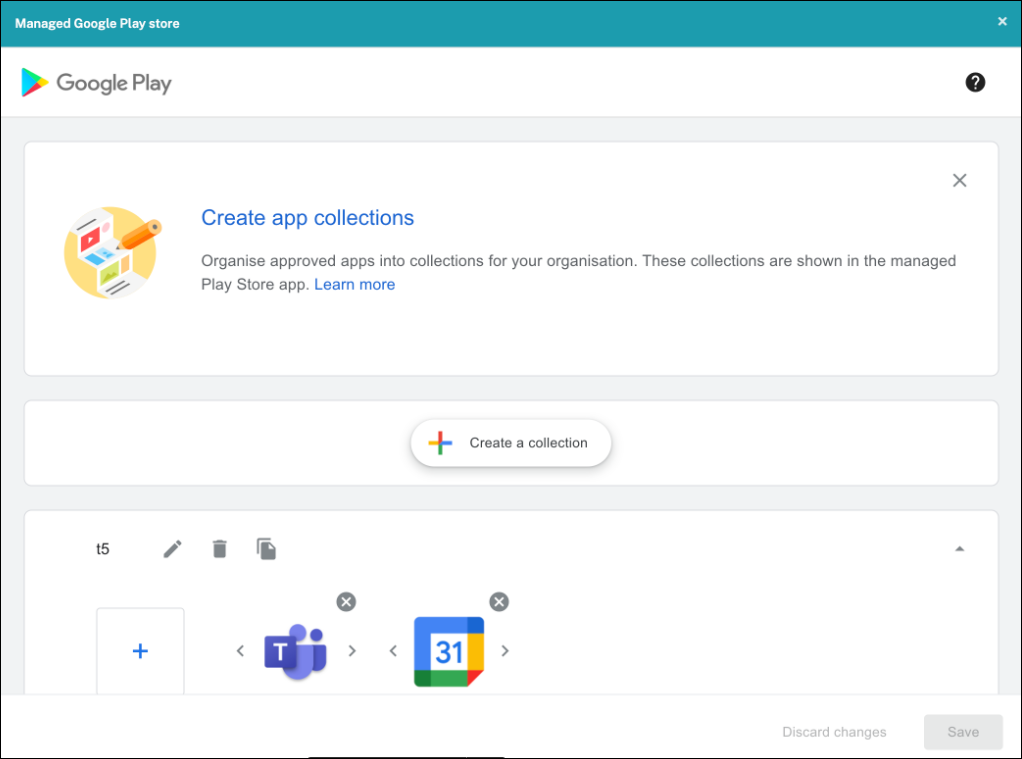
XenMobile Server コンソールで、[構成] > [アプリ] > [アプリの整理] をクリックします。[Managed Google Play ストア] ウィンドウが表示されます。
-
[作成] をクリックしてコレクションを作成し、そのコレクションに追加するアプリを選択します。
-
コレクションの追加が完了したら、[保存] をクリックします。
注:
IT 管理者は、Managed Google Play ウィンドウのコレクションにアプリを追加する前に、アプリを承認する必要があります。IT 管理者は、https://play.google.com/work にアクセスしてアプリを承認できます。将来のリリースでは、コレクションにアプリを追加する前にアプリを承認する必要がなくなります。
アプリカテゴリについて
ユーザーが Secure Hub にログオンすると、XenMobile で設定したアプリ、Web リンク、ストアのリストが表示されます。アプリカテゴリを使用して、ユーザーが特定のアプリ、ストア、または Web リンクのみにアクセスできるようにすることができます。たとえば、財務カテゴリを作成し、財務にのみ関連するアプリをそのカテゴリに追加できます。または、営業アプリを割り当てる営業カテゴリを構成することもできます。
アプリ、Web リンク、またはストアを追加または編集する際、構成済みのカテゴリのいずれかまたは複数にアプリを追加できます。
-
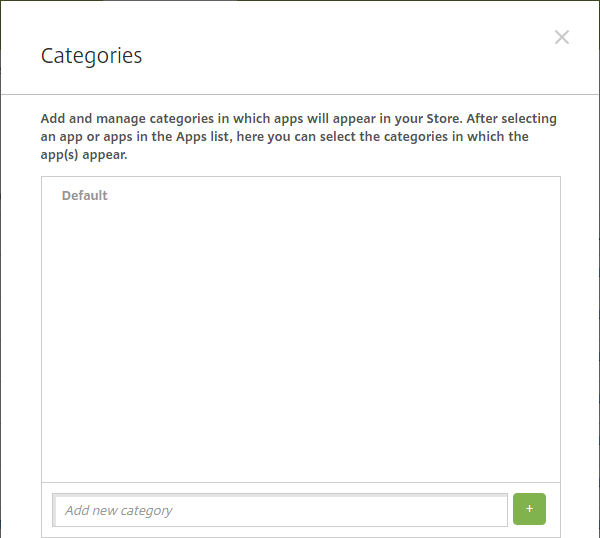
XenMobile コンソールで、[構成] > [アプリ] > [カテゴリ] の順にクリックします。[カテゴリ] ダイアログボックスが表示されます。
-
追加するカテゴリごとに、次の操作を行います。
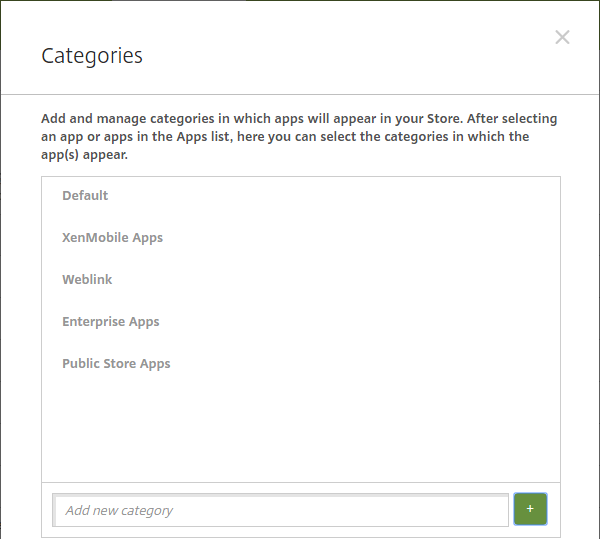
- ダイアログボックスの下部にある [新しいカテゴリの追加] フィールドに、追加するカテゴリの名前を入力します。たとえば、エンタープライズアプリのカテゴリを作成するには、「Enterprise Apps」と入力します。
- プラス記号 (+) をクリックしてカテゴリを追加します。新しく作成されたカテゴリが追加され、[カテゴリ] ダイアログボックスに表示されます。
-
カテゴリの追加が完了したら、[カテゴリ] ダイアログボックスを閉じます。
-
[アプリ] ページで、既存のアプリを新しいカテゴリに配置できます。
- カテゴリ分けするアプリを選択します。
- [編集] をクリックします。[アプリ情報] ページが表示されます。
- [アプリカテゴリ] リストで、カテゴリのチェックボックスをオンにして新しいカテゴリを適用します。アプリに適用しない既存のカテゴリのチェックボックスはオフにします。
- [デリバリーグループの割り当て] タブをクリックするか、以降の各ページで [次へ] をクリックして、残りのアプリセットアップページに進みます。
- [デリバリーグループの割り当て] ページで [保存] をクリックして、新しいカテゴリを適用します。新しいカテゴリがアプリに適用され、[アプリ] テーブルに表示されます。
MDXアプリの追加
iOSまたはAndroidアプリのMDXファイルを受け取ったら、そのアプリをXenMobileにアップロードできます。アプリをアップロードした後、アプリの詳細とポリシー設定を構成できます。各デバイスプラットフォームタイプで利用可能なアプリポリシーの詳細については、以下を参照してください。
-
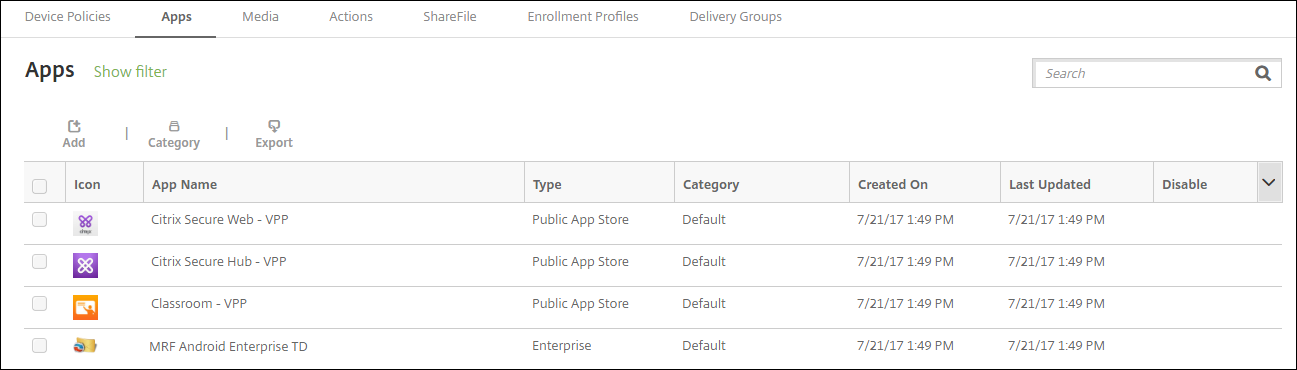
XenMobile コンソールで、[構成] > [アプリ] の順にクリックします。[アプリ] ページが表示されます。
-
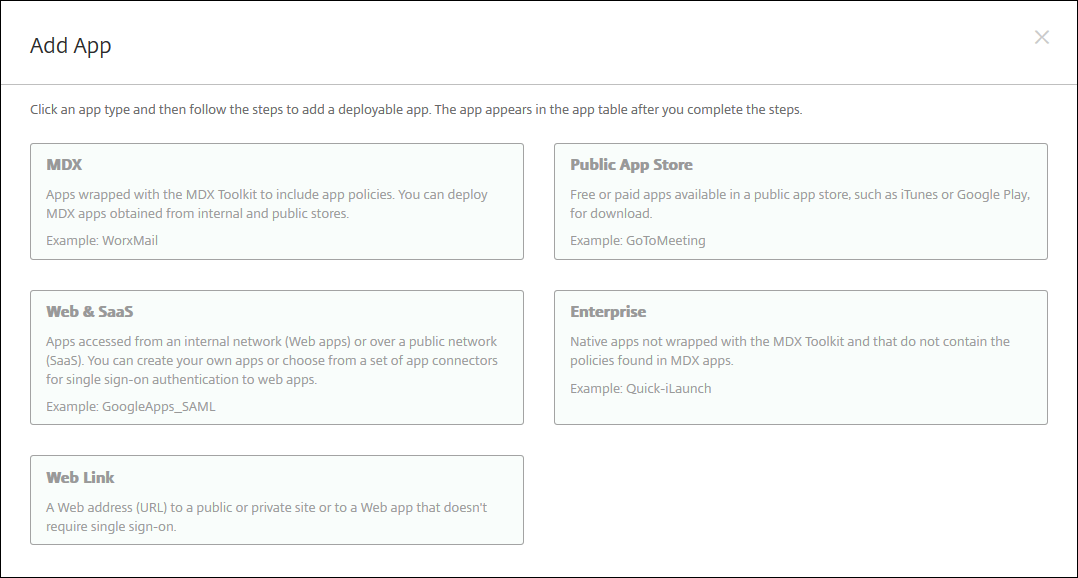
[追加] をクリックします。[アプリの追加] ダイアログボックスが表示されます。
-
[MDX] をクリックします。[MDXアプリ情報] ページが表示されます。
-
[アプリ情報] ペインで、次の情報を入力します。
- 名前: アプリのわかりやすい名前を入力します。この名前は、[アプリ] テーブルの [アプリ名] の下に表示されます。
- 説明: アプリのオプションの説明を入力します。
- アプリカテゴリ: オプションで、リストからアプリを追加するカテゴリをクリックします。アプリカテゴリの詳細については、「アプリカテゴリについて」を参照してください。
-
[次へ] をクリックします。[アプリプラットフォーム] ページが表示されます。
-
[プラットフォーム] で、追加するプラットフォームを選択します。1つのプラットフォームのみを構成する場合は、他のプラットフォームの選択を解除します。
-
アップロードするMDXファイルを選択するには、[アップロード] をクリックしてファイルの場所に移動します。
-
[アプリの詳細] ページで、次の設定を構成します。
- ファイル名: アプリに関連付けられているファイル名を入力します。
- アプリの説明: アプリの説明を入力します。
- アプリバージョン: オプションで、アプリのバージョン番号を入力します。
- パッケージID: 管理対象のGoogle Playストアから取得した、アプリのパッケージIDを入力します。
- 最小OSバージョン: オプションで、デバイスがアプリを使用するために実行できる最も古いオペレーティングシステムバージョンを入力します。
- 最大OSバージョン: オプションで、デバイスがアプリを使用するために実行する必要がある最新のオペレーティングシステムバージョンを入力します。
- 除外デバイス: オプションで、アプリを実行できないデバイスの製造元またはモデルを入力します。
- MDMプロファイルが削除された場合にアプリを削除: MDMプロファイルが削除されたときにiOSデバイスからアプリを削除するかどうかを選択します。デフォルトは [オン] です。
- アプリデータのバックアップを防止: ユーザーがiOSデバイスでアプリデータをバックアップするのを防止するかどうかを選択します。デフォルトは [オン] です。
- プロダクトトラック: iOSデバイスにプッシュするプロダクトトラックを指定します。テスト用に設計されたトラックがある場合は、それを選択してユーザーに割り当てることができます。デフォルトは [本番] です。
- アプリの管理を強制: 管理対象外としてインストールされるアプリの場合、監視対象外のiOSデバイスでアプリの管理を許可するようにユーザーにプロンプトを表示するかどうかを選択します。デフォルトは [オン] です。
- ボリューム購入経由で展開されたアプリ: Appleボリューム購入を使用してアプリを展開するかどうかを選択します。[オン] に設定し、アプリのMDXバージョンを展開してボリューム購入を使用してアプリを展開する場合、Secure Hubにはボリューム購入インスタンスのみが表示されます。デフォルトは [オフ] です。
-
[MDXポリシー] を構成します。MDXポリシーはプラットフォームによって異なり、認証、デバイスセキュリティ、アプリ制限などのポリシー領域のオプションが含まれます。コンソールでは、各ポリシーにポリシーを説明するツールヒントがあります。
-
展開ルールを構成します。詳細については、「展開ルール」を参照してください。
-
[ストア構成] を展開します。
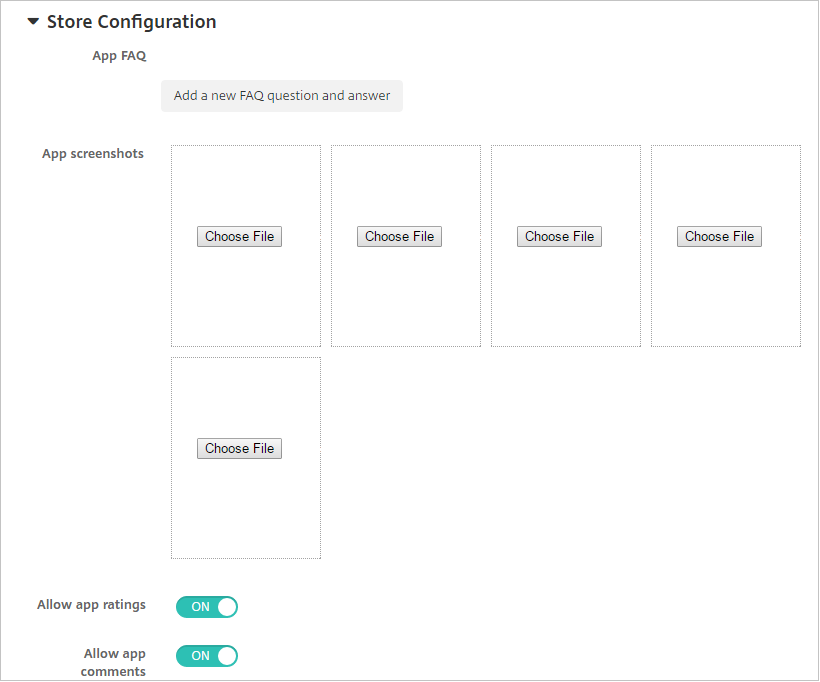
- アプリFAQ: [新しいFAQの質問と回答を追加] をクリックして、アプリのFAQを作成します。
- 電話/タブレットのスクリーンショットを追加: アプリストアに表示されるスクリーンショットを追加します。
- アプリの評価を許可: ユーザーがアプリストアでアプリを評価できるようにします。
- アプリのコメントを許可: ユーザーがアプリストアでアプリにコメントを残せるようにします。
-
[次へ] をクリックします。[承認] ページが表示されます。
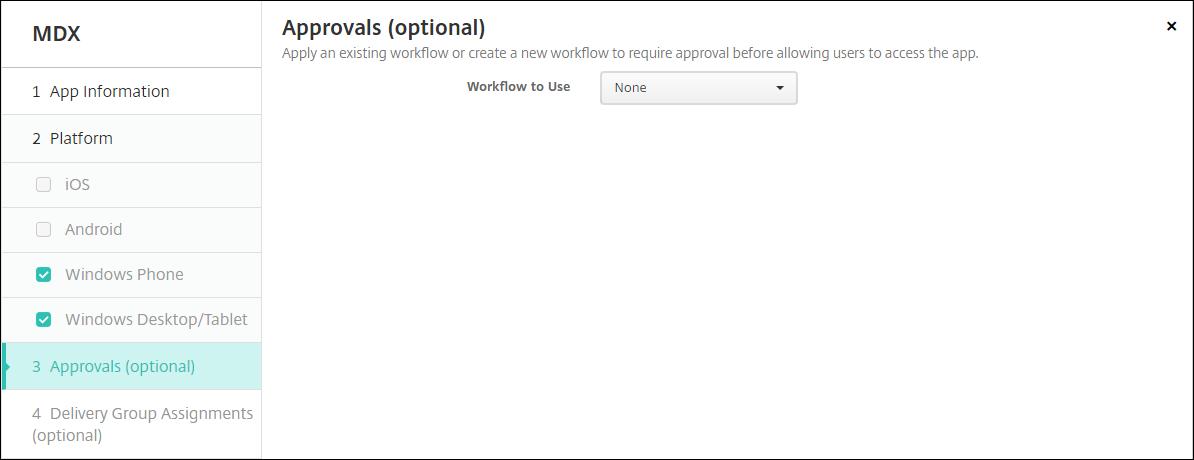
ワークフローを使用して、ユーザーがアプリにアクセスする前に承認を要求するには、「ワークフローの適用」を参照してください。承認ワークフローを設定しない場合は、次の手順に進みます。
-
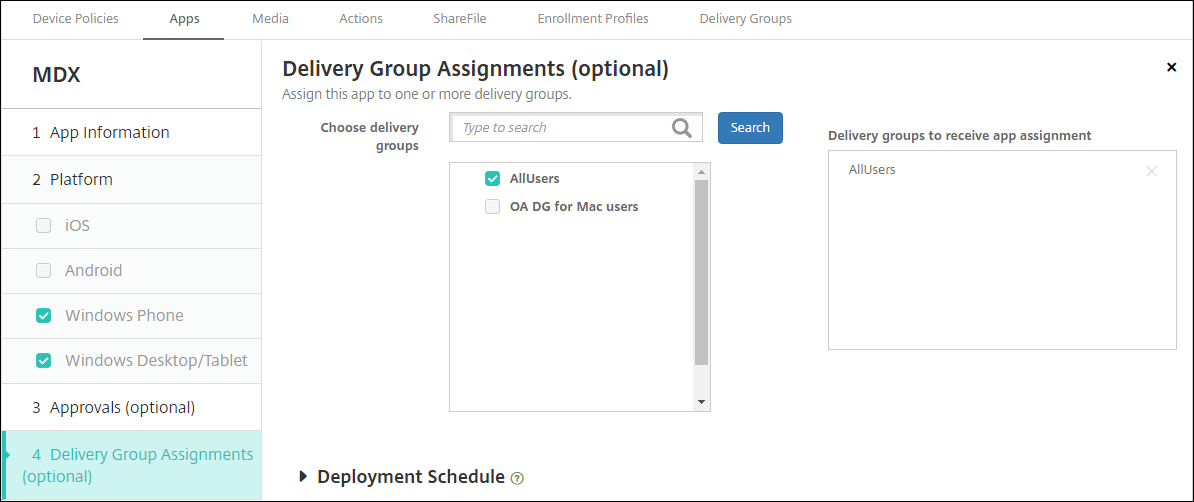
[次へ] をクリックします。[デリバリーグループの割り当て] ページが表示されます。
-
[デリバリーグループの選択] の横に、デリバリーグループを検索するためのテキストを入力するか、リストから1つまたは複数のグループを選択します。選択したグループは、[アプリの割り当てを受け取るデリバリーグループ] リストに表示されます。
-
[展開スケジュール] を展開し、次の設定を構成します。
- 展開: アプリをデバイスに展開するかどうかを選択します。デフォルトは [オン] です。
- 展開スケジュール: アプリを [今すぐ] 展開するか [後で] 展開するかを選択します。[後で] を選択した場合は、アプリを展開する日付と時刻を構成します。デフォルトは [今すぐ] です。
- 展開条件: デバイスが接続するたびにアプリを展開するには [接続ごとに] を選択します。以前にデバイスがアプリを受信できなかった場合にアプリを展開するには [以前の展開が失敗した場合のみ] を選択します。デフォルトは [接続ごとに] です。
[常時接続に展開] オプションは、[設定] > [サーバープロパティ] でスケジューリングバックグラウンド展開キーを構成した場合に適用されます。
構成する展開スケジュールは、すべてのプラットフォームで同じです。[常時接続に展開] を除くすべての変更が、すべてのプラットフォームに適用されます。
-
[保存] をクリックします。
パブリックアプリストアアプリの追加
Apple App StoreやGoogle Playなどのパブリックアプリストアで利用可能な無料または有料のアプリをXenMobileに追加できます。
Apple App Storeからアプリ名と説明を取得するように設定を構成できます。ストアからアプリ情報を取得すると、XenMobileは既存の名前と説明を上書きします。Google Playストアのアプリ情報は手動で構成します。
Android Enterprise用の有料パブリックアプリストアアプリを追加すると、一括購入ライセンスのステータスを確認できます。このステータスには、利用可能なライセンスの総数、現在使用中の数、およびライセンスを使用している各ユーザーのメールアドレスが含まれます。Android Enterpriseの一括購入プランは、組織向けにアプリやその他のデータを一括で検索、購入、配布するプロセスを簡素化します。
アプリ情報を構成し、アプリを配信するプラットフォームを選択します。
-
XenMobile コンソールで、[構成] > [アプリ] > [追加] の順にクリックします。[アプリの追加] ダイアログボックスが表示されます。
-
[パブリックアプリストア] をクリックします。[アプリ情報] ページが表示されます。
-
[アプリ情報] ペインで、次の情報を入力します。
- 名前: アプリのわかりやすい名前を入力します。この名前は、[アプリ] テーブルの [アプリ名] の下に表示されます。
- 説明: アプリのオプションの説明を入力します。
- アプリカテゴリ: オプションで、リストからアプリを追加するカテゴリをクリックします。アプリカテゴリの詳細については、「アプリカテゴリについて」を参照してください。
-
[次へ] をクリックします。[アプリプラットフォーム] ページが表示されます。
-
[プラットフォーム] で、追加するプラットフォームを選択します。1つのプラットフォームのみを構成する場合は、他のプラットフォームの選択を解除します。
次に、各プラットフォームのアプリ設定を構成します。以下を参照してください。
プラットフォームの設定が完了したら、プラットフォームの展開ルールとアプリストア構成を設定します。
-
展開ルールを構成します。詳細については、「展開ルール」を参照してください。
-
ストア構成を展開します。
- アプリの FAQ: アプリの FAQ を作成するには、新しい FAQ の質問と回答を追加をクリックします
- 電話/タブレットのスクリーンショットを追加: アプリストアに表示されるスクリーンショットを追加します
- アプリの評価を許可: ユーザーがアプリストアでアプリを評価できるようにします
- アプリのコメントを許可: ユーザーがアプリストアでアプリにコメントを残せるようにします
Google Play アプリのアプリ設定を構成
注:
管理対象 Google Play から Google Play ストア内のすべてのアプリにアクセスできるようにするには、XenMobile Server のプロパティ Access all apps in the managed Google Play store を使用します。「サーバープロパティ」を参照してください。このプロパティを true に設定すると、すべての Android Enterprise ユーザーが公開 Google Play ストアアプリを利用できるようになります。その後、制限デバイスポリシーを使用して、これらのアプリへのアクセスを制御できます。
Google Play ストアアプリの設定を構成するには、他のプラットフォームのアプリとは異なる手順が必要です。Google Play ストアアプリの情報を手動で構成する必要があります。
-
プラットフォームで Google Play が選択されていることを確認します。
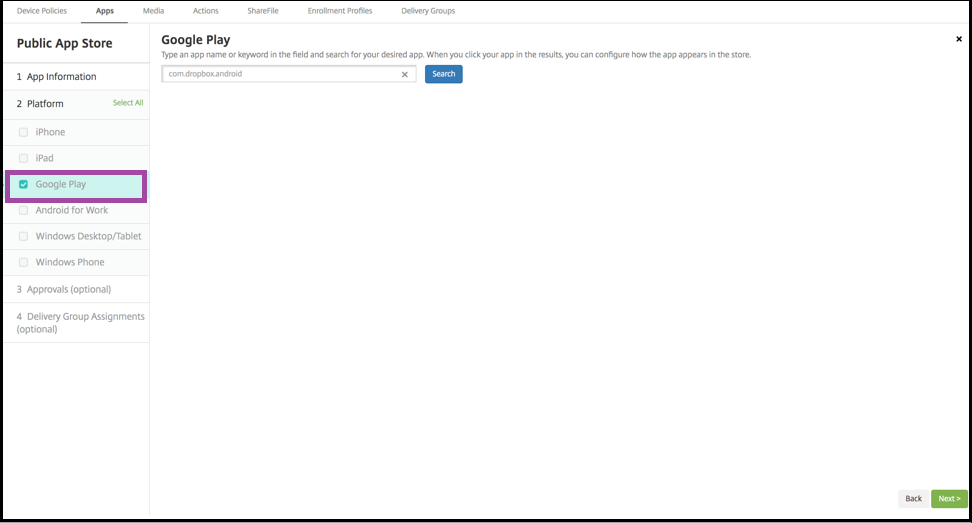
-
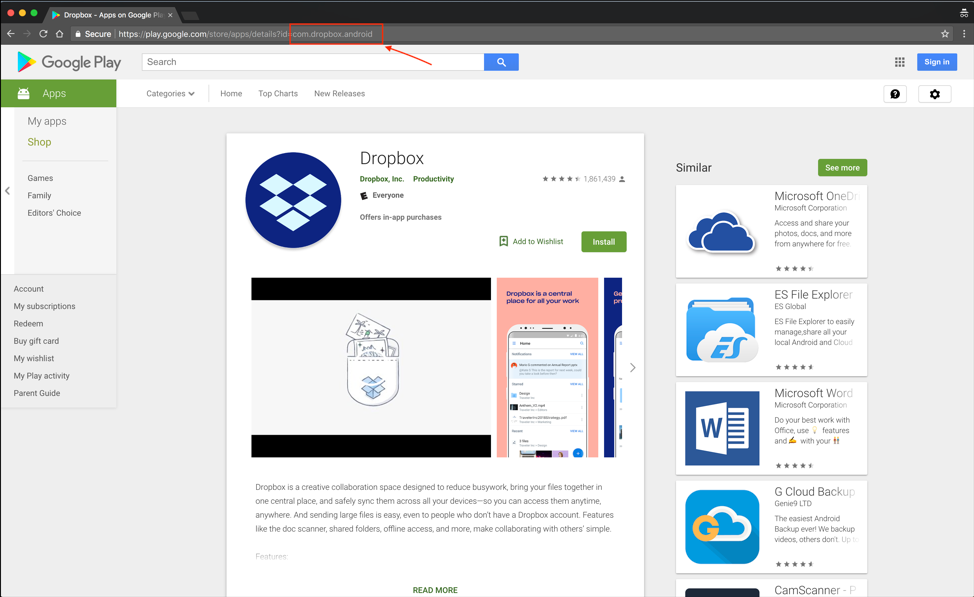
Google Play ストアにアクセスします。Google Play ストアからパッケージ ID をコピーします。ID はアプリの URL にあります。
-
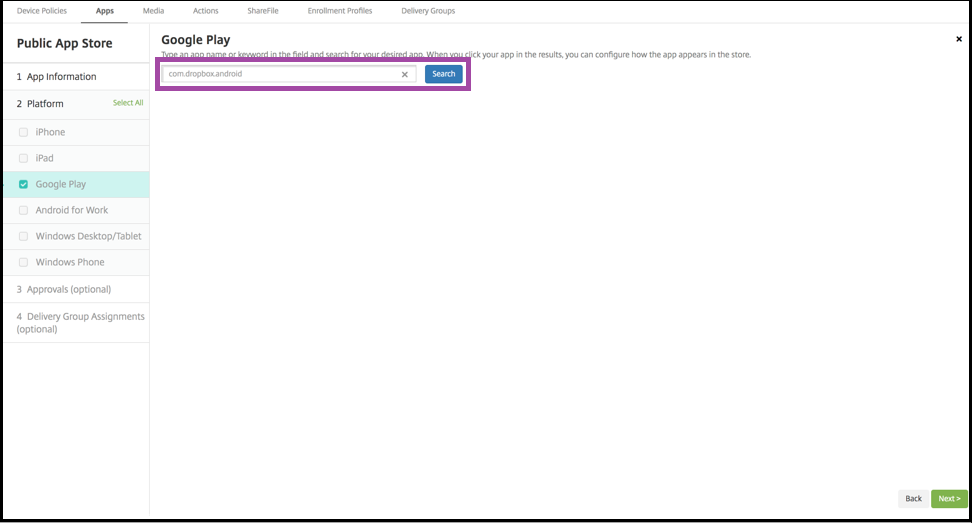
XenMobile Server コンソールでパブリックストアアプリを追加するときに、検索バーにパッケージ ID を貼り付けます。検索をクリックします。
-
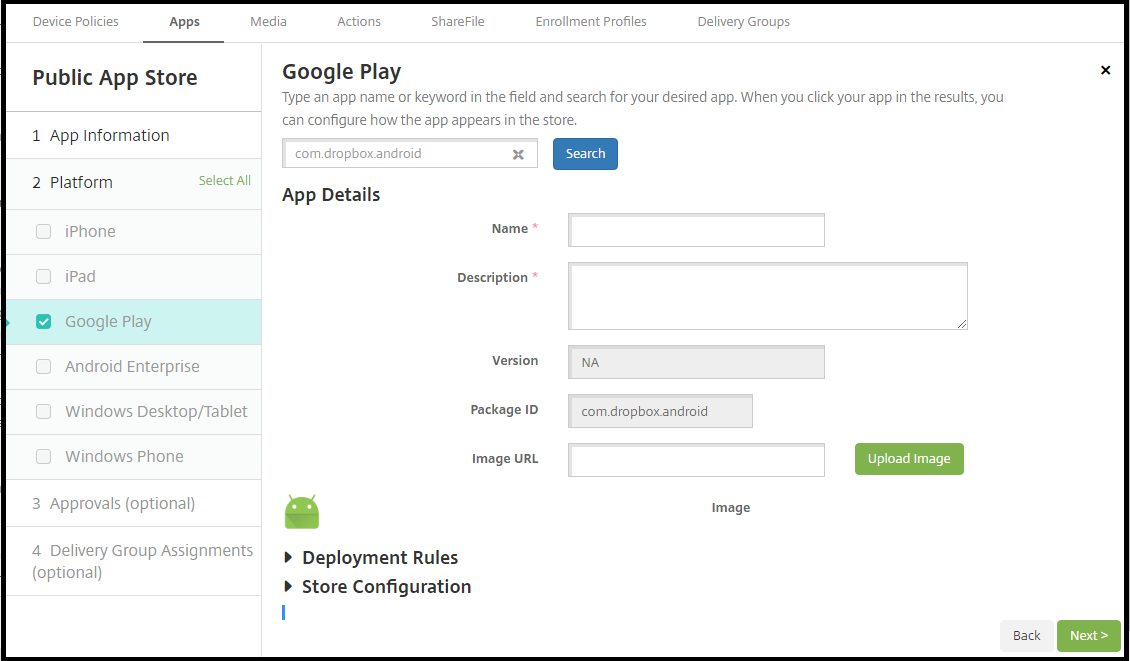
パッケージ ID が有効な場合、アプリの詳細を入力できる UI が表示されます。
-
ストアでアプリとともに表示される画像の URL を構成できます。Google Play ストアの画像を使用するには:
-
Google Play ストアにアクセスします。アプリの画像を右クリックし、画像アドレスをコピーします。
-
画像 URL フィールドに画像アドレスを貼り付けます。
-
画像をアップロードをクリックします。画像が画像の横に表示されます。
-
画像を構成しない場合、汎用 Android 画像がアプリとともに表示されます。
iOS アプリのアプリ設定を構成
-
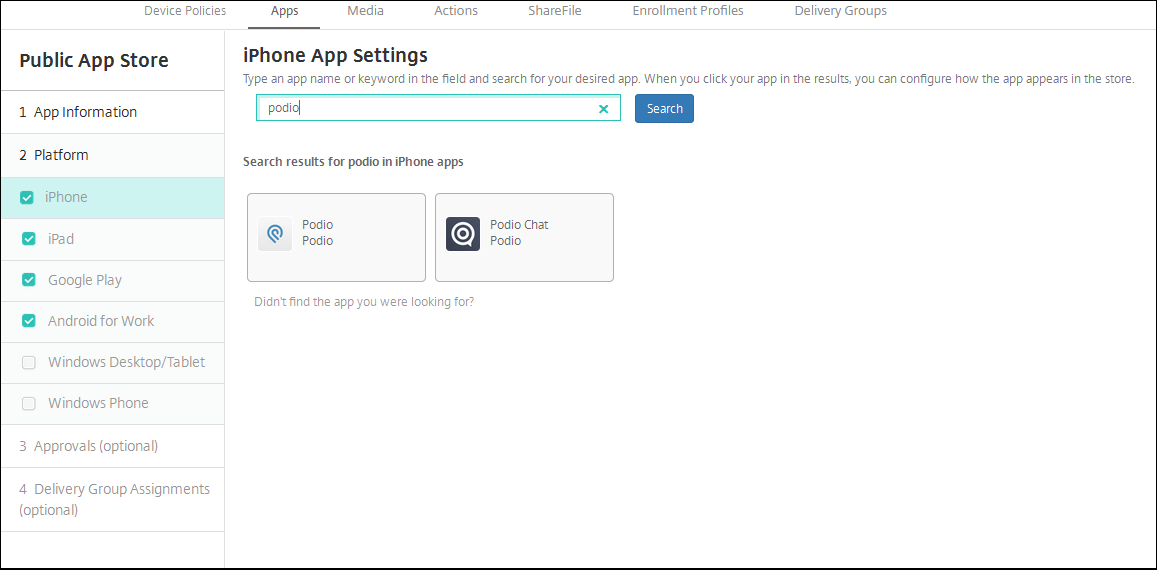
検索ボックスにアプリ名を入力し、検索をクリックします。検索条件に一致するアプリが表示されます。検索条件に一致するアプリが表示されます。
次の図は、iPhone のアプリで podio を検索した結果を示しています。
-
追加するアプリをクリックします。
-
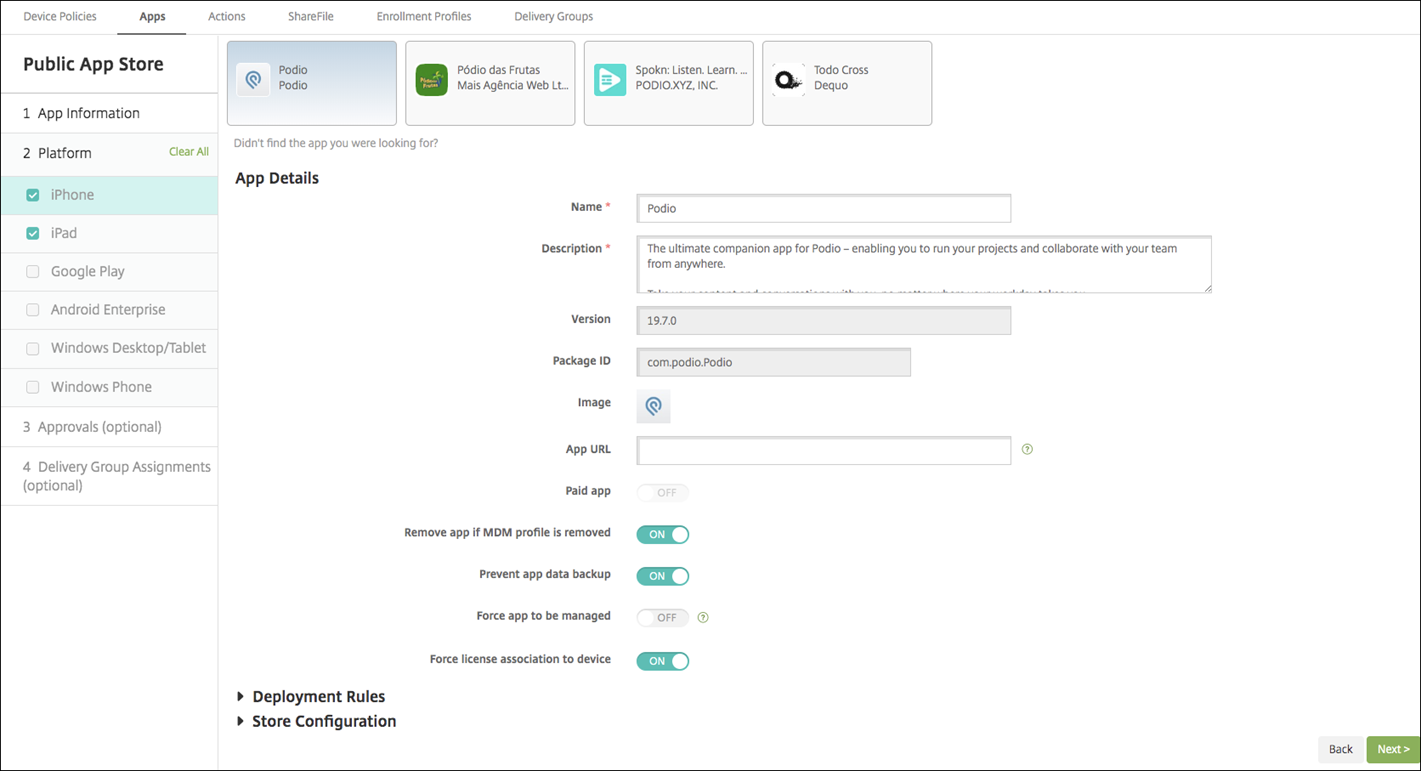
アプリの詳細フィールドには、選択したアプリに関連する情報 (名前、説明、バージョン番号、関連画像など) が事前に入力されます。
-
設定を構成します。
- 必要に応じて、アプリの名前と説明を変更します
- 有料アプリ: このフィールドは事前構成されており、変更できません
- MDM プロファイルが削除された場合にアプリを削除: MDM プロファイルが削除された場合にアプリを削除するかどうかを選択します。デフォルトは ON です
- アプリデータのバックアップを防止: アプリがデータをバックアップするのを防止するかどうかを選択します。デフォルトは ON です
- プロダクトトラック: ユーザーデバイスにプッシュするプロダクトトラックを指定します。テスト用に設計されたトラックがある場合は、それを選択してユーザーに割り当てることができます。デフォルトは Production です
- アプリの管理を強制: アプリが管理対象外でインストールされている場合に、監視対象外のデバイスでアプリの管理を許可するようにユーザーにプロンプトを表示するかどうかを選択します。デフォルトは OFF です。iOS 9.0 以降で利用可能です
- ライセンスのデバイスへの関連付けを強制: デバイス関連付けが有効になっている状態で開発されたアプリを、ユーザーではなくデバイスに関連付けるかどうかを選択します。iOS 9 以降で利用可能です。選択したアプリがデバイスへの割り当てをサポートしていない場合、このフィールドは変更できません
-
展開ルールを構成します。詳細については、「展開ルール」を参照してください。
-
ストア構成を展開します。
- アプリの FAQ: アプリの FAQ を作成するには、新しい FAQ の質問と回答を追加をクリックします
- 電話/タブレットのスクリーンショットを追加: アプリストアに表示されるスクリーンショットを追加します
- アプリの評価を許可: ユーザーがアプリストアでアプリを評価できるようにします
- アプリのコメントを許可: ユーザーがアプリストアでアプリにコメントを残せるようにします
-
iPhone または iPad の場合は、ボリューム購入を展開します。
-
XenMobile でアプリのボリューム購入ライセンスを適用できるようにするには、ボリューム購入ライセンスリストでボリューム購入ライセンスをアップロードをクリックします。
-
表示されるダイアログボックスで、ライセンスをインポートします。
ライセンス割り当てテーブルには、利用可能なライセンスの総数のうち、アプリで使用されているライセンスの数が表示されます。
個々のユーザーのボリューム購入ライセンスの関連付けを解除できます。これにより、ライセンス割り当てが終了し、ライセンスが解放されます。
-
-
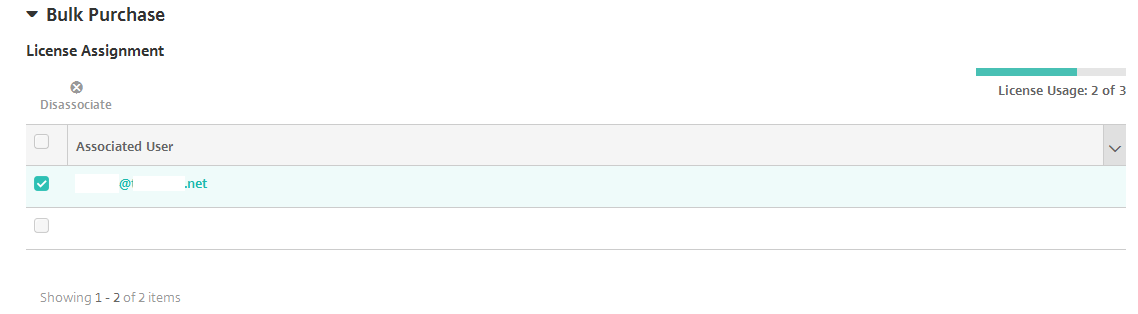
Android Enterprise の場合は、一括購入セクションを展開します。
ライセンス割り当てテーブルには、利用可能なライセンスの総数のうち、アプリで使用されているライセンスの数が表示されます。
ユーザーを選択し、関連付け解除をクリックしてライセンス割り当てを終了し、別のユーザーのためにライセンスを解放できます。ただし、ユーザーが特定のアプリを含むデリバリーグループの一部でない場合にのみ、ライセンスの関連付けを解除できます。
-
ボリューム購入または一括購入の設定を完了したら、次へをクリックします。承認ページが表示されます。
ユーザーがアプリにアクセスする前に承認を要求するワークフローを使用するには、「ワークフローの適用」を参照してください。承認ワークフローが必要ない場合は、次の手順に進みます。
-
次へをクリックします。デリバリーグループの割り当てページが表示されます。
-
デリバリーグループの選択の横に、デリバリーグループを検索するか、リストからグループを選択します。選択したグループは、アプリの割り当てを受け取るデリバリーグループリストに表示されます。
-
展開スケジュールを展開し、次の設定を構成します。
- 展開: アプリをデバイスに展開するかどうかを選択します。デフォルトは On です
- 展開スケジュール: アプリを今すぐ展開するか後で展開するかを選択します。後でを選択した場合は、アプリを展開する日時を構成します。デフォルトは 今すぐ です
- 展開条件: デバイスが接続するたびにアプリを展開するには、接続ごとにを選択します。以前にデバイスがアプリを受信できなかった場合にアプリを展開するには、以前の展開が失敗した場合のみを選択します。デフォルトは 接続ごとに です
常時接続の展開は、設定 > サーバープロパティでスケジューリングバックグラウンド展開キーを構成した場合に適用されます。
構成する展開スケジュールは、すべてのプラットフォームで同じです。常時接続の展開を除き、行った変更はすべてのプラットフォームに適用されます。
-
保存をクリックします。
Web または SaaS アプリの追加
XenMobile コンソールを使用すると、モバイル、エンタープライズ、Web、および SaaS アプリへのシングルサインオン (SSO) 認証をユーザーに付与できます。アプリケーションコネクタテンプレートを使用して、SSO 用のアプリを有効にできます。XenMobile で利用可能なコネクタタイプの一覧については、「アプリケーションコネクタタイプ」を参照してください。Web または SaaS アプリを追加するときに、XenMobile で独自のコネクタを構築することもできます。
アプリが SSO のみで利用可能な場合: 設定を保存すると、アプリは XenMobile コンソールのアプリタブに表示されます。
-
XenMobile コンソールで、構成 > アプリ > 追加をクリックします。アプリの追加ダイアログボックスが表示されます。
-
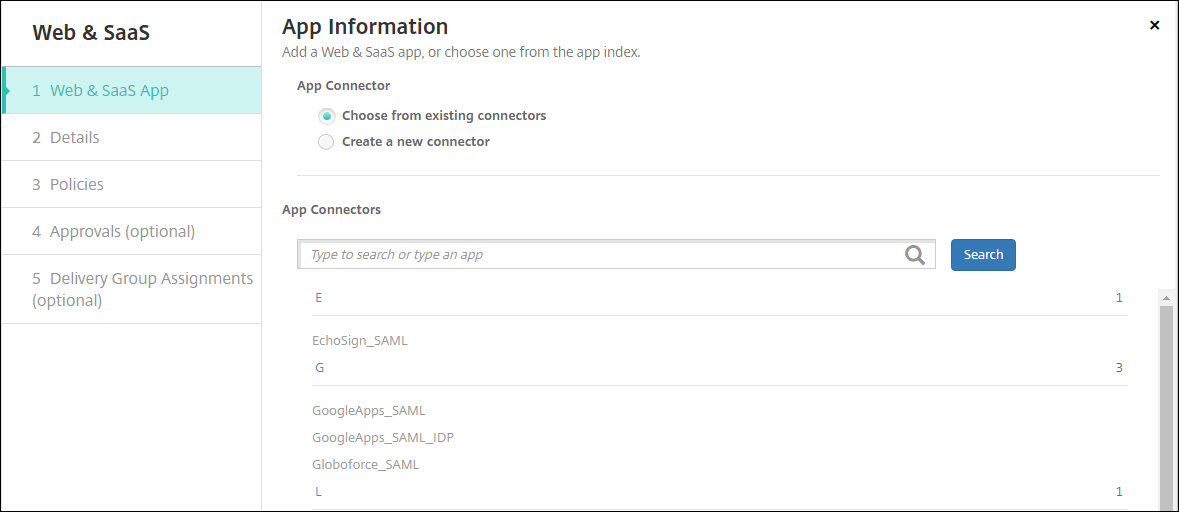
Web & SaaS をクリックします。[アプリ情報] ページが表示されます。
-
既存または新規のアプリコネクタを次のように構成します。
既存のアプリコネクタの構成
-
[アプリ情報] ページで、以前に示したように、[既存のコネクタから選択] がすでに選択されています。[アプリコネクタ] リストで、使用するコネクタをクリックします。アプリコネクタ情報が表示されます。
-
次の設定を構成します。
- アプリ名: 事前入力された名前を受け入れるか、新しい名前を入力します。
- アプリの説明: 事前入力された説明を受け入れるか、独自の説明を入力します。
- URL: 事前入力された URL を受け入れるか、アプリの Web アドレスを入力します。選択したコネクタによっては、このフィールドにプレースホルダーが含まれている場合があり、次のページに進む前にこれを置き換える必要があります。
- ドメイン名: 該当する場合、アプリのドメイン名を入力します。このフィールドは必須です。
- アプリは内部ネットワークでホストされています: アプリが内部ネットワーク内のサーバーで実行されているかどうかを選択します。ユーザーがリモートの場所から内部アプリに接続する場合、Citrix Gateway を介して接続する必要があります。このオプションを [ON] に設定すると、アプリに VPN キーワードが追加され、ユーザーは Citrix Gateway を介して接続できるようになります。デフォルトは [OFF] です。
- アプリカテゴリ: リストで、アプリに適用するオプションのカテゴリをクリックします。
- ユーザーアカウントプロビジョニング: アプリケーションのユーザーアカウントを作成するかどうかを選択します。Globoforce_SAML コネクタを使用する場合、シームレスな SSO 統合を確保するために、このオプションを有効にする必要があります。
-
[ユーザーアカウントプロビジョニング] を有効にする場合は、次の設定を構成します。
-
サービスアカウント
- ユーザー名: アプリ管理者の名前を入力します。このフィールドは必須です。
- パスワード: アプリ管理者のパスワードを入力します。このフィールドは必須です。
-
ユーザーアカウント
- ユーザーの資格が終了した場合: リストで、ユーザーがアプリへのアクセスを許可されなくなった場合に実行するアクションをクリックします。デフォルトは [アカウントを無効にする] です。
-
ユーザー名ルール
- 追加するユーザー名ルールごとに、次の操作を行います。
- ユーザー属性: リストで、ルールに追加するユーザー属性をクリックします。
- 長さ (文字): リストで、ユーザー名ルールで使用するユーザー属性からの文字数をクリックします。デフォルトは [すべて] です。
- ルール: 追加する各ユーザー属性は、ユーザー名ルールに自動的に追加されます。
- 追加するユーザー名ルールごとに、次の操作を行います。
-
サービスアカウント
-
パスワード要件
- 長さ: 最小ユーザーパスワード長を入力します。デフォルトは 8 です。
-
パスワードの有効期限
- 有効期間 (日): パスワードが有効な日数を入力します。有効な値は 0~90 です。デフォルトは 90 です。
- 有効期限が切れた後にパスワードを自動的にリセットする: パスワードの有効期限が切れたときに自動的にリセットするかどうかを選択します。デフォルトは [OFF] です。このフィールドを有効にしない場合、ユーザーはパスワードの有効期限が切れた後にアプリを開くことができません。
新しいアプリコネクタの構成
-
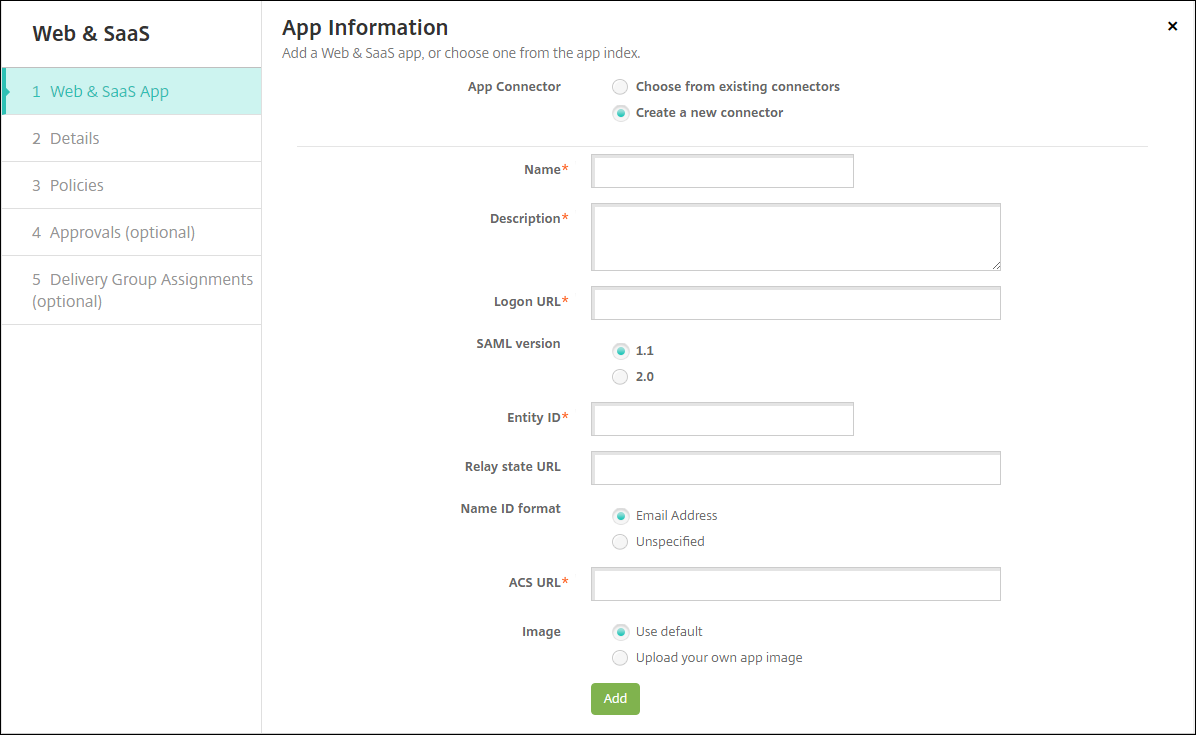
[アプリ情報] ページで、[新しいコネクタを作成] を選択します。アプリコネクタのフィールドが表示されます。
-
次の設定を構成します。
- 名前: コネクタの名前を入力します。このフィールドは必須です。
- 説明: コネクタの説明を入力します。このフィールドは必須です。
-
ログオン URL: ユーザーがサイトにログオンする URL を入力するか、コピーして貼り付けます。たとえば、追加するアプリにログオンページがある場合、Web ブラウザを開き、そのアプリのログオンページに移動します。例:
https://www.example.com/logon。このフィールドは必須です。 - SAML バージョン: 1.1 または 2.0 のいずれかを選択します。デフォルトは 1.1 です。
- エンティティ ID: SAML アプリの ID を入力します。
- リレーステート URL: SAML アプリケーションの Web アドレスを入力します。リレーステート URL は、アプリからの応答 URL です。
- 名前 ID 形式: [メールアドレス] または [指定なし] のいずれかを選択します。デフォルトは [メールアドレス] です。
- ACS URL: ID プロバイダーまたはサービスプロバイダーのアサーションコンシューマーサービス URL を入力します。ACS URL は、ユーザーに SSO 機能を提供します。
-
イメージ: デフォルトの Citrix イメージを使用するか、独自のアプリイメージをアップロードするかを選択します。デフォルトは [デフォルトを使用] です。
- 独自のイメージをアップロードするには、[参照] をクリックしてファイルの場所に移動します。ファイルは .PNG ファイルである必要があります。JPEG または GIF ファイルはアップロードできません。カスタムグラフィックを追加すると、後で変更することはできません。
- 完了したら、[追加] をクリックします。[詳細] ページが表示されます。
-
[次へ] をクリックします。[アプリポリシー] ページが表示されます。
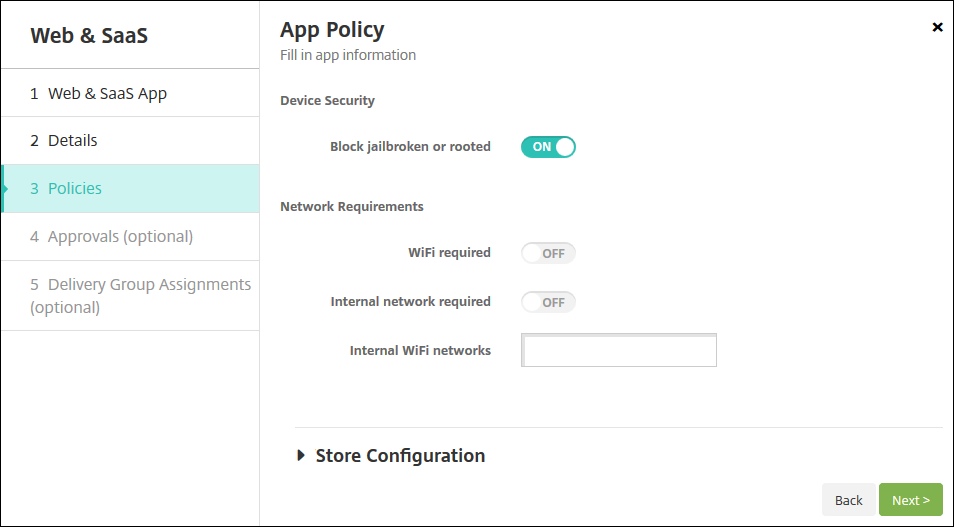
- 次の設定を構成します。
- デバイスセキュリティ
- ジェイルブレイクまたはルート化されたデバイスをブロックする: ジェイルブレイクまたはルート化されたデバイスがアプリにアクセスするのをブロックするかどうかを選択します。デフォルトは [ON] です。
- ネットワーク要件
- Wi-Fi が必要: アプリを実行するために Wi-Fi 接続が必要かどうかを選択します。デフォルトは [OFF] です。
- 内部ネットワークが必要: アプリを実行するために内部ネットワークが必要かどうかを選択します。デフォルトは [OFF] です。
- 内部 Wi-Fi ネットワーク: [Wi-Fi が必要] を有効にした場合、使用する内部 Wi-Fi ネットワークを入力します。
-
展開ルールを構成します。詳細については、「展開ルール」を参照してください。
-
[ストア構成] を展開します。
- アプリ FAQ: [新しい FAQ の質問と回答を追加] をクリックして、アプリの FAQ を作成します。
- 電話/タブレットのスクリーンショットを追加: アプリストアに表示されるスクリーンショットを追加します。
- アプリの評価を許可: ユーザーがアプリストアでアプリを評価できるようにします。
- アプリのコメントを許可: ユーザーがアプリストアでアプリにコメントを残せるようにします。
-
[次へ] をクリックします。[承認] ページが表示されます。
ユーザーがアプリにアクセスする前に承認を要求するワークフローを使用するには、「ワークフローの適用」を参照してください。承認ワークフローが不要な場合は、次の手順に進みます。
-
[次へ] をクリックします。[デリバリーグループの割り当て] ページが表示されます。
-
[デリバリーグループの選択] の横に、デリバリーグループを検索するためにタイプするか、1つまたは複数のグループを選択します。選択したグループは、[アプリの割り当てを受け取るデリバリーグループ] リストに表示されます。
-
[展開スケジュール] を展開し、次の設定を構成します。
- 展開: アプリをデバイスに展開するかどうかを選択します。デフォルトは [On] です。
- 展開スケジュール: アプリを [今すぐ] 展開するか [後で] 展開するかを選択します。[後で] を選択した場合、アプリを展開する日時を構成します。デフォルトは [今すぐ] です。
- 展開条件: デバイスが接続するたびにアプリを展開するには、[接続ごとに] を選択します。以前にデバイスがアプリの受信に失敗した場合にのみアプリを展開するには、[以前の展開が失敗した場合のみ] を選択します。デフォルトは [接続ごとに] です。
[常時接続に展開] は、[設定] > [サーバープロパティ] でスケジューリングバックグラウンド展開キーを構成した場合に適用されます。
構成する展開スケジュールは、すべてのプラットフォームで同じです。行った変更は、[常時接続に展開] を除くすべてのプラットフォームに適用されます。
- [保存] をクリックします。
エンタープライズアプリの追加
XenMobile のエンタープライズアプリは、MAM SDK または MDX Toolkit で準備されていないネイティブアプリを表します。これらのアプリには、MDX アプリに関連付けられたポリシーは含まれていません。XenMobile コンソールの [アプリ] タブでエンタープライズアプリをアップロードできます。エンタープライズアプリは、次のプラットフォーム (および対応するファイルタイプ) をサポートしています。
- iOS (.ipa ファイル)
- Android (.apk ファイル)
- Samsung Knox (.apk ファイル)
- Android Enterprise (.apk ファイル)
- 参照: MDX 対応プライベートアプリ
Google Play ストアからダウンロードしたアプリをエンタープライズアプリとして追加することはサポートされていません。代わりに、Google Play ストアのアプリはパブリックアプリストアアプリとして追加してください。「パブリックアプリストアアプリの追加」を参照してください。
-
XenMobile コンソールで、[構成] > [アプリ] > [追加] をクリックします。[アプリの追加] ダイアログボックスが表示されます。
-
[エンタープライズ] をクリックします。[アプリ情報] ページが表示されます。
-
[アプリ情報] ペインで、次の情報を入力します。
- 名前: アプリのわかりやすい名前を入力します。この名前は、[アプリ] テーブルの [アプリ名] の下に表示されます。
- 説明: アプリのオプションの説明を入力します。
- アプリカテゴリ: オプションで、リストからアプリを追加するカテゴリをクリックします。アプリカテゴリの詳細については、「アプリカテゴリについて」を参照してください。
-
[次へ] をクリックします。[アプリプラットフォーム] ページが表示されます。
-
[プラットフォーム] で、追加するプラットフォームを選択します。1つのプラットフォームのみを構成する場合は、他のプラットフォームの選択を解除します。
-
選択した各プラットフォームについて、[アップロード] をクリックしてファイルの場所に移動し、アップロードするファイルを選択します。
-
[次へ] をクリックします。プラットフォームのアプリ情報ページが表示されます。
-
次のようなプラットフォームタイプの設定を構成します。
- ファイル名: オプションで、アプリの新しい名前を入力します。
- アプリの説明: オプションで、アプリの新しい説明を入力します。
- アプリバージョン: このフィールドは変更できません。
- 最小 OS バージョン: オプションで、デバイスがアプリを使用するために実行できる最も古いオペレーティングシステムバージョンを入力します。
- 最大 OS バージョン: オプションで、デバイスがアプリを使用するために実行する必要がある最新のオペレーティングシステムを入力します。
- 除外デバイス: オプションで、アプリを実行できないデバイスの製造元またはモデルを入力します。
- パッケージ ID: アプリの一意の識別子。
- MDM プロファイルが削除された場合にアプリを削除する: MDM プロファイルが削除されたときにデバイスからアプリを削除するかどうかを選択します。デフォルトは [On] です。
- アプリデータのバックアップを防止する: アプリがデータをバックアップするのを防止するかどうかを選択します。デフォルトは [On] です。
- アプリの管理を強制する: 管理対象外のアプリをインストールしている場合、監視対象外のデバイスのユーザーにアプリの管理を許可するようプロンプトを表示する場合は、[On] を選択します。ユーザーがプロンプトを受け入れると、アプリは管理されます。
-
展開ルールを構成します。詳細については、「展開ルール」を参照してください。
-
[ストア構成] を展開します。
- アプリ FAQ: [新しい FAQ の質問と回答を追加] をクリックして、アプリの FAQ を作成します。
- 電話/タブレットのスクリーンショットを追加: アプリストアに表示されるスクリーンショットを追加します。
- アプリの評価を許可: ユーザーがアプリストアでアプリを評価できるようにします。
- アプリのコメントを許可: ユーザーがアプリストアでアプリにコメントを残せるようにします。
-
[次へ] をクリックします。[承認] ページが表示されます。
ユーザーがアプリにアクセスする前に承認を要求するワークフローを使用するには、「ワークフローの適用」を参照してください。承認ワークフローが不要な場合は、次の手順に進みます。
-
[次へ] をクリックします。[デリバリーグループの割り当て] ページが表示されます。
-
[デリバリーグループの選択] の横に、デリバリーグループを検索するためにタイプするか、リストから1つまたは複数のグループを選択します。選択したグループは、[アプリの割り当てを受け取るデリバリーグループ] リストに表示されます。
-
[展開スケジュール] を展開し、次の設定を構成します。
- 展開: アプリをデバイスに展開するかどうかを選択します。デフォルトは [On] です。
- 展開スケジュール: アプリを [今すぐ] 展開するか [後で] 展開するかを選択します。[後で] を選択した場合、アプリを展開する日時を構成します。デフォルトは [今すぐ] です。
- 展開条件: デバイスが接続するたびにアプリを展開するには、[接続ごとに] を選択します。以前にデバイスがアプリの受信に失敗した場合にのみアプリを展開するには、[以前の展開が失敗した場合のみ] を選択します。デフォルトは [接続ごとに] です。
[常時接続に展開] は、[設定] > [サーバープロパティ] でスケジューリングバックグラウンド展開キーを構成した場合に適用されます。
構成する展開スケジュールは、すべてのプラットフォームで同じです。行った変更は、[常時接続に展開] を除くすべてのプラットフォームに適用されます。
-
保存をクリックします。
Webリンクの追加
Webリンクとは、インターネットまたはイントラネットサイトへのWebアドレスです。Webリンクは、SSOを必要としないWebアプリケーションを指すこともできます。Webリンクの構成が完了すると、そのリンクはアプリストアにアイコンとして表示されます。ユーザーがSecure Hubでログオンすると、そのリンクは利用可能なアプリとデスクトップのリストとともに表示されます。
XenMobileコンソールの「アプリ」タブからWebリンクを構成できます。Webリンクの構成が完了すると、そのリンクは「アプリ」テーブルのリストにリンクアイコンとして表示されます。ユーザーがSecure Hubでログオンすると、そのリンクは利用可能なアプリとデスクトップのリストとともに表示されます。
リンクを追加するには、次の情報を提供します。
- リンクの名前
- リンクの説明
- Webアドレス(URL)
- カテゴリ
- ロール
- .png形式の画像(オプション)
-
XenMobileコンソールで、「構成」>「アプリ」>「追加」の順にクリックします。「アプリの追加」ダイアログボックスが表示されます。
-
「Webリンク」をクリックします。「アプリ情報」ページが表示されます。
-
「アプリ情報」ペインで、次の情報を入力します。
名前: アプリのわかりやすい名前を入力します。この名前は、アプリテーブルの「アプリ名」の下に表示されます。 説明: アプリのオプションの説明を入力します。 アプリカテゴリ: オプションで、リストからアプリを追加するカテゴリをクリックします。アプリカテゴリについて詳しくは、「アプリカテゴリについて」を参照してください。
-
「次へ」をクリックします。「アプリプラットフォーム」ページが表示されます。
-
「プラットフォーム」で、iOSおよびAndroid(レガシーDA)用のWebアプリを追加するには「その他のプラットフォーム」を選択するか、「Android Enterprise」を選択します。追加しないチェックボックスはオフにします。
-
「その他のプラットフォーム」を選択した場合は、次の手順に進んで設定を構成します。
-
「Android Enterprise」を選択した場合は、「アップロード」ボタンをクリックして管理対象Google Playストアを開きます。Webアプリを公開するために開発者アカウントを登録する必要はありません。続行するには、右下隅にある「プラス」アイコンをクリックします。
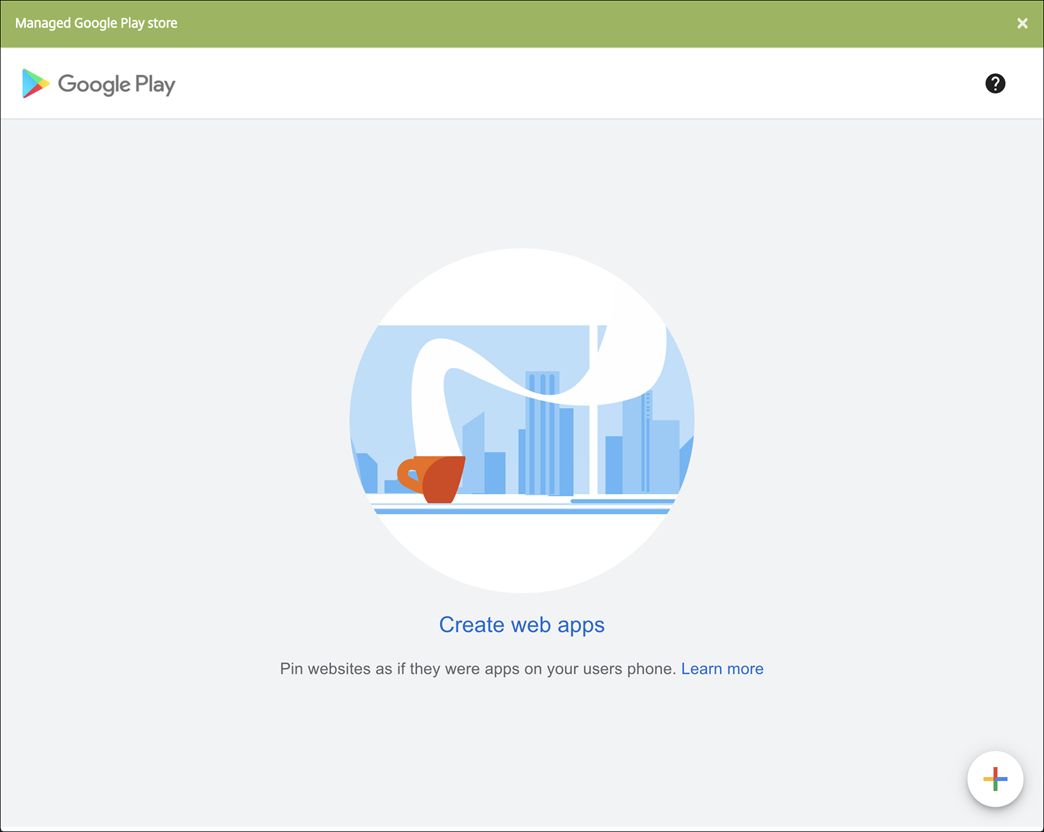
次の設定を構成します。
- タイトル: Webアプリの名前を入力します。
- URL: アプリのWebアドレスを入力します。
- 表示: ユーザーデバイスにWebアプリを表示する方法を選択します。利用可能なオプションは、「全画面表示」、「スタンドアロン」、および「最小限のUI」です。
- アイコン: Webアプリを表す独自の画像をアップロードします。
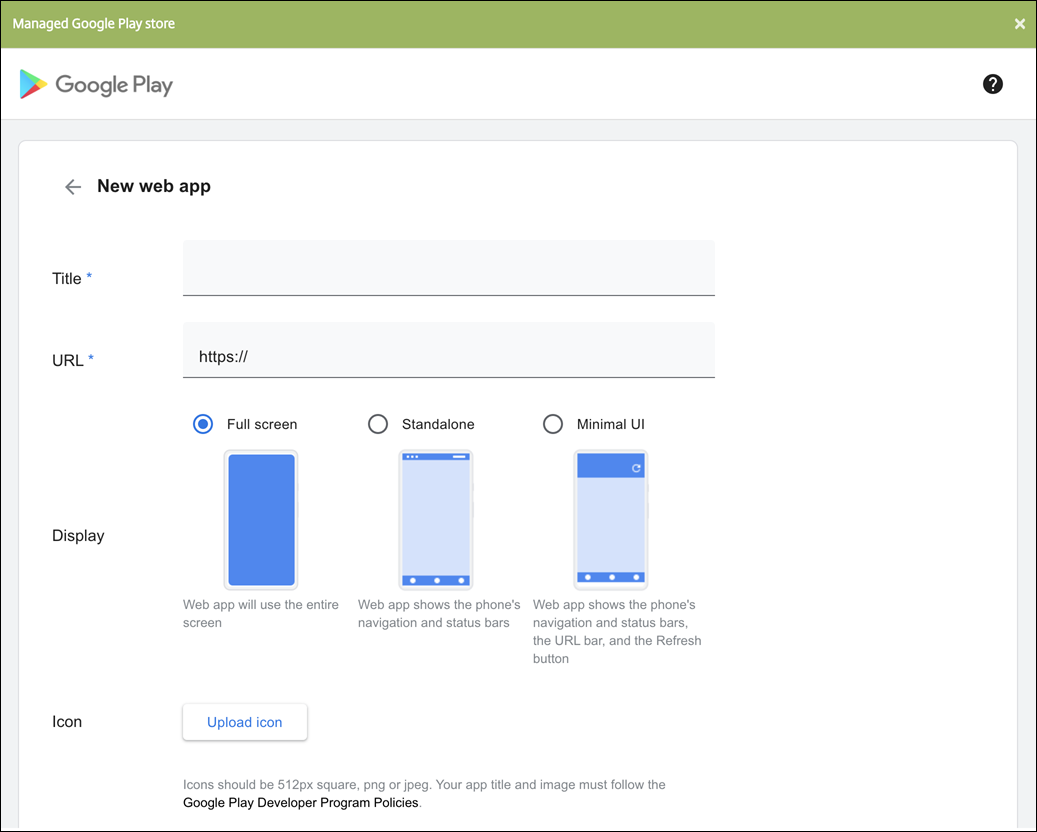
完了したら、「作成」をクリックします。Webアプリが公開されるまでに最大10分かかる場合があります。
-
-
Android Enterprise以外のプラットフォームの場合は、次の設定を構成します。
- アプリ名: 事前入力された名前を受け入れるか、新しい名前を入力します。
- アプリの説明: 事前入力された説明を受け入れるか、独自の説明を入力します。
- URL: 事前入力されたURLを受け入れるか、アプリのWebアドレスを入力します。選択したコネクタによっては、このフィールドにプレースホルダーが含まれている場合があり、次のページに進む前にそれを置き換える必要があります。
- アプリは内部ネットワークでホストされています: アプリが内部ネットワーク内のサーバーで実行されているかどうかを選択します。ユーザーがリモートロケーションから内部アプリに接続する場合、Citrix Gateway経由で接続する必要があります。このオプションを「ON」に設定すると、アプリにVPNキーワードが追加され、ユーザーはCitrix Gateway経由で接続できるようになります。デフォルトは「OFF」です。
- アプリカテゴリ: リストから、アプリに適用するオプションのカテゴリをクリックします。
-
画像: デフォルトのCitrix画像を使用するか、独自のアプリ画像をアップロードするかを選択します。デフォルトは「デフォルトを使用」です。
- 独自の画像をアップロードするには、「参照」をクリックしてファイルの場所に移動します。ファイルは.PNGファイルである必要があります。JPEGまたはGIFファイルはアップロードできません。カスタムグラフィックを追加すると、後で変更することはできません。
-
展開ルールを構成します。詳しくは、「展開ルール」を参照してください。
-
「ストア構成」を展開します。
- アプリFAQ: アプリのFAQを作成するには、「新しいFAQの質問と回答を追加」をクリックします。
- 電話/タブレットのスクリーンショットを追加: アプリストアに表示されるスクリーンショットを追加します。
- アプリの評価を許可: ユーザーがアプリストアでアプリを評価できるようにします。
- アプリのコメントを許可: ユーザーがアプリストアでアプリにコメントを残せるようにします。
-
「次へ」をクリックします。「デリバリーグループの割り当て」ページが表示されます。
-
「デリバリーグループの選択」の横で、デリバリーグループを検索するためにタイプするか、リストから1つまたは複数のグループを選択します。選択したグループは、「アプリの割り当てを受け取るデリバリーグループ」リストに表示されます。
-
「展開スケジュール」を展開し、次の設定を構成します。
- 展開: アプリをデバイスに展開するかどうかを選択します。デフォルトは「オン」です。
- 展開スケジュール: アプリを「今すぐ」展開するか「後で」展開するかを選択します。「後で」を選択した場合は、アプリを展開する日付と時刻を構成します。デフォルトは「今すぐ」です。
- 展開条件: デバイスが接続するたびにアプリを展開するには「接続ごとに」を選択します。以前にデバイスがアプリを受信できなかった場合にアプリを展開するには「以前の展開が失敗した場合のみ」を選択します。デフォルトは「接続ごとに」です。
「常時接続の展開」は、「設定」>「サーバープロパティ」でスケジューリングバックグラウンド展開キーを構成した場合に適用されます。
構成する展開スケジュールは、すべてのプラットフォームで同じです。行った変更は、「常時接続の展開」を除き、すべてのプラットフォームに適用されます。
-
「保存」をクリックします。
Microsoft 365アプリの有効化
MDXコンテナを開いて、Secure Mail、Secure Web、およびCitrix FilesがドキュメントとデータをMicrosoft Office 365アプリに転送できるようにすることができます。詳しくは、「Office 365アプリとのセキュアな対話の許可」を参照してください。
ワークフローの適用
ワークフローを割り当てるか作成するには、次の設定を構成します。
-
使用するワークフロー: リストから既存のワークフローをクリックするか、「新しいワークフローを作成」をクリックします。デフォルトは「なし」です。
「新しいワークフローを作成」を選択した場合は、次の設定を構成します。
- 名前: ワークフローの一意の名前を入力します。
- 説明: オプションで、ワークフローの説明を入力します。
- メール承認テンプレート: リストから、割り当てるメール承認テンプレートを選択します。このフィールドの右側にある目のアイコンをクリックすると、テンプレートをプレビューできるダイアログボックスが表示されます。
-
マネージャー承認レベル: リストから、このワークフローに必要なマネージャー承認レベルの数を選択します。デフォルトは1レベルです。可能なオプションは次のとおりです。
- 不要
- 1レベル
- 2レベル
- 3レベル
- Active Directoryドメインの選択: リストから、ワークフローに使用する適切なActive Directoryドメインを選択します。
- 追加の必須承認者の検索: 検索フィールドに追加の必須承認者の名前を入力し、「検索」をクリックします。名前はActive Directoryから取得されます。
-
名前がフィールドに表示されたら、名前の横にあるチェックボックスをオンにします。名前とメールアドレスは、「選択された追加の必須承認者」リストに表示されます。
「選択された追加の必須承認者」リストからユーザーを削除するには、次のいずれかを実行します。
- 「検索」をクリックして、選択したドメイン内のすべてのユーザーのリストを表示します。
- 検索ボックスに完全または部分的な名前を入力し、「検索」をクリックして検索結果を絞り込みます。
- 「選択された追加の必須承認者」リストのユーザーには、検索結果リストの名前の横にチェックマークが付いています。リストをスクロールし、削除する各名前の横にあるチェックボックスをオフにします。
アプリストアとCitrix Secure Hubのブランディング
ストアでのアプリの表示方法を設定し、Secure Hubとアプリストアをブランド化するためのロゴを追加できます。これらのブランディング機能は、iOSおよびAndroidデバイスで利用できます。
開始する前に、カスタム画像が準備され、アクセス可能であることを確認してください。
カスタム画像は、次の要件を満たす必要があります。
- ファイルは.png形式である必要があります
- 72 dpiで、透明な背景を持つ純粋な白のロゴまたはテキストを使用します。
- 会社のロゴは、次の高さまたは幅を超えないようにしてください:170 px x 25 px(1x)および340 px x 50 px(2x)。
- ファイル名をHeader.pngおよび
Header@2x.pngとします。 - ファイルを含むフォルダーではなく、ファイルから.zipファイルを作成します。
-
XenMobile Serverコンソールで、右上隅にある歯車アイコンをクリックします。「設定」ページが表示されます。
-
「クライアント」で、「クライアントブランディング」をクリックします。「クライアントブランディング」ページが表示されます。
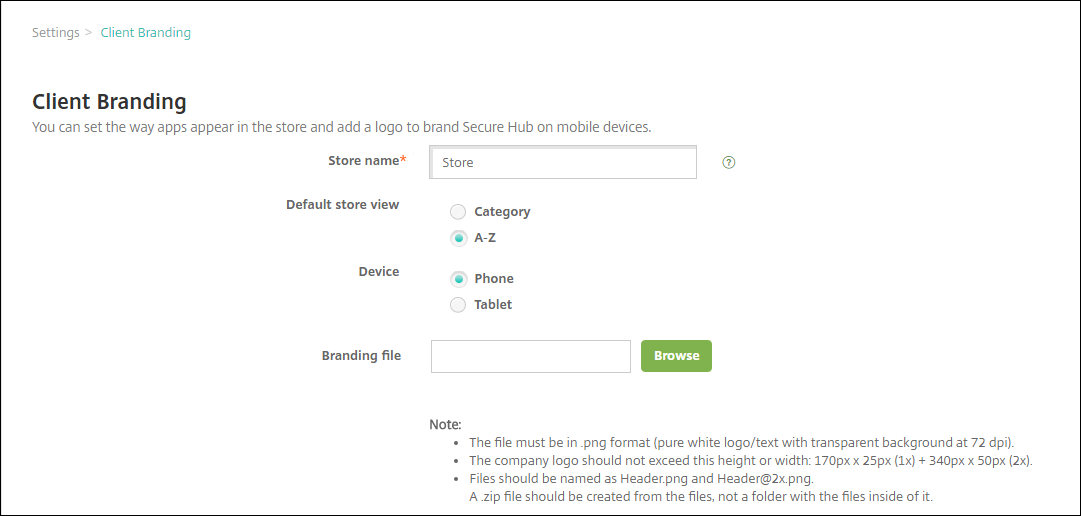
次の設定を構成します。
-
ストア名: ストア名はユーザーのアカウント情報に表示されます。名前を変更すると、ストアサービスへのアクセスに使用されるURLも変更されます。通常、デフォルトの名前を変更する必要はありません。
重要:
ストア名には英数字のみを含めることができます。
- デフォルトのストアビュー: 「カテゴリ」または「A-Z」のいずれかを選択します。デフォルトは「A-Z」です。
- デバイスオプション: 「電話」または「タブレット」のいずれかを選択します。デフォルトは「電話」です。
- ブランディングファイル: 「参照」をクリックしてファイルの場所に移動し、ブランディングに使用する画像または画像の.zipファイルを選択します。
-
ストア名: ストア名はユーザーのアカウント情報に表示されます。名前を変更すると、ストアサービスへのアクセスに使用されるURLも変更されます。通常、デフォルトの名前を変更する必要はありません。
-
「保存」をクリックします。