Contas de usuário, funções e registro
Você configura contas de usuário, funções e registro no console do XenMobile® na guia Gerenciar e na página Configurações. Salvo indicação em contrário, as etapas para as seguintes tarefas são fornecidas neste artigo.
- Contas e grupos de usuários:
- Em Gerenciar > Usuários, adicione contas de usuário manualmente ou use um arquivo de provisionamento .csv para importar as contas e gerenciar grupos locais.
- Em Configurações > Fluxos de trabalho, use fluxos de trabalho para gerenciar a criação e a remoção de contas de usuário.
- Funções para contas e grupos de usuários
- Em Configurações > Controle de Acesso Baseado em Função, atribua funções predefinidas, ou conjuntos de permissões, a usuários e grupos. Essas permissões controlam o nível de acesso que os usuários têm às funções do sistema. Para obter mais informações, consulte Configurar funções com RBAC.
- Em Configurações > Modelos de Notificação, para criar ou atualizar os modelos de notificação a serem usados em ações automatizadas, registro e mensagens de notificação padrão enviadas aos usuários. Você configura os modelos de notificação para enviar mensagens por três canais diferentes: Secure Hub, SMTP ou SMS. Para obter mais informações, consulte: Criar e atualizar modelos de notificação.
- Modo de segurança de registro e convites
- Em Configurações > Registro, configure até sete modos de segurança de registro e envie convites de registro. Cada modo de segurança de registro tem seu próprio nível de segurança e etapas que os usuários devem seguir para registrar seus dispositivos.
- Habilitar o AutoDiscovery no XenMobile para registro de usuário
Para adicionar, editar, desbloquear ou excluir contas de usuário locais
Você pode adicionar contas de usuário locais ao XenMobile manualmente ou usar um arquivo de provisionamento para importar as contas. Para as etapas de importação de contas de usuário de um arquivo de provisionamento, consulte Importar contas de usuário.
-
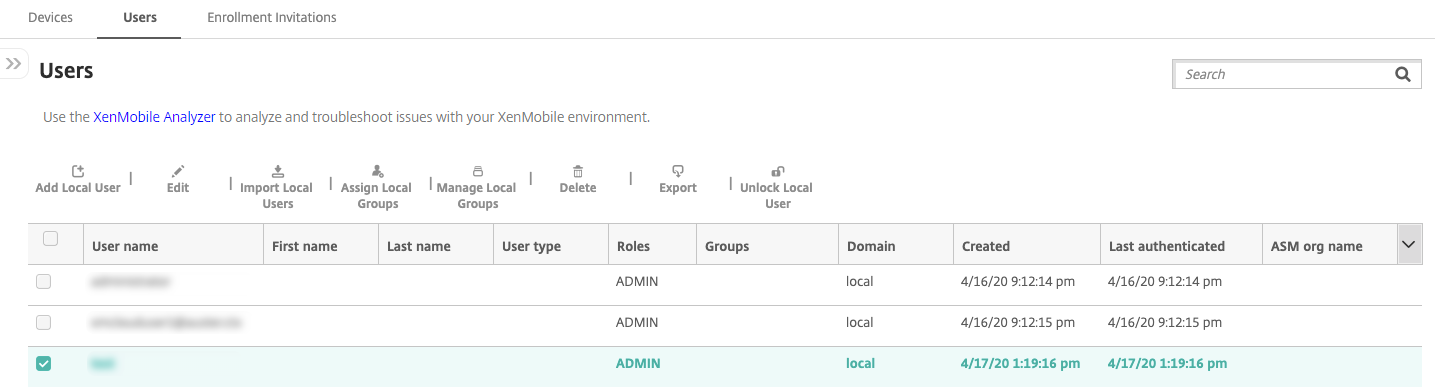
No console do XenMobile, clique em Gerenciar > Usuários. A página Usuários é exibida.
-
Clique em “Mostrar filtro” para filtrar a lista.
Para adicionar uma conta de usuário local
-
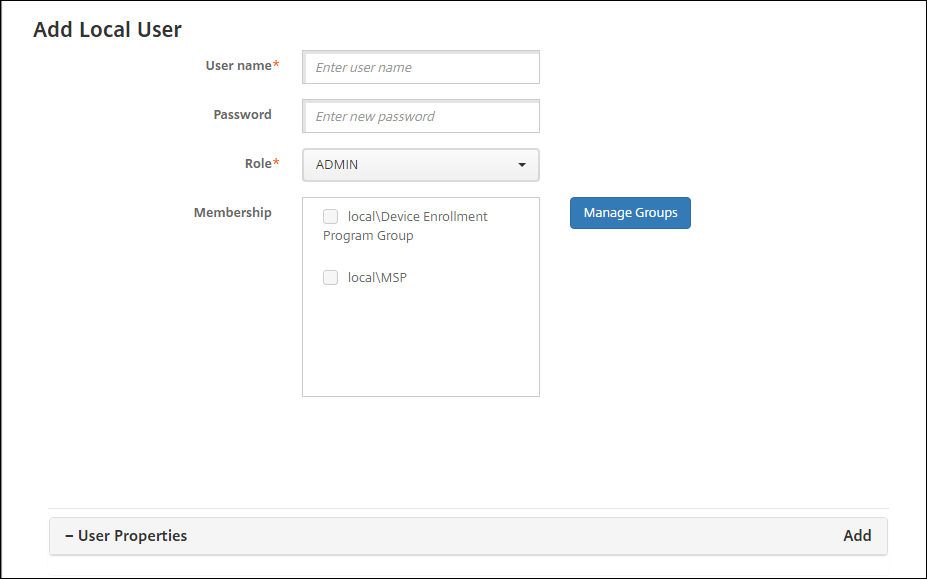
Na página Usuários, clique em “Adicionar Usuário Local”. A página “Adicionar Usuário Local” é exibida.
-
Configure estas configurações:
- Nome de usuário: Digite o nome, um campo obrigatório. Você pode incluir espaços nos nomes, além de letras maiúsculas e minúsculas.
-
Senha: Digite uma senha de usuário opcional. A senha deve ter pelo menos 14 caracteres e atender a todos os seguintes critérios:
- Incluir pelo menos dois números
- Incluir pelo menos uma letra maiúscula e uma minúscula
- Incluir pelo menos um caractere especial
- Não incluir palavras de dicionário ou palavras restritas, como seu nome de usuário ou endereço de e-mail do Citrix®
- Não incluir mais de três caracteres sequenciais e repetidos ou padrões de teclado, como 1111, 1234 ou asdf
-
Função: Na lista, clique na função do usuário. Para obter mais informações sobre funções, consulte Configurar funções com RBAC. As opções possíveis são:
- ADMIN
- DEVICE_PROVISIONING
- SUPPORT
- USER
- Associação: Na lista, clique no grupo ou grupos aos quais adicionar o usuário.
-
Propriedades do Usuário: Adicione propriedades de usuário opcionais. Para cada propriedade de usuário que você deseja adicionar, clique em “Adicionar” e faça o seguinte:
- Propriedades do Usuário: Na lista, clique em uma propriedade e digite o atributo da propriedade do usuário no campo ao lado da propriedade.
- Clique em “Concluído” para salvar a propriedade do usuário ou clique em “Cancelar”.
Para excluir uma propriedade de usuário existente, passe o mouse sobre a linha que contém a propriedade e clique no X no lado direito. A propriedade é excluída imediatamente.
Para editar uma propriedade de usuário existente, clique na propriedade e faça as alterações. Clique em “Concluído” para salvar a listagem alterada ou em “Cancelar” para deixar a listagem inalterada.
-
Clique em “Salvar”.
Para editar uma conta de usuário local
-
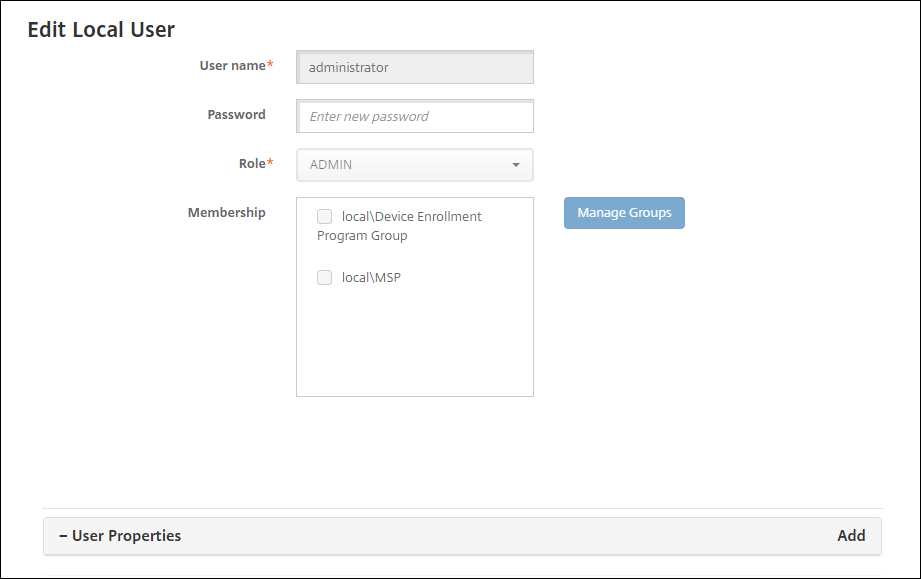
Na página Usuários, na lista de usuários, clique para selecionar um usuário e, em seguida, clique em “Editar”. A página “Editar Usuário Local” é exibida.
-
Altere as seguintes informações conforme apropriado:
- Nome de usuário: Você não pode alterar o nome de usuário.
- Senha: Altere ou adicione uma senha de usuário.
- Função: Na lista, clique na função do usuário.
- Associação: Na lista, clique no grupo ou grupos aos quais adicionar ou editar a conta de usuário. Para remover a conta de usuário de um grupo, desmarque a caixa de seleção ao lado do nome do grupo.
-
Propriedades do usuário: Faça um dos seguintes:
- Para cada propriedade de usuário que você deseja alterar, clique na propriedade e faça as alterações. Clique em “Concluído” para salvar a listagem alterada ou em “Cancelar” para deixar a listagem inalterada.
- Para cada propriedade de usuário que você deseja adicionar, clique em “Adicionar” e faça o seguinte:
- Propriedades do Usuário: Na lista, clique em uma propriedade e digite o atributo da propriedade do usuário no campo ao lado da propriedade.
- Clique em “Concluído” para salvar a propriedade do usuário ou clique em “Cancelar”.
- Para cada propriedade de usuário existente que você deseja excluir, passe o mouse sobre a linha que contém a propriedade e clique no X no lado direito. A propriedade é excluída imediatamente.
-
Clique em “Salvar” para salvar suas alterações ou clique em “Cancelar” para deixar o usuário inalterado.
Para desbloquear uma conta de usuário local
-
Na página Usuários, na lista de contas de usuário, clique para selecionar uma conta de usuário.
-
Clique em “Desbloquear Usuário Local”. Uma caixa de diálogo de confirmação é exibida.
-
Clique em “Desbloquear” para desbloquear a conta de usuário ou clique em “Cancelar” para deixar o usuário inalterado.
Para excluir uma conta de usuário local
-
Na página Usuários, na lista de contas de usuário, clique para selecionar uma conta de usuário.
Você pode selecionar mais de uma conta de usuário para excluir marcando a caixa de seleção ao lado de cada conta de usuário.
-
Clique em “Excluir”. Uma caixa de diálogo de confirmação é exibida.
-
Clique em “Excluir” para excluir a conta de usuário ou clique em “Cancelar”.
Para excluir usuários do Active Directory
Para excluir um ou mais usuários do Active Directory por vez, selecione os usuários e clique em “Excluir”.
Se um usuário que você excluiu tiver dispositivos registrados e você quiser registrar novamente esses dispositivos, exclua os dispositivos antes de registrá-los novamente. Para excluir um dispositivo, vá para Gerenciar > Dispositivos, selecione o dispositivo e clique em “Excluir”.
Importar contas de usuário
Você pode importar contas e propriedades de usuários locais de um arquivo .csv chamado arquivo de provisionamento, que você pode criar manualmente. Para obter mais informações sobre a formatação de arquivos de provisionamento, consulte Formatos de arquivo de provisionamento.
Observação:
- Para usuários locais, use o nome de domínio junto com o nome de usuário no arquivo de importação. Por exemplo, especifique username@domain. Se o usuário local que você cria ou importa for para um domínio gerenciado no XenMobile, o usuário não poderá se registrar usando as credenciais LDAP correspondentes.
- Se estiver importando contas de usuário para o diretório de usuário interno do XenMobile, desabilite o domínio padrão para acelerar o processo de importação. Lembre-se de que a desabilitação do domínio afeta os registros, portanto, reabilite o domínio padrão após a conclusão da importação de usuários internos.
- Usuários locais podem estar no formato de Nome Principal de Usuário (UPN). No entanto, a Citrix recomenda que você não use o domínio gerenciado. Por exemplo, se example.com for gerenciado, não crie um usuário local com este formato UPN: user@example.com.
Depois de preparar um arquivo de provisionamento, siga estas etapas para importar o arquivo para o XenMobile.
-
No console do XenMobile, clique em Gerenciar > Usuários. A página Usuários é exibida.
-
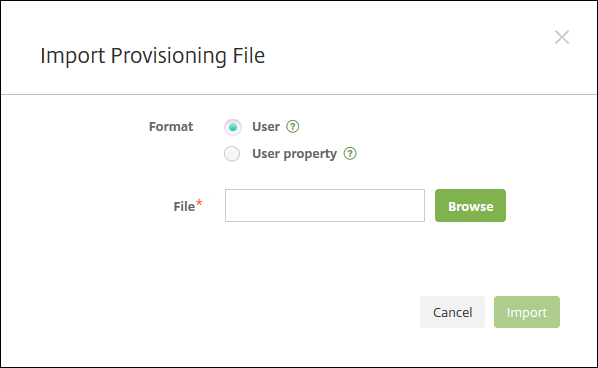
Clique em “Importar Usuários Locais”. A caixa de diálogo “Importar Arquivo de Provisionamento” é exibida.
-
Selecione “Usuário” ou “Propriedade” para o formato do arquivo de provisionamento que você está importando.
-
Selecione o arquivo de provisionamento a ser usado clicando em “Procurar” e navegando até o local do arquivo.
-
Clique em “Importar”.
Formatos de arquivo de provisionamento
Você pode criar manualmente um arquivo de provisionamento para importar contas e propriedades de usuários para o XenMobile. Os formatos válidos são os seguintes:
-
Campos do arquivo de provisionamento de usuário:
user;password;role;group1;group2 -
Campos do arquivo de provisionamento de atributo de usuário:
user;propertyName1;propertyValue1;propertyName2;propertyValue2
Observação:
- Separe os campos dentro do arquivo de provisionamento com um ponto e vírgula (;). Se parte de um campo contiver um ponto e vírgula, escape-o com um caractere de barra invertida (\). Por exemplo, digite a propriedade
propertyV;test;1;2comopropertyV\\;test\\;1\\;2no arquivo de provisionamento.- Os valores válidos para Função são as funções predefinidas USER, ADMIN, SUPPORT e DEVICE_PROVISIONING, além de quaisquer outras funções que você definiu.
- Use o caractere de ponto (.) como separador para criar hierarquia de grupo. Não use um ponto em nomes de grupo.
- Use letras minúsculas para atributos de propriedade em arquivos de provisionamento de atributos. O banco de dados diferencia maiúsculas de minúsculas.
Exemplo de conteúdo de provisionamento de usuário
A entrada user01;pwd\\;o1;USER;myGroup.users01;myGroup.users02;myGroup.users.users01 significa:
-
Usuário:
user01 -
Senha:
pwd;01 -
Função:
USER -
Grupos:
myGroup.users01myGroup.users02myGroup.users.users.users01
Como outro exemplo, AUser0;1.password;USER;ActiveDirectory.test.net significa:
-
Usuário:
AUser0 -
Senha:
1.password -
Função:
USER -
Grupo:
ActiveDirectory.test.net
Exemplo de conteúdo de provisionamento de atributo de usuário
A entrada user01;propertyN;propertyV\;test\;1\;2;prop 2;prop2 value significa:
-
Usuário:
user01 -
Propriedade 1
-
nome:
propertyN -
valor:
propertyV;test;1;2
-
nome:
-
Propriedade 2:
-
nome:
prop 2 -
valor:
prop2 value
-
nome:
Configurar modos de segurança de registro
Você configura um modo de segurança de registro de dispositivo para especificar um nível de segurança e um modelo de notificação para o registro de dispositivos no XenMobile.
O XenMobile oferece sete modos de segurança de registro, cada um com seu próprio nível de segurança e etapas que os usuários devem seguir para registrar seus dispositivos. Você configura os modos de segurança de registro no console do XenMobile Server na página Configurações > Registro.
Você pode disponibilizar alguns modos no Portal de Autoatendimento. No portal, os usuários geram links de registro que lhes permitem registrar seus dispositivos. Usuários de iOS, iPadOS, macOS, Android Enterprise e Android legado podem optar por enviar a si mesmos um convite de registro do portal. Convites de registro não estão disponíveis para dispositivos Windows.
Você envia convites de registro na página Gerenciar > Convites de Registro. Para obter informações, consulte Enviar um convite de registro.
Observação:
Se você planeja usar modelos de notificação personalizados, deve configurar os modelos antes de configurar os modos de segurança de registro. Para obter mais informações sobre modelos de notificação, consulte Criar ou atualizar modelos de notificação.
-
No console do XenMobile, clique no ícone de engrenagem no canto superior direito do console. A página Configurações é exibida.
-
Clique em “Registro”. A página “Registro” é exibida, contendo uma tabela de todos os modos de segurança de registro disponíveis. Por padrão, todos os modos de segurança de registro estão habilitados.
-
Selecione qualquer modo de segurança de registro na lista para editá-lo. Em seguida, defina o modo como padrão, desabilite o modo ou permita o acesso dos usuários por meio do Portal de Autoatendimento.
Observação:
Ao selecionar a caixa de seleção ao lado de um modo de segurança de registro, o menu de opções aparece acima da lista de modos de segurança de registro. Ao clicar em qualquer outro lugar da lista, o menu de opções aparece no lado direito da listagem.
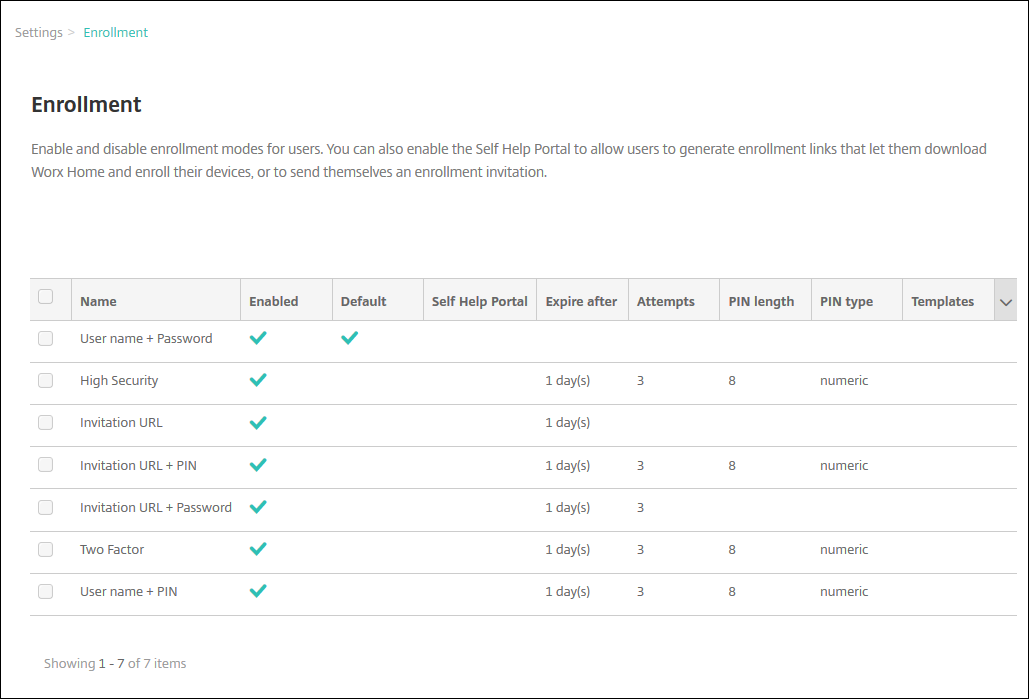
Escolha entre estes modos de segurança de registro:
- Nome de usuário + Senha
- Alta Segurança
- URL de Convite
- URL de Convite + PIN
- URL de Convite + Senha
- Autenticação de Dois Fatores
- Nome de usuário + PIN
Você pode usar convites de registro para restringir o registro apenas a usuários com um convite. Para enviar convites de registro, você só pode usar os modos de segurança de registro URL de Convite, URL de Convite + PIN ou URL de Convite + Senha. Para dispositivos que se registram com Nome de usuário + Senha, Autenticação de dois fatores ou Nome de usuário + PIN, os usuários devem inserir manualmente suas credenciais no Secure Hub.
Você pode usar convites de registro de PIN único (OTP) como uma solução de autenticação de dois fatores. Os convites de registro OTP controlam o número de dispositivos que um usuário pode registrar. Convites OTP não estão disponíveis para dispositivos Windows.
Para editar um modo de segurança de registro
-
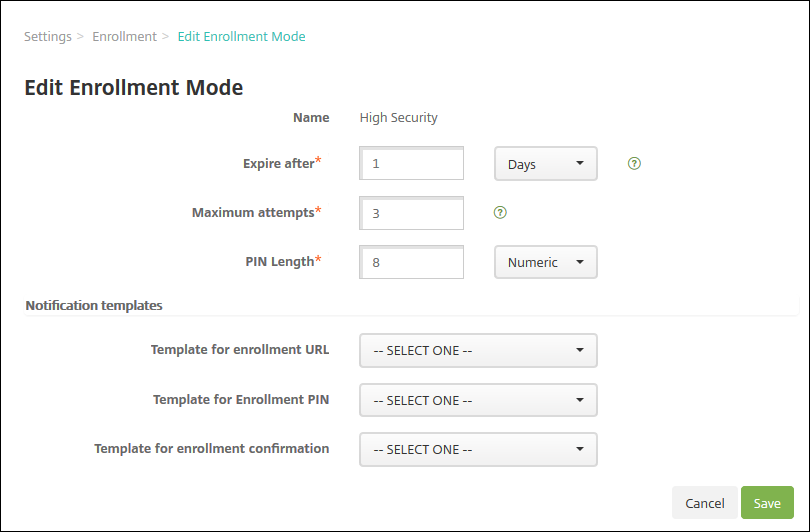
Na lista “Registro”, selecione um modo de segurança de registro e clique em “Editar”. A página “Editar Modo de Registro” é exibida. O modo selecionado determina as opções exibidas.
-
Altere as seguintes informações conforme apropriado:
-
Expirar após: Digite um prazo de expiração após o qual os usuários não podem registrar seus dispositivos. Este valor aparece nas páginas de configuração de convite de registro de usuário e grupo.
Digite 0 para evitar que o convite expire.
- Dias: Na lista, clique em “Dias” ou “Horas” para corresponder ao prazo de expiração que você inseriu em “Expirar após”.
-
Tentativas máximas: Digite o número de tentativas de registro que um usuário pode fazer antes de ser bloqueado do processo de registro. Este valor aparece nas páginas de configuração de convite de registro de usuário e grupo.
Digite 0 para permitir tentativas ilimitadas.
- Comprimento do PIN: Digite um número para definir o comprimento do PIN gerado.
-
Numérico: Na lista, clique em “Numérico” ou “Alfanumérico” para o tipo de PIN.
-
Modelos de notificação:
- Modelo para URL de registro: Na lista, clique em um modelo para usar para a URL de registro. Por exemplo, o modelo de convite de registro envia aos usuários um e-mail ou SMS. O método depende de como você configurou o modelo que permite que eles registrem seus dispositivos no XenMobile. Para obter mais informações sobre modelos de notificação, consulte Criar ou atualizar modelos de notificação.
- Modelo para PIN de registro: Na lista, clique em um modelo para usar para o PIN de registro.
- Modelo para confirmação de registro: Na lista, clique em um modelo para usar para informar um usuário que ele se registrou com sucesso.
-
-
Clique em “Salvar”.
Para definir um modo de segurança de registro como padrão
Ao definir um modo de segurança de registro como padrão, o modo é usado para todas as solicitações de registro de dispositivo, a menos que você selecione um modo de segurança de registro diferente. Se nenhum modo de segurança de registro for definido como padrão, você deve criar uma solicitação de registro para cada registro de dispositivo.
Observação:
Os únicos modos de segurança de registro que você pode usar como padrão são Somente Nome de Usuário + Senha, Dois Fatores ou Nome de Usuário + PIN.
-
Selecione o modo de segurança de registro padrão, seja Nome de Usuário + Senha, Dois Fatores ou Nome de Usuário + PIN.
Para usar um modo como padrão, primeiro habilite-o.
-
Clique em “Padrão”. O modo selecionado agora é o padrão. Se qualquer outro modo de segurança de registro foi definido como padrão, o modo não é mais o padrão.
Para desabilitar um modo de segurança de registro
Desabilitar um modo de segurança de registro o torna indisponível para uso, tanto para convites de registro de grupo quanto no Portal de Autoatendimento. Você pode alterar como os usuários podem registrar seus dispositivos desabilitando um modo de segurança de registro e habilitando outro.
-
Selecione um modo de segurança de registro.
Você não pode desabilitar o modo de segurança de registro padrão. Se você deseja desabilitar o modo de segurança de registro padrão, primeiro deve remover seu status padrão.
-
Clique em “Desabilitar”. O modo de segurança de registro não está mais habilitado.
Para habilitar um modo de segurança de registro no Portal de Autoatendimento
Habilitar um modo de segurança de registro no Portal de Autoatendimento permite que os usuários registrem seus dispositivos no XenMobile individualmente.
Observação:
- O modo de segurança de registro deve estar habilitado e vinculado a modelos de notificação para ser disponibilizado no Portal de Autoatendimento.
- Você só pode habilitar um modo de segurança de registro no Portal de Autoatendimento por vez.
-
Selecione um modo de segurança de registro.
-
Clique em “Portal de Autoatendimento”. O modo de segurança de registro que você selecionou agora está disponível para os usuários no Portal de Autoatendimento. Qualquer modo já habilitado no Portal de Autoatendimento não está mais disponível para os usuários.
Adicionar ou remover grupos
Você gerencia grupos na caixa de diálogo “Gerenciar Grupos” no console do XenMobile nestas páginas: “Usuários”, “Adicionar Usuário Local” ou “Editar Usuário Local”. Não há comando de edição de grupo.
Se você remover um grupo, lembre-se de que a remoção do grupo não afeta as contas de usuário. A remoção de um grupo simplesmente remove a associação do usuário com esse grupo. Os usuários também perdem o acesso a aplicativos ou perfis fornecidos pelos Grupos de Entrega associados a esse grupo; quaisquer outras associações de grupo, no entanto, permanecem intactas. Se os usuários não estiverem associados a nenhum outro grupo local, eles serão associados no nível superior.
Para adicionar um grupo local
-
Faça um dos seguintes:
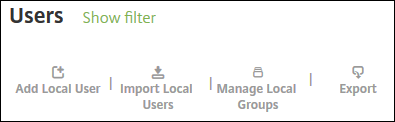
- Na página “Usuários”, clique em “Gerenciar Grupos Locais”.
- Na página “Adicionar Usuário Local” ou na página “Editar Usuário Local”, clique em “Gerenciar Grupos”.
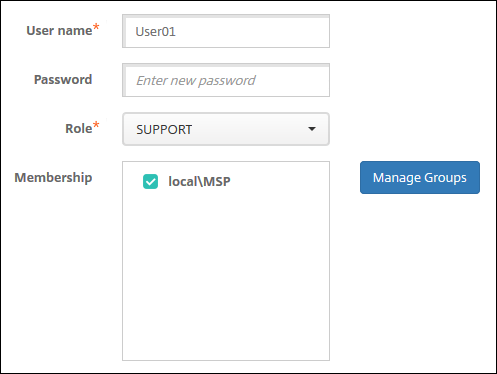
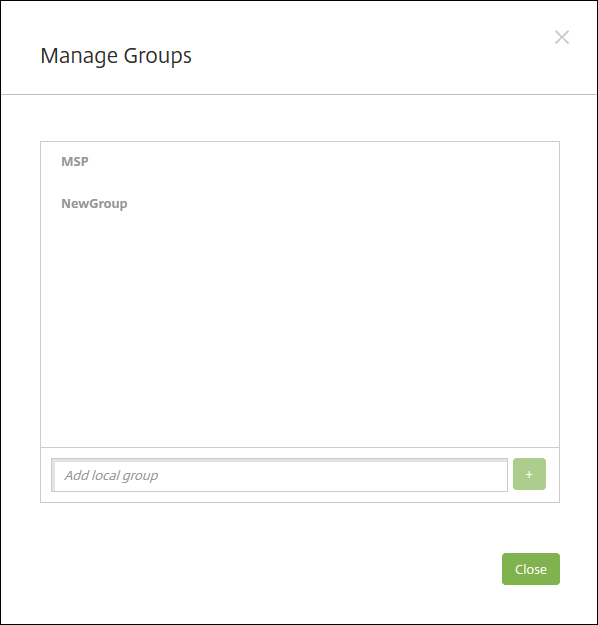
A caixa de diálogo “Gerenciar Grupo” é exibida.
-
Abaixo da lista de grupos, digite um novo nome de grupo e clique no sinal de mais (+). O grupo de usuários é adicionado à lista.
-
Clique em “Fechar”.
Para remover um grupo
A remoção de um grupo não afeta as contas de usuário. A remoção de um grupo simplesmente remove a associação do usuário com esse grupo. Os usuários também perdem o acesso a aplicativos ou perfis fornecidos pelos Grupos de Entrega associados a esse grupo. No entanto, quaisquer outras associações de grupo permanecem intactas. Se os usuários não estiverem associados a nenhum outro grupo local, eles serão associados no nível superior.
-
Faça um dos seguintes:
- Na página “Usuários”, clique em “Gerenciar Grupos Locais”.
- Na página “Adicionar Usuário Local” ou na página “Editar Usuário Local”, clique em “Gerenciar Grupos”.
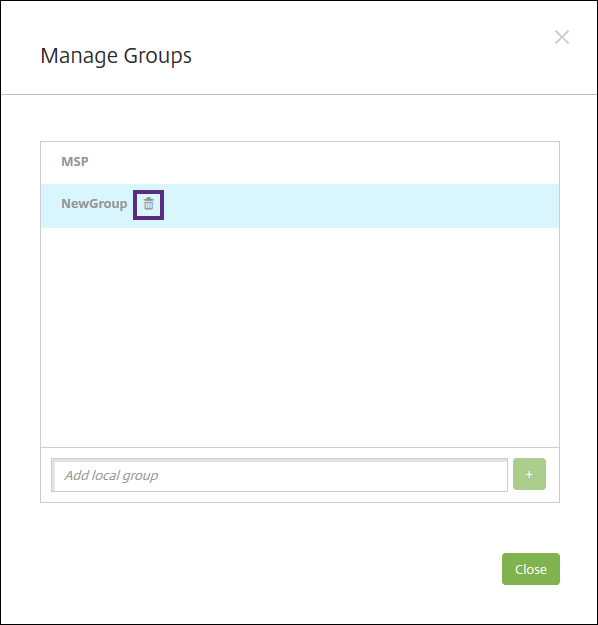
A caixa de diálogo “Gerenciar Grupos” é exibida.
-
Na caixa de diálogo “Gerenciar Grupos”, clique no grupo que você deseja excluir.
-
Clique no ícone da lixeira à direita do nome do grupo. Uma caixa de diálogo de confirmação é exibida.
-
Clique em “Excluir” para confirmar a operação e remover o grupo.
Importante:
Você não pode desfazer esta operação.
-
Na caixa de diálogo “Gerenciar Grupos”, clique em “Fechar”.
Criar e gerenciar fluxos de trabalho
Você pode usar fluxos de trabalho para gerenciar a criação e remoção de contas de usuário. Antes de usar um fluxo de trabalho, identifique as pessoas em sua organização que têm autoridade para aprovar solicitações de contas de usuário. Em seguida, você pode usar o modelo de fluxo de trabalho para criar e aprovar solicitações de contas de usuário.
Ao configurar o XenMobile pela primeira vez, você configura as definições de e-mail do fluxo de trabalho, que devem ser definidas antes de você poder usar os fluxos de trabalho. Você pode alterar as definições de e-mail do fluxo de trabalho a qualquer momento. Essas definições incluem o servidor de e-mail, porta, endereço de e-mail e se a solicitação para criar a conta de usuário requer aprovação.
Você pode configurar fluxos de trabalho em dois locais no XenMobile:
- Na página “Fluxos de Trabalho” no console do XenMobile. Na página “Fluxos de Trabalho”, você pode configurar vários fluxos de trabalho para uso com configurações de aplicativos. Ao configurar fluxos de trabalho na página “Fluxos de Trabalho”, você pode selecionar o fluxo de trabalho ao configurar o aplicativo.
- Ao configurar um conector de aplicativo no aplicativo, você fornece um nome de fluxo de trabalho e, em seguida, configura as pessoas que podem aprovar a solicitação de conta de usuário. Consulte Adicionar aplicativos ao XenMobile.
Você pode atribuir até três níveis para aprovação de contas de usuário pelo gerente. Se você precisar que outras pessoas aprovem a conta de usuário, você pode pesquisá-las e selecioná-las usando o nome ou endereço de e-mail delas. Quando o XenMobile encontra a pessoa, você a adiciona ao fluxo de trabalho. Todas as pessoas no fluxo de trabalho recebem e-mails para aprovar ou negar a nova conta de usuário.
-
No console do XenMobile, clique no ícone de engrenagem no canto superior direito do console. A página “Configurações” é exibida.
-
Clique em “Fluxos de Trabalho”. A página “Fluxos de Trabalho” é exibida.
-
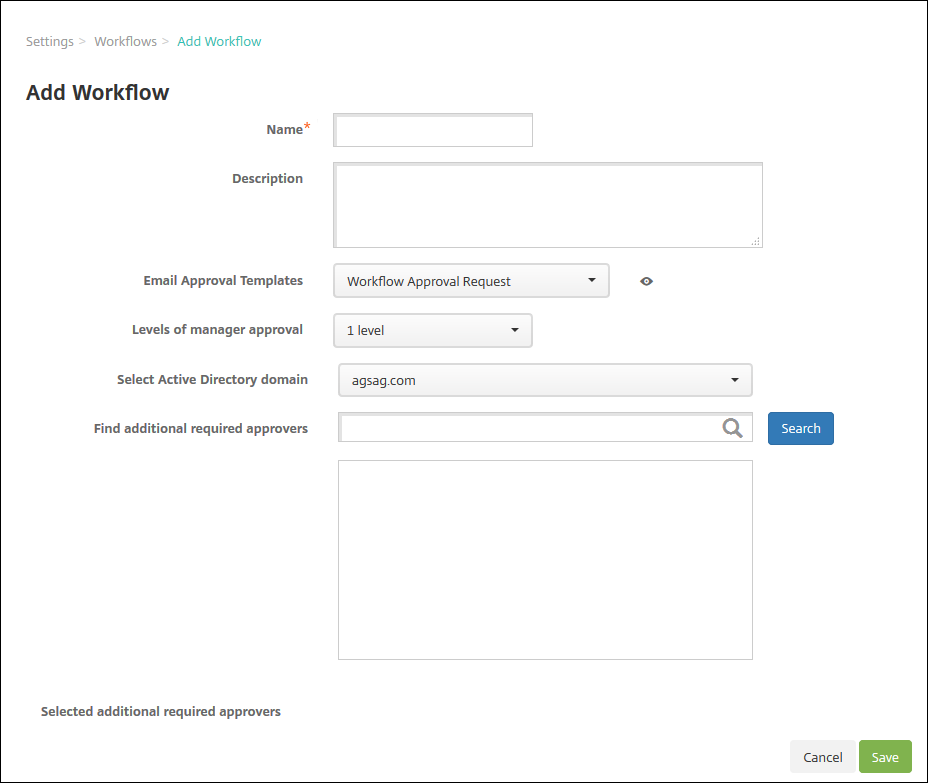
Clique em “Adicionar”. A página “Adicionar Fluxo de Trabalho” é exibida.
-
Configure estas definições:
- Nome: Digite um nome exclusivo para o fluxo de trabalho.
- Descrição: Opcionalmente, digite uma descrição para o fluxo de trabalho.
- Modelos de Aprovação de E-mail: Na lista, selecione o modelo de aprovação de e-mail a ser atribuído. Você cria modelos de e-mail na seção “Modelos de Notificação” em “Configurações” no console do XenMobile. Ao clicar no ícone de olho à direita deste campo, você verá uma prévia do modelo que está configurando.
-
Níveis de aprovação do gerente: Na lista, selecione o número de níveis de aprovação do gerente necessários para este fluxo de trabalho. O padrão é 1 nível. As opções possíveis são:
- Não Necessário
- 1 nível
- 2 níveis
- 3 níveis
- Selecionar domínio do Active Directory: Na lista, selecione o domínio do Active Directory apropriado a ser usado para o fluxo de trabalho.
- Encontrar aprovadores adicionais necessários: Digite um nome no campo de pesquisa e clique em “Pesquisar”. Os nomes se originam no Active Directory.
- Quando o nome aparecer no campo, selecione a caixa de seleção ao lado do nome. O nome e o endereço de e-mail aparecem na lista “Aprovadores adicionais necessários selecionados”.
- Para remover um nome da lista, faça um dos seguintes:
- Clique em “Pesquisar” para ver uma lista de todos no domínio selecionado.
- Digite um nome completo ou parcial na caixa de pesquisa e clique em “Pesquisar” para limitar os resultados da pesquisa.
- As pessoas na lista “Aprovadores adicionais necessários selecionados” têm marcas de seleção ao lado de seus nomes na lista de resultados da pesquisa. Role a lista e desmarque a caixa de seleção ao lado de cada nome que você deseja remover.
- Para remover um nome da lista, faça um dos seguintes:
-
Clique em “Salvar”. O fluxo de trabalho criado aparece na página “Fluxos de Trabalho”.
Depois de criar o fluxo de trabalho, você pode visualizar os detalhes do fluxo de trabalho, visualizar os aplicativos associados ao fluxo de trabalho ou excluir o fluxo de trabalho. Você não pode editar um fluxo de trabalho depois de criá-lo. Se você precisar de um fluxo de trabalho com diferentes níveis de aprovação ou aprovadores, crie outro fluxo de trabalho.
Para visualizar detalhes e excluir um fluxo de trabalho
-
Na página “Fluxos de Trabalho”, na lista de fluxos de trabalho existentes, selecione um fluxo de trabalho específico. Para fazer isso, clique na linha da tabela ou selecione a caixa de seleção ao lado do fluxo de trabalho.
-
Para excluir um fluxo de trabalho, clique em “Excluir”. Uma caixa de diálogo de confirmação é exibida. Clique em “Excluir” novamente.
Importante:
Você não pode desfazer esta operação.
-
Na caixa de diálogo “Gerenciar Grupos”, clique em “Fechar”.