
Citrix Gateway e XenMobile®
Quando você configura o Citrix Gateway usando o XenMobile, você estabelece o mecanismo de autenticação para acesso remoto de dispositivos à rede interna. Essa funcionalidade permite que aplicativos em um dispositivo móvel acessem servidores corporativos na intranet. O XenMobile cria uma micro VPN dos aplicativos no dispositivo para o Citrix Gateway.
Você configura o Citrix Gateway para uso com o XenMobile exportando um script do XenMobile que você executa no Citrix Gateway.
Pré-requisitos para usar o script de configuração do Citrix Gateway
Requisitos do Citrix ADC:
-
Citrix ADC (versão mínima 11.0, Build 70.12).
-
O endereço IP do Citrix ADC está configurado e tem conectividade com o servidor LDAP, a menos que o LDAP esteja com balanceamento de carga.
-
O endereço IP da sub-rede (SNIP) do Citrix ADC está configurado, tem conectividade com os servidores de back-end necessários e tem acesso à rede pública pela porta 8443/TCP.
-
O DNS pode resolver domínios públicos.
-
O Citrix ADC está licenciado com licenças Platform/Universal ou Trial. Para obter informações, consulte
<https://support.citrix.com/article/CTX126049>. -
Um certificado SSL do Citrix Gateway é carregado e instalado no Citrix ADC. Para obter informações, consulte
<https://support.citrix.com/article/CTX136023>.
Requisitos do XenMobile:
-
XenMobile Server (versão mínima 10.6).
-
O servidor LDAP está configurado.
Configurar autenticação para acesso remoto de dispositivos à rede interna
-
No console do XenMobile, clique no ícone de engrenagem no canto superior direito do console. A página Configurações é exibida.
-
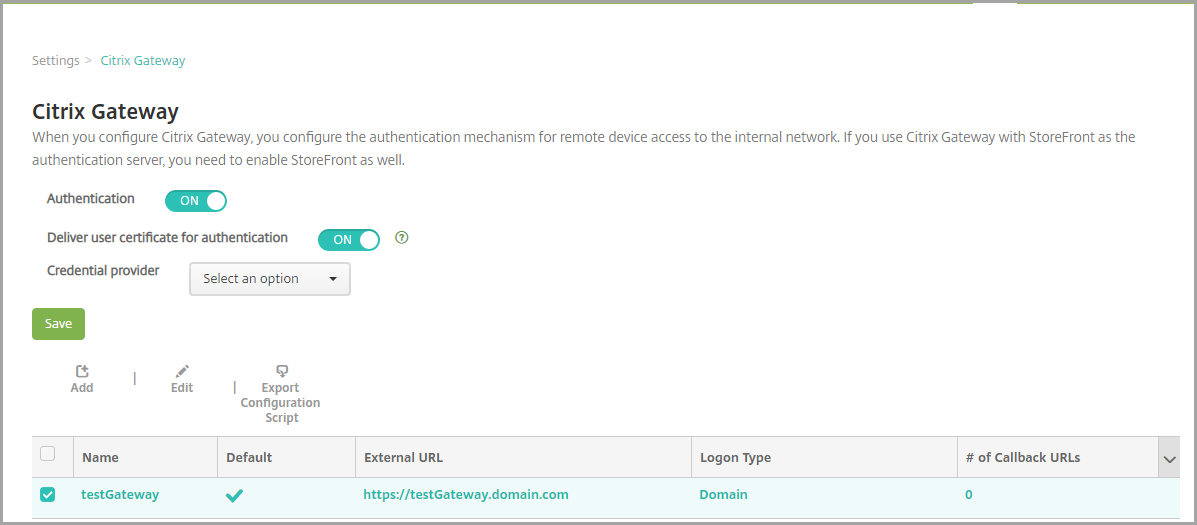
Em Servidor, clique em Citrix Gateway. A página Citrix Gateway é exibida. No exemplo a seguir, uma instância do Citrix Gateway já existe.
-
Configure estas configurações:
-
Autenticação: Selecione se deseja habilitar a autenticação. O padrão é ATIVADO.
-
Entregar certificado de usuário para autenticação: Selecione se deseja que o XenMobile compartilhe o certificado de autenticação com o Secure Hub, para permitir que o Citrix Gateway manipular a autenticação de certificado de cliente. O padrão é DESATIVADO.
-
Provedor de Credenciais: Na lista, clique no provedor de credenciais a ser usado. Para obter mais informações, consulte Provedores de Credenciais.
-
-
Clique em Salvar.
Adicionar uma instância do Citrix Gateway
Depois de salvar as configurações de autenticação, você adiciona uma instância do Citrix Gateway ao XenMobile.
-
No console do XenMobile, clique no ícone de engrenagem no canto superior direito do console. A página Configurações é aberta.
-
Em Servidor, clique em Citrix Gateway. A página Citrix Gateway é exibida.
-
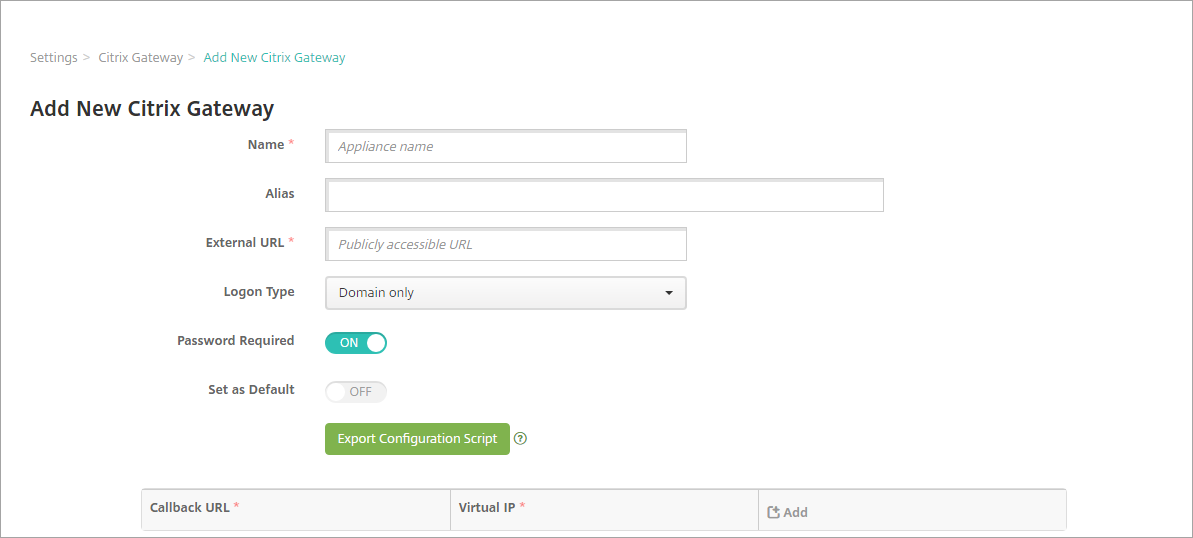
Clique em Adicionar. A página Adicionar Novo Citrix Gateway é exibida.
-
Configure estas configurações:
-
Nome: Digite um nome para a instância do Citrix Gateway.
-
Alias: Opcionalmente, inclua um nome de alias para o Citrix Gateway.
-
URL Externa: Digite a URL publicamente acessível para o Citrix Gateway. Por exemplo,
https://receiver.com. -
Tipo de Logon: Escolha um tipo de logon. Os tipos incluem Somente domínio, Somente token de segurança, Domínio e token de segurança, Certificado, Certificado e domínio e Certificado e token de segurança. A configuração padrão para o campo Senha Necessária muda com base no Tipo de Logon selecionado. O padrão é Somente domínio.
Se você tiver vários domínios, use Certificado e domínio. Para obter mais informações sobre como configurar a autenticação de vários domínios com XenMobile e Citrix Gateway, consulte Configurar autenticação para vários domínios.Se você usar Certificado e token de segurança, algumas configurações adicionais são necessárias no Citrix Gateway para oferecer suporte ao Secure Hub. Para obter informações, consulte Configurando o XenMobile para Autenticação de Certificado e Token de Segurança.Para obter mais informações, consulte Autenticação no Guia de Implantação.-
Senha Necessária: Selecione se deseja exigir autenticação por senha. O padrão varia com base no Tipo de Logon escolhido.
-
Definir como Padrão: Selecione se deseja usar este Citrix Gateway como o padrão. O padrão é DESATIVADO.
-
Exportar Script de Configuração: Clique no botão para exportar um pacote de configuração que você carrega para o Citrix Gateway para configurá-lo com as configurações do XenMobile. Para obter informações, consulte "Configurar um Citrix Gateway local para uso com o XenMobile Server" após estas etapas.
-
URL de Retorno e IP Virtual: Salve suas configurações antes de adicionar esses campos. Para obter informações, consulte Adicionar uma URL de retorno e IP virtual de VPN do Citrix Gateway neste artigo.
-
-
Clique em Salvar.O novo Citrix Gateway é adicionado e aparece na tabela. Para editar ou excluir uma instância, clique no nome na lista.
Configurar o Citrix Gateway para uso com o XenMobile Server
Para configurar um Citrix Gateway local para uso com o XenMobile, você executa as seguintes etapas gerais, detalhadas neste artigo:
-
Baixe um script e arquivos relacionados do XenMobile Server. Consulte o arquivo readme fornecido com o script para obter as instruções detalhadas mais recentes.
-
Verifique se seu ambiente atende aos pré-requisitos.
-
Atualize o script para seu ambiente.
-
Execute o script no Citrix ADC.
-
Teste a configuração.
O script configura estas definições do Citrix Gateway exigidas pelo XenMobile:
-
Servidores virtuais do Citrix Gateway necessários para MDM e MAM
-
Políticas de sessão para os servidores virtuais do Citrix Gateway
-
Detalhes do XenMobile Server
-
Políticas e Ações de Autenticação para o servidor virtual do Citrix Gateway. O script descreve as configurações de configuração LDAP.
-
Ações e políticas de tráfego para o servidor proxy
-
Perfil de acesso sem cliente
-
Registro DNS local estático no Citrix ADC
-
Outras vinculações: Política de serviço, certificado CA
O script não manipular a seguinte configuração:
-
Balanceamento de carga do Exchange
-
Balanceamento de carga do Citrix Files
-
Configuração do Proxy ICA®
-
Descarregamento SSL
Para baixar, atualizar e executar o script
-
Se você estiver adicionando um Citrix Gateway, clique em Export Configuration Script na página Add New Citrix Gateway.
Ou, se você adicionar uma instância do Citrix Gateway e clicar em Save antes de exportar o script: Retorne a Settings > Citrix Gateway, selecione o Citrix ADC, clique em Export Configuration Script e, em seguida, clique em Download.
Depois de clicar em Export Configuration Script, o XenMobile cria um pacote de script .tar.gz. O pacote de script inclui:
-
Arquivo Readme com instruções detalhadas
-
Script que contém os comandos CLI do Citrix ADC usados para configurar os componentes necessários no Citrix ADC
-
Certificado de CA Raiz Pública e o certificado de CA Intermediária do XenMobile Server (esses certificados, para descarregamento SSL, não são necessários para a versão atual)
-
Script que contém os comandos CLI do Citrix ADC usados para remover a configuração do Citrix ADC
-
-
Edite o script (NSGConfigBundle_CREATESCRIPT.txt) para substituir todos os espaços reservados por detalhes do seu ambiente.

-
Execute seu script editado no shell bash do Citrix ADC, conforme descrito no arquivo readme incluído no pacote de script. Por exemplo:
/netscaler/nscli -U :<NetScaler Management Username>:<NetScaler Management Password> batch -f "/var/NSGConfigBundle_CREATESCRIPT.txt"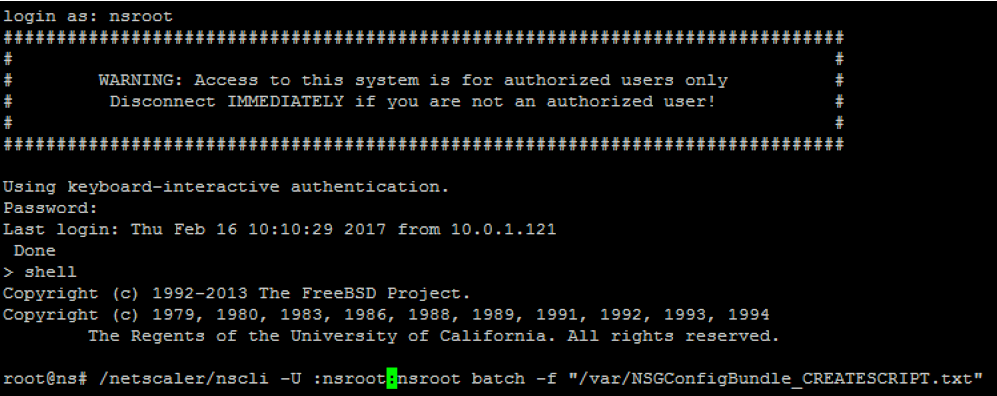 Quando o script for concluído, as seguintes linhas aparecerão.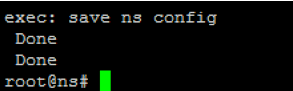
Testar a configuração
-
Valide se o Servidor Virtual do Citrix Gateway mostra um estado de UP.
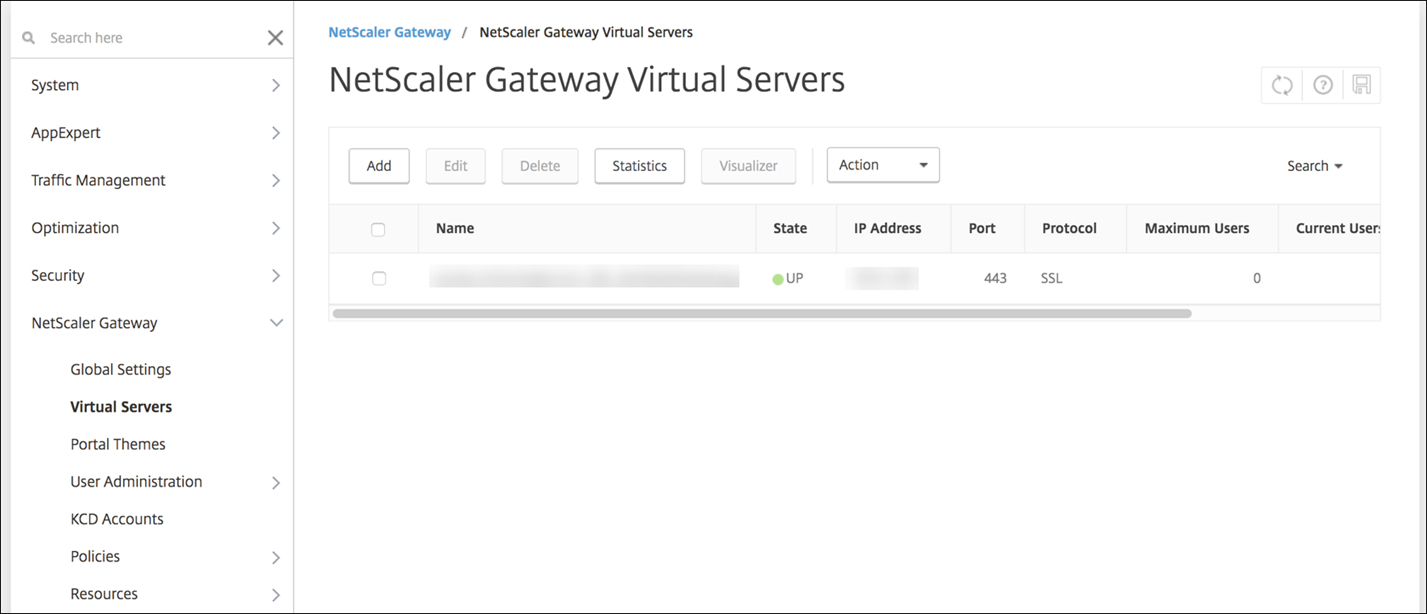
-
Valide se o Servidor Virtual de Balanceamento de Carga de Proxy mostra um estado de UP.
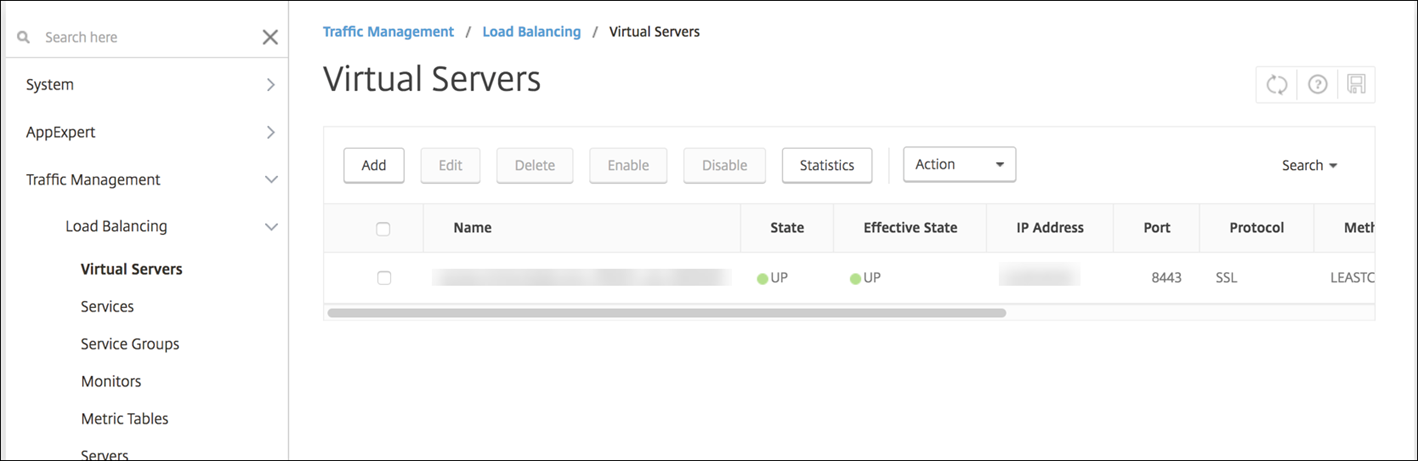
-
Abra um navegador da web, conecte-se à URL do Citrix Gateway e tente autenticar. Se a autenticação falhar, esta mensagem aparecerá: HTTP Status 404 - Not Found
-
Registre um dispositivo e certifique-se de que ele obtenha o registro MDM e MAM.
Adicionar uma URL de retorno e IP virtual VPN do Citrix Gateway
Após adicionar a instância do Citrix Gateway, você pode adicionar uma URL de retorno e especificar um endereço IP virtual do Citrix Gateway. Essas configurações são opcionais, mas podem ser configuradas para segurança extra, especialmente quando o XenMobile Server está na DMZ.
-
Em Configurações > Citrix Gateway, selecione o Citrix Gateway e clique em Editar.
-
Na tabela, clique em Adicionar.
-
Para URL de Retorno, digite o nome de domínio totalmente qualificado (FQDN). A URL de retorno verifica se uma solicitação se originou do Citrix Gateway.Certifique-se de que a URL de retorno seja resolvida para um endereço IP acessível a partir do XenMobile Server. A URL de retorno pode ser uma URL externa do Citrix Gateway ou alguma outra URL.
-
Digite o endereço IP Virtual do Citrix Gateway e clique em Salvar.
Configurar autenticação para vários domínios
Se você tiver várias instâncias do XenMobile Server, como para ambientes de teste, desenvolvimento e produção, configure o Citrix Gateway para os ambientes adicionais manualmente. (Você pode usar o assistente do Citrix ADC para XenMobile apenas uma vez.)
Configuração do Citrix Gateway
Para configurar políticas de autenticação do Citrix Gateway e uma política de sessão para um ambiente de vários domínios:
-
No utilitário de configuração do Citrix Gateway, na guia Configuração, expanda Citrix Gateway > Políticas > Autenticação.
-
No painel de navegação, clique em LDAP.
-
Clique para editar o perfil LDAP. Altere o Atributo de Nome de Logon do Servidor para userPrincipalName ou o atributo que você deseja usar para pesquisas. Anote o atributo que você especificar para tê-lo ao configurar as definições de LDAP no console do XenMobile.
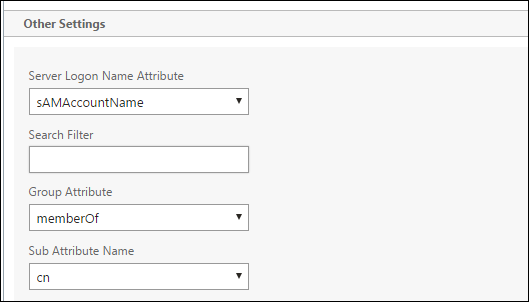
-
Repita essas etapas para cada política LDAP. Uma política LDAP separada é necessária para cada domínio.
-
Na política de sessão vinculada ao servidor virtual do Citrix Gateway, navegar para Editar perfil de sessão > Aplicativos Publicados. Certifique-se de que Domínio de Logon Único esteja em branco.
Configuração do XenMobile Server
Para configurar o LDAP para um ambiente XenMobile de vários domínios:
-
No console do XenMobile, vá para Configurações > LDAP e adicione ou edite um diretório.

-
Forneça as informações.
-
Em Alias de Domínio, especifique cada domínio a ser usado para autenticação de usuário. Separe os domínios com uma vírgula e não use espaços entre eles. Por exemplo:
domain1.com,domain2.com,domain3.com -
Certifique-se de que o campo Pesquisar usuário por corresponda ao Atributo de Nome de Logon do Servidor especificado na política LDAP do Citrix Gateway.
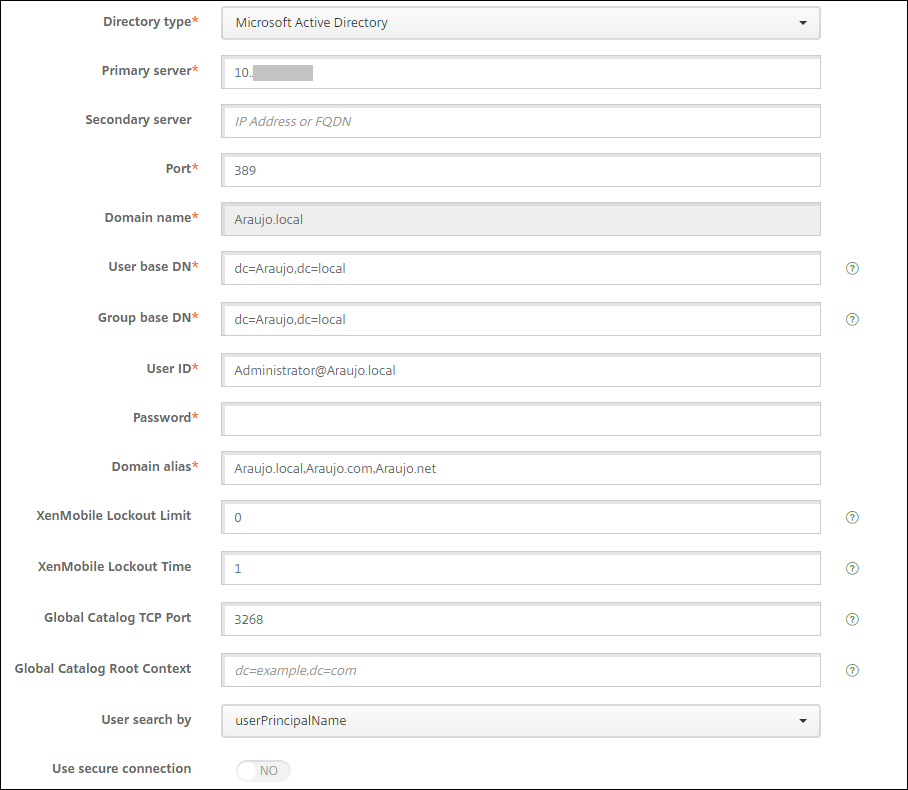
-
Descartar solicitações de conexão de entrada para URLs específicas
Se o Citrix Gateway em seu ambiente estiver configurado para descarregamento SSL, você pode preferir que o gateway descarte as solicitações de conexão de entrada para URLs específicas.
Se você preferir essa segurança extra, configure os dois servidores virtuais do balanceador de carga MDM (um para a porta 443 e outro para a porta 8443) no Citrix Gateway. Use as informações a seguir como um modelo para suas configurações.
Importante:
As seguintes atualizações são apenas para um Citrix Gateway configurado para descarregamento SSL.
-
Crie um conjunto de padrões com o nome
XMS_DropURLs.add policy patset XMS_DropURLs -
Adicione as seguintes URLs ao novo conjunto de padrões. Personalize esta lista conforme necessário.
bind policy patset XMS_DropURLs /zdm/shp/console -index 6

 bind policy patset XMS_DropURLs /zdm/login_xdm_uc.jsp -index 5

 bind policy patset XMS_DropURLs /zdm/helper.jsp -index 4

 bind policy patset XMS_DropURLs /zdm/log.jsp -index 3

 bind policy patset XMS_DropURLs /zdm/login.jsp -index 2

bind policy patset XMS_DropURLs /zdm/console -index 1 -
Crie uma política para descartar todo o tráfego para esses URLs, a menos que a solicitação de conexão se origine da sub-rede especificada.
add responder policy XMS_DROP_pol “CLIENT.IP.SRC.IN_SUBNET(192.168.0.0/24).NOT &&
HTTP.REQ.URL.CONTAINS_ANY(”XMS_DropURLs”)” DROP -comment "Allow only subnet 192.168.0.0/24 to access these URLs. All other connections are DROPed" -
Vincule a nova política a ambos os servidores virtuais do balanceador de carga MDM (portas 443 e 8443).
bind lb vserver _XM_LB_MDM_XenMobileMDM_443 -policyName XMS_DROP_pol -priority 100 -gotoPriorityExpression END -type REQUEST

bind lb vserver _XM_LB_MDM_XenMobileMDM_8443 -policyName XMS_DROP_pol -priority 100 -gotoPriorityExpression END -type REQUEST -
Bloquear o acesso à URL MAM através do navegadorAcessar a URL MAM diretamente pelo navegador solicita que os usuários insiram suas credenciais do Active Directory. Embora atue como uma ferramenta para os usuários validarem suas credenciais, alguns usuários podem considerá-lo uma violação de segurança. A seção a seguir ajuda a restringir o acesso do navegador à URL MAM (VIP do NetScaler® Gateway), usando o recurso de Política de Resposta no NetScaler.Crie uma das seguintes Políticas de Resposta e vincule-a ao seu Servidor Virtual do NetScaler Gateway:
-
add responder policy Resp_Brow_Pol "HTTP.REQ.HEADER(\"User-Agent\").CONTAINS(\"Mozilla\")&&HTTP.REQ.URL.PATH_AND_QUERY.EQ(\"/vpn/index.html\")" DROP -
add responder policy Resp_Brow_Pol_CR "!HTTP.REQ.HEADER(\"User-Agent\").CONTAINS(\"CitrixReceiver\")&&HTTP.REQ.URL.PATH_AND_QUERY.EQ(\"/vpn/index.html\")" DROP -
add responder policy Resp_Brow_Pol_CR "HTTP.REQ.HEADER(\"User-Agent\").CONTAINS(\"CitrixReceiver\").NOT&&HTTP.REQ.URL.PATH_AND_QUERY.EQ(\"/vpn/index.html\")" DROP
Vincular ao Servidor Virtual do NetScaler Gateway usandobind vpn vserver _XM_XenMobileGateway -policy Resp_Brow_Pol_CR -priority 100 -gotoPriorityExpression END -type REQUESTNota:_XM_XenMobileGatewayé um nome de exemplo de um Servidor Virtual do NetScaler Gateway. -