
Adicionar apps
Adicionar aplicativos ao XenMobile® oferece recursos de gerenciamento de aplicativos móveis (MAM). O XenMobile auxilia na entrega de aplicativos, licenciamento de software, configuração e gerenciamento do ciclo de vida do aplicativo.
Habilitar aplicativos para MDX é uma parte importante da preparação da maioria dos tipos de aplicativos para distribuição em dispositivos de usuário. Para uma introdução ao MDX, consulte Sobre o MDX Toolkit e Visão geral do SDK MAM.
-
A Citrix recomenda o uso do SDK MAM para habilitar aplicativos para MDX. Ou, você pode continuar a empacotar aplicativos com MDX até que o MDX Toolkit seja descontinuado. Consulte Descontinuação.
-
Você não pode usar o MDX Toolkit para empacotar aplicativos de produtividade móvel Citrix®. Obtenha os arquivos MDX de aplicativos de produtividade móvel nos downloads da Citrix.
Ao adicionar aplicativos ao console do XenMobile, você:
-
Configura as configurações do aplicativo
-
Opcionalmente, organiza os aplicativos em categorias para organizá-los no Secure Hub
-
Opcionalmente, define fluxos de trabalho para exigir aprovação antes de permitir que os usuários acessem um aplicativo
-
Implanta aplicativos para os usuários
Este artigo aborda os fluxos de trabalho gerais para adicionar aplicativos. Consulte os seguintes artigos para especificidades da plataforma:
Tipos e recursos de aplicativos
A tabela a seguir resume os tipos de aplicativos que você pode implantar com o XenMobile.
| Tipo de aplicativo | Fontes | Notas | Consulte |
|---|---|---|---|
| MDX | Aplicativos iOS e Android que você desenvolve para seus usuários. Aplicativos de produtividade móvel da Citrix. | Desenvolva aplicativos iOS ou Android com o SDK MAM ou encapsule-os com o MDX Toolkit. Para os aplicativos de produtividade móvel, baixe os arquivos MDX da loja pública nos downloads da Citrix. Em seguida, adicione os aplicativos ao XenMobile. | Adicionar um aplicativo MDX |
| Loja de aplicativos pública | Aplicativos gratuitos ou pagos de lojas de aplicativos públicas, como Google Play ou Apple App Store. | Carregue os aplicativos, habilite-os para MDX e, em seguida, adicione os aplicativos ao XenMobile. | Adicionar um aplicativo da loja de aplicativos pública |
| Web e SaaS | Sua rede interna (aplicativos web) ou uma rede pública (SaaS). | O Citrix Workspace™ fornece logon único móvel para aplicativos SaaS nativos de dispositivos iOS e Android registrados no MDM. Ou, use conectores de aplicativo Security Assertion Markup Language (SAML) | Adicionar um aplicativo Web ou SaaS |
| Empresarial | Aplicativos privados, incluindo aplicativos Win 32, que não são habilitados para MDX. Aplicativos privados do Android Enterprise que são habilitados para MDX. Os aplicativos empresariais residem em locais da Content Delivery Network ou em servidores XenMobile. | Adicione os aplicativos ao XenMobile. | Adicionar um aplicativo empresarial |
| Link da Web | Endereços da web da Internet, endereços da web da intranet ou aplicativos da web que não exigem logon único. | Configure links da web no XenMobile. | Adicionar um link da Web |
Ao planejar a distribuição de aplicativos, considere estes recursos:
Sobre instalações silenciosas
A Citrix oferece suporte à instalação e atualização silenciosas de aplicativos iOS, Android Enterprise e Samsung. A instalação silenciosa significa que os usuários não são solicitados a instalar aplicativos que você implanta no dispositivo. Os aplicativos são instalados automaticamente em segundo plano.
Pré-requisitos para implementar a instalação silenciosa:
-
Para iOS, coloque o dispositivo iOS gerenciado no modo supervisionado. Para obter detalhes, consulte a política de dispositivo Importar perfil iOS e macOS.
-
Para Android Enterprise, os aplicativos são instalados no perfil de trabalho do Android no dispositivo. Para obter detalhes, consulte Android Enterprise.
-
Para dispositivos Samsung, habilite o Samsung Knox no dispositivo.Para fazer isso, você define a política de dispositivo de chave de licença MDM da Samsung para gerar chaves de licença Samsung ELM e Knox. Para obter detalhes, consulte políticas de dispositivo de chave de licença MDM da Samsung.
Sobre aplicativos obrigatórios e opcionais
Ao adicionar aplicativos a um grupo de entrega, você escolhe se eles são opcionais ou obrigatórios. A Citrix recomenda implantar aplicativos como Obrigatórios.
-
Aplicativos obrigatórios são instalados silenciosamente nos dispositivos do usuário, minimizando a interação. Ter esse recurso ativado também permite que os aplicativos sejam atualizados automaticamente.
-
Aplicativos opcionais permitem que os usuários escolham quais aplicativos instalar, mas os usuários devem iniciar a instalação manualmente através do Secure Hub.
Para aplicativos marcados como obrigatórios, os usuários podem receber atualizações prontamente em situações como:
-
Você carrega um novo aplicativo e o marca como obrigatório.
-
Você marca um aplicativo existente como obrigatório.
-
Um usuário exclui um aplicativo obrigatório.
-
Uma atualização do Secure Hub está disponível.
Requisitos para a implantação forçada de aplicativos obrigatórios
-
XenMobile Server 10.6 (versão mínima)
-
Secure Hub 10.5.15 para iOS e 10.5.20 para Android (versões mínimas)
-
MAM SDK ou MDX Toolkit 10.6 (versão mínima)
-
Propriedade de servidor personalizada, force.server.push.required.appsA implantação forçada de aplicativos obrigatórios é desabilitada por padrão. Para habilitar o recurso, crie uma propriedade de servidor de Chave Personalizada. Defina a Chave e o Nome de exibição como force.server.push.required.apps e defina o Valor como true.
-
Depois de atualizar o XenMobile Server e o Secure Hub: Os usuários com dispositivos registrados devem sair e, em seguida, fazer login no Secure Hub, uma vez, para obter as atualizações de implantação de aplicativos obrigatórios.
Exemplos
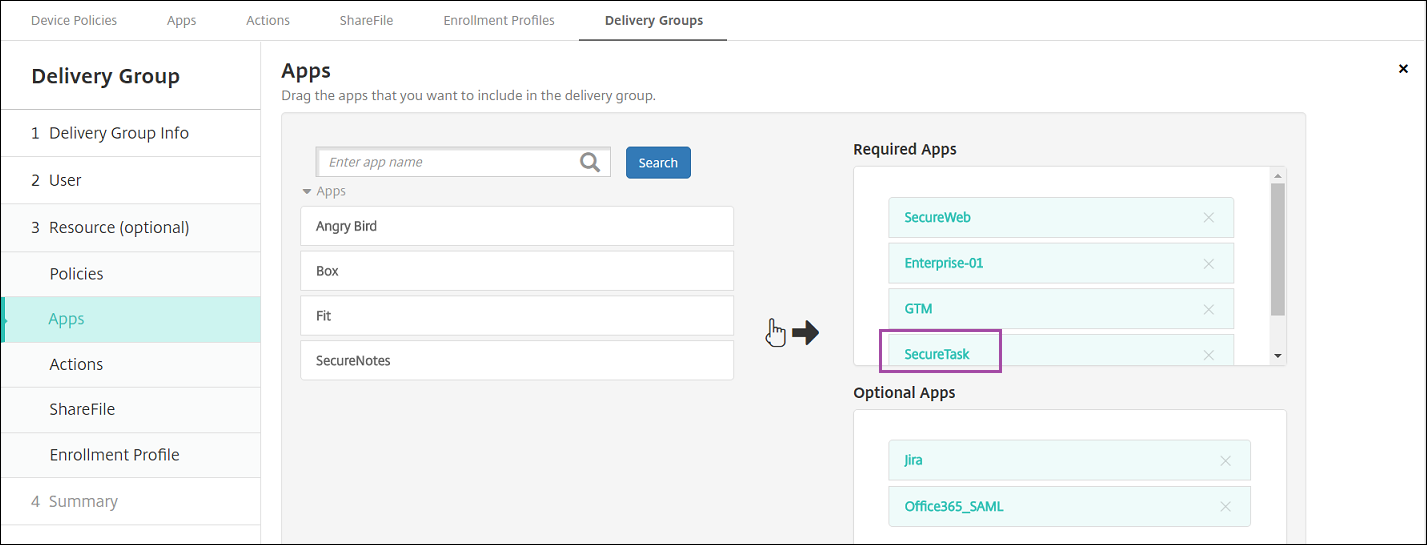
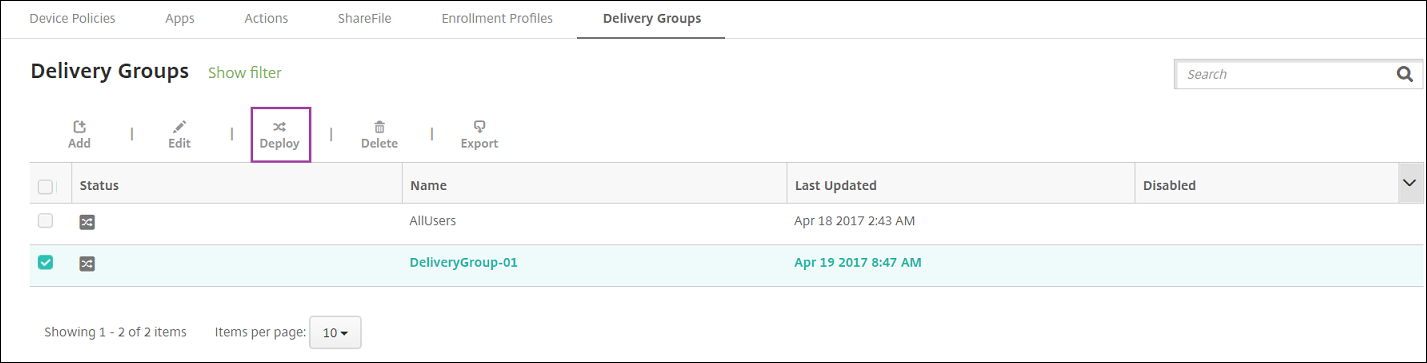
Os exemplos a seguir mostram a sequência de adição de um aplicativo chamado Citrix Secure Tasks a um grupo de entrega e, em seguida, a implantação do grupo de entrega.
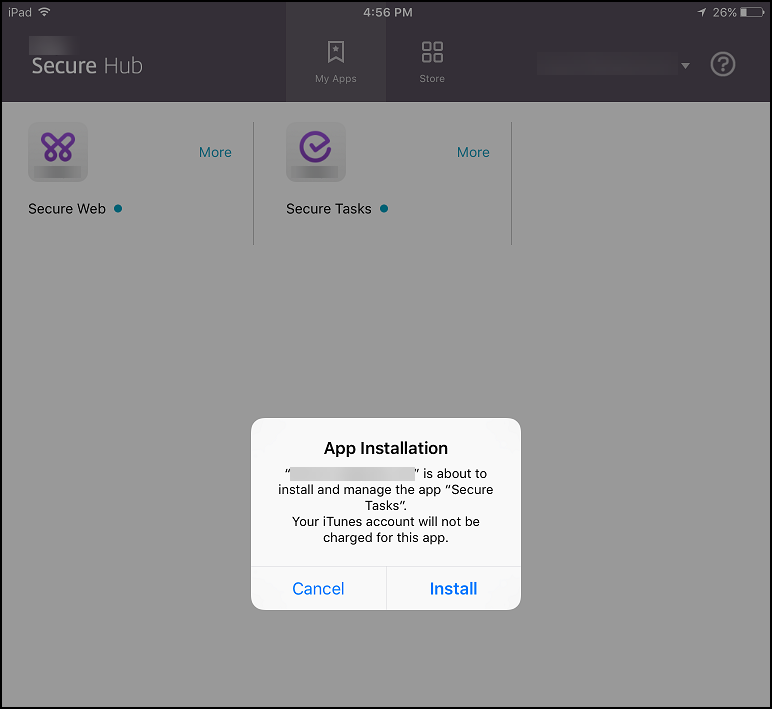
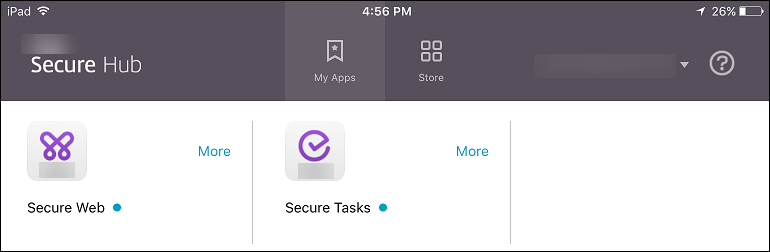
Depois que o aplicativo de exemplo, Citrix Secure Tasks, é implantado no dispositivo do usuário, o Secure Hub solicita que o usuário instale o aplicativo.
Importante:
Aplicativos obrigatórios habilitados para MDX, incluindo aplicativos empresariais e aplicativos da loja de aplicativos pública, são atualizados imediatamente. A atualização ocorre mesmo que você configure uma política MDX para um período de carência de atualização de aplicativo e o usuário escolha atualizar o aplicativo mais tarde.
Fluxo de trabalho de aplicativo obrigatório do iOS para aplicativos empresariais e da loja pública
-
Implante o aplicativo XenMobile durante o registro inicial. O aplicativo obrigatório é instalado no dispositivo.
-
Atualize o aplicativo no console do XenMobile.
-
Use o console do XenMobile para implantar os aplicativos obrigatórios.
-
O aplicativo na tela inicial é atualizado. E, para aplicativos da loja pública, a atualização começa automaticamente. Os usuários não são solicitados a atualizar.
-
Os usuários abrem o aplicativo na tela inicial. Os aplicativos são atualizados imediatamente, mesmo que você defina um período de carência de atualização de aplicativo e o usuário toque para atualizar o aplicativo mais tarde.
Fluxo de trabalho de aplicativo obrigatório do Android para aplicativos empresariais
-
Implante o aplicativo XenMobile durante o registro inicial. O aplicativo obrigatório é instalado no dispositivo.
-
Use o console do XenMobile para implantar os aplicativos obrigatórios.
-
O aplicativo é atualizado. (Dispositivos Nexus solicitam a instalação de atualizações, mas dispositivos Samsung fazem uma instalação silenciosa.)
-
Os usuários abrem o aplicativo na tela inicial. Os aplicativos são atualizados imediatamente, mesmo que você defina um período de carência de atualização de aplicativo e o usuário toque para atualizar o aplicativo mais tarde. (Dispositivos Samsung fazem uma instalação silenciosa.)
Fluxo de trabalho de aplicativo obrigatório do Android para aplicativos da loja pública
-
Implantar o aplicativo XenMobile durante o registro inicial. O aplicativo necessário é instalado no dispositivo.
-
Atualize o aplicativo no console do XenMobile.
-
Use o console do XenMobile para implantar os aplicativos necessários. Ou, abra a Secure Hub Store no dispositivo. O ícone de atualização aparece na loja.
-
A atualização do aplicativo é iniciada automaticamente. (Dispositivos Nexus solicitam aos usuários que instalem a atualização.)
-
Abra o aplicativo na tela inicial. O aplicativo é atualizado. Os usuários não são solicitados a um período de carência. (Dispositivos Samsung fazem uma instalação silenciosa.)
Desinstalar um aplicativo quando ele estiver configurado como obrigatório
Você pode permitir que os usuários desinstalem um aplicativo configurado como obrigatório. Vá para Configurar > Grupos de Entrega e mova o aplicativo de Aplicativos Obrigatórios para Aplicativos Opcionais.
Recomendado: Use um grupo de entrega especial para alterar temporariamente um aplicativo para opcional, para que usuários específicos possam desinstalar o aplicativo. Você pode então alterar um aplicativo obrigatório existente para opcional, implantar o aplicativo nesse grupo de entrega e, em seguida, desinstalar o aplicativo desses dispositivos. Depois disso, se você quiser que futuros registros para esse grupo de entrega exijam o aplicativo, poderá definir o aplicativo de volta para obrigatório.
Organizar aplicativos (Android Enterprise)
Quando os usuários fazem logon no Secure Hub, eles recebem uma lista dos aplicativos, links da web e lojas que você configurou no XenMobile Server. No Android Enterprise, você pode organizar esses aplicativos em coleções para permitir que os usuários acessem apenas determinados aplicativos, lojas ou links da web. Por exemplo, você cria uma coleção de Finanças e, em seguida, adiciona aplicativos à coleção que se referem apenas a finanças. Ou, você pode configurar uma coleção de Vendas à qual você atribui aplicativos de vendas.
-
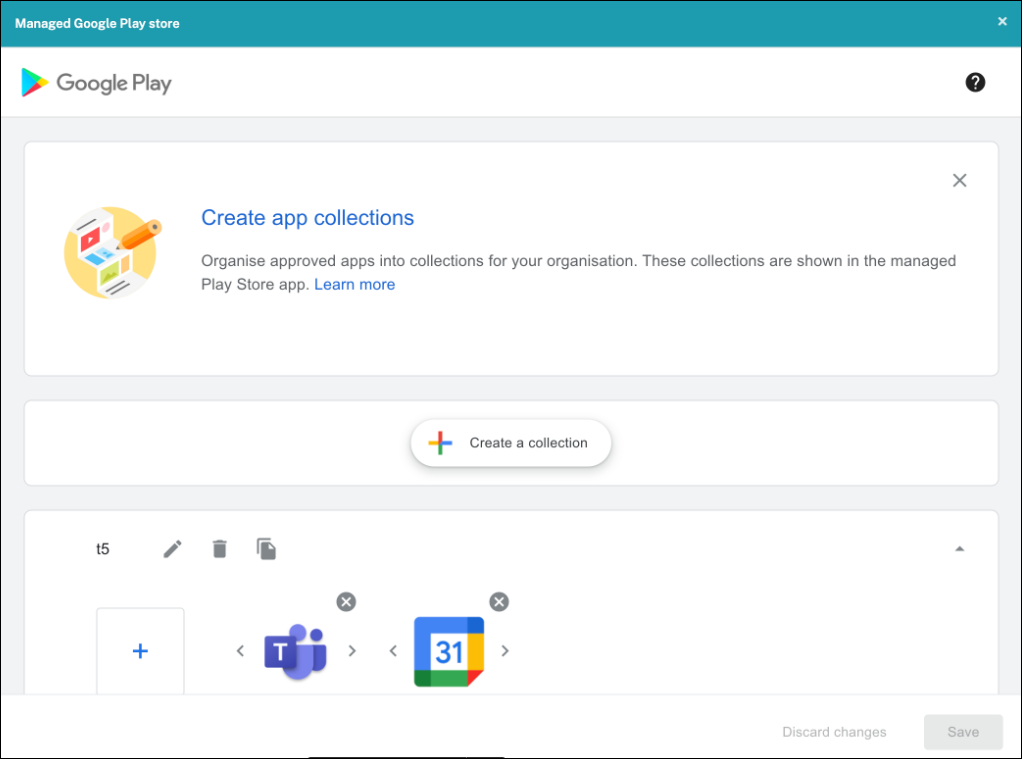
No console do XenMobile Server, clique em Configurar > Aplicativos > Organizar Aplicativos. A janela Managed Google Play store é exibida.
-
Clique em Criar uma coleção e selecione os aplicativos a serem adicionados a essa coleção.
-
Clique em Salvar quando terminar de adicionar coleções.
Nota:
Os administradores de TI precisam aprovar um aplicativo antes que ele possa ser adicionado a uma coleção na janela do Managed Google Play. Um administrador de TI pode aprovar um aplicativo acessando
<https://play.google.com/work>. Em uma versão futura, você não precisará aprovar um aplicativo antes de adicioná-lo a uma coleção.
Sobre as categorias de aplicativos
Quando os usuários fazem logon no Secure Hub, eles recebem uma lista dos aplicativos, links da web e lojas que você configurou no XenMobile. Você pode usar categorias de aplicativos para permitir que os usuários acessem apenas determinados aplicativos, lojas ou links da web. Por exemplo, você pode criar uma categoria de Finanças e, em seguida, adicionar aplicativos a essa categoria que se referem apenas a finanças. Ou, você pode configurar uma categoria de Vendas à qual atribui aplicativos de vendas.
Ao adicionar ou editar um aplicativo, link da web ou loja, você pode adicionar o aplicativo a uma ou mais das categorias configuradas.
-
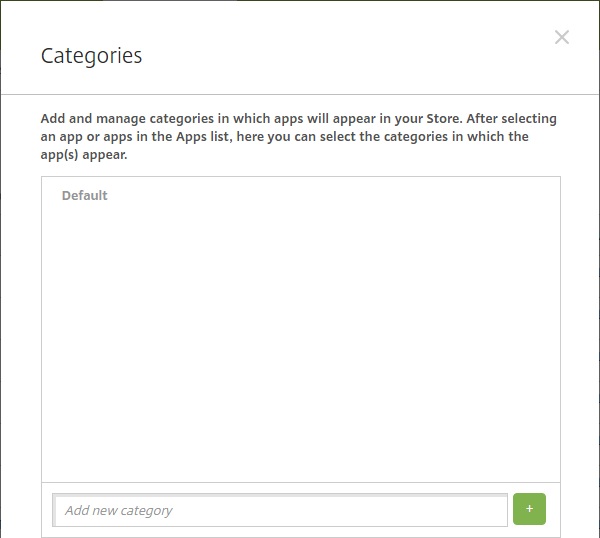
No console do XenMobile, clique em Configurar > Aplicativos > Categoria. A caixa de diálogo Categorias é exibida.
-
Para cada categoria que você deseja adicionar, faça o seguinte:
-
Digite o nome da categoria que você deseja adicionar no campo Adicionar nova categoria na parte inferior da caixa de diálogo. Por exemplo, você pode digitar Aplicativos Corporativos para criar uma categoria para aplicativos corporativos.
-
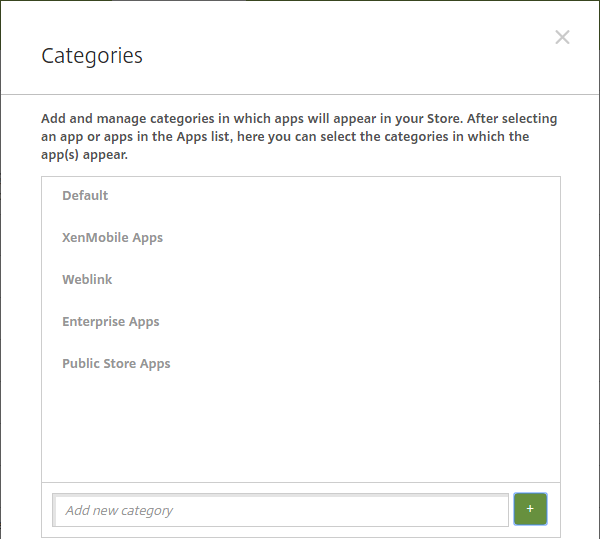
Clique no sinal de mais (+) para adicionar a categoria. A categoria recém-criada é adicionada e aparece na caixa de diálogo Categorias.
-
-
Quando terminar de adicionar categorias, feche a caixa de diálogo Categorias.
-
Na página Aplicativos, você pode colocar um aplicativo existente em uma nova categoria.
-
Selecione o aplicativo que você deseja categorizar.
-
Clique em Editar. A página Informações do Aplicativo é exibida.
-
Na lista Categoria do aplicativo, aplique a nova categoria selecionando a caixa de seleção da categoria. Desmarque as caixas de seleção de quaisquer categorias existentes que você não deseja aplicar ao aplicativo.
-
Clique na guia Atribuições de Grupos de Entrega ou clique em Avançar em cada uma das páginas seguintes para percorrer as páginas restantes de configuração do aplicativo.
-
Clique em Salvar na página Atribuições de Grupos de Entrega para aplicar a nova categoria. A nova categoria é aplicada ao aplicativo e aparece na tabela Aplicativos.
-
Adicionar um aplicativo MDX
Ao receber um arquivo MDX para um aplicativo iOS ou Android, você pode carregar o aplicativo para o XenMobile. Depois de carregar o aplicativo, você pode configurar os detalhes do aplicativo e as configurações de política. Para obter mais informações sobre as políticas de aplicativo disponíveis para cada tipo de plataforma de dispositivo, consulte:
-
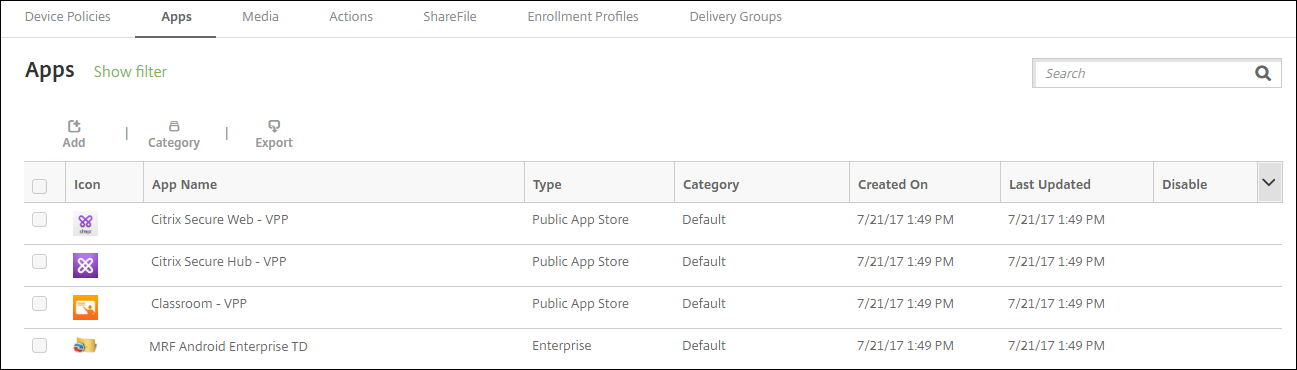
No console do XenMobile, clique em Configurar > Aplicativos. A página Aplicativos é exibida.
-
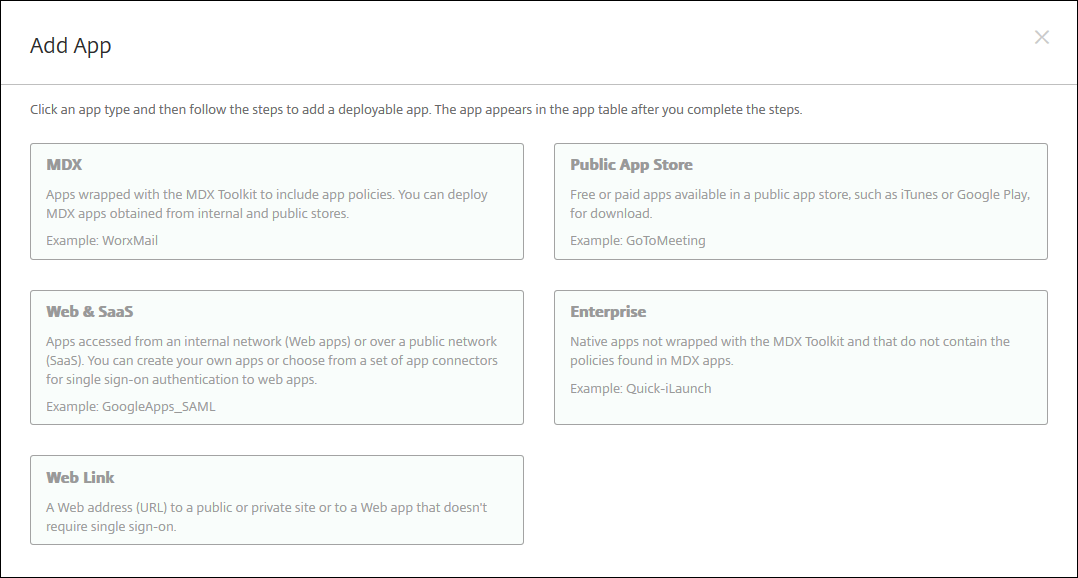
Clique em Adicionar. A caixa de diálogo Adicionar Aplicativo é exibida.
-
Clique em MDX. A página Informações do Aplicativo MDX é exibida.
-
No painel Informações do Aplicativo, digite as seguintes informações:
-
Nome: Digite um nome descritivo para o aplicativo. O nome aparece em Nome do Aplicativo na tabela Aplicativos.
-
Descrição: Digite uma descrição opcional do aplicativo.
-
Categoria do aplicativo: Opcionalmente, na lista, clique na categoria à qual você deseja adicionar o aplicativo. Para obter mais informações sobre categorias de aplicativos, consulte Sobre categorias de aplicativos.
-
-
Clique em Avançar. A página Plataformas de Aplicativos é exibida.
-
Em Plataformas, selecione as plataformas que deseja adicionar. Se você estiver configurando apenas para uma plataforma, desmarque as outras.
-
Para selecionar um arquivo MDX para upload, clique em Carregar e navegar até o local do arquivo.
-
Na página Detalhes do aplicativo, configure estas definições:
-
Nome do arquivo: Digite o nome do arquivo associado ao aplicativo.
-
Descrição do aplicativo: Digite uma descrição para o aplicativo.
-
Versão do aplicativo: Opcionalmente, digite o número da versão do aplicativo.
-
ID do pacote: Digite o ID do pacote para o aplicativo, obtido na Google Play Store gerenciada.
-
Versão mínima do SO: Opcionalmente, digite a versão mais antiga do sistema operacional que o dispositivo pode executar para usar o aplicativo.
-
Versão máxima do SO: Opcionalmente, digite o sistema operacional mais recente que o dispositivo deve executar para usar o aplicativo.
-
Dispositivos excluídos: Opcionalmente, digite o fabricante ou os modelos de dispositivos que não podem executar o aplicativo.
-
Remover aplicativo se o perfil MDM for removido: Selecione se deseja remover o aplicativo de um dispositivo iOS quando o perfil MDM for removido. O padrão é Ativado.
-
Impedir backup de dados do aplicativo: Selecione se deseja impedir que os usuários façam backup dos dados do aplicativo em dispositivos iOS. O padrão é Ativado.
-
Faixa de produto: Especifique qual faixa de produto você deseja enviar para dispositivos iOS. Se você tiver uma faixa projetada para testes, poderá selecioná-la e atribuí-la aos seus usuários. O padrão é Produção.
-
Forçar aplicativo a ser gerenciado: Para um aplicativo que é instalado como não gerenciado, selecione se deseja solicitar aos usuários que permitam que o aplicativo seja gerenciado em dispositivos iOS não supervisionados. O padrão é Ativado.
-
Aplicativo implantado via compra por volume: Selecione se deseja implantar o aplicativo usando a compra por volume da Apple. Se Ativado, e você implantar uma versão MDX do aplicativo e usar a compra por volume para implantar o aplicativo, o Secure Hub mostrará apenas a instância de compra por volume. O padrão é Desativado.
-
-
Configure as Políticas MDX. As políticas MDX variam por plataforma e incluem opções para áreas de política como autenticação, segurança do dispositivo e restrições de aplicativos. No console, cada uma das políticas possui uma dica de ferramenta que descreve a política.
-
Configure as regras de implantação. Para obter informações, consulte Regras de implantação.
-
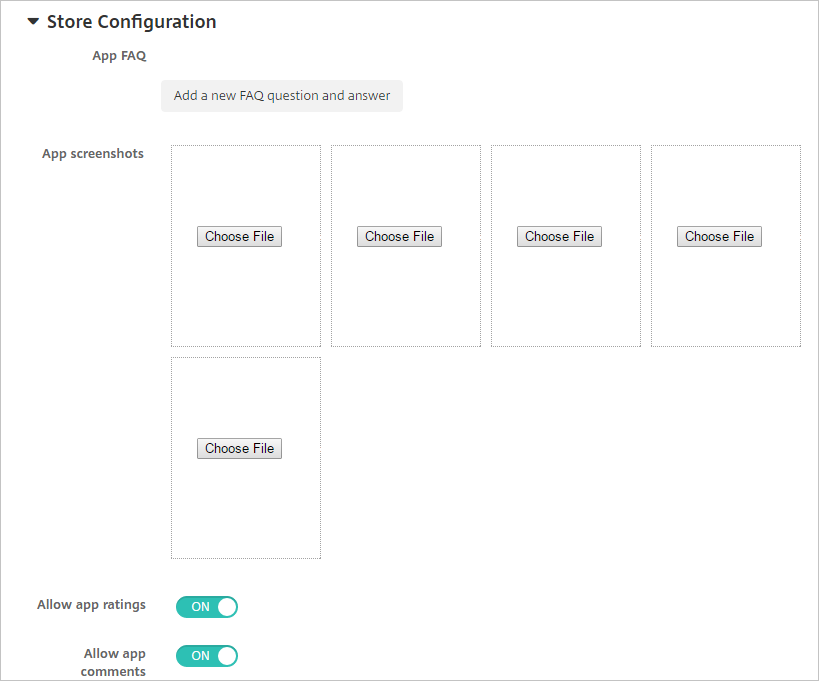
Expanda Configuração da Loja.
-
Perguntas Frequentes do Aplicativo: Clique em Adicionar uma nova pergunta e resposta de FAQ para criar um FAQ para o aplicativo.
-
Adicionar capturas de tela para telefones/tablets: Adicione capturas de tela que aparecem na loja de aplicativos.
-
Permitir classificações do aplicativo: Permita que os usuários avaliem o aplicativo na loja de aplicativos.
-
Permitir comentários do aplicativo: Permita que os usuários deixem comentários sobre o aplicativo na loja de aplicativos.
-
-
Clique em Avançar. A página Aprovações é exibida.
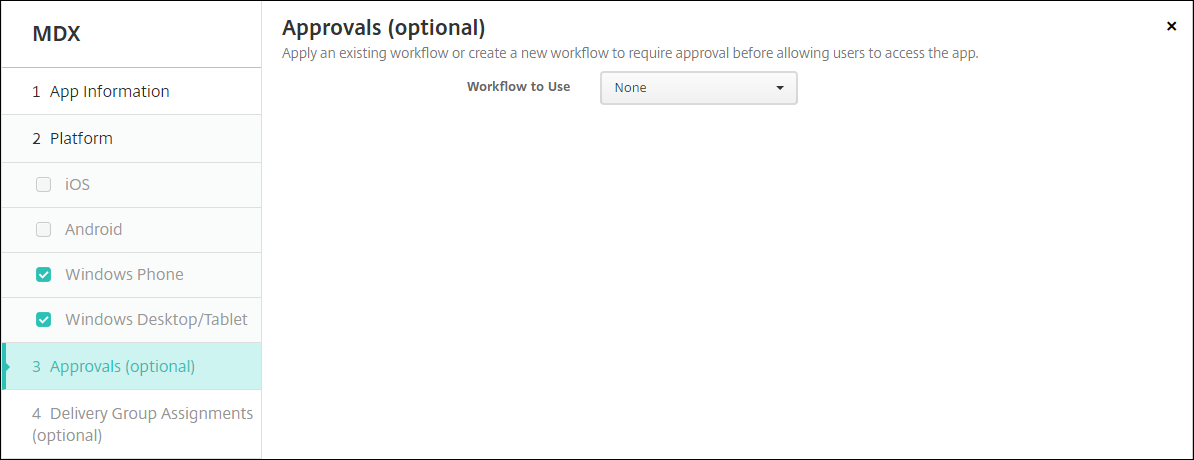 Para usar fluxos de trabalho para exigir aprovação antes de permitir que os usuários acessem o aplicativo, consulte Aplicar fluxos de trabalho. Se você não quiser configurar fluxos de trabalho de aprovação, continue com a próxima etapa.
 -
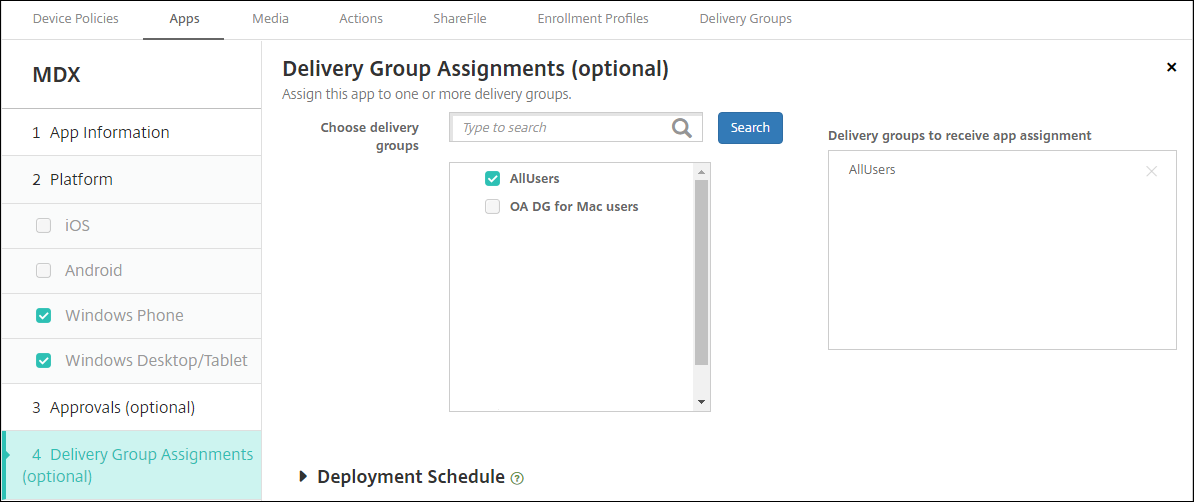
Clique em Avançar. A página Atribuição de Grupo de Entrega é exibida.
-
Ao lado de Escolher grupos de entrega, digite para encontrar um grupo de entrega ou selecione um ou mais grupos na lista. Os grupos selecionados aparecem na lista Grupos de entrega para receber atribuição de aplicativo.
-
Expandir Agendamento de Implantação e configure as seguintes configurações:
-
Implantar: Escolha se deseja implantar o aplicativo nos dispositivos. O padrão é Ativado.
-
Agendamento de implantação: Escolha se deseja implantar o aplicativo Agora ou Mais tarde. Se você selecionar Mais tarde, configure uma data e hora para implantar o aplicativo. O padrão é Agora.
-
Condição de implantação: Escolha Em cada conexão para implantar o aplicativo toda vez que o dispositivo se conectar. Escolha Somente quando a implantação anterior falhou para implantar o aplicativo quando o dispositivo não conseguiu recebê-lo anteriormente. O padrão é Em cada conexão.
A opção Implantar para conexão sempre ativa se aplica quando você configurou a chave de implantação em segundo plano de agendamento em Configurações > Propriedades do Servidor.O agendamento de implantação que você configura é o mesmo para todas as plataformas. Quaisquer alterações que você fizer se aplicam a todas as plataformas, exceto para Implantar para conexão sempre ativa. -
-
Clique em Salvar.
Adicionar um aplicativo da loja de aplicativos pública
Você pode adicionar aplicativos gratuitos ou pagos ao XenMobile que estão disponíveis em uma loja de aplicativos pública, como a Apple App Store ou o Google Play.
Você pode configurar as definições para recuperar nomes e descrições de aplicativos da Apple App Store. Quando você recupera as informações do aplicativo da loja, o XenMobile sobrescreve o nome e a descrição existentes. Configure manualmente as informações do aplicativo da Google Play Store.
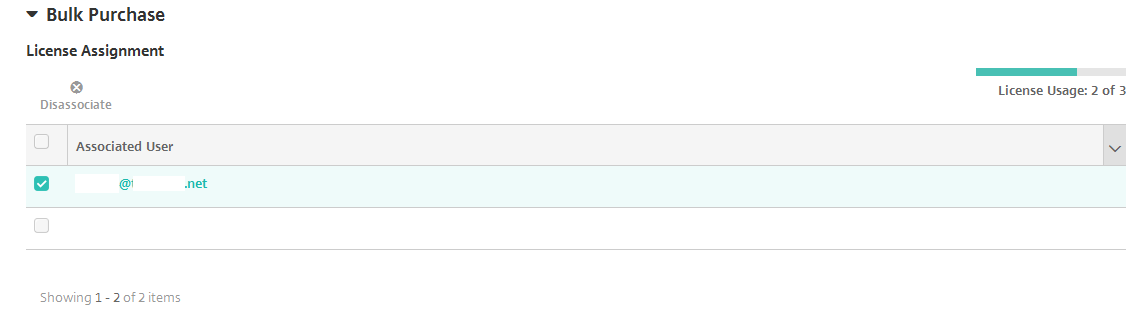
Ao adicionar um aplicativo pago da loja de aplicativos pública para Android Enterprise, você pode revisar o status de licenciamento de Compra em Massa. Esse status é o número total de licenças disponíveis, o número atualmente em uso e o endereço de e-mail de cada usuário que consome as licenças. O plano de Compra em Massa para Android Enterprise simplifica o processo de encontrar, comprar e distribuir aplicativos e outros dados em massa para uma organização.
Configure as informações do aplicativo e escolha as plataformas para as quais o aplicativo será entregue:
-
No console do XenMobile, clique em Configurar > Aplicativos > Adicionar. A caixa de diálogo Adicionar Aplicativo é exibida.
-
Clique em Loja de Aplicativos Pública. A página Informações do Aplicativo é exibida.
-
No painel Informações do Aplicativo, digite as seguintes informações:
-
Nome: Digite um nome descritivo para o aplicativo. Este nome aparece em Nome do Aplicativo na tabela Aplicativos.
-
Descrição: Digite uma descrição opcional do aplicativo.
-
Categoria do aplicativo: Opcionalmente, na lista, clique na categoria à qual você deseja adicionar o aplicativo. Para obter mais informações sobre categorias de aplicativos, consulte Sobre categorias de aplicativos.
-
-
Clique em Avançar. A página Plataformas de Aplicativo é exibida.
-
Em Plataformas, selecione as plataformas que você deseja adicionar. Se você estiver configurando apenas para uma plataforma, desmarque as outras.
Em seguida, você configura as definições do aplicativo para cada plataforma. Consulte:
Ao terminar de configurar as definições para uma plataforma, defina as regras de implantação da plataforma e a configuração da loja de aplicativos.
-
Configure as regras de implantação. Para obter informações, consulte Regras de implantação.
-
Expanda Configuração da Loja.
-
FAQ do aplicativo: Clique em Adicionar uma nova pergunta e resposta de FAQ para criar uma FAQ para o aplicativo.
-
Adicionar capturas de tela para telefones/tablets: Adicione capturas de tela que aparecem na loja de aplicativos.
-
Permitir classificações de aplicativos: Permita que os usuários classifiquem o aplicativo na loja de aplicativos.
-
Permitir comentários de aplicativos: Permita que os usuários deixem comentários sobre o aplicativo na loja de aplicativos.
-
Configurar as configurações de aplicativos para aplicativos do Google Play
Observação:
Para tornar todos os aplicativos da Google Play Store acessíveis a partir do Google Play gerenciado, use a propriedade do XenMobile Server Acessar todos os aplicativos na Google Play Store gerenciada. Consulte Propriedades do servidor. Definir esta propriedade como true permite os aplicativos públicos da Google Play Store para todos os usuários do Android Enterprise. Você pode então usar a política de dispositivo Restrições para controlar o acesso a esses aplicativos.
A configuração das configurações de aplicativos da Google Play Store requer etapas diferentes das dos aplicativos para outras plataformas. Você deve configurar manualmente as informações do aplicativo da Google Play Store.
-
Certifique-se de que Google Play esteja selecionado em Plataformas.
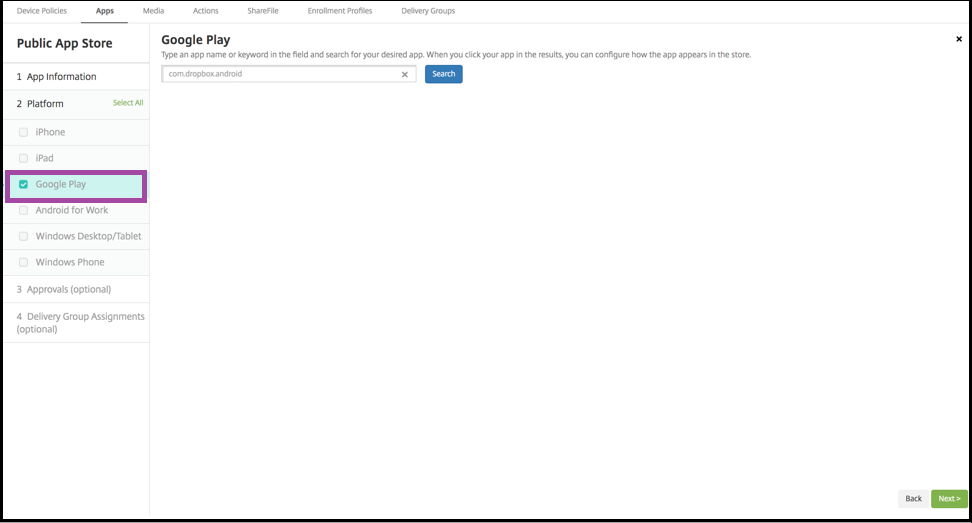
-
Vá para a Google Play Store. Na Google Play Store, copie o ID do pacote. O ID pode ser encontrado na URL do aplicativo.
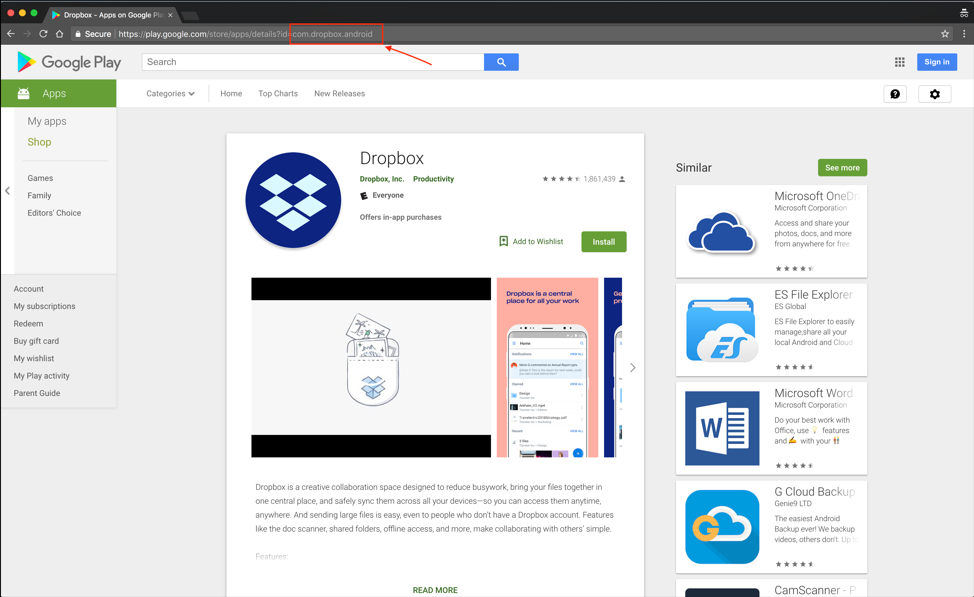
-
Ao adicionar um aplicativo da Loja Pública no console do XenMobile Server, cole o ID do pacote na barra de pesquisa. Clique em Pesquisar.
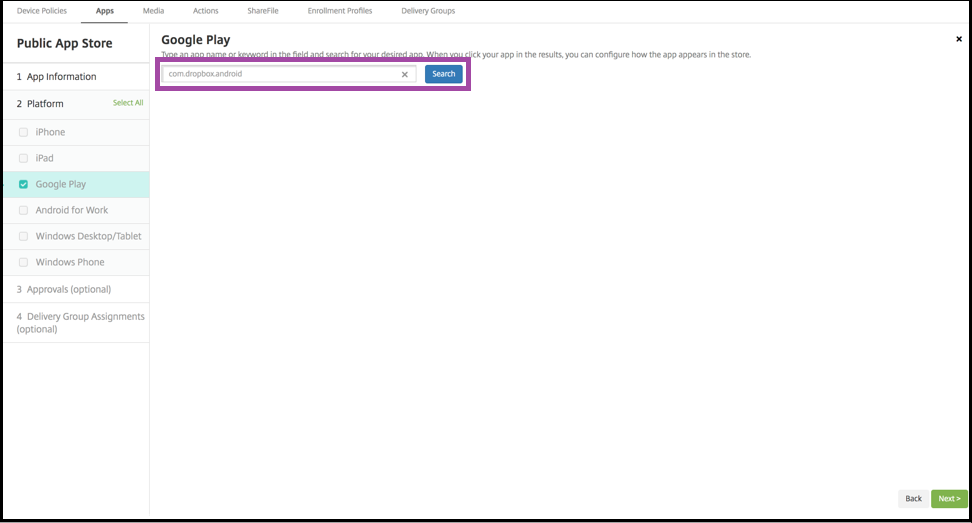
-
Se o ID do pacote for válido, uma interface de usuário aparecerá, permitindo que você insira os detalhes do aplicativo.
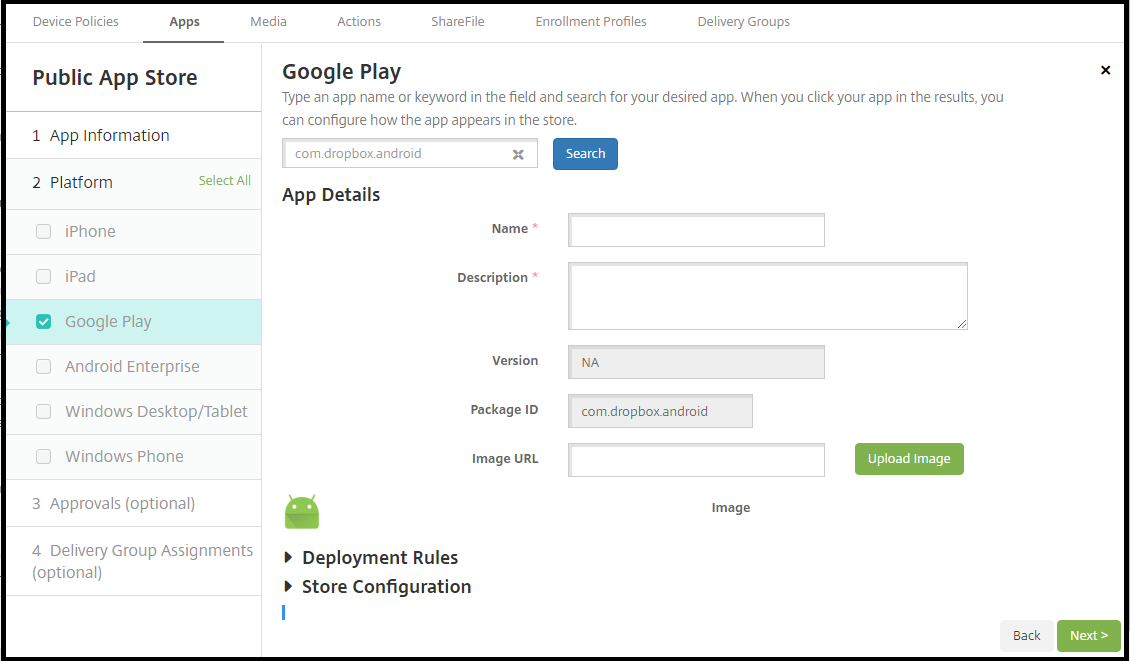
-
Você pode configurar a URL da imagem para aparecer com o aplicativo na loja. Para usar a imagem da Google Play Store:
-
Vá para a Google Play Store. Clique com o botão direito do mouse na imagem do aplicativo e copie o endereço da imagem.
-
Cole o endereço da imagem no campo URL da Imagem.
-
Clique em Carregar imagem. A imagem aparece ao lado de Imagem.
-
Se você não configurar uma imagem, a imagem genérica do Android aparecerá com o aplicativo.
Configurar as definições do aplicativo para aplicativos iOS
-
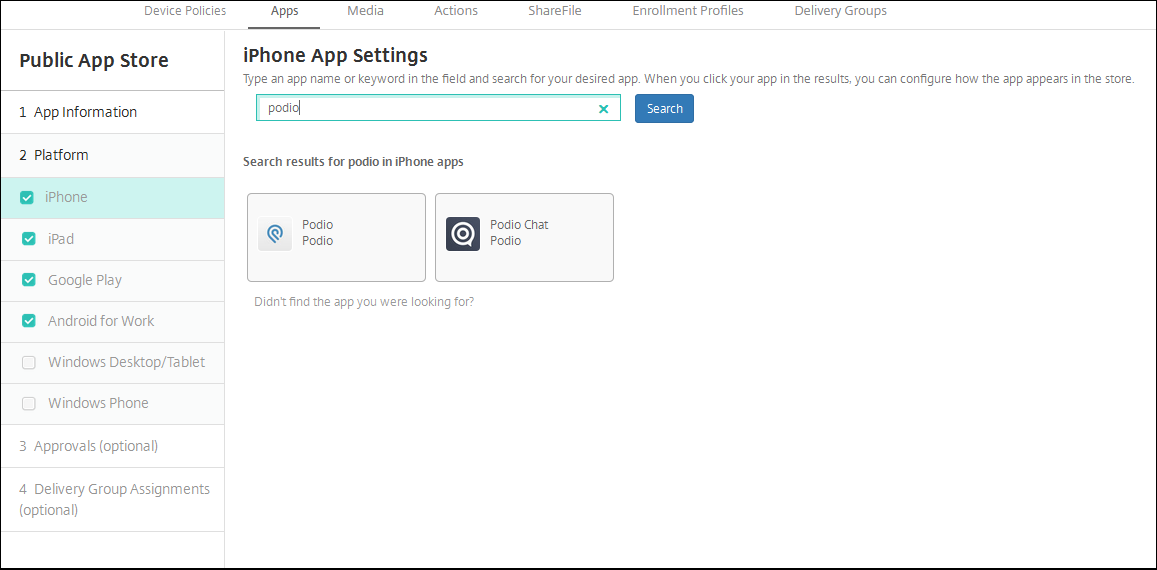
Digite o nome do aplicativo na caixa de pesquisa e clique em Pesquisar. Os aplicativos que correspondem aos critérios de pesquisa aparecem. Os aplicativos que correspondem aos critérios de pesquisa aparecem.A figura a seguir mostra o resultado da pesquisa por podio em aplicativos em um iPhone.
-
Clique no aplicativo que você deseja adicionar.
-
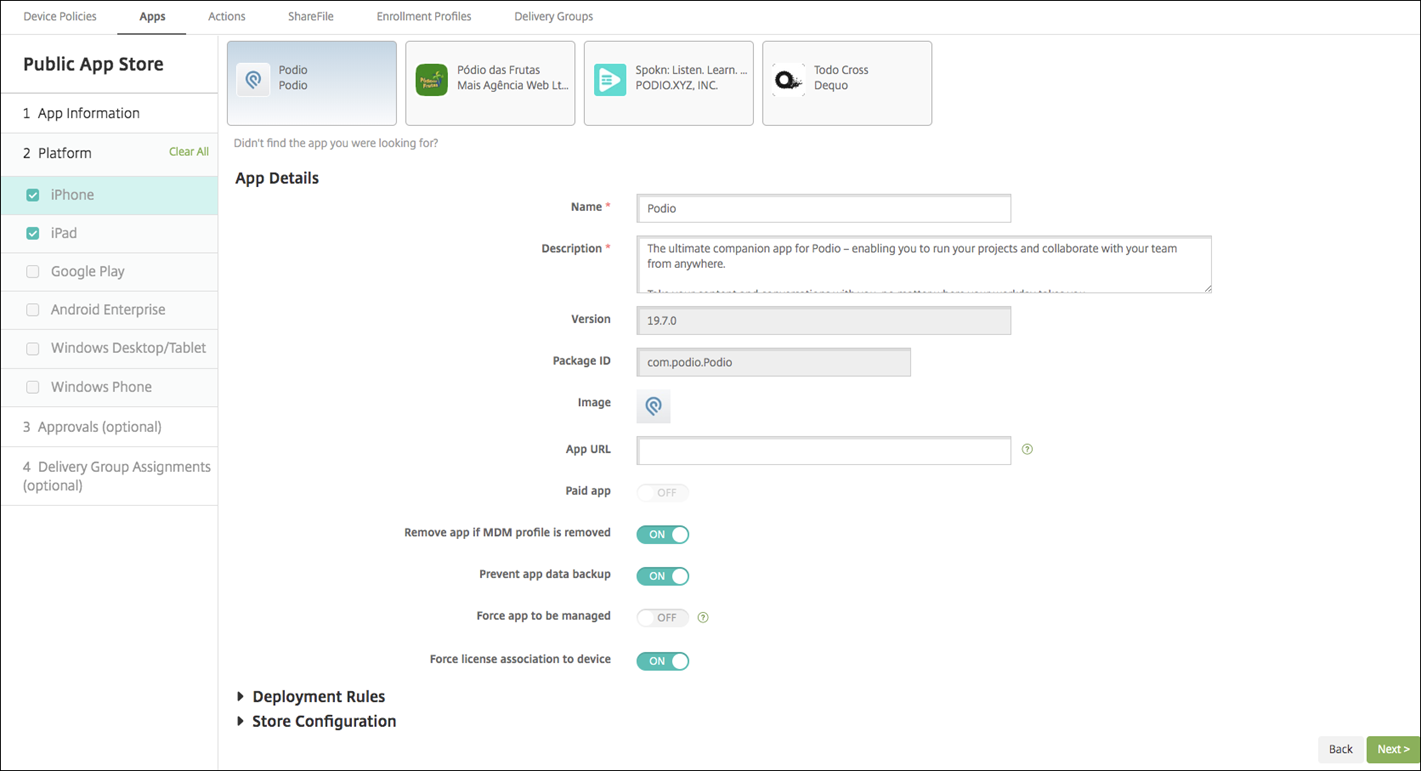
Os campos Detalhes do Aplicativo são preenchidos automaticamente com informações relacionadas ao aplicativo escolhido (incluindo o nome, descrição, número da versão e imagem associada).
-
Configure as definições:
-
Se necessário, altere o nome e a descrição do aplicativo.
-
Aplicativo pago: Este campo é pré-configurado e não pode ser alterado.
-
Remover aplicativo se o perfil MDM for removido: Selecione se deseja remover o aplicativo se o perfil MDM for removido. O padrão é ATIVADO.
-
Impedir backup de dados do aplicativo: Selecione se deseja impedir que o aplicativo faça backup de dados. O padrão é ATIVADO.
-
Faixa de produto: Especifique qual faixa de produto você deseja enviar para os dispositivos dos usuários. Se você tiver uma faixa projetada para testes, poderá selecioná-la e atribuí-la aos seus usuários. O padrão é Produção.
-
Forçar o aplicativo a ser gerenciado: Selecione se, quando o aplicativo for instalado sem gerenciamento, os usuários devem ser solicitados a permitir que o aplicativo seja gerenciado em dispositivos não supervisionados. O padrão é DESATIVADO. Disponível no iOS 9.0 e posterior.
-
Forçar licença para associação a dispositivo: Selecione se deseja associar um aplicativo desenvolvido com associação de dispositivo habilitada a um dispositivo em vez de a um usuário. Disponível no iOS 9 e posterior. Se o aplicativo escolhido não suportar a atribuição a um dispositivo, este campo não poderá ser alterado.
-
-
Configure as regras de implantação. Para obter informações, consulte Regras de implantação.
-
Expanda Configuração da Loja.
-
Perguntas frequentes do aplicativo: Clique em Adicionar uma nova pergunta e resposta de FAQ para criar um FAQ para o aplicativo.
-
Adicionar capturas de tela para telefones/tablets: Adicione capturas de tela que aparecem na loja de aplicativos.
-
Permitir classificações do aplicativo: Permita que os usuários classifiquem o aplicativo na loja de aplicativos.
-
Permitir comentários do aplicativo: Permita que os usuários deixem comentários sobre o aplicativo na loja de aplicativos.
-
-
Para iPhone ou iPad, expanda Compra por Volume.
-
Para permitir que o XenMobile aplique uma licença de compra por volume para o aplicativo: Na lista Licença de compra por volume, clique em Carregar uma licença de compra por volume.
-
Na caixa de diálogo que aparece, importe a licença.A tabela Atribuição de Licenças mostra o número de licenças em uso para o aplicativo, do total de licenças disponíveis.Você pode desassociar licenças de Compra por Volume para um usuário individual. Isso encerra as atribuições de licença e libera licenças.
-
-
Para Android Enterprise, expanda a seção Compra em Massa.A tabela Atribuição de Licenças mostra o número de licenças em uso para o aplicativo, do total de licenças disponíveis.Você pode selecionar um usuário e, em seguida, clicar em Desassociar para encerrar a atribuição de licença e liberar uma licença para outro usuário. No entanto, você só pode desassociar a licença se o usuário não fizer parte de um grupo de entrega que contenha o aplicativo específico.
-
Depois de concluir as configurações de Compra por Volume ou Compra em Massa, clique em Avançar. A página Aprovações é exibida.Para usar fluxos de trabalho para exigir aprovação antes de permitir que os usuários acessem o aplicativo, consulte Aplicar fluxos de trabalho. Se você não precisar de fluxos de trabalho de aprovação, continue com a próxima etapa.
-
Clique em Avançar. A página Atribuição de Grupo de Entrega é exibida.
-
Ao lado de Escolher grupos de entrega, digite para encontrar um grupo de entrega ou selecione um grupo ou grupos na lista. Os grupos selecionados aparecem na lista Grupos de entrega para receber atribuição de aplicativo.
-
Expanda Agendamento de Implantação e configure as seguintes configurações:
-
Implantar: Escolha se deseja implantar o aplicativo nos dispositivos. O padrão é Ativado.
-
Agendamento de implantação: Escolha se deseja implantar o aplicativo Agora ou Mais tarde. Se você selecionar Mais tarde, configure uma data e hora para implantar o aplicativo. O padrão é Agora.
-
Condição de implantação: Escolha Em cada conexão para implantar o aplicativo toda vez que o dispositivo se conectar. Escolha Somente quando a implantação anterior falhou para implantar o aplicativo quando o dispositivo não conseguiu recebê-lo anteriormente. O padrão é Em cada conexão.
A opção Implantar para conexão sempre ativa se aplica quando você configurou a chave de implantação em segundo plano de agendamento em Configurações > Propriedades do Servidor.O agendamento de implantação que você configura é o mesmo para todas as plataformas. Quaisquer alterações que você faça se aplicam a todas as plataformas, exceto para Deploy for always-on connection. -
-
Clique em Salvar.
Adicionar um aplicativo Web ou SaaS
Usando o console do XenMobile, você pode conceder aos usuários autorização de logon único (SSO) para seus aplicativos móveis, corporativos, web e SaaS. Você pode habilitar aplicativos para SSO usando modelos de conector de aplicativo. Para obter uma lista de tipos de conector disponíveis no XenMobile, consulte Tipos de conector de aplicativo. Você também pode criar seu próprio conector no XenMobile ao adicionar um aplicativo Web ou SaaS.
Se um aplicativo estiver disponível apenas para SSO: Depois de salvar as configurações, o aplicativo aparece na guia Aplicativos no console do XenMobile.
-
No console do XenMobile, clique em Configurar > Aplicativos > Adicionar. A caixa de diálogo Adicionar Aplicativo é exibida.
-
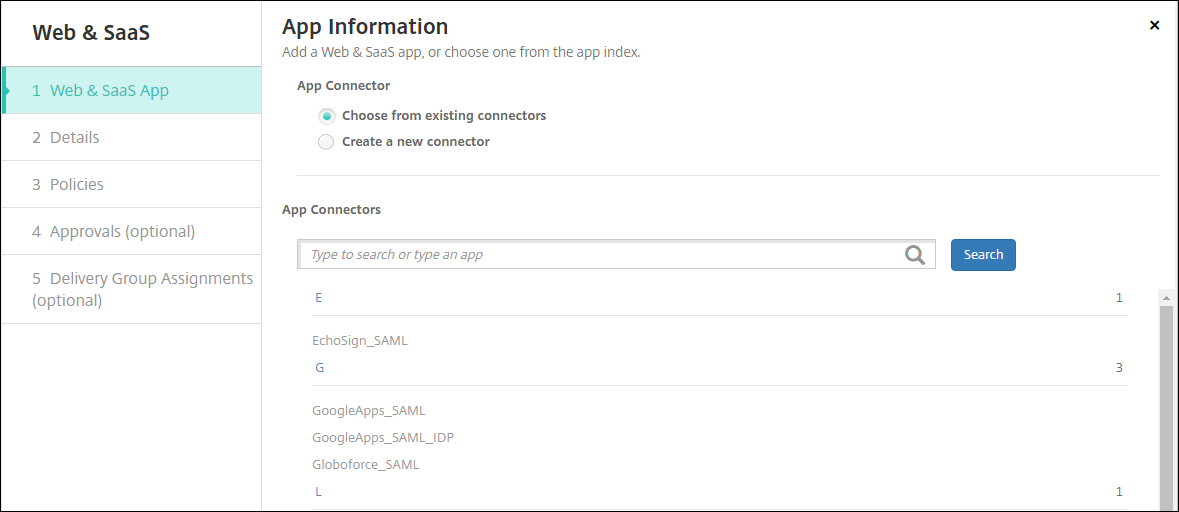
Clique em Web e SaaS. A página Informações do Aplicativo é exibida.
-
Configure um conector de aplicativo existente ou novo da seguinte forma.
Para configurar um conector de aplicativo existente
-
Na página Informações do Aplicativo, Escolher entre conectores existentes já está selecionado, conforme mostrado anteriormente. Clique no conector que você deseja usar na lista Conectores de Aplicativo. As informações do conector do aplicativo são exibidas.
-
Configure estas configurações:
-
Nome do aplicativo: Aceite o nome preenchido automaticamente ou digite um novo nome.
-
Descrição do aplicativo: Aceite a descrição preenchida automaticamente ou digite uma sua.
-
URL: Aceite a URL preenchida ou digite o endereço web para o aplicativo. Dependendo do conector que você escolher, este campo pode conter um espaço reservado que você deve substituir antes de poder ir para a próxima página.
-
Nome de domínio: Se aplicável, digite o nome de domínio do aplicativo. Este campo é obrigatório.
-
Aplicativo hospedado na rede interna: Selecione se o aplicativo está sendo executado em um servidor na sua rede interna. Se os usuários se conectarem de um local remoto ao aplicativo interno, eles deverão se conectar por meio do Citrix Gateway. Definir esta opção como ON adiciona a palavra-chave VPN ao aplicativo e permite que os usuários se conectem por meio do Citrix Gateway. O padrão é OFF.
-
Categoria do aplicativo: Na lista, clique em uma categoria opcional para aplicar ao aplicativo.
-
Provisionamento de conta de usuário: Selecione se deseja criar contas de usuário para o aplicativo. Se você usar o conector Globoforce_SAML, deverá habilitar esta opção para garantir a integração SSO perfeita.
-
Se você habilitar o Provisionamento de conta de usuário, configure estas definições:
-
Conta de Serviço
-
Nome de usuário: Digite o nome do administrador do aplicativo. Este campo é obrigatório.
-
Senha: Digite a senha do administrador do aplicativo. Este campo é obrigatório.
-
-
Conta de Usuário
-
Quando o direito de usuário termina: Na lista, clique na ação a ser tomada quando os usuários não tiverem mais permissão para acessar o aplicativo. O padrão é Desabilitar conta.
-
-
Regra de Nome de Usuário
-
Para cada regra de nome de usuário que você deseja adicionar, faça o seguinte:
-
Atributos de usuário: Na lista, clique no atributo de usuário a ser adicionado à regra.
-
Comprimento (caracteres): Na lista, clique no número de caracteres do atributo de usuário a ser usado na regra de nome de usuário. O padrão é Todos.
-
Regra: Cada atributo de usuário que você adiciona é automaticamente anexado à regra de nome de usuário.
-
-
-
-
Requisito de Senha
-
Comprimento: Digite o comprimento mínimo da senha do usuário. O padrão é 8.
-
-
Expiração da Senha
-
Validade (dias): Digite o número de dias em que a senha é válida. Os valores válidos são 0–90. O padrão é 90.
-
Redefinir senha automaticamente após a expiração: Selecione se deseja redefinir a senha automaticamente quando ela expirar. O padrão é DESATIVADO. Se você não habilitar este campo, os usuários não poderão abrir o aplicativo após a expiração de suas senhas.
-
-
Para configurar um novo conector de aplicativo
-
Na página Informações do Aplicativo, selecione Criar um novo conector. Os campos do conector do aplicativo aparecerão.Tela de configuração de aplicativos(/en-us/xenmobile/server/media/configure-apps-web-saas-add-app-connector.png)
-
Configure estas configurações:
-
Nome: Digite um nome para o conector. Este campo é obrigatório.
-
Descrição: Digite uma descrição para o conector. Este campo é obrigatório.
-
URL de Logon: Digite, ou copie e cole, a URL onde os usuários fazem logon no site. Por exemplo, se o aplicativo que você deseja adicionar tiver uma página de logon, abra um navegador da web e vá para a página de logon do aplicativo. Por exemplo, pode ser
https://www.example.com/logon. Este campo é obrigatório. -
Versão SAML: Selecione 1.1 ou 2.0. O padrão é 1.1.
-
ID da Entidade: Digite a identidade para o aplicativo SAML.
-
URL de estado de retransmissão: Digite o endereço da web para o aplicativo SAML. A URL de estado de retransmissão é a URL de resposta do aplicativo.
-
Formato do ID de Nome: Selecione Endereço de E-mail ou Não especificado. O padrão é Endereço de E-mail.
-
URL ACS: Digite a URL do Serviço de Consumidor de Asserção do provedor de identidade ou provedor de serviços. A URL ACS fornece aos usuários capacidade de SSO.
-
Imagem: Selecione se deseja usar a imagem padrão do Citrix ou carregar sua própria imagem de aplicativo. O padrão é Usar padrão.
-
Para carregar sua própria imagem, clique em Procurar e navegar até o local do arquivo. O arquivo deve ser um arquivo .PNG. Você não pode carregar um arquivo JPEG ou GIF. Ao adicionar um gráfico personalizado, você não poderá alterá-lo posteriormente.
-
-
-
Quando terminar, clique em Adicionar. A página Detalhes é exibida.
-
Clique em Avançar. A página Política de Aplicativo é exibida.
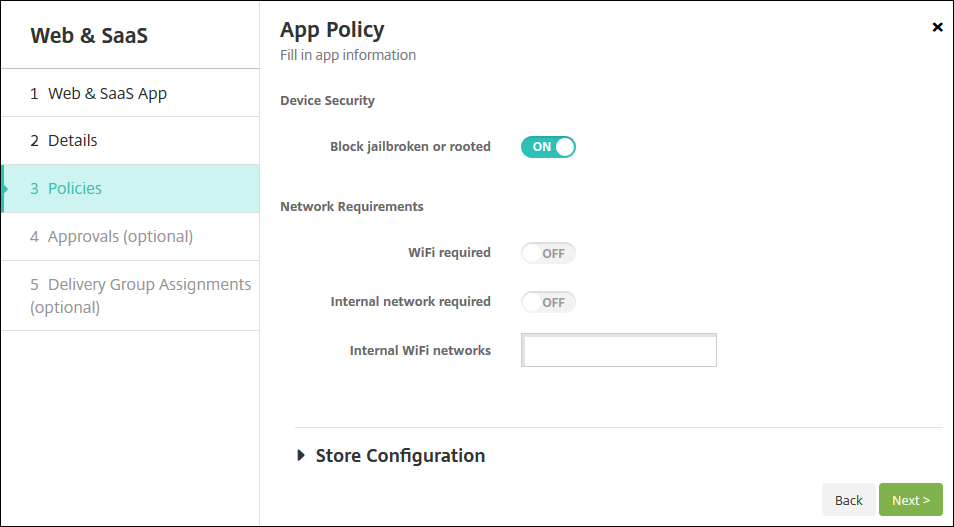
-
Configure estas configurações:
-
Segurança do Dispositivo
-
Bloquear jailbroken ou com root: Selecione se deseja bloquear dispositivos com jailbreak ou root de acessar o aplicativo. O padrão é ATIVADO.
-
Requisitos de Rede
-
WiFi necessário: Selecione se uma conexão Wi-Fi é necessária para executar o aplicativo. O padrão é DESATIVADO.
-
Rede interna necessária: Selecione se uma rede interna é necessária para executar o aplicativo. O padrão é DESATIVADO.
-
Redes Wi-Fi internas: Se você ativou WiFi necessário, digite as redes Wi-Fi internas a serem usadas.
-
-
Configure as regras de implantação. Para obter informações, consulte Regras de implantação.
-
Expanda Configuração da Loja.
-
Perguntas Frequentes do Aplicativo: Clique em Adicionar uma nova pergunta e resposta de FAQ para criar um FAQ para o aplicativo.
-
Adicionar capturas de tela para telefones/tablets: Adicione capturas de tela que aparecem na loja de aplicativos.
-
Permitir classificações do aplicativo: Permita que os usuários classifiquem o aplicativo na loja de aplicativos.
-
Permitir comentários do aplicativo: Permita que os usuários deixem comentários sobre o aplicativo na loja de aplicativos.
-
-
Clique em Avançar. A página Aprovações é exibida.
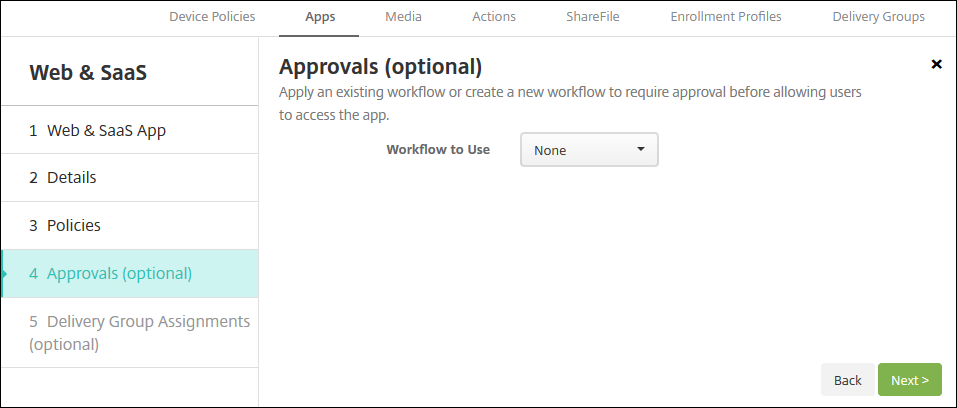 Para usar fluxos de trabalho para exigir aprovação antes de permitir que os usuários acessem o aplicativo, consulte Aplicar fluxos de trabalho.
 -
Clique em Avançar. A página Atribuição de Grupo de Entrega é exibida.
-
Ao lado de Escolher grupos de entrega, digite para encontrar um grupo de entrega ou selecione um ou mais grupos. Os grupos selecionados aparecem na lista Grupos de entrega para receber atribuição de aplicativo.
-
Expanda Agendamento de Implantação e configure as seguintes configurações:
-
Implantar: Escolha se deseja implantar o aplicativo em dispositivos. O padrão é Ativado.
-
Agendamento de implantação: Escolha se deseja implantar o aplicativo Agora ou Mais tarde. Se você selecionar Mais tarde, configure uma data e hora para implantar o aplicativo. O padrão é Agora.
-
Condição de implantação: Escolha Em cada conexão para implantar o aplicativo toda vez que o dispositivo se conectar. Escolha Somente quando a implantação anterior falhou para implantar o aplicativo quando o dispositivo falhou em receber o aplicativo anteriormente. O padrão é Em cada conexão.
A opção Implantar para conexão sempre ativa se aplica quando você configurou a chave de implantação em segundo plano de agendamento em Configurações > Propriedades do Servidor.O agendamento de implantação que você configura é o mesmo para todas as plataformas. Quaisquer alterações que você fizer se aplicam a todas as plataformas, exceto para Implantar para conexão sempre ativa. -
-
Clique em Salvar.
Adicionar um aplicativo empresarial
Aplicativos empresariais no XenMobile representam aplicativos nativos que não são preparados com o MAM SDK ou o MDX Toolkit. Esses aplicativos não contêm as políticas associadas aos aplicativos MDX. Você pode carregar um aplicativo empresarial na guia Aplicativos no console do XenMobile. Os aplicativos empresariais suportam as seguintes plataformas (e tipos de arquivo correspondentes):
-
iOS (arquivo .ipa)
-
Android (arquivo .apk)
-
Samsung Knox (arquivo .apk)
-
Android Enterprise (arquivo .apk)
-
Consulte também: aplicativos privados habilitados para MDX
Não é suportado adicionar aplicativos baixados da Google Play Store como aplicativos empresariais. Em vez disso, adicione aplicativos da Google Play Store como aplicativos de loja de aplicativos públicos. Consulte Adicionar um aplicativo de loja de aplicativos público.
-
No console do XenMobile, clique em Configurar > Aplicativos > Adicionar. A caixa de diálogo Adicionar Aplicativo é exibida.
-
Clique em Empresarial. A página Informações do Aplicativo é exibida.
-
No painel Informações do Aplicativo, digite as seguintes informações:
-
Nome: Digite um nome descritivo para o aplicativo. Este nome é listado em Nome do Aplicativo na tabela Aplicativos.
-
Descrição: Digite uma descrição opcional do aplicativo.
-
Categoria do aplicativo: Opcionalmente, na lista, clique na categoria à qual você deseja adicionar o aplicativo. Para obter mais informações sobre categorias de aplicativos, consulte Sobre categorias de aplicativos.
-
-
Clique em Avançar. A página Plataformas de Aplicativo é exibida.
-
Em Plataformas, selecione as plataformas que você deseja adicionar. Se você estiver configurando apenas para uma plataforma, desmarque as outras.
-
Para cada plataforma que você escolheu, selecione o arquivo para upload clicando em Carregar e navegando até o local do arquivo.
-
Clique em Avançar. A página de informações do aplicativo para a plataforma é exibida.
-
Configure as configurações para o tipo de plataforma, como:
-
Nome do arquivo: Opcionalmente, digite um novo nome para o aplicativo.
-
Descrição do aplicativo: Opcionalmente, digite uma nova descrição para o aplicativo.
-
Versão do aplicativo: Você não pode alterar este campo.
-
Versão mínima do SO: Opcionalmente, digite a versão mais antiga do sistema operacional que o dispositivo pode executar para usar o aplicativo.
-
Versão máxima do SO: Opcionalmente, digite o sistema operacional mais recente que o dispositivo deve executar para usar o aplicativo.
-
Dispositivos excluídos: Opcionalmente, digite o fabricante ou os modelos de dispositivos que não podem executar o aplicativo.
-
ID do Pacote: Identificador exclusivo do seu aplicativo.
-
Remover aplicativo se o perfil MDM for removido: Selecione se deseja remover o aplicativo de um dispositivo quando o perfil MDM for removido. O padrão é Ativado.
-
Impedir backup de dados do aplicativo: Selecione se deseja impedir que o aplicativo faça backup de dados. O padrão é Ativado.
-
Forçar gerenciamento do aplicativo: Se você estiver instalando um aplicativo não gerenciado, selecione Ativado se quiser que os usuários em dispositivos não supervisionados sejam solicitados a permitir o gerenciamento do aplicativo. Se eles aceitarem o prompt, o aplicativo será gerenciado.
-
-
Configure as regras de implantação. Para obter informações, consulte Regras de implantação.
-
Expanda Configuração da Loja.
-
FAQ do aplicativo: Clique em Adicionar uma nova pergunta e resposta de FAQ para criar uma FAQ para o aplicativo.
-
Adicionar capturas de tela para telefones/tablets: Adicione capturas de tela que aparecem na loja de aplicativos.
-
Permitir classificações do aplicativo: Permita que os usuários classifiquem o aplicativo na loja de aplicativos.
-
Permitir comentários do aplicativo: Permita que os usuários deixem comentários sobre o aplicativo na loja de aplicativos.
-
-
Clique em Avançar. A página Aprovações é exibida.Para usar fluxos de trabalho para exigir aprovação antes de permitir que os usuários acessem o aplicativo, consulte Aplicar fluxos de trabalho. Se você não precisar de um fluxo de trabalho de aprovação, continue para a próxima etapa.
-
Clique em Avançar. A página Atribuição de Grupo de Entrega é exibida.
-
Ao lado de Escolher grupos de entrega, digite para encontrar um grupo de entrega ou selecione um grupo ou grupos na lista. Os grupos selecionados aparecem na lista Grupos de entrega para receber atribuição de aplicativo.
-
Expanda Agendamento de Implantação e, em seguida, configure as seguintes configurações:
-
Implantar: Escolha se deseja implantar o aplicativo nos dispositivos. O padrão é Ativado.
-
Agendamento de implantação: Escolha se deseja implantar o aplicativo Agora ou Mais tarde. Se você selecionar Mais tarde, configure uma data e hora para implantar o aplicativo. O padrão é Agora.
-
Condição de implantação: Escolha Em cada conexão para implantar o aplicativo toda vez que o dispositivo se conectar. Escolha Somente quando a implantação anterior falhou para implantar o aplicativo quando o dispositivo não conseguiu recebê-lo anteriormente. O padrão é Em cada conexão.
A opção Implantar para conexão sempre ativa se aplica quando você configurou a chave de agendamento de implantação em segundo plano em Configurações > Propriedades do Servidor.O agendamento de implantação que você configura é o mesmo para todas as plataformas. Quaisquer alterações feitas se aplicam a todas as plataformas, exceto para Implantar para conexão sempre ativa. -
-
Clique em Salvar.
Adicionar um link da Web
Um link da Web é um endereço da Web para um site da internet ou intranet. Um link da Web também pode apontar para um aplicativo da Web que não requer SSO. Depois de configurar um link da Web, o link aparece como um ícone na loja de aplicativos. Quando os usuários fazem logon com o Secure Hub, o link aparece com a lista de aplicativos e desktops disponíveis.
Você pode configurar links da Web na guia Aplicativos no console do XenMobile. Ao terminar de configurar o link da Web, ele aparece como um ícone de link na lista da tabela Aplicativos. Quando os usuários fazem logon com o Secure Hub, o link aparece com a lista de aplicativos e desktops disponíveis.
Para adicionar o link, forneça as seguintes informações:
-
Nome do link
-
Descrição do link
-
Endereço da Web (URL)
-
Categoria
-
Função
-
Imagem no formato .png (opcional)
-
No console do XenMobile, clique em Configurar > Aplicativos > Adicionar. A caixa de diálogo Adicionar Aplicativo é exibida.
-
Clique em Link da Web. A página Informações do Aplicativo é exibida.
-
No painel Informações do Aplicativo, digite as seguintes informações:Nome: Digite um nome descritivo para o aplicativo. Este nome é listado em Nome do Aplicativo na tabela Aplicativos. Descrição: Digite uma descrição opcional do aplicativo. Categoria do aplicativo: Opcionalmente, na lista, clique na categoria à qual você deseja adicionar o aplicativo. Para obter mais informações sobre categorias de aplicativos, consulte Sobre categorias de aplicativos.
-
Clique em Avançar. A página Plataformas de Aplicativo é exibida.
-
Em Plataformas, selecione Outras plataformas para adicionar um aplicativo web para iOS e Android (DA herdado), ou selecione Android Enterprise. Desmarque a caixa de seleção que você não deseja adicionar.
-
Se você selecionar Outras plataformas, continue para a próxima etapa para configurar as definições.
-
Se você selecionar Android Enterprise, clique no botão Carregar para abrir a loja gerenciada do Google Play. Você não precisa se registrar para uma conta de desenvolvedor para publicar um aplicativo web. Clique no ícone Mais no canto inferior direito para continuar.
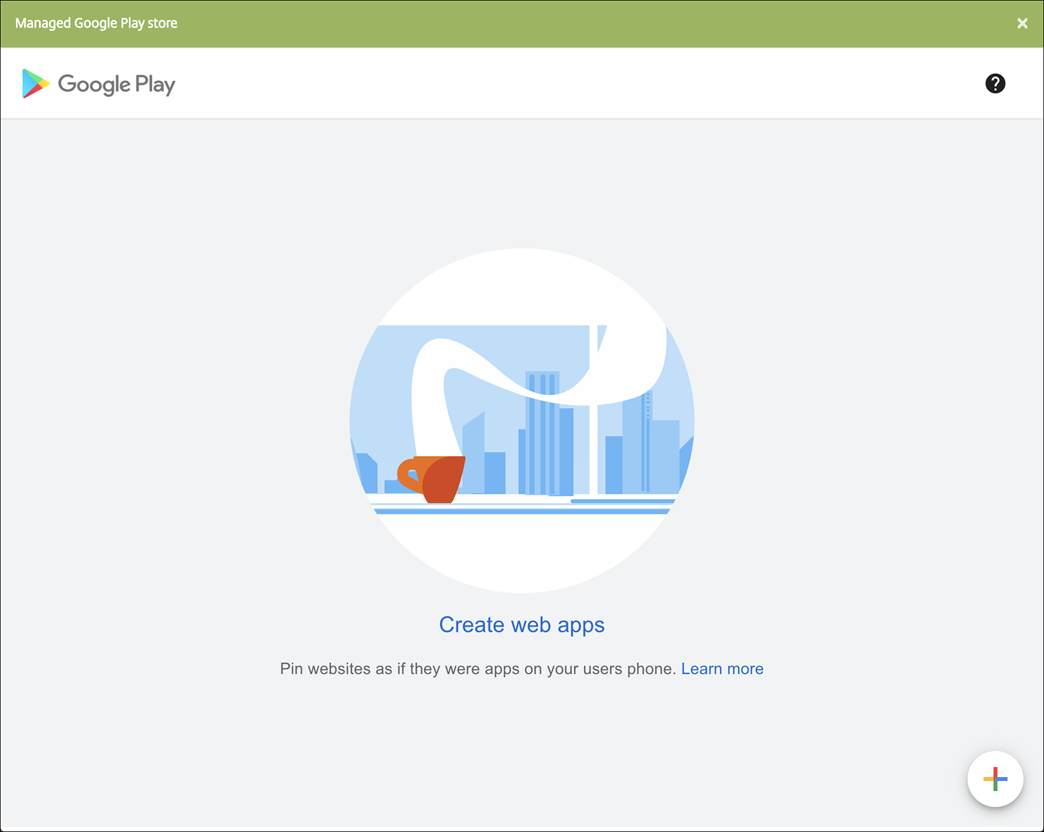 Configure estas definições:
-
Título: Digite o nome para o aplicativo web.
-
URL: Digite o endereço web para o aplicativo.
-
Exibição: Escolha como exibir o aplicativo web nos dispositivos do usuário. As opções disponíveis são Tela cheia, Autônomo e Interface de usuário mínima.
-
Ícone: Carregue sua própria imagem para representar o aplicativo web.
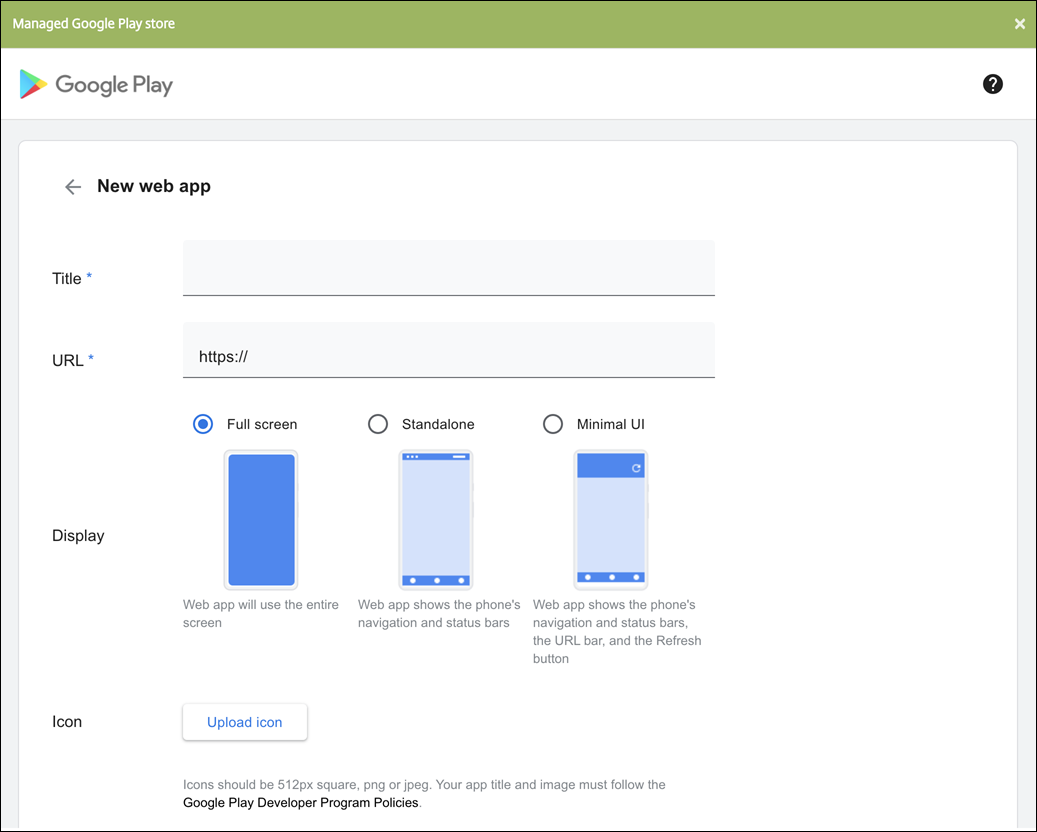 Quando terminar, clique em Criar. Pode levar até 10 minutos para que seu aplicativo web seja publicado.
 -
-
-
Para plataformas que não sejam o Android Enterprise, configure estas definições:
-
Nome do aplicativo: Aceite o nome preenchido automaticamente ou digite um novo nome.
-
Descrição do aplicativo: Aceite a descrição preenchida automaticamente ou digite uma sua.
-
URL: Aceite o URL preenchido automaticamente ou digite o endereço web do aplicativo. Dependendo do conector que você escolher, este campo pode conter um espaço reservado que você deve substituir antes de passar para a próxima página.
-
O aplicativo está hospedado na rede interna: Selecione se o aplicativo está sendo executado em um servidor em sua rede interna. Se os usuários se conectarem de um local remoto ao aplicativo interno, eles deverão se conectar através do Citrix Gateway. Definir esta opção como ATIVADO adiciona a palavra-chave VPN ao aplicativo e permite que os usuários se conectem através do Citrix Gateway. O padrão é DESATIVADO.
-
Categoria do aplicativo: Na lista, clique em uma categoria opcional para aplicar ao aplicativo.
-
Imagem: Selecione se deseja usar a imagem padrão do Citrix ou carregar sua própria imagem de aplicativo. O padrão é Usar padrão.
-
Para carregar sua própria imagem, clique em Procurar e navegar até o local do arquivo. O arquivo deve ser um arquivo .PNG. Você não pode carregar um arquivo JPEG ou GIF. Ao adicionar um gráfico personalizado, você não poderá alterá-lo posteriormente.
-
-
-
Configure as regras de implantação. Para obter informações, consulte Regras de implantação.
-
Expanda Configuração da Loja.
-
FAQ do aplicativo: Clique em Adicionar uma nova pergunta e resposta de FAQ para criar uma FAQ para o aplicativo.
-
Adicionar capturas de tela para telefones/tablets: Adicione capturas de tela que aparecem na loja de aplicativos.
-
Permitir classificações de aplicativos: Permita que os usuários classifiquem o aplicativo na loja de aplicativos.
-
Permitir comentários de aplicativos: Permita que os usuários deixem comentários sobre o aplicativo na loja de aplicativos.
-
-
Clique em Avançar. A página Atribuição de Grupo de Entrega é exibida.
-
Ao lado de Escolher grupos de entrega, digite para encontrar um grupo de entrega ou selecione um grupo ou grupos na lista. Os grupos selecionados aparecem na lista Grupos de entrega para receber atribuição de aplicativo.
-
Expanda Agendamento de Implantação e configure as seguintes configurações:
-
Implantar: Escolha se deseja implantar o aplicativo nos dispositivos. O padrão é Ativado.
-
Agendamento de implantação: Escolha se deseja implantar o aplicativo Agora ou Mais tarde. Se você selecionar Mais tarde, configure uma data e hora para implantar o aplicativo. O padrão é Agora.
-
Condição de implantação: Escolha Em cada conexão para implantar o aplicativo toda vez que o dispositivo se conectar. Escolha Somente quando a implantação anterior falhou para implantar o aplicativo quando o dispositivo não conseguiu receber o aplicativo anteriormente. O padrão é Em cada conexão.
A opção Implantar para conexão sempre ativa se aplica quando você configurou a chave de implantação em segundo plano de agendamento em Configurações > Propriedades do Servidor.O agendamento de implantação que você configura é o mesmo para todas as plataformas. Quaisquer alterações feitas se aplicam a todas as plataformas, exceto para Implantar para conexão sempre ativa. -
-
Clique em Salvar.
Habilitar aplicativos do Microsoft 365
Você pode abrir o contêiner MDX para permitir que o Secure Mail, Secure Web e Citrix Files transfiram documentos e dados para aplicativos do Microsoft Office 365. Para obter detalhes, consulte Permitindo interação segura com aplicativos do Office 365.
Aplicar fluxos de trabalho
Configure estas definições para atribuir ou criar um fluxo de trabalho:
-
Fluxo de trabalho a usar: Na lista, clique em um fluxo de trabalho existente ou clique em Criar um novo fluxo de trabalho. O padrão é Nenhum.Se você selecionar Criar um novo fluxo de trabalho, configure estas definições.
-
Nome: Digite um nome exclusivo para o fluxo de trabalho.
-
Descrição: Opcionalmente, digite uma descrição para o fluxo de trabalho.
-
Modelos de aprovação de e-mail: Na lista, selecione o modelo de aprovação de e-mail a ser atribuído. Ao clicar no ícone de olho à direita deste campo, uma caixa de diálogo é exibida onde você pode visualizar o modelo.
-
Níveis de aprovação do gerente: Na lista, selecione o número de níveis de aprovação do gerente necessários para este fluxo de trabalho. O padrão é 1 nível. As opções possíveis são:
-
Não necessário
-
1 nível
-
2 níveis
-
3 níveis
-
-
Selecionar domínio do Active Directory: Na lista, selecione o domínio do Active Directory apropriado a ser usado para o fluxo de trabalho.
-
Encontrar aprovadores adicionais necessários: Digite o nome da pessoa adicional necessária no campo de pesquisa e clique em Pesquisar. Os nomes são originados no Active Directory.
-
Quando o nome aparecer no campo, selecione a caixa de seleção ao lado do nome. O nome e o endereço de e-mail aparecerão na lista Aprovadores adicionais necessários selecionados.Para remover uma pessoa da lista Aprovadores adicionais obrigatórios selecionados, faça um dos seguintes:
-
Clique em Pesquisar para ver uma lista de todas as pessoas no domínio selecionado.
-
Digite um nome completo ou parcial na caixa de pesquisa e clique em Pesquisar para limitar os resultados da pesquisa.
-
As pessoas na lista Aprovadores adicionais obrigatórios selecionados têm marcas de seleção ao lado de seus nomes na lista de resultados da pesquisa. Role a lista e desmarque a caixa de seleção ao lado de cada nome que você deseja remover.
-
-
Marca da loja de aplicativos e do Citrix Secure Hub
Você pode definir como os aplicativos aparecem na loja e adicionar um logotipo para personalizar o Secure Hub e a loja de aplicativos. Esses recursos de personalização estão disponíveis para dispositivos iOS e Android.
Antes de começar, certifique-se de que sua imagem personalizada esteja pronta e acessível.
A imagem personalizada deve atender a estes requisitos:
-
O arquivo deve estar no formato .png
-
Use um logotipo ou texto branco puro com um fundo transparente a 72 dpi.
-
O logotipo da empresa não deve exceder esta altura ou largura: 170 px x 25 px (1x) e 340 px x 50 px (2x).
-
Nomeie os arquivos como Header.png e
Header@2x.png. -
Crie um arquivo .zip a partir dos arquivos, não uma pasta com os arquivos dentro dela.
-
No console do XenMobile Server, clique no ícone de engrenagem no canto superior direito. A página Configurações é exibida.
-
Em Cliente, clique em Marca do Cliente. A página Marca do Cliente é exibida.
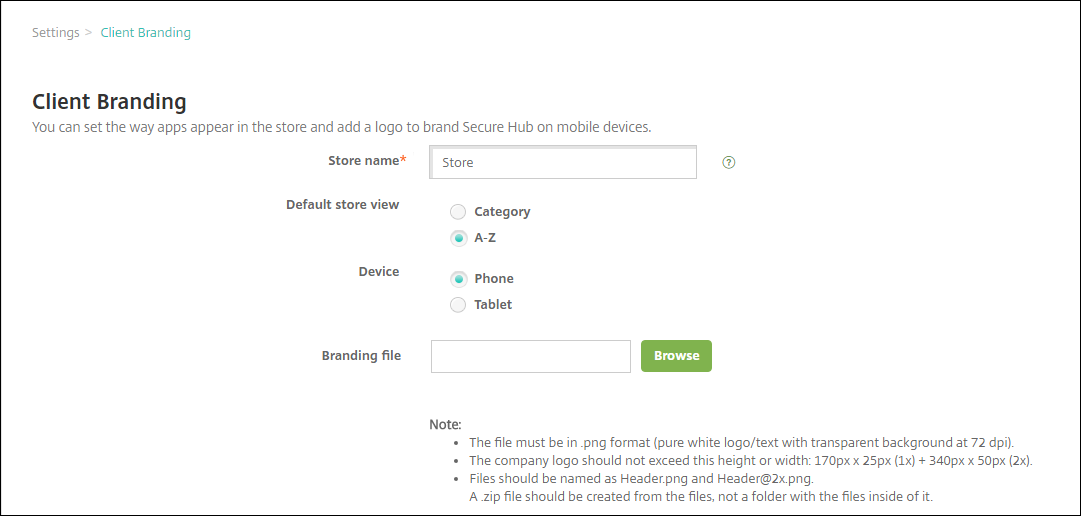 Configure as seguintes configurações:
-
Nome da loja: O nome da loja aparece nas informações da conta do usuário. Alterar o nome também altera a URL usada para acessar os serviços da loja. Geralmente, você não precisa alterar o nome padrão.Importante:O nome da loja pode conter apenas caracteres alfanuméricos.
-
Visualização padrão da loja: Selecione Categoria ou A-Z. O padrão é A-Z
-
Opção de dispositivo: Selecione Telefone ou Tablet. O padrão é Telefone.
-
Arquivo de identidade visual: Selecione uma imagem ou um arquivo .zip de imagens para usar na identidade visual, clicando em Procurar e navegando até o local do arquivo.
-
-
Clique em Salvar.