
Atualizar
Antes de atualizar para o XenMobile 10.16
-
Atualize seu Citrix License Server para 11.17.2.0 Build 47000 ou posterior antes de atualizar para a versão mais recente do XenMobile Server 10.16.A versão mais recente do XenMobile requer o Citrix License Server 11.17 (versão mínima).A data do Customer Success Services (anteriormente, data do Subscription Advantage) no XenMobile 10.16 é November 15, 2022. A data do Customer Success Services em sua licença Citrix deve ser posterior a esta data. Você pode visualizar a data ao lado da licença no License Server. Se você conectar a versão mais recente do XenMobile a um ambiente de License Server mais antigo, a verificação de conectividade falhará e você não poderá configurar o License Server.Para renovar a data em sua licença, baixe o arquivo de licença mais recente do Citrix Portal e carregue o arquivo para o Licensing Server. Para obter mais informações, consulte Customer Success Services.
-
Para um ambiente em cluster: as implantações de políticas e aplicativos iOS para dispositivos que executam iOS 11 e posterior têm os seguintes requisitos. Se o Citrix Gateway estiver configurado para persistência SSL, você deve abrir a porta 80 em todos os nós do XenMobile® Server.
-
Se a máquina virtual que executa o XenMobile Server a ser atualizado tiver menos de 8 GB de RAM, recomendamos que você aumente a RAM para pelo menos 8 GB.
-
Recomendação: Antes de instalar uma atualização do XenMobile, use a funcionalidade em sua VM para tirar um instantâneo do seu sistema. Além disso, faça backup do seu banco de dados de configuração do sistema. Se você tiver problemas durante uma atualização, backups completos permitem que você se recupere.
Para atualizar
Você pode atualizar diretamente para o XenMobile 10.16 a partir do XenMobile 10.15.x ou 10.14.x. Para realizar a atualização, baixe o binário mais recente disponível: Vá para
<https://www.citrix.com/downloads>. navegar para Citrix Endpoint Management (XenMobile) > XenMobile Server > Product Software > XenMobile Server 10. No bloco do software XenMobile Server para seu hipervisor, clique em Download File. Para carregar a atualização, use a página Release Management no console do XenMobile.
Para atualizar usando a página Release Management
Use a página Release Management para atualizar para a versão mais recente do XenMobile Server.
Pré-requisitos:
-
Revise os Requisitos do Sistema.
Se você tiver uma implantação em cluster, consulte as instruções no final deste artigo.
-
Baixe o binário mais recente disponível: Vá para
<https://www.citrix.com/downloads>. navegar até Citrix Endpoint Management (e Citrix XenMobile Server) > XenMobile Server (local) > Product Software > XenMobile Server 10. No bloco do software XenMobile Server para seu hipervisor, clique em Download File. -
No console do XenMobile, clique no ícone de engrenagem no canto superior direito do console. A página Settings é exibida.
-
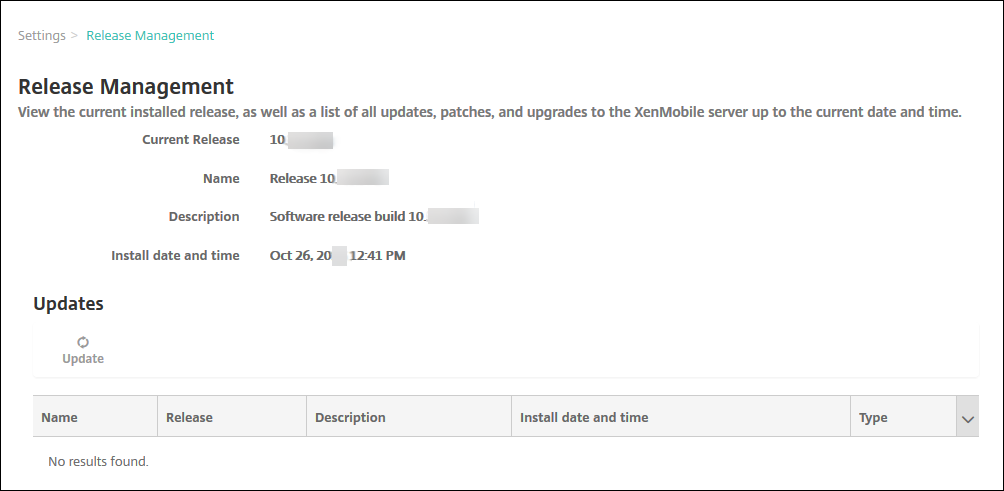
Clique em Release Management. A página Release Management é exibida.
-
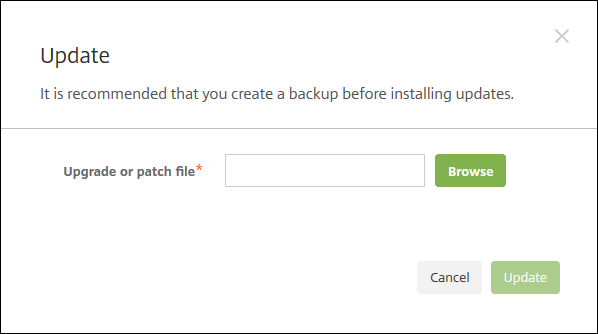
Em Updates, clique em Update. A caixa de diálogo Update é exibida.
-
Selecione o arquivo de atualização do XenMobile que você baixou de Citrix.com clicando em Browse e navegando até o local do arquivo.
-
Clique em Update e, se solicitado, reinicie o XenMobile.Se, por algum motivo, a atualização não puder ser concluída com êxito, uma mensagem de erro será exibida para indicar o problema. O sistema é revertido para o estado anterior à tentativa de atualização.
Após a atualização
Após uma atualização, o XenMobile requer uma reinicialização. Use a CLI do XenMobile para reiniciar o XenMobile Server. É importante que você limpe o cache do seu navegador após a reinicialização do sistema.
Se a funcionalidade que envolve conexões de saída parar de funcionar e você não tiver alterado sua configuração de conexão, verifique o log do XenMobile Server para erros como o seguinte: "Unable to connect to the VPP Server: Host name '192.0.2.0' does not match the certificate subject provided by the peer"
O erro de validação do certificado indica que você precisa desabilitar a verificação do nome do host no XenMobile Server. Por padrão, a verificação do nome do host está habilitada em conexões de saída, exceto para o servidor Microsoft PKI. Se a verificação do nome do host quebrar sua implantação, altere a propriedade do servidor disable.hostname.verification para true. O valor padrão desta propriedade é false.
A Citrix publica novas versões ou atualizações importantes do XenMobile em Citrix.com. Ao mesmo tempo, um aviso é enviado ao contato registrado de cada cliente.
Para atualizar implantações XenMobile em cluster
Importante:
Antes de instalar uma atualização do XenMobile, use a funcionalidade em sua máquina virtual (VM) para tirar um instantâneo do seu sistema. Além disso, faça backup do seu banco de dados de configuração do sistema. Se você tiver problemas durante uma atualização, backups completos permitem que você se recupere.
Se o seu sistema estiver configurado no modo cluster, siga estas etapas para atualizar cada nó de uma versão do XenMobile 10:
-
Carregue o arquivo .bin em todos os nós em Configurações > Gerenciamento de Versões.
-
Desligue todos os nós no Menu do Sistema na CLI.
-
Inicie um nó, no Menu do Sistema na CLI, e verifique se o serviço está em execução.
-
Inicie os outros nós um após o outro.Se o XenMobile não conseguir concluir a atualização com sucesso, uma mensagem de erro aparece para indicar o problema. O XenMobile então reverte o sistema para o estado anterior à tentativa de atualização.
Atualizar da Edição XenMobile MDM para a Edição Enterprise
Você pode atualizar a Edição XenMobile MDM para a Edição Avançada do XenMobile (No local) ou Citrix Endpoint Management™ (nuvem) para dispositivos iOS e Android.
Pré-requisitos
-
A licença Enterprise correta.
-
O Citrix Gateway está configurado.
Para atualizar
-
Vá para Configurações > Licenciamento e verifique se o tipo de licença correto da Enterprise Edition foi carregado.
-
Vá para Configurações > Propriedades do Servidor e altere a propriedade Modo do Servidor de MDM para ENT.
-
Vá para Configurações > Citrix Gateway e configure os detalhes do Citrix Gateway. Defina o modo de autenticação para o mesmo da MDM Edition, ou seja, autenticação de domínio (Active Directory). O XenMobile não oferece suporte à alteração do modo de autenticação após o registro do usuário.
-
Opcional: Vá para Configurações > Propriedades do Cliente e habilite a autenticação por PIN do Citrix.
Depois de concluir essas etapas, os usuários devem executar as seguintes etapas para alternar um dispositivo para o modo Enterprise.
Usuários de iOS
-
Feche o Secure Hub: Toque no botão inicial do dispositivo duas vezes (rapidamente) e deslize o aplicativo Secure Hub para cima.
-
Abra o Secure Hub.
Usuários de Android
-
Abra o Secure Hub.
-
Vá para Preferências > Informações do Dispositivo.
-
Clique em Atualizar Política.
Se você habilitou a autenticação por PIN do Citrix, o Secure Hub solicita que os usuários criem um PIN. Depois que um usuário cria um PIN, o XenMobile configura o dispositivo no modo Enterprise. No console do XenMobile, a página Gerenciar > Dispositivos mostra MDM e MAM como ativos para o dispositivo.