SmartAccess para aplicativos HDX™
Este recurso permite controlar o acesso a aplicativos HDX com base nas propriedades do dispositivo, propriedades do usuário de um dispositivo ou aplicativos instalados em um dispositivo. Você usa este recurso definindo ações automatizadas para marcar o dispositivo como não conforme e negar o acesso a esse dispositivo. Os aplicativos HDX usados com este recurso são configurados no Virtual Apps and Desktops usando uma política SmartAccess que nega o acesso a dispositivos não conformes. O XenMobile comunica o status do dispositivo ao StoreFront™ usando uma tag assinada e criptografada. O StoreFront então permite ou nega o acesso com base na política de controle de acesso do aplicativo.
Para usar este recurso, sua implantação requer:
- Virtual Apps and Desktops 7.6
- StoreFront 3.7 ou 3.8
- XenMobile® Server configurado para agregar aplicativos HDX de um servidor StoreFront
- XenMobile Server configurado com um certificado SAML a ser usado para assinar e criptografar tags. O mesmo certificado sem chave privada é carregado no servidor StoreFront.
Para começar a usar este recurso:
- Configure o certificado do XenMobile Server para o armazenamento do StoreFront
- Configure pelo menos um grupo de entrega do Virtual Apps and Desktops com a política SmartAccess necessária
- Defina a ação automatizada no XenMobile
Exporte e configure o certificado do XenMobile Server e carregue-o para o armazenamento do StoreFront
O SmartAccess usa tags assinadas e criptografadas para se comunicar entre os servidores XenMobile e StoreFront. Para habilitar essa comunicação, adicione o certificado do XenMobile Server ao armazenamento do StoreFront.
Para obter mais informações sobre como integrar o StoreFront e o XenMobile quando o XenMobile está habilitado com autenticação baseada em domínio e certificado, consulte o Centro de Conhecimento de Suporte.
Exporte o certificado SAML do XenMobile Server
-
No console do XenMobile, clique no ícone de engrenagem no canto superior direito. A página “Configurações” é exibida. Clique em “Certificados”.
-
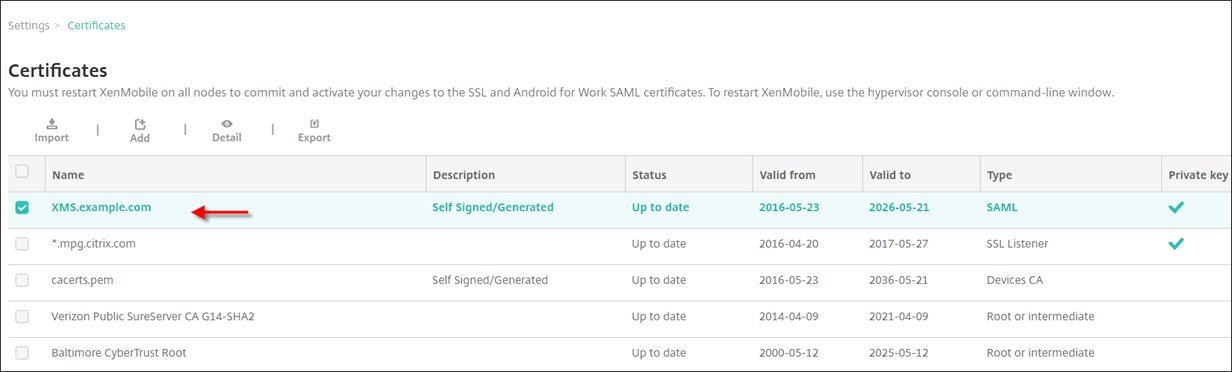
Localize o certificado SAML para o XenMobile Server.
-
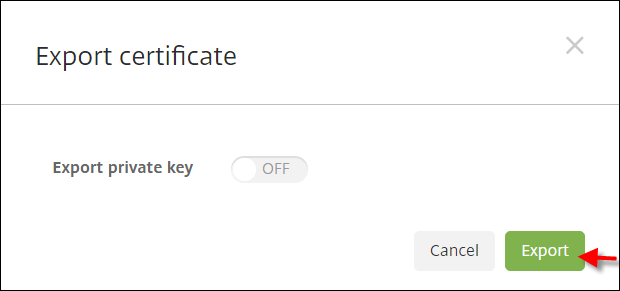
Certifique-se de que “Exportar chave privada” esteja definido como “Desativado”. Clique em “Exportar” para exportar o certificado para o seu diretório de download.
-
Localize o certificado em seu diretório de download. O certificado está no formato PEM.

Converta o certificado de PEM para CER
-
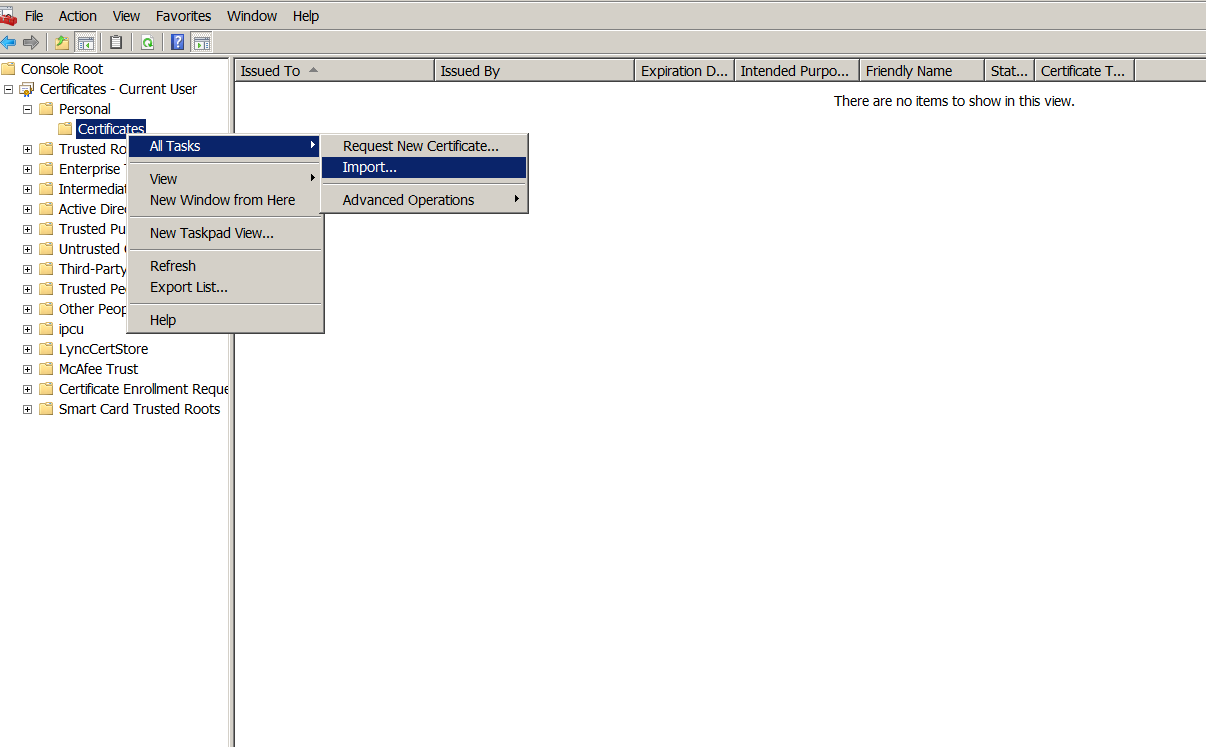
Abra o Microsoft Management Console (MMC) e clique com o botão direito em “Certificados” > “Todas as Tarefas” > “Importar”.
-
Quando o assistente de importação de certificado aparecer, clique em “Avançar”.
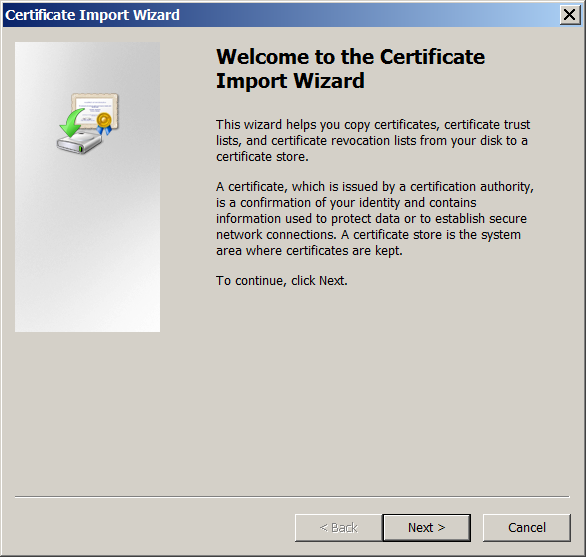
-
Procure o certificado no diretório de download.
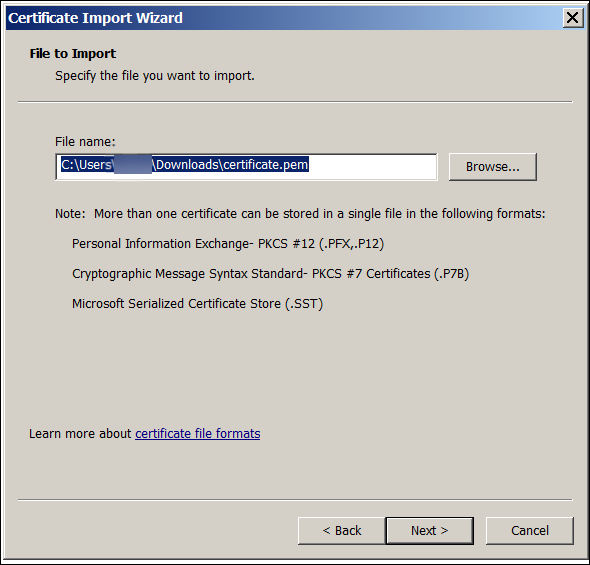
-
Selecione “Colocar todos os certificados no seguinte armazenamento” e selecione “Pessoal” como o armazenamento de certificados. Clique em “Avançar”.
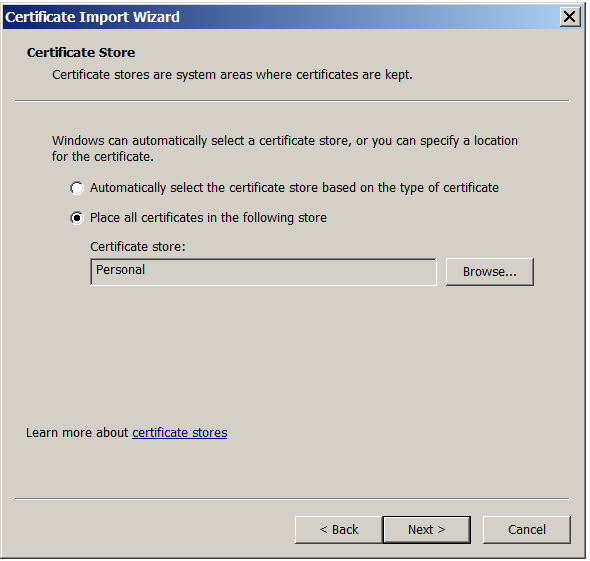
-
Revise suas seleções e clique em “Concluir”. Clique em “OK” para fechar a janela de confirmação.
-
No MMC, clique com o botão direito no certificado e escolha “Todas as Tarefas” > “Exportar”.
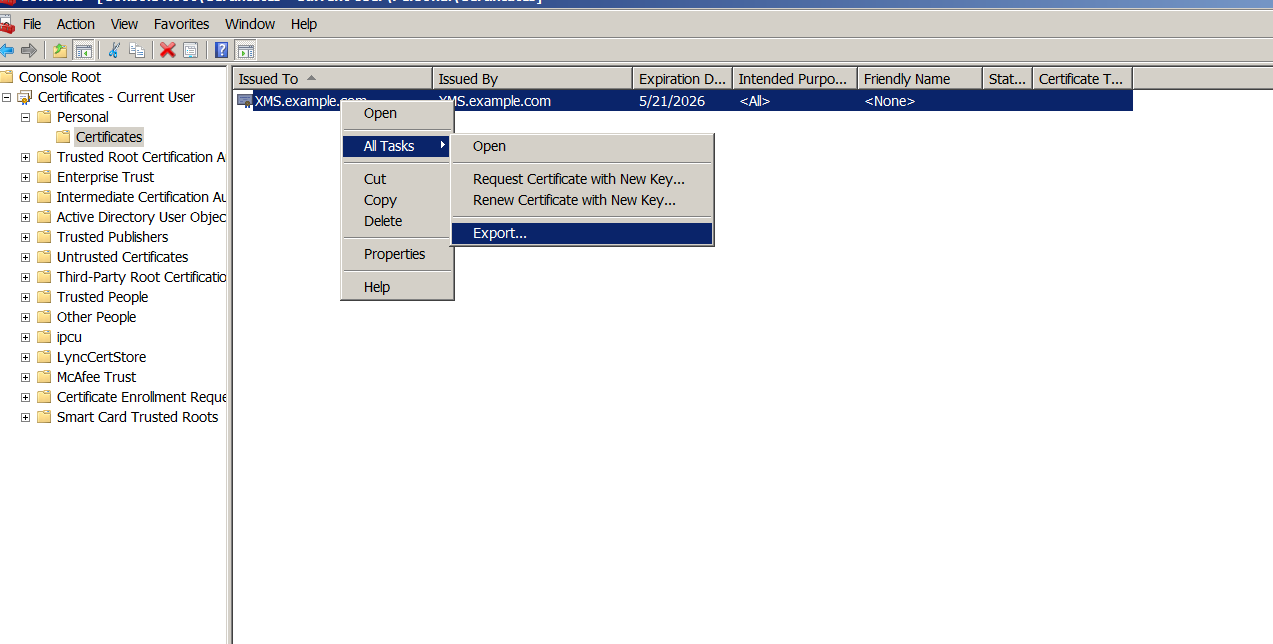
-
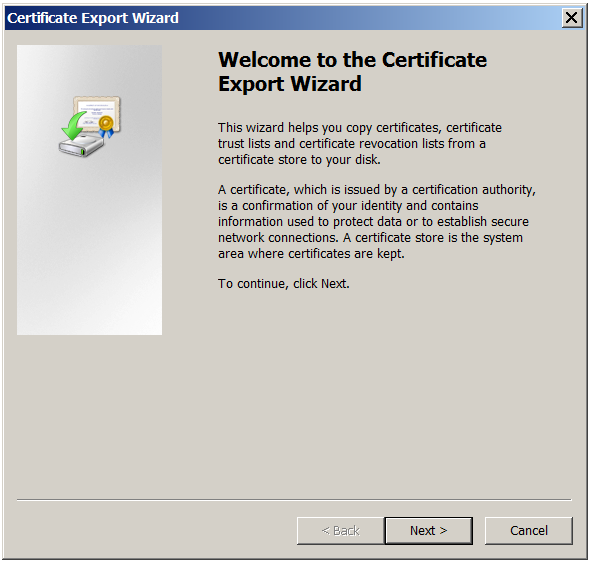
Quando o assistente de exportação de certificado aparecer, clique em “Avançar”.
-
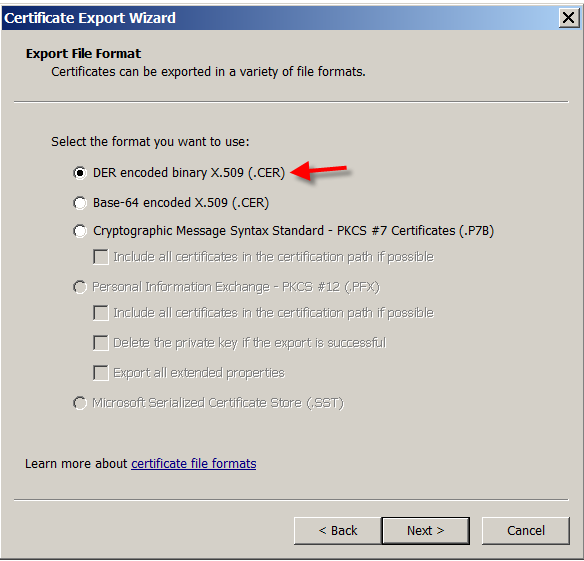
Escolha o formato “DER codificado binário X.509 (.CER)”. Clique em “Avançar”.
-
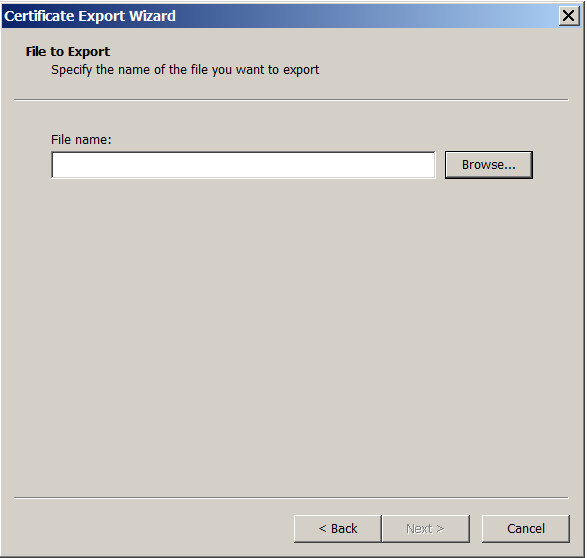
Procure o certificado. Digite um nome para o certificado e clique em “Avançar”.
-
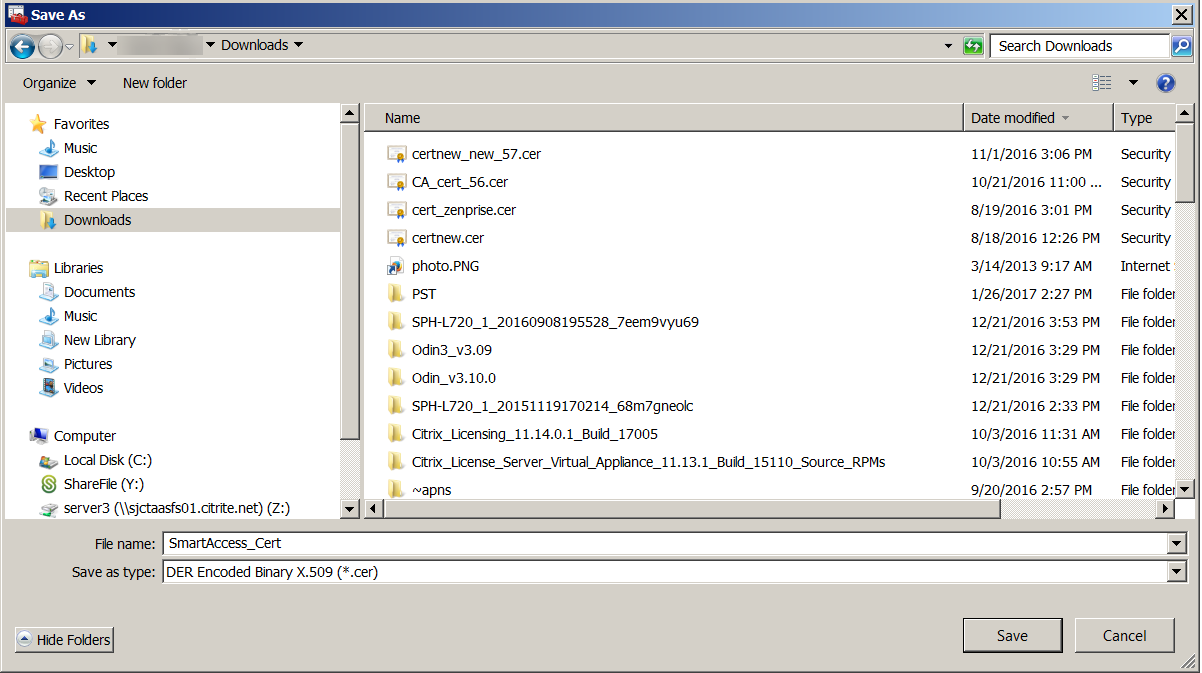
Salve o certificado.
-
Procure o certificado e clique em “Avançar”.
-
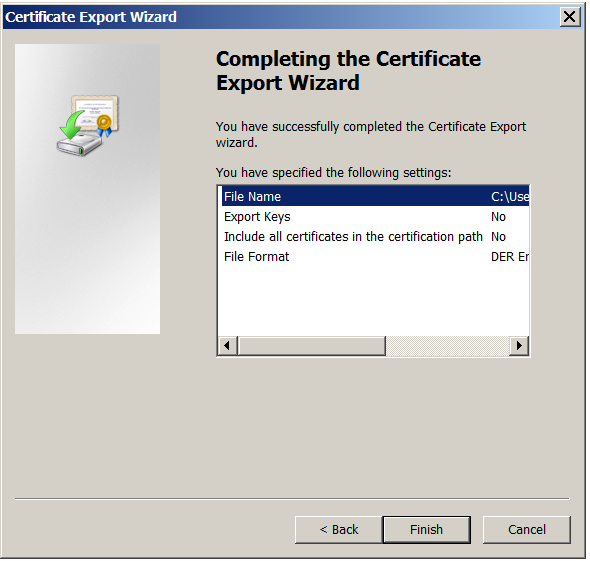
Revise suas seleções e clique em “Concluir”. Clique em “OK” para fechar a janela de confirmação.
-
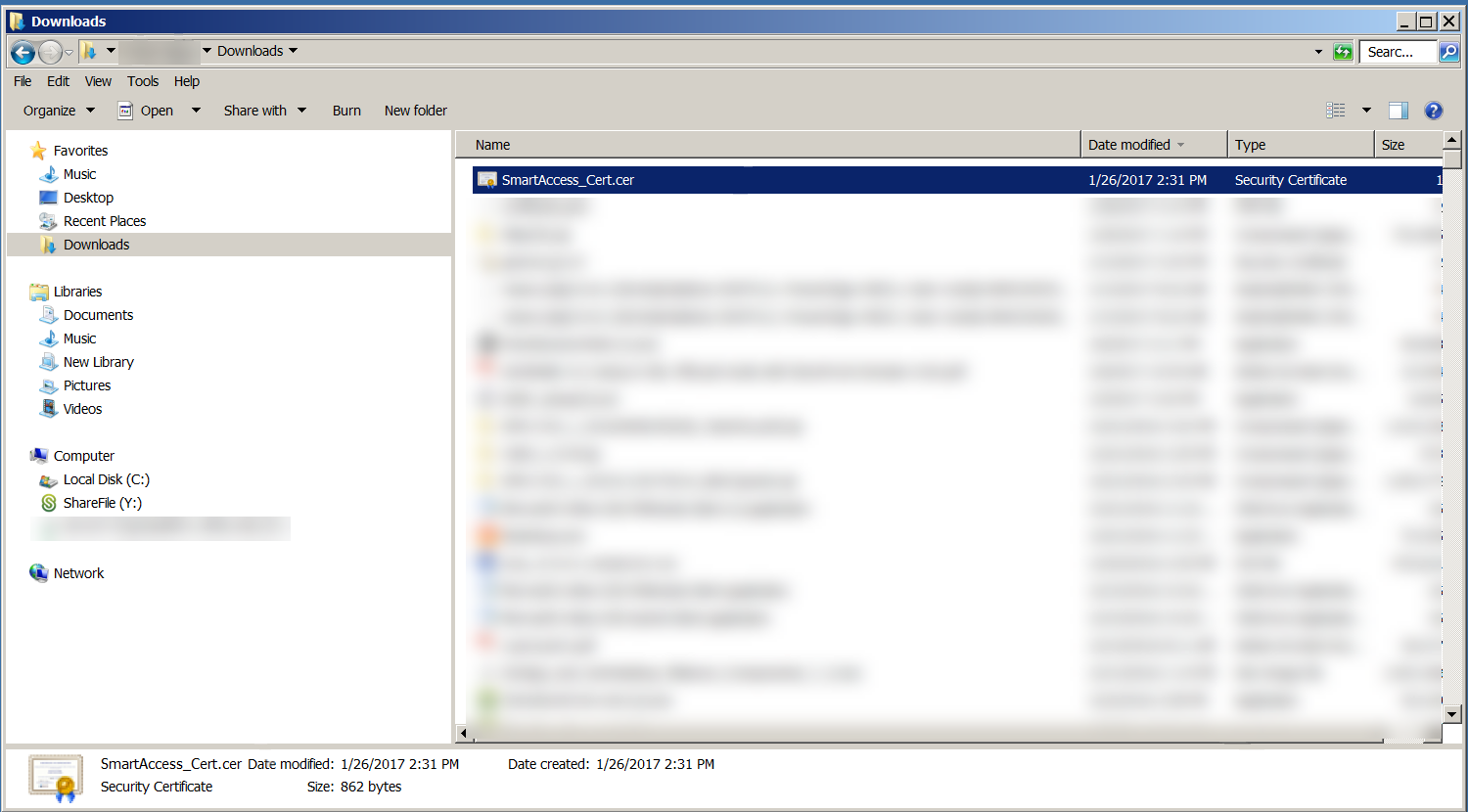
Localize o certificado em seu diretório de download. O certificado está no formato CER.
Copie o certificado para o servidor StoreFront
-
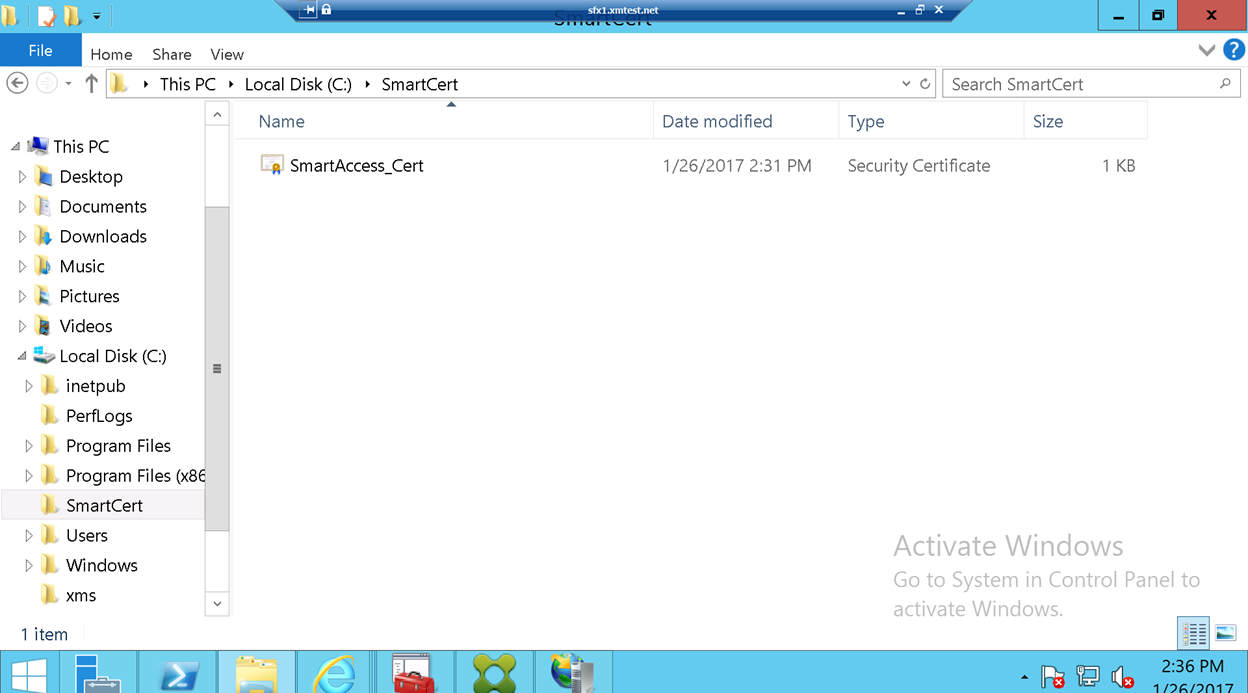
No servidor StoreFront, crie uma pasta chamada SmartCert.
-
Copie o certificado para a pasta SmartCert.
Configure o certificado no armazenamento do StoreFront
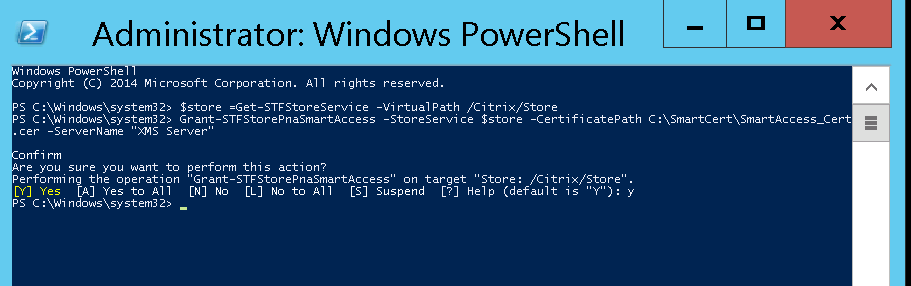
No servidor StoreFront, execute este comando PowerShell para configurar o certificado do XenMobile Server convertido no armazenamento:
    Grant-STFStorePnaSmartAccess –StoreService $store –CertificatePath  “C:\xms\xms.cer” –ServerName “XMS server”
<!--NeedCopy-->
Se houver certificados existentes no armazenamento do StoreFront, execute este comando PowerShell para revogá-los:
    Revoke-STFStorePnaSmartAccess –StoreService $store –All
<!--NeedCopy-->

Alternativamente, você pode executar qualquer um destes comandos PowerShell no servidor StoreFront para revogar certificados existentes no armazenamento do StoreFront:
- Revogar por nome:
    $store = Get-STFStoreService –VirtualPath /Citrix/Store

    Revoke-STFStorePnaSmartAccess –StoreService $store –ServerName “My XM Server"
<!--NeedCopy-->
- Revogar por thumbprint:
    $store = Get-STFStoreService –VirtualPath /Citrix/Store

    Revoke-STFStorePnaSmartAccess –StoreService $store –CertificateThumbprint “ReplaceWithThumbprint”
<!--NeedCopy-->
- Revogar por objeto de servidor:
    $store = Get-STFStoreService –VirtualPath /Citrix/Store

    $access = Get-STFStorePnaSmartAccess –StoreService $store

    Revoke-STFStorePnaSmartAccess –StoreService $store –SmartAccess $access.AccessConditionsTrusts[0]
<!--NeedCopy-->
Configure a política SmartAccess para Virtual Apps and Desktops
Para adicionar a política SmartAccess necessária ao grupo de entrega que fornece o aplicativo HDX:
-
No servidor Virtual Apps and Desktops, abra o Citrix Studio.
-
Selecione “Grupos de Entrega” no painel de navegação do Studio.
-
Selecione um grupo que entrega o aplicativo ou aplicativos cujo acesso você deseja controlar. Em seguida, selecione “Editar Grupo de Entrega” no painel “Ações”.
-
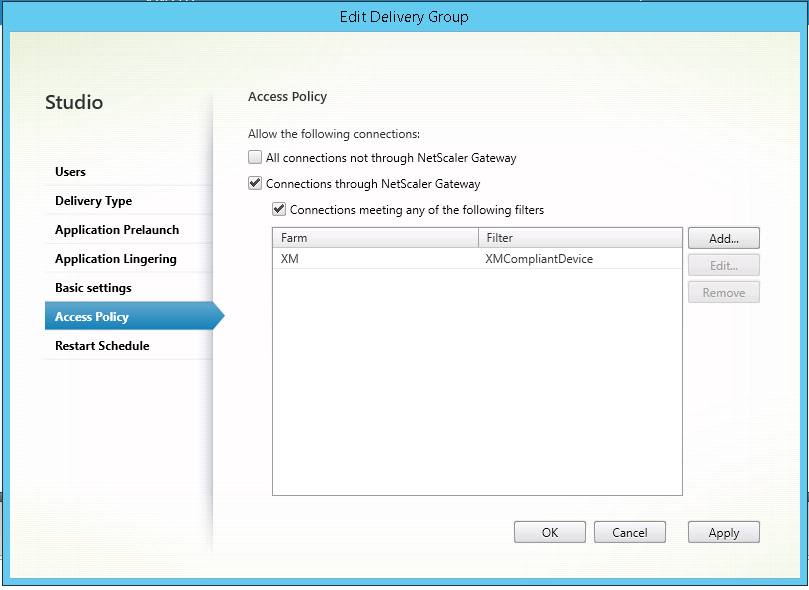
Na página “Política de Acesso”, selecione “Conexões via NetScaler® Gateway” e “Conexão que atenda a qualquer um dos seguintes”.
-
Clique em “Adicionar”.
-
Adicione uma política de acesso onde “Farm” é XM e “Filtro” é XMCompliantDevice.
-
Clique em “Aplicar” para aplicar as alterações feitas e manter a janela aberta, ou clique em “OK” para aplicar as alterações e fechar a janela.
Defina ações automatizadas no XenMobile
A política SmartAccess que você definiu no grupo de entrega para um aplicativo HDX nega o acesso a um dispositivo quando o dispositivo não está em conformidade. Use ações automatizadas para marcar o dispositivo como não conforme.
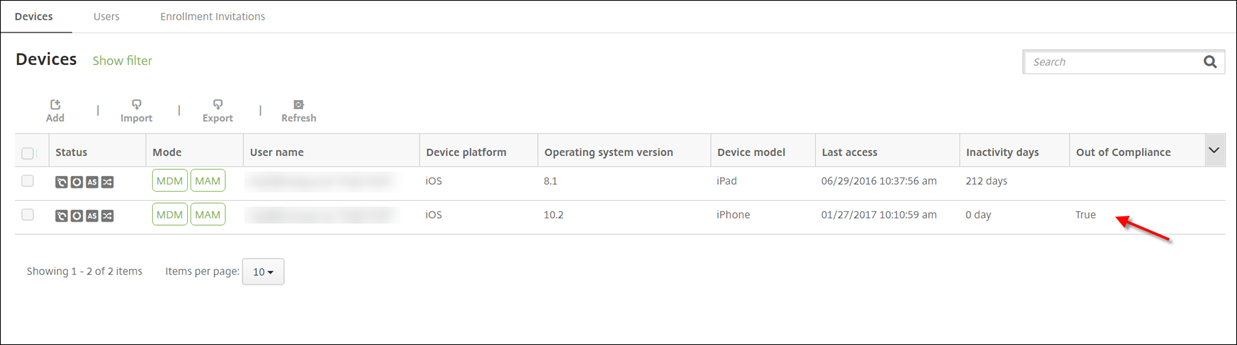
-
No console do XenMobile, clique em “Configurar” > “Ações”. A página “Ações” é exibida.
-
Clique em “Adicionar” para adicionar uma ação. A página “Informações da Ação” é exibida.
-
Na página “Informações da Ação”, digite um nome e uma descrição para a ação.
-
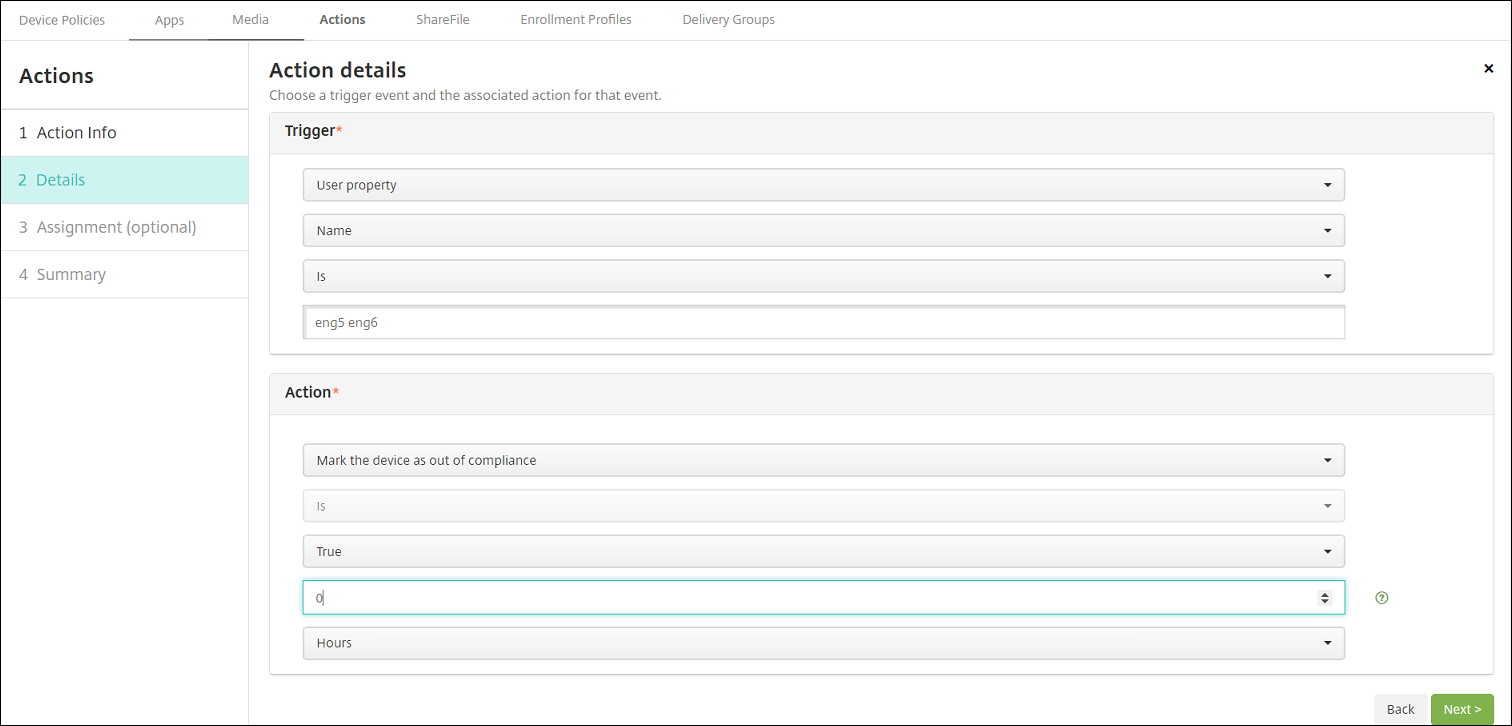
Clique em “Avançar”. A página “Detalhes da ação” é exibida. No exemplo a seguir, um gatilho é criado que marca imediatamente os dispositivos como não conformes se eles tiverem o nome da propriedade de usuário eng5 ou eng6.
-
Na lista “Gatilho”, escolha “Propriedade do dispositivo”, “Propriedade do usuário” ou “Nome do aplicativo instalado”. O SmartAccess não oferece suporte a gatilhos de evento.
-
Na lista “Ação”:
- Escolha “Marcar o dispositivo como não conforme.”
- Escolha “É”.
- Escolha “Verdadeiro”.
- Para definir a ação para marcar o dispositivo como não conforme imediatamente quando a condição do gatilho for atendida, defina o período para 0.
-
Escolha o grupo ou grupos de entrega do XenMobile aos quais aplicar esta ação.
-
Revise o resumo da ação.
-
Clique em “Avançar” e depois em “Salvar”.
Quando o dispositivo é marcado como não conforme, os aplicativos HDX não aparecem mais no armazenamento do Secure Hub. O usuário não está mais inscrito no aplicativo. Nenhuma notificação é enviada ao dispositivo e nada no armazenamento do Secure Hub indica que os aplicativos HDX estavam disponíveis anteriormente.
Se você deseja que os usuários sejam notificados quando um dispositivo for marcado como não conforme, crie uma notificação e, em seguida, crie uma ação automatizada para enviar essa notificação.
Este exemplo cria e envia esta notificação quando um dispositivo é marcado como não conforme: “O número de série ou número de telefone do dispositivo não está mais em conformidade com a política do dispositivo e os aplicativos HDX estão bloqueados.”
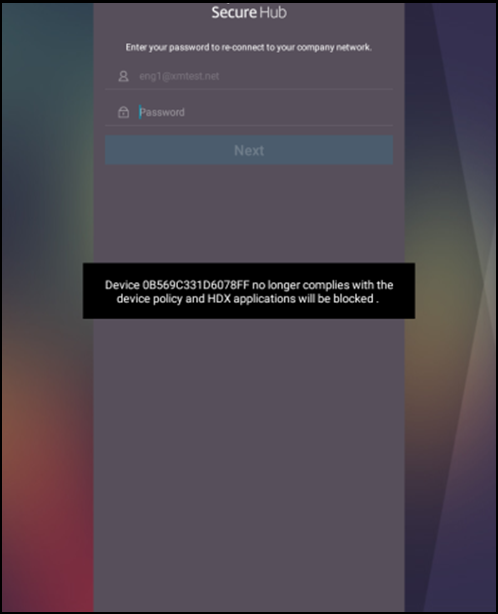
Crie a notificação que os usuários veem quando um dispositivo é marcado como não conforme
-
No console do XenMobile, clique no ícone de engrenagem no canto superior direito do console. A página “Configurações” é exibida.
-
Clique em “Modelos de Notificação”. A página “Modelos de Notificação” é exibida.
-
Clique em “Adicionar” na página “Modelos de Notificação”.
-
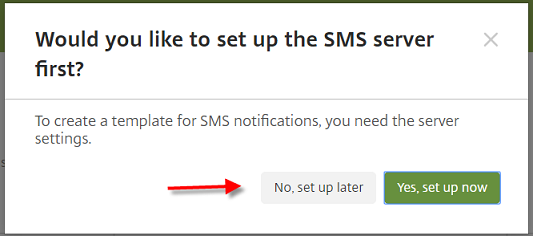
Quando solicitado a configurar o servidor SMS primeiro, clique em “Não, configurar mais tarde”.
-
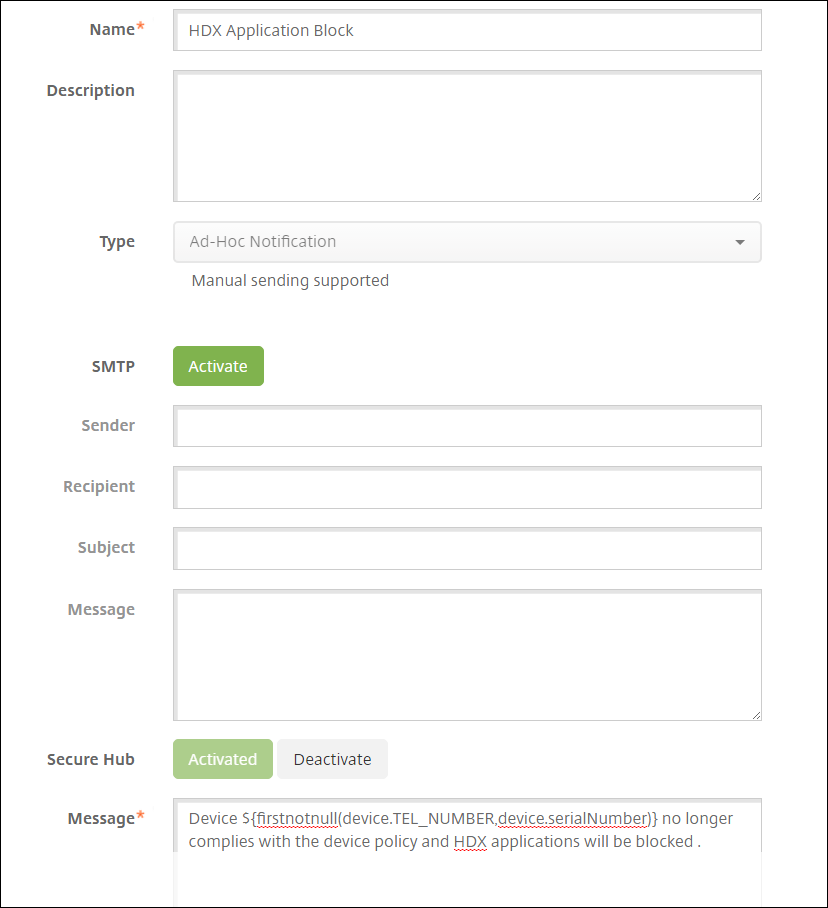
Configure estas definições:
- Nome: Bloqueio de Aplicativo HDX
- Descrição: Notificação do agente quando um dispositivo não está em conformidade
- Tipo: Notificação Ad Hoc
- Secure Hub: Ativado
- Mensagem: O dispositivo ${firstnotnull(device.TEL_NUMBER,device.serialNumber)} não está mais em conformidade com a política do dispositivo e os aplicativos HDX estão bloqueados.
-
Clique em “Salvar”.
Crie a ação que envia a notificação quando um dispositivo é marcado como não conforme
-
No console do XenMobile, clique em “Configurar” > “Ações”. A página “Ações” é exibida.
-
Clique em “Adicionar” para adicionar uma ação. A página “Informações da Ação” é exibida.
-
Na página “Informações da Ação”, insira um nome e uma descrição para a ação:
- Nome: Notificação de bloqueio HDX
- Descrição: Notificação de bloqueio HDX porque o dispositivo não está em conformidade
-
Clique em “Avançar”. A página “Detalhes da ação” é exibida.
-
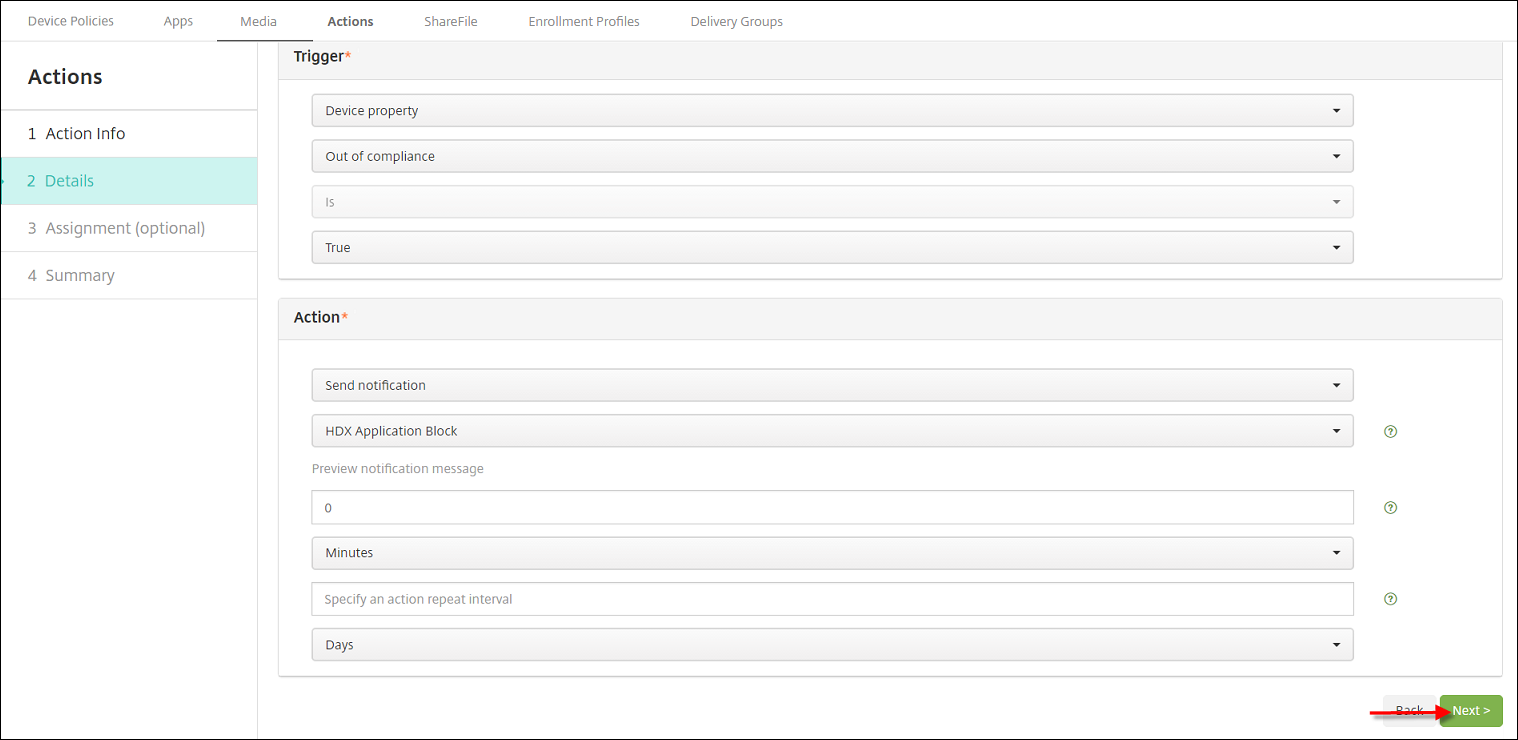
Na lista “Gatilho”:
- Escolha “Propriedade do dispositivo”.
- Escolha “Não em conformidade.”
- Escolha “É”.
- Escolha “Verdadeiro”.
-
Na lista “Ação”, especifique as ações que ocorrem quando o gatilho é atendido:
- Escolha “Enviar notificação”
- Escolha “Bloqueio de Aplicativo HDX, a notificação que você criou”.
- Escolha 0. Definir este valor como 0 faz com que a notificação seja enviada quando a condição do gatilho for atendida.
-
Selecione o grupo ou grupos de entrega do XenMobile aos quais aplicar esta ação. Neste exemplo, escolha “Todos os Usuários”.
-
Revise o resumo da ação.
-
Clique em “Avançar” e depois em “Salvar”.
Para obter mais informações sobre como definir ações automatizadas, consulte Ações automatizadas.
Como os usuários recuperam o acesso aos aplicativos HDX
Os usuários podem obter acesso aos aplicativos HDX novamente depois que o dispositivo for colocado em conformidade:
-
No dispositivo, vá para o armazenamento do Secure Hub para atualizar os aplicativos no armazenamento.
-
Vá para o aplicativo e toque em “Adicionar” ao aplicativo.
Depois que o aplicativo é adicionado, ele aparece em “Meus Aplicativos” com um ponto azul ao lado, porque é um aplicativo recém-instalado.