Apple Volume Purchase
Você pode gerenciar o licenciamento de aplicativos iOS usando o Apple iOS Volume Purchase. A solução de compra por volume simplifica o processo de encontrar, comprar e distribuir aplicativos e outros dados em massa para uma organização.
Com a compra por volume, você pode usar o XenMobile® para distribuir aplicativos da loja pública de aplicativos.
- A compra por volume não é compatível com o registro MAM. Você deve registrar dispositivos de compra por volume em MDM ou MDM+MAM.
- A compra por volume não é compatível com os aplicativos de produtividade móvel da Citrix®.
- Embora você possa distribuir os aplicativos da loja pública do XenMobile com a compra por volume, a implantação não é ideal. São necessárias melhorias no XenMobile e na loja Secure Hub para resolver as limitações.
- Para obter uma lista de problemas conhecidos com a distribuição dos aplicativos da loja pública do XenMobile por meio da compra por volume, consulte CTX222633 no Citrix Knowledge Center.
Com a compra por volume, você pode distribuir os aplicativos aplicáveis diretamente para seus dispositivos. Ou, você atribui conteúdo aos seus usuários usando códigos resgatáveis. Você configura as configurações específicas da compra por volume do iOS no XenMobile.
O XenMobile reimporta periodicamente as licenças de compra por volume da Apple para garantir que as licenças reflitam todas as alterações. Essas alterações incluem quando você exclui manualmente um aplicativo importado da compra por volume. Por padrão, o XenMobile atualiza a linha de base da licença de compra por volume a cada 1440 minutos (24 horas), no mínimo. Você pode alterar o intervalo da linha de base da compra por volume por meio da propriedade do servidor, VPP.baseline. Consulte Propriedades do servidor.
A configuração Atualização automática de aplicativos também depende da propriedade do servidor VPP.baseline e os aplicativos são atualizados no mesmo agendamento definido nessa propriedade.
Este artigo se concentra no uso da compra por volume com licenças gerenciadas, o que permite que você use o XenMobile para distribuir aplicativos. Se você usa atualmente códigos de resgate e deseja mudar para a distribuição gerenciada, consulte este documento de suporte da Apple Migrar de códigos de resgate para distribuição gerenciada com a Compra por Volume.
Para obter informações sobre a compra por volume do iOS, consulte https://volume.itunes.apple.com/us/store. Para se inscrever na compra por volume, acesse https://deploy.apple.com/qforms/open/register/index/avs. Para acessar sua loja de compra por volume no iTunes, acesse https://volume.itunes.apple.com/?l=en.
Depois de salvar essas configurações de compra por volume do iOS no XenMobile, os aplicativos comprados aparecem na página Configurar > Aplicativos no console do XenMobile.
-
No console do XenMobile, clique no ícone de engrenagem no canto superior direito. A página Configurações é exibida.
-
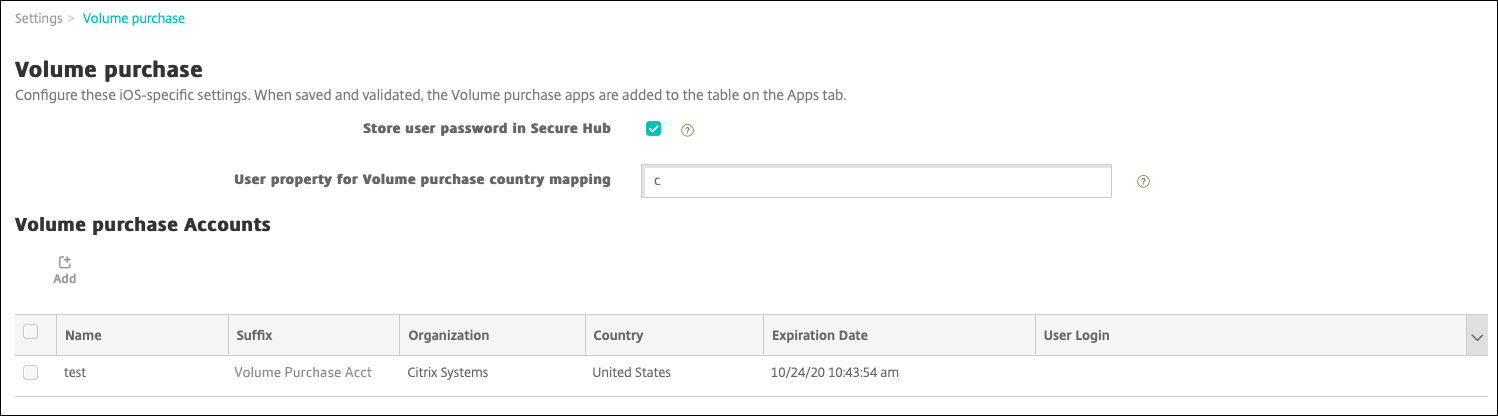
Clique em Compra por volume. A página de configuração Compra por volume é exibida.
-
Configure estas configurações:
- Armazenar senha do usuário no Secure Hub: Selecione se deseja armazenar um nome de usuário e senha no Secure Hub para autenticação do XenMobile. O padrão é armazenar as informações usando este método seguro.
- Propriedade do usuário para mapeamento de país de compra por volume: Digite um código para permitir que os usuários baixem aplicativos de lojas de aplicativos específicas do país.
O XenMobile usa esse mapeamento para escolher o pool de propriedades da compra por volume. Por exemplo, se a propriedade do usuário for Estados Unidos, esse usuário não poderá baixar aplicativos se o código de compra por volume for do Reino Unido. Entre em contato com o administrador do seu plano de compra por volume para obter mais informações sobre o código de mapeamento de país.
-
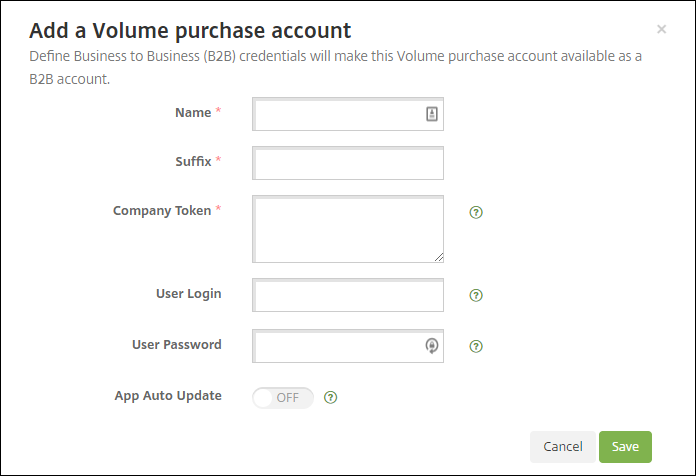
Para cada conta de compra por volume que você deseja adicionar, clique em Adicionar. A caixa de diálogo Adicionar uma conta de compra por volume é exibida.
-
Configure estas configurações para cada conta que você adicionar:
Nota:
Se você usa o Apple Configurator 1, carregue um arquivo de licença: Vá para Configurar > Aplicativos, vá para uma página de plataforma e, em seguida, expanda Compra por volume.
- Nome: Digite o nome da conta de compra por volume.
- Sufixo: Digite o sufixo a ser exibido com os nomes dos aplicativos obtidos por meio da conta de compra por volume. Por exemplo, se você inserir VP, o aplicativo Secure Mail aparecerá na lista de aplicativos como Secure Mail - VP.
- Token da Empresa: Copie e cole o token de serviço de compra por volume obtido da Apple. Para obter o token: Na página Resumo da Conta do portal de compra por volume da Apple, clique no botão Baixar para gerar e baixar o arquivo de compra por volume. O arquivo contém o token de serviço e outras informações, como o código do país e a validade. Salve o arquivo em um local seguro.
- Login do Usuário: Digite um nome de administrador de conta de compra por volume autorizado opcional usado para importar aplicativos B2B personalizados.
- Senha do Usuário: Digite a senha do administrador da conta de compra por volume.
- Atualização Automática de Aplicativos: Se Ativado, os aplicativos de compra por volume são atualizados automaticamente quando uma atualização existe na loja da Apple. O padrão é Desativado.
-
Clique em Salvar para fechar a caixa de diálogo.
-
Clique em Salvar para salvar a configuração de Compra por volume.
Uma mensagem é exibida informando que o XenMobile adiciona os aplicativos à lista na página Configurar > Aplicativos. Nessa página, observe que os nomes dos aplicativos da sua conta de compra por volume incluem o sufixo que você forneceu na configuração anterior.
Agora você pode configurar as configurações de aplicativos de compra por volume e, em seguida, ajustar as configurações do seu grupo de entrega e da política de dispositivo para aplicativos de compra por volume. Depois de concluir essas configurações, os usuários podem registrar seus dispositivos. As notas a seguir fornecem considerações para esses processos.
-
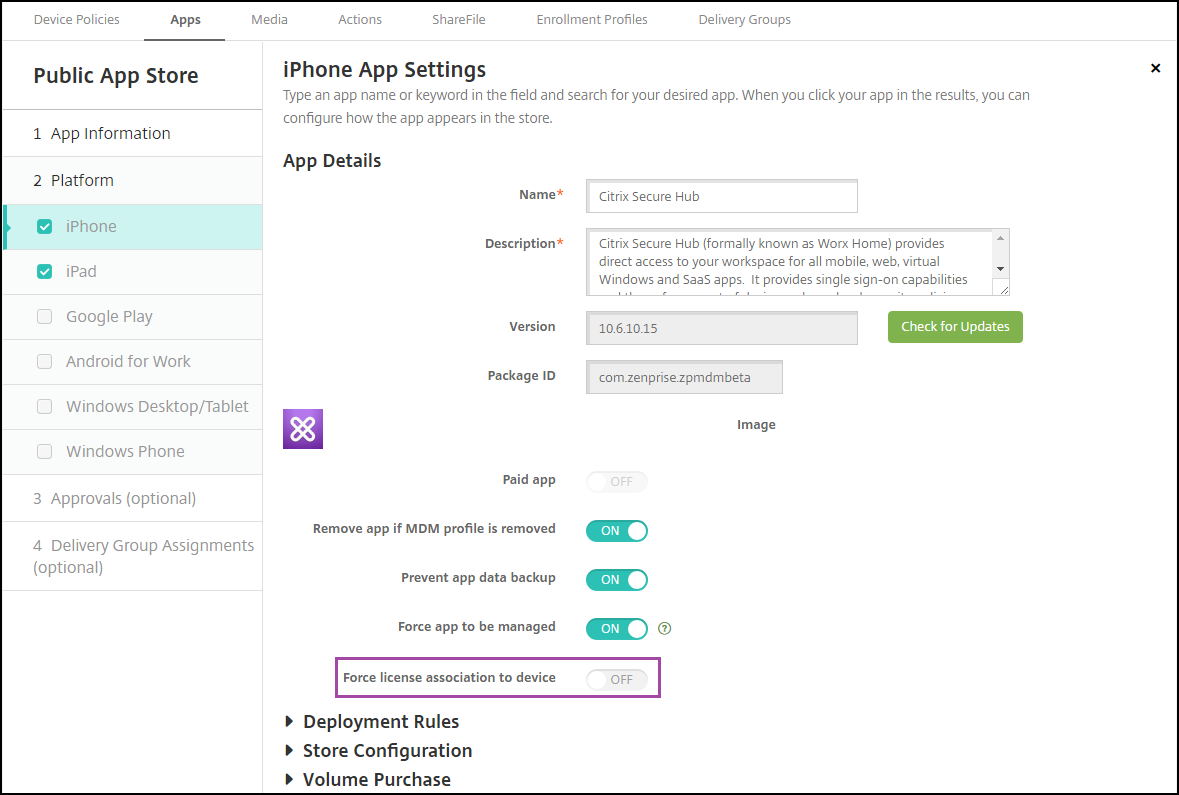
Ao configurar as configurações de aplicativos de compra por volume (Configurar > Aplicativos), habilite Forçar associação de licença ao dispositivo.
Uma vantagem de usar o Apple Volume Purchase e o Programa de Implantação com dispositivos supervisionados: A capacidade de usar o XenMobile para atribuir o aplicativo no nível do dispositivo (em vez do usuário). Como resultado, você não precisa usar um dispositivo Apple ID. Além disso, os usuários não recebem um convite para participar do Apple Volume Purchase. Os usuários também podem baixar os aplicativos sem fazer login em sua conta do iTunes.
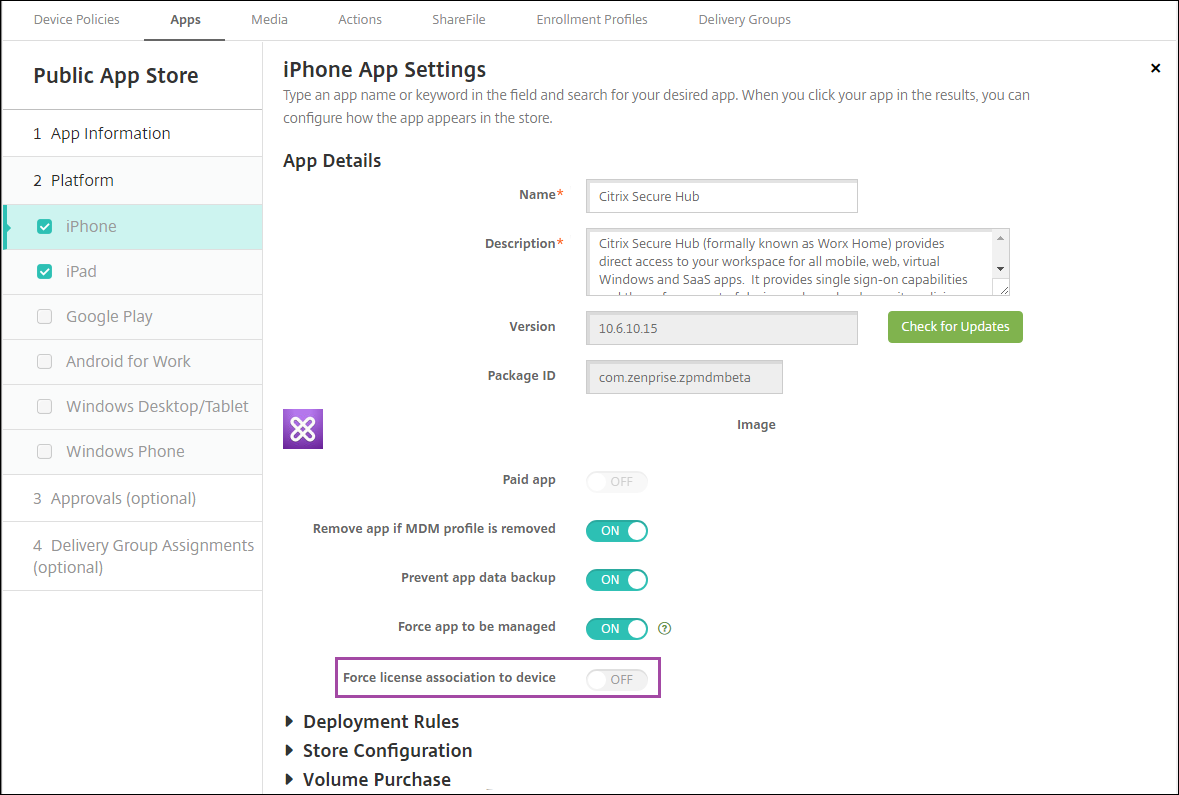
Para visualizar as informações de compra por volume para esse aplicativo, expanda Compra por volume. Observe na tabela Chaves de Licença de Compra por Volume que a licença está associada a um dispositivo. Se o usuário remover o token e importá-lo novamente, a palavra Oculto aparece em vez do número de série, devido às restrições de privacidade da Apple.
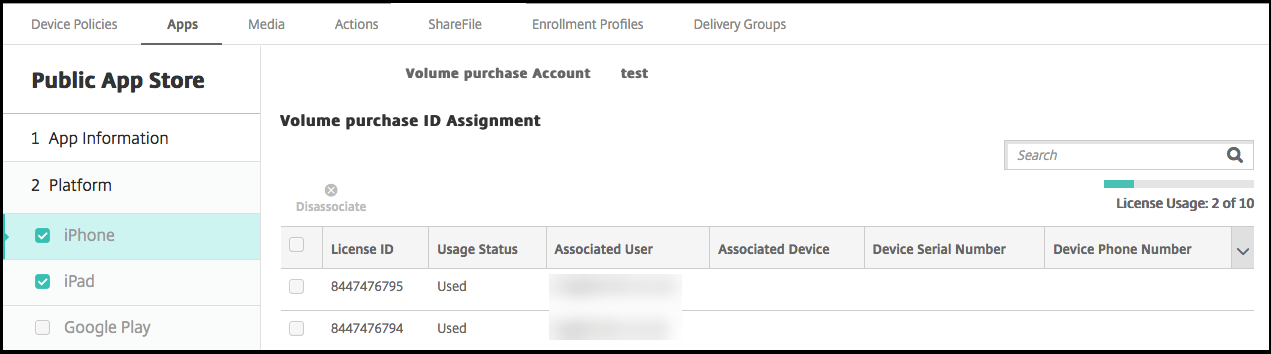
Para desassociar uma licença, clique na linha da licença e, em seguida, clique em Desassociar.
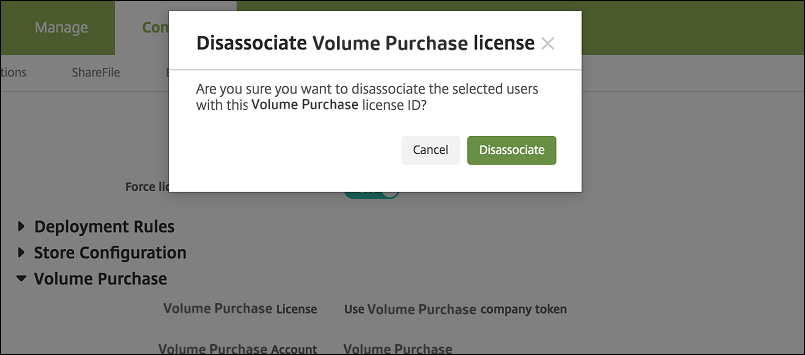
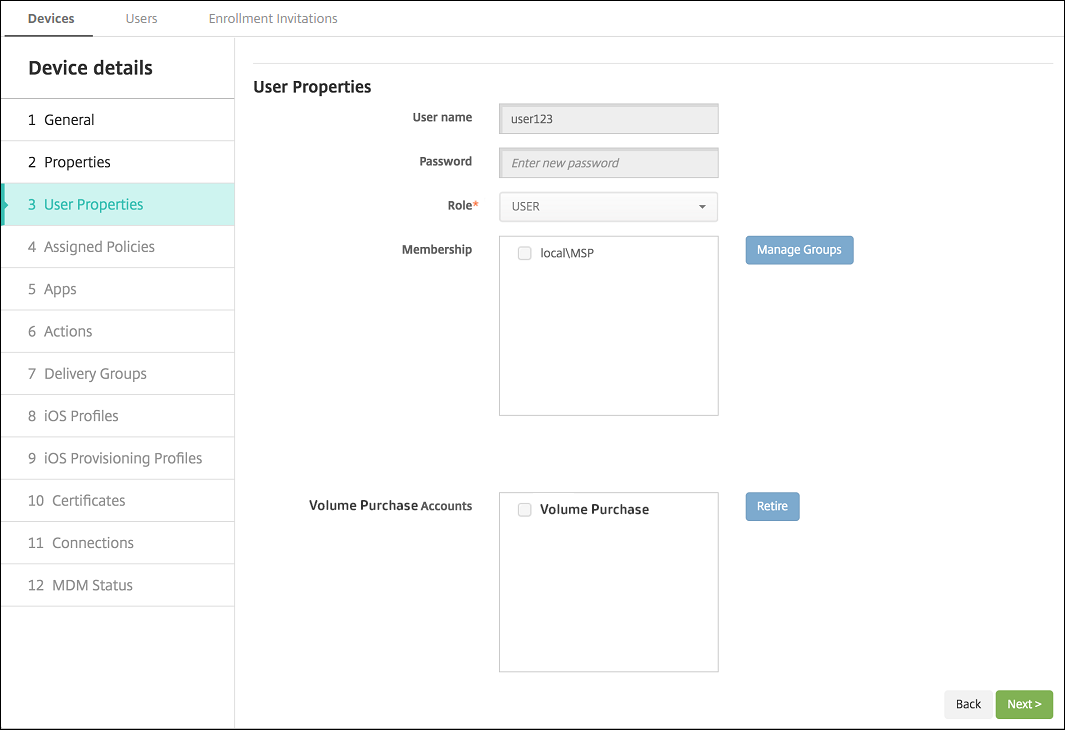
Se você associar licenças de compra por volume a usuários, o XenMobile integra os usuários à sua conta de compra por volume. Além disso, associa o ID do iTunes deles à conta de compra por volume. O ID do iTunes dos usuários nunca é visível para sua empresa ou para o XenMobile Server. A Apple cria a associação de forma transparente para manter a privacidade do usuário. Você pode desativar um usuário da compra por volume da Apple para desassociar todas as licenças da conta do usuário. Para desativar um usuário, vá para Gerenciar > Dispositivos.
- Ao atribuir um aplicativo a um grupo de entrega, por padrão, o XenMobile identifica o aplicativo como um aplicativo opcional. Para garantir que o XenMobile implante um aplicativo nos dispositivos, vá para Configurar > Grupos de Entrega. Na página Aplicativos, mova o aplicativo para a lista Aplicativos Necessários.
-
Quando uma atualização para um aplicativo está disponível, a Compra por Volume envia a atualização para o aplicativo e o atualiza automaticamente nos dispositivos. Para obter mais informações, consulte Verificar atualizações de aplicativos.
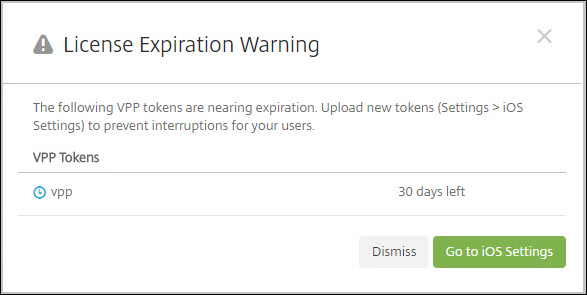
O XenMobile exibe um Aviso de Expiração de Licença quando a compra por volume da Apple expirou.
Verificar atualizações de aplicativos
Se você ativar a configuração Atualização Automática de Aplicativos ao adicionar uma conta de Compra por Volume, o XenMobile Server verifica periodicamente as novas versões dos aplicativos comprados por volume (aplicativos necessários) e dos aplicativos opcionais assinados na loja Citrix Secure Hub e os atualiza. Assim que o XenMobile Server recebe uma nova versão de um aplicativo necessário, ele envia a nova versão para o dispositivo para instalação automaticamente, sem solicitar que você os atualize manualmente. No entanto, para atualizar automaticamente os aplicativos opcionais, a propriedade apple.ios.optional_app_update deve ser definida como True. Caso contrário, você terá que atualizar manualmente os aplicativos opcionais. Para obter mais informações, consulte Propriedades do servidor.
Para verificar manualmente a nova versão de qualquer aplicativo e atualizá-lo, siga estas etapas:
-
Clique em Configurar > Aplicativos.
A página Aplicativos é exibida.
-
Selecione um aplicativo e clique em Editar.
-
Vá para a página Plataforma e, em seguida, clique no botão Verificar Atualizações ao lado de Versão.
-
Na caixa de diálogo Atualizar, aplique a atualização se uma nova versão estiver disponível.