-
Notas de versão para Patches Contínuos
-
Notas de versão para XenMobile Server 10.16
-
-
-
Políticas de Gerenciamento Declarativo de Dispositivos (Pré-visualização Técnica)
-
Política de dispositivo de Conta Google (Pré-visualização Técnica)
-
Política de dispositivo de Imposição de Atualização de Software (Pré-visualização Técnica)
-
Política de dispositivo de Configurações de Atualização de Software (Pré-visualização Técnica)
-
Política de dispositivo de Assinaturas de Status (Pré-visualização Técnica)
-
Política de dispositivo de Identidade do Usuário (Pré-visualização Técnica)
-
-
Política de dispositivo de Atestado de Integridade do Dispositivo
-
Política de dispositivo de Chave da Plataforma Knox para Empresas
-
Política de dispositivo de número máximo de usuários residentes
-
Política de dispositivo de remoção de perfil de provisionamento
-
Política de dispositivo de Proteção de Informações do Windows
-
Monitorar e dar suporte
This content has been machine translated dynamically.
Dieser Inhalt ist eine maschinelle Übersetzung, die dynamisch erstellt wurde. (Haftungsausschluss)
Cet article a été traduit automatiquement de manière dynamique. (Clause de non responsabilité)
Este artículo lo ha traducido una máquina de forma dinámica. (Aviso legal)
此内容已经过机器动态翻译。 放弃
このコンテンツは動的に機械翻訳されています。免責事項
이 콘텐츠는 동적으로 기계 번역되었습니다. 책임 부인
Este texto foi traduzido automaticamente. (Aviso legal)
Questo contenuto è stato tradotto dinamicamente con traduzione automatica.(Esclusione di responsabilità))
This article has been machine translated.
Dieser Artikel wurde maschinell übersetzt. (Haftungsausschluss)
Ce article a été traduit automatiquement. (Clause de non responsabilité)
Este artículo ha sido traducido automáticamente. (Aviso legal)
この記事は機械翻訳されています.免責事項
이 기사는 기계 번역되었습니다.책임 부인
Este artigo foi traduzido automaticamente.(Aviso legal)
这篇文章已经过机器翻译.放弃
Questo articolo è stato tradotto automaticamente.(Esclusione di responsabilità))
Translation failed!
Monitoramento e suporte
Você pode usar o Painel do XenMobile® e a página de Suporte do XenMobile para monitorar e solucionar problemas do seu XenMobile Server. Use a página de Suporte do XenMobile para acessar informações e ferramentas relacionadas ao suporte.
Para um XenMobile Server local, você também pode executar ações a partir da CLI do XenMobile. Para obter detalhes, consulte Opções da interface de linha de comando.
No console do XenMobile, clique no ícone de chave inglesa no canto superior direito.

A página de Solução de Problemas e Suporte é exibida.
Use a página de Suporte do XenMobile para:
- Acessar diagnósticos.
- Criar pacotes de suporte (somente instalações locais).
- Acessar links para a Documentação do Produto Citrix e o Centro de Conhecimento.
- Acessar operações de log.
- Usar opções de configuração avançadas.
- Acessar um conjunto de ferramentas e utilitários.
Você também pode visualizar informações rapidamente acessando o painel do console do XenMobile. Com essas informações, você pode ver problemas e sucessos rapidamente usando widgets.
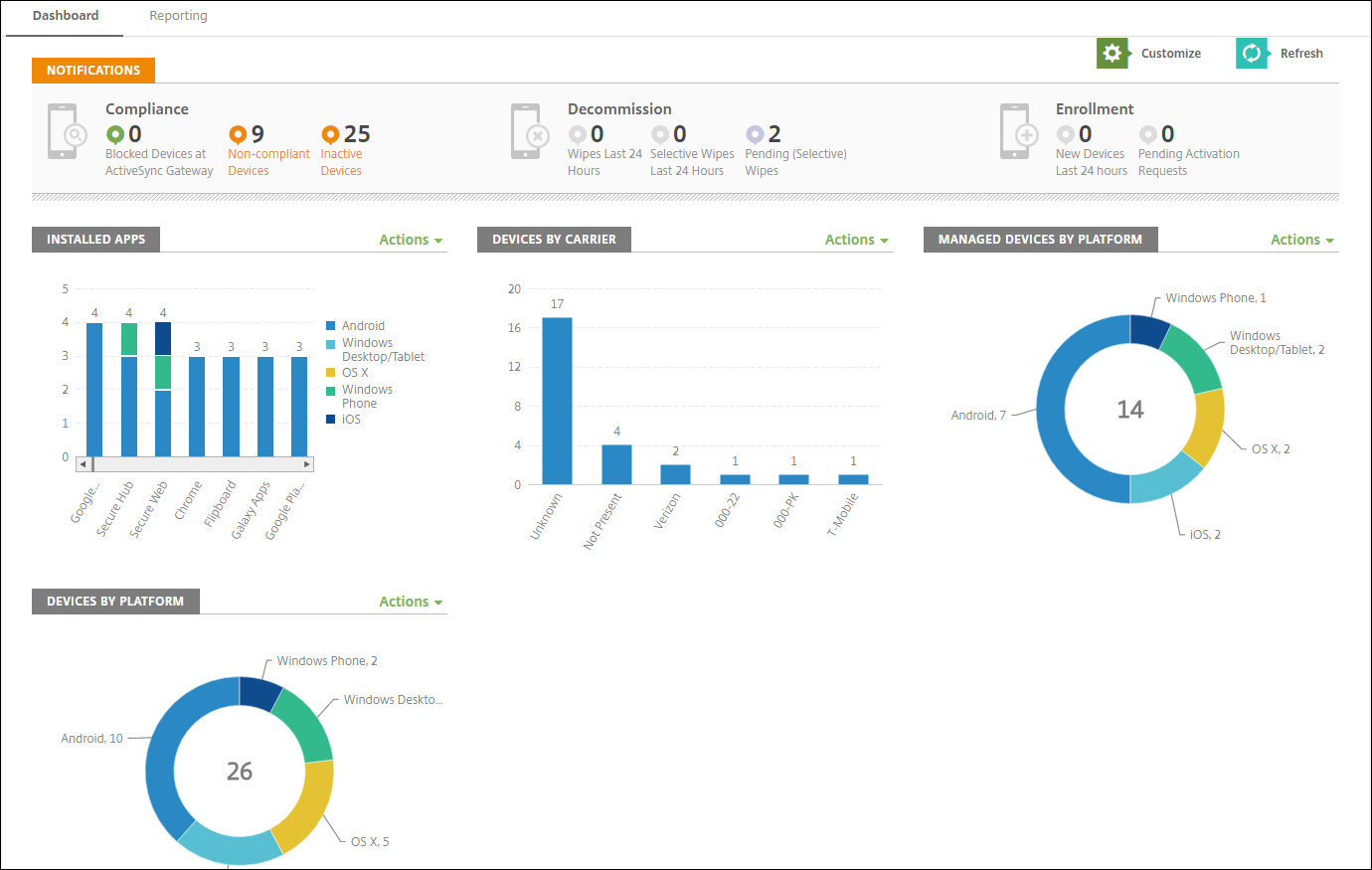
O painel é geralmente a página que aparece primeiro quando você faz logon no console do XenMobile. Para acessar o painel de qualquer outro lugar no console, clique em “Analisar”. Clique em “Personalizar” no painel para editar o layout da página e os widgets que aparecem.
- Meus Painéis: Você pode salvar até quatro painéis. Você pode editar esses painéis separadamente e visualizar cada um selecionando o painel salvo.
- Estilo de Layout: Nesta linha, você pode selecionar quantos widgets aparecem no seu painel e como os widgets são dispostos.
-
Seleção de Widget: Você pode escolher quais informações aparecem no seu painel.
- Notificações: Marque a caixa de seleção acima dos números à esquerda para adicionar uma barra de Notificações acima dos seus widgets. Esta barra mostra o número de dispositivos compatíveis, dispositivos inativos e dispositivos apagados ou registrados nas últimas 24 horas.
- Dispositivos por Plataforma: Exibe o número de dispositivos gerenciados e não gerenciados por plataforma.
- Dispositivos por Operadora: Exibe o número de dispositivos gerenciados e não gerenciados por operadora. Clique em cada barra para ver um detalhamento por plataforma.
- Dispositivos Gerenciados por Plataforma: Exibe o número de dispositivos gerenciados por plataforma.
- Dispositivos Não Gerenciados por Plataforma: Exibe o número de dispositivos não gerenciados por plataforma. Dispositivos que aparecem neste gráfico podem ter um agente instalado neles, mas tiveram seus privilégios revogados ou foram apagados.
- Dispositivos por Status do Gateway ActiveSync: Exibe o número de dispositivos agrupados por status do Gateway ActiveSync. As informações mostram o status Bloqueado, Permitido ou Desconhecido. Você pode clicar em cada barra para detalhar os dados por plataforma.
- Dispositivos por Propriedade: Exibe o número de dispositivos agrupados por status de propriedade. As informações mostram o status de propriedade corporativa, de funcionário ou desconhecida.
- Implantações de Grupo de Entrega com Falha: Exibe o número total de implantações com falha por pacote. Apenas os pacotes que tiveram implantações com falha aparecem.
- Dispositivos por Motivo de Bloqueio: Exibe o número de dispositivos bloqueados pelo ActiveSync
- Aplicativos Instalados: Digite um nome de aplicativo para um gráfico de informações do aplicativo.
- Uso de Licença de Aplicativos de Compra por Volume: Exibe estatísticas de uso de licença para aplicativos de compra por volume da Apple.
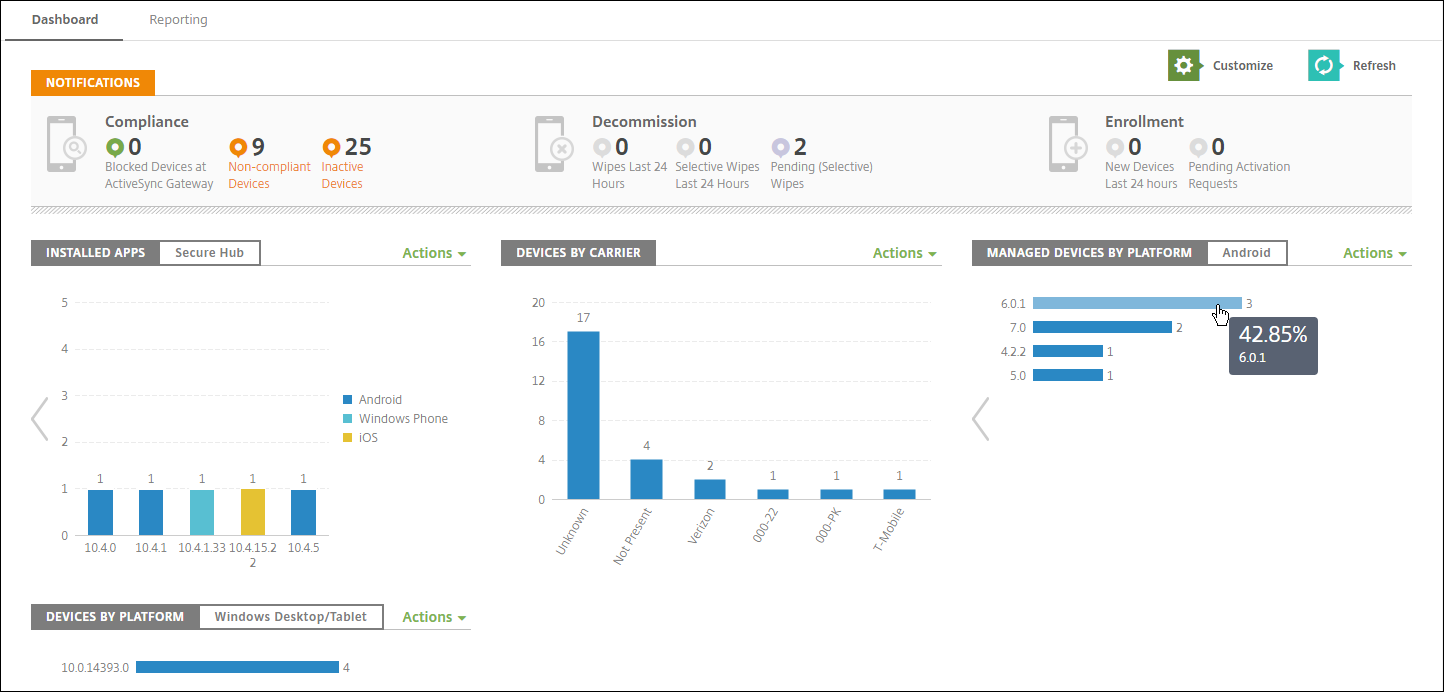
Em cada widget, você pode clicar nas partes individuais para detalhar e obter mais informações.
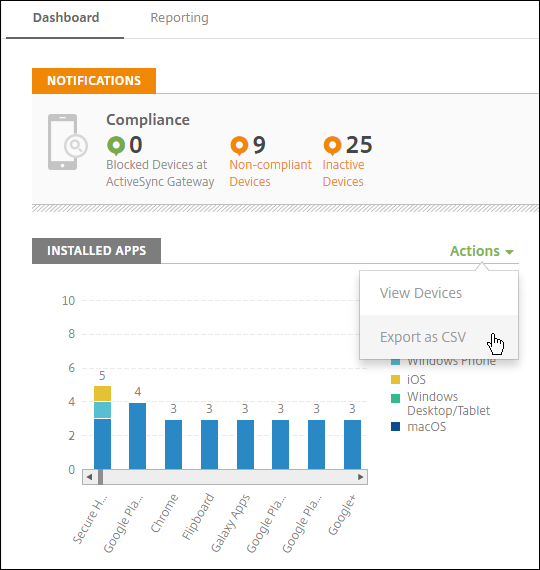
Você também pode exportar as informações como um arquivo .csv clicando no menu “Ação”.
Compartilhar
Compartilhar
Neste artigo
This Preview product documentation is Citrix Confidential.
You agree to hold this documentation confidential pursuant to the terms of your Citrix Beta/Tech Preview Agreement.
The development, release and timing of any features or functionality described in the Preview documentation remains at our sole discretion and are subject to change without notice or consultation.
The documentation is for informational purposes only and is not a commitment, promise or legal obligation to deliver any material, code or functionality and should not be relied upon in making Citrix product purchase decisions.
If you do not agree, select I DO NOT AGREE to exit.