Licenciamento
O XenMobile Server agora oferece suporte ao mecanismo de licenciamento do Serviço de Ativação de Licenças (LAS). O LAS é uma nova solução de licenciamento baseada em nuvem que oferece uma alternativa moderna ao licenciamento tradicional baseado em arquivo em todo o conjunto de produtos Citrix. Registre seu Citrix License Server no Citrix Cloud para usar as licenças e direitos que seu Serviço de Ativação de Licenças possui. Para obter mais informações, consulte Serviço de Ativação de Licenças.
Importante:
- Adote o novo modelo de licenciamento até 15 de abril de 2026. Para obter mais informações, consulte Anúncio de Licenciamento Moderno da Citrix.
- O processo para devolver e modificar licenças Citrix® mudou a partir de 4 de novembro de 2020. Para obter mais informações, consulte os seguintes artigos:
O XenMobile® usa o Citrix Licensing para gerenciar licenças. O XenMobile Server e o Citrix Gateway exigem licenças.
Para obter mais informações sobre o licenciamento do Citrix Gateway, consulte a documentação do Citrix Gateway. Para obter mais informações sobre o Citrix Licensing, consulte O Sistema de Licenciamento Citrix.
Ao adquirir o XenMobile Server, você recebe uma mensagem de e-mail de confirmação do pedido contendo instruções para ativar sua licença. Novos clientes devem se registrar em um programa de licenças antes de fazer um pedido. Para obter mais informações sobre os modelos e programas de licenciamento do XenMobile, consulte Licenciamento do XenMobile.
Requisitos
- Atualize seu Citrix License Server para 11.16.x ou posterior antes de atualizar para a versão mais recente do XenMobile Server. Versões mais antigas do servidor de licenças não oferecem suporte à versão mais recente do XenMobile.
- Você deve instalar o Citrix Licensing antes de baixar suas licenças do XenMobile. O nome do servidor no qual você instalou o Citrix Licensing é necessário para gerar o arquivo de licença. Ao instalar o XenMobile, o Citrix Licensing é instalado no servidor por padrão. Alternativamente, você pode usar uma implantação existente do Citrix Licensing para gerenciar suas licenças do XenMobile. Para obter mais informações sobre como instalar, implantar e gerenciar o Citrix Licensing, consulte Licenciando seu Produto.
- Se você pretende agrupar nós, ou instâncias, do XenMobile, deve usar o Citrix Licensing em um servidor remoto.
- A Citrix recomenda que você mantenha cópias locais de todos os arquivos de licença que receber. Ao salvar uma cópia de backup do arquivo de configuração, todos os arquivos de licença são incluídos no backup. No entanto, se você reinstalar o XenMobile sem fazer backup do arquivo de configuração primeiro, precisará dos arquivos de licença originais.
Considerações sobre o licenciamento do XenMobile
Na ausência de uma licença, o XenMobile opera com todos os recursos no modo de avaliação por um período de carência de 30 dias. Este modo de avaliação pode ser usado apenas uma vez, com o período de 30 dias começando quando você instala o XenMobile. O acesso ao console web do XenMobile nunca é bloqueado, independentemente de uma licença XenMobile válida estar disponível ou não. No console do XenMobile, você pode ver quantos dias restam no seu período de avaliação.
Embora o XenMobile permita que você carregue várias licenças, apenas uma licença pode ser ativada por vez.
Quando uma licença do XenMobile expira, você não pode mais realizar nenhuma função de gerenciamento de dispositivos. Por exemplo, novos usuários ou dispositivos não podem ser registrados, e aplicativos e configurações implantados em dispositivos registrados não podem ser atualizados. Para obter mais informações sobre os modelos e programas de licenciamento do XenMobile, consulte Licenciamento do XenMobile.
Para encontrar a página de Licenciamento no console do XenMobile
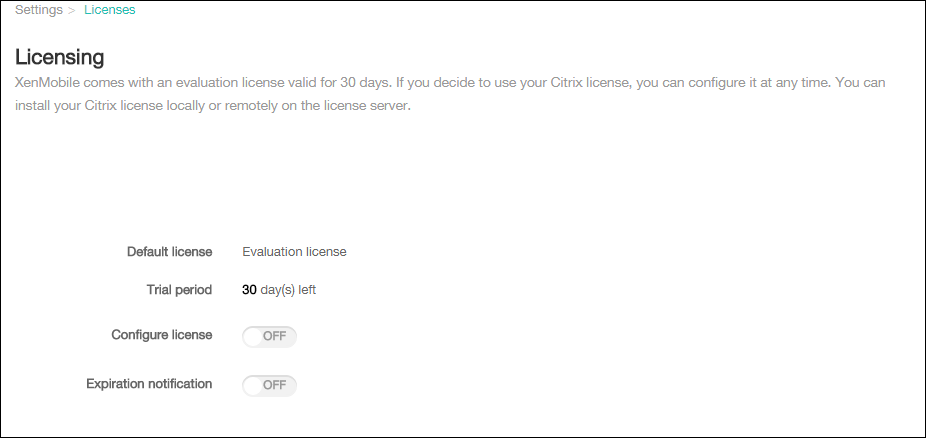
Quando a página “Licenciamento” aparece pela primeira vez após a instalação do XenMobile, a licença é definida para o modo de avaliação padrão de 30 dias e ainda não está configurada. Você pode adicionar e configurar licenças nesta página.
-
No console do XenMobile, clique no ícone de engrenagem no canto superior direito. A página “Configurações” é exibida.
-
Clique em “Licenciamento”. A página “Licenciamento” é exibida.
Para adicionar uma licença local
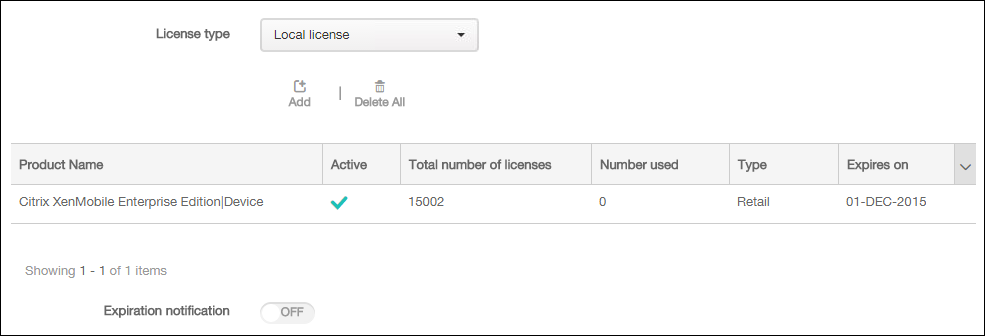
Ao adicionar novas licenças, elas aparecem na tabela. A primeira licença adicionada é ativada automaticamente. Se você adicionar várias licenças da mesma categoria, como Enterprise e tipo, essas licenças aparecerão em uma única linha da tabela. Nesses casos, o Número total de licenças e o Número usado refletem a quantidade combinada para as licenças comuns. A data de Expira em mostra a data de expiração mais recente entre as licenças comuns.
Você gerencia todas as licenças locais por meio do console do XenMobile.
-
Obtenha um arquivo de licença do Simple License Service, por meio do License Administration Console, ou diretamente de sua conta em Citrix.com. Para obter detalhes, consulte a documentação do Citrix Licensing.
-
No console do XenMobile, clique no ícone de engrenagem no canto superior direito. A página “Configurações” é exibida.
-
Clique em “Licenciamento”. A página “Licenciamento” é exibida.
-
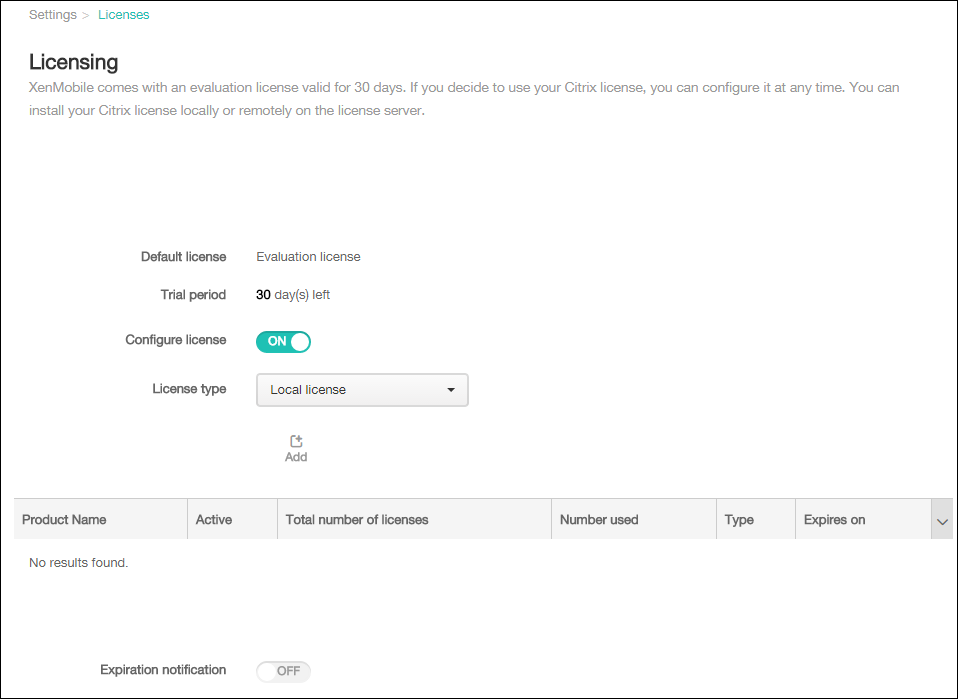
Defina “Configurar licença” como “Ativado”. A lista “Tipo de licença”, o botão “Adicionar” e a tabela “Licenciamento” são exibidos. A tabela “Licenciamento” contém as licenças que você usou com o XenMobile. Se você ainda não adicionou uma licença Citrix, a tabela estará vazia.
-
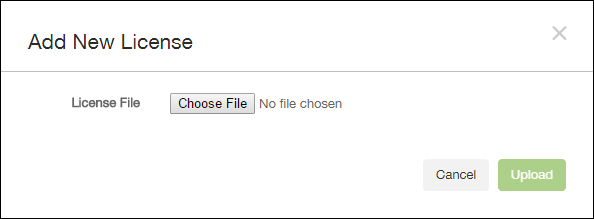
Certifique-se de que o “Tipo de licença” esteja definido como “Licença local” e, em seguida, clique em “Adicionar”. A caixa de diálogo “Adicionar Nova Licença” é exibida.
-
Na caixa de diálogo “Adicionar Nova Licença”, clique em “Escolher Arquivo” e, em seguida, navegue até o local do seu arquivo de licença.
-
Clique em “Carregar”. A licença é carregada localmente e aparece na tabela.
-
Quando a licença aparecer na tabela na página “Licenciamento”, ative-a. Se a licença for a primeira na tabela, ela será ativada automaticamente.
Para adicionar uma licença remota
Se você estiver usando o servidor Citrix Licensing remoto, use o servidor Citrix Licensing para gerenciar toda a atividade de licenciamento. Para obter detalhes, consulte Licenciando seu Produto.
-
Importe o certificado do servidor de licenças para o XenMobile Server (“Configurações” > “Certificados”).
-
Por padrão, a verificação do nome do host está habilitada em conexões de saída, exceto para o servidor Microsoft PKI. Se a verificação do nome do host interromper sua implantação, altere a propriedade do servidor disable.hostname.verification para true. O valor padrão desta propriedade é false.
Quando a verificação do nome do host falha, o log do servidor inclui erros como: “Não é possível conectar ao servidor de compra por volume: O nome do host ‘192.0.2.0’ não corresponde ao assunto do certificado fornecido pelo par”
-
Na página “Licenciamento”, defina “Configurar licença” como “Ativado”. A lista “Tipo de licença”, o botão “Adicionar” e a tabela “Licenciamento” são exibidos. A tabela “Licenciamento” contém as licenças que você usou com o XenMobile. Se você ainda não adicionou uma licença Citrix, a tabela estará vazia.
-
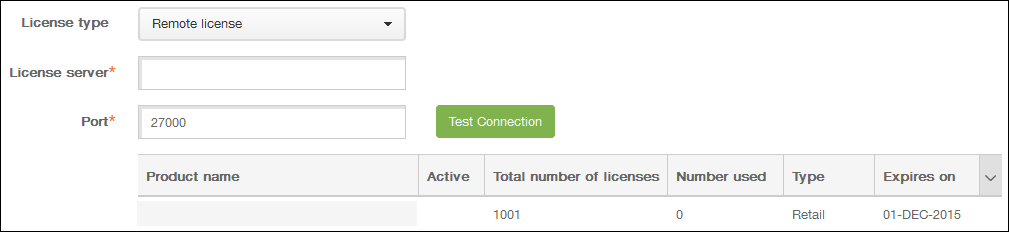
Defina “Tipo de licença” como “Licença remota”. Os campos “Servidor de licenças” e “Porta” e o botão “Testar Conexão” substituem o botão “Adicionar”.
-
Configure estas definições:
- Servidor de licenças: Digite o endereço IP ou o nome de domínio totalmente qualificado (FQDN) do seu servidor de licenciamento remoto.
- Porta: Aceite a porta padrão ou digite o número da porta usado para se comunicar com o servidor de licenciamento.
-
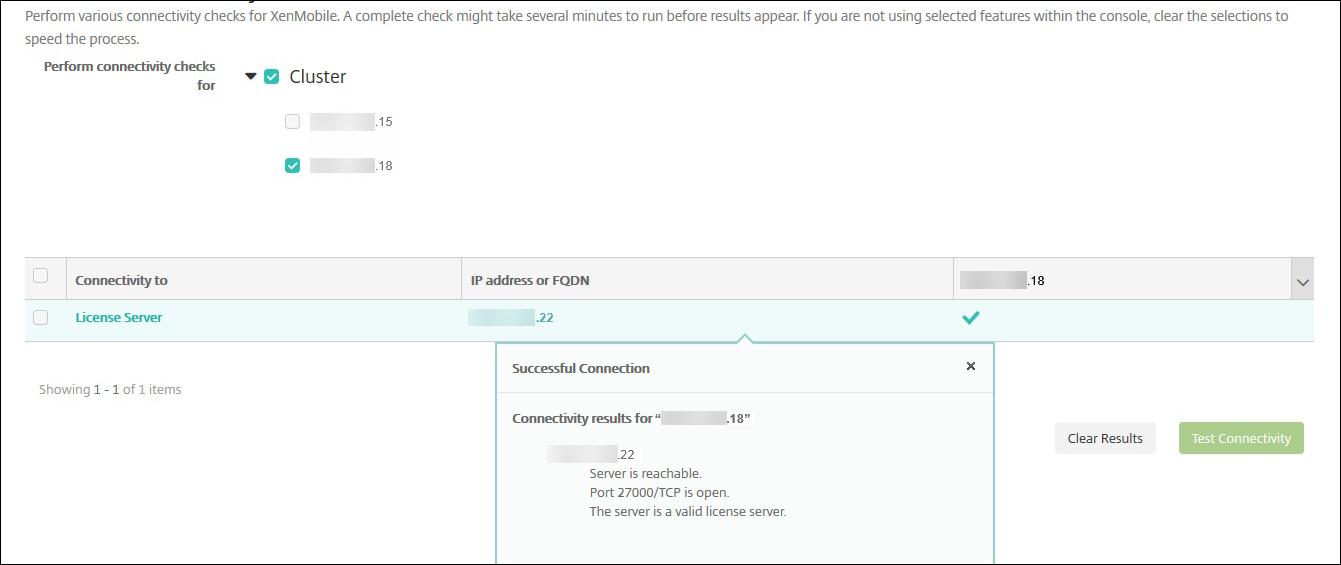
Clique em “Testar Conexão”. Se a conexão for bem-sucedida, o XenMobile se conectará ao servidor de Licenciamento e a tabela de Licenciamento será preenchida com as licenças disponíveis. Se houver apenas uma licença, ela será ativada automaticamente.
Ao clicar em “Testar Conexão”, o XenMobile confirma o seguinte:
- O XenMobile pode se comunicar com o servidor de licenças.
- As licenças no servidor de licenças são válidas.
- O servidor de licenças é compatível com o XenMobile.
Se a conexão não for bem-sucedida, revise a mensagem de erro exibida, faça as correções necessárias e, em seguida, clique em “Testar Conexão”.
Para ativar uma licença diferente
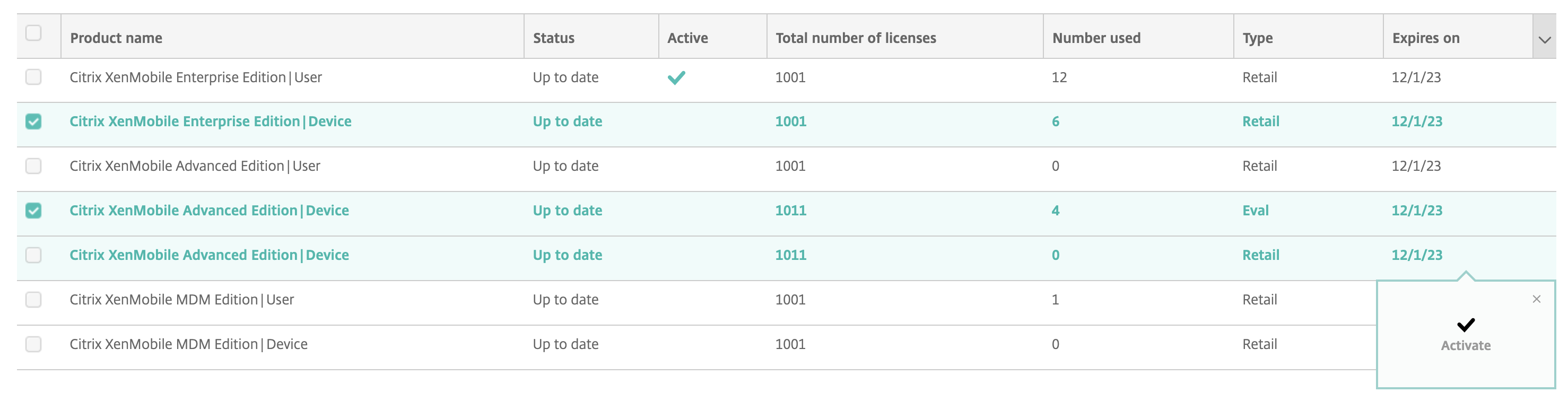
Se você tiver várias licenças, poderá escolher as licenças que deseja ativar.
-
Na página “Licenciamento”, na tabela de Licenciamento, selecione as licenças que deseja ativar. Clique em qualquer linha da lista, a caixa de diálogo “Ativar” é exibida.
-
Clique em “Ativar”.
-
Quando você vir uma marca de seleção na linha “Ativo” ao lado das licenças, clique em “Salvar”.
Importante:
- A licença por “Usuário” e a licença por “Dispositivo” são mutuamente exclusivas e não podem ser ativadas simultaneamente.
- Apenas as licenças ADV Edition e ENT Edition podem ser misturadas. As licenças MDM Edition não podem ser misturadas com licenças ADV Edition ou ENT Edition.
- Certifique-se de que os arquivos de licença na mesma edição tenham o mesmo status. Por exemplo, se um arquivo ADV edition for ativado, o restante dos arquivos ADV será ativado automaticamente.
- Para versões anteriores ao XenMobile Server 10.15 Rolling Patch 3, você pode ter apenas uma licença ativa por vez. Ao ativar a licença selecionada, a licença atualmente ativa é desativada.
Para automatizar uma notificação de expiração
Depois de ativar licenças remotas ou locais, você pode configurar o XenMobile para notificar você ou uma pessoa designada quando a data de expiração da licença se aproximar.
-
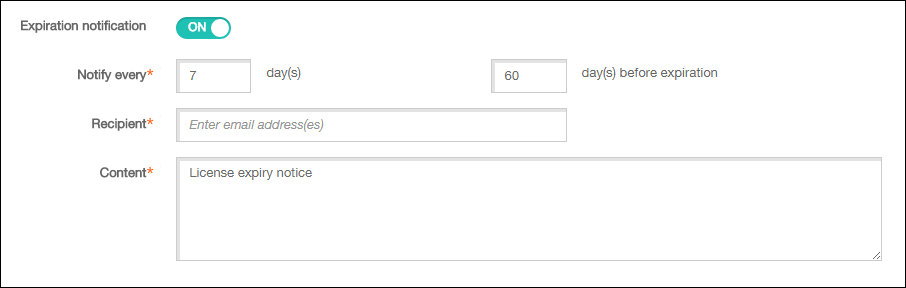
Na página “Licenciamento”, defina “Notificação de expiração” como “Ativado”. Novos campos relacionados à notificação são exibidos.
-
Configure estas definições:
- Notificar a cada: Digite:
- A frequência com que as notificações são enviadas, como a cada 7 dias.
- Quando começar a enviar a notificação, como 60 dias antes da licença expirar.
- Destinatário: Digite seu endereço de e-mail ou o endereço de e-mail da pessoa responsável pela licença.
- Conteúdo: Digite uma mensagem de notificação de expiração que o destinatário verá na notificação.
-
Clique em “Salvar”. Com base nas suas definições, o XenMobile começa a enviar mensagens de e-mail com o texto que você digitou em “Conteúdo” para o destinatário que você digitou em “Destinatário”. As notificações são enviadas com a frequência que você definiu.