iPads Compartilhados
O recurso de iPad compartilhado permite que vários usuários utilizem um iPad. As experiências dos usuários podem ser personalizadas, mesmo que os dispositivos sejam compartilhados. É possível usar iPads compartilhados para educação ou negócios. O Apple School Manager (ASM) oferece suporte às funções de instrutor e aluno, além das funções que o Apple Business Manager (ABM) oferece.
Pré-requisitos
- Apple School Manager ou Apple Business Manager
- XenMobile® Server
- Qualquer iPad Pro, iPad de quinta geração, iPad Air 2 ou posterior e iPad mini 4 ou posterior
- Pelo menos 32 GB de armazenamento
- Supervisionado
Configurar iPads Compartilhados
Vários alunos em uma sala de aula podem compartilhar um iPad para diferentes disciplinas ensinadas por um ou vários instrutores.
Você ou os instrutores registram os iPads Compartilhados e, em seguida, implantam políticas de dispositivo, aplicativos e mídias nos dispositivos. Depois disso, os alunos fornecem suas credenciais de ID Apple gerenciado para fazer login em um iPad Compartilhado. Se você implantou anteriormente uma política de Configuração de Educação para alunos, eles não fazem mais login como um “Outro Usuário” em dispositivos compartilhados.
O XenMobile usa dois canais de comunicação para iPads Compartilhados: O canal do sistema para o proprietário do dispositivo (instrutor) e o canal do usuário para o usuário residente atual (aluno). O XenMobile usa esses canais para enviar os comandos MDM apropriados para os recursos compatíveis com a Apple.
Os recursos que são implantados pelo canal do sistema são:
- Políticas de dispositivo: Configuração de Educação, Número Máximo de Usuários Residentes e Período de Carência de Bloqueio por Senha
-
Aplicativos de compra por volume baseados em dispositivo
A Apple não oferece suporte a aplicativos Enterprise ou aplicativos de compra por volume baseados em usuário em iPads Compartilhados. Os aplicativos instalados em um iPad Compartilhado são globais para o dispositivo e não por usuário.
-
iBooks de compra por volume baseados em usuário
A Apple oferece suporte à atribuição de iBooks de compra por volume baseados em usuário em iPads Compartilhados.
Os recursos que são implantados pelo canal do usuário são:
-
Políticas de dispositivo: Notificações de Aplicativos, Layout da Tela Inicial, Restrições e Webclip
O XenMobile oferece suporte apenas a essas políticas de dispositivo pelo canal do usuário.
Ao configurar políticas de dispositivo, você especifica o canal de implantação na configuração da política “Escopo do perfil”.
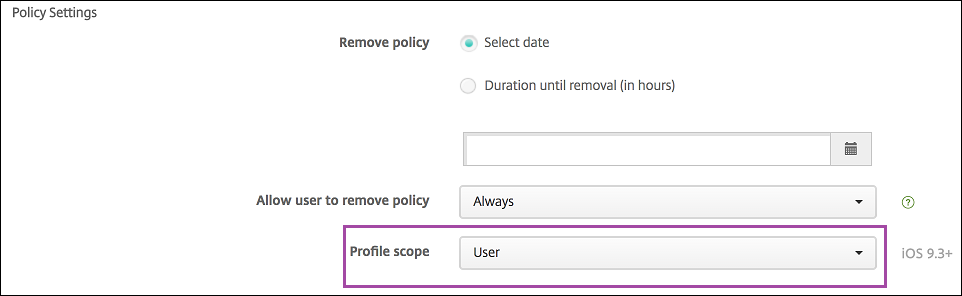
Para remover políticas de dispositivo que você implantou pelo canal do usuário, certifique-se de escolher um “Escopo de implantação” de “Usuário” para a política de Remoção de Perfil.
Fluxo de trabalho geral
Normalmente, você fornece iPads Compartilhados pré-configurados e supervisionados aos instrutores. Os instrutores então distribuem os dispositivos aos alunos. Se você não distribuir iPads Compartilhados pré-registrados aos instrutores: Certifique-se de fornecer aos instrutores suas senhas do XenMobile Server para que eles possam registrar seus dispositivos.
O fluxo de trabalho geral para configurar e registrar iPads Compartilhados é o seguinte:
-
Use o console do XenMobile Server para adicionar contas ASM ou ABM (“Configurações” > “Programa de Implantação da Apple”) com o “Modo compartilhado” ativado. Para obter mais informações, consulte Gerenciar contas ASM ou ABM para iPads Compartilhados.
-
Conforme descrito nesta seção, adicione as políticas de dispositivo, aplicativos e mídias necessárias ao XenMobile. Atribua esses recursos a grupos de entrega.
-
Peça aos instrutores para fazerem um reset de fábrica nos iPads Compartilhados. A tela de Gerenciamento Remoto para registro aparece.
-
Os instrutores registram os iPads Compartilhados.
O XenMobile implanta os recursos configurados em cada iPad Compartilhado registrado. Após uma reinicialização automática, os instrutores podem compartilhar os dispositivos com os alunos. Uma página de login aparece no iPad.
-
Um aluno escolhe a turma e, em seguida, insere suas credenciais de ID Apple Gerenciado e a senha temporária do ASM ou ABM.
O iPad Compartilhado autentica com o ASM ou ABM e solicita que o aluno crie uma senha do ASM ou ABM. Para o próximo login no iPad Compartilhado, o aluno deve inserir a nova senha.
-
Outro aluno que está compartilhando o iPad pode então fazer login repetindo a etapa anterior.
Gerenciar contas do Apple School Manager ou Apple Business Manager para iPads Compartilhados
Se você já usa o XenMobile com o Apple Education: Você tem uma conta ASM ou ABM existente configurada no XenMobile para dispositivos que não são compartilhados, como os dispositivos usados por instrutores. Você pode usar o mesmo ASM ou ABM e o mesmo XenMobile Server para dispositivos compartilhados e não compartilhados.
O XenMobile oferece suporte a estes cenários de implantação:
-
Um grupo de iPads Compartilhados por turma
Nesse cenário, você atribui os iPads Compartilhados a uma turma de alunos. Os iPads permanecem na sala de aula. Os instrutores que ensinam diferentes disciplinas nessa turma usam o mesmo conjunto de iPads.
-
Um grupo de iPads Compartilhados por instrutor
Nesse cenário, você atribui os iPads Compartilhados a um instrutor, que usa esses iPads para as várias turmas que ministra.
Organizar iPads Compartilhados em grupos de dispositivos
O ASM ou ABM permite organizar dispositivos em grupos criando vários servidores MDM. Ao atribuir os iPads Compartilhados a um servidor MDM, crie um grupo de dispositivos para cada grupo de iPads Compartilhados, por turma ou por instrutor:
- Grupo 1 de iPads Compartilhados > Servidor MDM do Grupo de Dispositivos 1
- Grupo 2 de iPads Compartilhados > Servidor MDM do Grupo de Dispositivos 2
- Grupo N de iPads Compartilhados > Servidor MDM do Grupo de Dispositivos N
Adicionar contas ASM ou ABM para cada grupo de dispositivos
Ao criar várias contas ASM ou ABM a partir do console do XenMobile Server, você importa automaticamente grupos de iPads Compartilhados (um para cada turma ou instrutor):
- Servidor MDM do Grupo de Dispositivos 1 > Conta do Grupo de Dispositivos 1
- Servidor MDM do Grupo de Dispositivos 2 > Conta do Grupo de Dispositivos 2
- Servidor MDM do Grupo de Dispositivos N > Conta do Grupo de Dispositivos N
Os requisitos específicos para iPads Compartilhados são os seguintes:
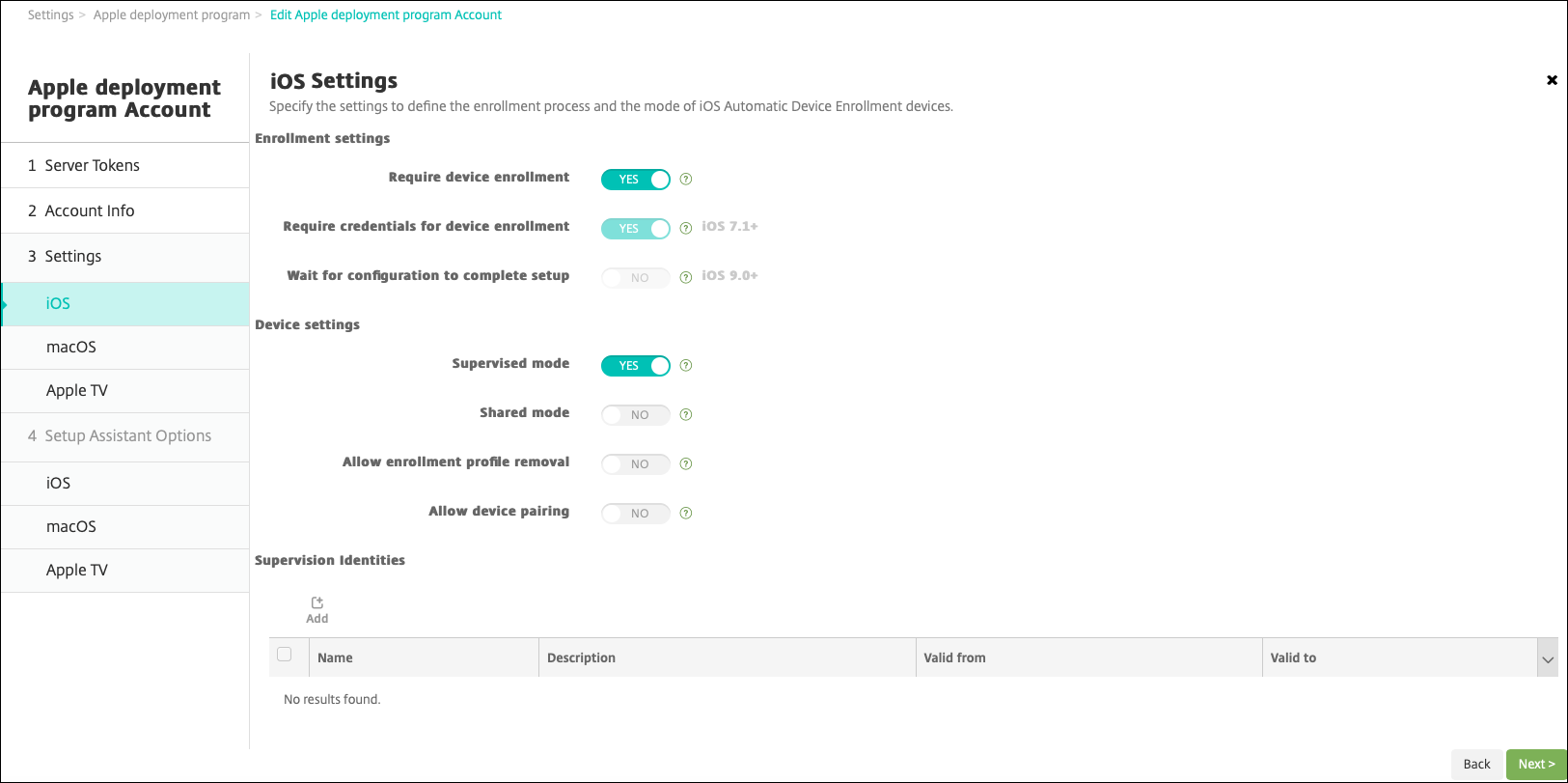
- Uma conta ASM ou ABM para cada grupo de dispositivos com estas configurações ativadas:
- “Exigir registro de dispositivo”
- “Modo supervisionado”
- “Modo compartilhado”
- Para uma determinada organização educacional, certifique-se de usar o mesmo “Sufixo de Educação” para todas as contas ASM ou ABM.
Para adicionar uma conta, vá para “Configurações” > “Programa de Implantação da Apple”.
Aplicativos para iPads Compartilhados
Os iPads Compartilhados oferecem suporte à atribuição de aplicativos de compra por volume baseados em dispositivo. Antes de implantar um aplicativo em um iPad Compartilhado, o XenMobile envia uma solicitação ao servidor de compra por volume da Apple para atribuir licenças de compra por volume aos dispositivos. Para verificar as atribuições de compra por volume, vá para “Configurar” > “Aplicativos” > “iPad” e expanda “Compra por Volume”.
Mídia para iPads Compartilhados
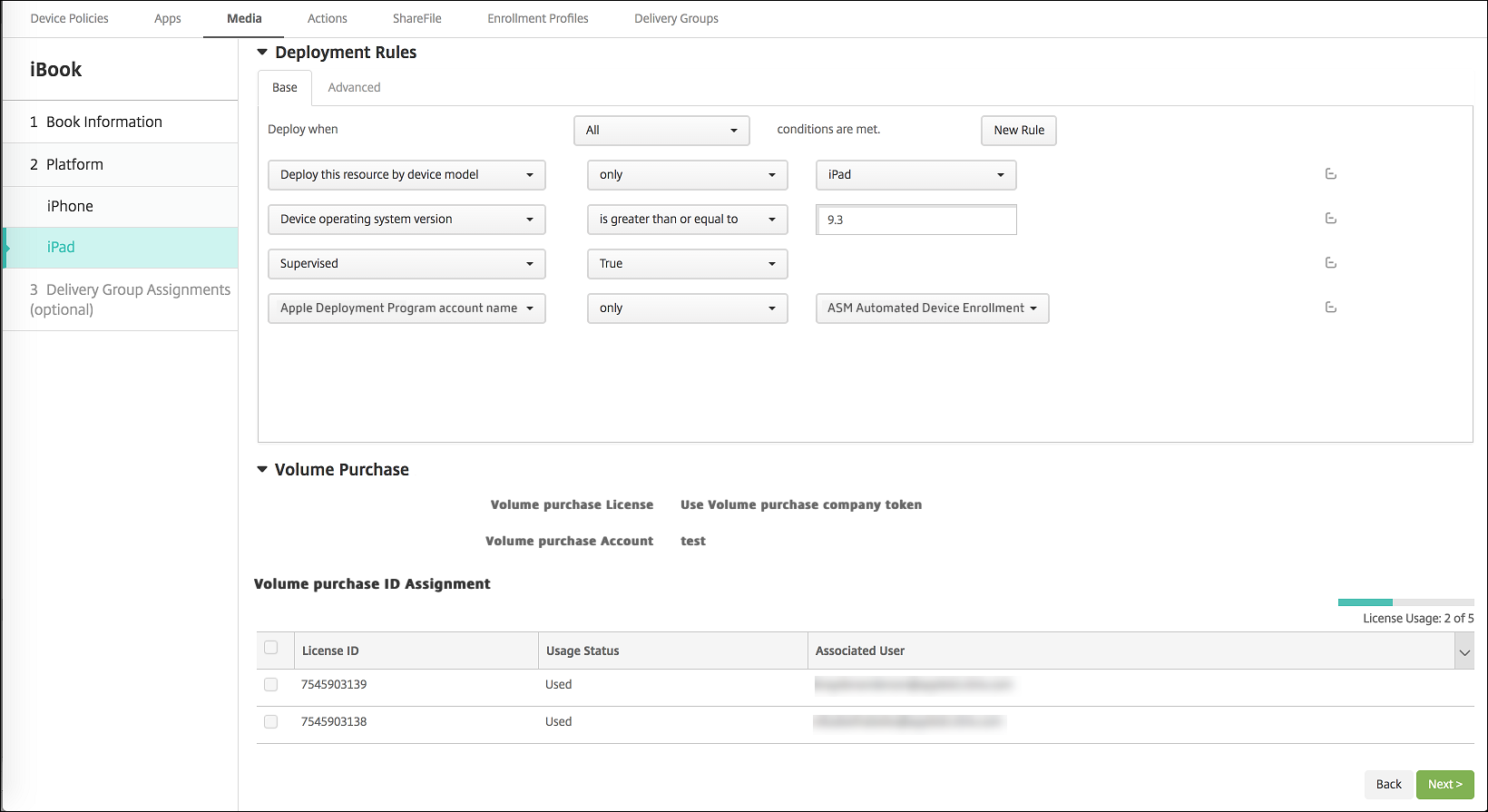
Os iPads Compartilhados oferecem suporte à atribuição de iBooks de compra por volume baseados em usuário. Antes de implantar iBooks em um iPad Compartilhado, o XenMobile envia uma solicitação ao servidor de compra por volume da Apple para atribuir licenças de compra por volume aos alunos. Para verificar as atribuições de compra por volume, vá para “Configurar” > “Mídia” > “iPad” e expanda “Compra por Volume”.
Regras de implantação para iPads Compartilhados
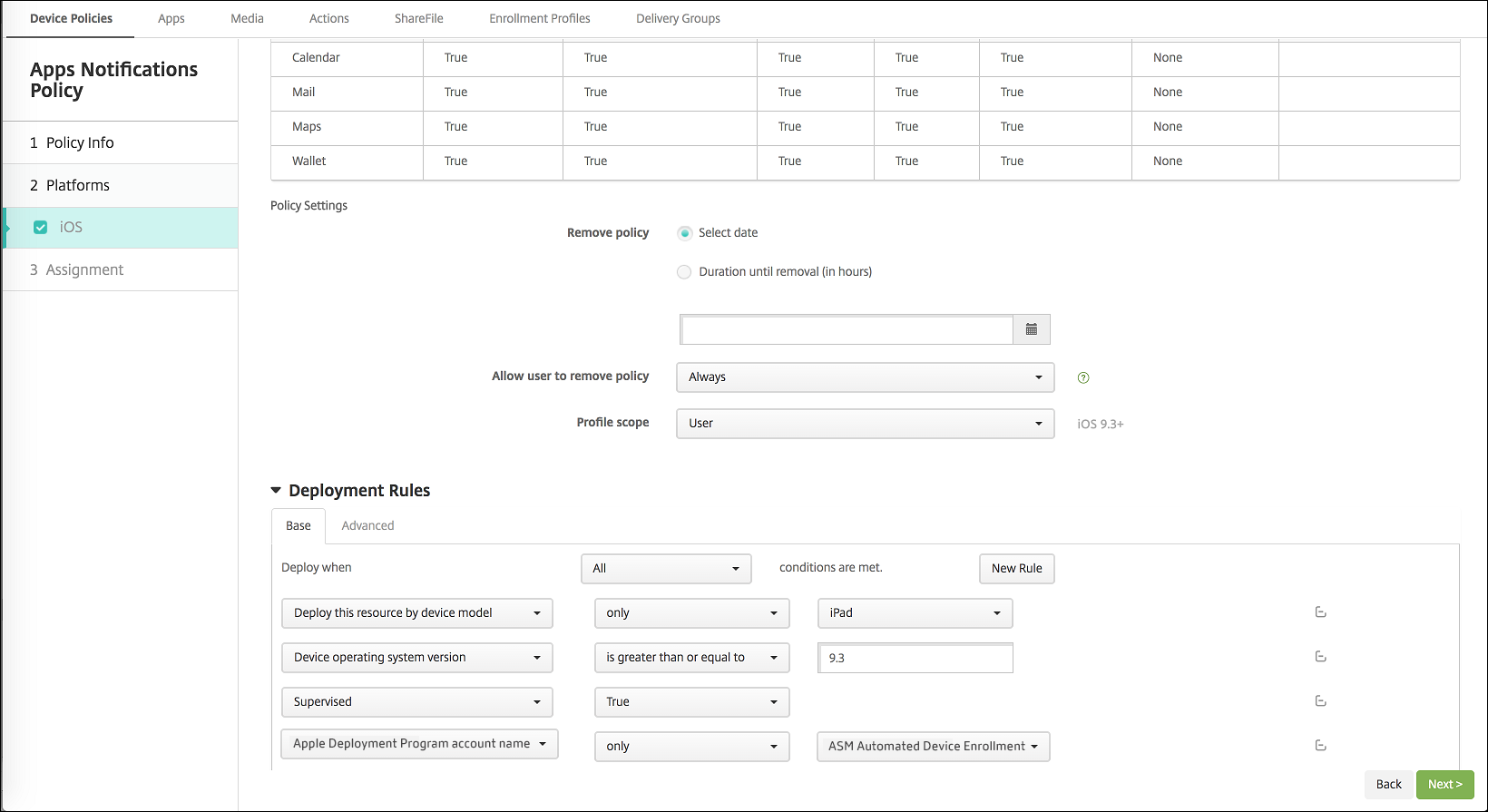
Para a implantação de iPad Compartilhado, as regras no nível do grupo de entrega não se aplicam porque se relacionam a propriedades do usuário. Para filtrar as políticas, aplicativos e mídias para cada grupo de dispositivos: Adicione uma regra de implantação para os recursos com base no nome da conta. Por exemplo:
- Para a conta do Grupo de Dispositivos 1, defina esta regra de implantação:
  Nome da conta do Programa de Implantação da Apple
  Somente
  Conta do Grupo de Dispositivos 1
  <!--NeedCopy-->
- Para a conta do Grupo de Dispositivos 2, defina esta regra de implantação:
  Nome da conta do Programa de Implantação da Apple
  Somente
  Conta do Grupo de Dispositivos 2
  <!--NeedCopy-->
- Para a conta do Grupo de Dispositivos N, defina esta regra de implantação:
  Nome da conta do Programa de Implantação da Apple
  Somente
  Conta do Grupo de Dispositivos N
  <!--NeedCopy-->
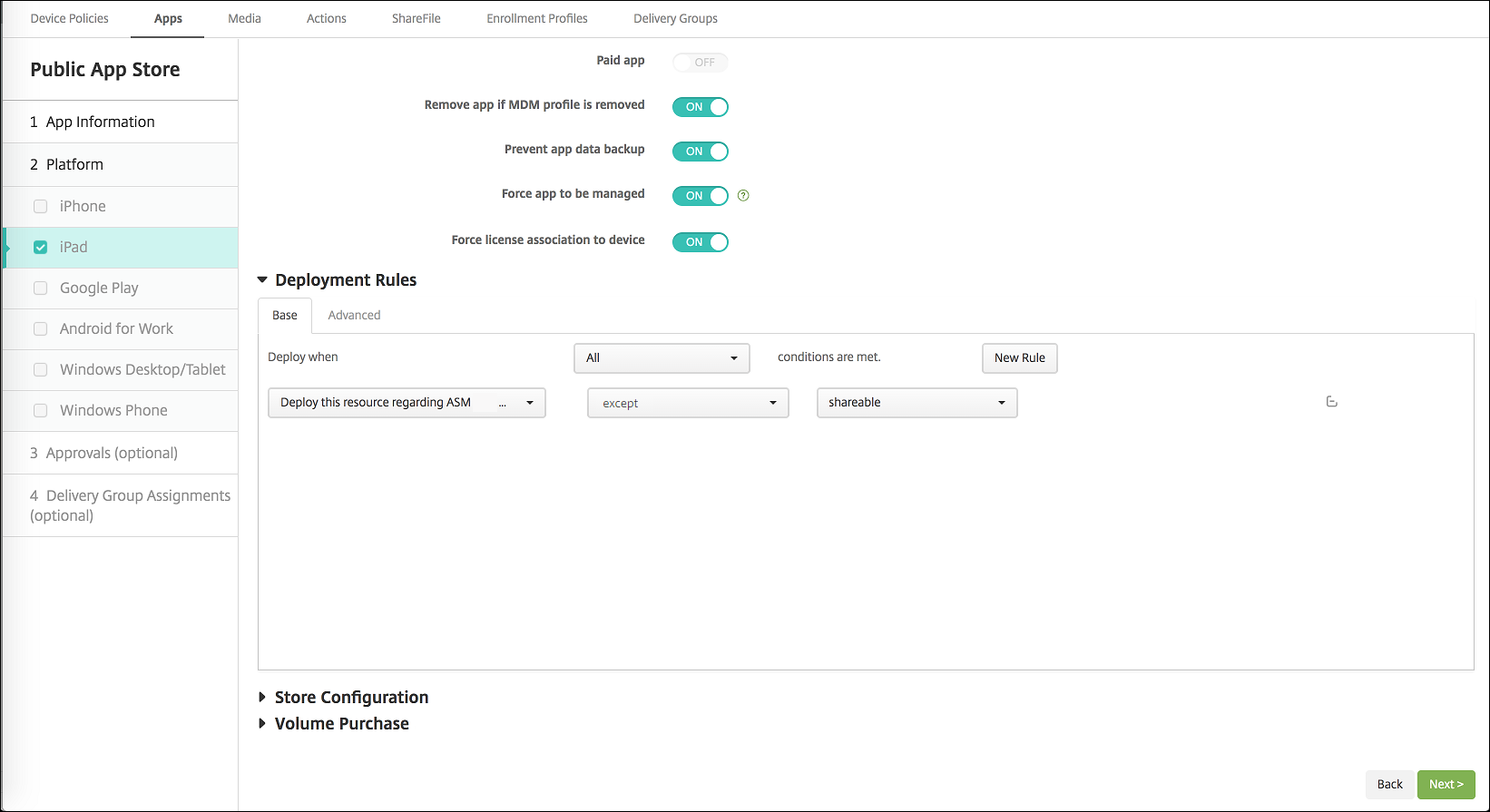
Para implantar o aplicativo Apple Classroom apenas para instrutores (usando iPads não compartilhados), filtre os recursos pelo status de compartilhamento ASM ou ABM com estas regras de implantação:
Implantar este recurso em relação ao modo compartilhado ASM ou ABM
somente
não compartilhado
<!--NeedCopy-->
Ou:
Implantar este recurso em relação ao modo compartilhado ASM ou ABM
exceto
compartilhável
<!--NeedCopy-->
Grupos de entrega para iPads Compartilhados
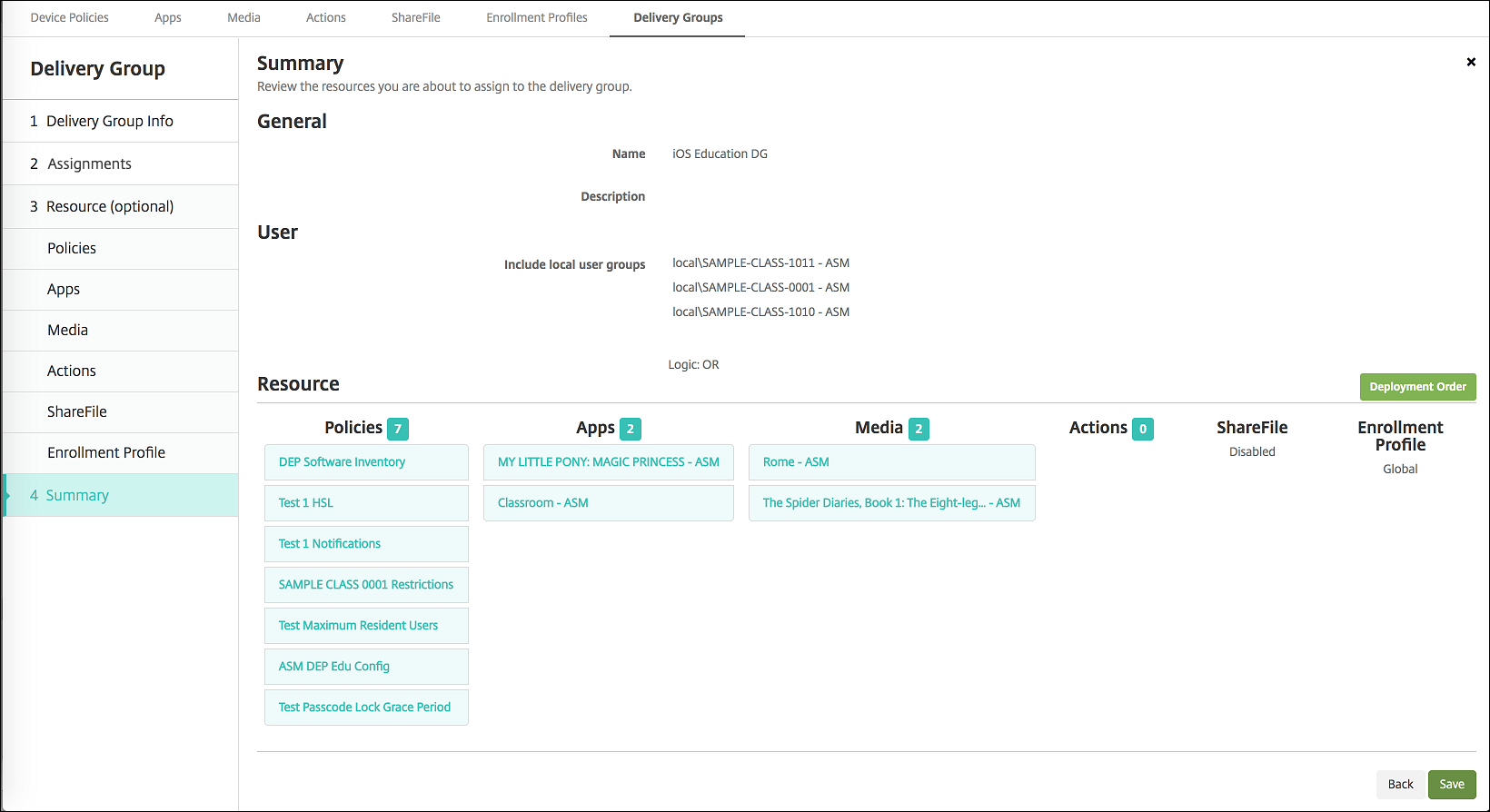
Para o grupo de dispositivos de cada instrutor:
- Configure um grupo de entrega. Para o instrutor, atribua todas as turmas que a política de Configuração de Educação define.
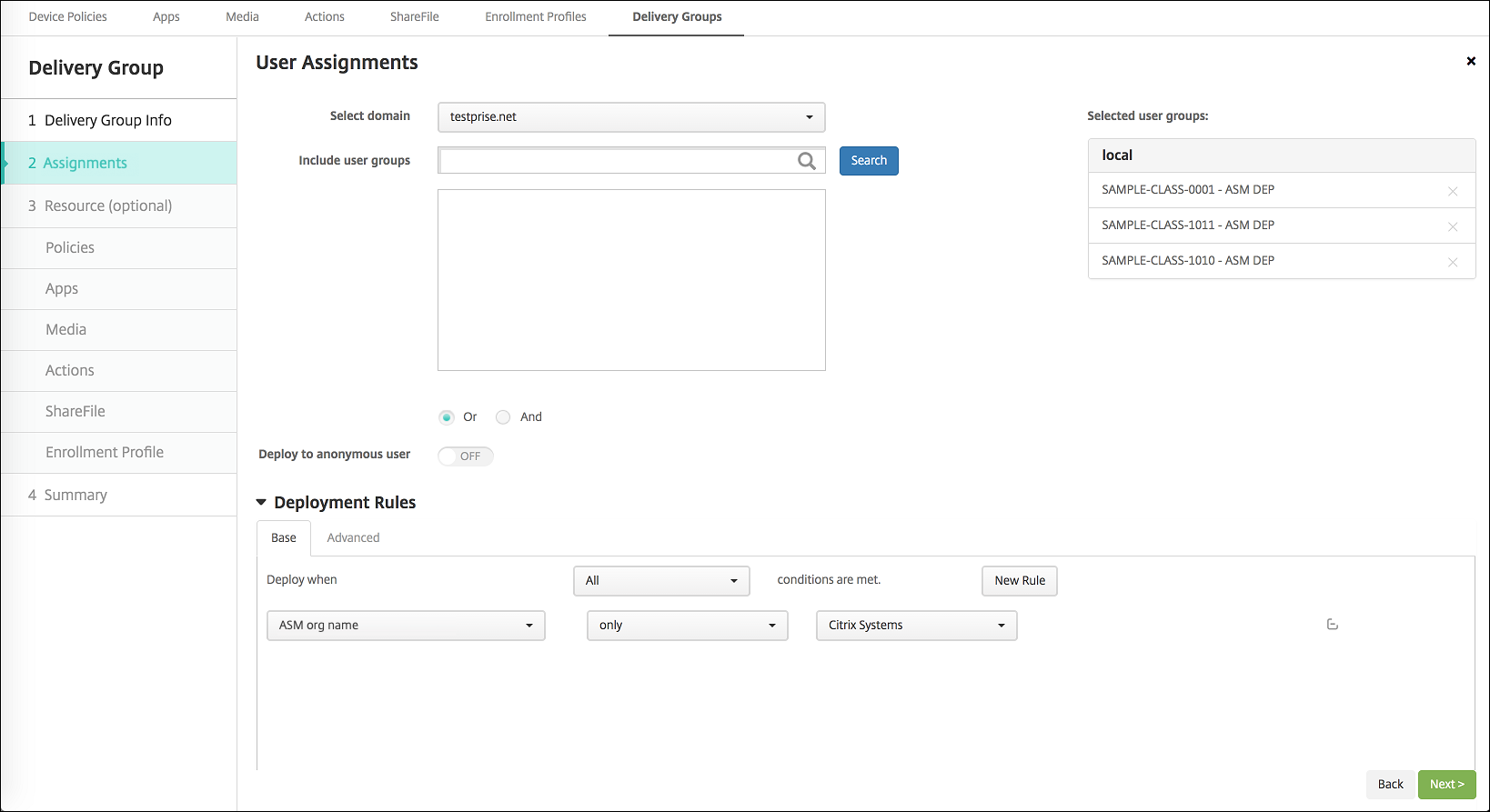
- Esse grupo de entrega deve incluir estes recursos MDM:
- Políticas de dispositivo:
- Configuração de Educação
- Notificações de Aplicativos
- Layout da Tela Inicial
- Restrições
- Número Máximo de Usuários Residentes
- Período de Carência de Bloqueio por Senha
- Aplicativos de compra por volume necessários
- iBooks de compra por volume necessários
- Políticas de dispositivo:
Ações de segurança para iPads Compartilhados
Além das ações de segurança existentes, você pode usar estas ações de segurança para iPads Compartilhados:
- “Obter Usuários Residentes”: Lista os usuários que têm contas ativas no dispositivo atual. Esta ação força uma sincronização entre o dispositivo e o console do XenMobile.
- “Fazer Logout do Usuário Residente”: Força o logout do usuário atual.
- “Excluir Usuário Residente”: Exclui a sessão atual para um usuário específico. O usuário pode fazer login novamente.
- “Excluir Todos os Usuários”: Exclui todos os usuários do dispositivo.
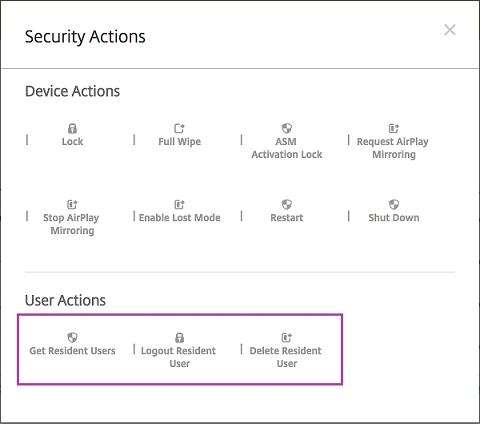
Depois de clicar em “Excluir Usuário Residente”, você pode especificar o nome de usuário.
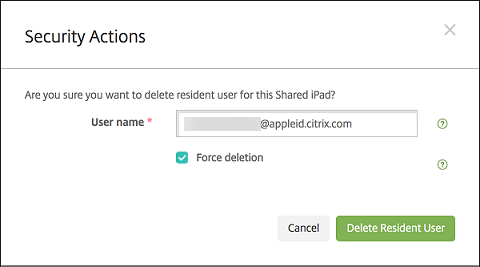
Os resultados das ações de segurança aparecem nas páginas “Gerenciar” > “Dispositivos” > “Geral” e “Gerenciar” > “Dispositivos” > “Grupos de Entrega”.
Obter informações sobre iPads Compartilhados
Encontre informações específicas sobre iPads Compartilhados na página “Gerenciar” > “Dispositivos”:
- Procure:
- Se um dispositivo é compartilhado (“Compartilhado ASM ou ABM”)
- Quem está logado no dispositivo compartilhado (“Usuário logado ASM ou ABM”)
- Todos os usuários atribuídos ao dispositivo compartilhado (“Usuários residentes ASM ou ABM”)
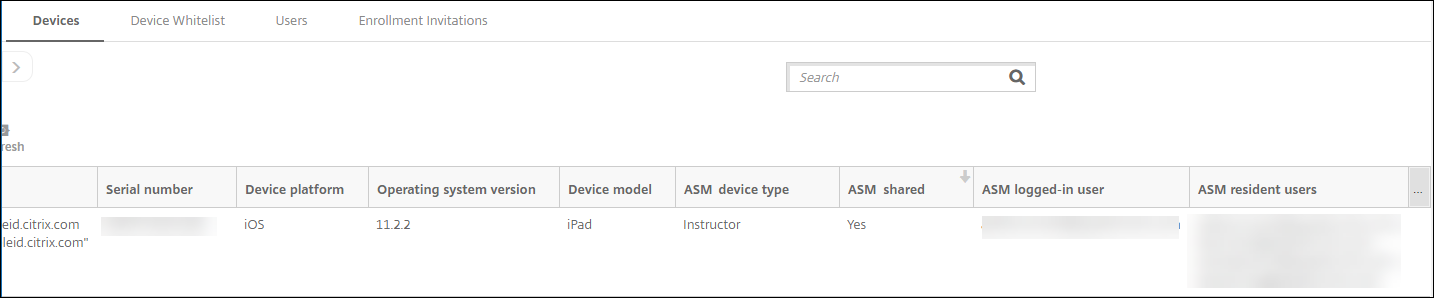
- Filtre a lista de dispositivos pelo seu “Status do Dispositivo ASM ou ABM”:
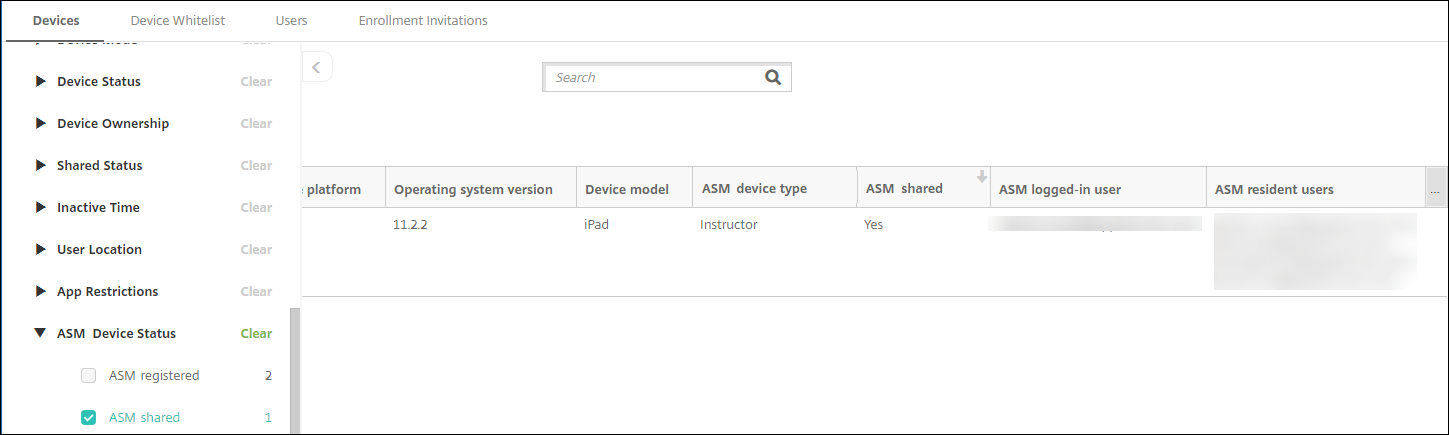
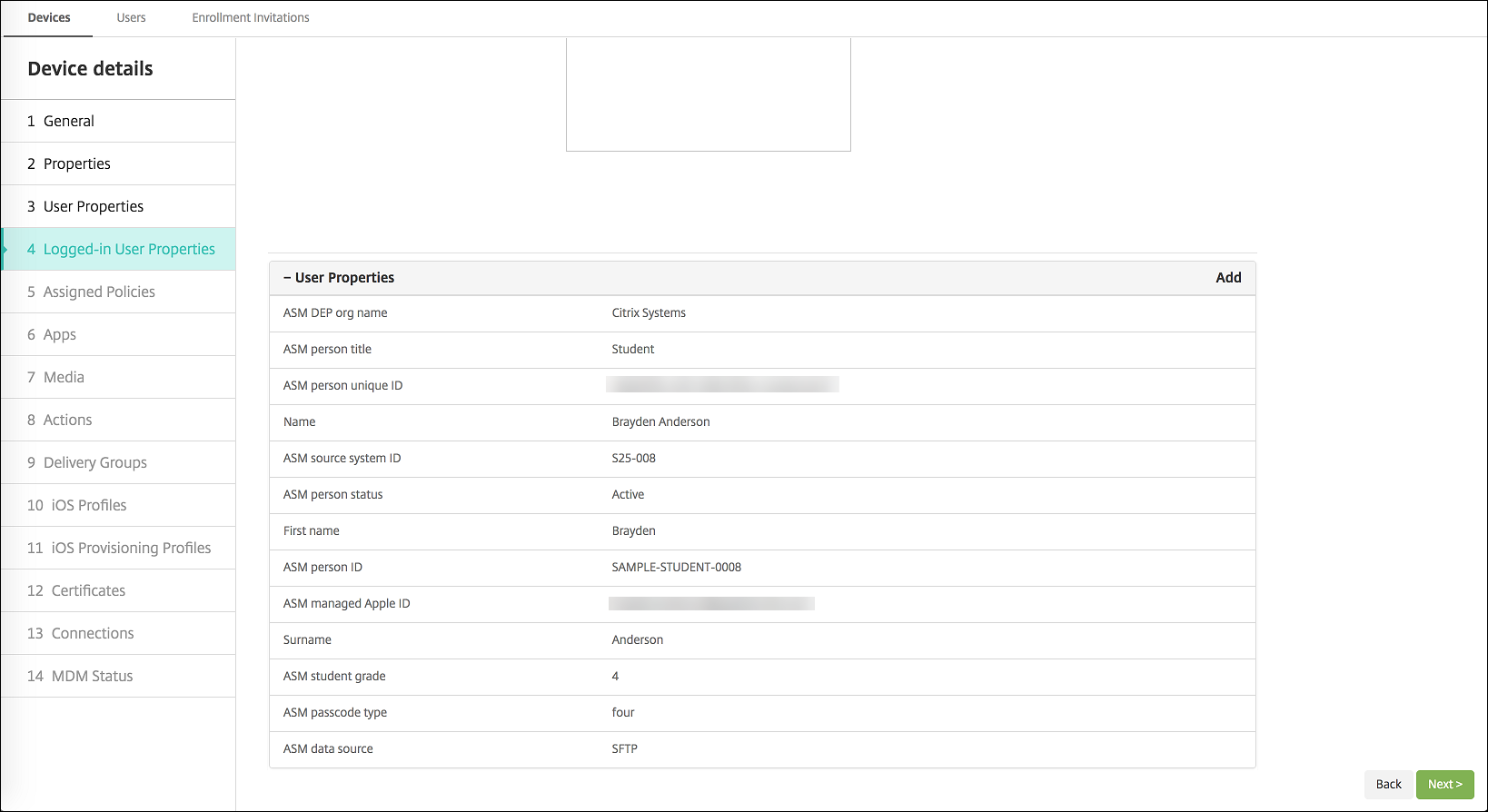
- Visualize detalhes sobre o usuário logado em um iPad Compartilhado, na página “Gerenciar” > “Dispositivos” > “Propriedades do Usuário Logado”.
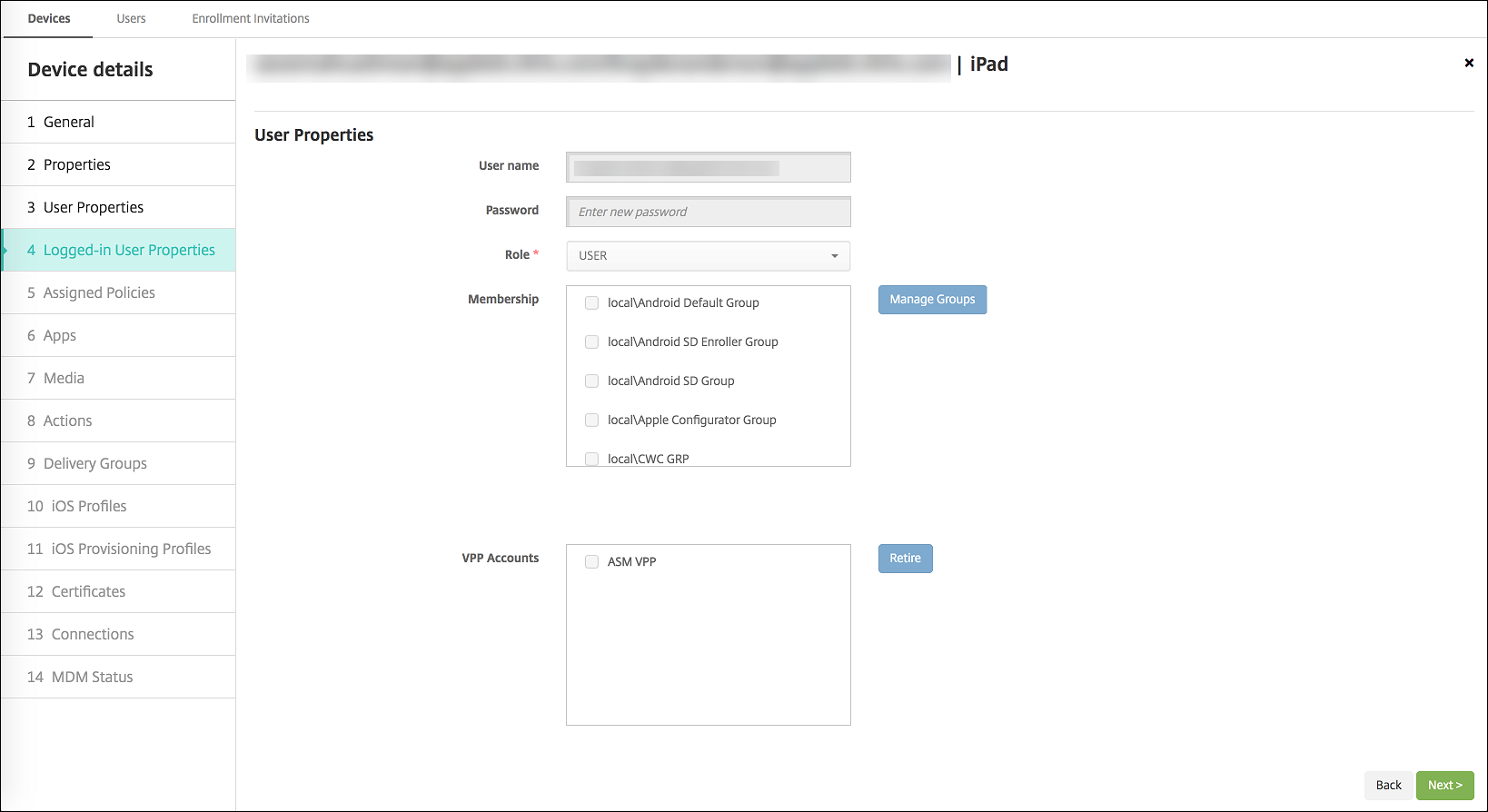
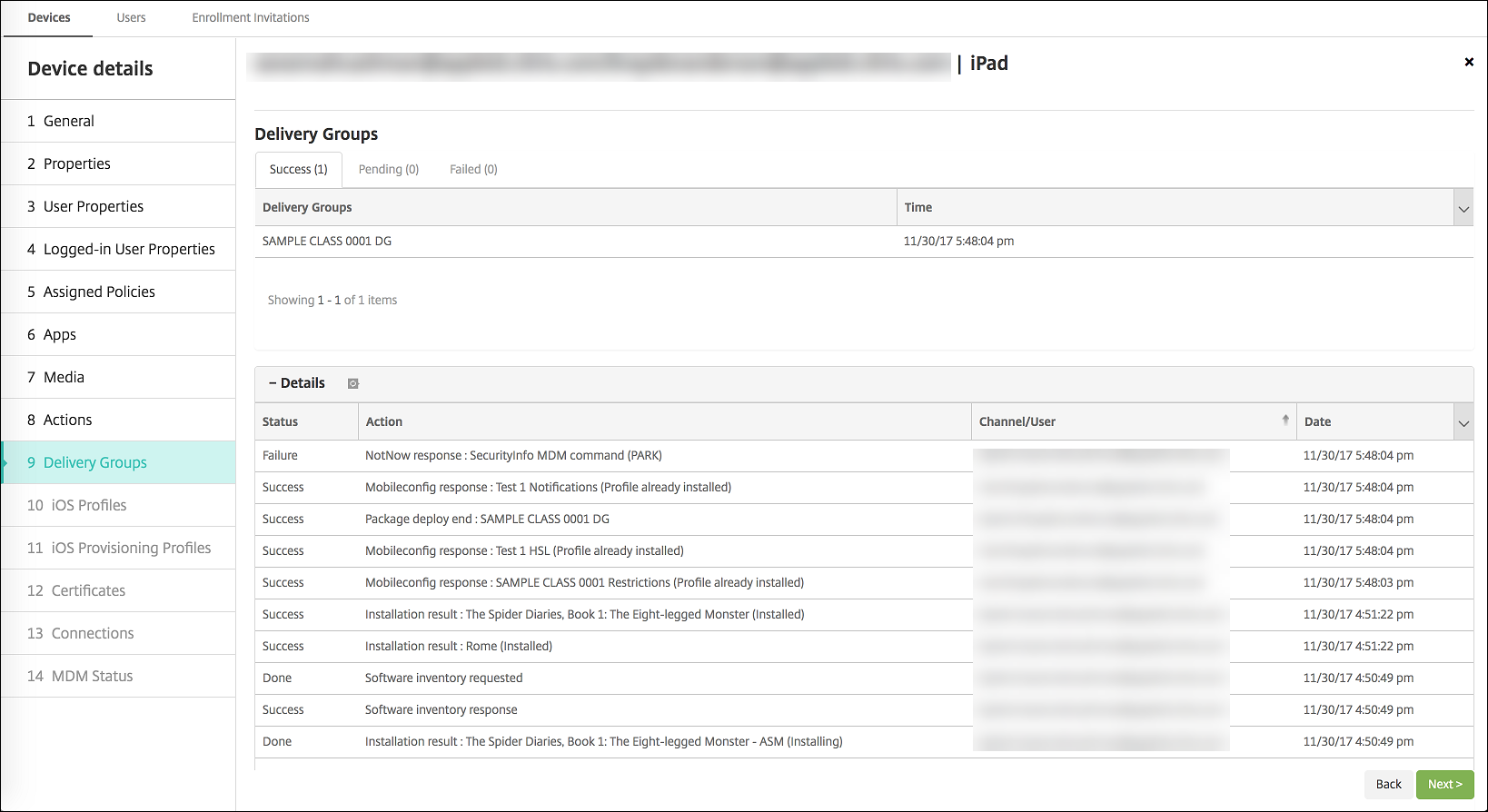
- Veja o canal usado para implantar recursos para instrutores e usuários em um grupo de entrega na página “Gerenciar” > “Dispositivos” > “Grupos de Entrega”. A coluna “Canal/Usuário” mostra o tipo (“Sistema” ou “Usuário”) e o destinatário (instrutor ou aluno).
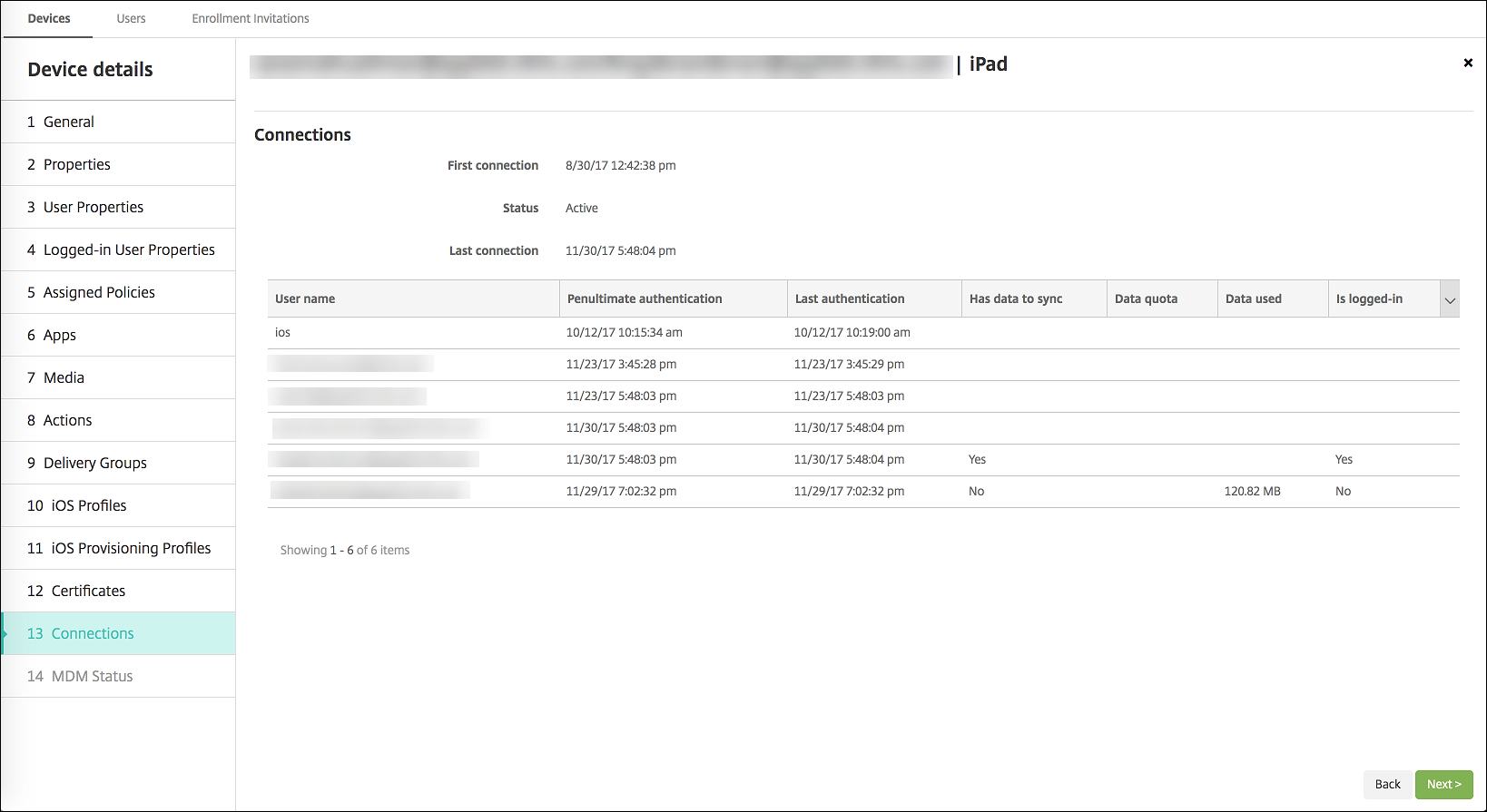
- Obtenha informações sobre usuários residentes:
- “Tem dados para sincronizar”: Se o usuário tem dados a serem sincronizados com a nuvem.
- “Cotas de dados”: A cota de dados definida para o usuário em bytes. Uma cota pode não aparecer se as cotas de usuário estiverem temporariamente desativadas ou não forem aplicadas para o usuário.
- “Dados usados”: A quantidade de dados usados pelo usuário em bytes. Um valor pode não aparecer se ocorrer um erro enquanto o sistema coleta as informações.
- “Está logado”: Se o usuário está logado no dispositivo.
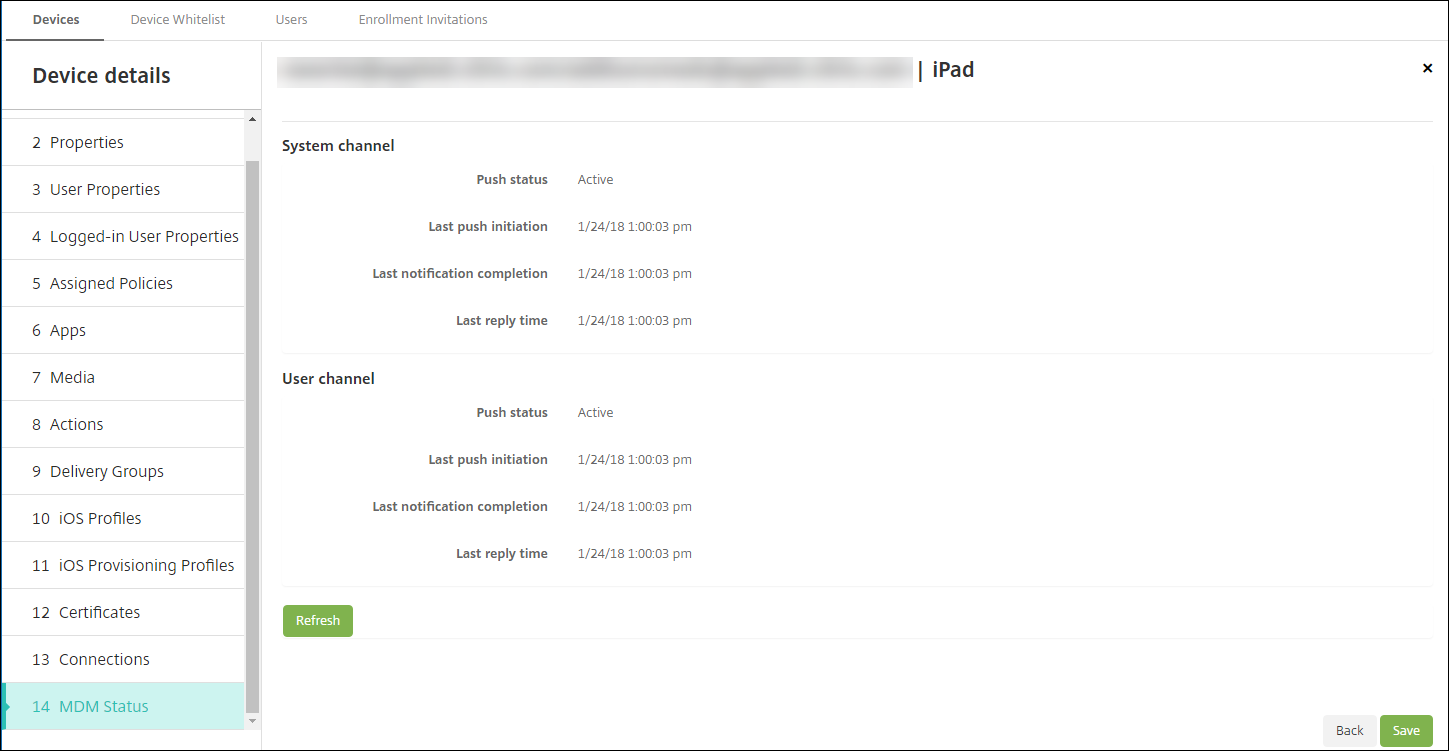
- Visualize o status de push para ambos os canais.
Neste artigo
- Pré-requisitos
- Configurar iPads Compartilhados
- Fluxo de trabalho geral
- Gerenciar contas do Apple School Manager ou Apple Business Manager para iPads Compartilhados
- Organizar iPads Compartilhados em grupos de dispositivos
- Adicionar contas ASM ou ABM para cada grupo de dispositivos
- Aplicativos para iPads Compartilhados
- Mídia para iPads Compartilhados
- Regras de implantação para iPads Compartilhados
- Grupos de entrega para iPads Compartilhados
- Ações de segurança para iPads Compartilhados
- Obter informações sobre iPads Compartilhados