
Implantar recursos
A configuração e o gerenciamento de dispositivos geralmente envolvem a criação de recursos (políticas, aplicativos e mídia) e ações no console do XenMobile® e, em seguida, empacotá-los usando grupos de entrega. A ordem em que o XenMobile envia recursos e ações em um grupo de entrega para os dispositivos é chamada de ordem de implantação. Este artigo descreve como:
-
Adicionar, gerenciar e implantar grupos de entrega
-
Alterar a ordem de implantação de recursos e ações em grupos de entrega
-
O XenMobile determina a ordem de implantação quando um usuário está em vários grupos de entrega que possuem políticas duplicadas ou conflitantes.
Os grupos de entrega especificam a categoria de usuários para cujos dispositivos você implanta combinações de políticas, aplicativos, mídia e ações. A inclusão em um grupo de entrega é tipicamente baseada em características do usuário, como empresa, país, departamento, endereço do escritório e cargo. Os grupos de entrega oferecem maior controle sobre quem recebe quais recursos e quando os recebe. Você pode implantar um grupo de entrega para todos ou para um grupo de usuários mais restrito.
Implantar em um grupo de entrega significa enviar uma notificação push para todos os usuários com dispositivos iOS e Windows compatíveis. Esses usuários devem pertencer ao grupo de entrega para se reconectarem ao XenMobile. Você pode reavaliar os dispositivos e implantar políticas, aplicativos, mídia e ações que fazem parte de um grupo de entrega.
Para usuários com dispositivos Android: Se já estiverem conectados, eles recebem os recursos imediatamente. Caso contrário, com base em sua política de agendamento, eles recebem os recursos na próxima vez que se conectarem.
O grupo de entrega padrão AllUsers é criado quando você instala e configura o XenMobile. Ele contém todos os usuários locais e usuários do Active Directory. Você não pode excluir o grupo AllUsers, mas pode desativá-lo quando não quiser enviar recursos para todos os usuários.
Ordem de implantação
A ordem de implantação é a sequência na qual o XenMobile envia recursos para os dispositivos. A ordem de implantação se aplica apenas a dispositivos em um grupo de entrega com um perfil de registro configurado para gerenciamento de dispositivos (MDM).
Ao determinar a ordem de implantação, o XenMobile aplica filtros e critérios de controle, como regras de implantação e agendamento de implantação, aos recursos. Os recursos incluem políticas, aplicativos, ações e grupos de entrega. Antes de adicionar grupos de entrega, considere como as informações nesta seção se relacionam com seus objetivos de implantação.
Aqui está um resumo dos principais conceitos relacionados à ordem de implantação:
-
Ordem de implantação: A sequência na qual o XenMobile envia recursos (políticas, aplicativos e mídia) e ações para um dispositivo. A ordem de implantação para algumas políticas, como Termos e Condições e Inventário de Software, não tem efeito sobre outros recursos. A ordem em que as ações são implantadas não tem efeito sobre outros recursos. Portanto, sua posição é ignorada quando o XenMobile implanta os recursos.
-
Regras de implantação: O XenMobile usa as regras de implantação que você especifica para as propriedades do dispositivo para filtrar políticas, aplicativos, mídia, ações e grupos de entrega. Por exemplo, uma regra de implantação pode especificar o envio do pacote de implantação quando um nome de domínio corresponde a um valor específico.
-
Agendamento de implantação: O XenMobile usa o agendamento de implantação que você especifica para políticas, aplicativos, mídia e ações para controlar a implantação desses itens. Você pode especificar que uma implantação ocorra imediatamente, em uma data e hora específicas ou de acordo com as condições de implantação.
A tabela a seguir mostra os critérios de filtro e controle para os vários tipos de objeto e recurso. As regras de implantação são baseadas nas propriedades do dispositivo.
| Objeto/Recurso | Plataforma do dispositivo | Regra de implantação | Agendamento de implantação | Usuário/grupos |
|---|---|---|---|---|
| Política de dispositivo | S | S | S | - |
| Aplicativo | S | S | S | - |
| Mídia | S | S | S | - |
| Ação | - | S | S | - |
| Grupo de entrega | - | S | - | S |
É provável que, em um ambiente típico, vários grupos de entrega sejam atribuídos a um único usuário, com os seguintes resultados possíveis:
-
Objetos duplicados existem dentro dos grupos de entrega.
-
Uma política específica é configurada de forma diferente em mais de um grupo de entrega atribuído a um usuário.
Quando qualquer uma dessas situações ocorre, o XenMobile calcula uma ordem de implantação para todos os objetos que ele deve entregar a um dispositivo ou sobre os quais deve agir. As etapas de cálculo são independentes da plataforma do dispositivo.
Etapas de cálculo
-
Determine todos os grupos de entrega para um usuário específico, com base nos filtros de usuários, grupos e regras de implantação.
-
Crie uma lista ordenada de todos os recursos (políticas, aplicativos, mídia e ações) dentro dos grupos de entrega selecionados. A lista é baseada nos filtros de plataforma do dispositivo, regras de implantação e agendamento de implantação. O algoritmo de ordenação é o seguinte:
-
Coloque os recursos de grupos de entrega que possuem uma ordem de implantação definida pelo usuário antes dos recursos de grupos de entrega sem uma. A justificativa para este posicionamento é descrita após estas etapas.
-
Como critério de desempate entre grupos de entrega, ordene os recursos dos grupos de entrega pelo nome do grupo de entrega. Por exemplo, coloque os recursos do grupo de entrega A antes dos recursos do grupo de entrega B.
-
Durante a classificação, se uma ordem de implantação definida pelo usuário for especificada para os recursos de um grupo de entrega, mantenha essa ordem. Caso contrário, classifique os recursos dentro desse grupo de entrega pelo nome do recurso.
-
Se o mesmo recurso aparecer mais de uma vez, remova o recurso duplicado.
-
Recursos que possuem uma ordem definida pelo usuário associada a eles são implantados antes dos recursos sem uma ordem definida pelo usuário. Um recurso pode existir em vários grupos de entrega atribuídos a um usuário. Conforme indicado nas etapas acima, o algoritmo de cálculo remove recursos redundantes e entrega apenas o primeiro recurso nesta lista. Ao remover recursos duplicados dessa forma, o XenMobile impõe a ordem definida pelo administrador do XenMobile.
Por exemplo, suponha que você tenha dois grupos de entrega da seguinte forma:
-
Grupo de entrega, Gerentes de Conta 1: Com ordem não especificada para recursos. Contém as políticas WiFi e Senha.
-
Grupo de entrega, Gerentes de Conta 2: Com ordem especificada para recursos. Contém as políticas Agendamento de conexão, Restrições, Senha e WiFi. Nesse caso, você deseja entregar a política de Senha antes da política de WiFi.
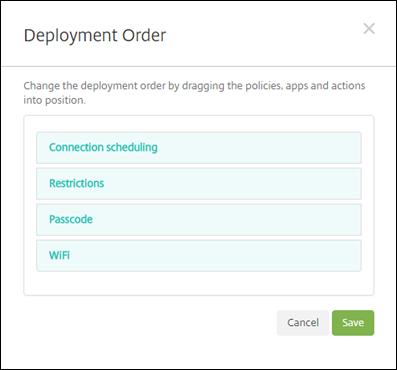
Se o algoritmo de cálculo ordenasse os grupos de implantação apenas por nome, o XenMobile executaria a implantação nesta ordem, começando com o grupo de entrega Gerentes de Conta 1: WiFi, Senha, Agendamento de conexão e Restrições. O XenMobile ignoraria Senha e WiFi, ambos duplicados, do grupo de entrega Gerentes de Conta 2.
No entanto, o grupo Gerentes de Conta 2 tem uma ordem de implantação especificada pelo administrador. Portanto, o algoritmo de cálculo coloca os recursos do grupo de entrega Gerentes de Conta 2 mais acima na lista do que os recursos do outro grupo de entrega. Como resultado, o XenMobile implanta as políticas nesta ordem: Agendamento de conexão, Restrições, Senha e WiFi. O XenMobile ignora as políticas WiFi e Senha do grupo de entrega Gerentes de Conta 1, porque são duplicadas. Esse algoritmo, portanto, respeita a ordem especificada pelo administrador do XenMobile.
Regras de implantação
Configure regras de implantação para entregar recursos somente quando condições específicas existirem. Você pode configurar regras de implantação básicas ou avançadas.
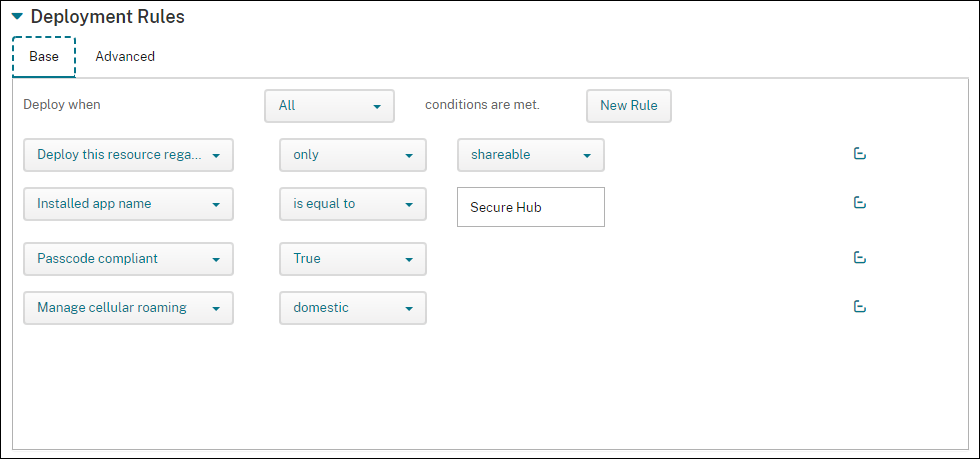
Ao adicionar uma regra de implantação usando o editor básico, primeiro selecione quando implantar o recurso.
-
Todos: Entregue o recurso quando o usuário ou dispositivo atender a todas as condições que você configurar.
-
Qualquer um: Entregue o recurso quando o usuário ou dispositivo atender a pelo menos uma das condições que você configurar.
Clique em Nova Regra para adicionar uma condição. As regras variam com base no recurso que está sendo implantado e na plataforma para a qual você configura o recurso. Existem vários tipos de regras. Você pode optar por implantar o recurso:
-
Somente quando a propriedade selecionada existir ou exceto quando a propriedade selecionada existir.
-
Quando a propriedade corresponder exatamente ao texto que você digita, a propriedade contiver o texto que você digita ou a propriedade não corresponder ao texto que você digita.
-
Quando o dispositivo ou usuário estiver em conformidade com a propriedade que você selecionar ou não estiver em conformidade com a propriedade que você selecionar.
-
Quando as propriedades do dispositivo ou do usuário correspondem à condição que você seleciona em uma lista predefinida.
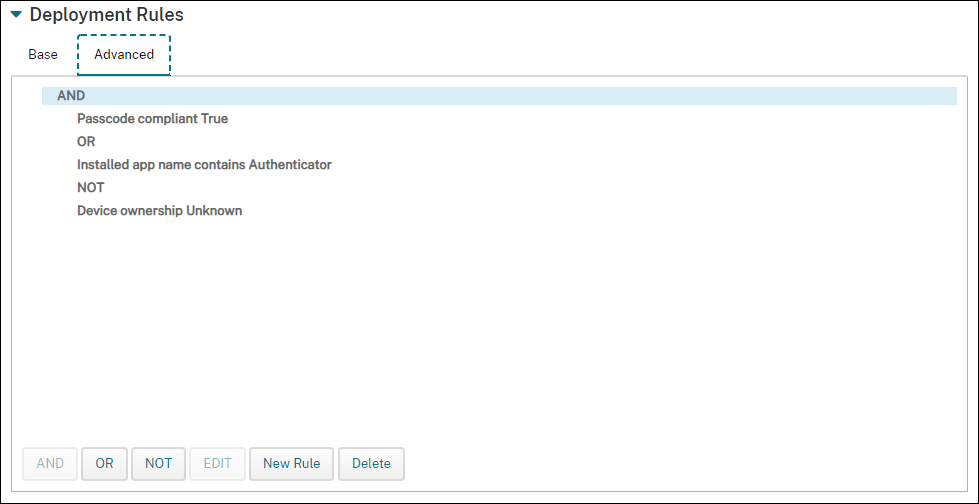
Use o editor avançado para criar regras de implantação mais complexas. Existem mais regras para selecionar e você pode combinar diferentes operadores de lógica booleana ao criar uma regra avançada.
Para adicionar um grupo de entrega
A Citrix® recomenda criar grupos de entrega antes de criar políticas de dispositivo e perfis de registro.
-
No console, clique em Configurar > Grupos de Entrega.
-
Na página Grupos de Entrega, clique em Adicionar.
-
Na página Informações do Grupo de Entrega, digite um nome e uma descrição para o grupo de entrega e clique em Avançar.Se um usuário pertencer a vários grupos de entrega que têm perfis de registro diferentes, o nome do grupo de entrega determinará o perfil de registro usado. O XenMobile seleciona o grupo de entrega que aparece por último em uma lista alfabetizada de grupos de entrega. Para obter mais informações, consulte Perfis de registro.
-
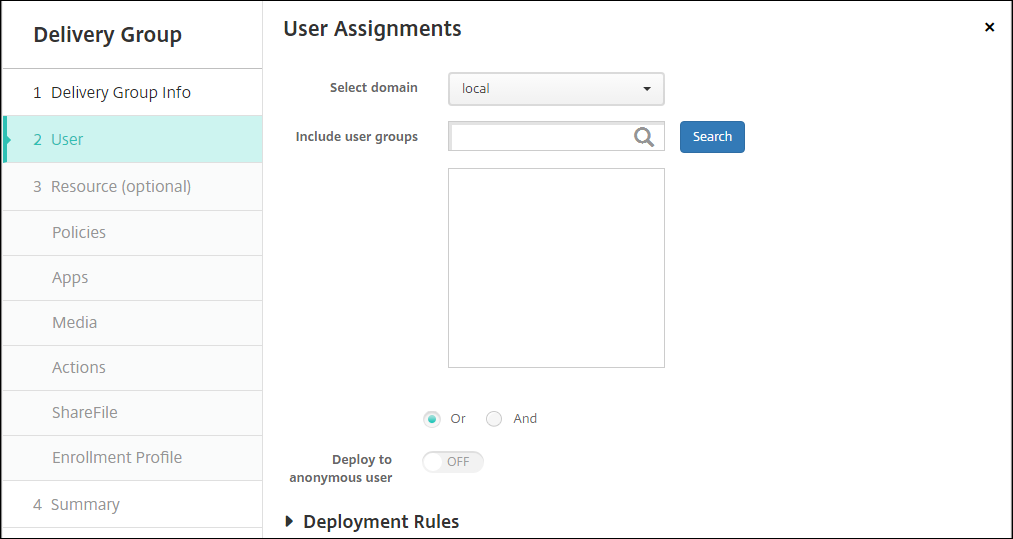
Na página Atribuições de Usuário, especifique como gerenciar as atribuições de usuário do grupo de entrega.
 Importante:Você não pode alterar a configuração Gerenciar atribuições de usuário depois que o grupo de usuários é criado.
-
Selecionar domínio: Na lista, selecione o domínio do qual escolher os usuários.
-
Incluir grupos de usuários: Faça um dos seguintes:
-
Na lista de grupos de usuários, clique nos grupos que deseja adicionar. Os grupos selecionados aparecem na lista Grupos de usuários selecionados.
-
Clique em Pesquisar para ver uma lista de todos os grupos de usuários no domínio selecionado.
-
Digite um nome de grupo completo ou parcial na caixa de pesquisa e clique em Pesquisar para limitar a lista de grupos de usuários.
Para remover um grupo de usuários da lista Grupos de usuários selecionados, faça o seguinte:-
Na lista Grupos de usuários selecionados, clique no X ao lado de cada um dos grupos que deseja remover.
-
Clique em Pesquisar para ver uma lista de todos os grupos de usuários no domínio selecionado. Role a lista e desmarque a caixa de seleção de cada um dos grupos que deseja remover.
-
Digite um nome de grupo completo ou parcial na caixa de pesquisa e clique em Pesquisar para limitar a lista de grupos de usuários. Role a lista e desmarque a caixa de seleção de cada um dos grupos que deseja remover.
-
-
Ou/E: Selecione se os usuários podem estar em qualquer grupo (Ou) ou se eles devem estar em todos os grupos (E) para que o recurso seja implantado para eles.
-
Implantar para usuário anônimo: Selecione se deseja implantar para usuários não autenticados no grupo de entrega. Usuários não autenticados são usuários que você não conseguiu autenticar, mas permitiu que seus dispositivos se conectassem ao XenMobile de qualquer forma.
-
-
Configure as regras de implantação.
-
Clique em Avançar. A página Recursos do Grupo de Entrega é exibida. Opcionalmente, você pode adicionar políticas, aplicativos ou ações para o grupo de entrega aqui. Para pular esta etapa, em Grupo de Entrega, clique em Resumo para ver um resumo da configuração do grupo de entrega.Para pular um recurso, em Recursos (opcional), clique no recurso que deseja adicionar e siga as etapas para esse recurso.
Para adicionar políticas
-
Para cada política que você deseja adicionar, faça o seguinte:
-
Role a lista de políticas disponíveis para encontrar a política que deseja adicionar.
-
Ou, para limitar a lista de políticas, digite um nome de política completo ou parcial na caixa de pesquisa e clique em Pesquisar.
-
Clique na política que você deseja adicionar e arraste-a para a caixa à direita.
Para remover uma política, clique no X ao lado do nome da política na caixa à direita.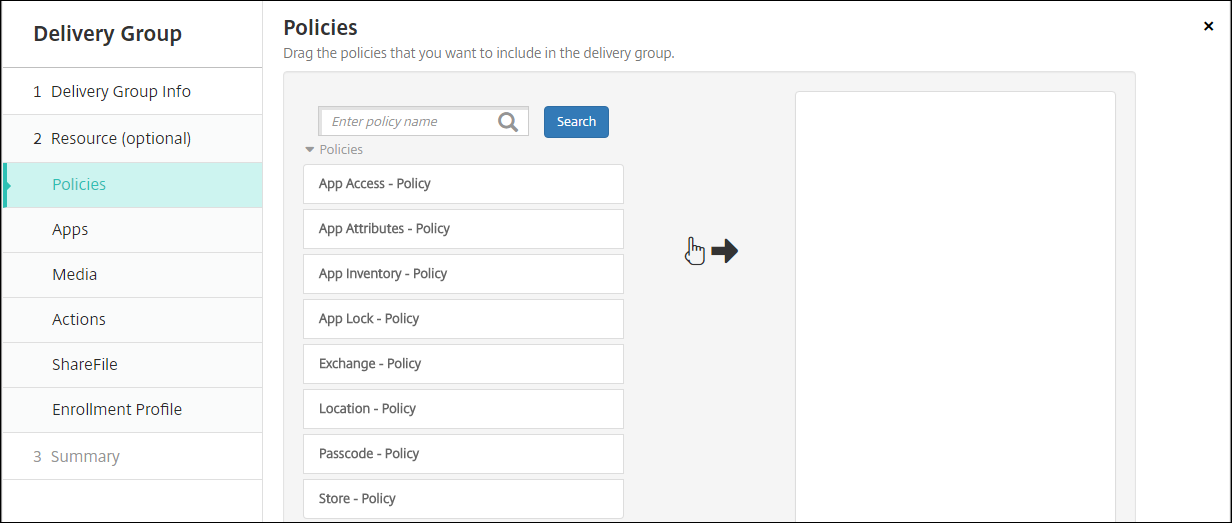
-
-
Clique em Avançar. A página Aplicativos é exibida.
Para adicionar aplicativos
-
Para cada aplicativo que você deseja adicionar, faça o seguinte:
-
Role a lista de aplicativos disponíveis para encontrar o aplicativo que você deseja adicionar.
-
Ou, para limitar a lista de aplicativos, digite um nome de aplicativo completo ou parcial na caixa de pesquisa e clique em Pesquisar.
-
Clique no aplicativo que você deseja adicionar e arraste-o para a caixa Aplicativos Obrigatórios ou para a caixa Aplicativos Opcionais.
Para aplicativos marcados como obrigatórios, os usuários podem receber atualizações prontamente em situações como:-
Você carrega um novo aplicativo e o marca como obrigatório.
-
Você marca um aplicativo existente como obrigatório.
-
Quando um usuário exclui um aplicativo obrigatório.
-
Uma atualização do Secure Hub está disponível.
Para obter informações sobre a implantação forçada de aplicativos obrigatórios, incluindo como habilitar o recurso, consulte Sobre aplicativos obrigatórios e opcionais.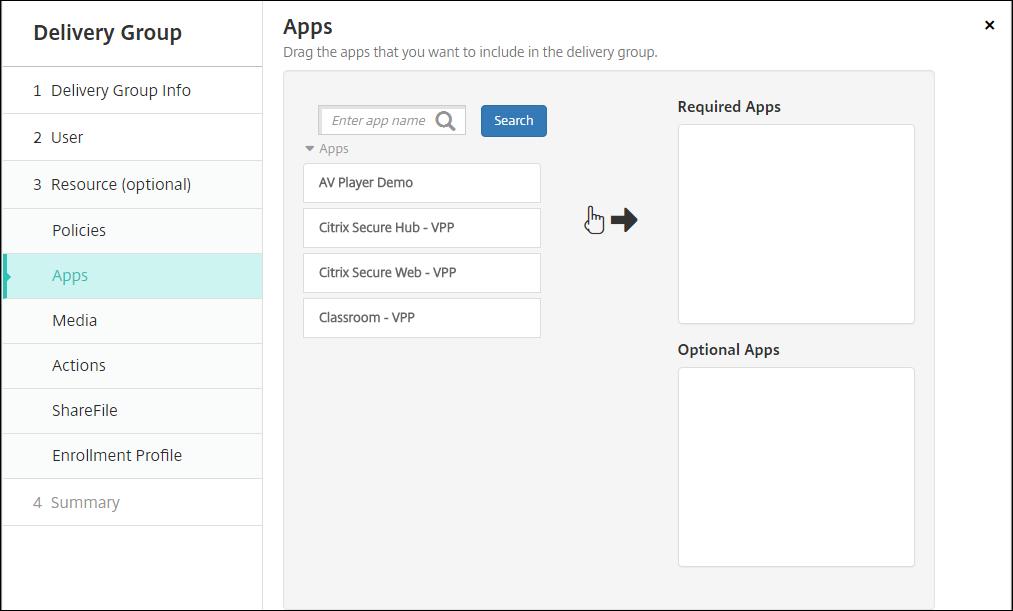 Para remover um aplicativo, clique no X ao lado do nome do aplicativo na caixa à direita.
 -
-
Clique em Avançar. A página Mídia é exibida.
Para adicionar mídia
-
Para cada livro que você deseja adicionar, faça o seguinte:
-
Role a lista de livros disponíveis para encontrar o livro que você deseja adicionar.
-
Ou, para limitar a lista de livros, digite um nome de livro completo ou parcial na caixa de pesquisa e clique em Pesquisar.
-
Clique no livro que você deseja adicionar e arraste-o para a caixa Livros Obrigatórios.
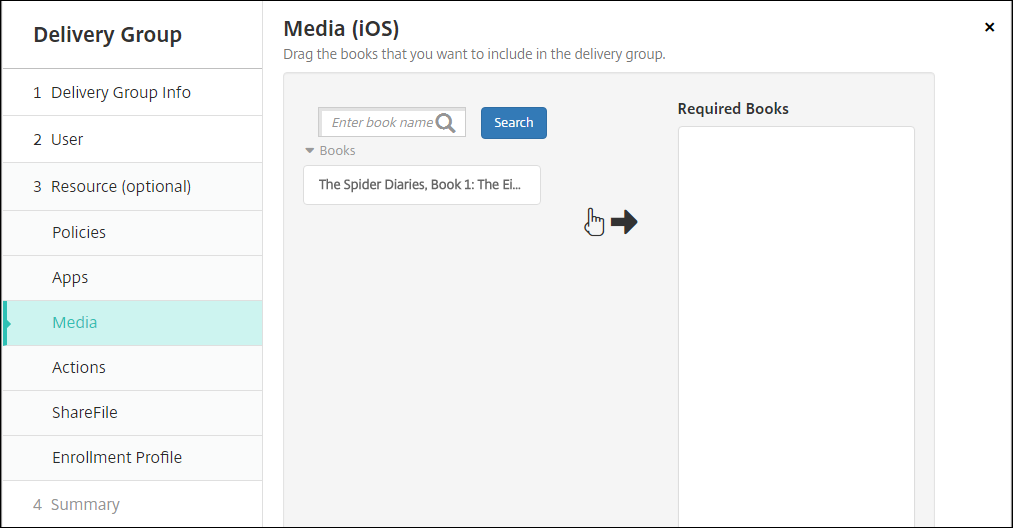 Para livros marcados como obrigatórios, os usuários recebem atualizações prontamente em situações como:
-
Você carrega um novo livro e o marca como obrigatório.
-
Você marca um livro existente como obrigatório.
-
Quando um usuário exclui um livro obrigatório.
-
Uma atualização do Secure Hub está disponível.
Para remover um livro, clique no X ao lado do nome do livro na caixa à direita. -
-
Clique em Avançar. A página Ações é exibida.
Para adicionar ações
-
Para cada ação que você deseja adicionar, faça o seguinte:
-
Role a lista de ações disponíveis para encontrar a ação que você deseja adicionar.
-
Ou, para limitar a lista de ações, digite um nome de ação completo ou parcial na caixa de pesquisa e clique em Pesquisar.
-
Clique na ação que você deseja adicionar e arraste-a para a caixa à direita.
Para remover uma ação, clique no X ao lado do nome da ação na caixa à direita.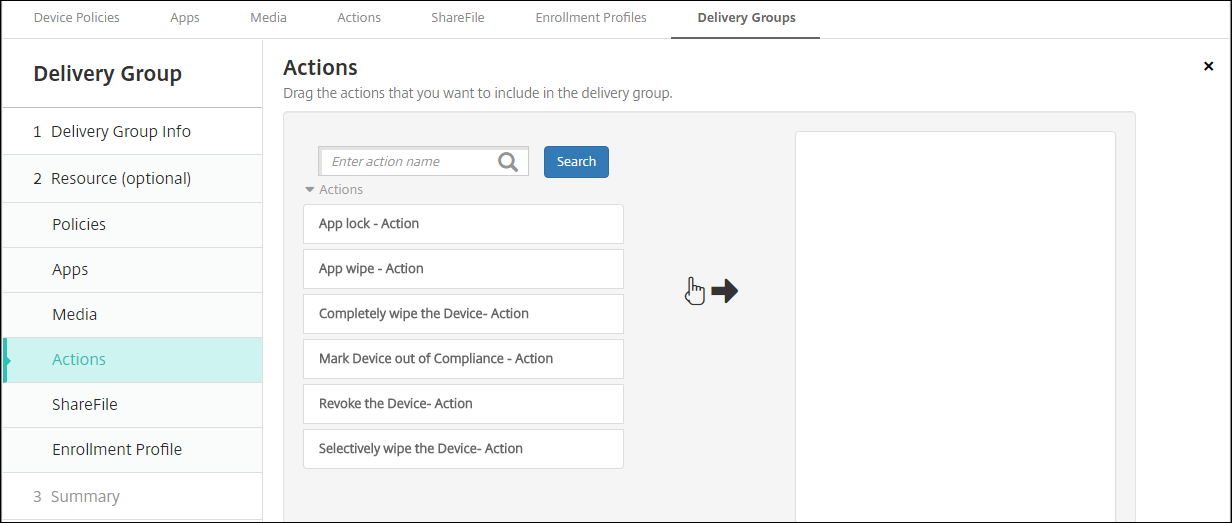
-
-
Clique em Avançar. A página ShareFile é exibida.
Para aplicar a configuração do ShareFile
A página ShareFile difere dependendo se você configurou o XenMobile (Configurar > ShareFile) para contas Enterprise ou para conectores de zona de armazenamento.
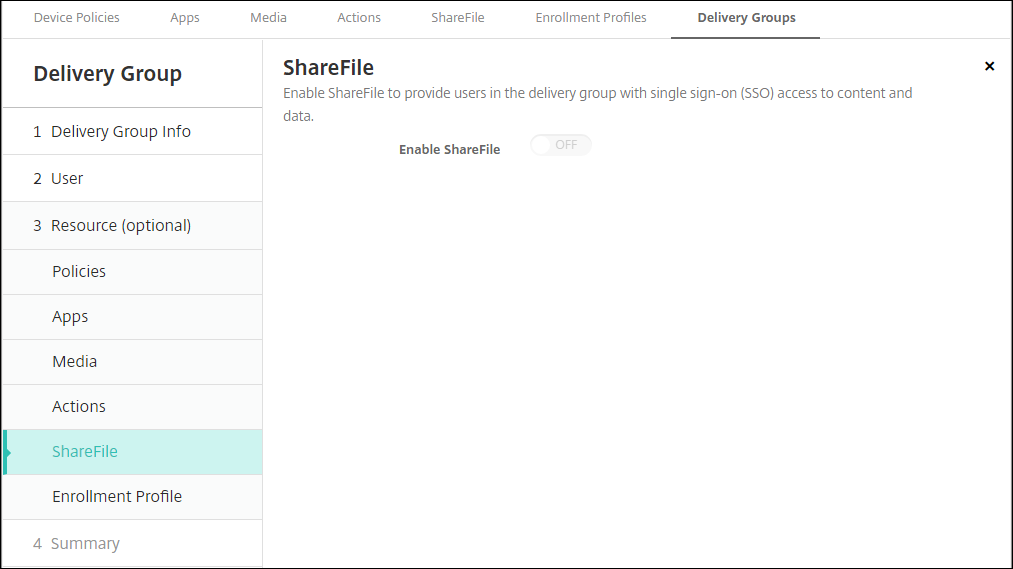
Se você configurou contas Enterprise para uso com o XenMobile: defina Habilitar ShareFile como ATIVADO para fornecer ao grupo de entrega acesso de logon único ao conteúdo e dados do ShareFile.
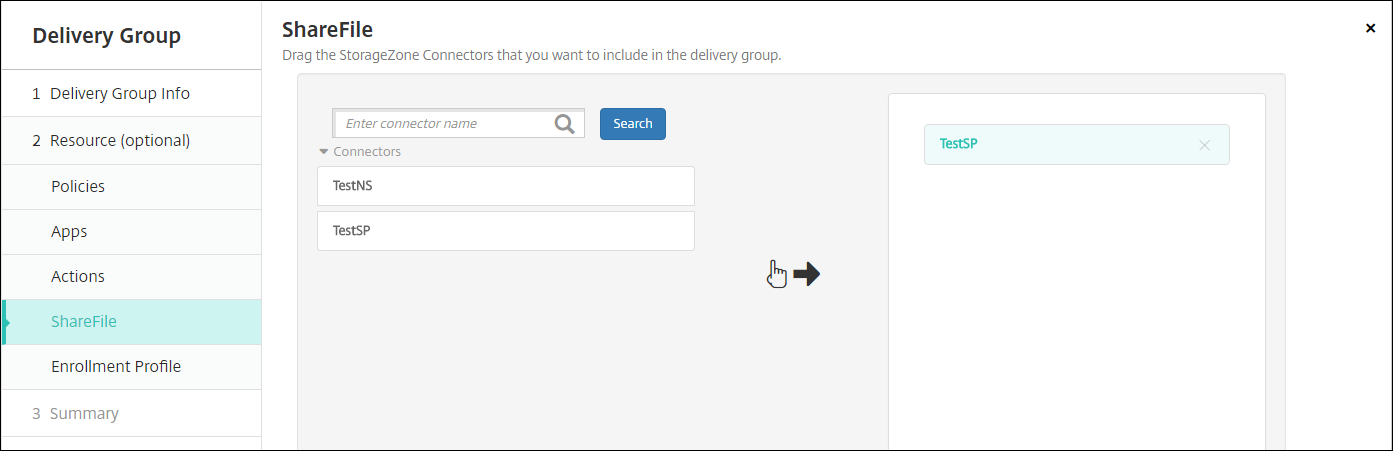
Se você configurou conectores de zona de armazenamento para uso com o XenMobile, selecione os conectores de zona de armazenamento a serem incluídos no grupo de entrega.
Para revisar as opções configuradas e alterar a ordem de implantação
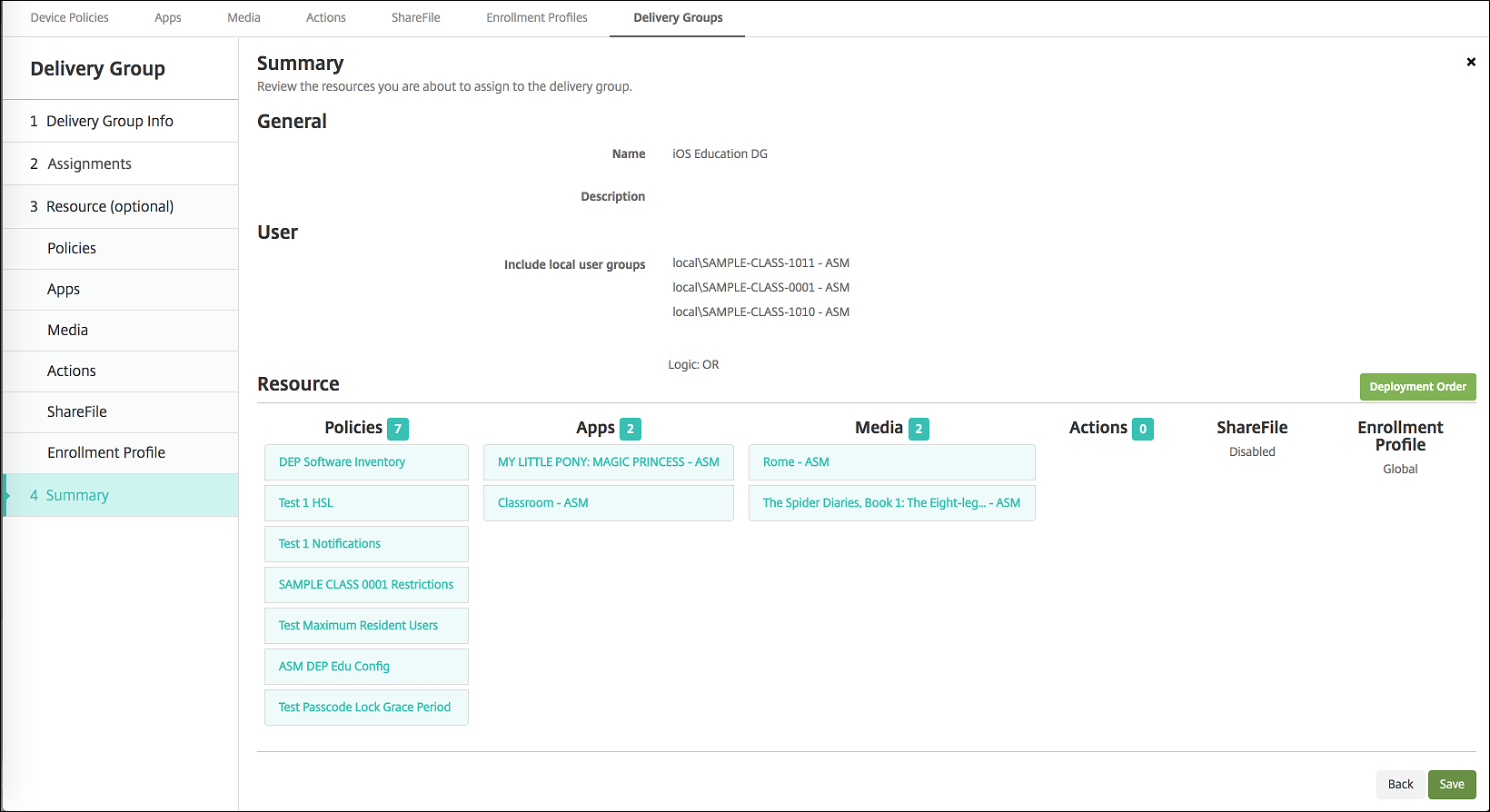
Na página Resumo, você pode revisar as opções configuradas para o grupo de entrega e alterar a ordem de implantação dos recursos. A página Resumo mostra seus recursos por categoria. A página Resumo não reflete a ordem de implantação.
-
Clique em Voltar para retornar às páginas anteriores e fazer os ajustes necessários na configuração.
-
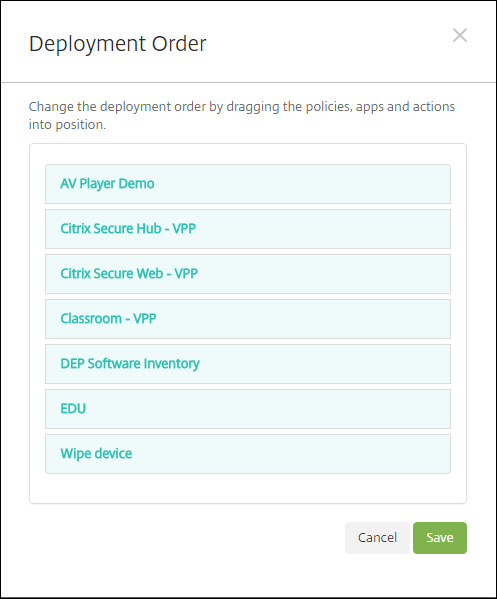
Clique em Ordem de Implantação para visualizar a ordem de implantação ou para reordená-la. A caixa de diálogo Ordem de Implantação é exibida.
-
Clique em um recurso e arraste-o para o local de onde você deseja que ele seja implantado. Depois de alterar a ordem de implantação, o XenMobile implanta os recursos na lista de cima para baixo.
-
Clique em Salvar para salvar a ordem de implantação.
-
Clique em Salvar para salvar o grupo de entrega.
Para editar um grupo de entrega
Você não pode alterar o nome de um grupo de entrega existente. Para atualizar outras configurações: Vá para Configurar > Grupos de Entrega, selecione o grupo que deseja editar e clique em Editar.
Para habilitar e desabilitar o grupo de entrega AllUsers
AllUsers é o único grupo de entrega que você pode habilitar ou desabilitar.
Na página Grupos de Entrega, escolha o grupo de entrega AllUsers selecionando a caixa de seleção ao lado de AllUsers ou clicando na linha que contém AllUsers. Em seguida, faça um dos seguintes:
-
Clique em Desativar para desativar o grupo de entrega AllUsers. Este comando só está disponível se AllUsers estiver ativado (o padrão). Desativado aparece sob o cabeçalho Desativado na tabela de grupos de entrega.
-
Clique em Ativar para ativar o grupo de entrega AllUsers. Este comando só está disponível se AllUsers estiver desativado. Desativado desaparece de debaixo do cabeçalho Desativado na tabela de grupos de entrega.
Para implantar em grupos de entrega
Implantar em um grupo de entrega significa enviar uma notificação push para todos os usuários com dispositivos tablet iOS e Windows. Esses usuários devem pertencer ao grupo de entrega para se reconectarem ao XenMobile. Dessa forma, você pode reavaliar os dispositivos e implantar aplicativos, políticas e ações.
Para usuários com dispositivos de outras plataformas: Se esses dispositivos já estiverem conectados ao XenMobile, eles receberão os recursos imediatamente. Caso contrário, com base em sua política de agendamento, eles receberão os recursos na próxima vez que se conectarem. Usuários na plataforma Android Enterprise recebem notificações do sistema de notificação Firebase Cloud Messaging e, em seguida, conectam-se ao XenMobile Server para recuperar recursos.
Para que os aplicativos atualizados apareçam na lista Disponíveis Atualizados na XenMobile Store em dispositivos Android: Primeiro, implante uma política de Inventário de Aplicativos nos dispositivos do usuário.
-
Na página Grupos de Entrega, faça uma das seguintes ações:
-
Para implantar em mais de um grupo de entrega por vez, selecione as caixas de seleção ao lado dos grupos que você deseja implantar.
-
Para implantar em um único grupo de entrega, selecione a caixa de seleção ao lado do nome ou clique na linha que contém o nome.
-
-
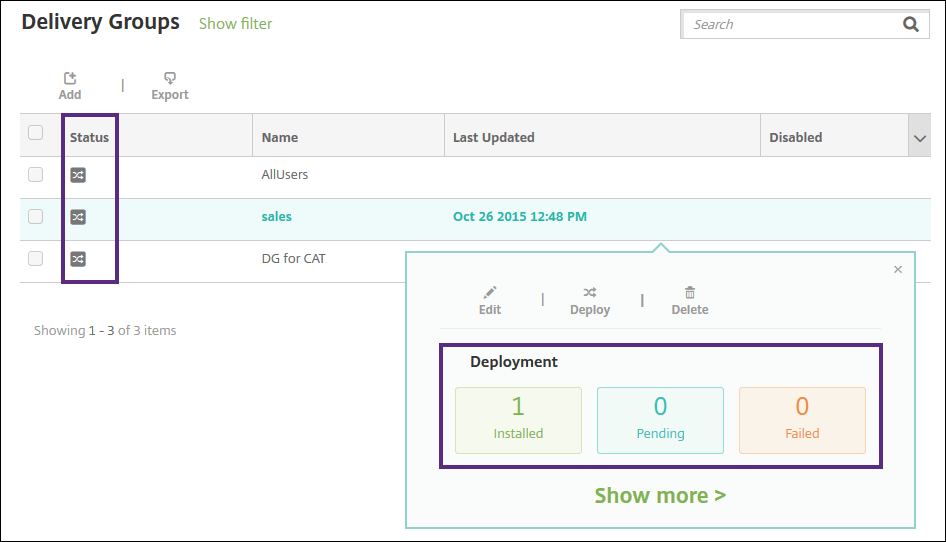
Clique em Implantar.Dependendo de como você seleciona um único grupo de entrega, o comando Implantar aparece acima ou à direita do grupo de entrega.Verifique se os grupos nos quais você deseja implantar aplicativos, políticas e ações estão listados e, em seguida, clique em Implantar. Os aplicativos, políticas e ações são implantados nos grupos selecionados com base na plataforma do dispositivo e na política de agendamento.Você pode verificar o status da implantação na página Grupos de Entrega de uma destas maneiras:
-
Observe o ícone de implantação sob o cabeçalho Status para o grupo de entrega, que indica qualquer falha de implantação.
-
Clique na linha que contém o grupo de entrega para exibir uma sobreposição que indica implantações Instaladas, Pendentes e Falhas.
-
Para clonar um grupo de entrega
Clone um grupo de entrega quando quiser criar um grupo de entrega semelhante a um existente. Use o clone como ponto de partida para seu novo grupo de entrega. Em seguida, faça suas alterações no clone, como adicionar perfis de registro ou novos conjuntos de usuários do AD.
-
No console do XenMobile Server, clique em Configurar e, em seguida, selecione a guia Grupos de Entrega.
-
Na lista de grupos de entrega, selecione aquele que você deseja usar como base para o novo grupo.
-
Selecione Clonar.
-
Na caixa de diálogo Clonar um Grupo de Entrega, insira o nome do novo grupo e uma descrição (opcional).
-
Selecione Clonar.
Para excluir grupos de entrega
Você não pode excluir o grupo de entrega AllUsers, mas pode desativar o grupo quando não quiser enviar recursos para todos os usuários.
-
Na página Grupos de Entrega, faça uma das seguintes ações:
-
Para excluir mais de um grupo de entrega por vez, selecione as caixas de seleção ao lado dos grupos que deseja excluir.
-
Para excluir um único grupo de entrega, selecione a caixa de seleção ao lado do nome ou clique na linha que contém o nome.
-
-
Clique em Excluir. A caixa de diálogo Excluir é exibida.Dependendo de como você seleciona um único grupo de entrega, o comando Excluir aparece acima ou à direita do grupo de entrega.Importante:Não é possível desfazer uma exclusão.
-
Clique em Excluir.
Para exportar a tabela Grupos de Entrega
-
Clique no botão Exportar acima da tabela Grupos de Entrega. O XenMobile extrai as informações da tabela Grupos de Entrega e as converte em um arquivo .csv.
-
Abra ou salve o arquivo .csv seguindo as etapas usuais do seu navegador. Você também pode cancelar a operação.