
Ações de segurança
Você realiza ações de segurança de dispositivo e aplicativo na página Gerenciar > Dispositivos. As ações de dispositivo incluem revogar, bloquear, desbloquear e limpar. As ações de segurança de aplicativo incluem bloqueio de aplicativo e limpeza de aplicativo.
-
Bypass de Bloqueio de Ativação: Remove o Bloqueio de Ativação de dispositivos iOS supervisionados antes da ativação do dispositivo. Este comando não exige o ID Apple pessoal ou a senha de um usuário.
-
Bloqueio de aplicativo: Nega o acesso a todos os aplicativos em um dispositivo. No Android, após um bloqueio de aplicativo, os usuários não podem fazer login no XenMobile. No iOS, os usuários podem fazer login, mas não podem acessar nenhum aplicativo.
-
Limpeza de aplicativo: Remove a conta de usuário do Secure Hub e cancela o registro do dispositivo. Os usuários não podem se registrar novamente até que você execute a ação Desfazer limpeza de aplicativo.
-
Bloqueio de Ativação do Programa de Implantação ASM: Cria um código de bypass de Bloqueio de Ativação para dispositivos iOS registrados no DEP do Apple School Manager.
-
Limpar restrições: Em dispositivos iOS supervisionados, este comando permite que o XenMobile limpe a senha de restrições e as configurações de restrições configuradas pelo usuário.
-
Ativar/desativar Modo Perdido: Coloca um dispositivo iOS supervisionado no Modo Perdido e envia ao dispositivo uma mensagem, número de telefone e nota de rodapé para exibir. A segunda vez que você envia este comando tira o dispositivo do Modo Perdido.
-
Ativar rastreamento: Em dispositivos Android ou iOS, este comando permite que o XenMobile consulte a localização de dispositivos específicos em uma frequência que você definir. Para visualizar as coordenadas e a localização do dispositivo em um mapa, vá para Gerenciar > Dispositivos, selecione um dispositivo e clique em Editar. As informações do dispositivo estão na guia Geral em Segurança. Use Ativar rastreamento para rastrear o dispositivo continuamente. O Secure Hub relata a localização periodicamente quando o dispositivo está em execução.
-
Limpeza completa: Apaga imediatamente todos os dados e aplicativos de um dispositivo, incluindo os de quaisquer cartões de memória.
-
Para dispositivos Android, esta solicitação também pode incluir a opção de limpar cartões de memória.
-
Para dispositivos Android Enterprise totalmente gerenciados com um perfil de trabalho (dispositivos COPE), você pode fazer uma limpeza completa depois que uma limpeza seletiva remover o perfil de trabalho.
-
Para dispositivos iOS e macOS, a limpeza ocorre imediatamente, mesmo que o dispositivo esteja bloqueado.
-
Para dispositivos iOS 11 (versão mínima): Ao confirmar a limpeza completa, você pode optar por preservar o plano de dados celulares no dispositivo.
-
Para dispositivos iOS 11.3 (versão mínima): Ao confirmar a limpeza completa, você impede que dispositivos iOS façam a configuração por proximidade. Ao configurar um novo dispositivo iOS, os usuários normalmente podem usar um dispositivo iOS já configurado para configurar o seu próprio. Você pode bloquear a configuração por proximidade em dispositivos gerenciados pelo XenMobile Server e que foram limpos.
-
Para dispositivos iOS 17 (versão mínima): Ao confirmar a limpeza completa, o dispositivo apaga automaticamente todos os dados do usuário, conecta-se à rede Wi-Fi especificada e se reinscreve no servidor MDM usando o perfil de inscrição fornecido.
-
-
Se o usuário do dispositivo desligar o dispositivo antes que o conteúdo do cartão de memória seja excluído, o usuário ainda poderá ter acesso aos dados do dispositivo.
-
Você pode cancelar a solicitação de limpeza até que a solicitação seja enviada ao dispositivo.
-
-
Localizar: Localiza um dispositivo e relata a localização do dispositivo, incluindo um mapa, na página Gerenciar > Dispositivos, em Detalhes do dispositivo > Geral. Localizar é uma ação única. Use Localizar para exibir a localização atual do dispositivo no momento em que você executa a ação. Para rastrear continuamente o dispositivo por um período, use Habilitar rastreamento.
-
Ao aplicar esta ação a dispositivos Android (exceto Android Enterprise) ou a dispositivos Android Enterprise (de propriedade corporativa ou BYOD), esteja ciente do seguinte comportamento:
-
Localizar exige que o usuário conceda permissão de localização durante a inscrição. O usuário pode optar por não conceder permissão de localização. Se o usuário não conceder a permissão durante a inscrição, o XenMobile solicitará novamente a permissão de localização ao enviar o comando Localizar.
-
-
Ao aplicar este recurso a dispositivos iOS ou Android Enterprise, esteja ciente das seguintes limitações:
-
Para dispositivos Android Enterprise, esta solicitação falha, a menos que a política de dispositivo de localização tenha definido o modo de localização para o dispositivo como Alta Precisão ou Economia de Bateria.
-
Para dispositivos iOS, este comando só é bem-sucedido se os dispositivos estiverem no Modo Perdido do MDM.
-
-
-
Bloquear: Bloqueia um dispositivo remotamente. Esta ação é útil quando você perde um dispositivo e não sabe se ele foi roubado. O XenMobile então gera um código PIN e o define no dispositivo. Para acessar o dispositivo, o usuário digita o código PIN. Use Cancelar Bloqueio para remover o bloqueio do console do XenMobile.
-
Bloquear e Redefinir Senha: Bloqueia um dispositivo remotamente e redefine a senha.
-
Não suportado para dispositivos inscritos no Android Enterprise no modo de perfil de trabalho que estejam executando versões do Android anteriores ao Android 8.0.
-
Em dispositivos inscritos no Android Enterprise no modo de perfil de trabalho que estejam executando Android 8.0 ou superior:
-
A senha enviada bloqueia o perfil de trabalho. O dispositivo não é bloqueado.
-
Se nenhuma senha for enviada, ou a senha enviada não atender aos requisitos de senha, e nenhuma senha já estiver definida no perfil de trabalho: O dispositivo é bloqueado.
-
Se nenhuma senha for enviada, ou a senha enviada não atender aos requisitos de senha, mas uma senha já estiver definida no perfil de trabalho: O perfil de trabalho é bloqueado, mas o dispositivo não é bloqueado.
-
-
-
Notificar (Tocar): Reproduz um som em dispositivos Android.
-
Reiniciar: Reinicia dispositivos Windows 10 e Windows 11. Para tablets e PCs Windows, a mensagem "O sistema será reiniciado em breve" aparece e, em seguida, a reinicialização ocorre em cinco minutos.
-
Solicitar/Parar Espelhamento AirPlay: Inicia e para o espelhamento AirPlay em dispositivos iOS supervisionados.
-
Reiniciar/Desligar: Reinicia ou desliga imediatamente dispositivos iOS supervisionados.
-
Revogar: Impede que um dispositivo se conecte a.
-
Revogar/Autorizar (iOS, macOS): Executa as mesmas ações que uma Limpeza Seletiva. Após a revogação, você pode reautorizar o dispositivo para reenrolá-lo.
-
Tocar: Se o dispositivo estiver no Modo Perdido, Tocar reproduz um som em um dispositivo iOS supervisionado. O som é reproduzido até que você remova o dispositivo do Modo Perdido ou o usuário desative o som.
-
Limpeza seletiva: Apaga todos os dados e aplicativos corporativos de um dispositivo, deixando os dados e aplicativos pessoais no lugar. Após uma limpeza seletiva, um usuário pode reenrolar o dispositivo.
-
A limpeza seletiva de um dispositivo Android não desconecta o dispositivo do Device Manager e da rede corporativa. Para impedir que o dispositivo acesse o Device Manager, você também deve revogar os certificados do dispositivo.
-
A limpeza seletiva de um dispositivo Android também revoga o dispositivo. Você pode reenrolar o dispositivo somente após reautorizá-lo ou excluí-lo do console.
-
Para dispositivos Android Enterprise totalmente gerenciados com um perfil de trabalho (dispositivos COPE), você pode realizar uma limpeza completa após uma limpeza seletiva remover o perfil de trabalho. Ou, você pode reenrolar o dispositivo com o mesmo nome de usuário. O reenrolamento do dispositivo recria o perfil de trabalho.
-
Se a API Samsung Knox estiver ativada, a limpeza seletiva do dispositivo também remove o contêiner Samsung Knox.
-
Para dispositivos iOS e macOS, este comando remove qualquer perfil instalado via MDM.
-
Uma limpeza seletiva em um dispositivo Windows também remove o conteúdo da pasta de perfil para qualquer usuário atualmente conectado. Uma limpeza seletiva não remove nenhum clipe da web que você entrega aos usuários por meio de uma configuração. Para remover clipes da web, os usuários devem desenrolar manualmente seus dispositivos. Você não pode reenrolar um dispositivo limpo seletivamente.
-
-
Desbloquear: Limpa a senha enviada ao dispositivo quando ele foi bloqueado. Este comando não desbloqueia o dispositivo.
Em Gerenciar > Dispositivos, a página Detalhes do dispositivo também lista as propriedades de segurança do dispositivo. Essas propriedades incluem ID Forte, Bloquear Dispositivo, Ignorar Bloqueio de Ativação e outras informações para o tipo de plataforma. O campo Limpeza Completa do Dispositivo inclui o código PIN do usuário. O usuário deve inserir esse código depois que o dispositivo for limpo. Se o usuário esquecer o código, você pode consultá-lo aqui.
Ações de segurança para dispositivos Android
| Ação de segurança | Android (exceto para dispositivos Android Enterprise) | Android Enterprise (BYOD) | Android Enterprise (de propriedade da empresa) |
|---|---|---|---|
| Bloqueio de app | Sim | Não | Não |
| Limpeza de app | Sim | Não | Não |
| Limpeza Completa | Sim | Não | Sim |
| Localizar | Sim: Para dispositivos com Android 6.0 ou superior, Localizar exige que o usuário conceda permissão de Localização durante o registro. O usuário pode optar por não conceder a permissão de Localização. Se o usuário não conceder a permissão durante o registro, o XenMobile solicitará novamente a permissão de localização ao enviar o comando Localizar. | Sim: Para dispositivos com Android 6.0 ou superior, Localizar exige que o usuário conceda permissão de Localização durante o registro. O usuário pode optar por não conceder a permissão de Localização. Se o usuário não conceder a permissão durante o registro, o XenMobile solicitará novamente a permissão de localização ao enviar o comando Localizar. | Sim: Para dispositivos com Android 6.0 ou superior, Localizar exige que o usuário conceda permissão de Localização durante o registro. O usuário pode optar por não conceder a permissão de Localização. Se o usuário não conceder a permissão durante o registro, o XenMobile solicitará novamente a permissão de localização ao enviar o comando Localizar. |
| Bloquear | Sim | Sim | Sim |
| Bloquear e Redefinir Senha | Sim | Não | Sim |
| Notificar (Tocar) | Sim | Sim | Sim |
| Revogar | Sim | Sim | Sim |
| Limpeza Seletiva | Sim | Sim | Não |
Ações de segurança para dispositivos iOS e macOS
| Ação de segurança | iOS | macOS |
|---|---|---|
| Bypass de Bloqueio de Ativação | Sim | Não |
| Bloquear App | Sim | Não |
| Apagar App | Sim | Não |
| Bloqueio de Ativação do Programa de Implantação ASM | Sim | Não |
| Limpar Restrições | Sim | Não |
| Ativar/Desativar Modo Perdido | Sim | Não |
| Ativar/Desativar Rastreamento | Sim | Não |
| Limpeza Completa | Sim | Sim |
| Localizar | Sim | Não |
| Bloquear | Sim | Sim |
| Tocar | Sim | Sim |
| Solicitar/Parar Espelhamento AirPlay | Sim | Não |
| Reiniciar/Desligar | Sim | Não |
| Revogar/Autorizar | Sim | Sim |
| Limpeza Seletiva | Sim | Sim |
| Desbloquear | Sim | Não |
Ações de segurança para dispositivos Windows
| Ação de segurança | Tablet Windows 10 |
|---|---|
| Localizar | Sim |
| Bloquear | Sim |
| Bloquear e Redefinir Senha | Não |
| Reiniciar | Sim |
| Revogar | Sim |
| Tocar | Não |
| Limpeza Seletiva | Sim |
| Limpar | Sim |
O restante deste artigo fornece os passos para realizar várias ações de segurança. Você também pode automatizar algumas ações. Para mais informações, consulte Ações automatizadas.
Bloquear dispositivos iOS
Você pode bloquear um dispositivo iOS perdido com a exibição de uma mensagem e um número de telefone que aparecem na tela de bloqueio do dispositivo. Este recurso é compatível com dispositivos que executam iOS 7 e superior.
Para exibir uma mensagem e um número de telefone em um dispositivo bloqueado, defina a política Código de acesso como true no console do XenMobile. Alternativamente, os usuários podem ativar o código de acesso no dispositivo manualmente.
-
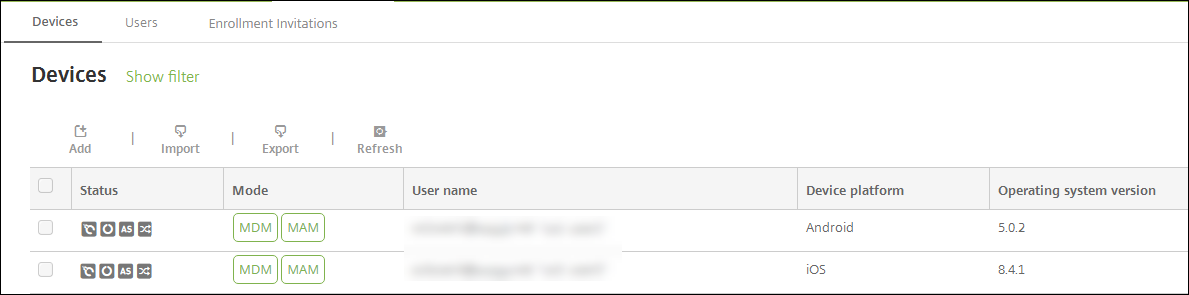
Clique em Gerenciar > Dispositivos. A página Dispositivos é exibida.
-
Selecione o dispositivo iOS que você deseja bloquear.Quando você seleciona a caixa de seleção ao lado de um dispositivo, o menu de opções é exibido acima da lista de dispositivos. Quando você clica em qualquer outro lugar na lista, o menu de opções aparece no lado direito da listagem.Imagem do menu de opções(/en-us/xenmobile/server/media/manage-devices-with-commands-secure.png)Imagem do menu de opções(/en-us/xenmobile/server/media/manage-devices-with-commands-secure-2.png)
-
No menu de opções, clique em Proteger. A caixa de diálogo Ações de Segurança é exibida.Imagem da caixa de diálogo Ações de Segurança(/en-us/xenmobile/server/media/manage-devices-secure-lock.png)
-
Clique em Bloquear. A caixa de diálogo de confirmação Ações de Segurança é exibida.Imagem da confirmação de Ações de Segurança(/en-us/xenmobile/server/media/manage-devices-ios-secure-device-confirm.png)
-
Opcionalmente, digite uma mensagem e um número de telefone que aparecem na tela de bloqueio do dispositivo.Para iPads com iOS 7 e posterior: o iOS anexa as palavras “iPad Perdido” ao que você digita no campo Mensagem.Para iPhones com iOS 7 e posterior: se você deixar o campo Mensagem vazio e fornecer um número de telefone, a Apple exibirá a mensagem “Ligar para o proprietário” na tela de bloqueio do dispositivo.
-
Clique em Bloquear Dispositivo.
Remover um dispositivo do console XenMobile
Importante:
Quando você remove um dispositivo do console XenMobile, os aplicativos e dados gerenciados permanecem no dispositivo. Para remover aplicativos e dados gerenciados do dispositivo, consulte "Excluir um dispositivo" mais adiante neste artigo.
Para remover um dispositivo do console XenMobile, vá para Gerenciar > Dispositivos, selecione um dispositivo gerenciado e clique em Excluir.

Limpar seletivamente um dispositivo
-
Vá para Gerenciar > Dispositivos, selecione um dispositivo gerenciado e clique em Proteger.
-
Em Ações de Segurança, clique em Limpeza seletiva.
-
Apenas para dispositivos Android, desconecte o dispositivo da rede corporativa: Após a limpeza do dispositivo, em Ações de Segurança, clique em Revogar.Para retirar uma solicitação de limpeza seletiva antes que a limpeza ocorra, em Ações de Segurança, clique em Cancelar limpeza seletiva.
Excluir um dispositivo
Este procedimento remove aplicativos e dados gerenciados do dispositivo e exclui o dispositivo da lista de Dispositivos no console XenMobile. Você pode usar a API REST Pública do Endpoint Management para excluir dispositivos em massa.
-
Vá para Gerenciar > Dispositivos, selecione um dispositivo gerenciado e clique em Proteger.
-
Clique em Limpeza Seletiva. Quando solicitado, clique em Executar Limpeza Seletiva.
-
Para verificar se o comando de limpeza foi bem-sucedido, atualize Gerenciar > Dispositivos. Na coluna Modo, a cor âmbar para MDM e MAM indica que o comando de limpeza foi bem-sucedido.

-
Em Gerenciar > Dispositivos, selecione o dispositivo e clique em Excluir. Quando solicitado, clique em Excluir novamente.
Bloquear, desbloquear, limpar ou desfazer limpeza de aplicativos
-
Vá para Gerenciar > Dispositivos, selecione um dispositivo gerenciado e clique em Proteger.
-
Em Ações de Segurança, clique na ação do aplicativo.Você também pode usar a caixa Ações de Segurança para verificar o status do dispositivo de um usuário cuja conta está desativada ou foi excluída do Active Directory. A presença das ações Desbloquear Aplicativo ou Deslimpar Aplicativo indica aplicativos que estão bloqueados ou limpos.
Limpeza e deslimpeza de aplicativos
-
Vá para Gerenciar > Dispositivos. Selecione um dispositivo.
-
Limpeza de app
-
Clique em Proteger > Limpeza de Aplicativo. Uma caixa de diálogo com a seguinte mensagem aparece: Tem certeza de que deseja limpar os aplicativos deste dispositivo? Clique em Limpeza de Aplicativo.
-
-
Deslimpeza de aplicativo
-
Clique em Proteger > Deslimpeza de Aplicativo. Uma caixa de diálogo com a seguinte mensagem aparece: Tem certeza de que deseja deslimpar os aplicativos deste dispositivo? Clique em Deslimpeza de Aplicativo do Dispositivo.
-
-
Abra o Secure Hub no dispositivo e clique em Loja.
-
Inicie o Secure Hub.
Colocar dispositivos iOS no Modo Perdido
A propriedade de dispositivo Modo Perdido do XenMobile coloca um dispositivo iOS no Modo Perdido. Ao contrário do Modo Perdido Gerenciado da Apple, o Modo Perdido do XenMobile não exige que um usuário execute nenhuma das seguintes ações para permitir a localização de seu dispositivo: Configurar a definição Buscar Meu iPhone/iPad ou ativar os Serviços de Localização para o Citrix Secure Hub.
No Modo Perdido do XenMobile, apenas o pode desbloquear o dispositivo. (Em contraste, se você usar o recurso de bloqueio de dispositivo do XenMobile, os usuários podem desbloquear o dispositivo diretamente usando um código PIN que você fornece.
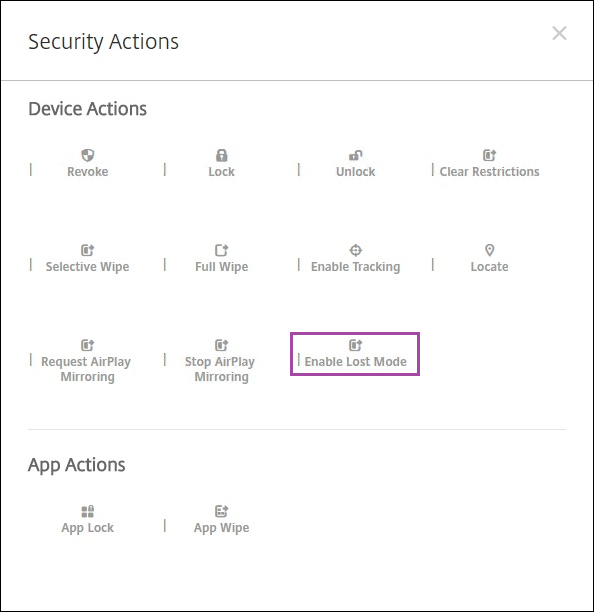
Para ativar ou desativar o modo perdido: Vá para Gerenciar > Dispositivos, escolha um dispositivo iOS supervisionado e clique em Proteger. Em seguida, clique em Ativar Modo Perdido ou Desativar Modo Perdido.
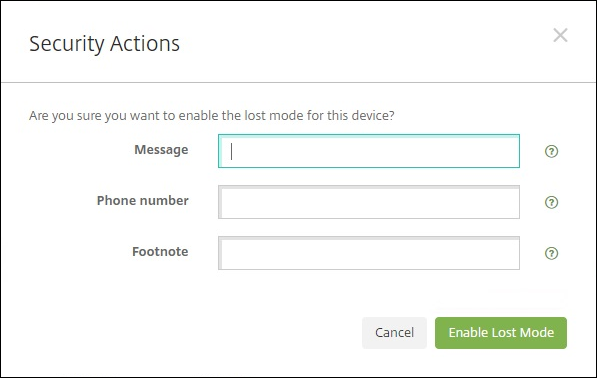
Se você clicar em Ativar Modo Perdido, digite as informações que aparecerão no dispositivo quando ele estiver no modo perdido.
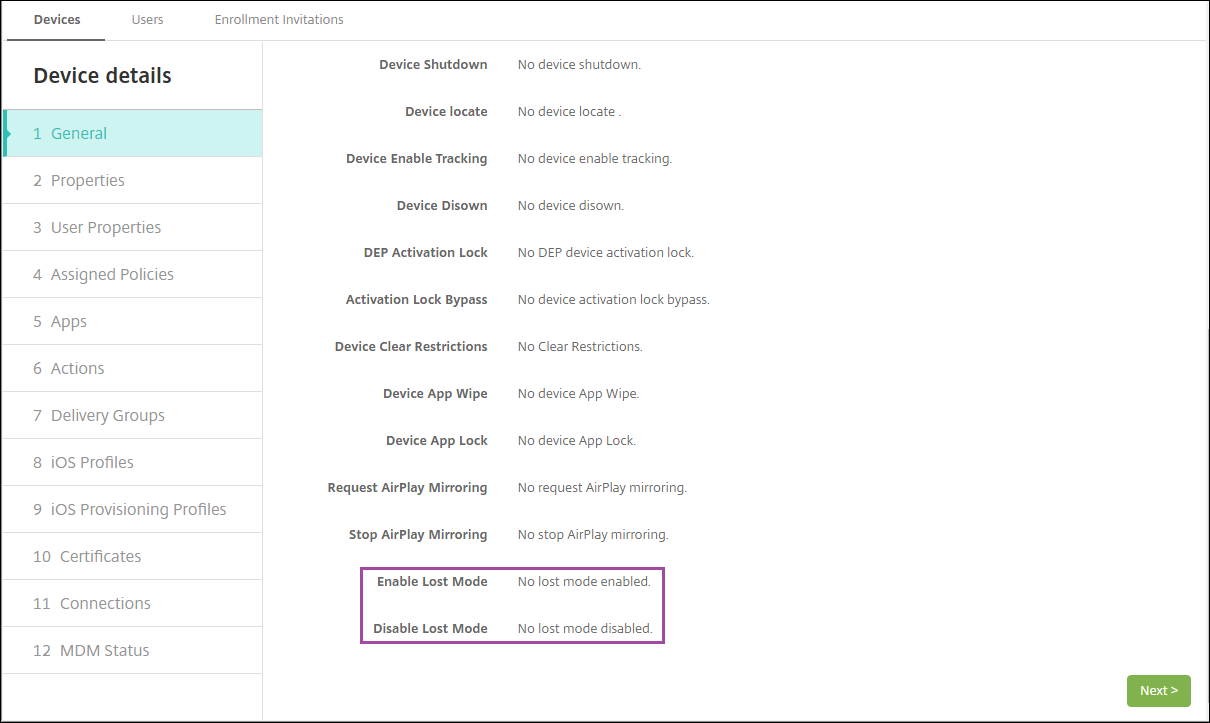
Use qualquer um dos seguintes métodos para verificar o status do Modo Perdido:
-
Na janela Ações de Segurança, verifique se o botão é Desativar Modo Perdido.
-
Em Gerenciar > Dispositivos, na guia Geral em Segurança, veja a última ação Ativar Modo Perdido ou Desativar Modo Perdido.
-
Em Gerenciar > Dispositivos, na guia Propriedades, verifique se o valor da configuração MDM lost mode enabled está correto.
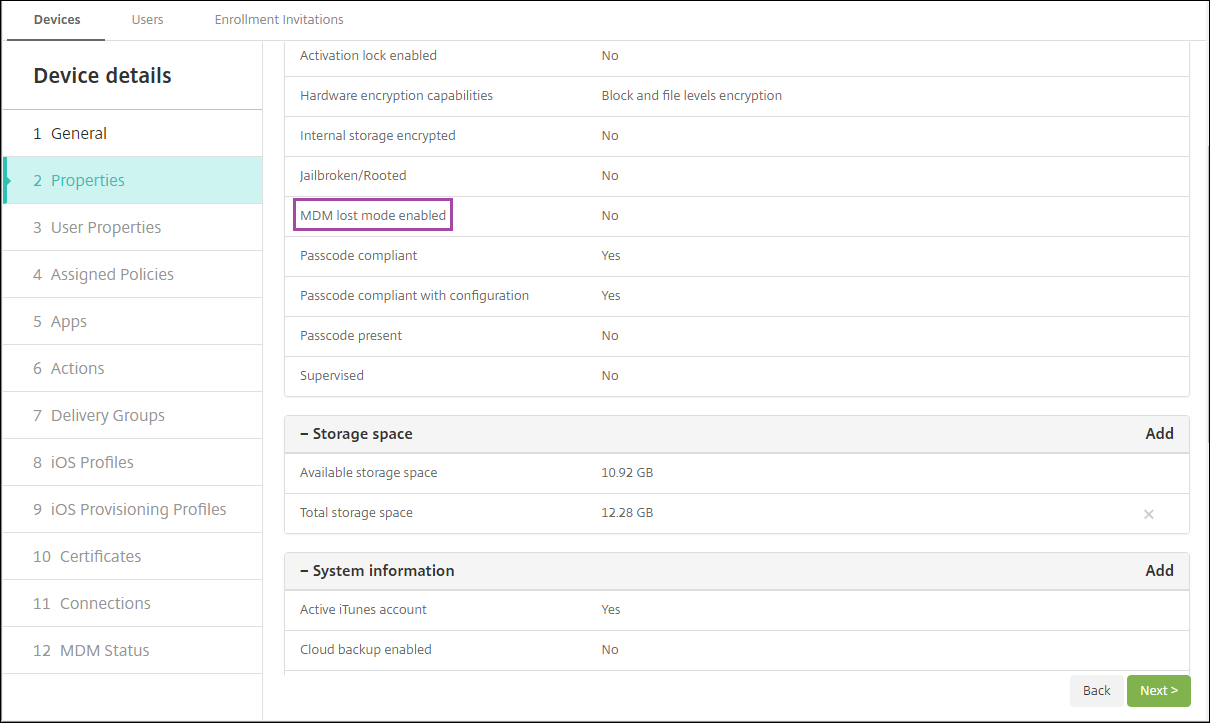
Se você ativar o Modo Perdido do XenMobile em um dispositivo iOS, o console do XenMobile também mudará da seguinte forma:
-
Em Configurar > Ações, a lista Ações não inclui estas ações automatizadas: Revogar o dispositivo, Limpar seletivamente o dispositivo e Limpar completamente o dispositivo.
-
Em Gerenciar > Dispositivos, a lista Ações de Segurança não inclui mais as ações de dispositivo Revogar e Limpeza Seletiva. Você ainda pode usar uma ação de segurança para realizar uma ação de Limpeza Completa, conforme necessário.
Para iPads com iOS 7 e posterior: o iOS anexa as palavras "iPad Perdido" ao que você digita na Mensagem na tela Ações de Segurança.
Para iPhones com iOS 7 e posterior: Se você deixar a Mensagem vazia e fornecer um número de telefone, a Apple exibirá a mensagem "Ligar para o proprietário" na tela de bloqueio do dispositivo.
Ignorar um bloqueio de ativação do iOS
O Bloqueio de Ativação é um recurso do Find My iPhone/iPad que impede a reativação de um dispositivo supervisionado perdido ou roubado. O Bloqueio de Ativação exige o ID Apple e a senha do usuário antes que alguém possa desativar o Find My iPhone/iPad, apagar o dispositivo ou reativá-lo. Para os dispositivos que sua organização possui, ignorar um Bloqueio de Ativação é necessário para, por exemplo, redefinir ou realocar dispositivos.
Para habilitar o Bloqueio de Ativação, você configura e implanta a política de dispositivo Opções de MDM do XenMobile. Você pode então gerenciar um dispositivo a partir do console do XenMobile sem as credenciais da Apple do usuário. Para ignorar a exigência de credenciais da Apple de um Bloqueio de Ativação, emita a ação de segurança Ignorar Bloqueio de Ativação a partir do console do XenMobile.
Por exemplo, se o usuário devolver um telefone perdido ou para configurar o dispositivo antes ou depois de uma Limpeza Completa: Quando o telefone solicitar a credencial da conta do iTunes, você pode ignorar essa etapa emitindo a ação de segurança Ignorar Bloqueio de Ativação a partir do console do XenMobile.
Requisitos do dispositivo para ignorar o bloqueio de ativação
-
iOS 7.1 (versão mínima)
-
Supervisionado via Apple Configurator ou Apple DEP
-
Configurado com uma conta do iCloud
-
Find My iPhone/iPad habilitado
-
Registrado no XenMobile
-
A política de dispositivo Opções de MDM, com bloqueio de ativação habilitado, é implantada nos dispositivos
Para ignorar um bloqueio de ativação antes de emitir uma Limpeza Completa de um dispositivo:
-
Vá para Gerenciar > Dispositivos, selecione o dispositivo, clique em Proteger e, em seguida, clique em Ignorar Bloqueio de Ativação.
-
Apague o dispositivo. A tela de bloqueio de ativação não aparece durante a configuração do dispositivo.
Para ignorar um bloqueio de ativação depois de emitir uma Limpeza Completa de um dispositivo:
-
Redefina ou apague o dispositivo. A tela de bloqueio de ativação aparece durante a configuração do dispositivo.
-
Vá para Gerenciar > Dispositivos, selecione o dispositivo, clique em Proteger e, em seguida, clique em Ignorar Bloqueio de Ativação.
-
Toque no botão Voltar no dispositivo. A tela inicial é exibida.
Tenha em mente o seguinte:
-
Aconselhe seus usuários a não desativar o Buscar Meu iPhone/iPad. Não faça uma limpeza completa a partir do dispositivo. Em qualquer um desses casos, o usuário é solicitado a inserir a senha da conta do iCloud. Após a validação da conta, o usuário não verá uma tela Ativar iPhone/iPad após apagar todo o conteúdo e configurações.
-
Para um dispositivo com um código de ignorar Bloqueio de Ativação gerado e com o Bloqueio de Ativação ativado: Se você não conseguir ignorar a página Ativar iPhone/iPad após uma Limpeza Completa, não há necessidade de excluir o dispositivo do XenMobile. Você ou o usuário podem entrar em contato com o suporte da Apple para desbloquear o dispositivo diretamente.
-
Durante um inventário de hardware, o XenMobile consulta um dispositivo para obter um código de ignorar Bloqueio de Ativação. Se um código de ignorar estiver disponível, o dispositivo o envia para o XenMobile. Em seguida, para remover o código de ignorar do dispositivo, envie a ação de segurança Ignorar Bloqueio de Ativação do console do XenMobile. Nesse ponto, e a Apple têm o código de ignorar necessário para desbloquear o dispositivo.
-
A ação de segurança Ignorar Bloqueio de Ativação depende da disponibilidade de um serviço da Apple. Se a ação não funcionar, você pode desbloquear um dispositivo da seguinte forma. No dispositivo, insira manualmente as credenciais da conta do iCloud. Ou, deixe o campo de nome de usuário vazio e digite o código de ignorar no campo de senha. Para procurar o código de ignorar, vá para Gerenciar > Dispositivos, selecione o dispositivo, clique em Editar e clique em Propriedades. O código de ignorar Bloqueio de Ativação está em Informações de segurança.