Opções de suporte e Suporte Remoto
Você pode fornecer um endereço de e-mail para que os usuários entrem em contato com a equipe de suporte. Quando os usuários solicitam assistência de seus dispositivos, eles veem o endereço de e-mail.
Você também pode configurar como os usuários enviam logs para a central de ajuda a partir de seus dispositivos. Você pode configurar os logs para serem enviados diretamente ou por e-mail.
-
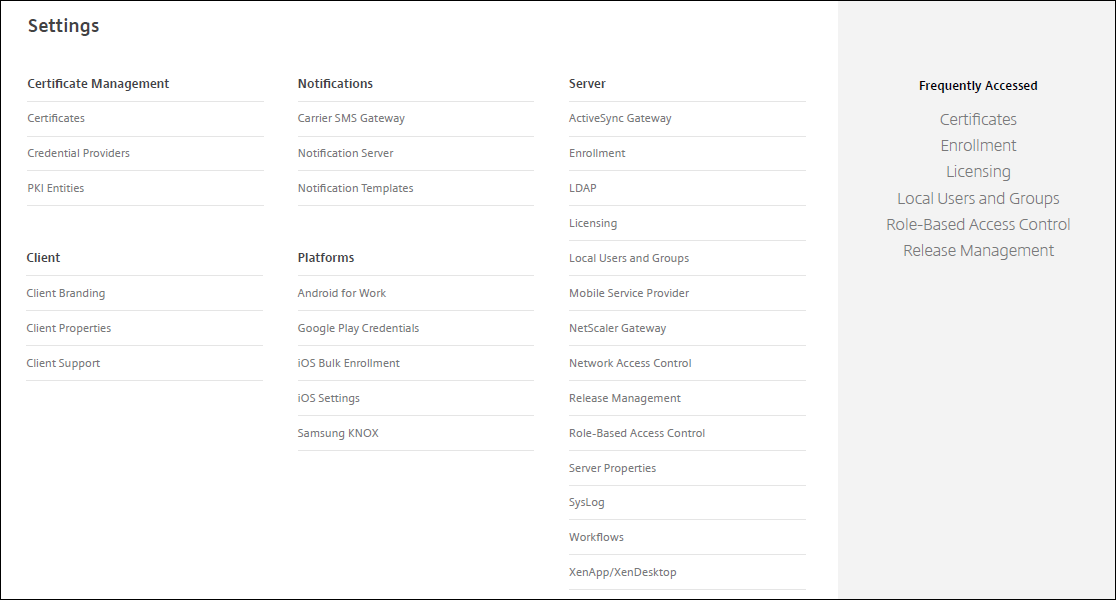
No console do XenMobile®, clique no ícone de engrenagem no canto superior direito. A página “Configurações” é exibida.
-
Em “Cliente”, clique em “Suporte ao Cliente”. A página “Suporte ao Cliente” é exibida.
-
Configure as seguintes definições:
- E-mail de suporte (central de ajuda de TI): Digite o endereço de e-mail para o contato da sua central de ajuda de TI.
-
Enviar logs do dispositivo para a central de ajuda de TI: Selecione se os logs do dispositivo são enviados diretamente ou por e-mail. O padrão é por e-mail.
- Quando você habilita “diretamente”, as definições para Armazenar logs no ShareFile (agora chamado ShareFile) são exibidas. Se você habilitar Armazenar logs no ShareFile, os logs serão enviados diretamente para o Citrix Files. Caso contrário, os logs são enviados para o XenMobile e, em seguida, enviados por e-mail para a central de ajuda. Além disso, a opção “Se o envio direto falhar, use e-mail” é exibida, que é habilitada por padrão. Você pode desabilitar esta opção quando não quiser usar o e-mail do cliente para enviar os logs em caso de problema no servidor. No entanto, se você desabilitar esta opção e ocorrer um problema no servidor, os logs não serão enviados.
- Quando você habilita “por e-mail”, o e-mail do cliente é sempre usado para enviar os logs.
-
Clique em “Salvar”.
Suporte Remoto
Observação:
O Suporte Remoto não está mais disponível para novos clientes a partir de 1º de janeiro de 2019. Clientes existentes podem continuar a usar o produto, mas a Citrix não fornecerá aprimoramentos ou correções.
Para implantações locais do XenMobile Server: o suporte remoto permite que os representantes da central de ajuda assumam o controle remoto de dispositivos móveis Android gerenciados. A transmissão de tela é suportada apenas em dispositivos Samsung Knox.
O suporte remoto não está disponível para implantações de XenMobile Server locais em cluster.
Durante uma sessão de controle remoto:
- Os usuários veem em seus dispositivos móveis um ícone indicando que uma sessão de controle remoto está ativa.
- Os usuários do Suporte Remoto veem a janela do aplicativo Suporte Remoto e uma janela de Controle Remoto que mostra uma renderização do dispositivo controlado.
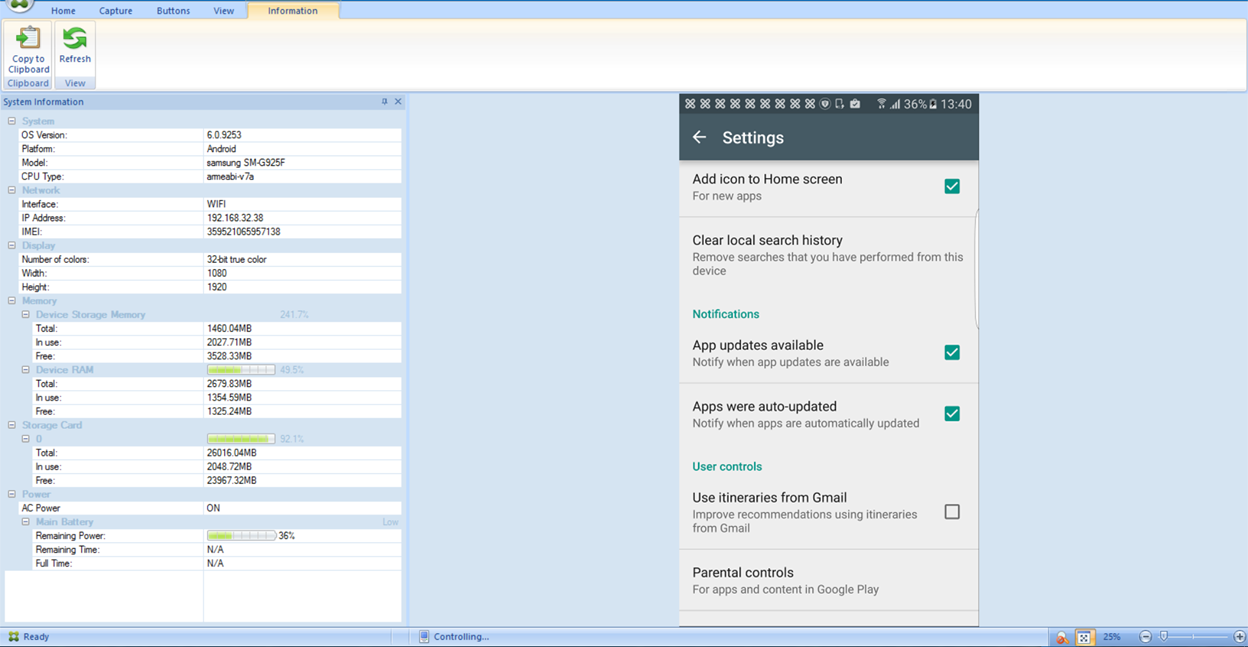
Ao usar o Suporte Remoto, você pode fazer o seguinte:
- Fazer logon remotamente em um dispositivo de usuário e controlar a tela. Os usuários podem observar você navegar pela tela deles, o que também pode ser útil para fins de treinamento.
- Navegar e reparar um dispositivo remoto em tempo real. Você pode alterar configurações, solucionar problemas do sistema operacional e desabilitar ou interromper aplicativos ou processos problemáticos.
- Isolar e conter ameaças antes que se espalhem para outros dispositivos móveis, desabilitando remotamente o acesso à rede, interrompendo processos maliciosos e removendo aplicativos ou malware.
- Habilitar remotamente o toque do dispositivo e ligar para o telefone, para ajudar o usuário a localizar o dispositivo. Quando um usuário não consegue encontrar o dispositivo, você pode limpá-lo para garantir que seus dados confidenciais não sejam comprometidos.
O Suporte Remoto também permite que o pessoal de suporte:
- Exiba uma lista de todos os dispositivos conectados em uma ou mais instâncias do XenMobile.
- Exiba informações do sistema, incluindo modelo do dispositivo, nível do sistema operacional, International Mobile Station Equipment Identity (IMEI), número de série, status da memória e da bateria e conectividade.
- Exiba os usuários e grupos do XenMobile.
- Execute o gerenciador de tarefas do dispositivo, onde você pode exibir processos ativos, encerrar processos ativos e reiniciar o dispositivo móvel.
- Execute transferência de arquivos remota que inclui transferência de arquivos bidirecional entre dispositivos móveis e um servidor de arquivos central.
- Baixe e instale programas de software em lote para um ou mais dispositivos móveis.
- Configure definições de chave de registro remoto no dispositivo.
- Otimize o tempo de resposta em redes celulares de baixa largura de banda usando o controle remoto da tela do dispositivo em tempo real.
- Exiba a interface do dispositivo para a maioria das marcas e modelos de dispositivos móveis. Exiba um editor de interface para adicionar novos modelos de dispositivos e mapear teclas físicas.
- Habilite captura de tela do dispositivo, gravação e reprodução com a capacidade de capturar uma sequência de interações no dispositivo que cria um arquivo AVI de vídeo.
- Conduza reuniões ao vivo usando um quadro branco compartilhado, comunicações de voz baseadas em VoIP e chat entre usuários móveis e pessoal de suporte.
Requisitos de Sistema do Suporte Remoto
O software Suporte Remoto é instalado em computadores baseados em Windows que atendem aos seguintes requisitos. Para requisitos de porta, consulte Requisitos de Porta.
Plataformas suportadas:
- Intel Xeon/Pentium 4 -1 GHz mínimo, classe Workstation
- 512 MB de RAM mínimo
- 100 MB de espaço livre em disco mínimo
Sistemas operacionais suportados:
- Microsoft Windows 2003 Server Standard Edition ou Enterprise Edition SP1 ou posterior
- Microsoft Windows 2000 Professional SP4
- Microsoft Windows XP SP2 ou posterior
- Microsoft Windows Vista SP1 ou posterior
- Microsoft Windows 10 ou Windows 11
- Microsoft Windows 8
- Microsoft Windows 7
Para instalar o Suporte Remoto a partir da linha de comando
Execute o seguinte comando:
*RemoteSupport*.exe /S
RemoteSupport é o nome do programa de instalação. Por exemplo:
XenMobileRemoteSupport-9.0.0.35265.exe /S
Você pode usar as seguintes variáveis ao instalar o software Suporte Remoto:
- /S: para instalar o software Suporte Remoto silenciosamente com os parâmetros padrão.
- /D=dir: para especificar um diretório de instalação personalizado.
Para conectar o Suporte Remoto ao XenMobile
Para estabelecer conexões de suporte remoto com dispositivos gerenciados, você deve adicionar uma conexão do Suporte Remoto a um ou mais XenMobile Servers que gerenciam os dispositivos. Essa conexão é executada por meio de um túnel de aplicativo que você define na política MDM de Túnel, uma política de dispositivo para dispositivos Android. Defina o túnel de aplicativo antes de poder conectar o Suporte Remoto ao XenMobile. Para obter detalhes, consulte Políticas de dispositivo de tunelamento de aplicativo.
-
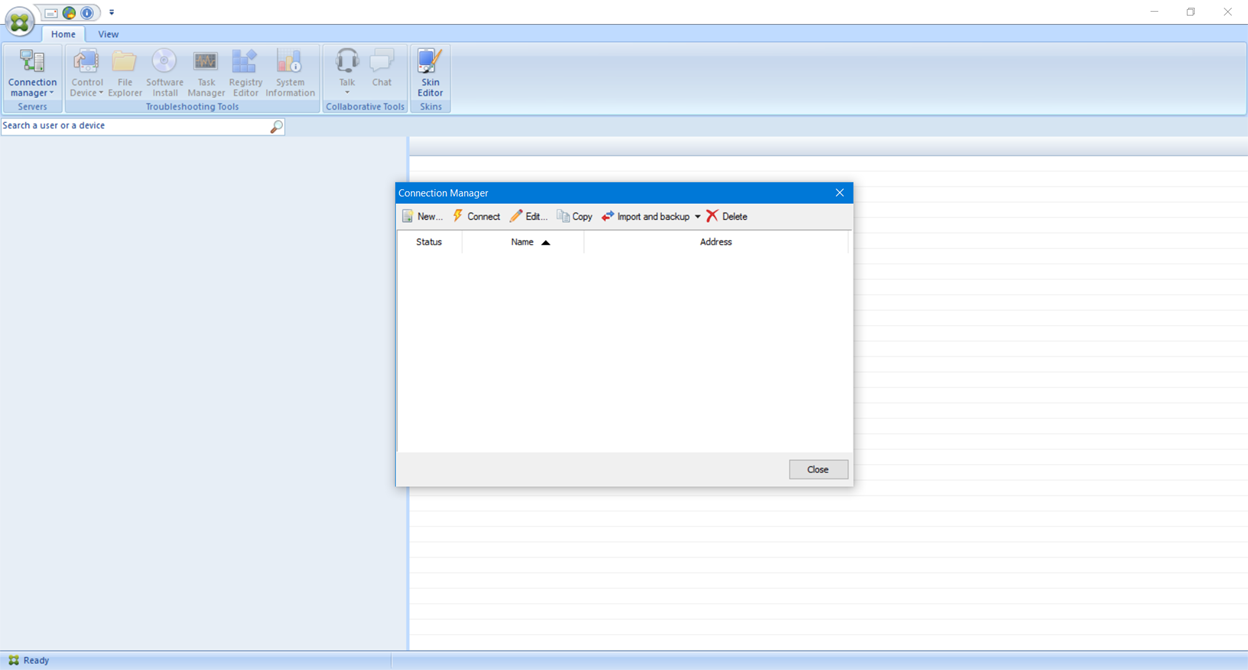
Inicie o software Suporte Remoto e use suas credenciais do XenMobile para fazer logon.
-
Em “Gerenciador de Conexões”, clique em “Novo”.
-
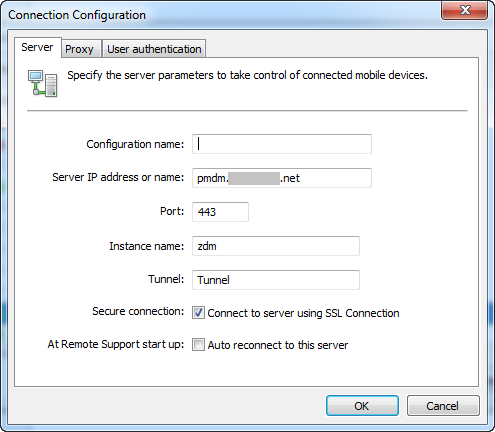
Na caixa de diálogo “Configuração de Conexão”, na guia “Servidor”, digite os seguintes valores:
-
Em “Nome da configuração”, digite um nome para a entrada de configuração.
-
Em “Endereço IP ou nome do servidor”, digite o endereço IP ou o nome DNS do XenMobile Server.
-
Em “Porta”, digite um número de porta TCP, conforme definido na configuração do XenMobile Server.
-
Em “Nome da instância”, quando o XenMobile faz parte de uma implantação multilocatário, digite um nome de instância.
-
Em “Túnel”, digite o nome da política de Túnel.
-
Selecione a caixa de seleção “Conectar ao servidor usando conexão SSL”.
-
Selecione a caixa de seleção “Reconectar automaticamente a este servidor” para conectar-se ao XenMobile Server configurado toda vez que o aplicativo Suporte Remoto for iniciado.
-
-
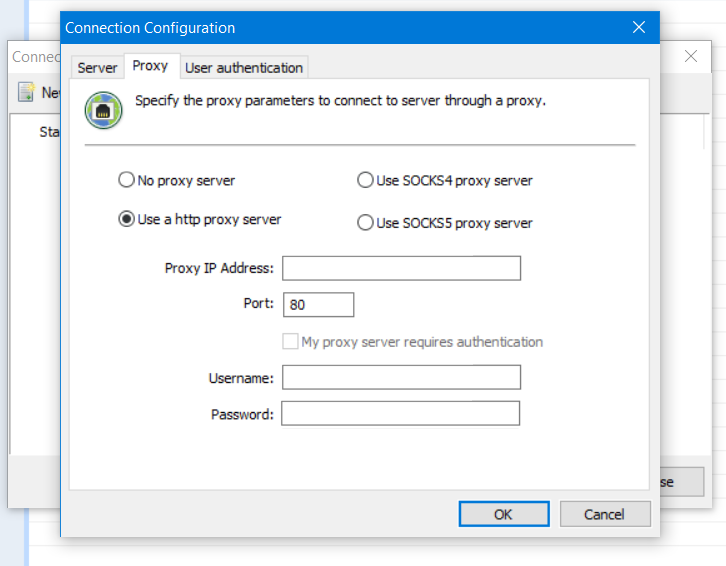
Na guia “Proxy”, selecione “Usar um servidor proxy HTTP” e, em seguida, digite as seguintes informações:
-
Em “Endereço IP do Proxy”, digite o endereço IP do servidor proxy.
-
Em “Porta”, digite um número de porta TCP usado pelo proxy.
-
Selecione a caixa de seleção “Meu servidor proxy requer autenticação” quando o servidor proxy exigir autenticação para permitir o tráfego.
-
Em “Nome de usuário”, digite o nome de usuário a ser autenticado no servidor proxy.
-
Em “Senha”, digite a senha a ser autenticada no servidor proxy.
-
-
Na guia “Autenticação de Usuário”, selecione a caixa de seleção “Lembrar meu login e senha” e insira as credenciais.
-
Clique em “OK”.
Para conectar-se ao XenMobile, clique duas vezes na conexão que você criou e, em seguida, insira o nome de usuário e a senha que você configurou para a conexão.
Para habilitar o suporte remoto para dispositivos Samsung Knox
Você cria uma política de Suporte Remoto no XenMobile para conceder acesso remoto a dispositivos Samsung Knox. Você pode configurar dois tipos de suporte:
- Básico: Permite visualizar informações de diagnóstico sobre o dispositivo. Por exemplo, informações do sistema, processos em execução, gerenciador de tarefas (uso de memória e CPU) e conteúdo da pasta de software instalado.
-
Premium: Permite controlar remotamente a tela do dispositivo. Por exemplo, controlar as cores da janela, estabelecer uma sessão VoIP entre a central de ajuda e o usuário, e estabelecer uma sessão de chat entre a central de ajuda e o usuário.
O suporte Premium exige que você configure a política de dispositivo Chave de Licença MDM Samsung no console do XenMobile. Ao configurar esta política, selecione apenas a plataforma “Samsung KNOX”. Para a plataforma Samsung SAFE, a chave ELM é implantada automaticamente em dispositivos Samsung quando eles são registrados no XenMobile. Portanto, não selecione a plataforma Samsung SAFE para esta política. Para obter detalhes, consulte Chave de licença MDM Samsung.
Para obter informações sobre como configurar a Política de Suporte Remoto, consulte Política de dispositivo de suporte remoto.
Para usar uma sessão de Suporte Remoto
Depois de iniciar o Suporte Remoto, o lado esquerdo da janela do aplicativo Suporte Remoto apresenta os grupos de usuários do XenMobile conforme você os definiu no console do XenMobile. Por padrão, apenas os grupos que possuem usuários atualmente conectados são exibidos. Você pode ver o dispositivo de cada usuário ao lado da entrada do usuário.
- Para ver todos os usuários, expanda cada grupo da coluna esquerda. Os usuários atualmente conectados ao XenMobile Server são indicados com um ícone verde.
- Para exibir todos os usuários, incluindo aqueles não conectados atualmente, clique em “Exibir” e selecione “Dispositivos não conectados”. Usuários não conectados aparecem sem o pequeno ícone verde.
Dispositivos conectados ao XenMobile Server, mas não atribuídos a um usuário, aparecem no modo Anônimo. (A string “Anônimo” aparece na lista.) Você pode controlar esses dispositivos assim como o dispositivo de um usuário logado.
Para controlar um dispositivo, selecione o dispositivo clicando em sua linha e, em seguida, clicando em “Controlar Dispositivo”. Uma renderização do dispositivo aparece na janela Controle Remoto. Você pode interagir com um dispositivo controlado das seguintes maneiras:
- Controlar a tela do dispositivo, incluindo o controle com cores, na janela principal ou em uma janela flutuante separada.
- Estabelecer uma sessão VoIP entre a central de ajuda e o usuário.
- Configurar definições de VoIP.
- Estabelecer uma sessão de chat com o usuário.
- Acessar o gerenciador de tarefas do dispositivo, para gerenciar itens como uso de memória, uso de CPU e aplicativos em execução.
- Explorar os diretórios locais do dispositivo móvel.
- Transferir arquivos.
- Exibir informações do sistema do dispositivo e todo o software instalado.
- Atualizar o status da conexão do dispositivo móvel com o XenMobile Server.