
iOS
Para gerenciar dispositivos iOS no XenMobile Server, você configura um certificado do Apple Push Notification service (APNs) da Apple. Para obter informações, consulte Certificados APNs.
Os perfis de registro determinam se os dispositivos iOS se registram em MDM+MAM, com a opção de os usuários optarem por não usar o MDM. O XenMobile Server oferece suporte aos seguintes tipos de autenticação para dispositivos iOS em MDM+MAM. Para obter informações, consulte os artigos em Certificados e autenticação.
-
Domínio
-
Domínio mais token de segurança
-
Certificado de cliente
-
Certificado de cliente mais domínio
Requisitos para certificados confiáveis no iOS 13:
A Apple tem novos requisitos para certificados de servidor TLS. Verifique se todos os certificados seguem os novos requisitos da Apple. Consulte a publicação da Apple,
<https://support.apple.com/pt-br/HT210176>. Para obter ajuda com o gerenciamento de certificados, consulte Carregando certificados no XenMobile Server.
Para sistemas operacionais compatíveis, consulte Sistemas operacionais de dispositivos compatíveis.
Compatibilidade com iOS 14
O XenMobile® Server e os aplicativos móveis Citrix® são compatíveis com o iOS 14, mas atualmente não oferecem suporte aos novos recursos do iOS 14.
Para dispositivos iOS supervisionados, você pode atrasar as atualizações de software por até 90 dias. Na política de dispositivo Restrições para iOS, use estas configurações:
-
Forçar atualizações de software atrasadas
-
Atraso forçado na atualização de software
Consulte configurações do iOS. Essas configurações não estão disponíveis para dispositivos no modo de registro de usuário ou no modo não supervisionado (MDM completo).
Nomes de host da Apple que devem permanecer abertos
Alguns nomes de host da Apple devem permanecer abertos para garantir o funcionamento adequado do iOS, macOS e da Apple App Store. O bloqueio desses nomes de host pode afetar a instalação, atualização e o funcionamento adequado do seguinte: iOS, aplicativos iOS, operação de MDM e registro de dispositivos e aplicativos. Para obter mais informações, consulte
<https://support.apple.com/pt-br/HT201999>.
Métodos de registro suportados
Você especifica como gerenciar dispositivos iOS em perfis de registro. Você pode escolher o registro de dispositivo ou nenhum registro MDM.
Para configurar as definições de registro para dispositivos iOS, vá para Configurar > Perfis de Registro > iOS.
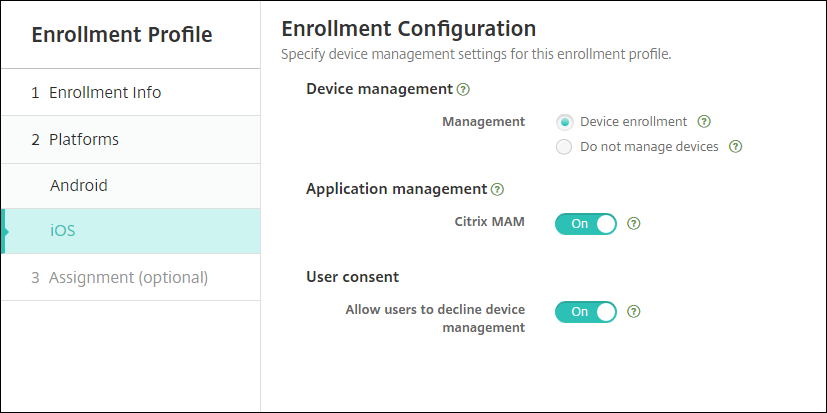
A tabela a seguir lista quais métodos de registro o XenMobile Server suporta para dispositivos iOS:
| Método | Suportado |
|---|---|
| Programa de Implantação da Apple | Sim |
| Apple School Manager | Sim |
| Apple Configurator | Sim |
| Registro manual | Sim |
| Convites de registro | Sim |
A Apple tem programas de registro de dispositivos para contas empresariais e educacionais. Para contas empresariais, você se registra no Apple Deployment Program para usar o Apple Deployment Program para registro e gerenciamento de dispositivos no XenMobile Server. Esse programa é para dispositivos iOS e macOS. Consulte Implantar dispositivos através do Apple Deployment Program.
Para contas educacionais, você cria uma conta do Apple School Manager. O Apple School Manager unifica o Programa de Implantação e a compra em volume. O Apple School Manager é um tipo de Programa de Implantação Apple para Educação. Consulte Integrar com recursos do Apple Education.
Você pode usar o Apple Deployment Program para registrar em massa dispositivos iOS e macOS. Você pode comprar esses dispositivos diretamente da Apple, de um Revendedor Autorizado Apple participante ou de uma operadora. Se você comprar dispositivos iOS diretamente da Apple, poderá usar o Apple Configurator para registrar esses dispositivos. Consulte Registro em massa de dispositivos Apple.
Adicionar um dispositivo iOS manualmente
Se você quiser adicionar um dispositivo iOS manualmente, por exemplo, para fins de teste, siga estas etapas.
-
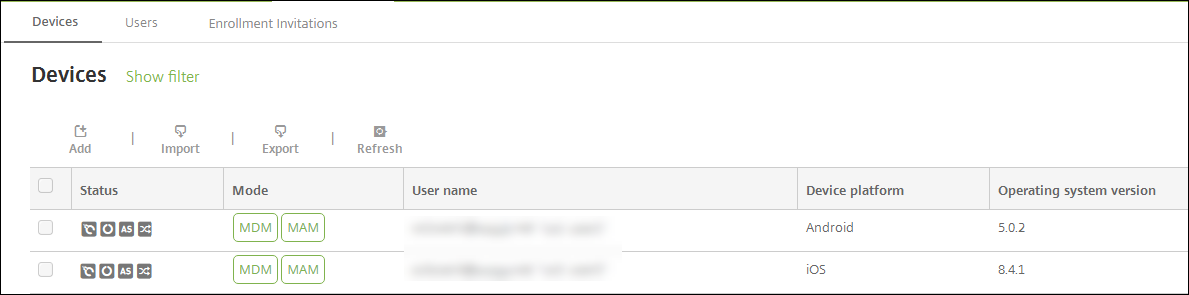
No console do XenMobile Server, clique em Gerenciar > Dispositivos. A página Dispositivos é exibida.
-
Clique em Adicionar. A página Adicionar Dispositivo é exibida.

-
Configure estas configurações:
-
Selecionar plataforma: Clique em iOS.
-
Número de Série: Digite o número de série do dispositivo.
-
-
Clique em Adicionar. A tabela Dispositivos é exibida com o dispositivo adicionado na parte inferior da lista. Para visualizar e confirmar os detalhes do dispositivo: Escolha o dispositivo que você adicionou e, no menu que aparece, clique em Editar.Observação:Quando você seleciona a caixa de seleção ao lado de um dispositivo, o menu de opções aparece acima da lista de dispositivos. Quando você clica em qualquer outro lugar da lista, o menu de opções aparece no lado direito da listagem.
-
LDAP configurado
-
Se estiver usando grupos locais e usuários locais:
-
Um ou mais grupos locais.
-
Usuários locais atribuídos a grupos locais.
-
Grupos de entrega estão associados a grupos locais.
-
-
Se estiver usando o Active Directory:
-
Grupos de entrega estão associados a grupos do Active Directory.
-
-
-
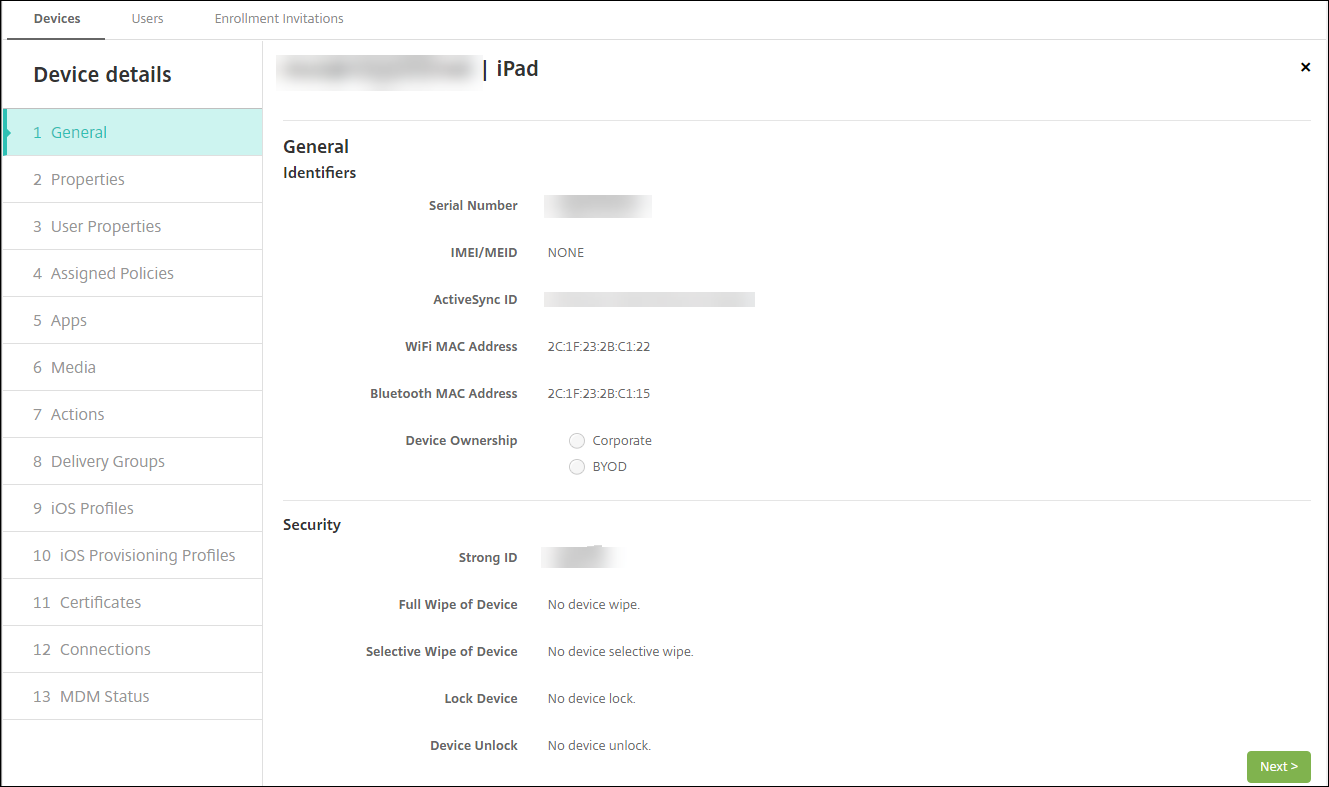
A página Geral lista os Identificadores do dispositivo, como o número de série e outras informações para o tipo de plataforma. Para Propriedade do Dispositivo, selecione Corporativo ou BYOD.A página Geral também lista as propriedades de Segurança do dispositivo, como ID Forte, Bloquear Dispositivo, Ignorar Bloqueio de Ativação e outras informações para o tipo de plataforma. O campo Limpeza Completa do Dispositivo inclui o código PIN do usuário. O usuário deve inserir esse código após a limpeza do dispositivo. Se o usuário esquecer o código, você pode consultá-lo aqui.
-
A página Propriedades lista as propriedades do dispositivo que o XenMobile Server deve provisionar. Esta lista mostra todas as propriedades do dispositivo incluídas no arquivo de provisionamento usado para adicionar o dispositivo. Para adicionar uma propriedade, clique em Adicionar e selecione uma propriedade da lista. Para valores válidos para cada propriedade, consulte o PDF Nomes e valores das propriedades do dispositivo.Quando você adiciona uma propriedade, ela aparece inicialmente na categoria onde você a adicionou. Depois de clicar em Avançar e retornar à página Propriedades, a propriedade aparece na lista apropriada.Para excluir uma propriedade, passe o mouse sobre o item e clique no X no lado direito. O XenMobile Server exclui o item imediatamente.
-
As seções restantes de Detalhes do Dispositivo contêm informações de resumo para o dispositivo.
-
Propriedades do Usuário: Exibe funções RBAC, associações de grupo, contas de compra por volume e propriedades para o usuário. Você pode desativar uma conta de compra por volume a partir desta página.
-
Políticas Atribuídas: Exibe o número de políticas atribuídas, incluindo o número de políticas implantadas, pendentes e com falha. Fornece o nome da política, tipo e informações da última implantação para cada política.
-
Aplicativos: Exibe, para o último inventário, o número de implantações de aplicativos instaladas, pendentes e com falha. Fornece o nome do aplicativo, identificador, tipo e outras informações. Para uma descrição das chaves de inventário do iOS e macOS, como HasUpdateAvailable, consulte Protocolo de Gerenciamento de Dispositivos Móveis (MDM).
-
Mídia: Exibe, para o último inventário, o número de implantações de mídia implantadas, pendentes e com falha.
-
Ações: Exibe o número de ações implantadas, pendentes e com falha. Fornece o nome da ação e a hora da última implantação.
-
Grupos de Entrega: Exibe o número de grupos de entrega bem-sucedidos, pendentes e com falha. Para cada implantação, fornece o nome do grupo de entrega e a hora da implantação. Selecione um grupo de entrega para visualizar informações mais detalhadas, incluindo status, ação e canal ou usuário.
-
Perfis iOS: Exibe o último inventário de perfis iOS, incluindo nome, tipo, organização e descrição.
-
Perfis de Provisionamento iOS: Exibe informações de perfil de provisionamento de distribuição empresarial, como UUID, data de expiração e status gerenciado.
-
Certificados: Exibe, para certificados válidos, expirados ou revogados, informações como tipo, provedor, emissor, número de série e o número de dias restantes antes da expiração.
-
Conexões: Exibe o status da primeira conexão e o status da última conexão. Fornece para cada conexão, o nome de usuário, a hora da penúltima (próxima à última) autenticação e a hora da última autenticação.
-
Status MDM: Exibe informações como o status MDM, a hora do último push e a hora da última resposta do dispositivo.
-
Configurar políticas de dispositivo iOS
Use estas políticas para configurar como o XenMobile Server interage com dispositivos que executam iOS. Esta tabela lista todas as políticas de dispositivo disponíveis para dispositivos iOS.
| Espelhamento AirPlay | AirPrint | APN |
| Acesso a Aplicativos | Atributos de Aplicativos | Configuração de Aplicativos |
| Inventário de Aplicativos | Bloqueio de Aplicativos | Uso de Rede de Aplicativos |
| Desinstalação de Aplicativos | Notificações de Aplicativos | Calendário (CalDAV) |
| Celular | Contatos (CardDAV) | Controle de Atualização do SO |
| Credenciais | Nome do Dispositivo | Configuração de Educação |
| Exchange | Fonte | Layout da Tela Inicial |
| Importar Perfil iOS e macOS | LDAP | Localização |
| Domínios Gerenciados | Opções de MDM | |
| Informações da Organização | Código de Acesso | Ponto de Acesso Pessoal |
| Remoção de Perfil | Perfil de Provisionamento | Remoção de Perfil de Provisionamento |
| Proxy | Restrições | Roaming |
| SCEP | iPad Compartilhado - Número Máximo de Usuários Residentes | iPad Compartilhado - Período de Carência do Bloqueio por Código de Acesso |
| Conta SSO | Loja | Calendários Assinados |
| Termos e Condições | VPN | Papel de Parede |
| Filtro de Conteúdo Web | Webclip | Wi-Fi |
Registrar dispositivos iOS
Esta seção mostra como os usuários registram dispositivos iOS (12.2 ou posterior) no XenMobile Server. Para obter mais informações sobre o registro de iOS, abra o seguinte vídeo:
-
Vá para a App Store no seu dispositivo iOS, baixe o aplicativo Citrix Secure Hub™ e, em seguida, toque no aplicativo.
-
Quando solicitado a instalar o aplicativo, toque em Avançar e, em seguida, toque em Instalar.
-
Após a instalação do Secure Hub, toque em Abrir.
-
Insira suas credenciais corporativas, como o nome do servidor XenMobile Server, Nome Principal de Usuário (UPN) ou endereço de e-mail. Em seguida, clique em Avançar.
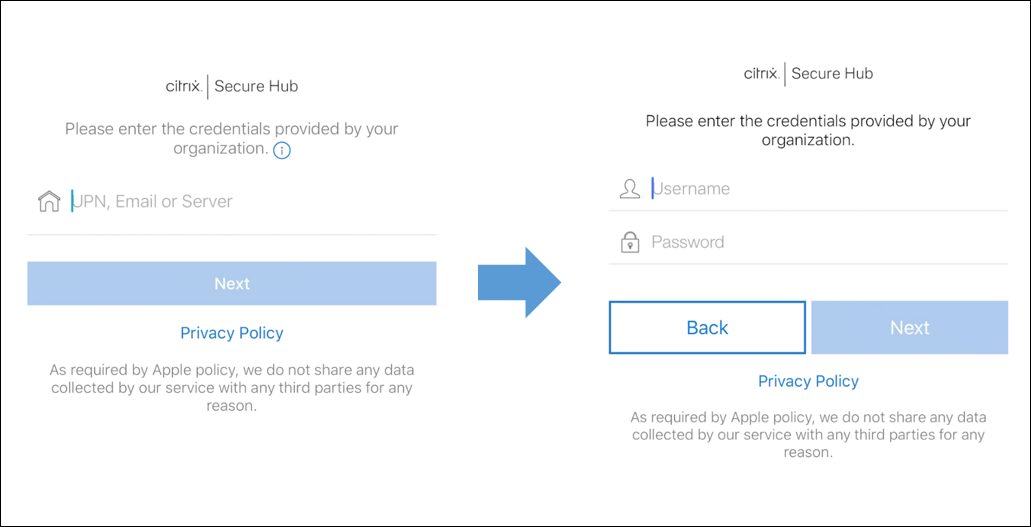
-
Toque em Sim, Registrar para registrar seu dispositivo iOS.
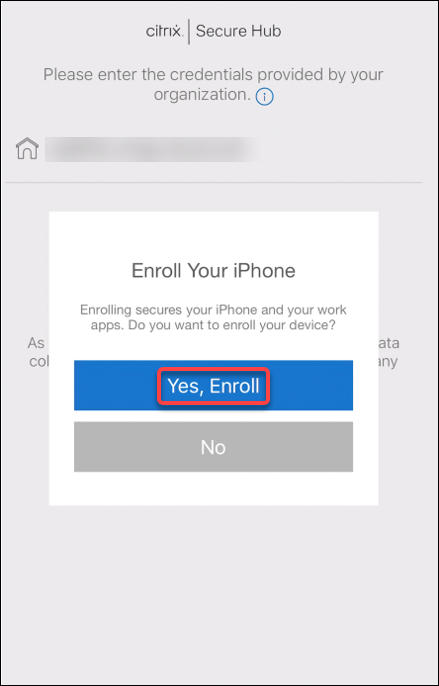
-
Uma lista dos dados que o XenMobile Server coleta é exibida. Clique em Avançar. Uma explicação de como uma organização usa esses dados é exibida. Clique em Avançar.
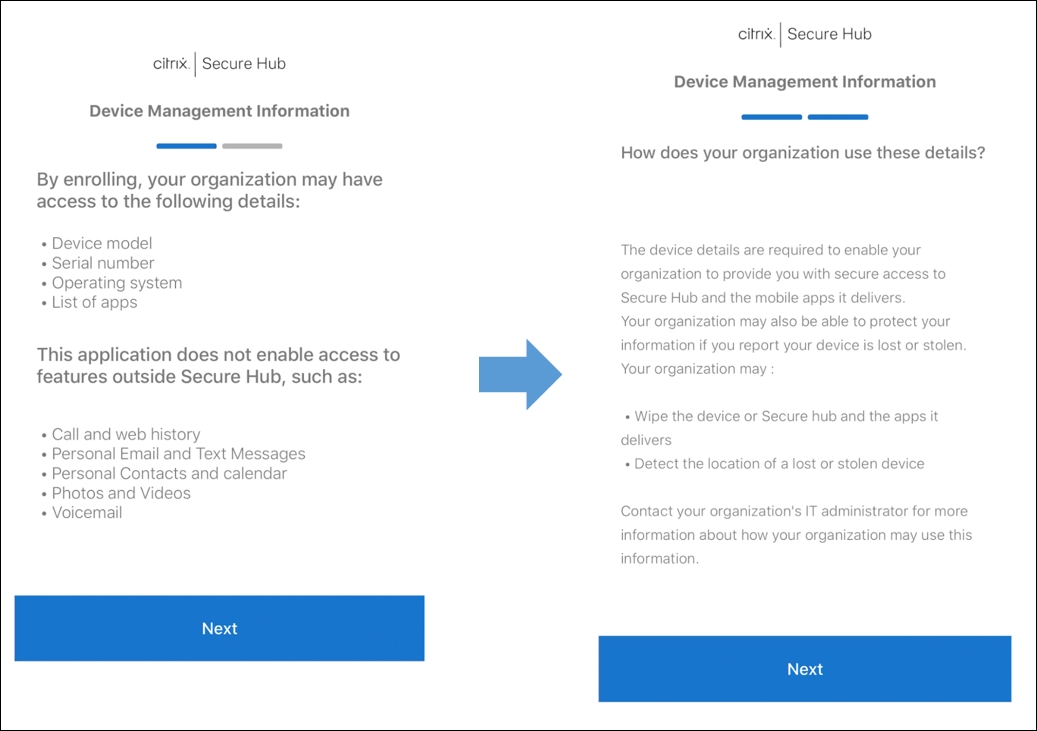
-
Depois de digitar suas credenciais, toque em Permitir quando solicitado, para baixar o perfil de configuração. Após baixar o perfil de configuração, toque em Fechar.
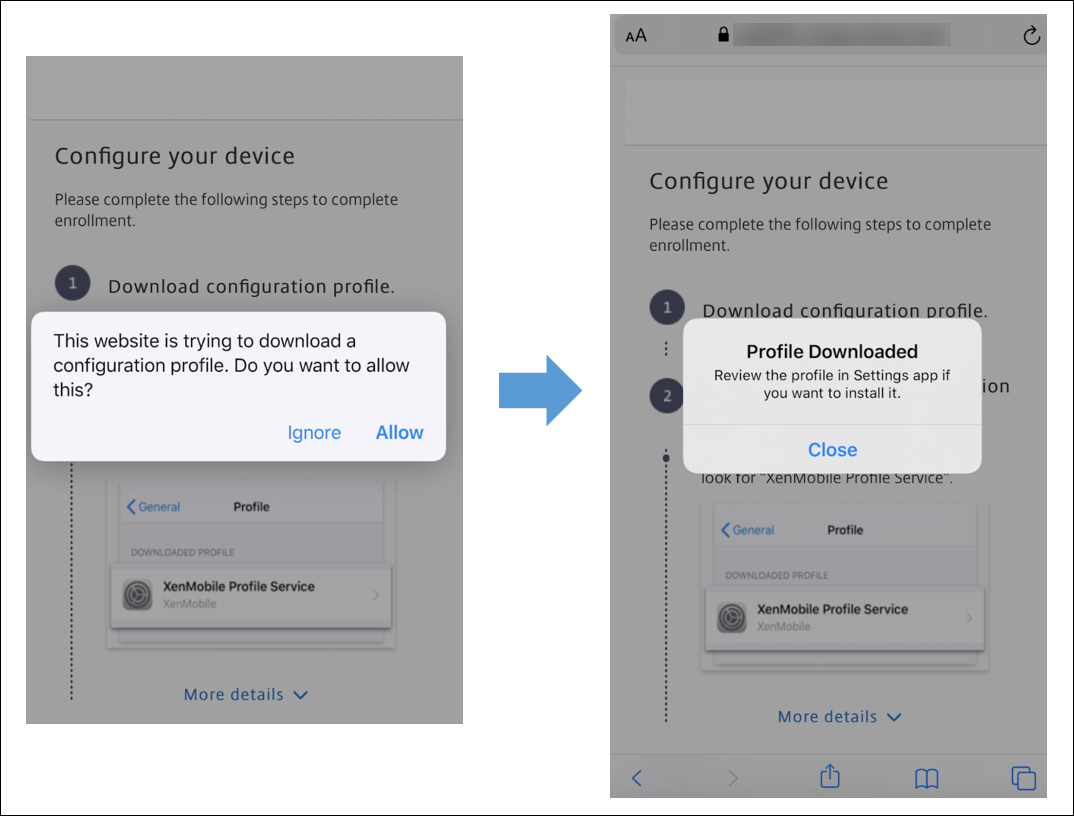
-
Nas configurações do seu dispositivo, instale o certificado iOS e adicione o dispositivo à lista de confiança.
-
Vá para Ajustes > Geral > Perfil > Serviço de Perfil XenMobile e toque em Instalar para adicionar o perfil.
-
Na janela de notificação, toque em Confiar para registrar seu dispositivo no gerenciamento remoto.
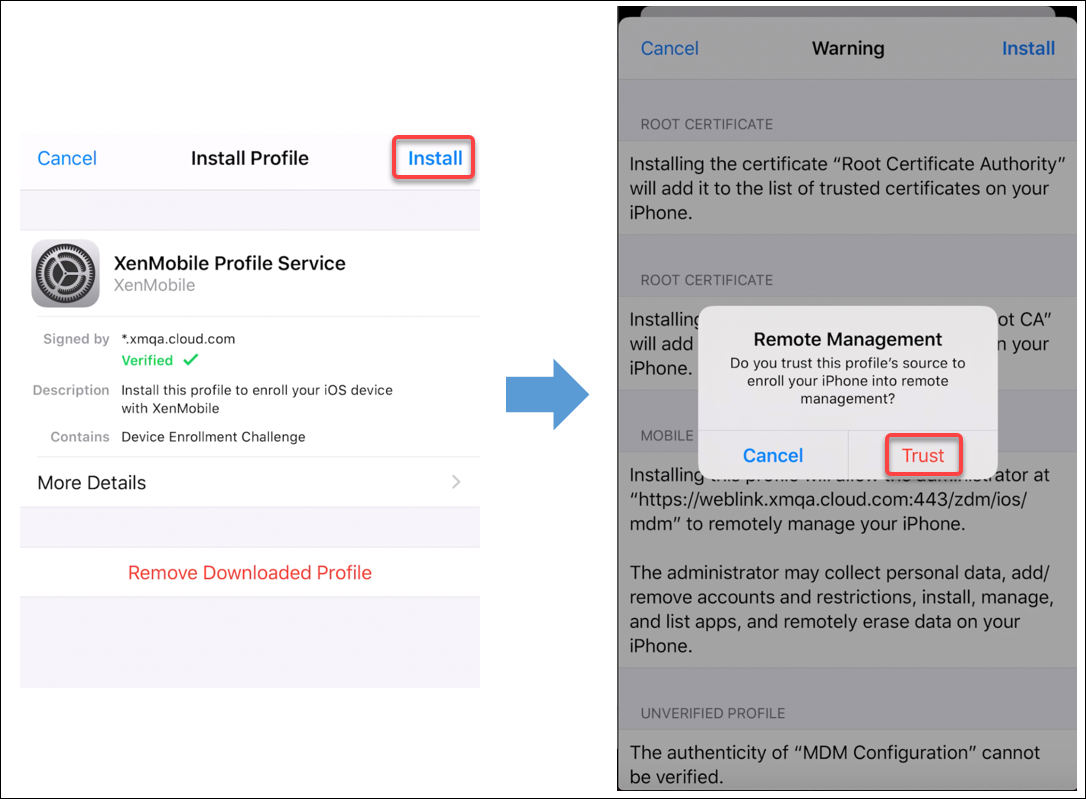
-
-
Assim que o registro for bem-sucedido, abra o Secure Hub. Se você estiver se registrando no MDM+MAM: Após a validação de suas credenciais, crie e confirme seu PIN Citrix quando solicitado.
-
Após a conclusão do fluxo de trabalho, o dispositivo é registrado. Você pode então acessar a loja de aplicativos para visualizar os aplicativos que pode instalar em seu dispositivo iOS.
Ações de segurança
O iOS oferece suporte às seguintes ações de segurança. Para uma descrição de cada ação de segurança, consulte Ações de segurança.
| Bypass de Bloqueio de Ativação | Bloqueio de App | Limpeza de App |
| Bloqueio de Ativação ASM | Renovação de Certificado | Limpar Restrições |
| Ativar/Desativar Modo Perdido | Ativar/Desativar Rastreamento | Limpeza Completa |
| Localizar | Bloquear | Tocar |
| Solicitar/Parar Espelhamento AirPlay | Reiniciar/Desligar | Revogar/Autorizar |
| Limpeza Seletiva | Desbloquear |
Bloquear dispositivos iOS
Você pode bloquear um dispositivo iOS perdido com uma mensagem e um número de telefone que são exibidos na tela de bloqueio do dispositivo.
Para exibir uma mensagem e um número de telefone em um dispositivo bloqueado, defina a política Código de acesso como true no console do XenMobile Server. Alternativamente, os usuários podem habilitar o código de acesso no dispositivo manualmente.
-
Clique em Gerenciar > Dispositivos. A página Dispositivos é exibida.
-
Selecione o dispositivo iOS que você deseja bloquear.Selecione a caixa de seleção ao lado de um dispositivo para exibir o menu de opções acima da lista de dispositivos. Clique em qualquer outro lugar na lista para exibir o menu de opções no lado direito da listagem.O menu de opções(/en-us/xenmobile/server/media/manage-devices-with-commands-secure.png)O menu de opções(/en-us/xenmobile/server/media/manage-devices-with-commands-secure-2.png)
-
No menu de opções, clique em Proteger. A caixa de diálogo Ações de Segurança é exibida.A caixa de diálogo Ações de Segurança(/en-us/xenmobile/server/media/manage-devices-secure-lock.png)
-
Clique em Bloquear. A caixa de diálogo de confirmação Ações de Segurança é exibida.A confirmação das Ações de Segurança(/en-us/xenmobile/server/media/manage-devices-ios-secure-device-confirm.png)
-
Opcionalmente, digite uma mensagem e um número de telefone que aparecem na tela de bloqueio do dispositivo.O iOS anexa as palavras “iPad Perdido” ao que você digita no campo Mensagem.Se você deixar o campo Mensagem vazio e fornecer um número de telefone, a Apple exibe a mensagem “Ligar para o proprietário” na tela de bloqueio do dispositivo.
-
Clique em Bloquear Dispositivo.
Colocar dispositivos iOS no Modo Perdido
A propriedade de dispositivo Modo Perdido do XenMobile Server coloca um dispositivo iOS no Modo Perdido. Ao contrário do Modo Perdido Gerenciado pela Apple, o Modo Perdido do XenMobile Server não exige que um usuário realize nenhuma das seguintes ações para permitir a localização de seu dispositivo: Configurar a definição Buscar Meu iPhone/iPad ou habilitar os Serviços de Localização para o Citrix Secure Hub.
No Modo Perdido do XenMobile Server, somente o XenMobile Server pode desbloquear o dispositivo. (Em contraste, se você usar o recurso de bloqueio de dispositivo do XenMobile Server, os usuários podem desbloquear o dispositivo diretamente usando um código PIN que você fornece.
Para habilitar ou desabilitar o modo perdido: Vá para Gerenciar > Dispositivos, escolha um dispositivo iOS supervisionado e então clique em Proteger. Em seguida, clique em Habilitar Modo Perdido ou Desabilitar Modo Perdido.
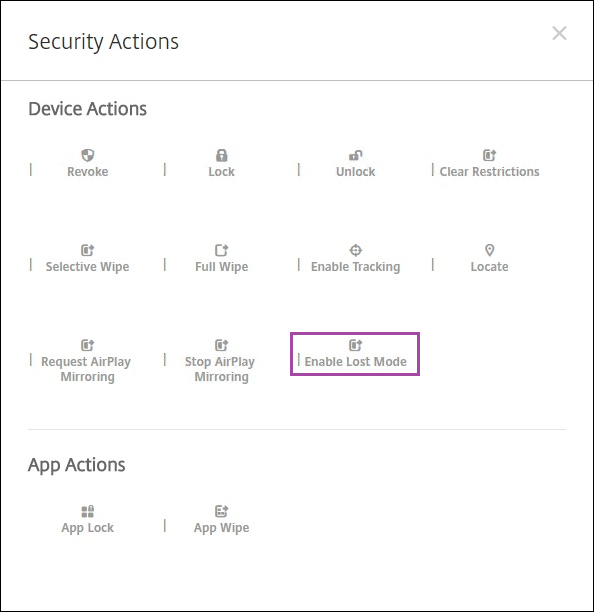
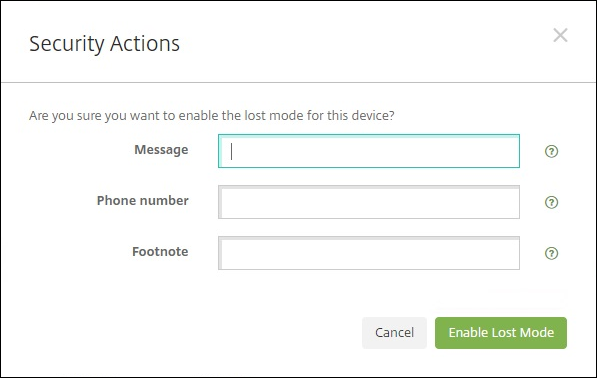
Se você clicar em Habilitar Modo Perdido, digite as informações para aparecer no dispositivo quando ele estiver no modo perdido.
Use qualquer um dos seguintes métodos para verificar o status do Modo Perdido:
-
Na janela Ações de Segurança, verifique se o botão está definido como Desabilitar Modo Perdido.
-
Em Gerenciar > Dispositivos, na guia Geral em Segurança, veja a última ação de Habilitar Modo Perdido ou Desabilitar Modo Perdido.
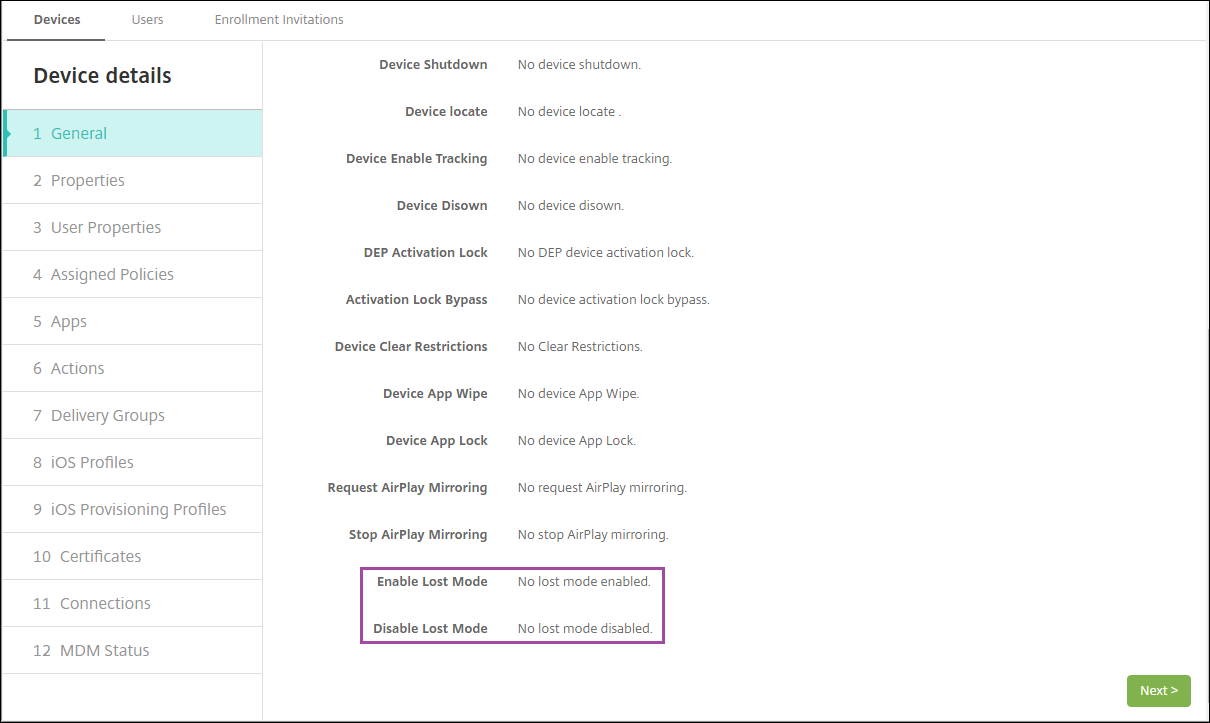
-
Em Gerenciar > Dispositivos, na guia Propriedades, verifique se o valor da configuração Modo perdido MDM habilitado está correto.
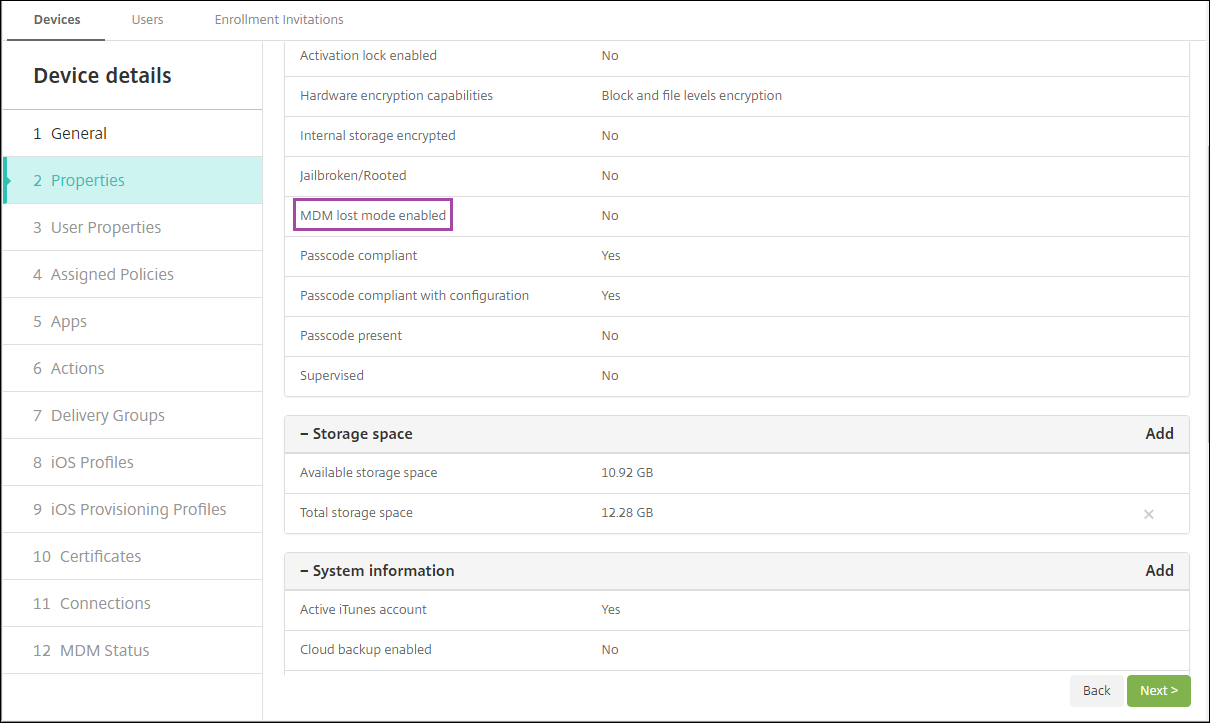
Se você habilitar o Modo Perdido do XenMobile Server em um dispositivo iOS, o console do XenMobile Server também muda da seguinte forma:
-
Em Configurar > Ações, a lista de Ações não inclui estas ações automatizadas: Revogar o dispositivo, Limpar seletivamente o dispositivo e Limpar completamente o dispositivo.
-
Em Gerenciar > Dispositivos, a lista de Ações de Segurança não inclui mais as ações de dispositivo Revogar e Limpeza Seletiva. Você ainda pode usar uma ação de segurança para realizar uma ação de Limpeza Completa, conforme necessário.
O iOS anexa as palavras "iPad Perdido" ao que você digita na Mensagem na tela Ações de Segurança.
Se você deixar a Mensagem vazia e fornecer um número de telefone, a Apple exibe a mensagem "Ligar para o proprietário" na tela de bloqueio do dispositivo.
Ignorar um bloqueio de ativação do iOS
O Bloqueio de Ativação é um recurso do Buscar Meu iPhone/iPad que impede a reativação de um dispositivo supervisionado perdido ou roubado. O Bloqueio de Ativação exige o ID Apple e a senha do usuário antes que qualquer pessoa possa realizar estas ações: Desativar o Buscar Meu iPhone/iPad, apagar o dispositivo ou reativar o dispositivo. Para os dispositivos que sua organização possui, ignorar um Bloqueio de Ativação é necessário para, por exemplo, redefinir ou realocar dispositivos.
Para habilitar o Bloqueio de Ativação, você configura e implanta a política de dispositivo Opções de MDM do XenMobile Server. Você pode então gerenciar um dispositivo a partir do console do XenMobile Server sem as credenciais Apple do usuário. Para ignorar o requisito de credencial Apple de um Bloqueio de Ativação, emita a ação de segurança Ignorar Bloqueio de Ativação a partir do console do XenMobile Server.
Por exemplo, se o usuário devolver um telefone perdido ou para configurar o dispositivo antes ou depois de uma Limpeza Completa: Quando o telefone solicitar a credencial da conta da App Store da Apple, você pode ignorar essa etapa emitindo a ação de segurança Ignorar Bloqueio de Ativação a partir do console do XenMobile Server.
Requisitos do dispositivo para ignorar o bloqueio de ativação
-
Supervisionado via Apple Configurator ou Apple Deployment Program
-
Configurado com uma conta iCloud
-
Buscar Meu iPhone/iPad ativado
-
Registrado no XenMobile Server
-
Política de dispositivo Opções de MDM, com bloqueio de ativação habilitado, implantada nos dispositivos
Para ignorar um bloqueio de ativação antes de emitir uma Limpeza Completa de um dispositivo:
-
Vá para Gerenciar > Dispositivos, selecione o dispositivo, clique em Proteger e, em seguida, clique em Ignorar Bloqueio de Ativação.
-
Apague o dispositivo. A tela de bloqueio de ativação não aparece durante a configuração do dispositivo.
Para ignorar um bloqueio de ativação após emitir uma Limpeza Completa de um dispositivo:
-
Redefina ou apague o dispositivo. A tela de bloqueio de ativação aparece durante a configuração do dispositivo.
-
Vá para Gerenciar > Dispositivos, selecione o dispositivo, clique em Proteger e, em seguida, clique em Ignorar Bloqueio de Ativação.
-
Toque no botão Voltar no dispositivo. A tela inicial aparece.
Tenha em mente o seguinte:
-
Aconselhe seus usuários a não desativar o Buscar Meu iPhone/iPad. Não faça uma limpeza completa a partir do dispositivo. Em qualquer um desses casos, o usuário é solicitado a inserir a senha da conta do iCloud. Após a validação da conta, o usuário não verá uma tela Ativar iPhone/iPad após apagar todo o conteúdo e configurações.
-
Para um dispositivo com um código de desvio de Bloqueio de Ativação gerado e com o Bloqueio de Ativação ativado: Se você não conseguir ignorar a página Ativar iPhone/iPad após uma Limpeza Completa, não há necessidade de excluir o dispositivo do XenMobile Server. Você ou o usuário podem entrar em contato com o suporte da Apple para desbloquear o dispositivo diretamente.
-
Durante um inventário de hardware, o XenMobile Server consulta um dispositivo para obter um código de desvio de Bloqueio de Ativação. Se um código de desvio estiver disponível, o dispositivo o envia para o XenMobile Server. Em seguida, para remover o código de desvio do dispositivo, envie a ação de segurança Desvio de Bloqueio de Ativação do console do XenMobile Server. Nesse ponto, o XenMobile Server e a Apple têm o código de desvio necessário para desbloquear o dispositivo.
-
A ação de segurança Desvio de Bloqueio de Ativação depende da disponibilidade de um serviço da Apple. Se a ação não funcionar, você pode desbloquear um dispositivo da seguinte forma. No dispositivo, insira manualmente as credenciais da conta do iCloud. Ou, deixe o campo de nome de usuário vazio e digite o código de desvio no campo de senha. Para procurar o código de desvio, vá para Gerenciar > Dispositivos, selecione o dispositivo, clique em Editar e clique em Propriedades. O código de desvio de Bloqueio de Ativação está em Informações de segurança.